

Hantar Pesanan Pembelian
Hantar Pesanan Pembelian
Sebaik sahaja sesuatu Rekuisisi telah diluluskan sepenuhnya, satu Pesanan Pembelian akan dijana bagi setiap Pembekal yang disertakan dalam Rekuisisi, dan kemudiannya boleh dihantar kepada setiap Pembekal. Teruskan membaca untuk mengetahui lebih lanjut tentang menghantar Pesanan Pembelian.
Status penghantaran
- 'NOT SENT': Pesanan Pembelian dalam keadaan 'NOT SENT' telah dicipta daripada Rekuisisi yang Diluluskan, tetapi belum lagi dihantar kepada Pembekal. Beberapa Pesanan Pembelian yang berstatus NOT SENT untuk Pembekal yang sama boleh Disatukan, supaya lebih sedikit Pesanan Pembelian individu dihantar kepada Pembekal.
- 'SENT': Pesanan Pembelian dalam keadaan SENT telah ditandakan sebagai Dihantar (secara manual atau automatik, bergantung pada tetapan), dan sewajarnya ia mungkin telah atau belum dihantar secara elektronik kepada Pembekal.
Apabila menandakan Pesanan Pembelian sebagai Dihantar, pengguna boleh memutuskan untuk tidak menghantar Pesanan Pembelian tersebut secara elektronik kepada Pembekal. Ini mungkin kerana mereka telah pun membuat pesanan melalui panggilan telefon, dan tidak mahu mengelirukan Pembekal dengan menghantar Pesanan pendua. Pesanan Pembelian dalam keadaan SENT sudah sedia untuk Diterima dan Diinvoiskan. Anda boleh membuat satu atau lebih Nota Penerimaan Barangan terhadapnya, dan ia boleh dipadankan dengan Invois.
Kebenaran yang Diperlukan
Untuk Menghantar Pesanan Pembelian (atau untuk Menandakan Pesanan Pembelian sebagai Dihantar), pengguna mesti mempunyai kebenaran 'Send Purchase Orders' diaktifkan.
Tandakan satu sebagai dihantar
1. Akses [Purchase Orders Not Yet Sent] dari [Home Dashboard]:
2. Anda akan tiba di jadual Semua Pesanan Pembelian, dan tab [Not Sent] akan dipilih terlebih dahulu. Dalam lajur Send pada jadual, anda boleh mengklik ikon [Send] pada mana-mana Pesanan Pembelian yang ingin anda tandakan sebagai Dihantar:
3. Satu tetingkap akan muncul, dan di sini anda boleh menentukan sama ada anda juga ingin Menghantar Pesanan Pembelian Secara Elektronik kepada Pembekal dengan memilih atau menyahpilih pilihan [Send Purchase Order Electronically].
Klik [Send] untuk mengesahkan, dan Pesanan Pembelian akan ditandakan sebagai Dihantar:
4. Status Pesanan Pembelian kini telah bertukar daripada 'NOT SENT' kepada 'SENT'. Jika pilihan [Send Purchase Order Electronically] dipilih, Peristiwa Penghantaran Elektronik kini boleh dilihat:
Tandakan sebagai dihantar secara pukal
1. Akses [Purchase Orders] → [View All], dan pilih tab [Not Sent]: 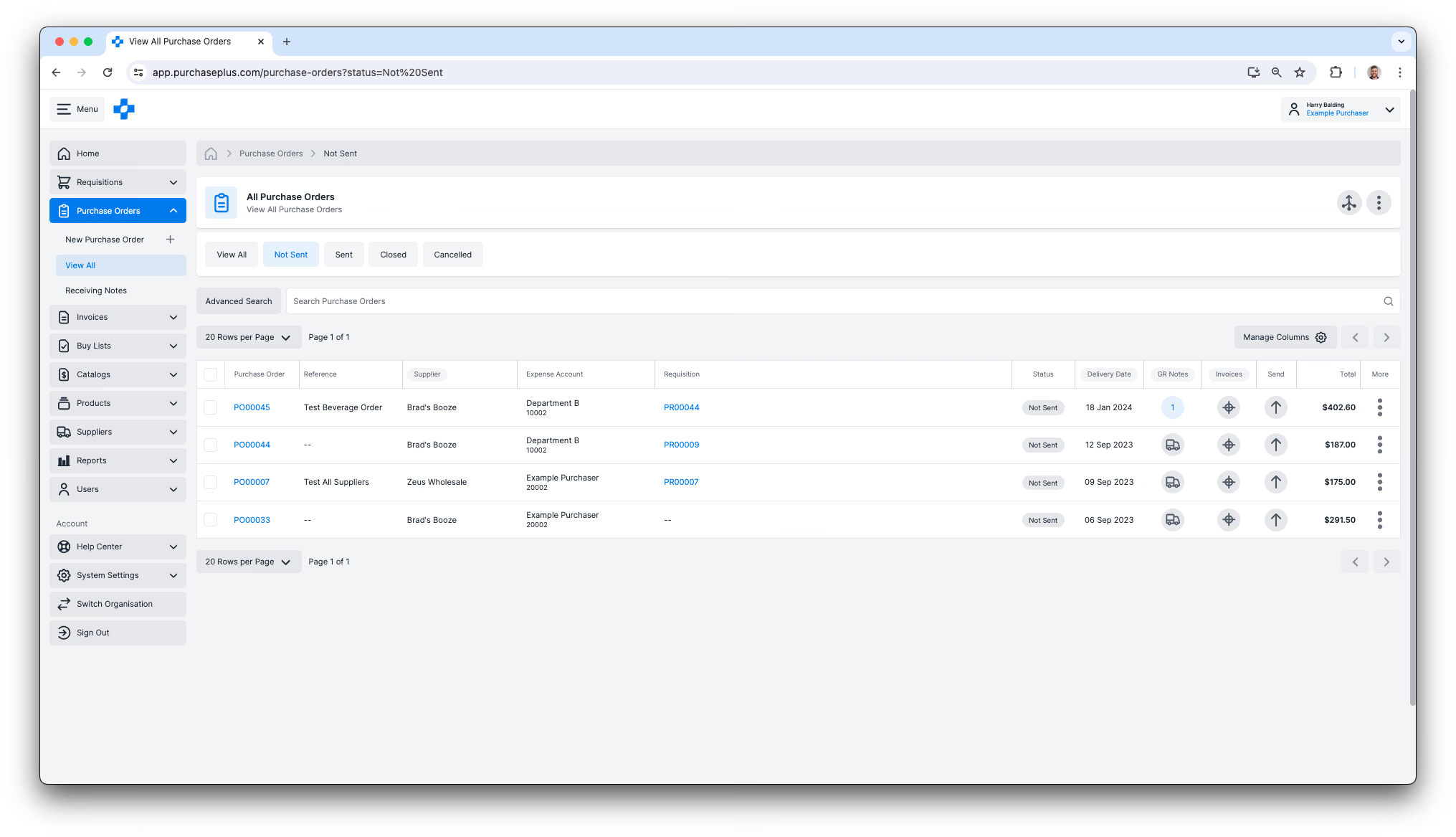 2. Pilih Pesanan Pembelian yang ingin anda Tandakan sebagai Dihantar, atau pilih semua Pesanan Pembelian dalam jadual: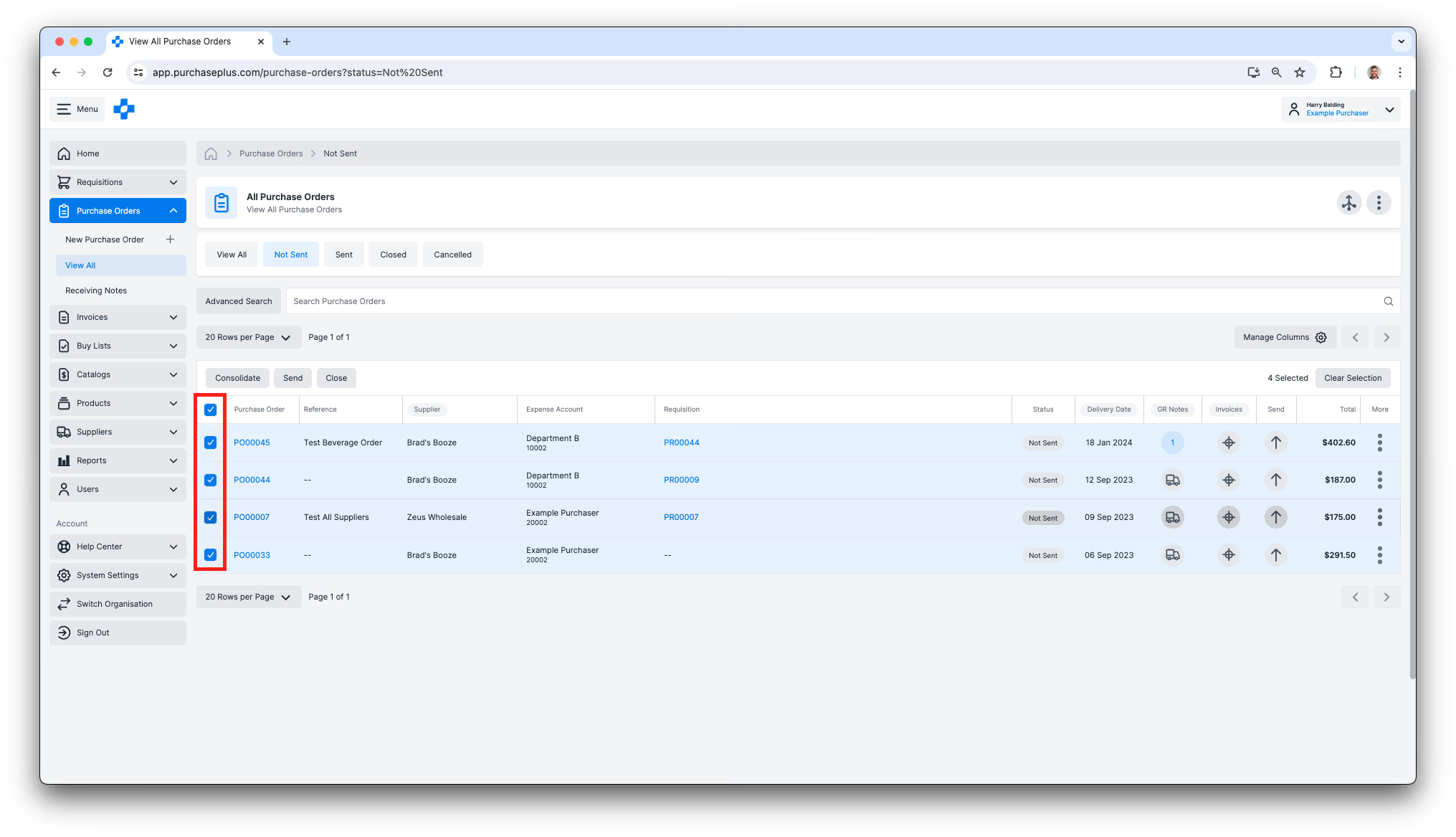
3. Klik [Send] dan kemudian sahkan tindakan dalam kotak dialog. Semua Pesanan Pembelian yang dipilih akan Ditandakan sebagai Dihantar: 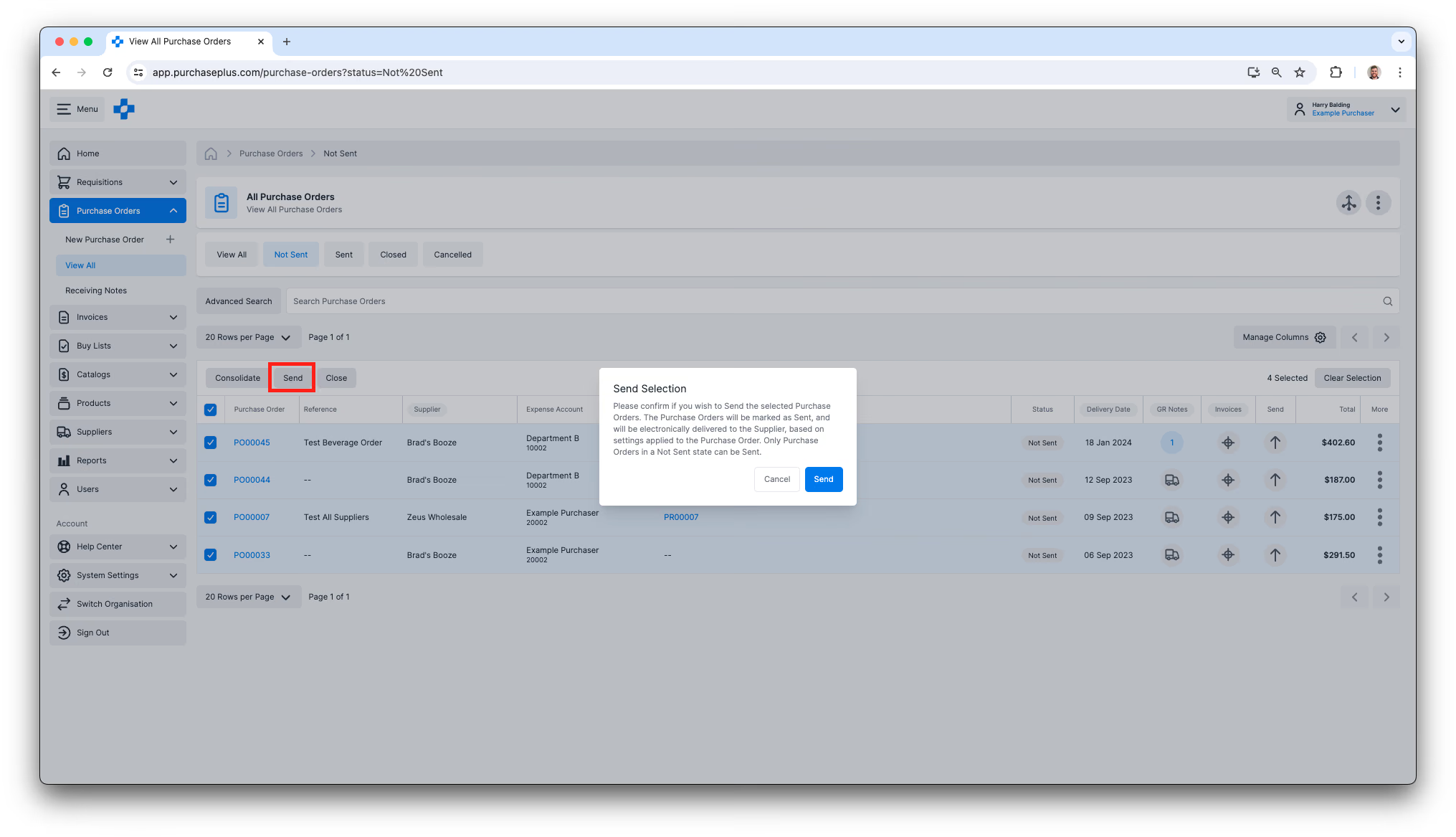
Melihat Peristiwa Penghantaran Elektronik
Apabila Pesanan Pembelian dihantar secara elektronik kepada Pembekal, destinasi penghantarannya dikonfigurasikan khusus untuk Pembekal tersebut. Destinasi tersebut mungkin alamat e-mel, atau destinasi elektronik seperti Titik Akhir API. Pasukan PurchasePlus kami bekerjasama dengan Pembekal untuk mengkonfigurasi destinasi ini dengan betul. Ketahui lebih lanjut tentang Destinasi Pembekal.
Untuk melihat semua Pesanan Pembelian dalam keadaan 'SENT':
1. Navigasi ke [Purchase Orders] → [View All] dan pilih tab [Sent]. Dalam lajur Send pada jadual, anda akan melihat bahawa butang Send berwarna Hijau atau Jingga, dan bilangan Peristiwa Penghantaran dipaparkan dalam lencana pada butang tersebut.
Corak bagi warna butang dan kiraan lencana diterangkan di bawah:
- [Hijau dengan 0] = Pesanan Pembelian ditandakan sebagai Dihantar, dan Pesanan Pembelian tidak dihantar secara elektronik kepada Pembekal.
- [Hijau dengan 1 atau Lebih Besar] = Pesanan Pembelian ditandakan sebagai Dihantar, dan Pesanan Pembelian telah dihantar secara elektronik kepada Pembekal sekurang-kurangnya sekali, dan semua Peristiwa Penghantaran berjaya.
- [Kuning dengan 1 atau Lebih Besar] = Pesanan Pembelian ditandakan sebagai Dihantar, dan Pesanan Pembelian telah dihantar secara elektronik kepada Pembekal sekurang-kurangnya sekali, tetapi satu atau lebih Peristiwa Penghantaran gagal dihantar:
2. Klik butang [Send] bagi Pesanan Pembelian untuk melihat maklumat mengenai setiap Peristiwa Penghantaran Elektronik:
![Klik butang [Send] bagi Pesanan Pembelian untuk melihat maklumat mengenai setiap Peristiwa Penghantaran Elektronik](/images/docs/for-purchasers/send-a-purchase-order-9.avif)
Menghantar Semula Pesanan Pembelian
Kadangkala anda mungkin perlu Menghantar Semula Pesanan Pembelian secara manual (iaitu, membuat Peristiwa Penghantaran Elektronik tambahan untuk Pesanan Pembelian yang telah pun ditandakan sebagai Dihantar). Ini mungkin berlaku jika Pembekal melaporkan Pesanan Pembelian belum diterima, atau jika alamat e-mel Pembekal tidak betul. Ikuti langkah-langkah ini untuk menghantar semula Pesanan Pembelian.
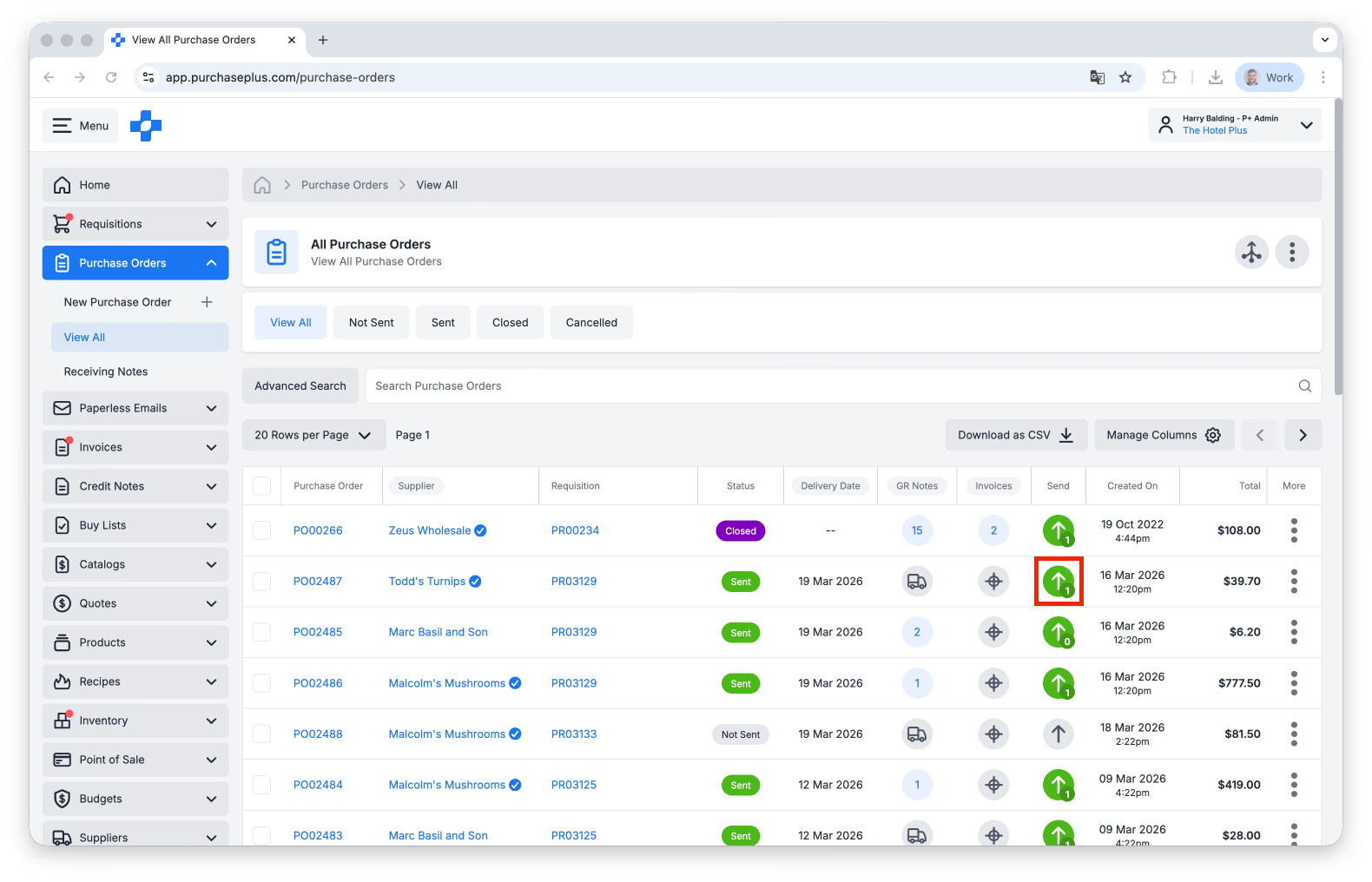
- Cari Pesanan Pembelian dalam PurchasePlus.
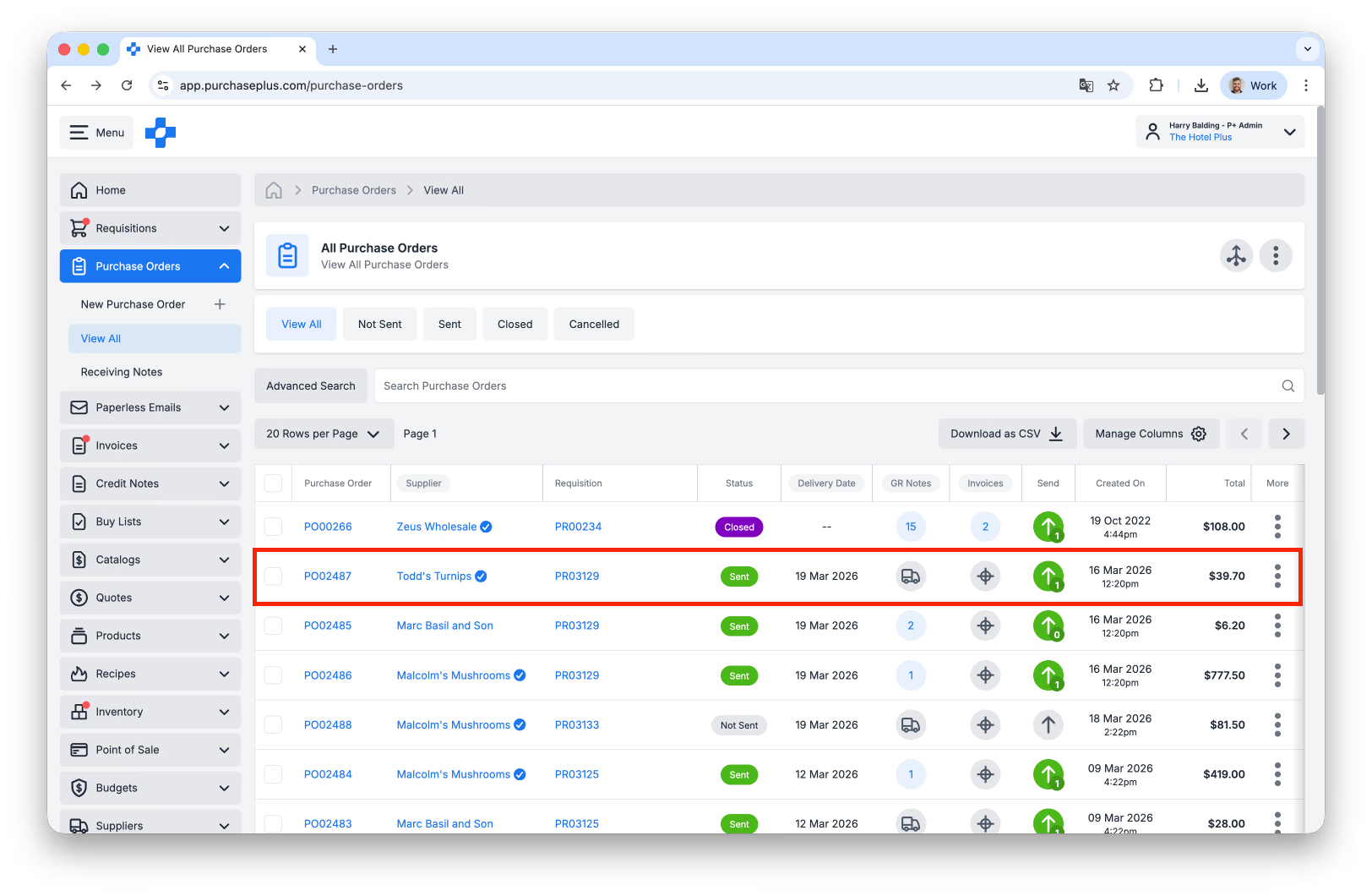
- Klik pada lajur [Send Event]:
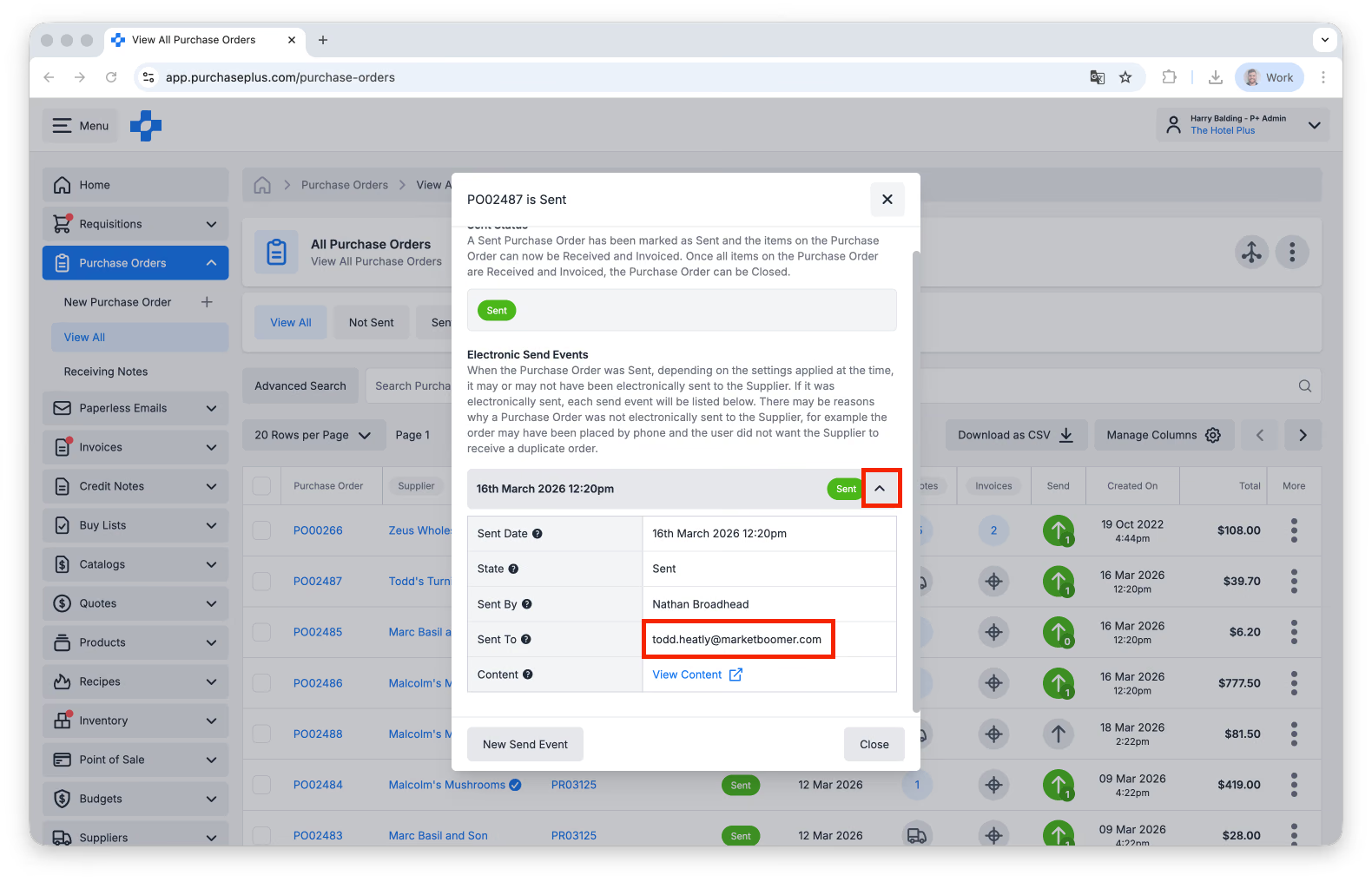
- Klik pada Peristiwa Penghantaran sebelumnya untuk mengesahkan alamat e-mel tujuan Pesanan Pembelian tersebut dihantar:
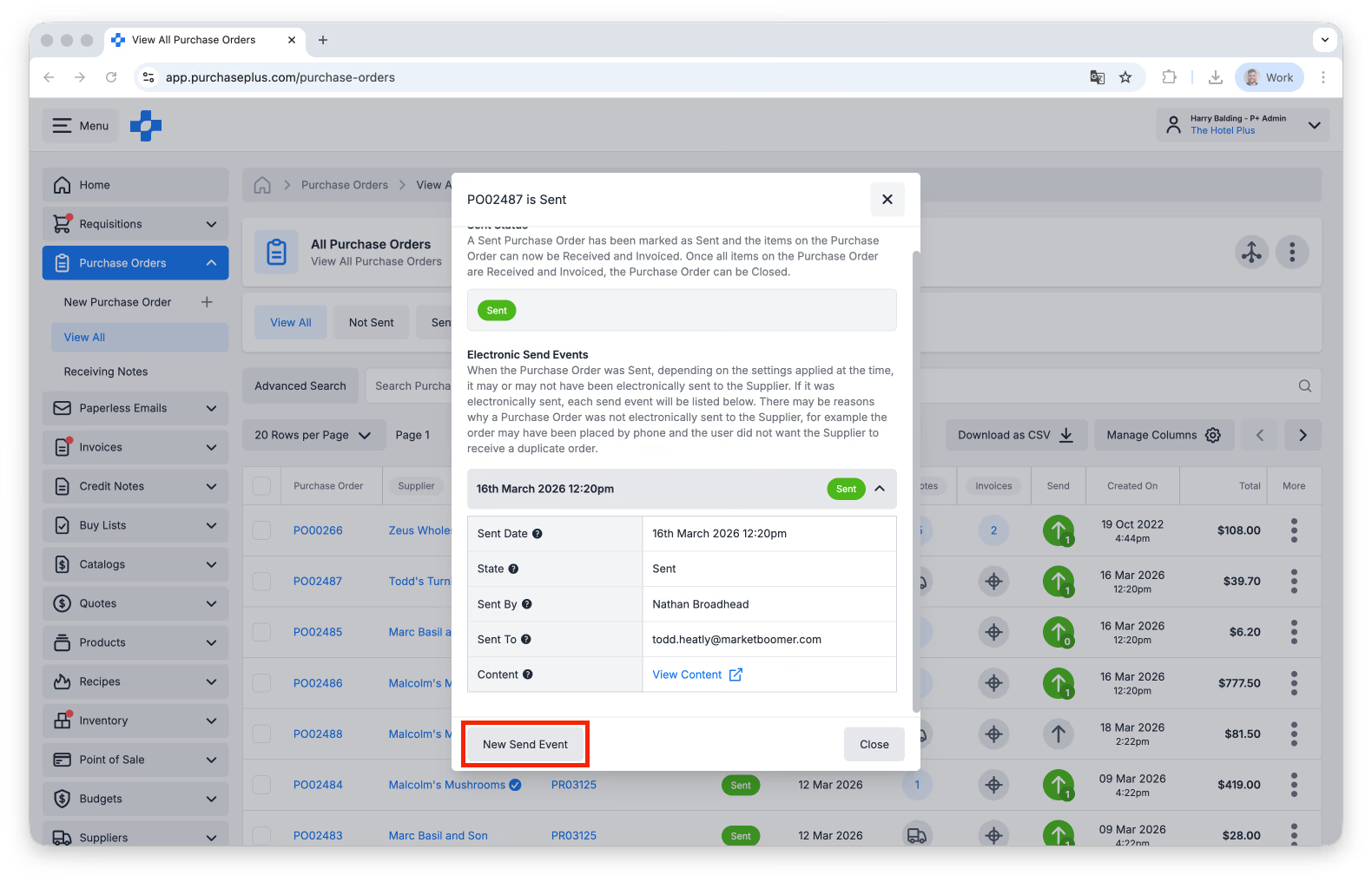
- Klik [New Send Event]:
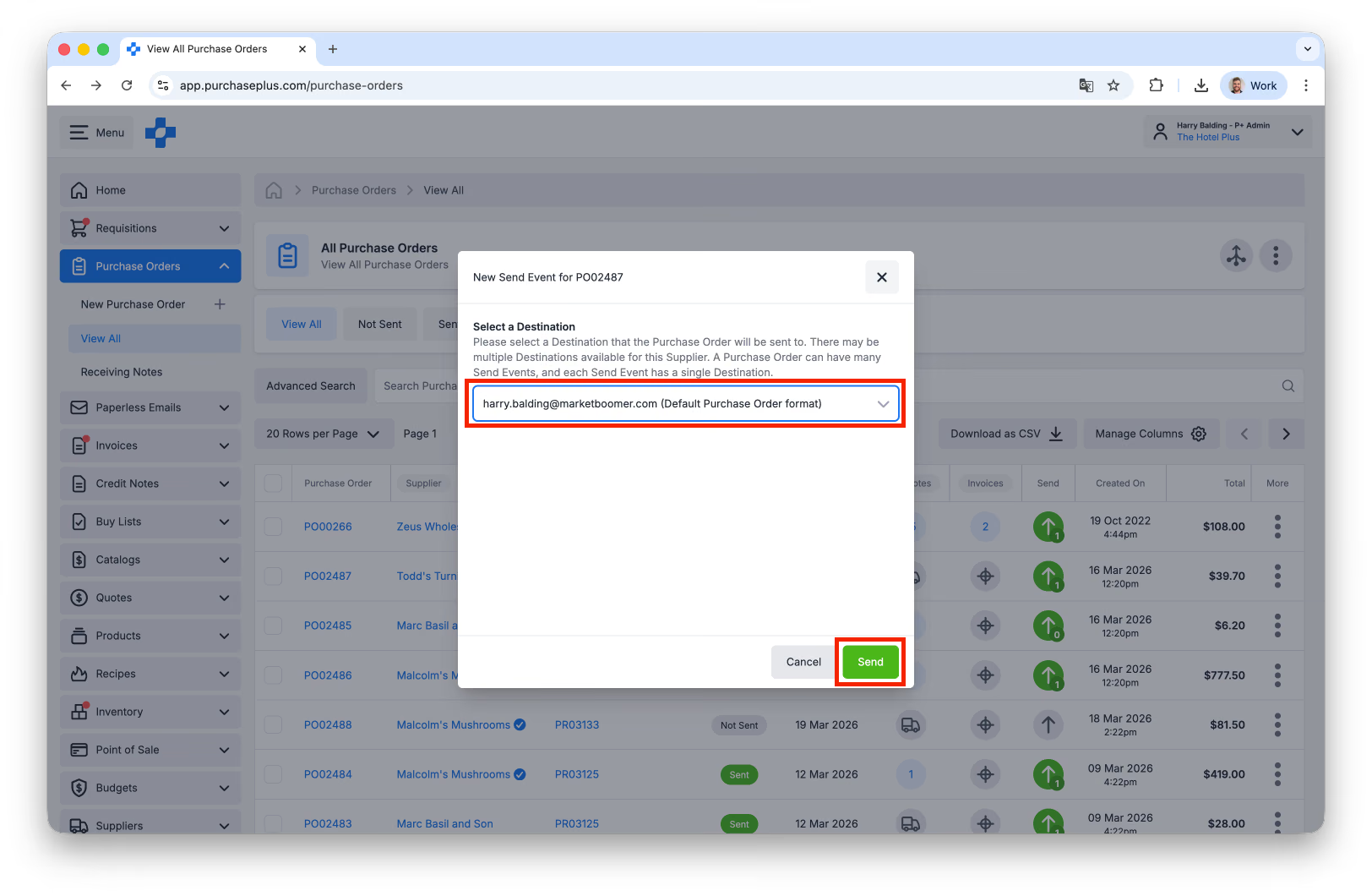
- Pilih daripada senarai Destinasi Pembekal yang tersedia dan pilih [Send]. Jika perlu, anda boleh mencipta Destinasi Pembekal baharu untuk Pembekal ini, sekiranya mereka adalah Pembekal yang diurus sendiri yang dimiliki oleh Organisasi anda. Jika mereka adalah Pembekal Berdaftar, sila berhubung dengan Pembekal anda dan minta mereka mengemas kini Destinasi mereka.
- Pesanan Pembelian anda telah dihantar semula. Anda disyorkan untuk membuat susulan dengan Pembekal anda bagi memastikan Pesanan Pembelian telah berjaya diterima.