

Lihat Invois
Lihat Invois
PurchasePlus menawarkan teknologi Pemprosesan Invois kepada Pembeli dalam rangkaian kami, yang merangkumi kefungsian yang menerima, mentafsir, membenderakan atau menyesuaikan invois (dan nota kredit) yang dihantar oleh Pembekal mereka.
Manfaat utama modul ini ialah perisian kami boleh membandingkan secara serta-merta a) apa yang telah diinvois berbanding b) apa yang telah dipesan dan c) apa yang telah diterima, supaya percanggahan boleh disemak oleh manusia, atau perisian akan 'menyesuaikan' (reconcile) invois yang mematuhi secara automatik untuk pembayaran yang lebih pantas.
Kewujudan data Invois dalam PurchasePlus bermakna anda sebagai Pembekal boleh melihat maklumat mengenai Status Invois (iaitu adakah ia Menunggu Kelulusan disebabkan oleh satu atau lebih Bendera pada Invois, atau adakah ia Disesuaikan dan sedia untuk pembayaran dalam pusingan pembayaran seterusnya), serta meninggalkan komen untuk Pembeli anda jika diperlukan.
Semua invois {#all-invoices}
Sebarang Invois yang telah:
a) dimasukkan ke dalam PurchasePlus, dan
b) diatribusikan kepada Organisasi Pembekal anda sebagai 'Pembekal',
..tersedia untuk tontonan anda di kawasan [Invoices] → [View All]:
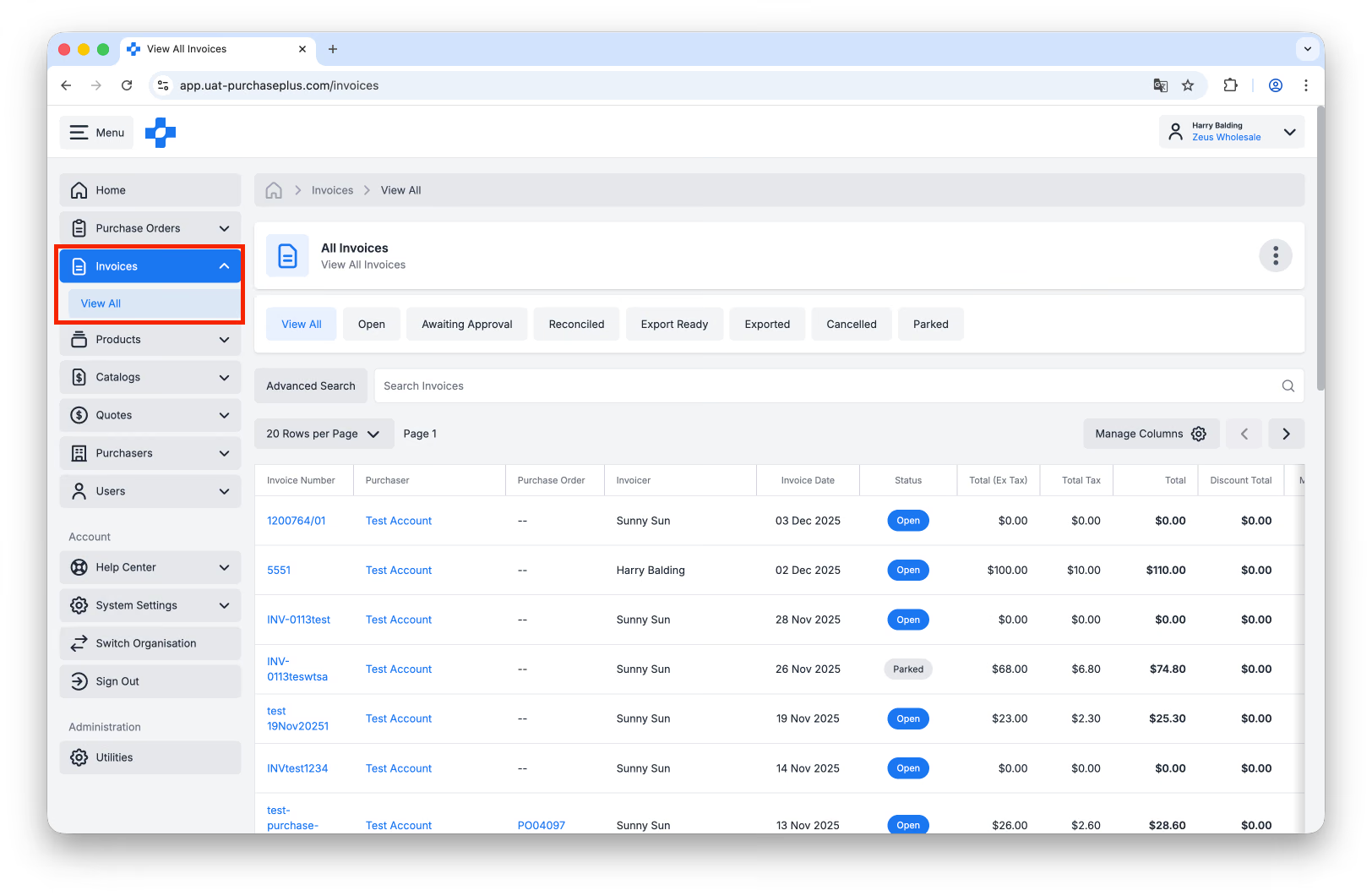
Walaupun Nombor Invois dalam PurchasePlus mungkin tidak sepadan dengan Nombor Invois anda, mengklik pada [Invoice Number] bagi mana-mana Invois dalam jadual akan memaparkan maklumat tambahan mengenai Invois tersebut.
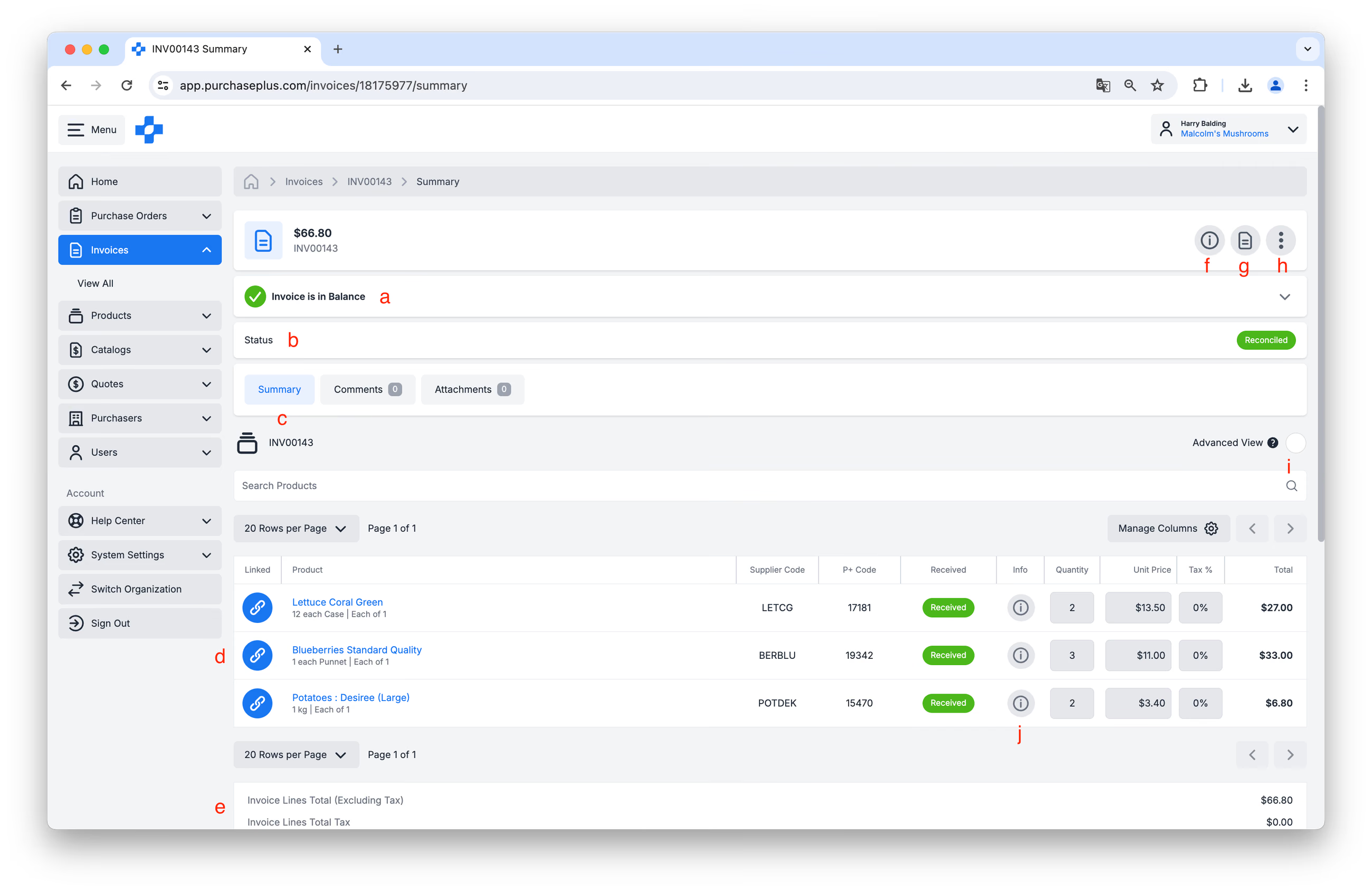
- Panel Baki Invois. Bahagian ini memberitahu kita sama ada Jumlah Invois dan jumlah Baris Invois adalah sama.
- Panel Status. Bahagian ini memberitahu kita apakah Status Invois pada masa ini.
- Pandangan Tab Invois. Tab ini membolehkan anda bertukar antara paparan Ringkasan (gambar di atas), sebarang Komen yang ditinggalkan pada Invois, sebarang Lampiran pada Invois, dan jika Invois berada dalam Status Menunggu Kelulusan, anda boleh melihat tab Bendera untuk melihat Bendera Invois.
- Baris Invois. Setiap baris memberitahu kita beberapa maklumat asas tentang Produk yang Diinvois, Kuantiti, Harga Seunit dan Jumlah, serta beberapa maklumat tambahan seperti sama ada Baris Invois telah 'dipadankan' dengan Baris pada Pesanan Pembelian oleh PurchasePlus (atau pengguna di Organisasi Pembeli anda), sama ada ia telah Ditandakan sebagai Diterima, dan banyak lagi.
- Jumlah. Di bahagian bawah jadual Baris Invois ialah Jumlah, di mana anda boleh melihat maklumat seperti Jumlah Invois (tidak termasuk cukai), jumlah amaun cukai, dan sebarang yuran penghantaran yang disertakan pada Invois.
- Panel Maklumat. Mengklik pada [i] akan mendedahkan lebih banyak data mengenai Invois dalam konteks PurchasePlus, contohnya, Jabatan yang mana Invois tersebut telah dikodkan, Pesanan Pembelian yang dipadankan, dan banyak lagi.
- PDF Invois. Klik butang ini untuk melihat PDF yang telah diterima oleh PurchasePlus dan membentuk asas Invois yang anda lihat pada skrin.
- Pilihan Lain. Di sini anda boleh memilih untuk 'mencetak' Invois, melihat Log Audit, dan banyak lagi.
- Paparan Lanjutan. Di sini anda boleh melihat lebih banyak maklumat tentang cara setiap baris pada Invois telah dikodkan, dibahagikan, dan banyak lagi.
- Maklumat Baris Invois. Di sini anda boleh menyemak imbas maklumat terperinci berkaitan Baris Invois ini. Ini berguna untuk memahami status Dipautkan dan Diterima bagi Baris tersebut, serta memahami sebarang perbezaan antara harga Invois dan harga Pesanan Pembelian.
Status invois {#invoice-statuses}
Semua Invois dalam PurchasePlus berada dalam salah satu daripada Status berikut:
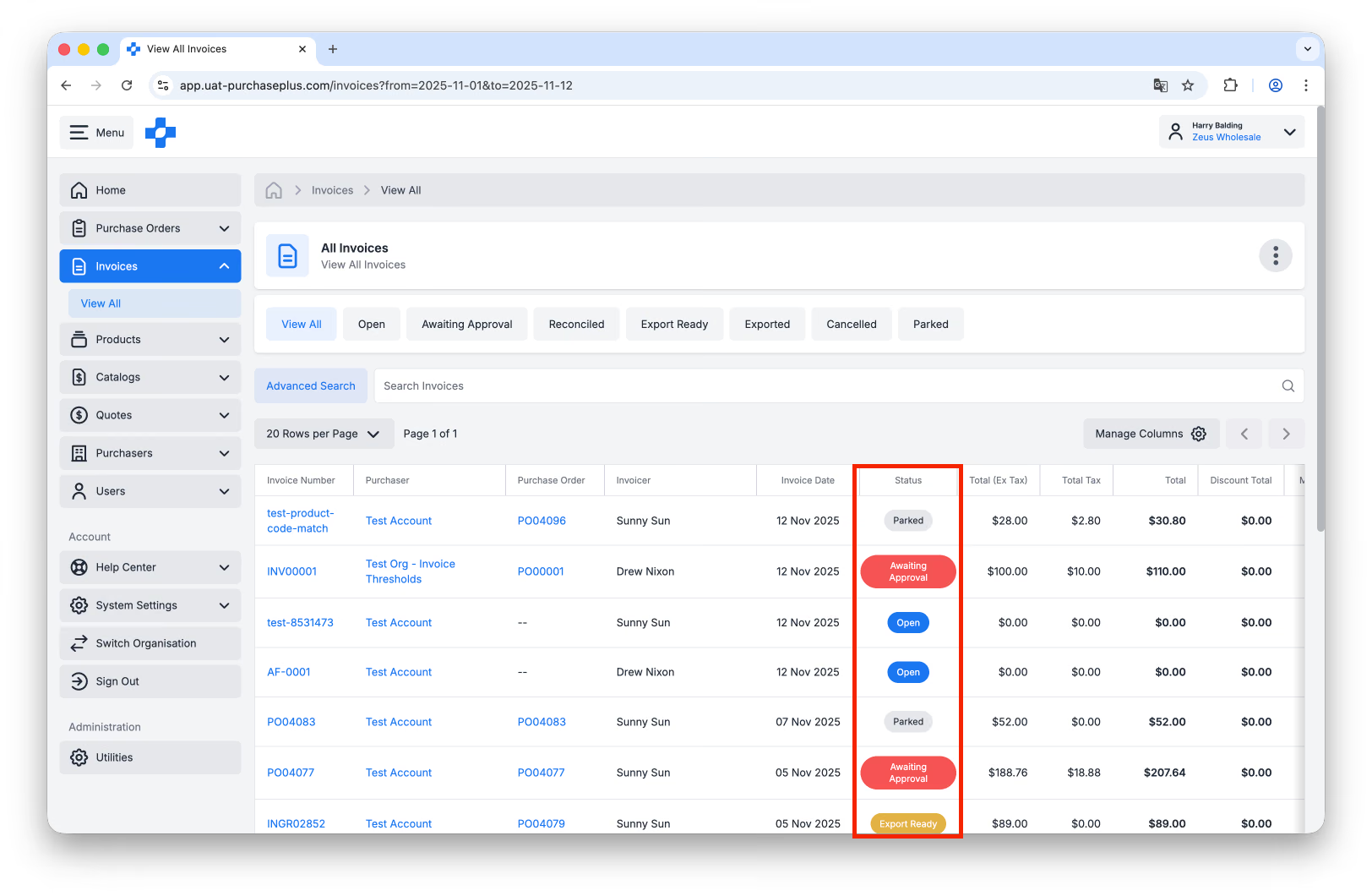
- Open: Invois Terbuka telah dicipta, tetapi belum Disesuaikan. Bergantung pada keutamaan Pembeli anda, Invois Terbuka mungkin perlu dipadankan dengan Pesanan Pembelian, atau mempunyai Nota Penerimaan Barangan (Goods Receiving Notes) yang dicipta terhadap Pesanan Pembelian yang Dipadankan. Pembeli boleh terus mengusahakan Invois Terbuka, dan Pelulus Invois boleh menyelesaikan sebarang Bendera yang dibangkitkan. Jika tiada Bendera dibangkitkan pada Invois, mereka boleh menandakannya secara manual sebagai Disesuaikan, atau perisian kami akan melakukannya untuk mereka.
- Awaiting Approval: Invois mempunyai satu atau lebih Bendera Invois yang dibangkitkan terhadapnya, dan kelulusan kini diperlukan oleh Pelulus yang dinamakan di Organisasi mereka. Setelah kelulusan diberikan, Invois akan diproses ke status Disesuaikan.
- Reconciled: Invois yang Disesuaikan telah melepasi semua semakan yang diperlukan oleh Pembeli anda dan kini layak untuk dieksport ke platform perakaunan luaran Organisasi mereka.
- Parked: Invois yang Diletak telah diletakkan oleh pengguna di Organisasi Pembeli anda kerana ia mungkin memerlukan pertimbangan atau perbincangan lanjut.
- Cancelled: Invois yang Dibatalkan telah dibatalkan oleh pengguna di Organisasi Pembeli anda dan tidak lagi digunakan.
- Export Ready or Exported: Invois telah ditandakan sebagai Disesuaikan oleh Pembeli anda dan sedia untuk dieksport (atau telah dieksport) ke sistem Perakaunan mereka untuk pembayaran.
Menunggu kelulusan {#WhyIsMyInvoiceFlagged}
PurchasePlus sentiasa menganalisis semua Invois dan Nota Kredit dalam status 'Open' dan 'Awaiting Approval', serta membangkitkan Bendera Peringkat Pengepala atau Baris pada dokumen, mengikut tetapan yang dipilih oleh Pembeli.
'Bendera' ialah isu yang dibangkitkan pada Invois atau Nota Kredit, untuk menarik perhatian kepada sebarang masalah dengan dokumen yang memerlukan semakan sebelum Diluluskan oleh pengguna yang dinamakan di Organisasi Pembeli anda. Bendera memastikan bahawa hanya Invois dan Nota Kredit yang memenuhi kriteria khusus Organisasi mereka dapat diteruskan ke status Disesuaikan dalam PurchasePlus, tanpa campur tangan manual.
Jika Invois Menunggu Kelulusan, ini bermakna terdapat satu atau lebih Bendera digunakan pada Invois tersebut. Anda boleh melihat tab [Flags] pada Invois yang Menunggu Kelulusan untuk memahami Bendera Individu yang menyebabkan Invois berada dalam Status tersebut:
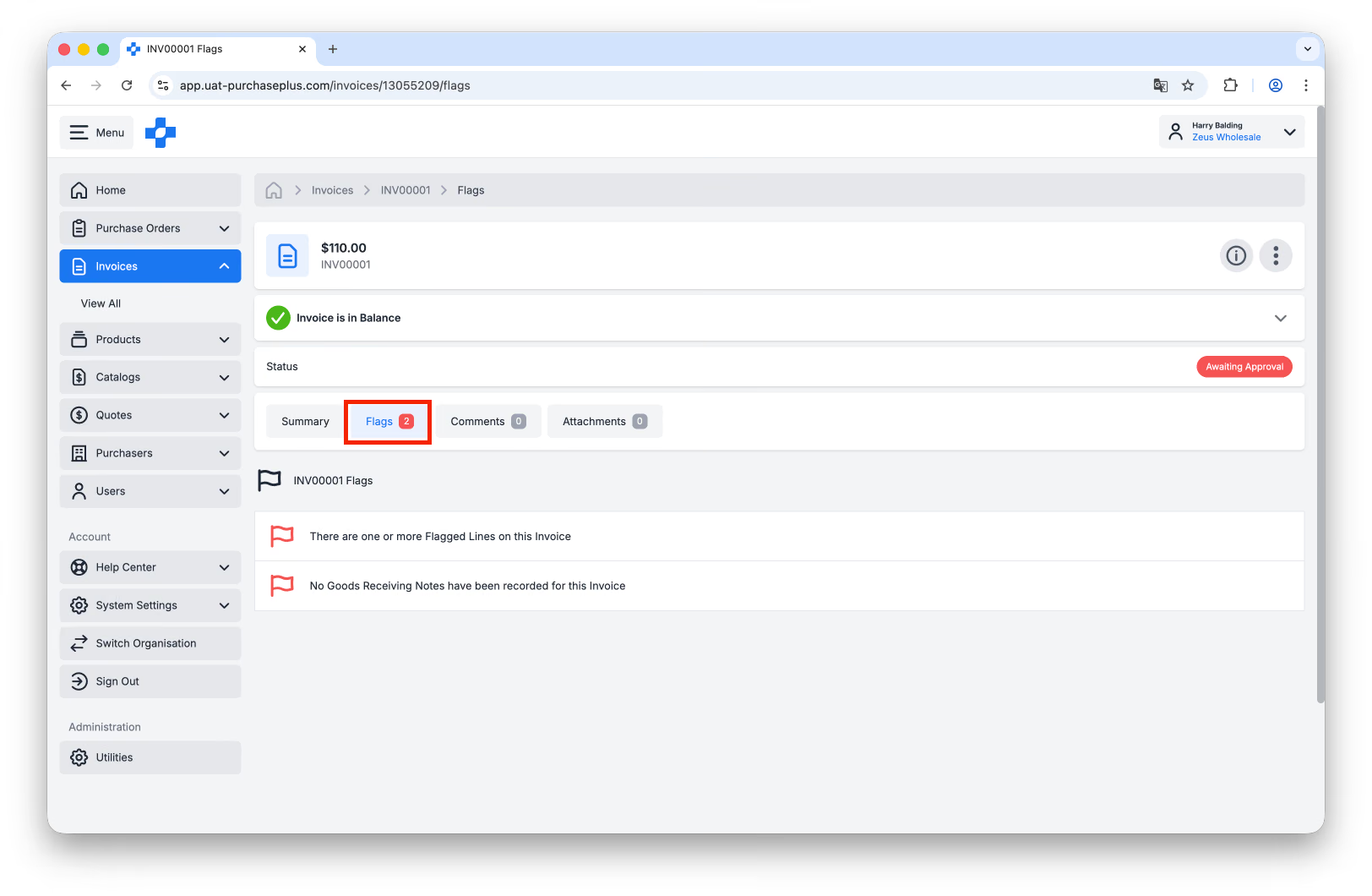
Sila lawati pautan ini untuk maklumat lanjut tentang setiap Bendera yang boleh digunakan pada Invois atau Nota Kredit, tetapi sila ambil perhatian bahawa artikel tersebut ialah artikel Pembeli (iaitu ditulis untuk Pembeli).
Akhir sekali, sebagai Pembekal, anda hampir tidak akan dapat menyelesaikan Bendera melalui tindakan anda dalam PurchasePlus. Walau bagaimanapun, anda boleh menggunakan ciri Komen pada Invois jika anda ingin berkomunikasi dengan Pembeli di platform PurchasePlus, dan menyimpan semua maklumat berkaitan Invois di tempat yang sama.
Tinggalkan komen {#leave-a-comment}
Langkah 1: Navigasi ke [Invoices] → [View All] dalam Bar Navigasi Sisi: 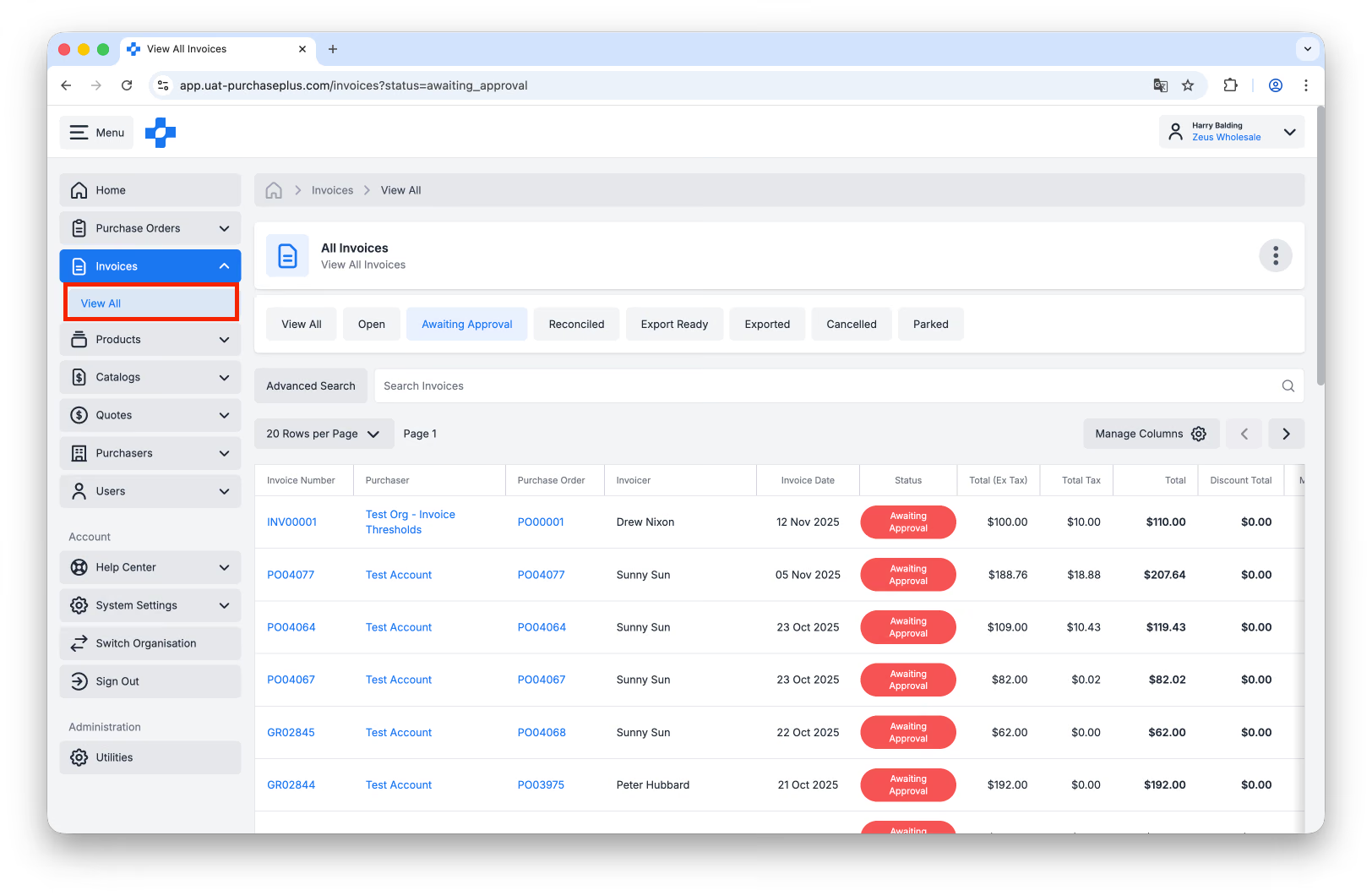
Langkah 2: Cari Invois yang anda minati, dan klik pada [Invoice Number] dalam jadual: 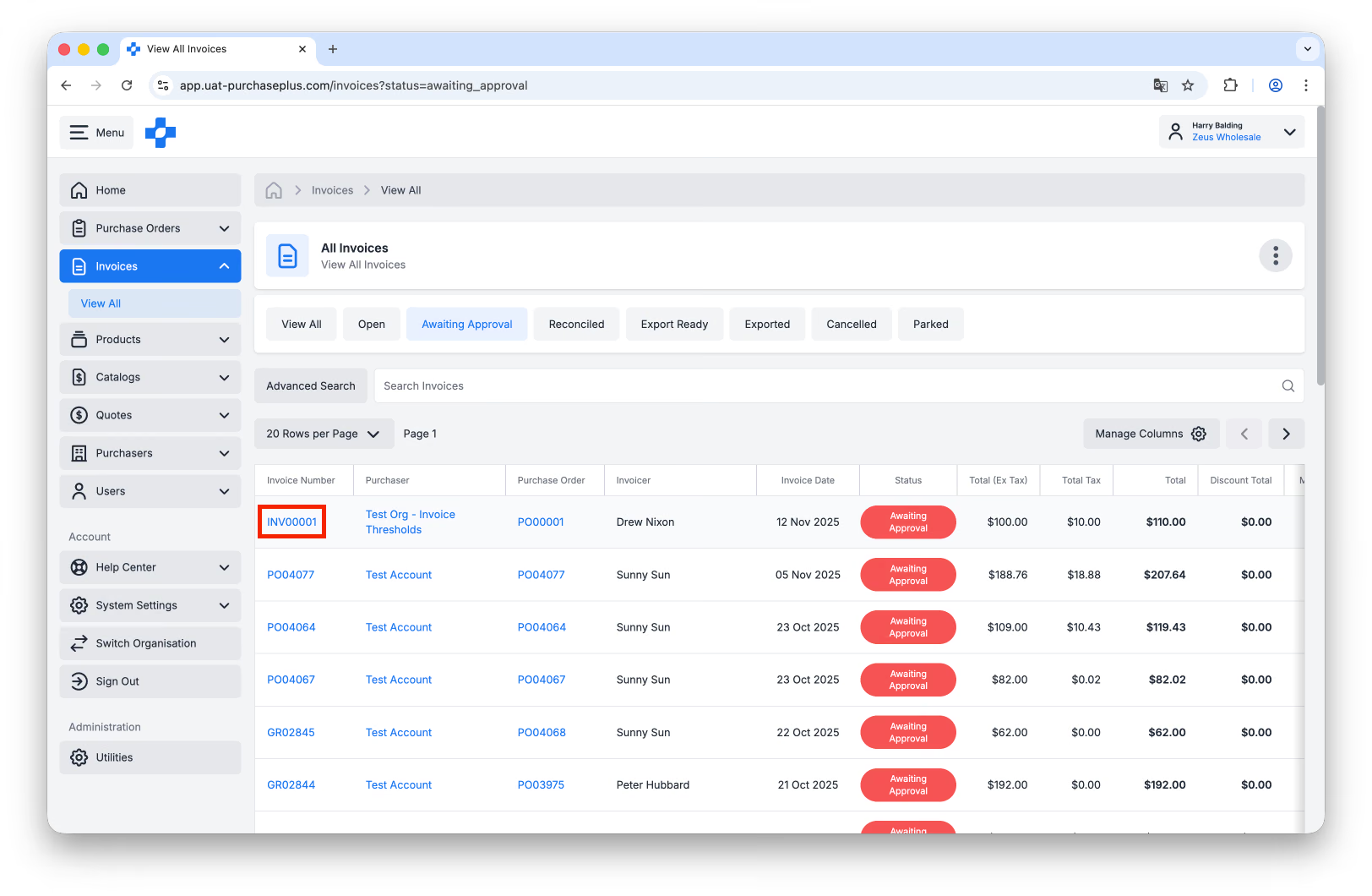
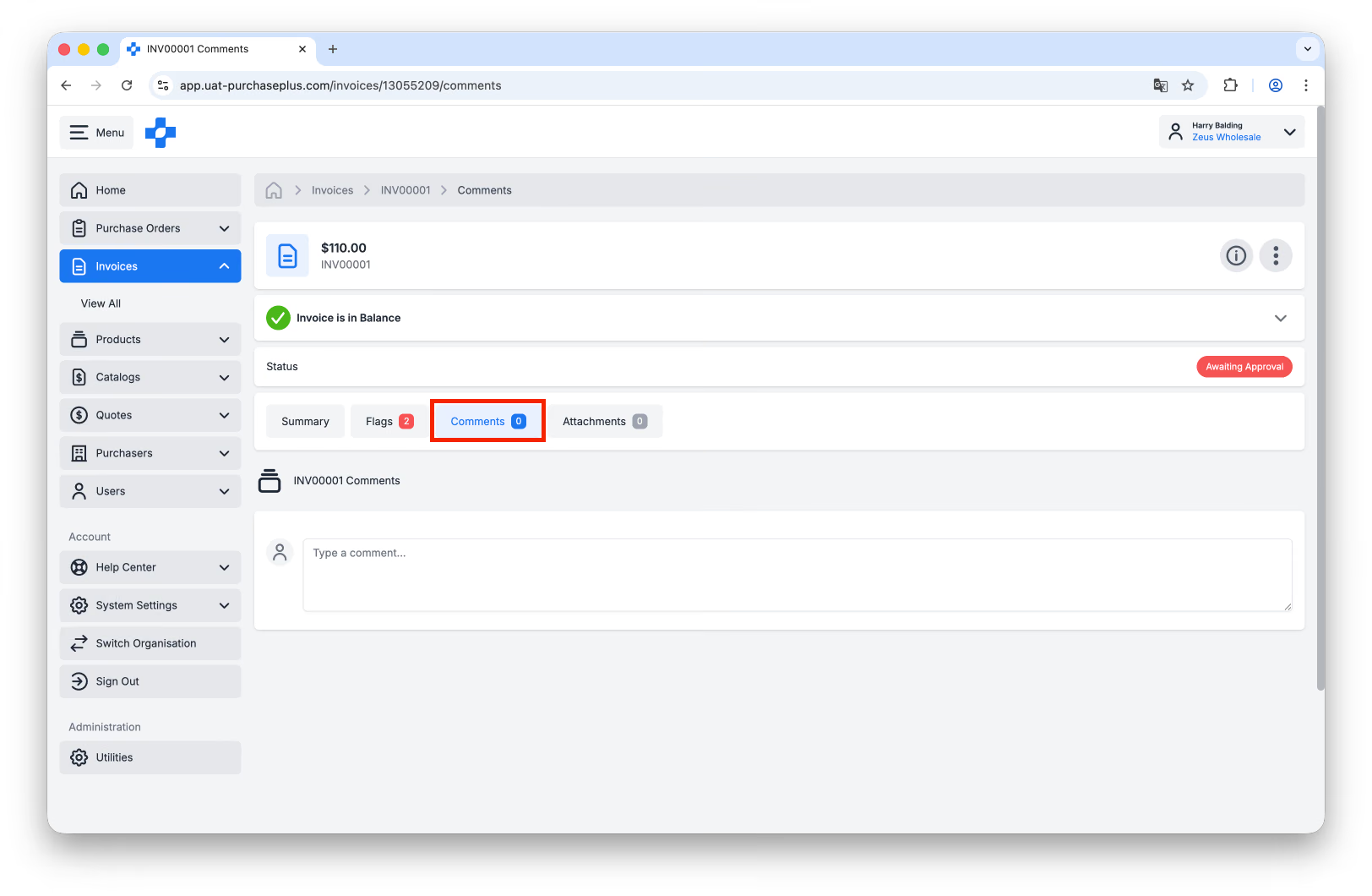
Langkah 3: Navigasi ke tab [Comments] pada Invois:
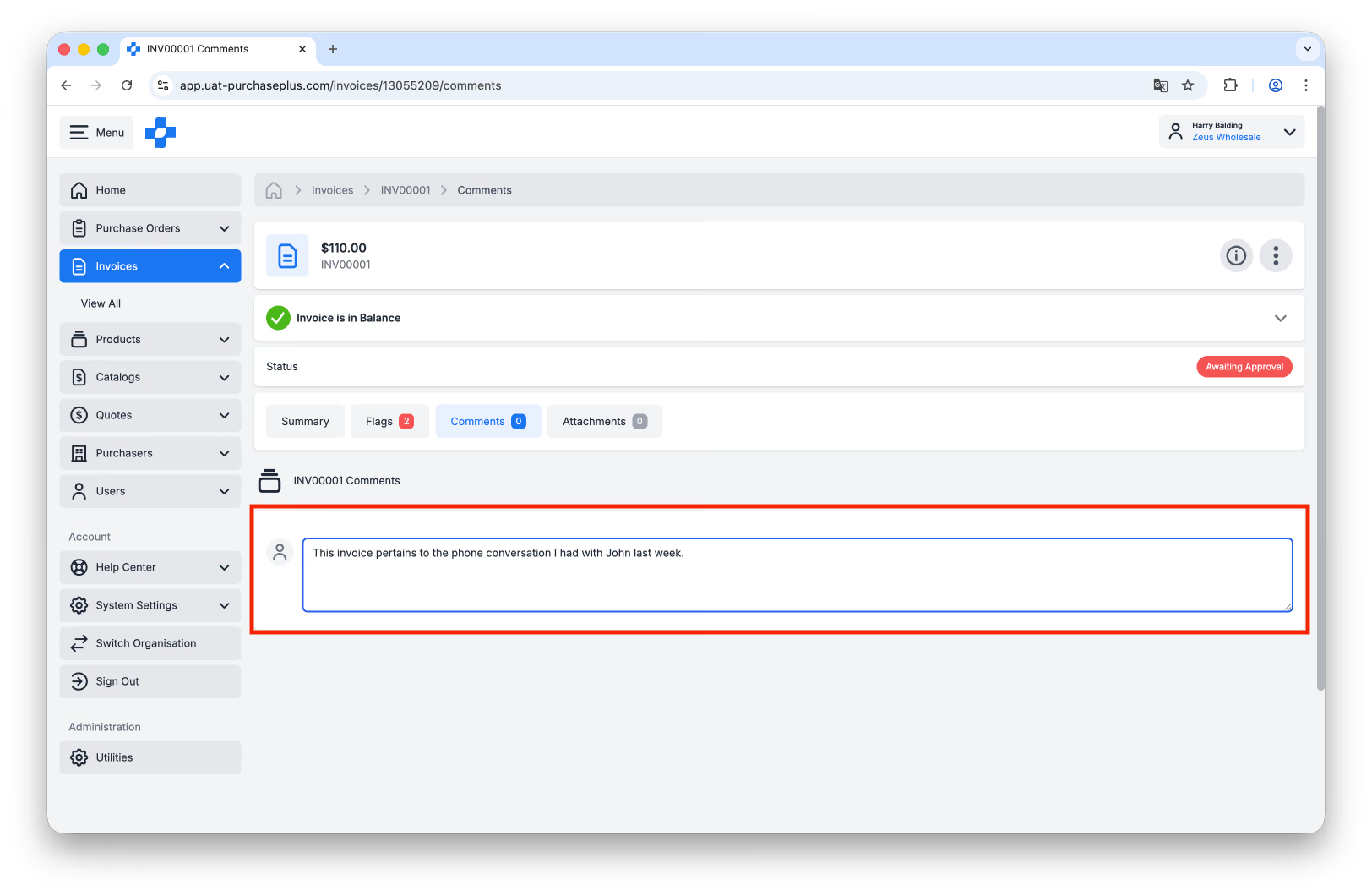
Langkah 4: Masukkan komen anda, pastikan anda mengklik kotak semak [External Comment], dan tekan Enter untuk menyiarkan komen tersebut bagi semakan Pembeli anda:
Untuk soalan tambahan atau sokongan, sila hubungi invoicing.team@purchaseplus.com