

Lihat dan Kemas Kini Invois
Lihat dan Kemas Kini Invois
Akses Invois
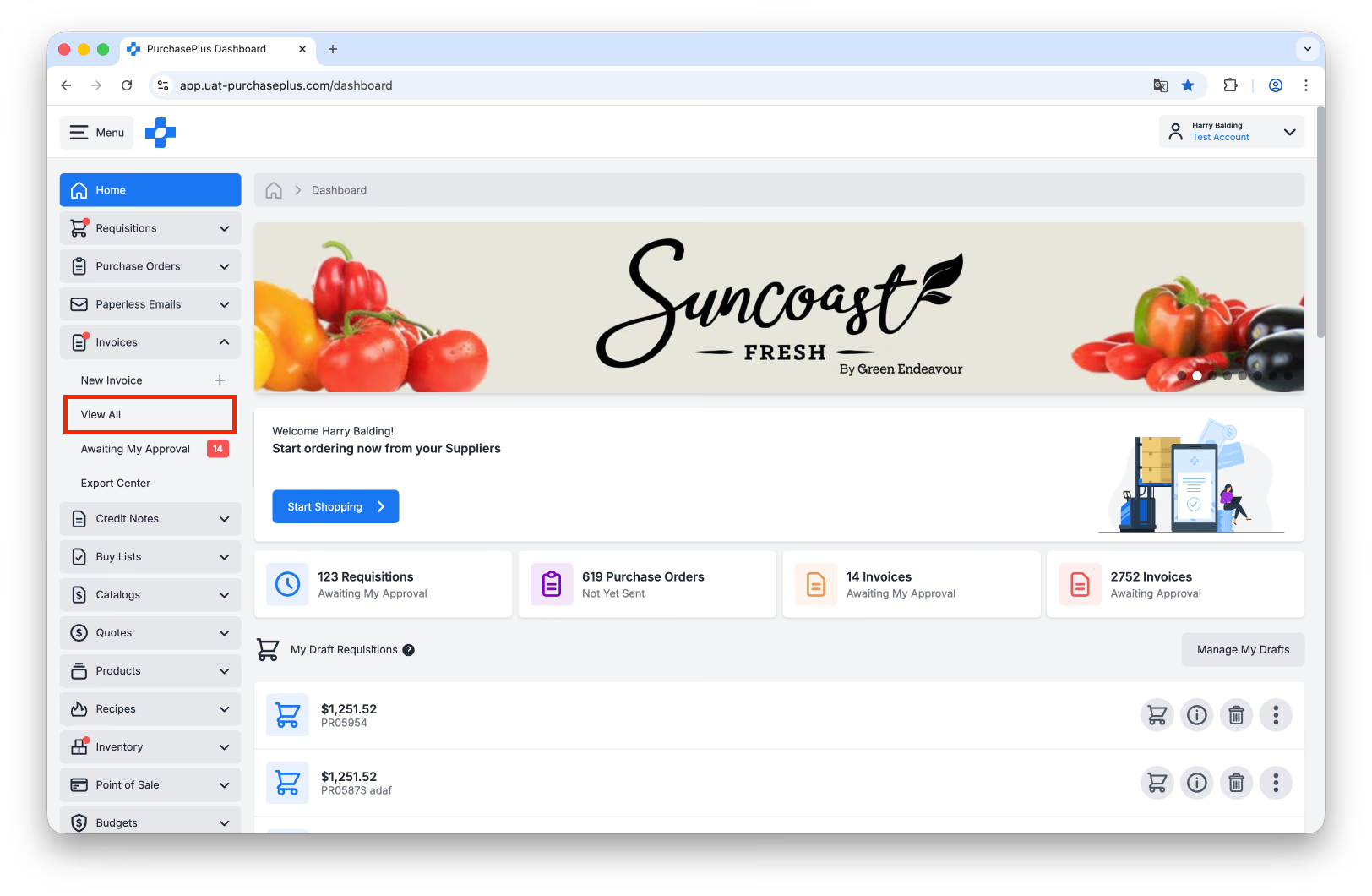
1. Pilih [Invois] → [Lihat Semua] dari bar navigasi sisi.
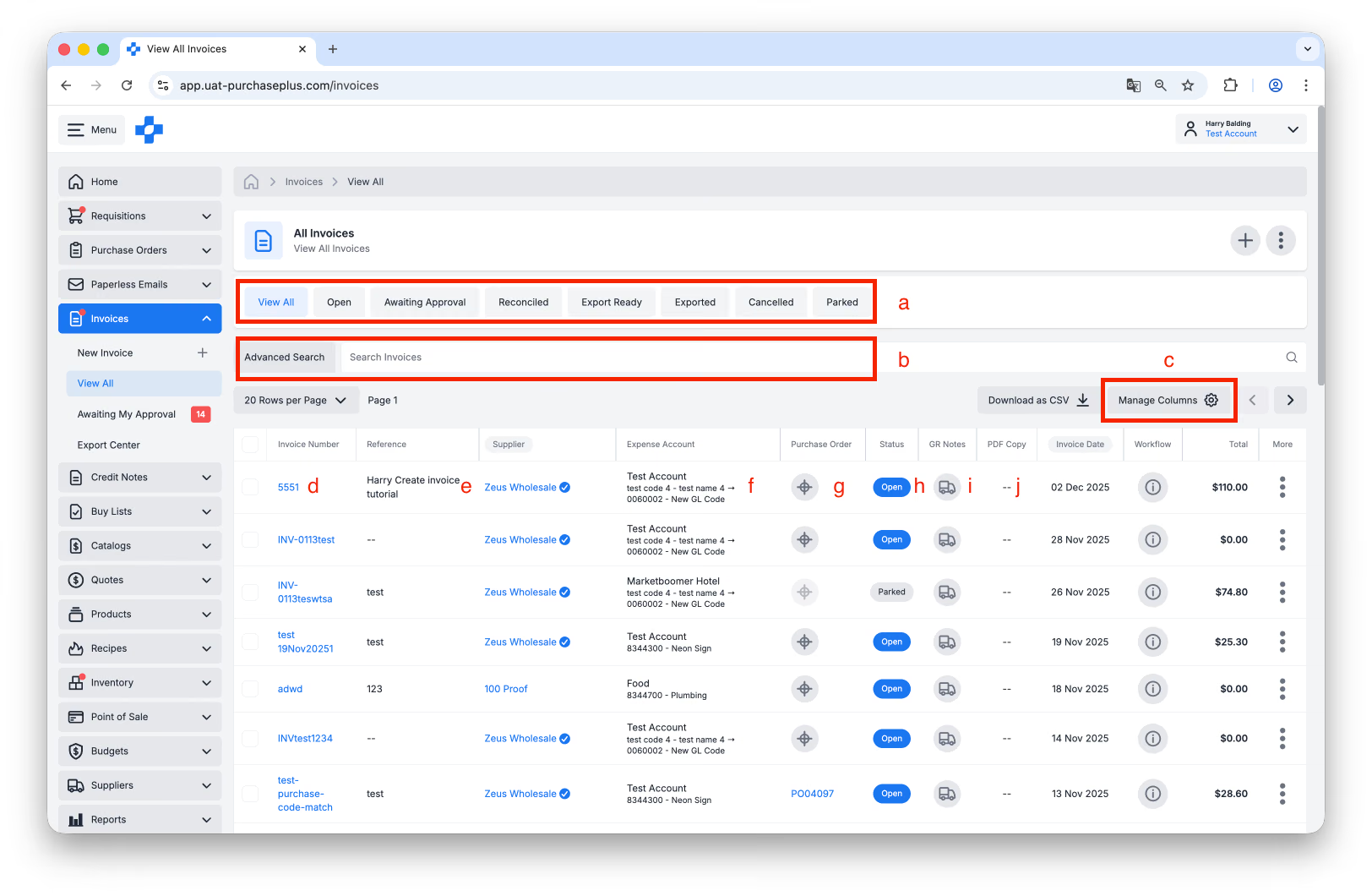
2. Daripada paparan jadual Lihat Semua Invois, anda boleh melengkapkan tugasan berikut:
- Tapis Semua Invois mengikut Status.
- Gunakan [Cari] untuk mencari Invois yang ingin anda semak semula.
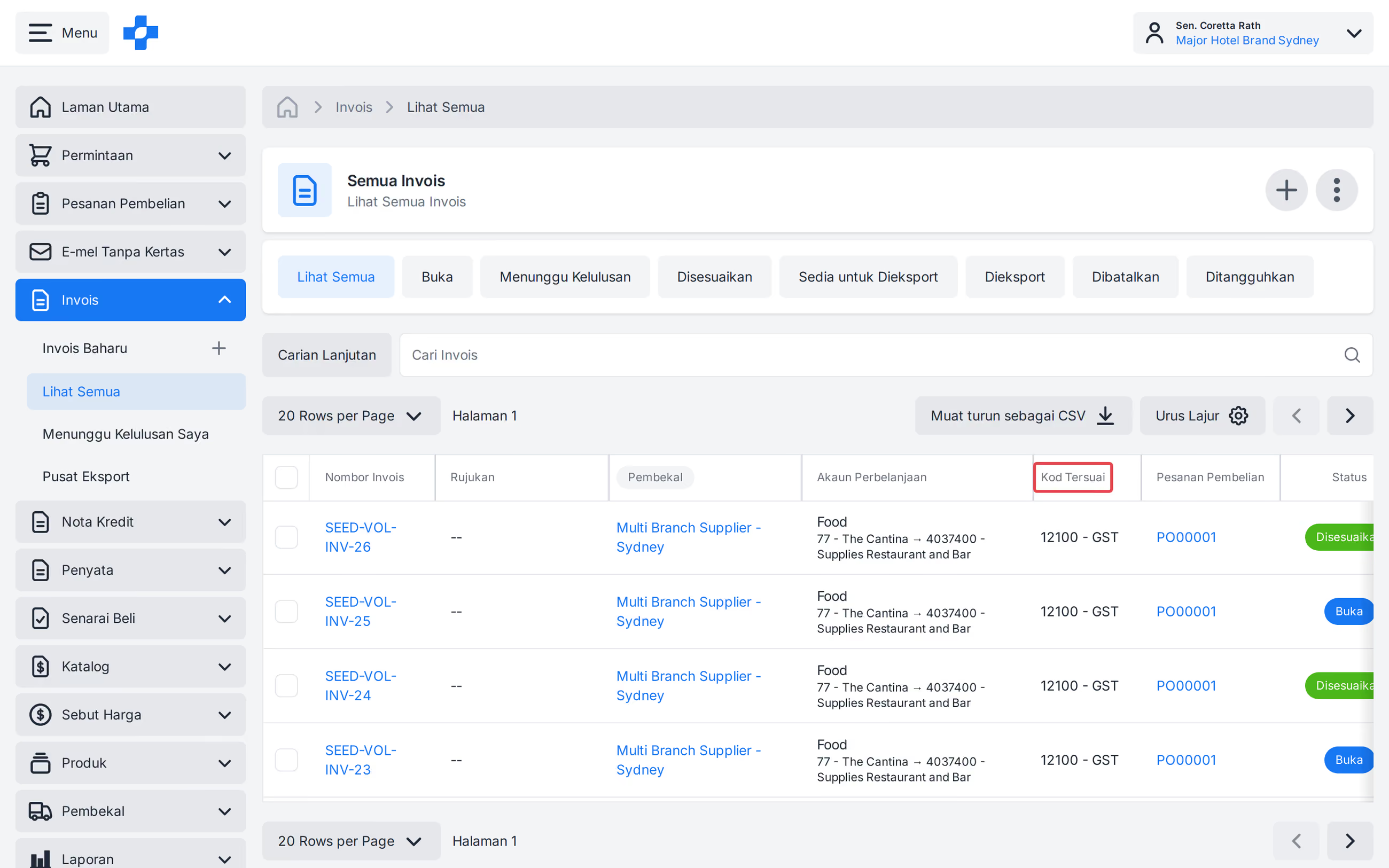
- [Urus Lajur] untuk memaparkan atau menyembunyikan lajur yang ditunjukkan dalam jadual. Pada [Lihat Semua] dan [Menunggu Kelulusan Saya], anda boleh memaparkan lajur Kod Tersuai.
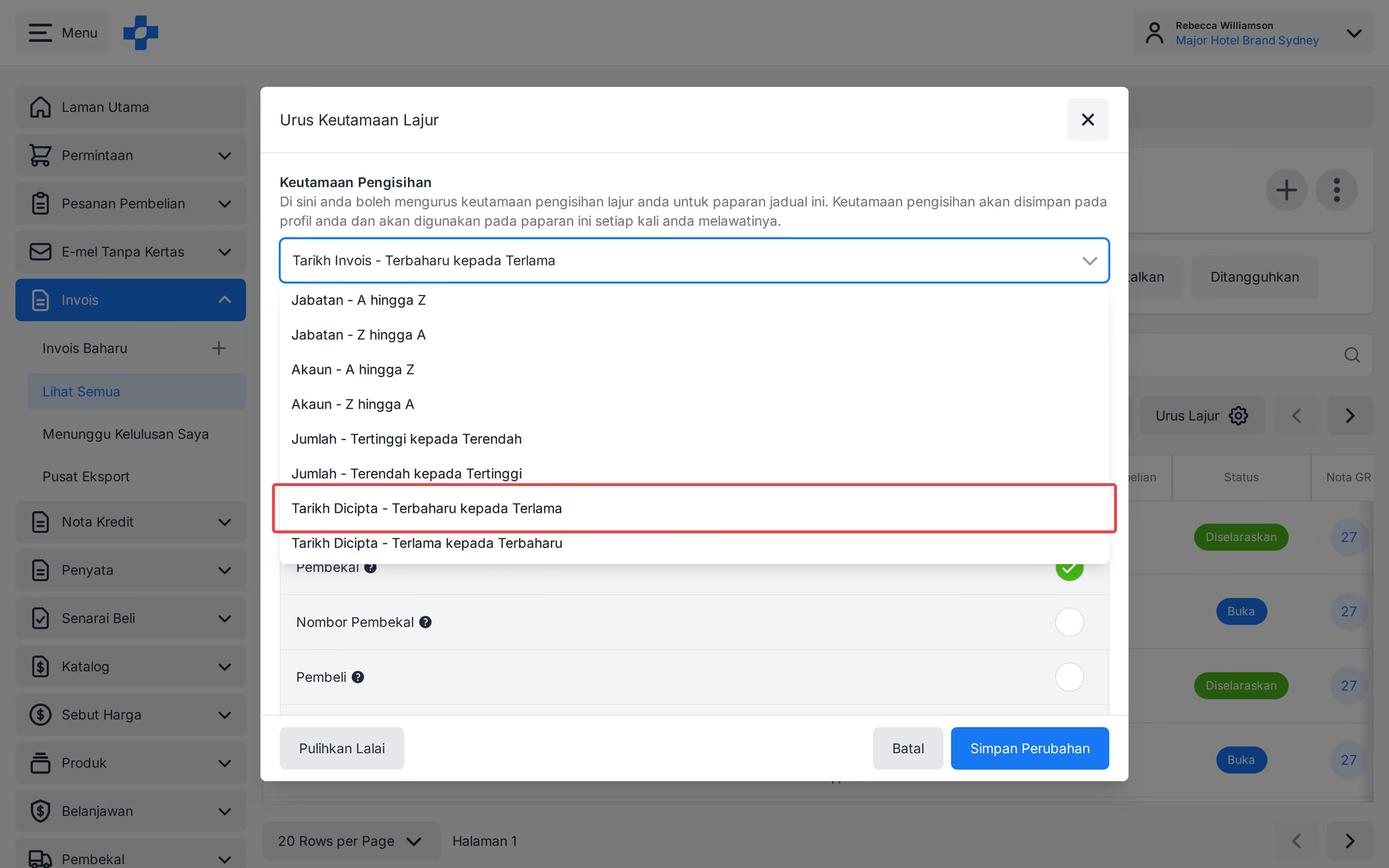
- Pada [Lihat Semua], klik [Urus Lajur], buka Pilihan Pengisihan, dan pilih [Tarikh Dicipta - Terbaharu kepada Terlama] atau [Tarikh Dicipta - Terlama kepada Terbaharu]. Ini sepadan dengan lajur Dicipta Pada. Klik [Simpan Perubahan]. Pengisihan ini disimpan untuk paparan tersebut. [Invois Menunggu Kelulusan Saya] mempunyai pengisihan tersimpan yang tersendiri.
- Klik pada [Nombor Invois] untuk membuka Invois.
- Tuding pada [Rujukan] untuk menambah atau mengedit Rujukan Invois. Ini hanya boleh dilakukan apabila Invois berada dalam keadaan 'Terbuka' atau 'Menunggu Kelulusan'.
- Tuding pada [Akaun Perbelanjaan] untuk menambah atau mengedit Jabatan atau Akaun tempat Invois tersebut dicaj. Ini hanya boleh dilakukan apabila Invois berada dalam keadaan 'Terbuka' atau 'Menunggu Kelulusan'.
- [Pesanan Belian]. Tentukan sama ada Invois telah dipadankan dengan Pesanan Belian. Lihat artikel Padankan Pesanan Belian dengan Invois kami untuk mengetahui lebih lanjut.
- Lihat [Status] Invois.
- [Nota GR]. Lihat Nota Penerimaan Barang yang dikaitkan dengan Invois atau cipta Nota Penerimaan Barang baharu terhadap Pesanan Belian yang dipadankan dengan Invois tersebut.
- Lihat [Salinan PDF] Invois. Pilihan ini tersedia jika Invois dicipta daripada PDF, melalui penyelesaian Penginvoisan Tanpa Kertas PurchasePlus.
Mengemas Kini Invois
Secara amnya, Invois dalam keadaan 'Terbuka' atau 'Menunggu Kelulusan' boleh dikemas kini oleh mana-mana pengguna yang mempunyai kebenaran 'Urus Invois dan Nota Kredit' dan/atau kebenaran 'Urus Baris Invois dan Nota Kredit' (bergantung pada perkara yang ingin mereka kemas kini). Mengedit Tarikh Invois memaparkan amaran yang sama seperti penciptaan manual. Tarikh lebih daripada 1 hari pada masa hadapan memberikan amaran dan masih boleh disimpan.
Nota - Tarikh Invois lebih daripada 6 tahun yang lalu, atau lebih daripada 6 tahun pada masa hadapan, tidak boleh disimpan.
Mengemas kini Invois di luar keadaan Terbuka atau Menunggu Kelulusan memerlukan langkah tambahan sebelum sebarang perubahan boleh dibuat:
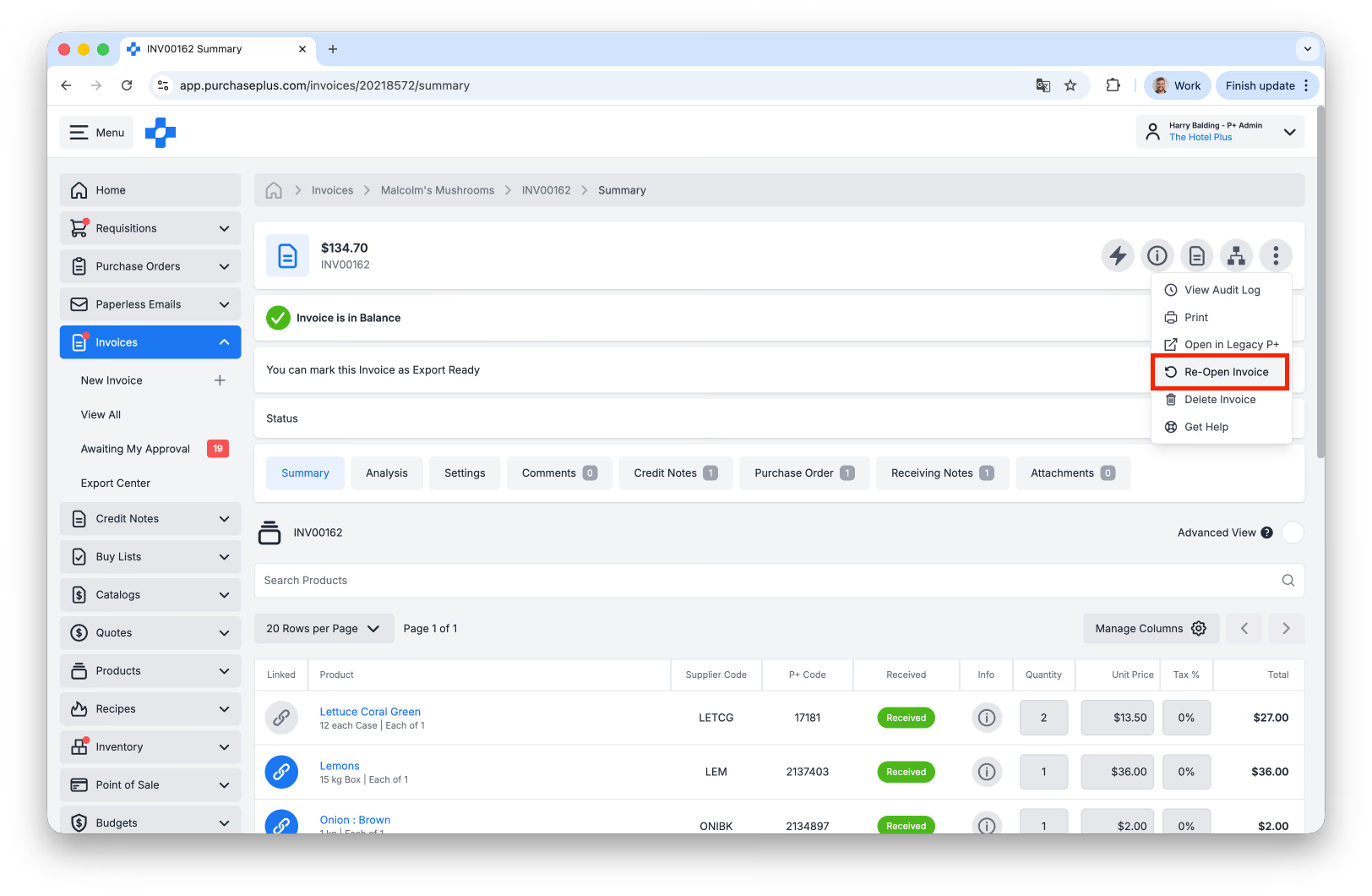
- Untuk mengemas kini Invois dalam keadaan 'Disesuaikan', Invois mesti Dibuka Semula dengan mengklik 'Buka Semula Invois' dalam menu [Lagi] di pengepala Invois:
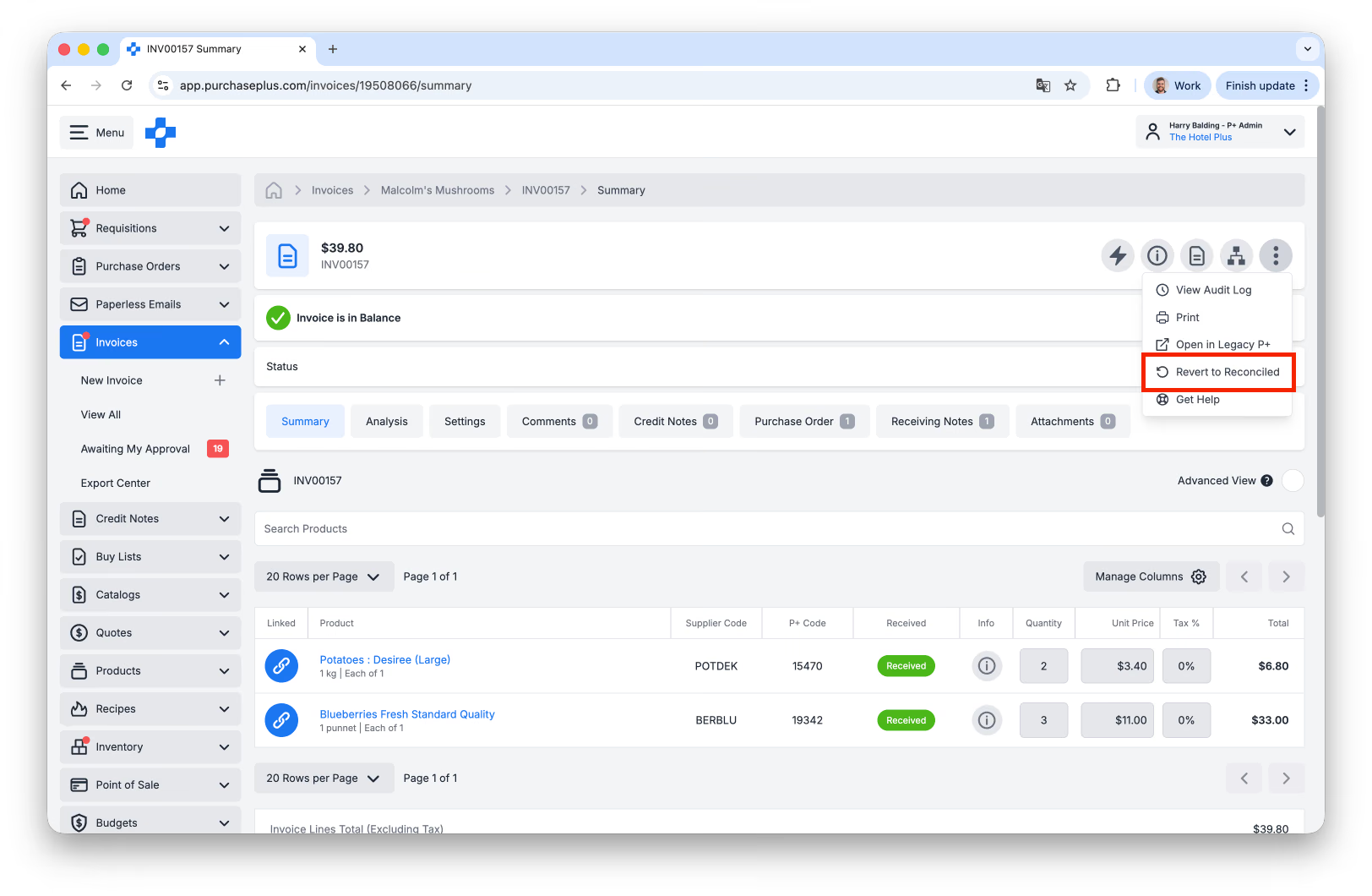
- Untuk mengemas kini Invois dalam keadaan 'Sedia Dieksport' atau 'Dieksport', Invois mesti terlebih dahulu [Dikembalikan kepada Disesuaikan] dalam menu [Lagi] di pengepala Invois, dan kemudian 'Dibuka Semula' seperti di atas.
Apabila perubahan yang diperlukan telah dibuat pada Invois, ia perlu melalui semula mana-mana Aliran Kerja Kelulusan Invois yang ditetapkan bagi Unit Organisasi yang berkaitan.
Meluluskan Invois
Jika Invois berada dalam keadaan 'Menunggu Kelulusan', ini bermakna ia mesti berjaya melepasi Aliran Kerja Kelulusan untuk memajukan Invois ke keadaan 'Disesuaikan'.
Terdapat banyak sebab mengapa Invois boleh ditandai dan memerlukan Kelulusan. Setiap sebab Penandaan ditunjukkan pada tab Bendera Invois, dan setiap Bendera Baris Invois ditunjukkan dalam lajur Bendera pada setiap baris Invois.
Sebagai Pelulus yang dinamakan, anda boleh menyemak semula setiap sebab Penandaan dan memutuskan sama ada anda ingin menyelesaikan sebab Penandaan tersebut, atau meluluskan Invois tanpa menyelesaikan sebahagian atau semua Bendera.
Aliran Kerja Kelulusan Invois dan Nota Kredit memerlukan artikel tersendiri untuk diterangkan secara mendalam. Ketahui lebih lanjut dengan membaca panduan ini.
Menggunakan Power Editor Invois
Pengguna yang mempunyai Kebenaran 'Boleh Mengurus Invois dan Nota Kredit' boleh menggunakan Power Editor Invois untuk menyemak semula dan mengemas kini Invois dalam PurchasePlus, bersebelahan dengan Invois PDF yang mereka terima di alamat e-mel penginvoisan tanpa kertas mereka.
Untuk mula menggunakan Power Editor Invois:
- Pilih mana-mana Invois daripada bahagian [Invois] → [Lihat Semua], atau [Invois] → [Menunggu Kelulusan Saya].
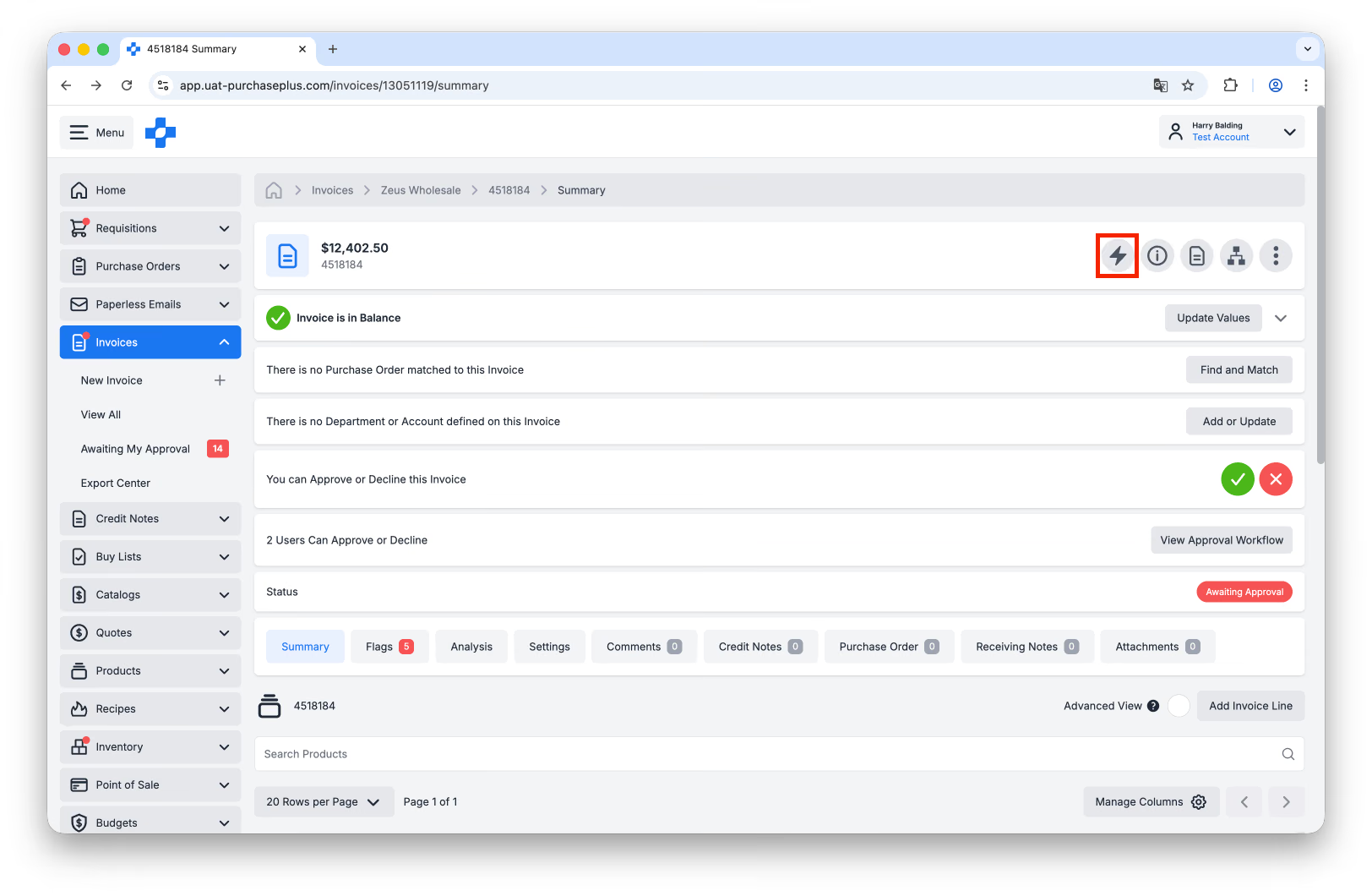
- Dalam Pengepala Invois, pilih [Power Editor].
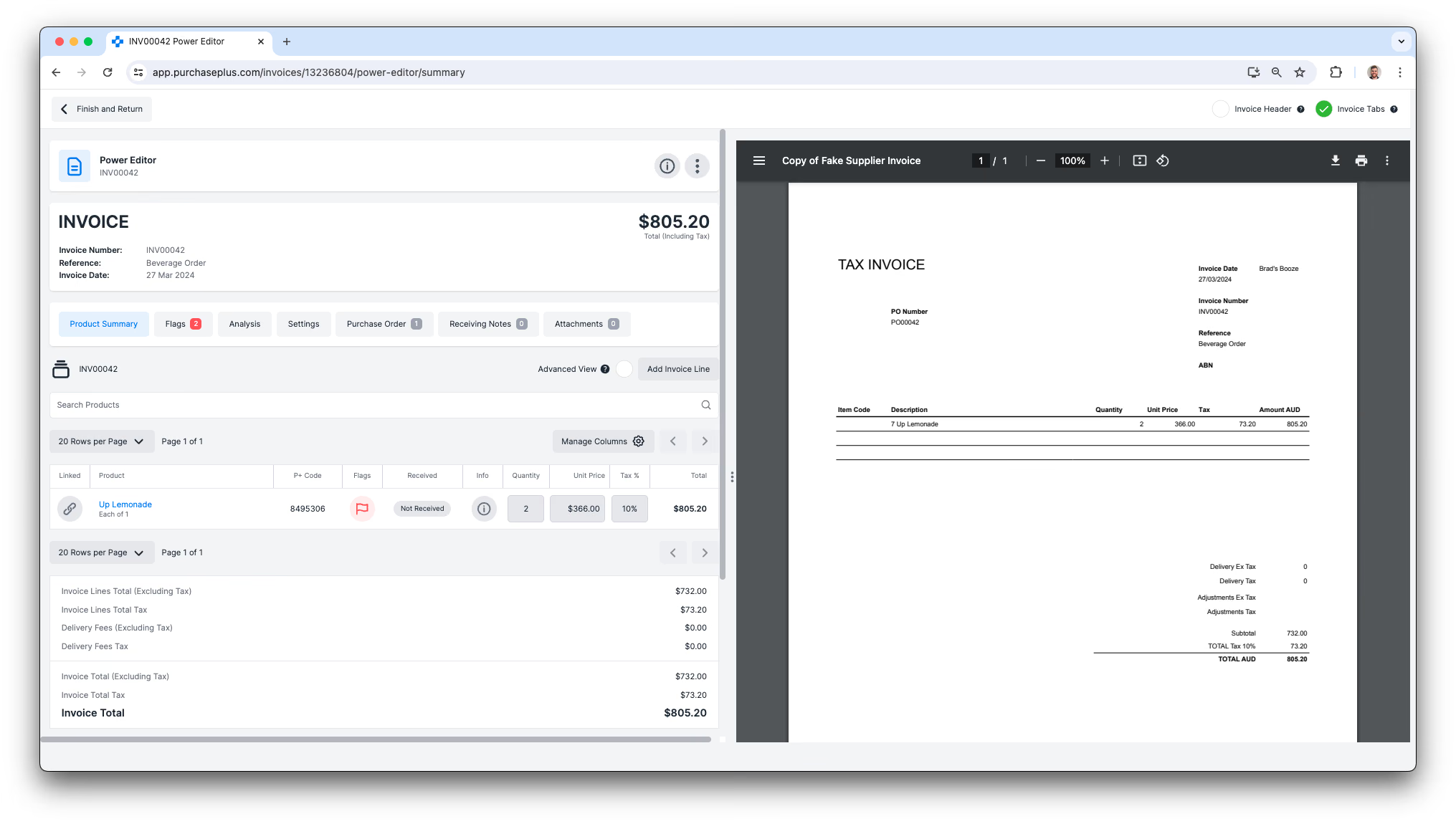
- Sekiranya Invois dicipta dalam PurchasePlus melalui tindakan Pembekal yang menghantar invois PDF melalui e-mel ke Alamat E-mel Penginvoisan Tanpa Kertas anda, anda akan dapat melihat PDF tersebut di sebelah kanan halaman Editor Invois dalam PurchasePlus, untuk rujukan mudah semasa mengemas kini Invois.
Petua semakan semula
Padankan Pesanan Belian & Invois
- Jika berkenaan dengan Organisasi anda, pastikan Pesanan Belian dipadankan dengan Invois sebelum menyemak semula sebarang sebab Penandaan.
- Pautkan Item Baris Invois ke Item Baris Pesanan Belian, jika perlu.
Terima Barang & Perkhidmatan
- Semak sama ada item telah diterima. Jika berkenaan dengan Organisasi anda, menerima Pesanan Belian ialah langkah penting dalam memastikan item telah dihantar dan memberi isyarat kepada Pelulus Invois bahawa Invois boleh diluluskan.
Semak Item Baris pada Invois sebelum Meluluskan
- Sekiranya terdapat percanggahan antara harga Pesanan Belian dan harga Invois, anda mungkin ingin menghubungi Pembekal untuk kemungkinan mendapatkan Nota Kredit bagi sebarang perbezaan tersebut.