

Gambaran Keseluruhan
Gambaran Keseluruhan
Aliran Kerja Kelulusan
Dari saat Invois dan Nota Kredit dimasukkan ke dalam sistem kami, PurchasePlus sentiasa menganalisis setiap dokumen dalam keadaan 'Terbuka' dan 'Menunggu Kelulusan', serta membangkitkan Bendera Peringkat Pengepala atau Baris pada dokumen tersebut mengikut Tetapan Bendera setiap Organisasi. Bendera ini memberitahu kami bahawa terdapat masalah dengan dokumen tersebut - contohnya, kuantiti yang dipesan (pada Pesanan Belian yang dipadankan) tidak sama dengan kuantiti yang Diinvoiskan - dan ia perlu disemak oleh individu yang dilantik.
Secara tepatnya, siapa individu tersebut mungkin berbeza, bergantung pada Unit Organisasi yang menerima Invois atau Nota Kredit, nilai dokumen, atau kedua-duanya sekali. Ia mungkin perlu disemak oleh beberapa individu dalam sesebuah organisasi. Logik berkenaan siapa yang perlu Meluluskan Invois atau Nota Kredit, serta pemberitahuan dan tugas automatik yang membolehkan penyemak bertindak, ditakrifkan oleh Aliran Kerja Kelulusan. ( Nota: ini juga kini terpakai dalam pemindahan stok dan rekuisisi)
Sebaik sahaja dokumen diberikan Kelulusan Akhir, dokumen tersebut akan dipindahkan secara automatik ke keadaan Disesuaikan, dan boleh Dieksport ke Sistem AP luaran anda.
Aliran Kerja Kelulusan mengandungi Tahap, Penetapan, dan Dilaksanakan apabila Invois atau Nota Kredit yang layak dikodkan kepada Organisasi/Unit yang ditetapkan. Teruskan membaca untuk mengetahui lebih lanjut.
Untuk rekuisisi dan pemindahan stok, sebaik sahaja mencapai Kelulusan Akhir: Rekuisisi akan diselesaikan dan akan memperoleh Pesanan Belian. Pemindahan Stok akan ditandakan sebagai selesai.
Tahap Aliran Kerja
Aliran kerja mempunyai Tahap, yang mengawal pengguna yang boleh meluluskan Invois atau Nota Kredit sehingga Nilai yang ditetapkan.
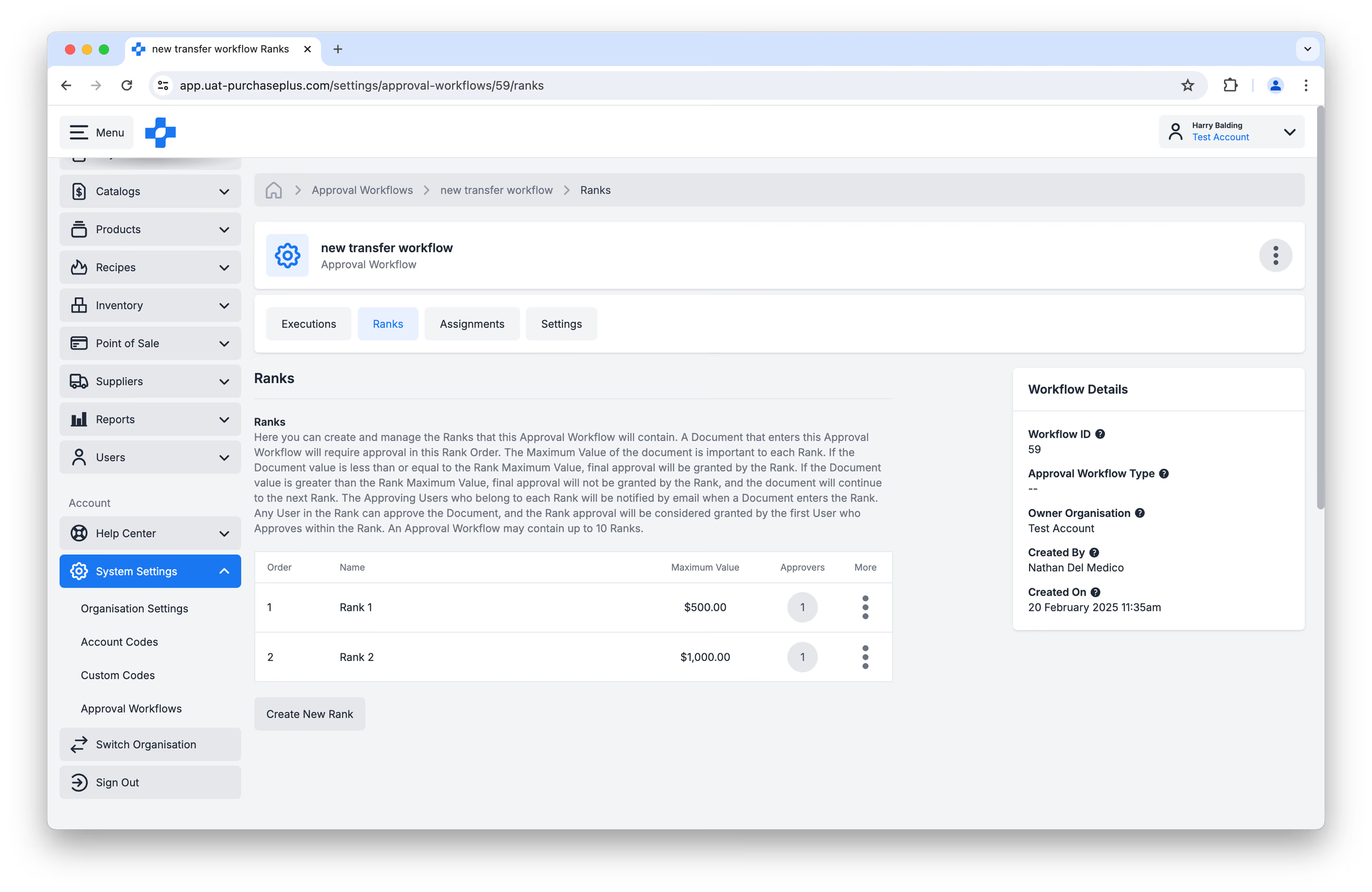 Semua Tahap Aliran Kerja mempunyai Nama (cth. 'Tahap 1', atau 'Pembantu Dapur'), dan setiap Tahap mempunyai tiga komponen berbeza: Urutan Tahap, Nilai Maksimum Tahap, dan Pelulus Tahap.
Ini juga terpakai untuk aliran kerja rekuisisi dan pemindahan stok:
Pemindahan Inventori 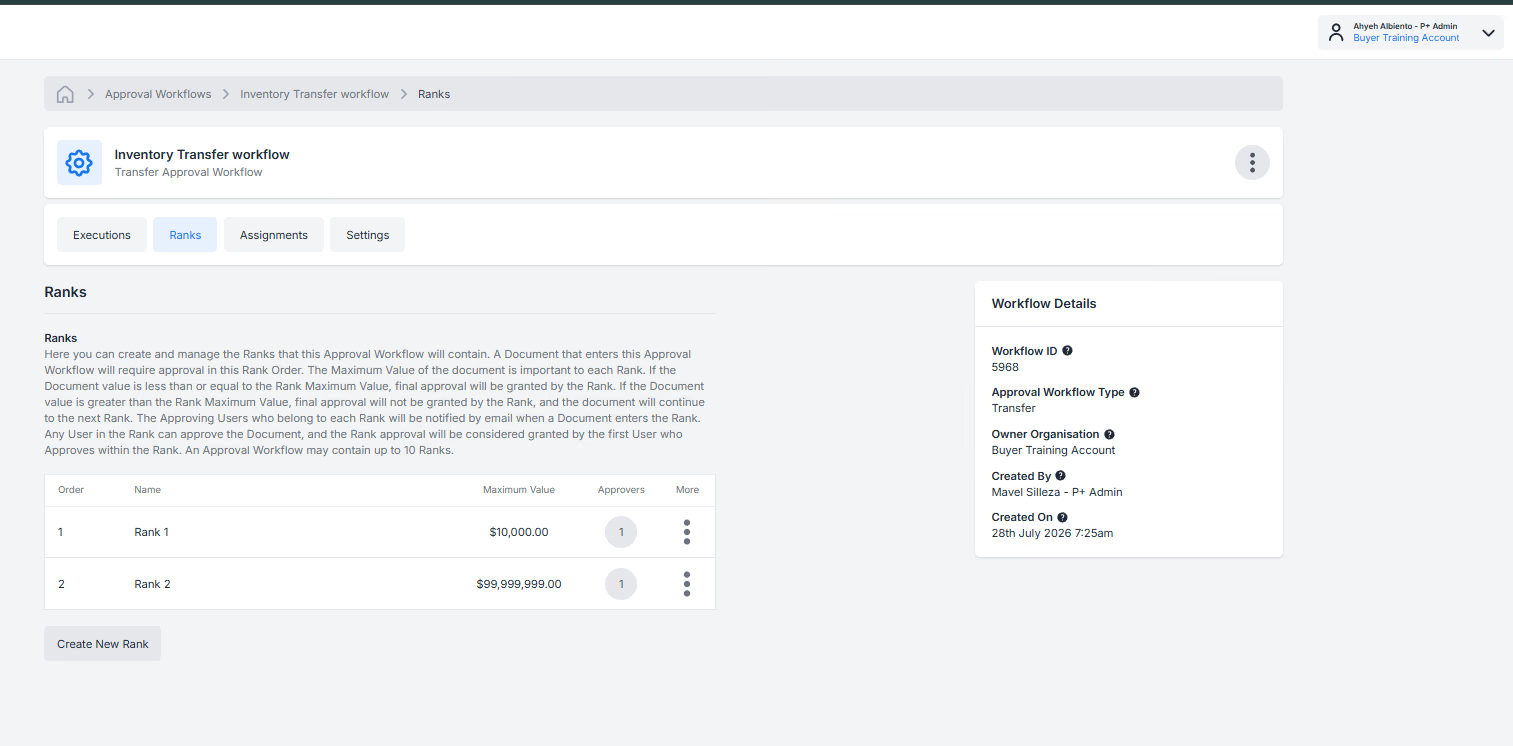
Rekuisisi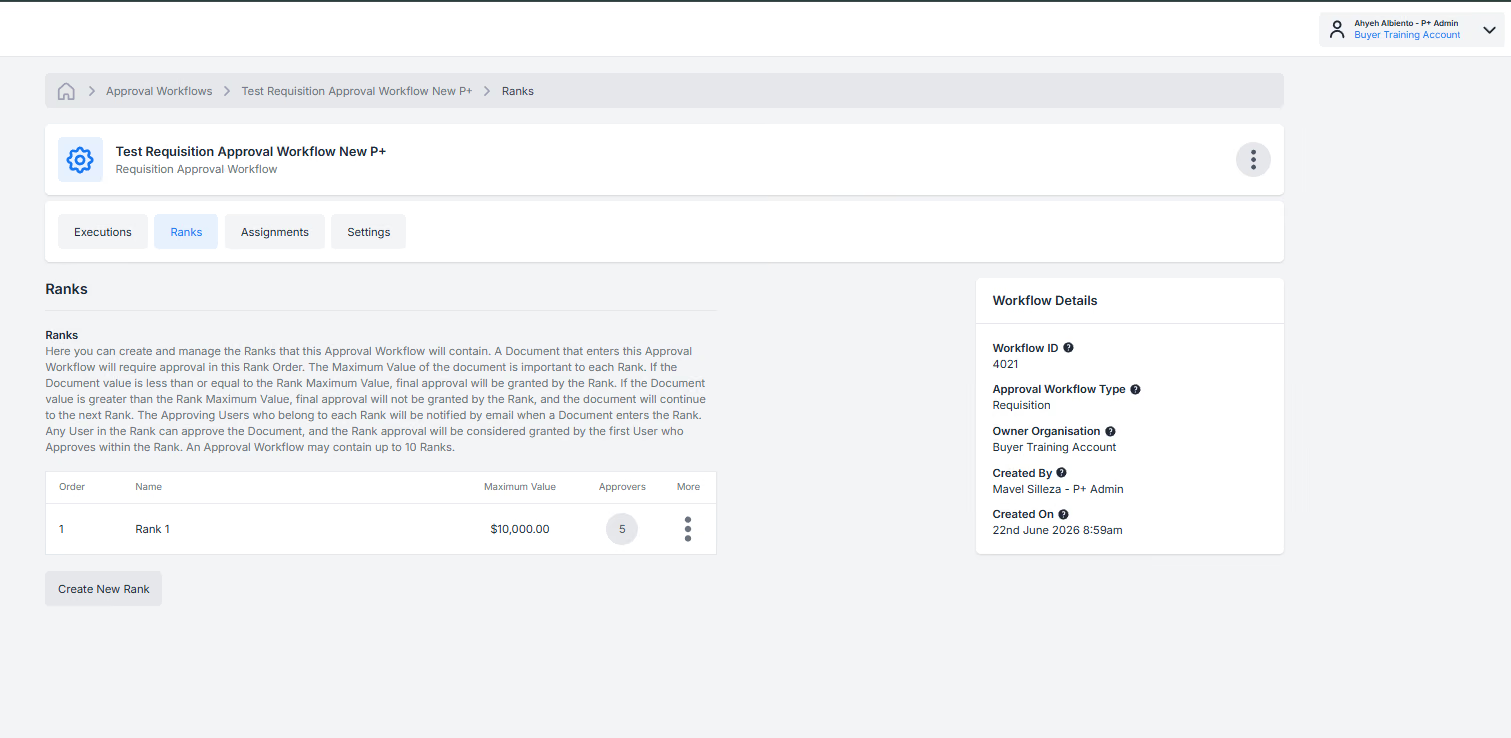
Urutan Tahap Aliran Kerja
Invois atau Nota Kredit yang memasuki Aliran Kerja akan memerlukan Kelulusan mengikut Urutan Tahap yang telah ditetapkan. Iaitu, dokumen mesti terlebih dahulu Diluluskan oleh Urutan Tahap 1, sebelum ia boleh Diluluskan oleh Urutan Tahap 2, dan seterusnya, sehingga ia diberikan Kelulusan Akhir. Sila lihat bahagian: Nilai Maksimum Tahap Aliran Kerja untuk mendapatkan maklumat lanjut tentang Kelulusan Akhir.
Sesuatu Aliran Kerja boleh mengandungi sehingga 10 Tahap.
Nilai Maksimum Tahap Aliran Kerja
Nilai Maksimum Tahap adalah penting, kerana ia memberitahu kami Tahap mana yang boleh memberikan Kelulusan Akhir untuk Invois, Nota Kredit, dan Tahap mana yang tidak boleh.
Jika nilai dokumen adalah kurang daripada atau sama dengan Nilai Maksimum Tahap, kelulusan akhir akan diberikan oleh Tahap tersebut. Jika nilai dokumen lebih besar daripada Nilai Maksimum Tahap, Kelulusan Akhir tidak akan diberikan oleh Tahap tersebut, dan ia akan diteruskan ke Tahap berikutnya.
Contohnya, jika Nilai Maksimum Tahap 1 ialah $500, dan Invois dengan nilai $501 memasuki Aliran Kerja, maka Pelulus dalam Tahap 1 tidak akan dapat memberikan Kelulusan Akhir untuk Invois tersebut - Kelulusan Akhir mesti diberikan oleh seseorang dalam Tahap yang mempunyai Nilai Maksimum Tahap melebihi $500. Walau bagaimanapun, jika nilai Invois tersebut ialah $499, maka Pelulus dalam Tahap 1 boleh memberikan Kelulusan Akhir untuk Invois tersebut tanpa perlu diluluskan oleh pengguna di Tahap yang lebih tinggi.
Nota - Tiada Nilai Tahap 'Tanpa Had'. Nilai Maksimum Tahap Aliran Kerja terakhir hendaklah merupakan nilai Invois atau Nota Kredit munasabah tertinggi yang mungkin anda terima.
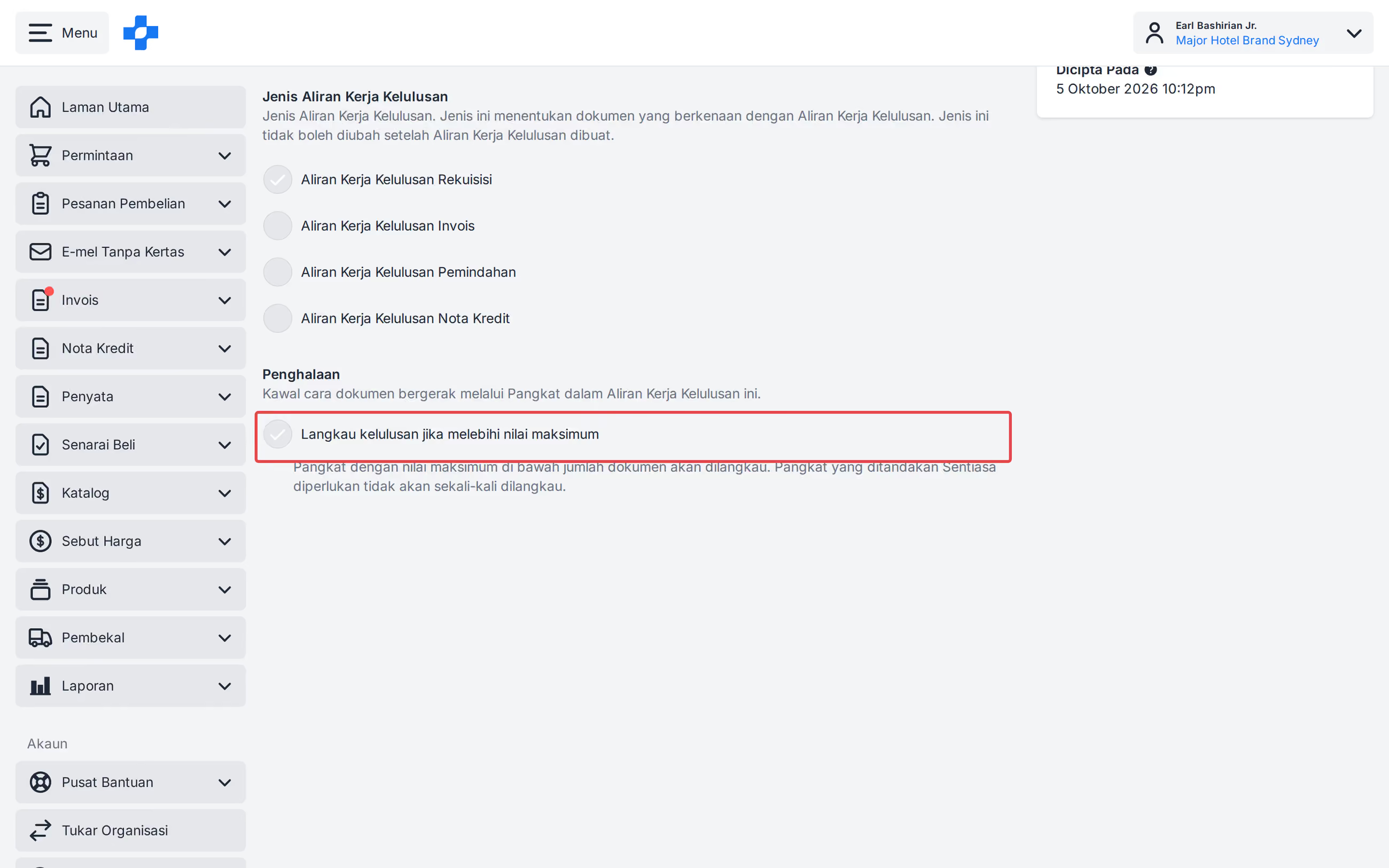
Pada tab [Tetapan] Aliran Kerja, hidupkan [Langkau kelulusan jika melebihi nilai maksimum] apabila Tahap yang Nilai Maksimumnya di bawah jumlah dokumen patut dilangkau. Tahap yang ditandakan Sentiasa diperlukan tidak akan dilangkau. Tahap Akhir boleh kekal Tidak Berkenaan.
Nota - Tahap yang Sentiasa diperlukan mesti tetap meluluskan apabila dokumen melebihi Nilai Maksimum. Jika Nilai Maksimum Tahap tersebut adalah di bawah jumlah dokumen, kelulusan adalah separa dan dokumen diteruskan ke Tahap berkaitan seterusnya.
Pelulus Aliran Kerja
Tahap Aliran Kerja boleh mempunyai satu atau lebih Pelulus:
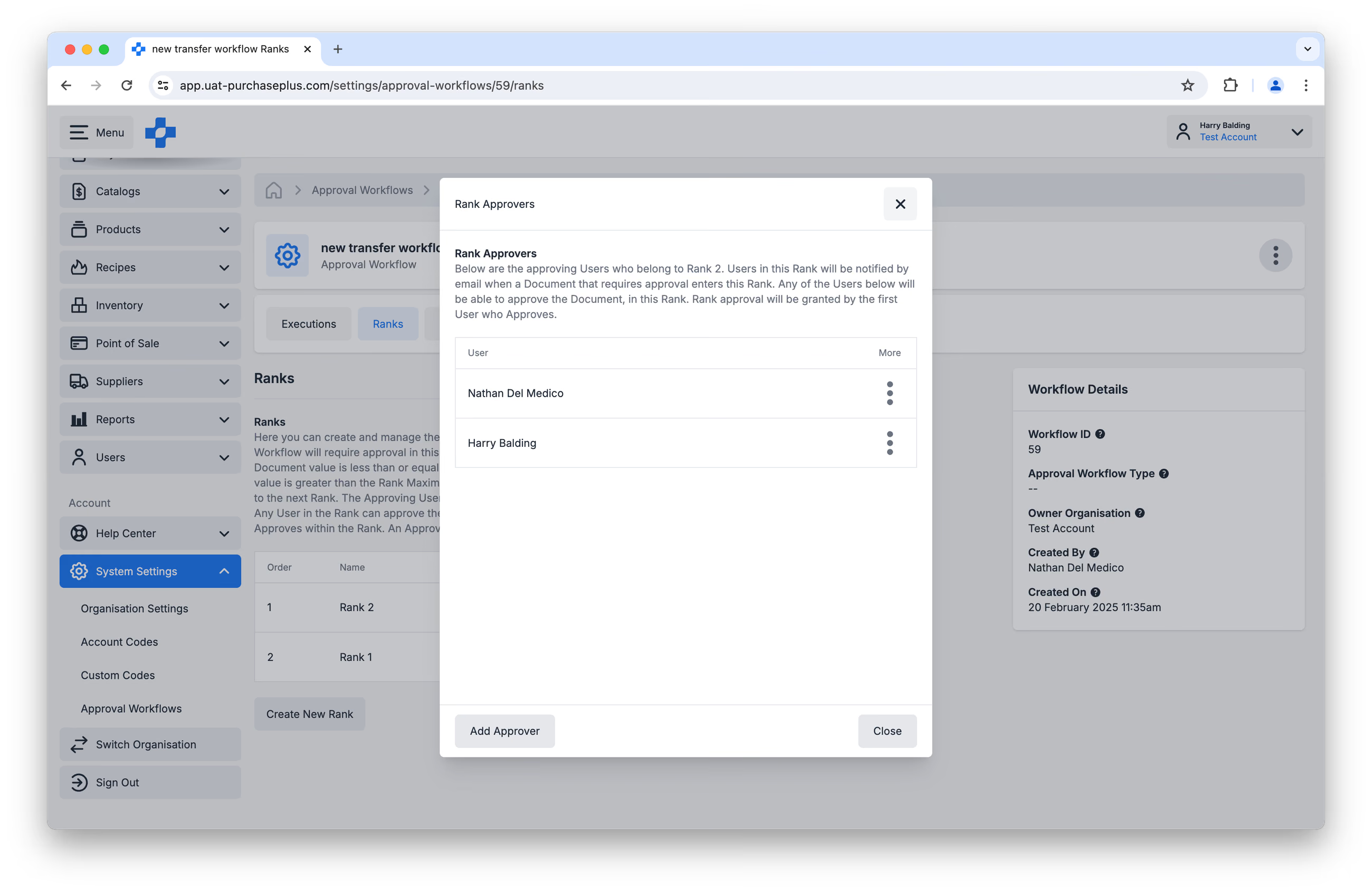 Pelulus kepunyaan setiap Tahap akan dimaklumkan melalui e-mel apabila Invois atau Nota Kredit memasuki Tahap tersebut dan memerlukan Kelulusan mereka. Mana-mana Pengguna dalam Tahap tersebut boleh meluluskan dokumen, dan Kelulusan Tahap akan dianggap 'diberikan' oleh pengguna pertama yang Meluluskan dalam Tahap tersebut.
Penetapan Aliran Kerja
Aliran Kerja Kelulusan Invois atau Nota Kredit ditetapkan kepada satu atau lebih Organisasi atau Unit Organisasi. Sebarang dokumen yang dibelanjakan (Dikodkan) ke Organisasi atau Unit Organisasi akan diletakkan ke dalam Aliran Kerja yang ditetapkan untuk Organisasi tersebut.
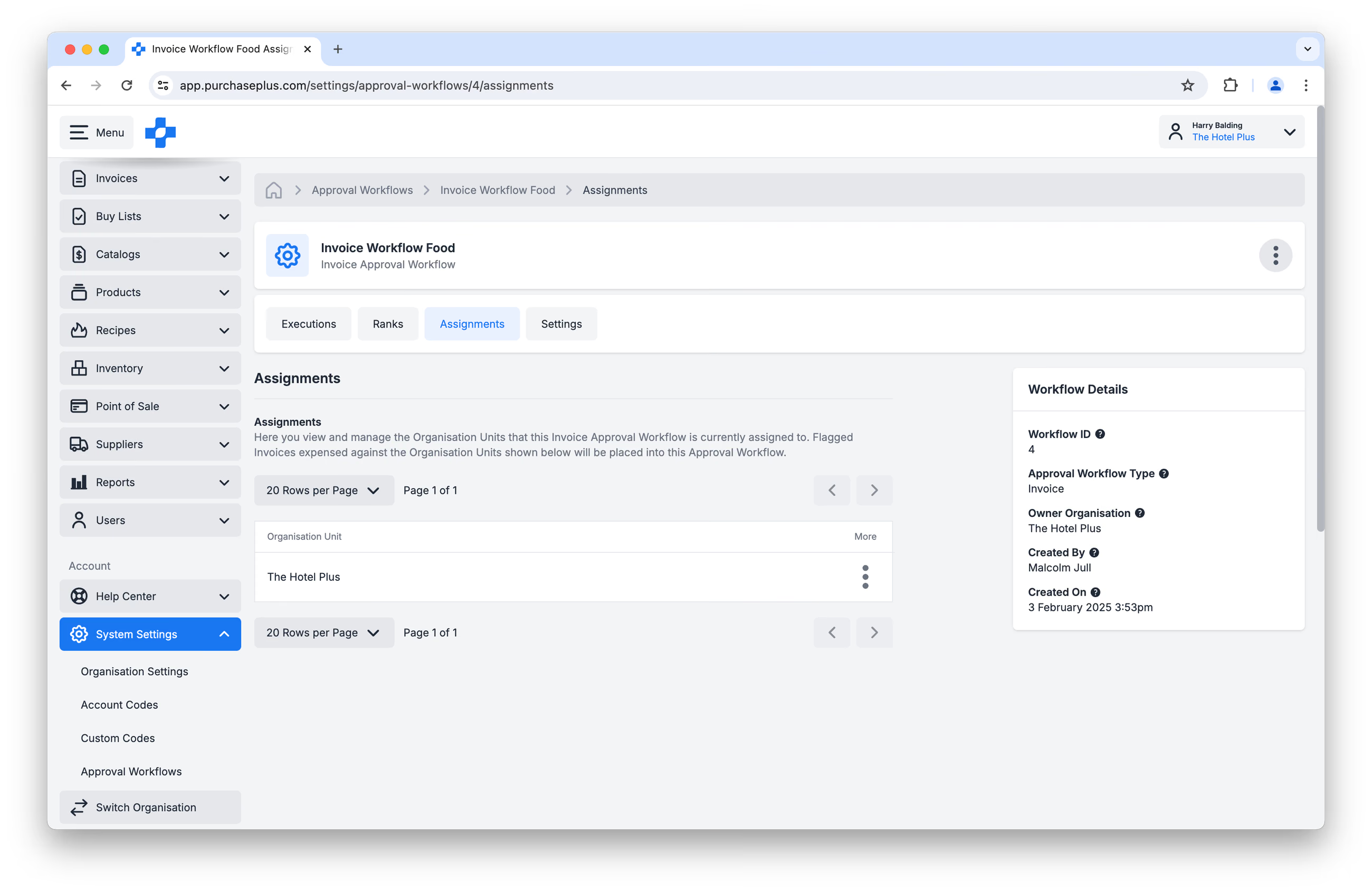
Pengguna dengan kebenaran 'Urus Organisasi' boleh Menetapkan Aliran Kerja ke Organisasi mereka pada halaman [Tetapan Sistem] → [Tetapan Organisasi].
Sesuatu Aliran Kerja boleh ditetapkan ke berbilang Organisasi (Jabatan), tetapi sesebuah Organisasi hanya boleh mempunyai satu Aliran Kerja yang ditetapkan kepadanya.
Untuk Aliran Kerja Kelulusan Pemindahan Stok - satu-satunya perbezaan adalah apabila anda menetapkannya ke Lokasi Stok itu sendiri: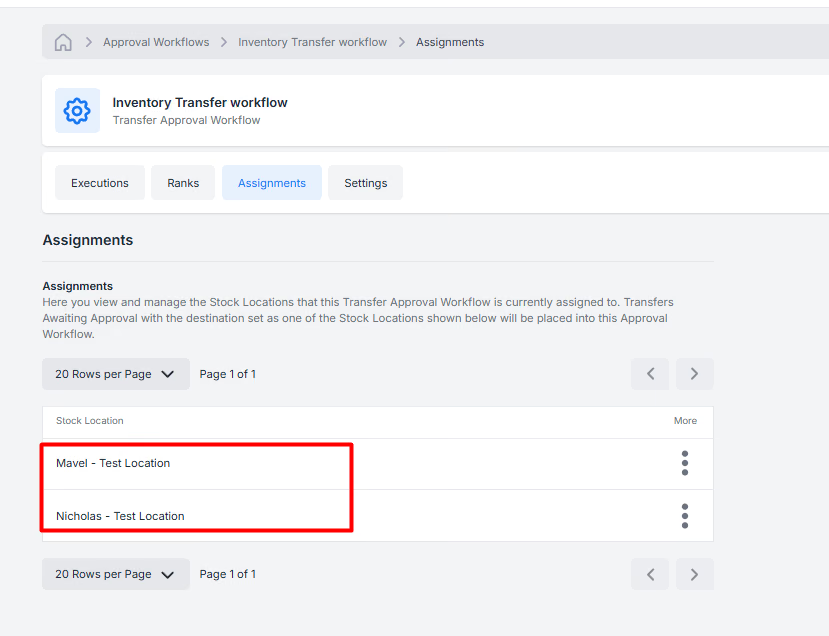
Nota tentang Hierarki Organisasi
Aliran kerja tidak 'diwarisi' daripada Organisasi induk. Jika anda ingin Unit Organisasi mempunyai Aliran Kerja Kelulusan Invois yang sama seperti salah satu Organisasi Induknya, ia mesti digunakan pada kedua-dua peringkat induk dan anak dalam Hierarki Organisasi.
Pelaksanaan Aliran Kerja
Aliran Kerja 'Dilaksanakan' apabila Invois atau Nota Kredit yang layak dikodkan ke Organisasi di mana Aliran Kerja Ditetapkan.
Terdapat tab [Pelaksanaan] dalam Aliran Kerja yang menyenaraikan semua peristiwa sesuatu Aliran Kerja dipanggil, memperincikan dokumen yang terlibat:
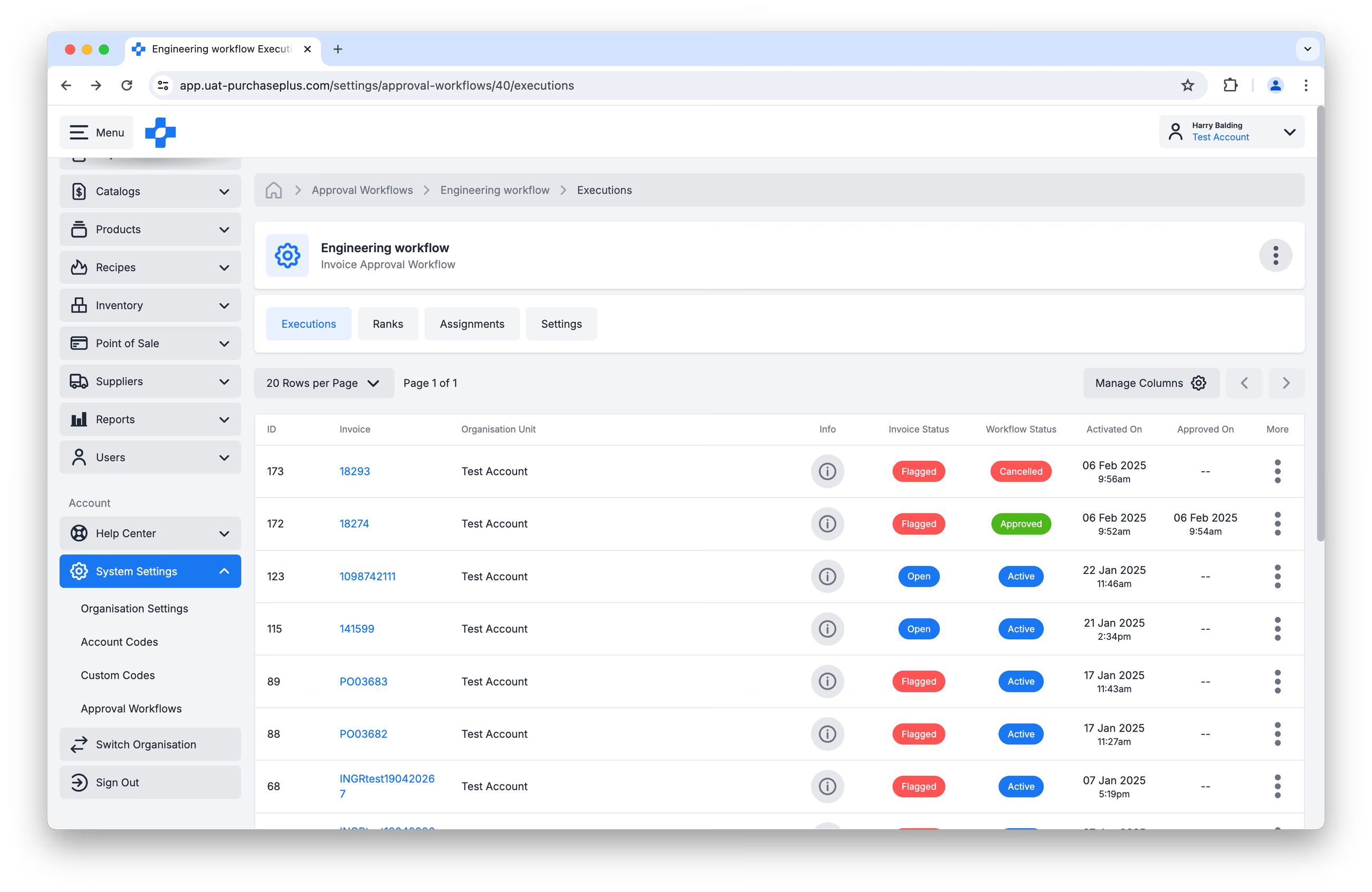
Untuk melihat Panel Maklumat terperinci (iaitu Log Audit) mengenai Pelaksanaan Aliran Kerja tertentu dan semua Peristiwa Pelaksanaan, klik butang dalam lajur [Maklumat].
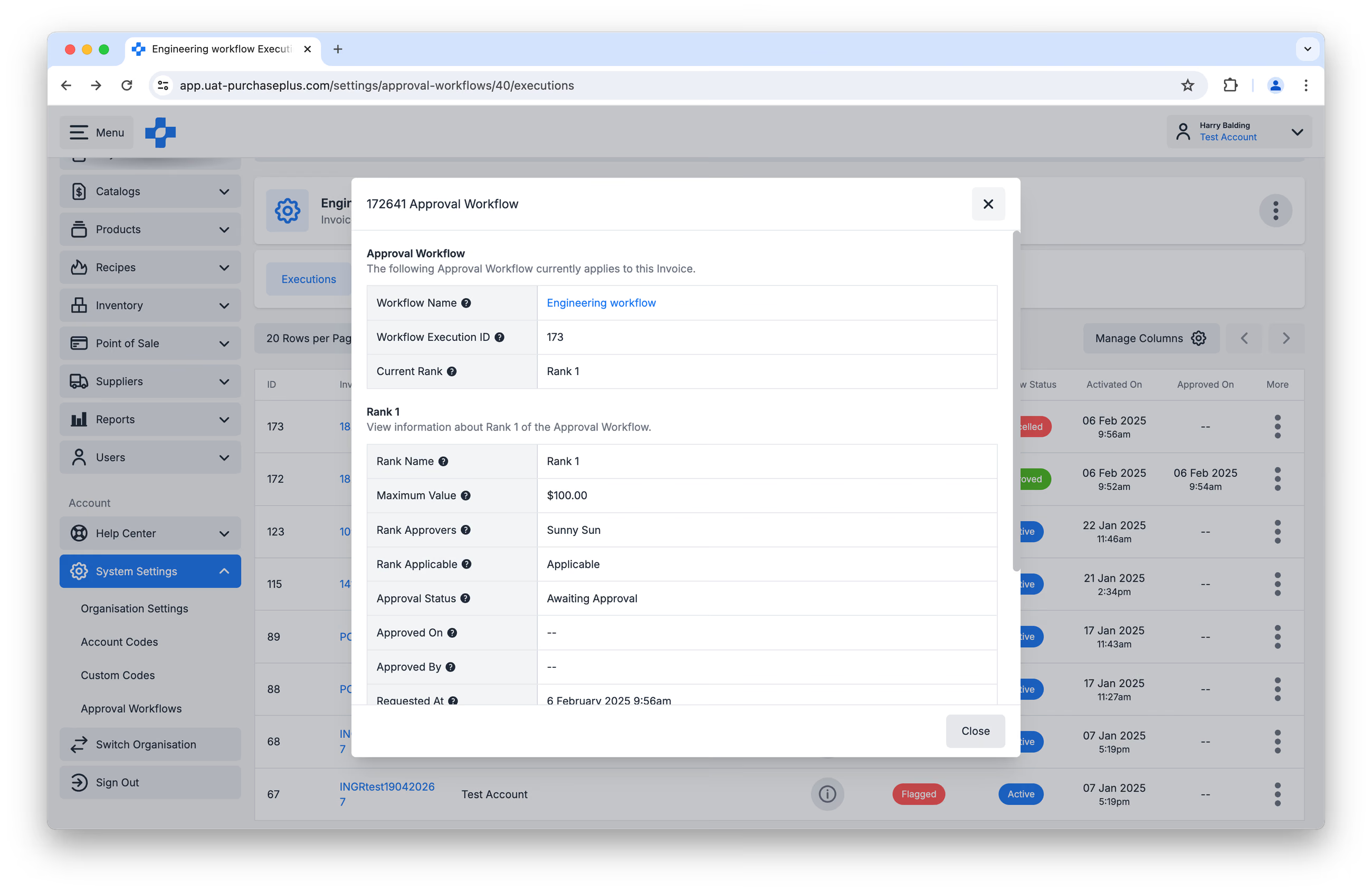
Membatalkan, Meletakkan (Park) atau Memadam Invois atau Nota Kredit pada bila-bila masa semasa Pelaksanaan Aktif akan membatalkan Pelaksanaan Aliran Kerja.
Untuk Rekuisisi anda akan melihat bilangan rekuisisi, begitu juga dengan pemindahan stok:
Rekuisisi
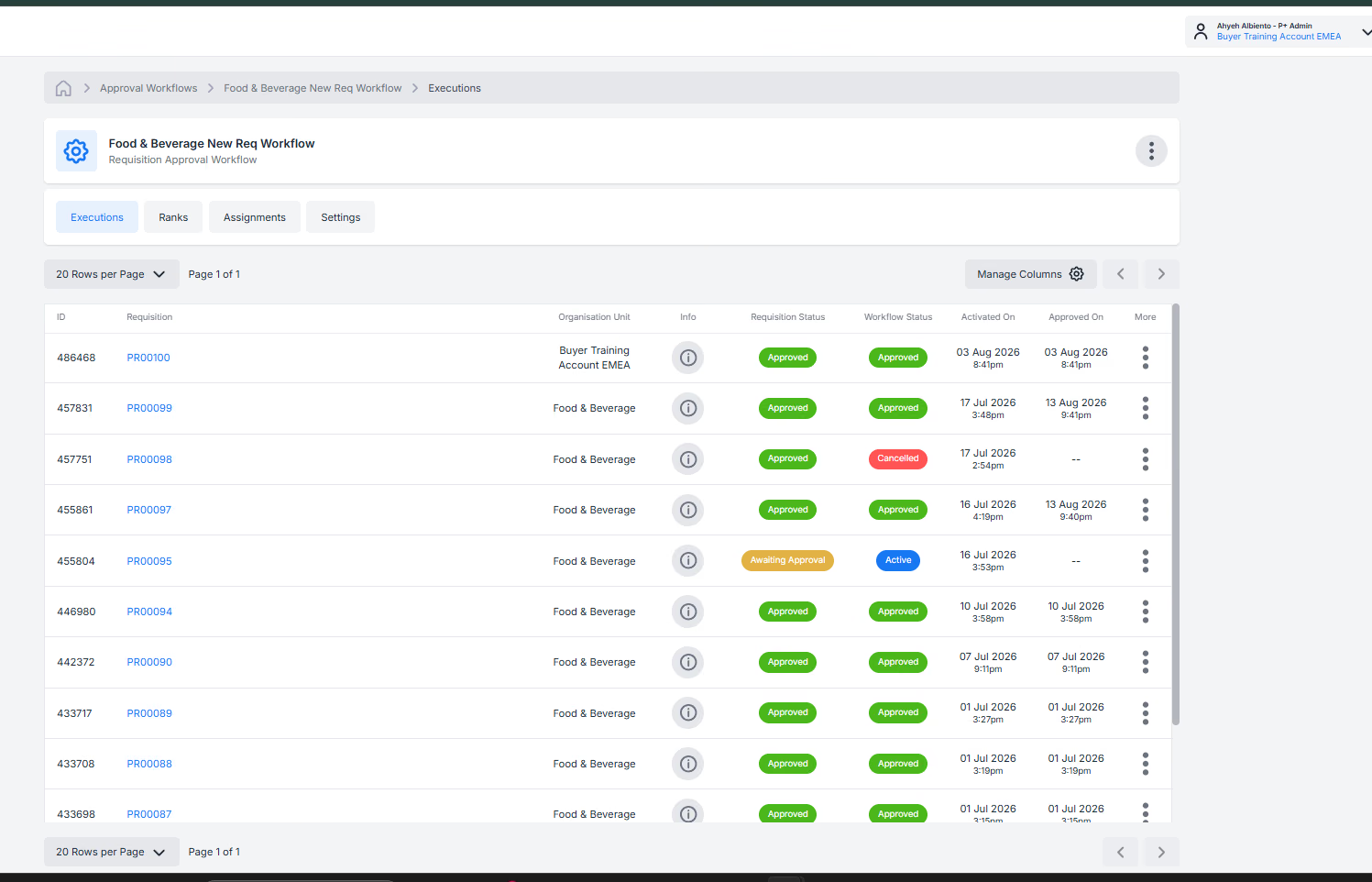
Pemindahan Stok 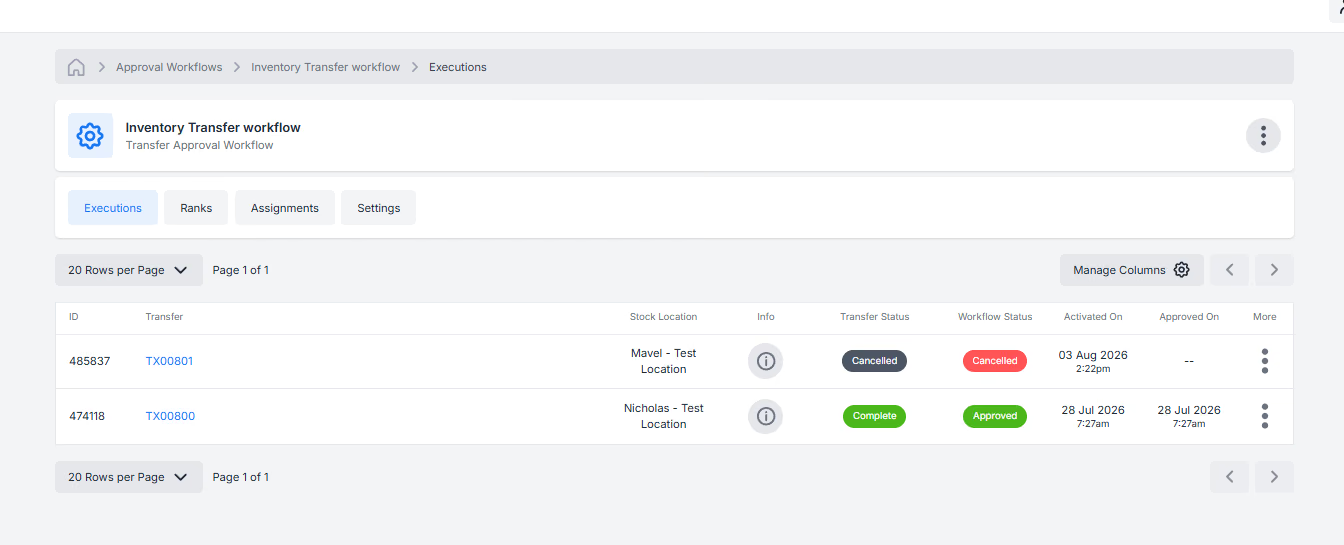
Siapa yang boleh mengurus aliran kerja
Pengguna mesti mengaktifkan kebenaran 'Boleh Mengurus Aliran Kerja Kelulusan' untuk dapat Mencipta atau Mengurus Aliran Kerja Kelulusan.
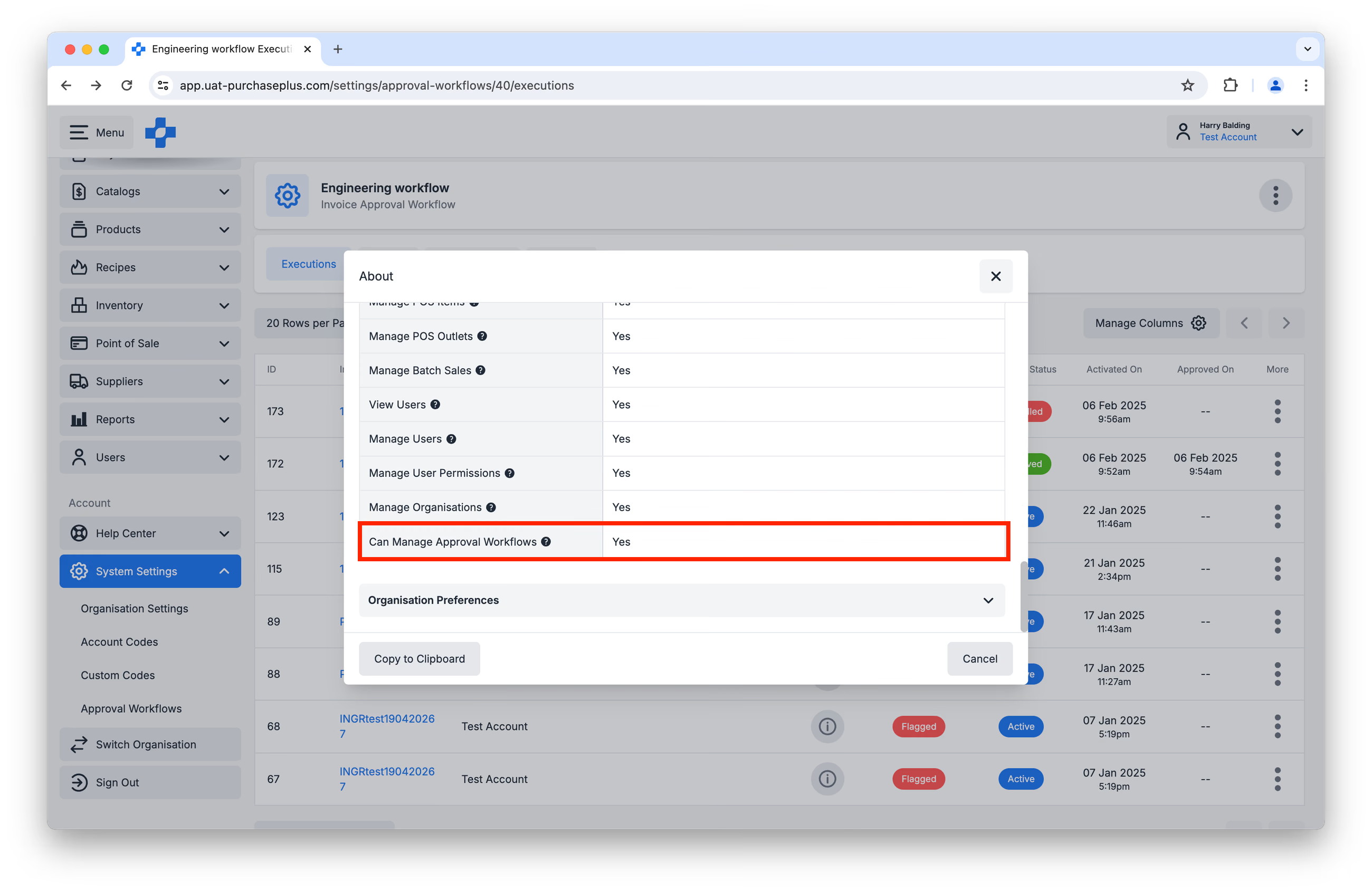
Pengguna dengan Kebenaran ini akan dapat Mengurus Aliran Kerja dalam mana-mana Organisasi di mana mereka menjadi ahli.
Untuk Menetapkan Aliran Kerja ke Organisasi, pengguna mesti mempunyai kebenaran 'Urus Organisasi'.
Mencipta Aliran Kerja Kelulusan
Pengguna dengan 'Boleh Mengurus Aliran Kerja Kelulusan' boleh membuat Aliran Kerja Kelulusan Invois atau Nota Kredit baharu (juga terpakai untuk rekuisisi dan pemindahan stok) dengan mengikuti langkah berikut. Setelah dicipta, Aliran Kerja tidak boleh dipadamkan.
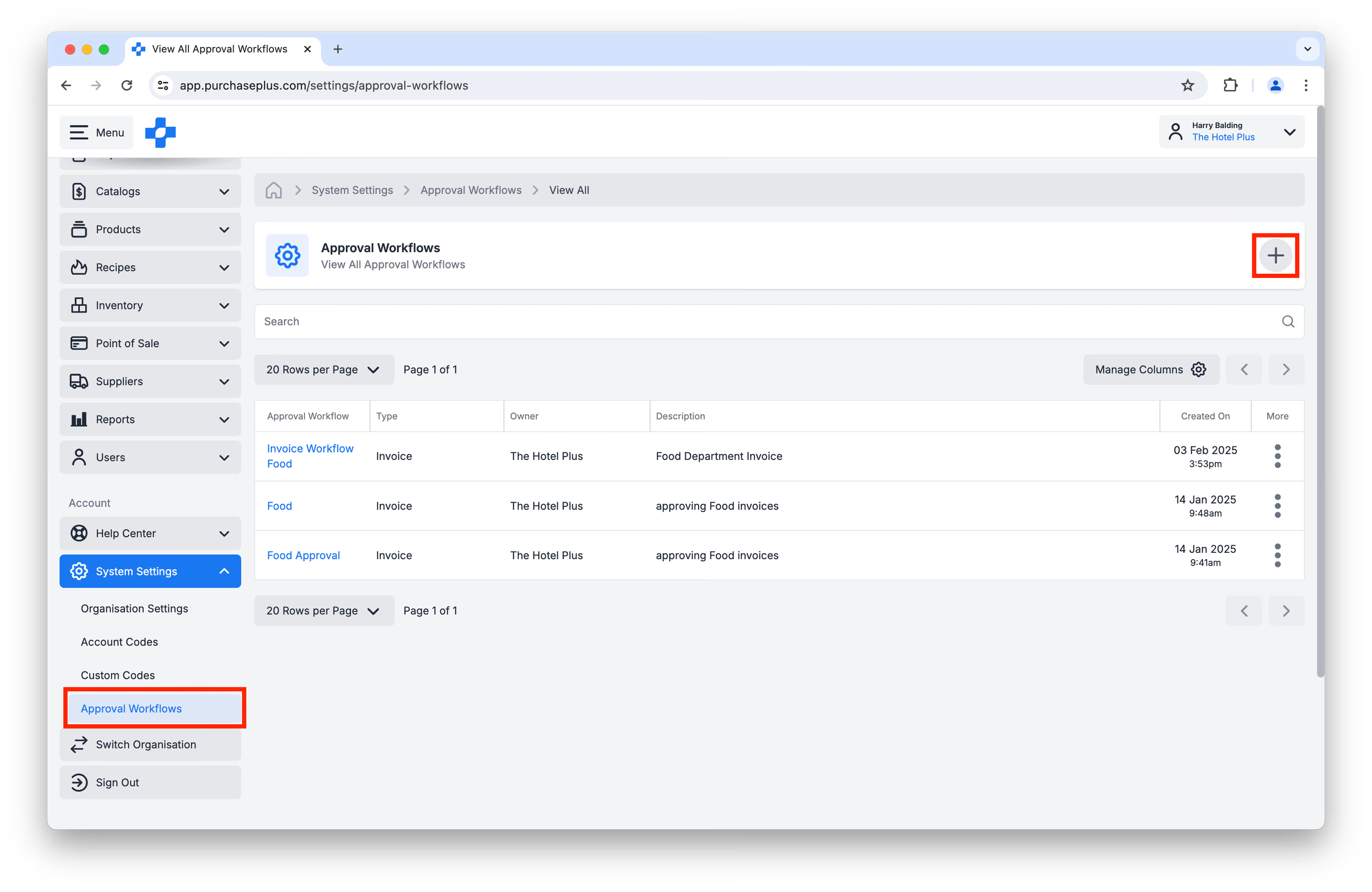
Langkah 1. Navigasi ke [Tetapan Sistem] → [Aliran Kerja Kelulusan] dalam Bar Navigasi Sisi, kemudian klik butang [Cipta Aliran Kerja Kelulusan Baharu]:
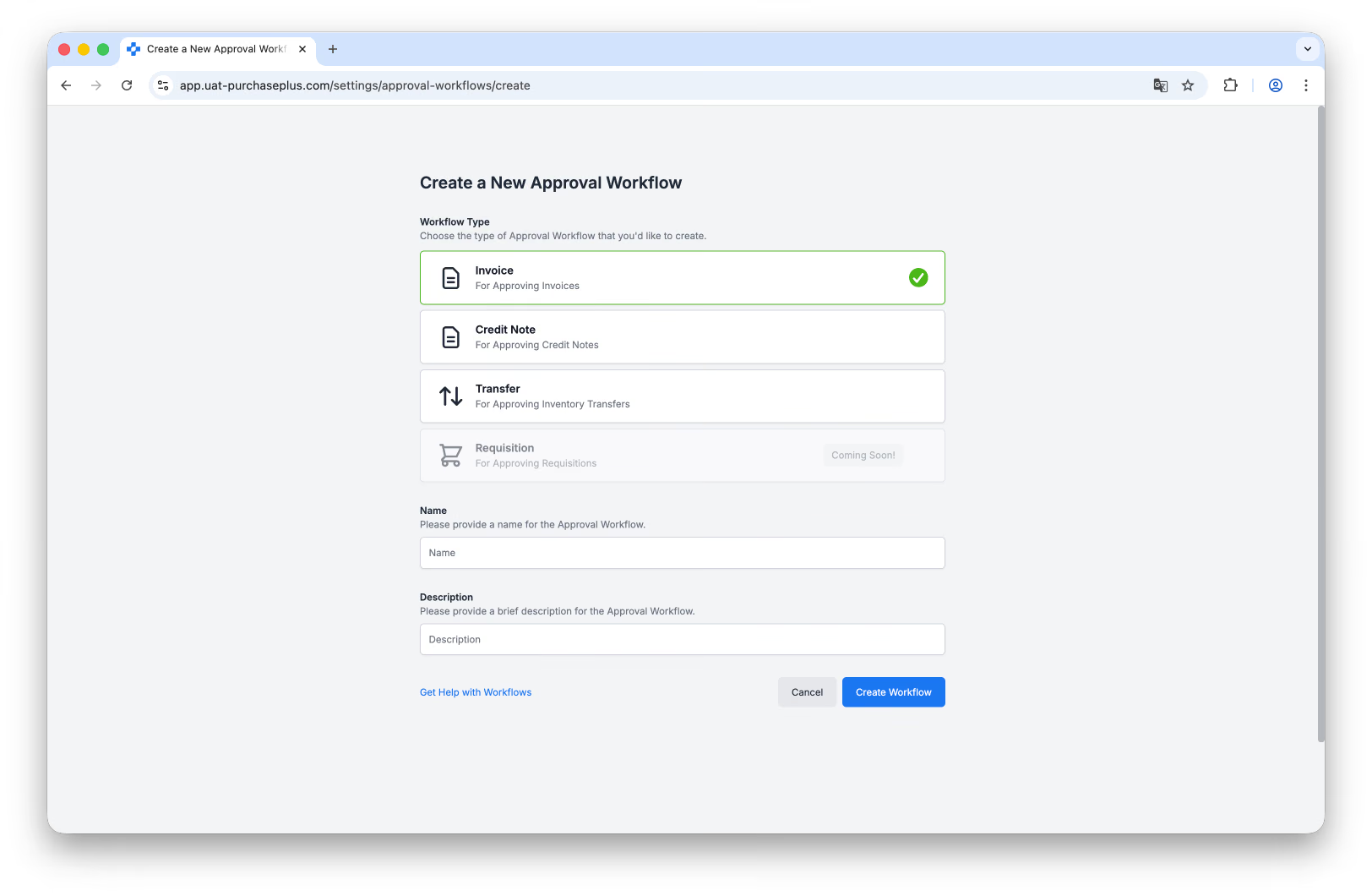
Langkah 2. Pilih Jenis Aliran Kerja yang diingini, kemudian berikan Aliran Kerja Nama dan Penerangan, sebelum mengklik [Cipta Aliran Kerja]:
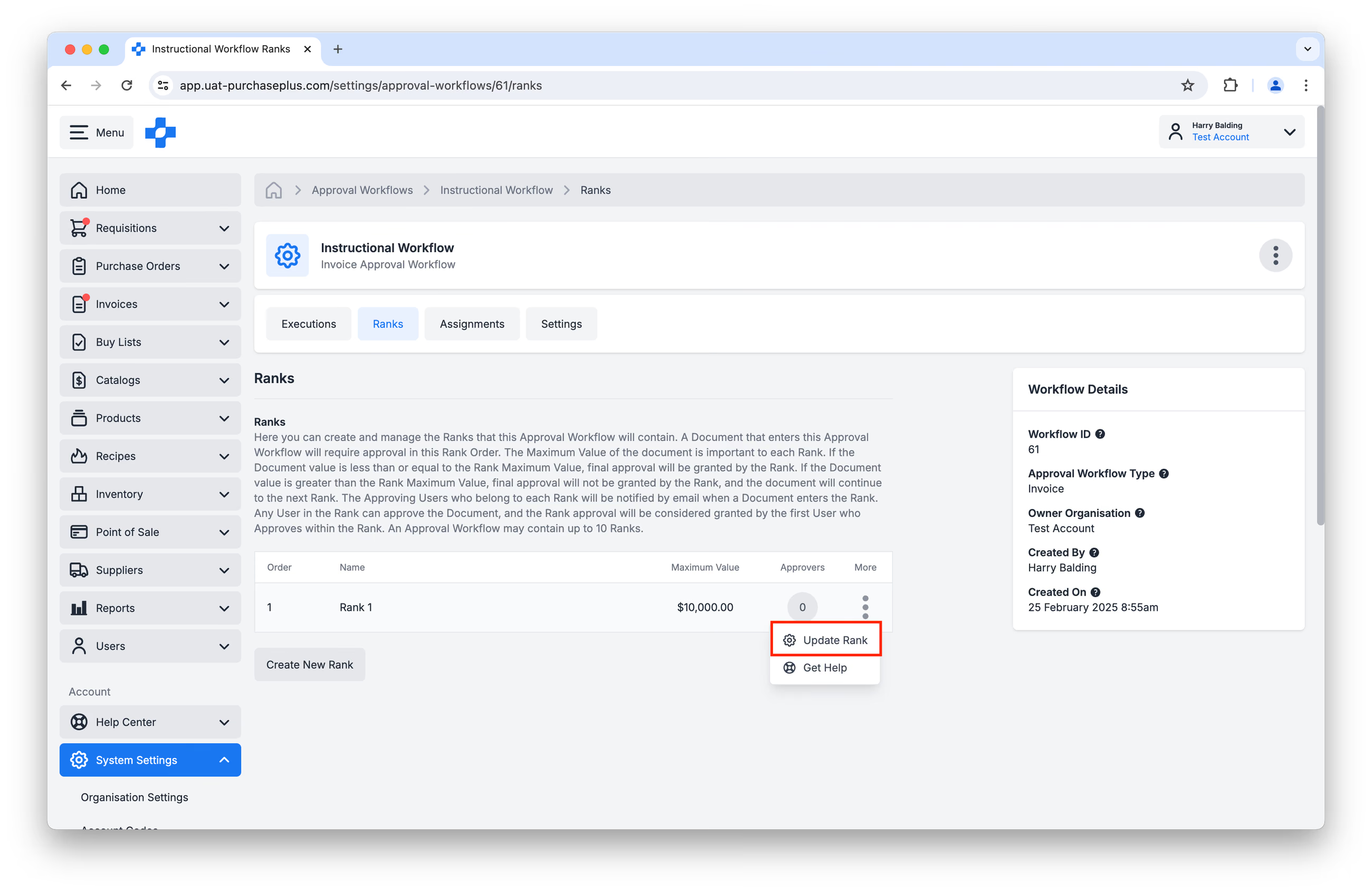
Langkah 3. Anda akan tiba di Aliran Kerja yang baru dicipta, yang mempunyai satu Tahap lalai. Anda boleh mengedit Tahap lalai dengan mengklik [Kemas Kini Tahap] dalam menu [Lagi], jika anda ingin menukar Nama atau Nilai Maksimum Tahap:
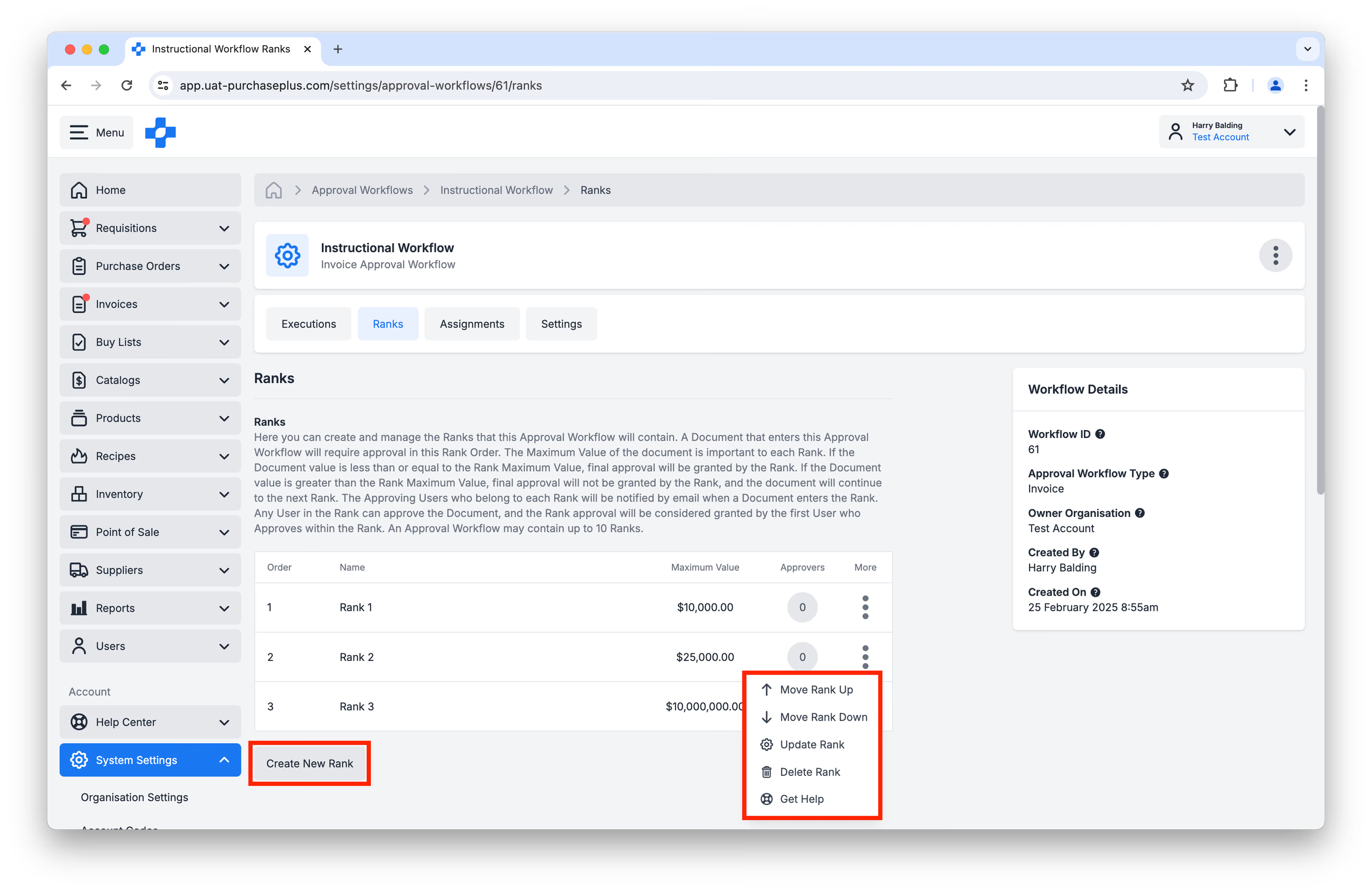
Langkah 4. Klik [Cipta Tahap Baharu] untuk menambah lebih banyak Tahap mengikut keperluan anda. Adalah amat disyorkan agar Tahap Diisih mengikut Nilai Maksimum Tahap, dalam urutan menaik. Anda boleh mengedit Tahap dan Urutan Tahap dengan memilih pilihan yang berkaitan dalam Menu [Lagi]:
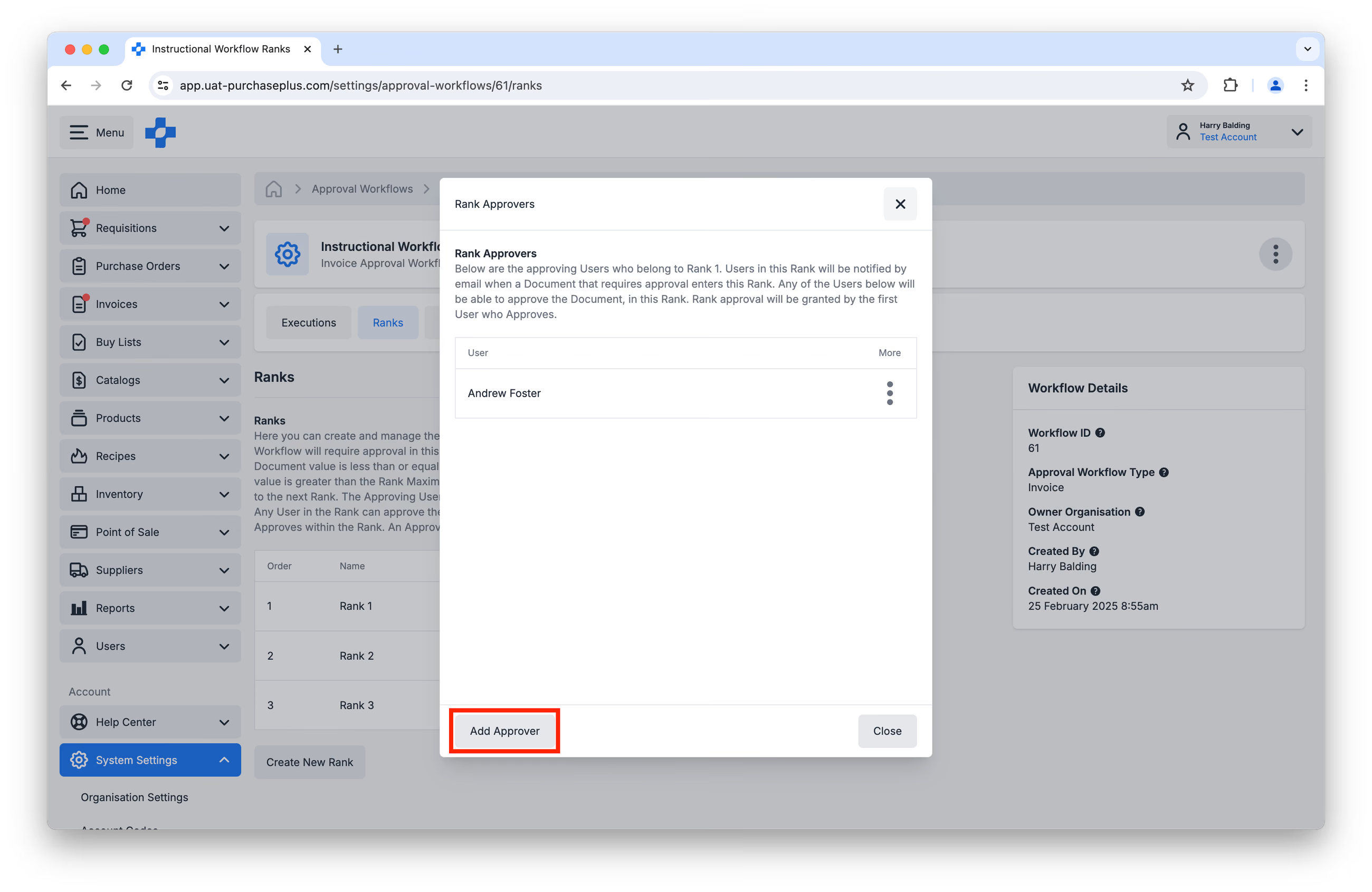
Langkah 5. Tambah Pelulus pada setiap Tahap dengan mengklik butang dalam lajur [Pelulus]. Anda hanya boleh menambah Pelulus yang (a) merupakan pengguna sedia ada PurchasePlus, dan (b) merupakan ahli Organisasi tempat anda mencipta Aliran Kerja:
Langkah 6. Aliran Kerja menjadi 'Aktif' sebaik sahaja ia Ditetapkan kepada satu atau lebih Organisasi atau Unit Organisasi.
Mengemas Kini Aliran Kerja Kelulusan
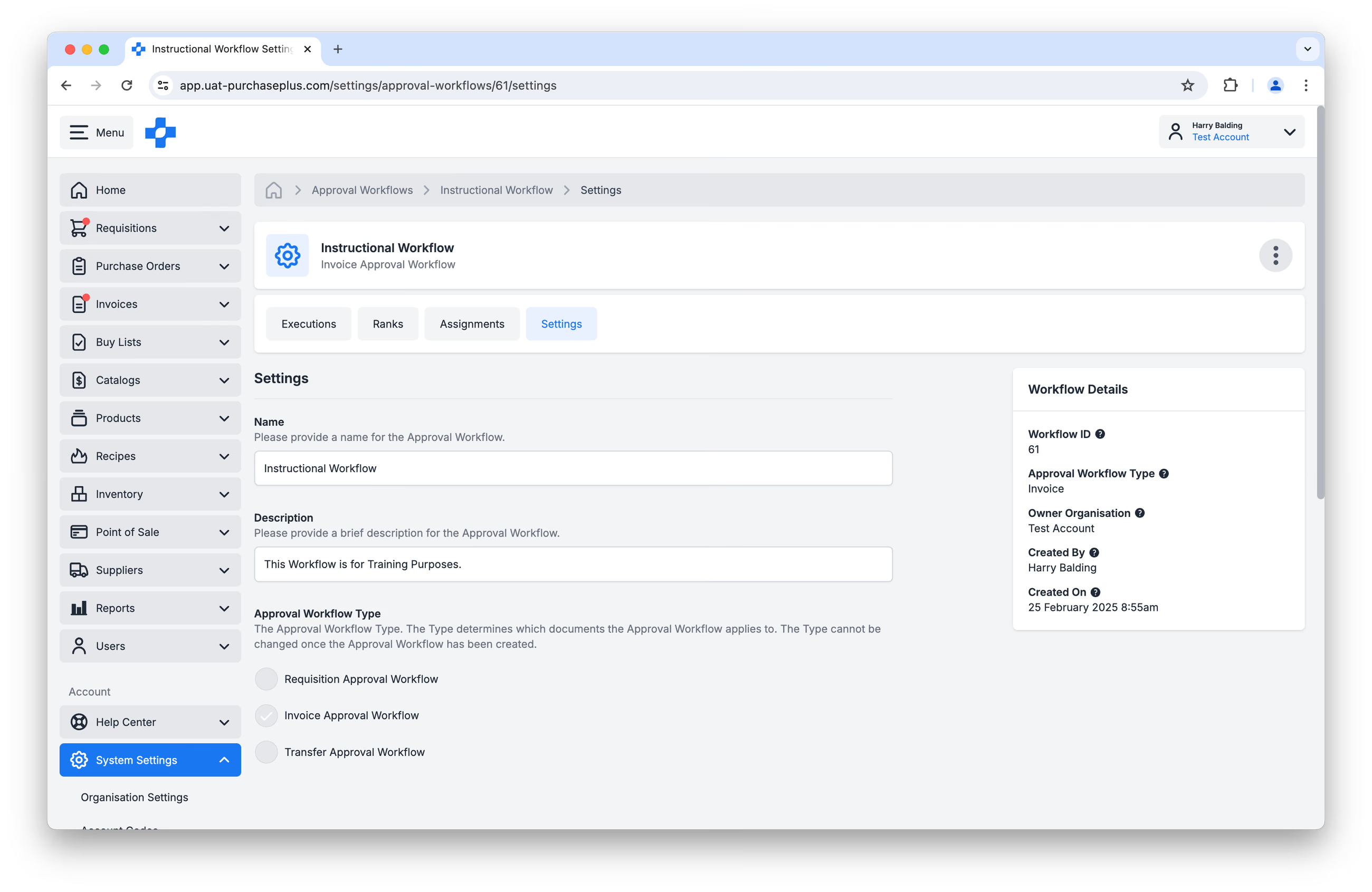
Anda boleh mengemas kini Nama dan Penerangan Aliran Kerja dengan melawati tab [Tetapan]:
Mengemas Kini Tahap Aliran Kerja
Dengan mengklik menu [Lagi] pada Tahap Aliran Kerja, anda akan dipaparkan senarai pilihan untuk mengemas kini Tahap Aliran Kerja:
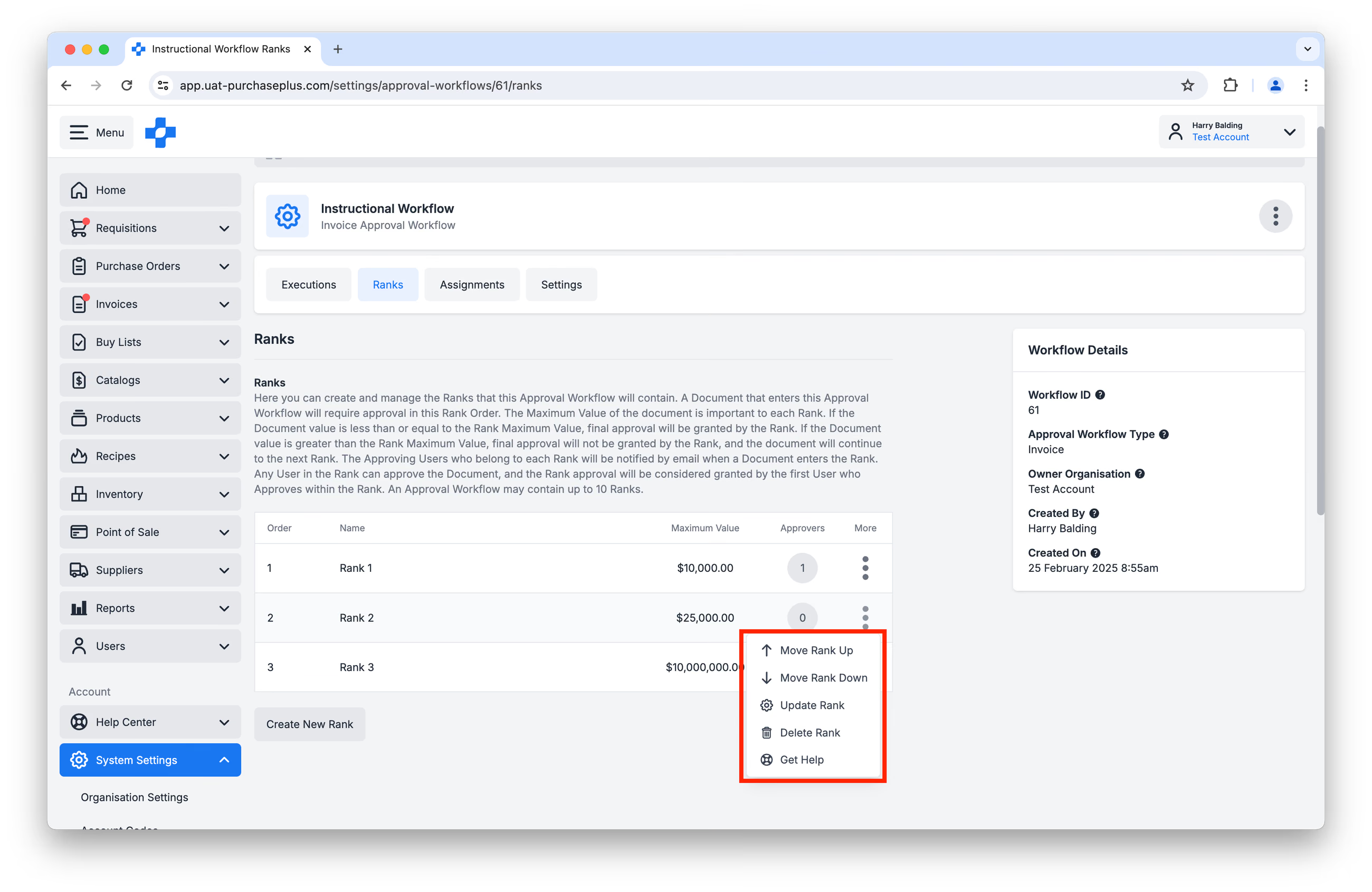
- [Alih Tahap Ke Atas] dan [Alih Tahap Ke Bawah] boleh digunakan untuk mengubah susunan Tahap dalam Aliran Kerja.
- [Kemas Kini Tahap] boleh digunakan untuk menukar Nama atau Nilai Maksimum Tahap, dan menandakan Tahap Sentiasa diperlukan.
- [Padam Tahap] akan mengalih keluar Tahap sepenuhnya daripada Aliran Kerja.
Jika terdapat walaupun satu Invois yang Menunggu Kelulusan dalam Aliran Kerja, Tahap untuk Aliran Kerja tersebut tidak boleh dikemas kini atau dipadamkan. Invois tersebut perlu Diletakkan (Park), atau melalui proses kelulusan sebelum Tahap boleh dikemas kini. Walau bagaimanapun, anda boleh menambah Pelulus (pengguna) baharu pada Tahap pada bila-bila masa. (begitu juga dengan rekuisisi, nota kredit dan pemindahan stok)
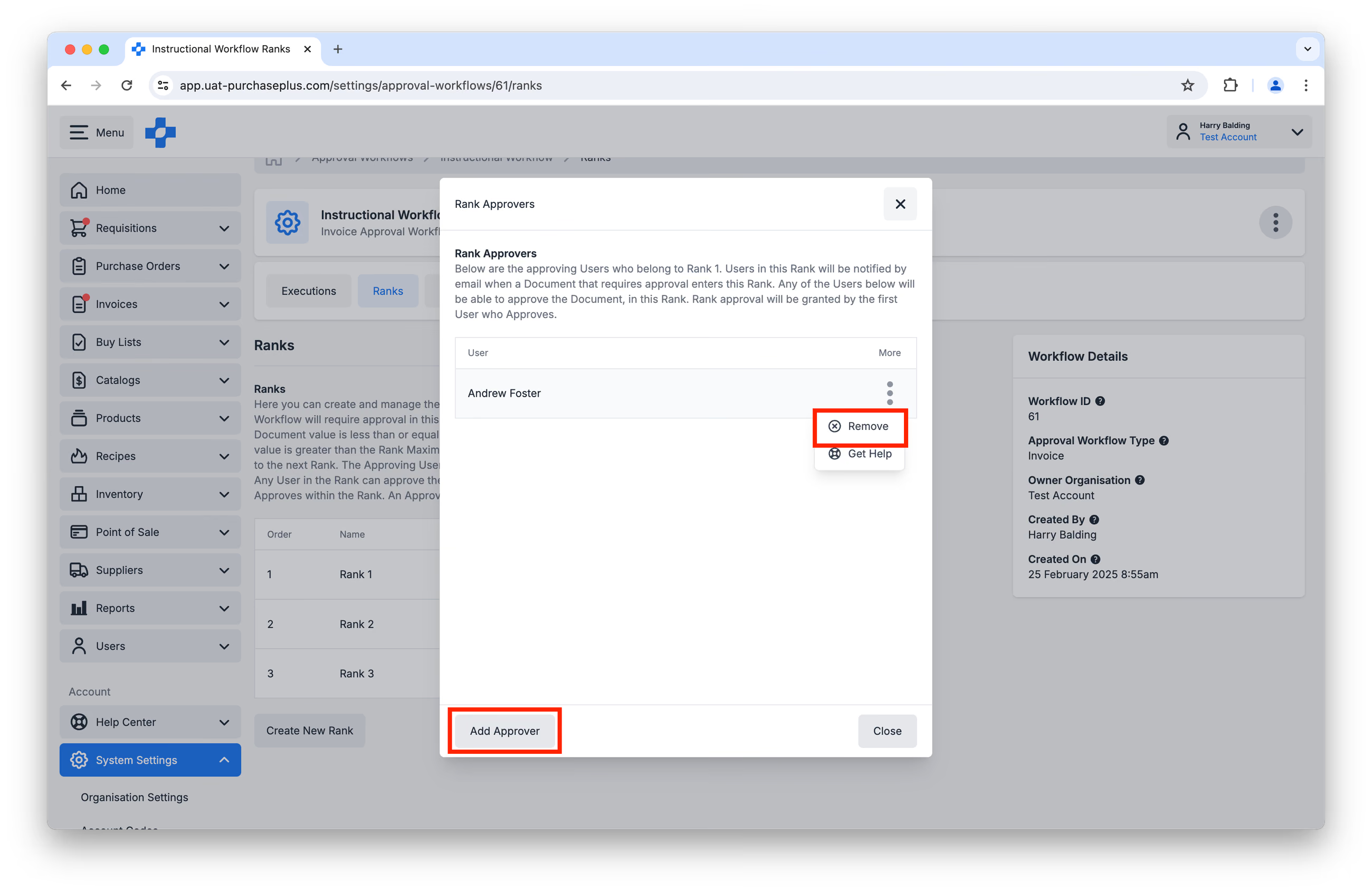
Menambah atau Mengalih Keluar Pelulus
Untuk mengurus Pelulus dalam Tahap Aliran Kerja, mula-mula klik butang dalam lajur [Pelulus]:
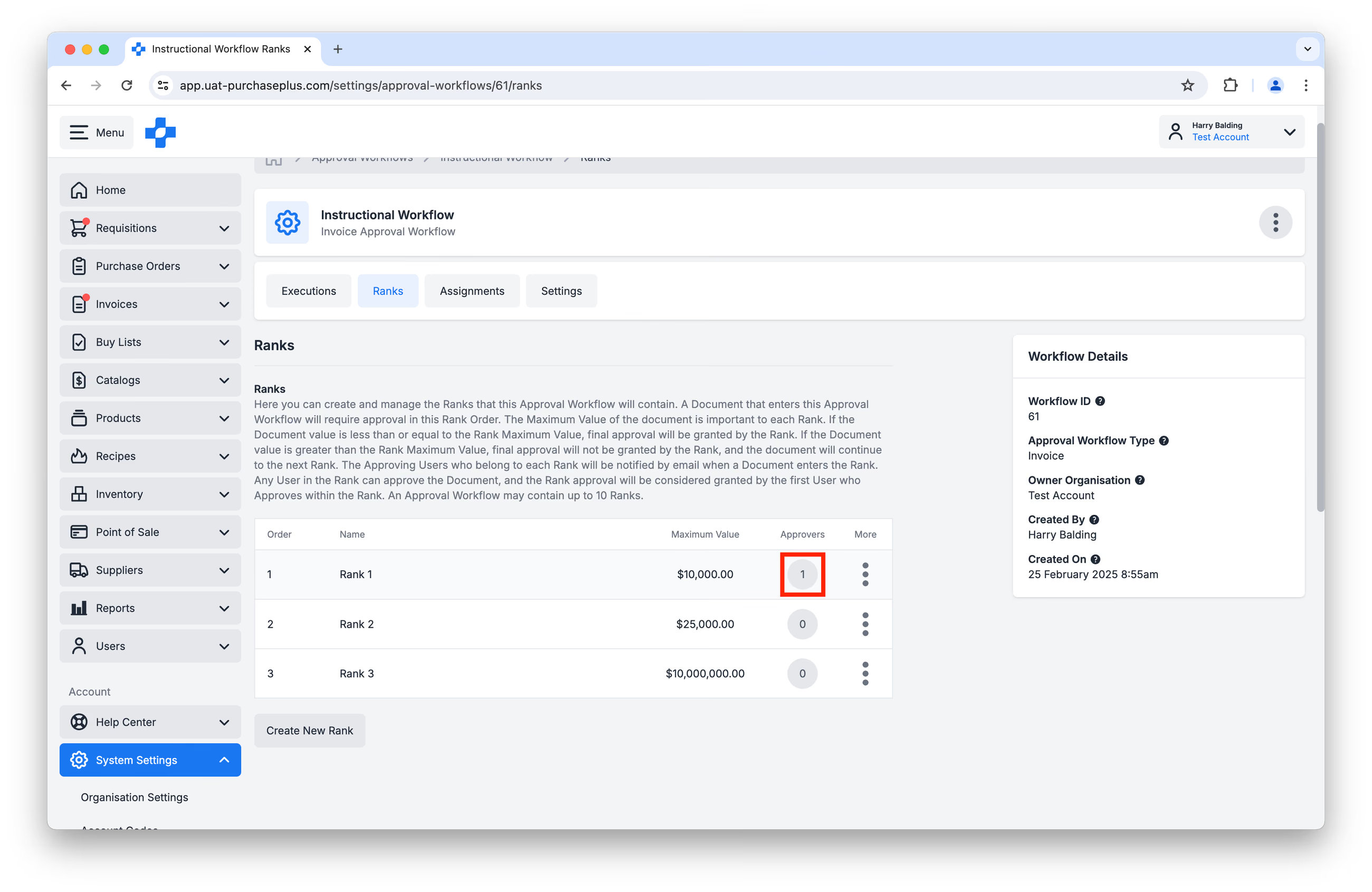 Untuk Menambah Pelulus baharu, klik butang [Tambah Pelulus] dan cari pengguna yang berkenaan. Anda hanya boleh menambah Pelulus yang (a) merupakan pengguna sedia ada PurchasePlus, dan (b) merupakan ahli Organisasi tempat anda mencipta Aliran Kerja.
Untuk Mengalih Keluar Pelulus, klik [Alih Keluar] dalam menu [Lagi]:
Mengemas Kini Penetapan Aliran Kerja
Keupayaan untuk Menetapkan Aliran Kerja boleh didapati di dua tempat dalam PurchasePlus:
1. Tab [Penetapan] bagi Aliran Kerja:
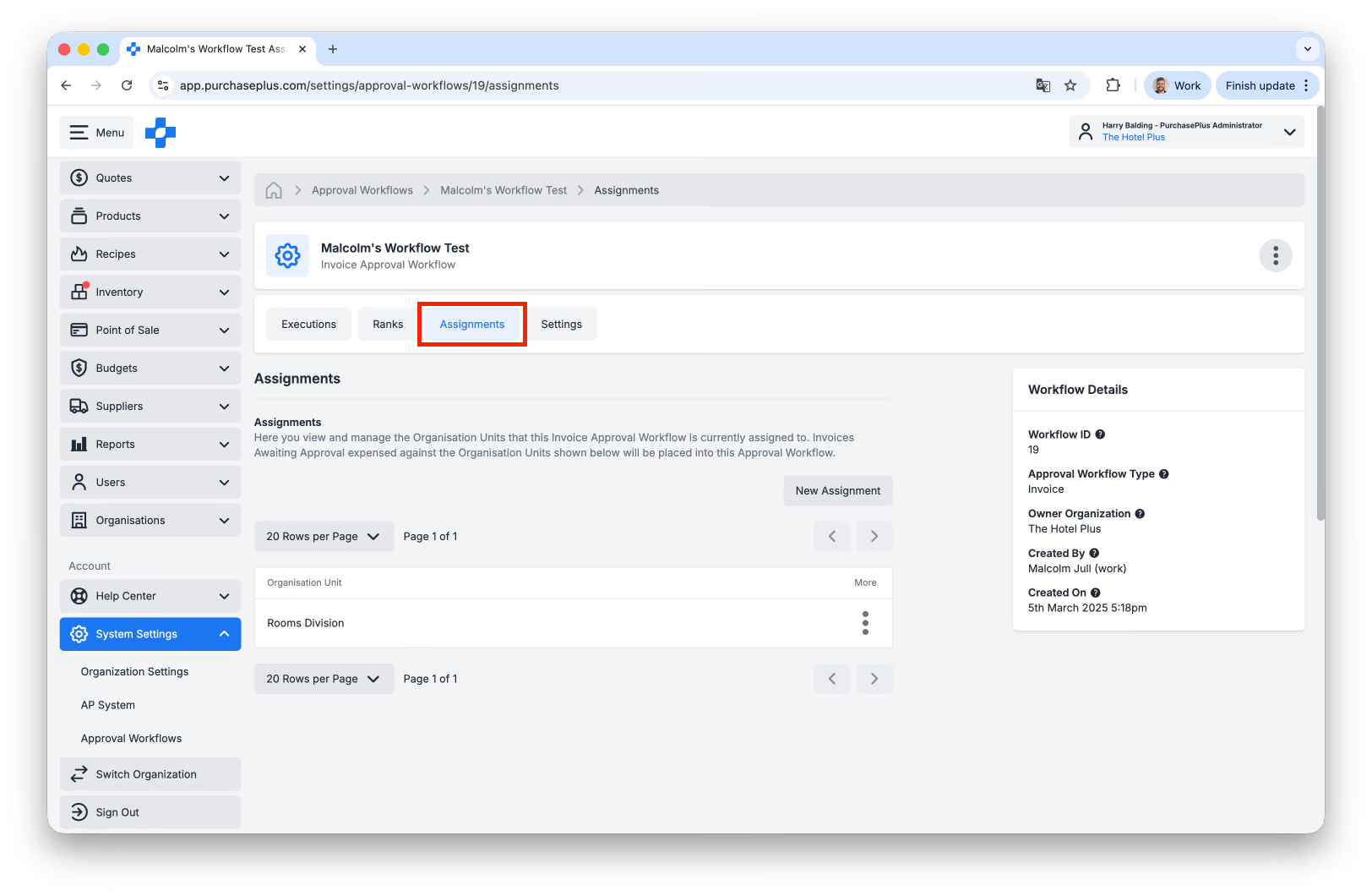
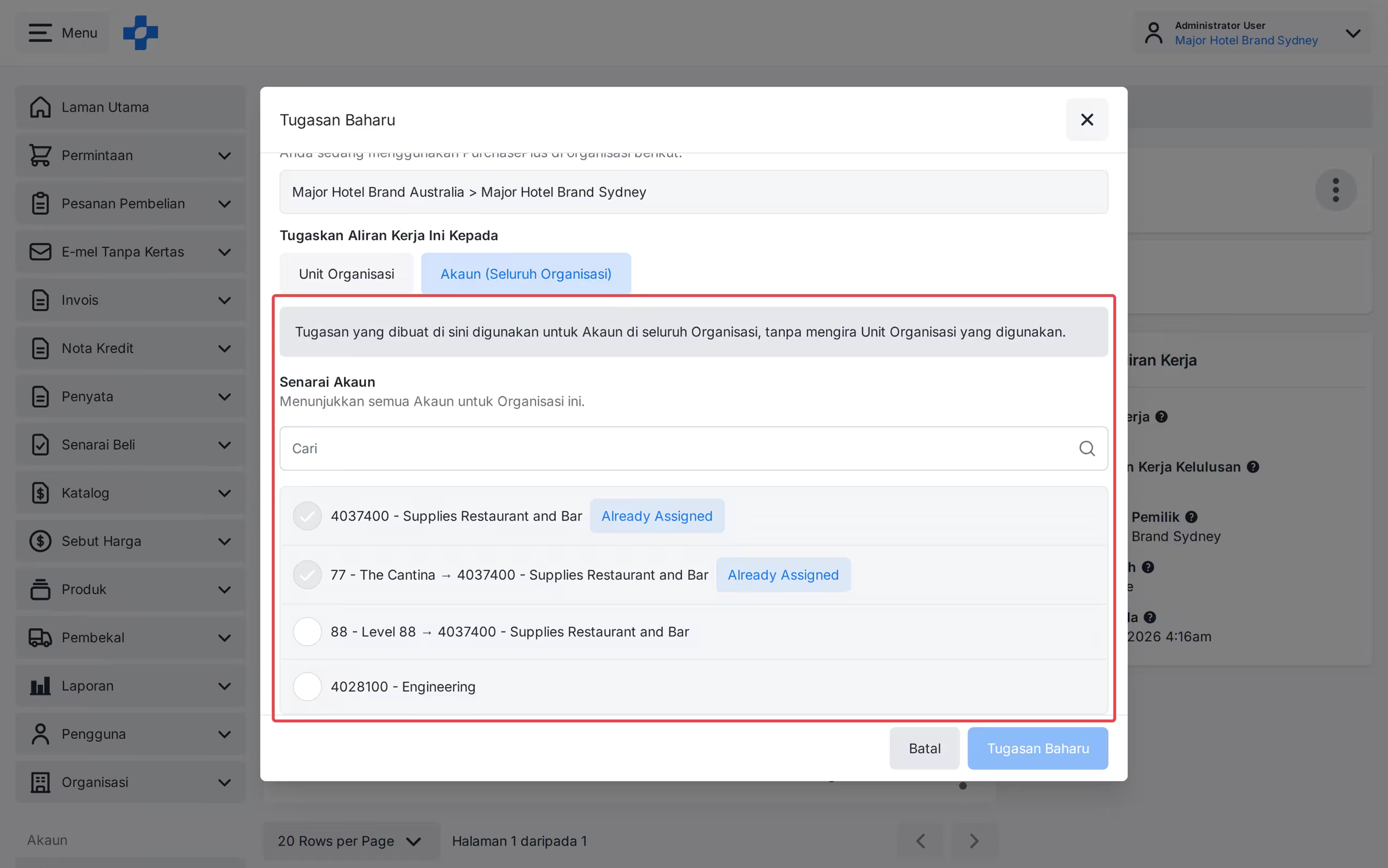
Pada [Penetapan Baharu], pilih tab [Akaun (Seluruh Organisasi)] untuk menandakan berbilang kod Akaun dan menetapkan Aliran Kerja dalam satu simpanan. Akaun yang telah ditetapkan ditandakan, dinyahdayakan dan memaparkan cip Telah Ditetapkan.
2. Halaman [Tetapan Sistem] → [Tetapan Organisasi]:
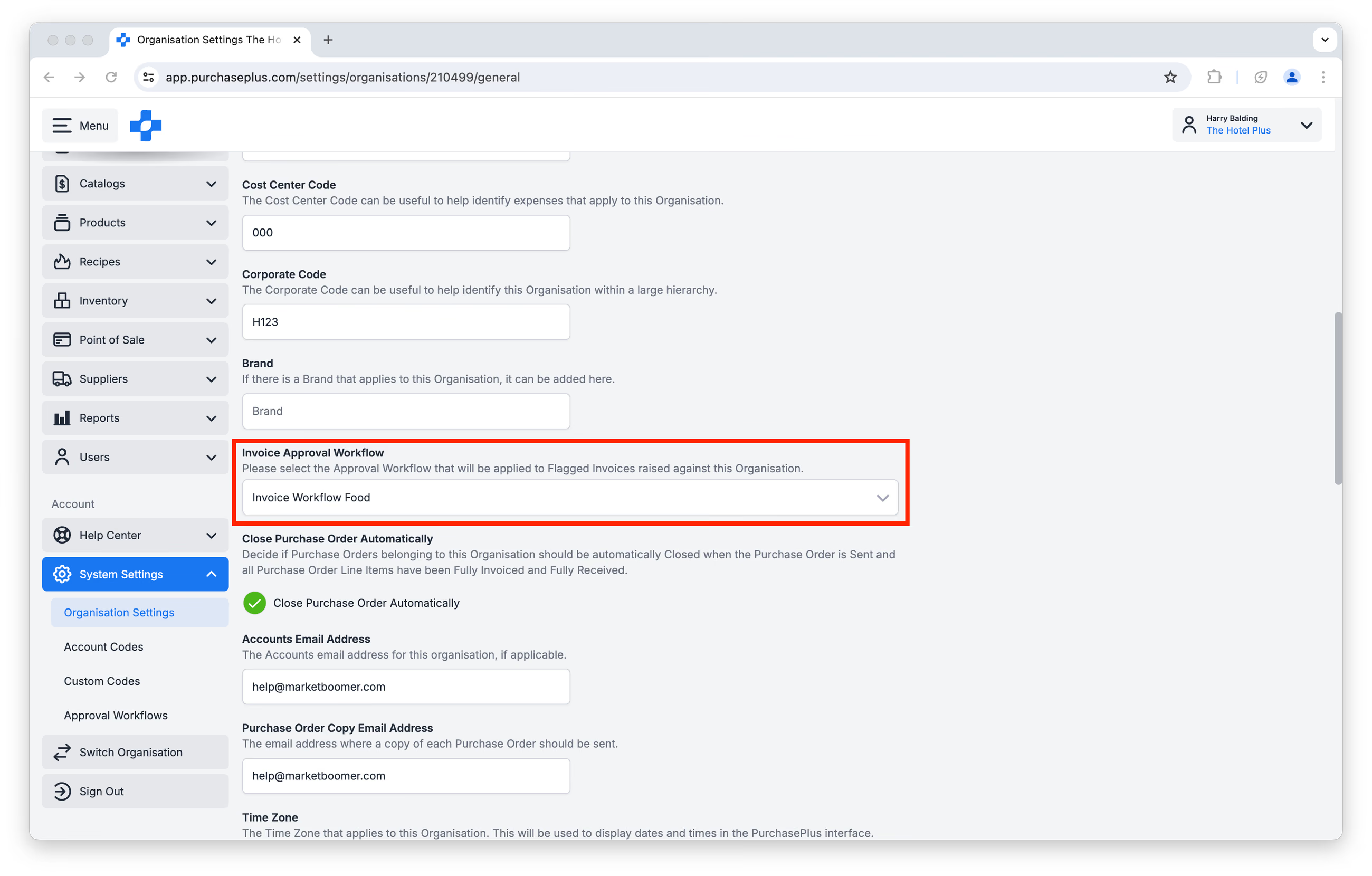 Sila ambil perhatian: Pengguna mesti mempunyai kebenaran 'Urus Organisasi' untuk menetapkan Aliran Kerja Kelulusan kepada Organisasi atau Unit Organisasi.
Jika terdapat walaupun satu Invois dalam keadaan Menunggu Kelulusan mengikut Aliran Kerja, Aliran Kerja tidak boleh dibatalkan penetapannya daripada Organisasi. Invois tersebut mesti sama ada Diletakkan (Park) atau melalui proses Kelulusan terlebih dahulu. (begitu juga dengan rekuisisi, nota kredit dan pemindahan stok)
Memadam Aliran Kerja
Aliran kerja mesti dipadamkan oleh ahli Pasukan Konfigurasi PurchasePlus. Sila hubungi kami untuk mengatur Pemadaman Aliran Kerja daripada Unit Organisasi
Meluluskan atau menolak
Pengguna mempunyai keupayaan untuk Meluluskan atau Menolak Invois atau Nota Kredit yang telah dikodkan kepada Unit Organisasi di mana (a) terdapat Aliran Kerja yang Ditetapkan, dan (b) mereka adalah Pelulus dalam salah satu Tahap Aliran Kerja tersebut.
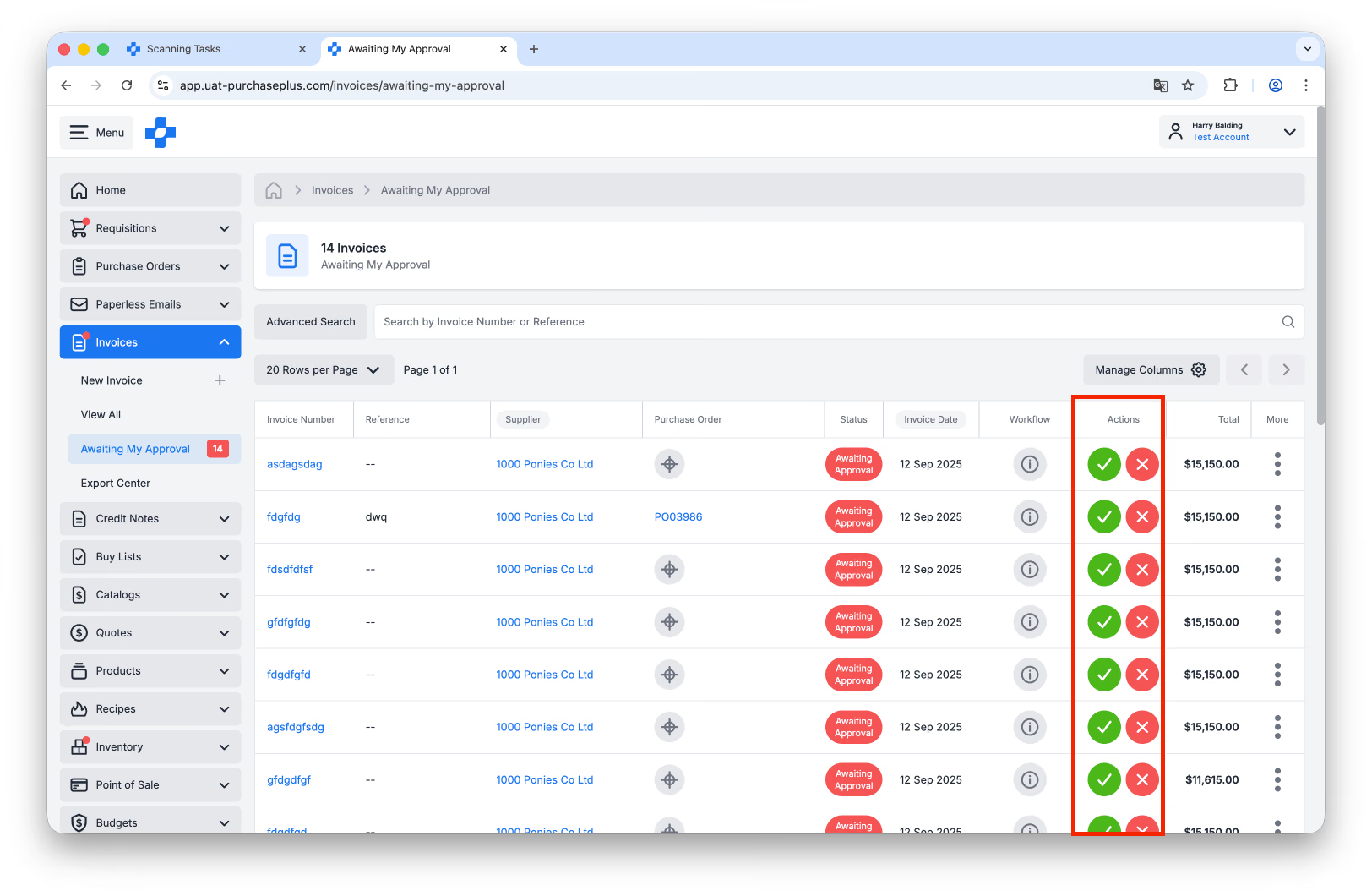
Pelulus boleh sama ada Meluluskan atau Menolak dokumen daripada halaman [Invois ATAU Nota Kredit] → [Menunggu Kelulusan Saya]. Sila ambil perhatian, Pelulus dalam Tahap kedua (dan seterusnya) Aliran Kerja hanya akan melihat Invois atau Nota Kredit dalam senarai ini selepas ia diberikan Kelulusan oleh Tahap terdahulu:
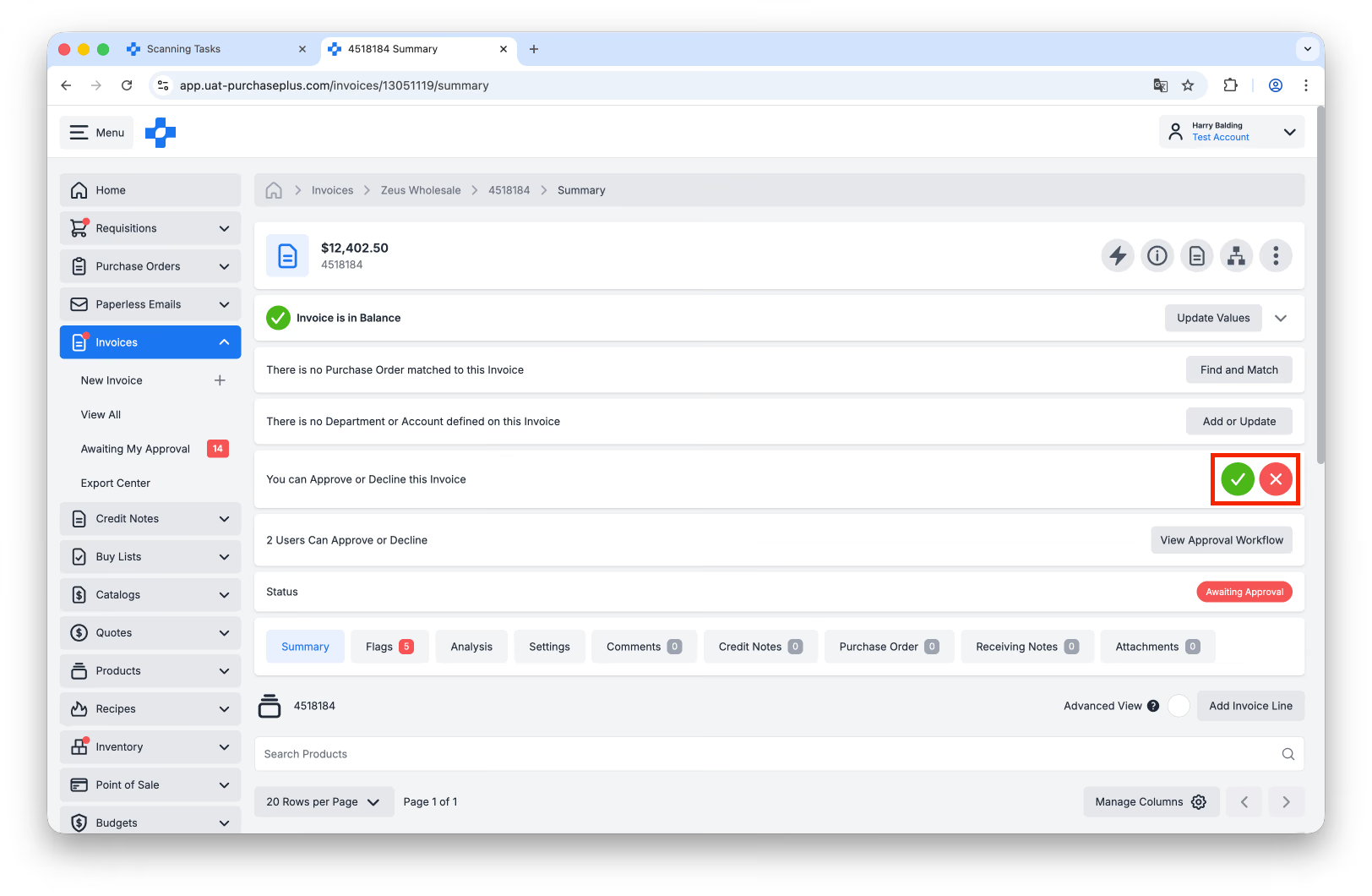
Selain itu, Pelulus boleh mengklik ke dalam Invois atau Nota Kredit dan menggunakan butang [Luluskan] atau [Tolak] pada pengepala dokumen:
Apakah yang berlaku apabila Invois atau Nota Kredit Diluluskan?
- Jika Nilai Invois atau Nota Kredit lebih besar daripada Nilai Maksimum Tahap Pelulus, dokumen tersebut akan dialihkan ke Tahap Kelulusan seterusnya. Pengguna dalam Tahap Kelulusan seterusnya akan dimaklumkan melalui e-mel.
- Jika Nilai dokumen adalah kurang daripada Nilai Maksimum Tahap Pelulus, Aliran Kerja menganggap ini sebagai 'Kelulusan Akhir', dan Invois atau Nota Kredit dialihkan secara automatik ke keadaan Disesuaikan. Dokumen ini boleh dieksport ke sistem AP luaran anda untuk pembayaran. (begitu juga dengan rekuisisi dan pemindahan stok)
Apakah yang berlaku apabila Invois atau Nota Kredit Ditolak?
- Pelulus akan diminta untuk menambah Komen, dan dokumen akan dialihkan secara automatik ke keadaan Dibatalkan. (begitu juga dengan rekuisisi dan pemindahan stok)
Baharu vs legasi
Bagi pengguna sejarah PurchasePlus, anda mungkin biasa dengan cara Aliran Kerja berfungsi dalam platform Legasi kami. Berikut ialah perbezaan Aliran Kerja Kelulusan 'Baharu' daripada Aliran Kerja Legasi:
- Tidak seperti dalam Pelulus Invois Legasi, Pelulus Aliran Kerja Baharu (dan Urutan Kelulusan) ditakrifkan oleh Tahap, berbanding dengan Peranan Pelulus Operasi atau Kewangan yang meluluskan Invois pada bila-bila masa.
- Aliran Kerja Kelulusan [Baharu] perlu didayakan untuk Organisasi Pembeli, serta Unit Organisasi individu.
- Tidak seperti Aliran Kerja Kelulusan Legasi, tiada Tahap 'Tanpa Had' yang boleh digunakan, dan Tahap akhir harus mempunyai nilai tertinggi yang diperlukan untuk diluluskan.
- Dalam Aliran Kerja Baharu, pengguna boleh melihat Pelaksanaan Aliran Kerja pada Invois dan Nota Kredit yang terlibat. Dalam Pelaksanaan, pengguna boleh melihat Peristiwa Pelaksanaan - menyediakan Log Audit yang berkesan untuk Invois atau Nota Kredit dalam Aliran Kerja.
Akhir sekali, adalah penting untuk ambil perhatian bahawa Aliran Kerja Kelulusan 'Baharu' saling eksklusif dengan Aliran Kerja Kelulusan Legasi. Sebaik sahaja Aliran Kerja Kelulusan Baharu didayakan untuk sesebuah Organisasi, pengguna di Organisasi tersebut tidak lagi boleh Meluluskan Invois atau Nota Kredit mengikut Aliran Kerja Kelulusan Operasi dan Kewangan Legasi.
Penyelesaian Masalah
- Saya baru sahaja mendayakan Aliran Kerja Baharu untuk Organisasi saya, tetapi tiada Invois (Menunggu Kelulusan) saya yang diletakkan dalam Aliran Kerja yang berkaitan.
Invois dan Nota Kredit yang sedang Menunggu Kelulusan apabila Aliran Kerja Baharu didayakan perlu Dibuka Semula dan kemudian Ditandakan sebagai Menunggu Kelulusan sekali lagi untuk membolehkan Aliran Kerja Kelulusan yang berkaitan berkuat kuasa. (begitu juga dengan rekuisisi dan pemindahan stok)
- Bagaimana jika Invois atau Nota Kredit dikodkan ke Unit Organisasi yang berbeza semasa Pelaksanaan Aliran Kerja?
Status Pelaksanaan Aliran Kerja dikemas kini kepada Dibatalkan, dan dokumen memasuki Pelaksanaan Aliran Kerja baharu. (begitu juga dengan rekuisisi dan pemindahan stok)
- Bagaimana jika Invois atau Nota Kredit berada di pertengahan Pelaksanaan Aliran Kerja, dan semua Bendera telah diselesaikan?
Pelaksanaan dibatalkan, dan dokumen dikemas kini secara automatik kepada Disesuaikan. (begitu juga dengan rekuisisi dan pemindahan stok)
- Bagaimana jika tiada Aliran Kerja Kelulusan ditemui untuk Unit Organisasi tempat Invois atau Nota Kredit dikodkan?
Dokumen kekal dalam keadaan Menunggu Kelulusan. (begitu juga dengan rekuisisi dan pemindahan stok)
- **Bagaimana jika terdapat Aliran Kerja Kelulusan yang didayakan untuk sesebuah Organisasi, tetapi tiada Pelulus yang ditambahkan pada mana-mana Tahap Aliran Kerja?
Invois atau Nota Kredit akan kekal dalam Aliran Kerja Kelulusan sehingga Pelulus ditambahkan ke Tahap yang berkaitan. (begitu juga dengan rekuisisi dan pemindahan stok)**
- Saya ingin meniru 'Aliran Kerja Kelulusan Operasi dan Kewangan' Legasi. Bagaimana saya boleh melakukan ini?
Anda boleh mencipta dua Tahap Aliran Kerja dengan Nilai Maksimum $0 setiap satu, dan menambah Pelulus Operasi ke salah satu Tahap, serta Pelulus Kewangan ke Tahap yang lain. (begitu juga dengan rekuisisi dan pemindahan stok)
- Saya dihalang daripada mengedit Aliran Kerja, walaupun saya mempunyai kebenaran yang betul.
Sistem kami menghalang Aliran Kerja daripada diedit jika terdapat sebarang Pelaksanaan aktif dalam Aliran Kerja. Mula-mula, Luluskan atau Tolak Invois dalam Pelaksanaan Aktif, dan kemudian anda akan dapat mengedit Aliran Kerja tersebut. (begitu juga dengan rekuisisi dan pemindahan stok)
- Saya menerima dua e-mel 'Invois Menunggu Kelulusan Saya'.
Anda mesti dialih keluar sebagai Pelulus daripada Aliran Kerja Kelulusan Invois Legasi.
- Bolehkah saya 'Melangkau' Tahap Kelulusan jika saya adalah ahli Tahap Aliran Kerja dengan Nilai Maksimum yang lebih tinggi daripada Nilai Invois atau Nota Kredit?
Tidak, dokumen itu masih memerlukan Kelulusan daripada pengguna yang ditetapkan dalam Urutan Tahap yang telah dikonfigurasikan untuk Aliran Kerja. Sebagai contoh, jika Nilai Invois ialah $1000, Tahap 1 boleh meluluskan sehingga $500 dan Tahap 2 boleh meluluskan sehingga $2000, ahli Tahap 2 masih perlu menunggu Kelulusan Tahap 1 sebelum mereka boleh memberikan Kelulusan Akhir bagi Invois Menunggu Kelulusan tersebut. Walau bagaimanapun, kebenaran 'Boleh Meluluskan Super Invois dan Nota Kredit' membolehkan pengguna yang dibenarkan menukar mana-mana Invois atau Nota Kredit 'Menunggu Kelulusan' secara paksa kepada keadaan 'Disesuaikan', tidak kira sama ada ia sedang berada dalam Aliran Kerja Kelulusan atau tidak. Oleh itu, kebenaran ini merupakan cara yang berkesan untuk individu yang dibenarkan 'melangkau' tahap kelulusan aliran kerja. (begitu juga dengan rekuisisi dan pemindahan stok)