

Gambaran Keseluruhan
Gambaran Keseluruhan
Produk
Produk dalam PurchasePlus mewakili produk (dan perkhidmatan) dunia sebenar yang dibeli oleh Organisasi anda daripada Pembekal anda dan digunakan di seluruh operasi anda.
Produk ialah asas bagi setiap item baris pada Permintaan, Pesanan Pembelian, Invois, Nota Kredit, Pemindahan… pada dasarnya, Produk ialah objek bagi hampir semua fungsi teras yang ditawarkan oleh PurchasePlus!
Siapa Pemilik Produk?
Produk boleh dimiliki sama ada oleh Pembeli, Pembekal, atau Marketboomer (iaitu syarikat di sebalik PurchasePlus). Kami memanggil Produk yang dimiliki oleh Marketboomer sebagai 'Produk Induk'.
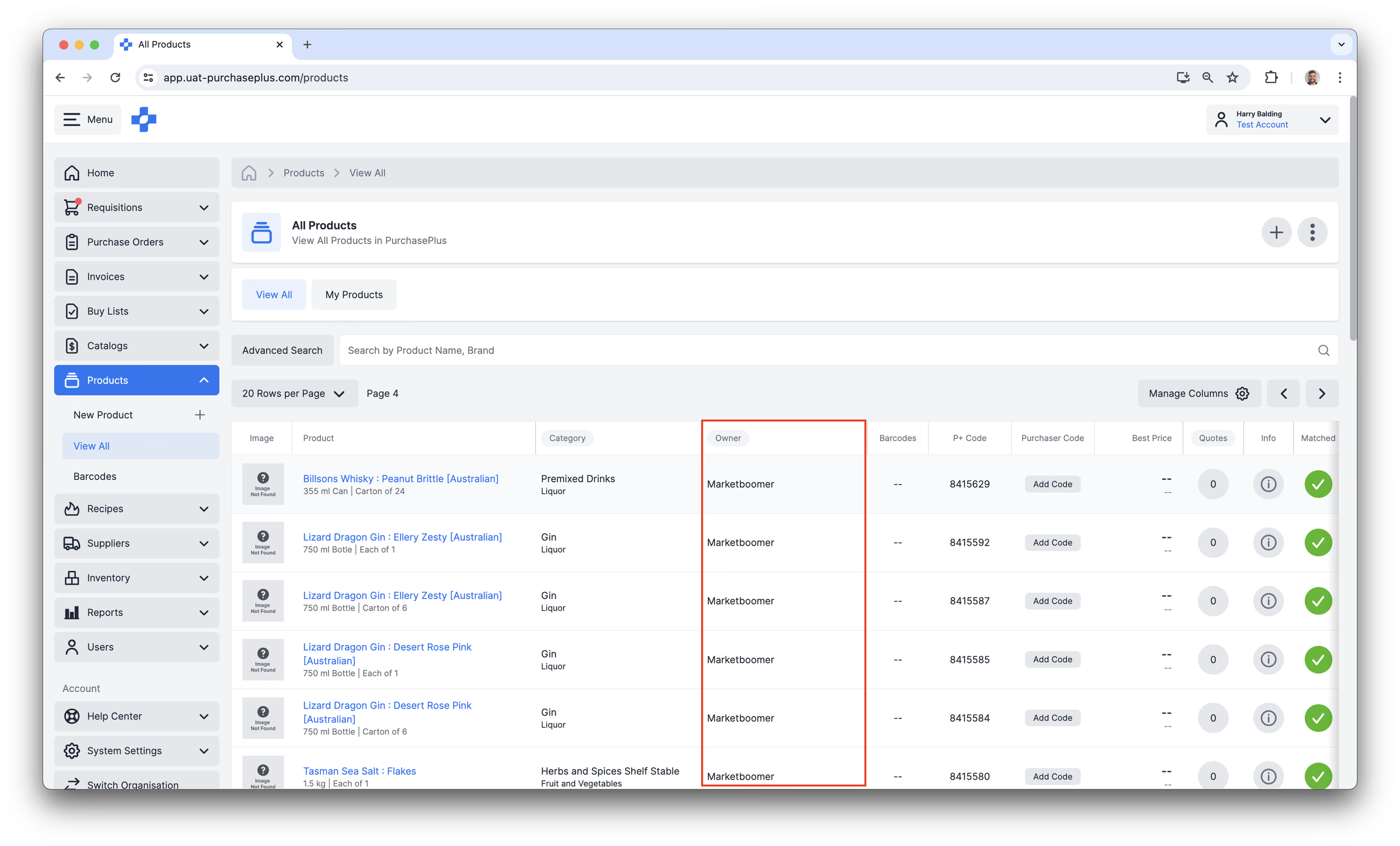
Seni bina ini membolehkan Pembeli membeli-belah untuk 'Produk Induk', dan melihat Sebut Harga bagi semua Produk milik Pembekal (dan milik Pembeli) yang telah Dipadankan dengan Induk oleh pasukan kami.
Ini merupakan ciri yang sangat berkuasa dalam PurchasePlus, kerana ia membolehkan Pembeli untuk:
- Mengakses Sebut Harga terendah bagi sesuatu Produk daripada semua Pembekal mereka untuk item yang sama semasa mencipta Permintaan,
- Mencipta Senarai Beli yang berkesan yang mudah digunakan oleh pengguna di Organisasi mereka, dan
- Menikmati penggunaan sistem Perolehan-ke-Pembayaran yang berprestasi tinggi tanpa dibebani oleh struktur pangkalan data yang rumit.
Pemilik Produk dalam PurchasePlus menentukan beberapa perkara tentang cara Produk tersebut boleh berinteraksi dalam sistem.
Produk Milik Pembeli
Produk milik Pembeli telah dicipta oleh Organisasi Pembeli, dan mempunyai ownerID yang sepadan dengan organizationID Pembeli. Ini boleh disemak dalam Panel Maklumat mana-mana Produk, dan dipaparkan dalam banyak jadual Produk di seluruh aplikasi PurchasePlus.
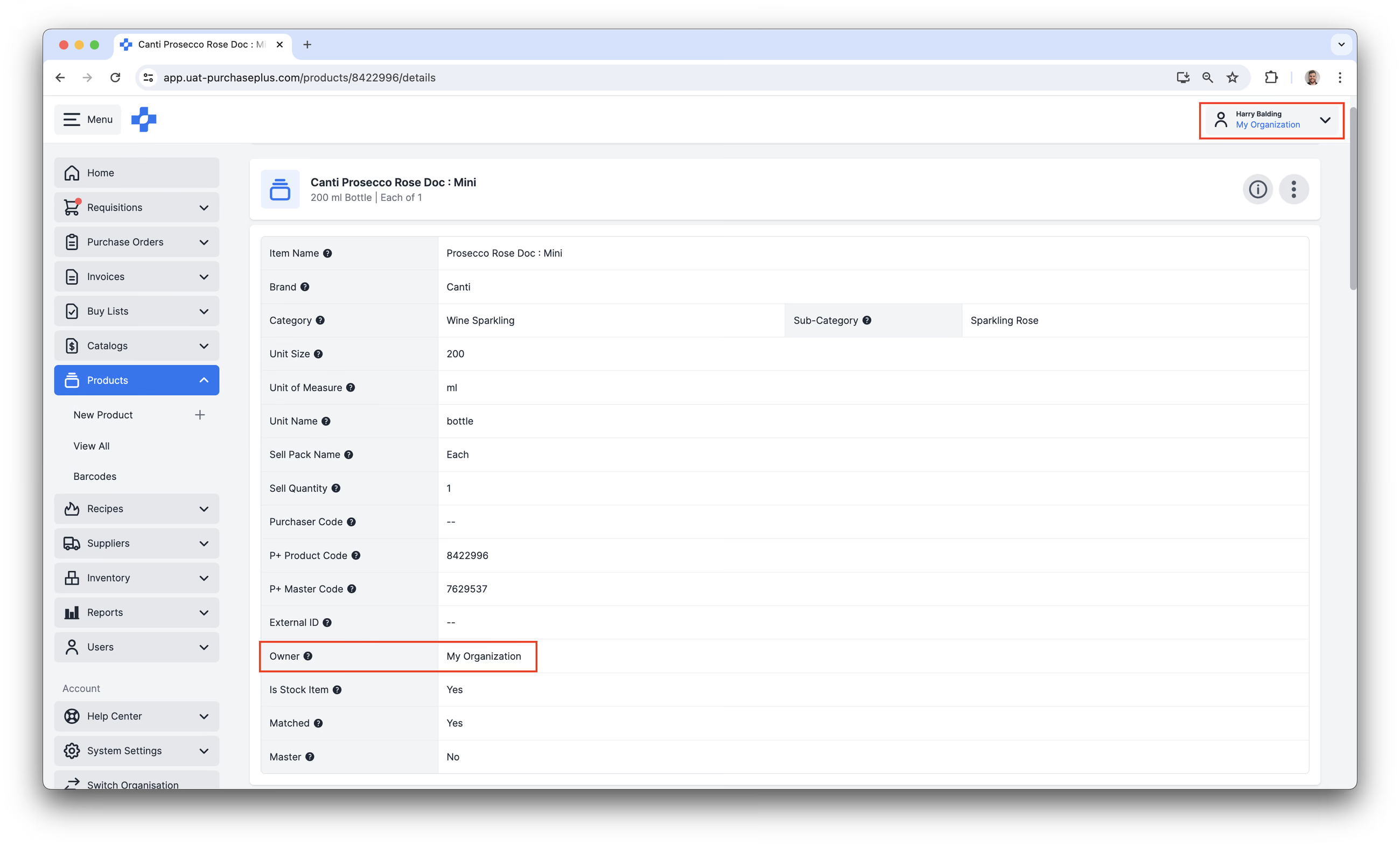
Jika Organisasi Pembeli memiliki sesuatu Produk, Pengguna Pembeli yang mempunyai Kebenaran yang diperlukan boleh:
- Mengemas kini banyak butiran Produk,
- Menambah Produk ke Katalog Diurus Sendiri yang diperuntukkan kepada Pembekal,
- Mengemas kini Harga Produk dalam Katalog Diurus Sendiri,
- Menambah Produk ke Permintaan seperti biasa.
Ciri tambahan manakah yang memerlukan Produk dimiliki oleh Organisasi anda?
Yang penting, jika Organisasi anda menggunakan mana-mana fungsi PurchasePlus berikut, maka Produk yang terlibat hanya boleh menjadi Produk yang dimiliki oleh Organisasi anda, dan bukannya Produk Milik Pembekal:
- Bahan Resipi. Rasional kami ialah: jika Pembekal anda mempunyai keupayaan untuk mengemas kini atau memadam Produk yang merupakan Bahan, maka Resipi (dan menu yang berkaitan) mungkin terjejas di luar kawalan Organisasi anda.
- Item Resipi. Rasional kami ialah Item Resipi ialah Produk yang dicipta dengan 'Memasak' Resipi. Item Resipi hanya boleh dimiliki oleh Pembeli kerana Pembekal tidak boleh 'Memasak' Resipi.
- Item Stok. Rasional kami ialah: jika Pembekal anda mempunyai keupayaan untuk mengemas kini atau memadam Produk yang merupakan Item Stok, mereka mungkin memberi kesan negatif kepada keupayaan Pengurusan Inventori anda dan menjejaskan Pengiraan Stok, Nota Penerimaan anda, dsb.
Produk Milik Pembekal
Produk milik Pembekal telah dicipta oleh Pembekal Berdaftar, dan mempunyai ownerID yang sepadan dengan organizationID Pembekal Berdaftar tersebut:
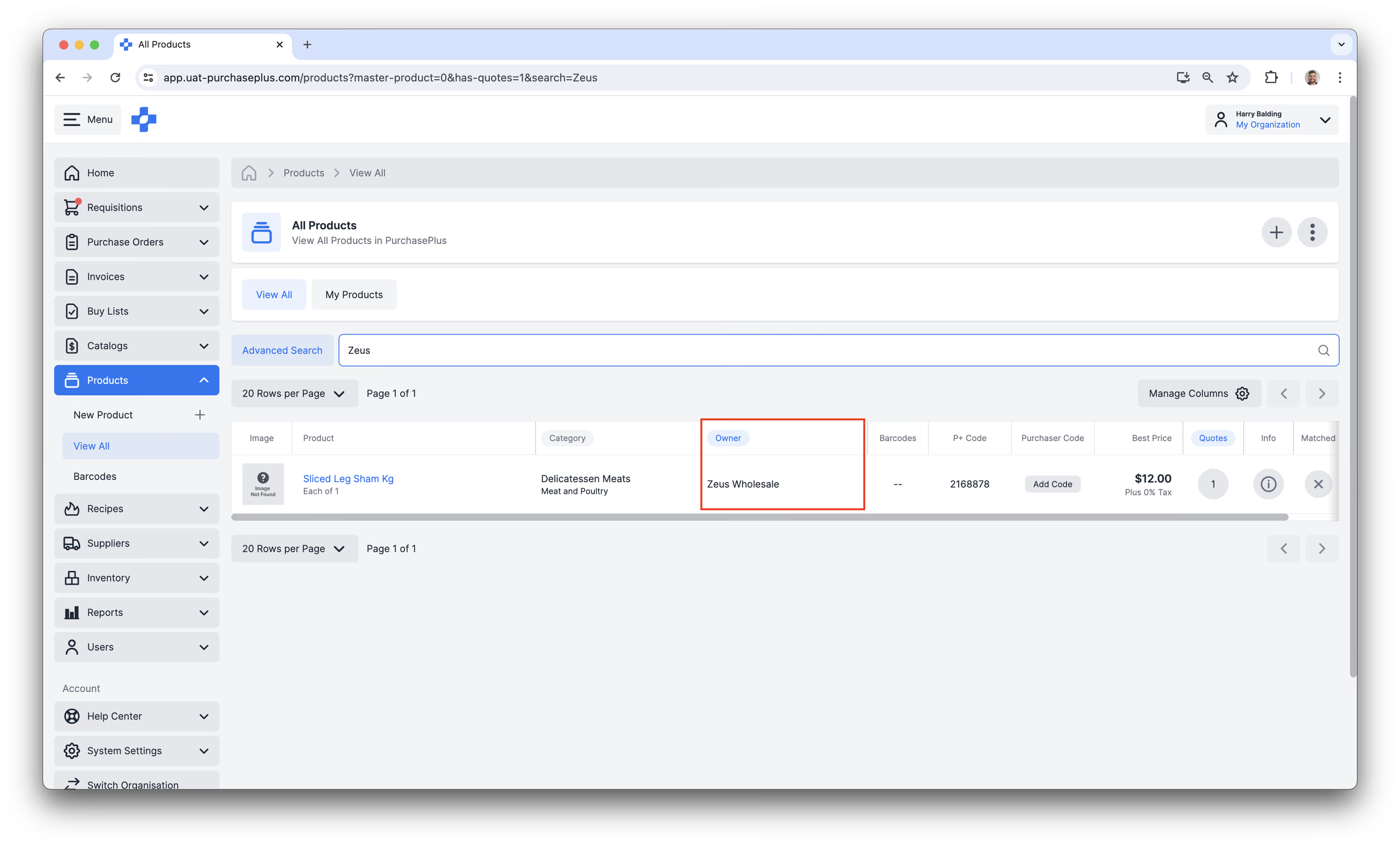
Jika Pembekal Berdaftar memiliki sesuatu Produk, mereka boleh log masuk ke PurchasePlus dan:
- Mengemas kini butiran Produk,
- Menandakan Produk sebagai Kehabisan Stok,
- Menambah Produk ke Katalog dan mengemas kini Harga Produk,
- Menetapkan Harga untuk Produk dalam Katalog,
- Memperuntukkan Katalog kepada Hubungan Perdagangan dengan Pembeli dan menjadikan Produk yang terkandung di dalamnya tersedia kepada Pembeli dalam Permintaan mereka.
Sebagai Pembeli, walaupun anda tidak boleh mengurus kebanyakan butiran Produk milik Pembekal secara langsung, anda boleh menggunakannya dengan cara lain yang penting untuk kitaran hayat Perolehan-ke-Pembayaran. Contohnya:
- Menambah Produk milik Pembekal ke Senarai Beli anda,
- Memasukkan Produk milik Pembekal dalam Permintaan anda,
- Mengklon Produk, supaya anda boleh mencipta pendua tepat bagi Produk yang dimiliki oleh Organisasi anda (dan kemudiannya boleh dianggap sebagai Item Stok, Bahan Resipi, dan banyak lagi).
- Ini amat berkuasa apabila Klon dan Produk milik Pembekal dipadankan dengan Produk Induk yang sama, kerana anda akan dapat melihat Sebut Harga untuk produk tersebut berbanding Item Stok dan Bahan anda.
Produk Induk
PurchasePlus menempatkan berjuta-juta produk dalam pangkalan data kami. Untuk Pengalaman Pengguna yang terbaik dalam kelasnya bagi Pembeli dan Pembekal, PurchasePlus menyusun secara dalaman senarai Produk Induk yang luas yang tersedia di semua Organisasi dalam rangkaian kami.
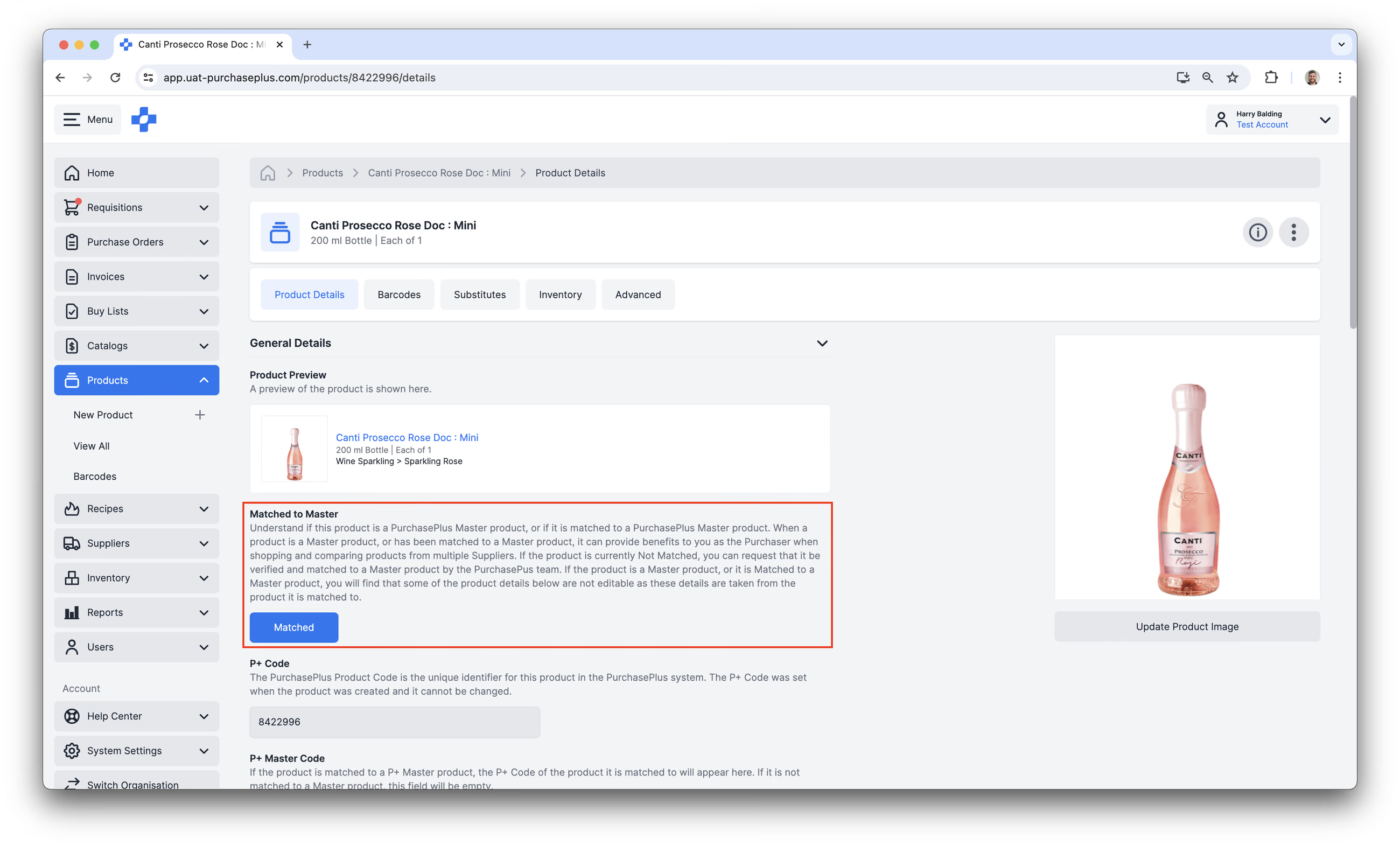
Produk Induk tidak boleh dicipta oleh Pembeli atau Pembekal, dan mereka juga tidak boleh memadankan Produk milik Pembeli atau Pembekal mereka dengan Produk Induk. Jika sesuatu Produk pada masa ini Tidak Dipadankan dengan Induk, Pembeli dan Pembekal boleh meminta agar ia disahkan dan dipadankan dengan Produk Induk oleh pasukan PurchasePlus.
Jika Produk tersebut ialah Produk Induk, atau ia Dipadankan dengan Produk Induk, pengguna akan mendapati bahawa sesetengah butiran produk seperti yang dilihat dalam UI tidak boleh diedit.
Mencipta Produk Baharu
Pembeli dengan kebenaran 'Urus Produk' boleh Mencipta Produk Baharu (milik Organisasi mereka) dalam PurchasePlus. Sila baca artikel kami tentang Mencipta Produk Baharu untuk maklumat lanjut.
Mengurus Produk Sedia Ada
Pengguna dengan kebenaran 'Boleh Mengurus Produk' boleh mengemas kini Produk Bukan Induk yang dimiliki oleh Organisasi mereka pada bila-bila masa.
Langkah-langkah di bawah menggariskan proses tersebut:
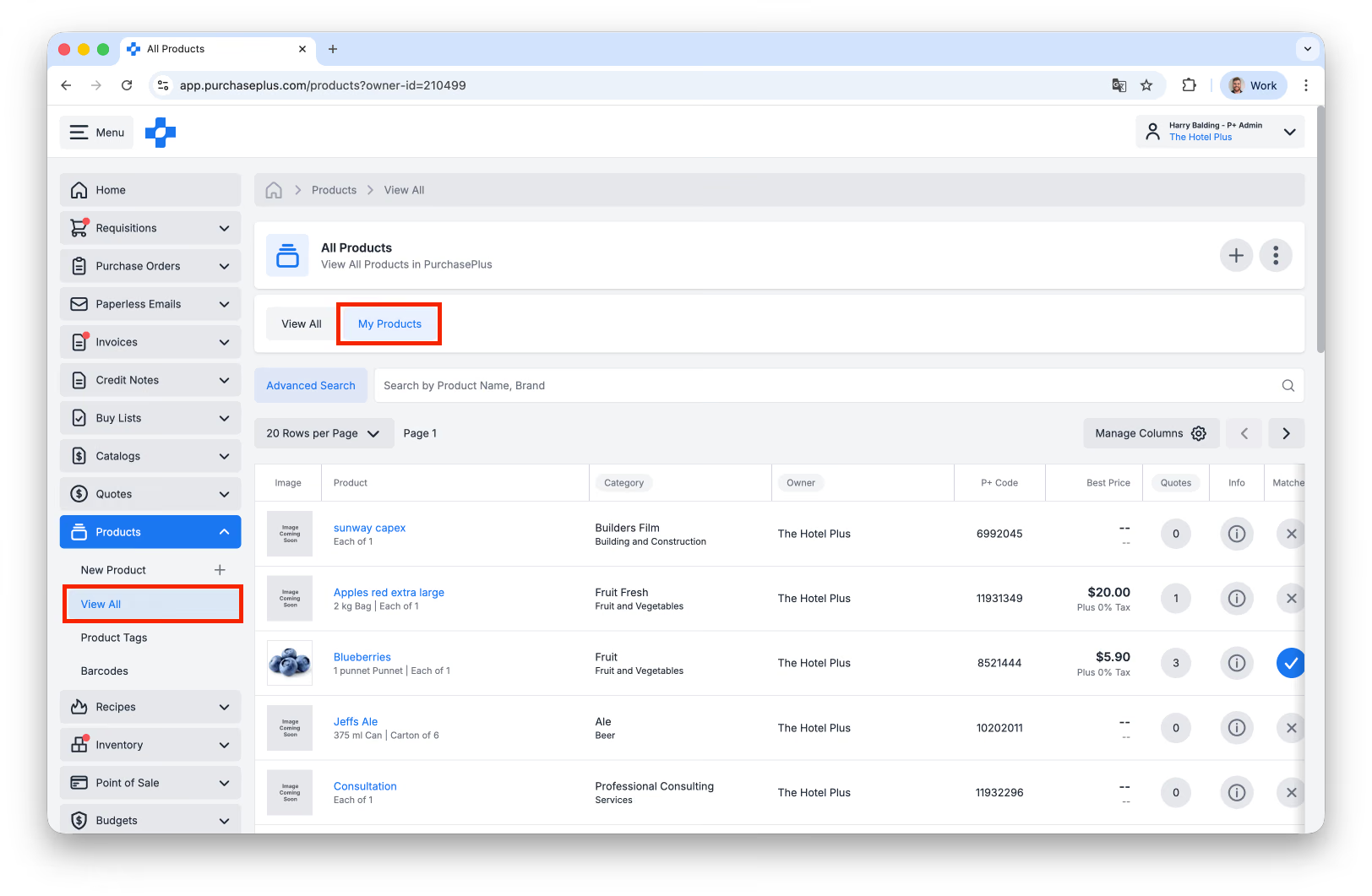
- Dalam bar navigasi sisi, pergi ke [Produk] → [Lihat Semua], kemudian pilih **[Produk Saya]:
**
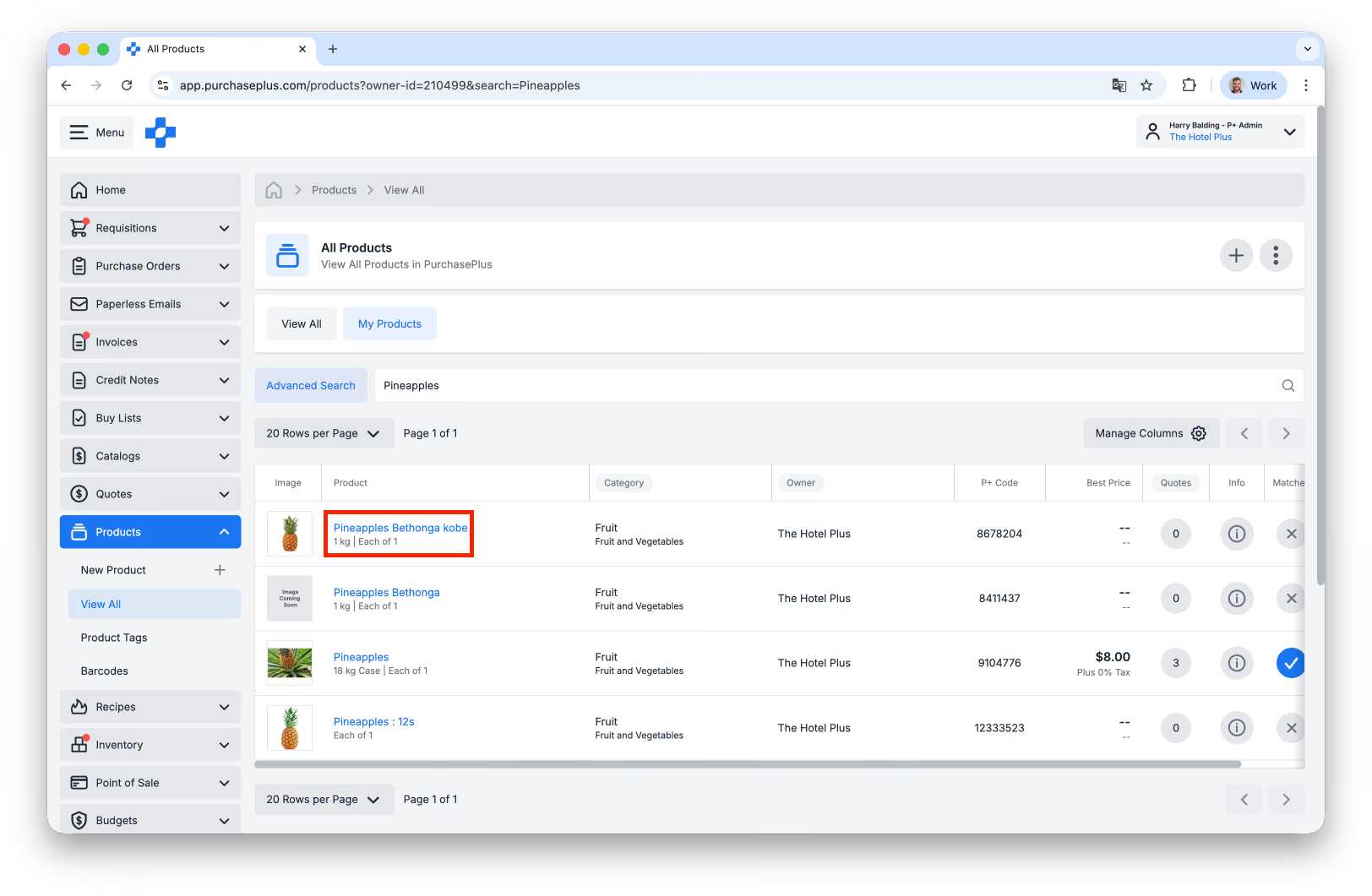
- Cari Produk yang ingin anda kemas kini.
- Jika anda mengetahui Kod P+, gunakan [Carian Lanjutan]. Kami mengesyorkan untuk mencari Kod P+ melalui Katalog Diurus Sendiri anda, untuk memastikan anda mengemas kini Produk yang betul.
- Klik pada [Produk] dalam jadual:
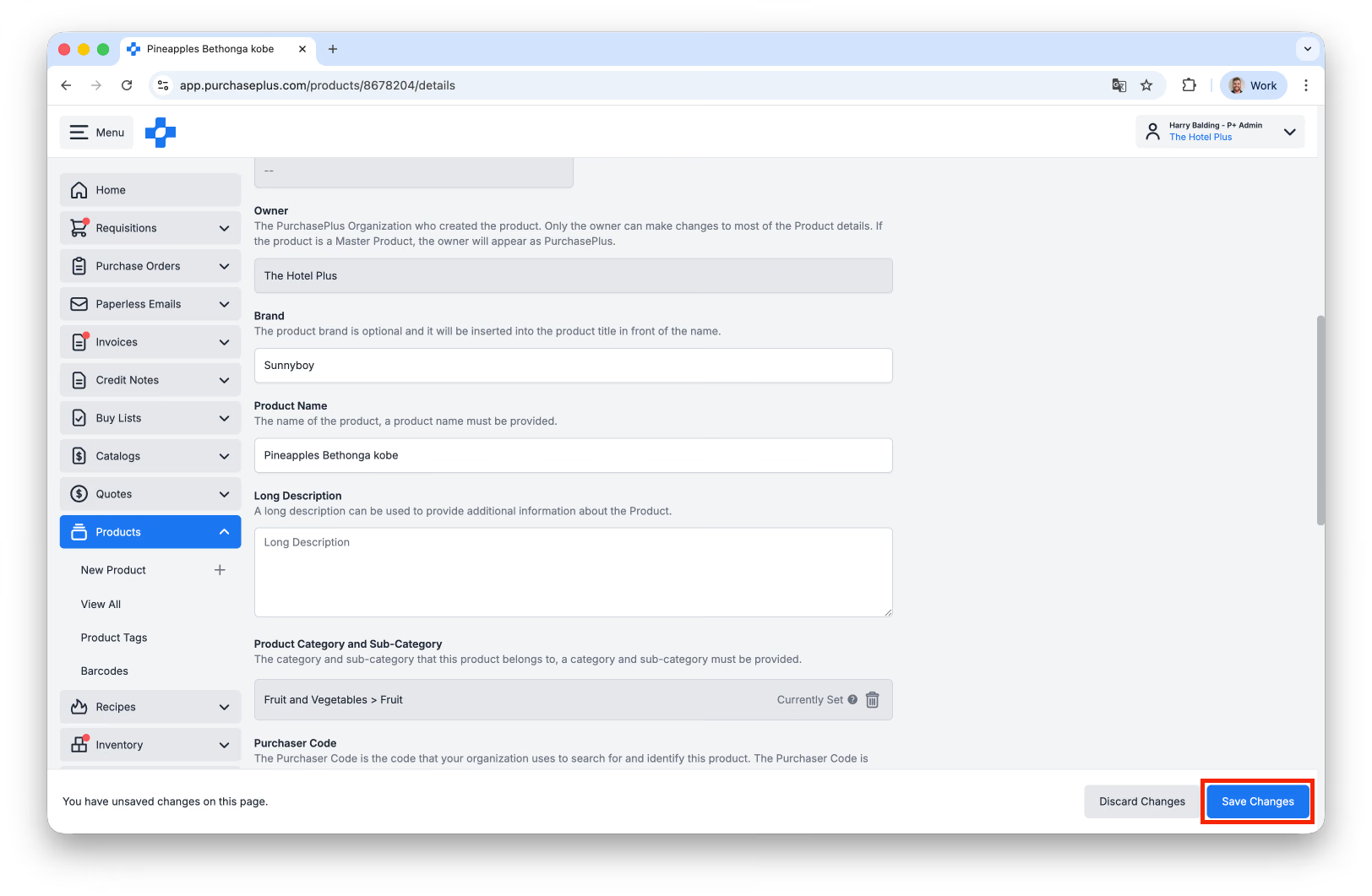
- Pada halaman butiran Produk, tatal ke medan yang ingin anda kemas kini. Anda boleh mengemas kini medan berikut:
- Jenama,
- Penerangan,
- Kategori dan subkategori,
- Saiz unit dan nama unit,
- Saiz pek,
- Imej,
- Anda juga boleh menjadikan Produk ini sebagai Item Stok pada tab [Inventori], jika Organisasi anda menggunakan modul Inventori kami.
- Setelah kemas kini anda selesai, klik [Simpan Perubahan] untuk menerapkannya:
Lanjutan
Barkod
Barkod boleh dicipta oleh Organisasi Pembeli untuk mana-mana Produk dalam PurchasePlus yang boleh mereka lihat. Anda boleh menambah satu atau lebih Barkod pada satu produk. Barkod berguna semasa mencari Produk, membeli-belah Permintaan, Menerima Barang daripada Pesanan Pembelian atau melakukan Pengiraan Stok.
Untuk mencipta Barkod baharu, anda mesti mencari Produk di bahagian [Produk] → [Lihat Semua] anda, pilih Produk tersebut, dan pilih tab [Barkod].
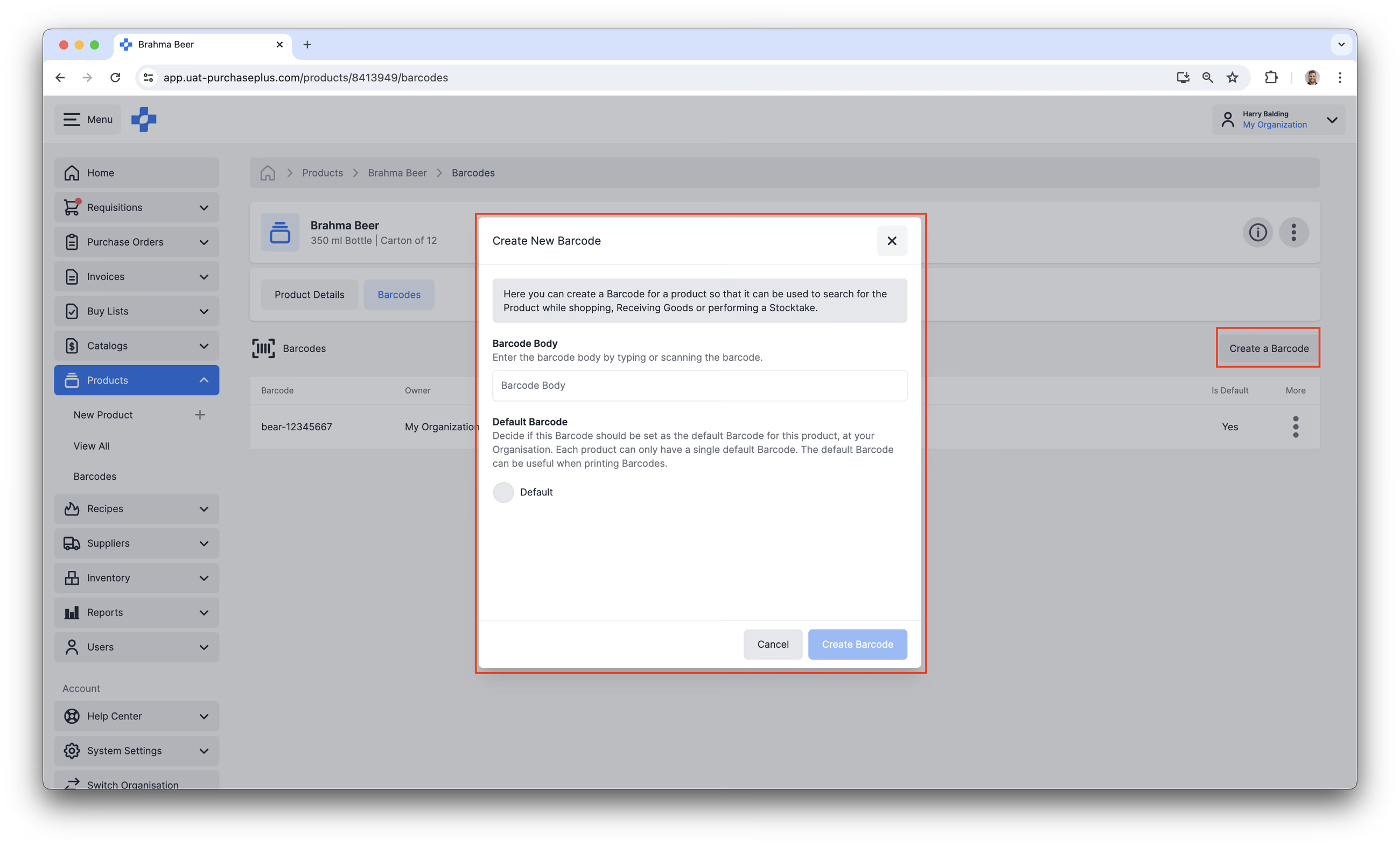
Jika anda mempunyai kebenaran yang betul, anda juga boleh mengemas kini dan memadam barkod di bahagian [Produk] → [Barkod], yang boleh diakses dalam bar Navigasi Sisi.
Tag Produk
Tag Produk ialah cara bagi Pemilik Produk untuk mengklasifikasikan Produk mereka secara visual mengikut satu atau lebih persamaan.
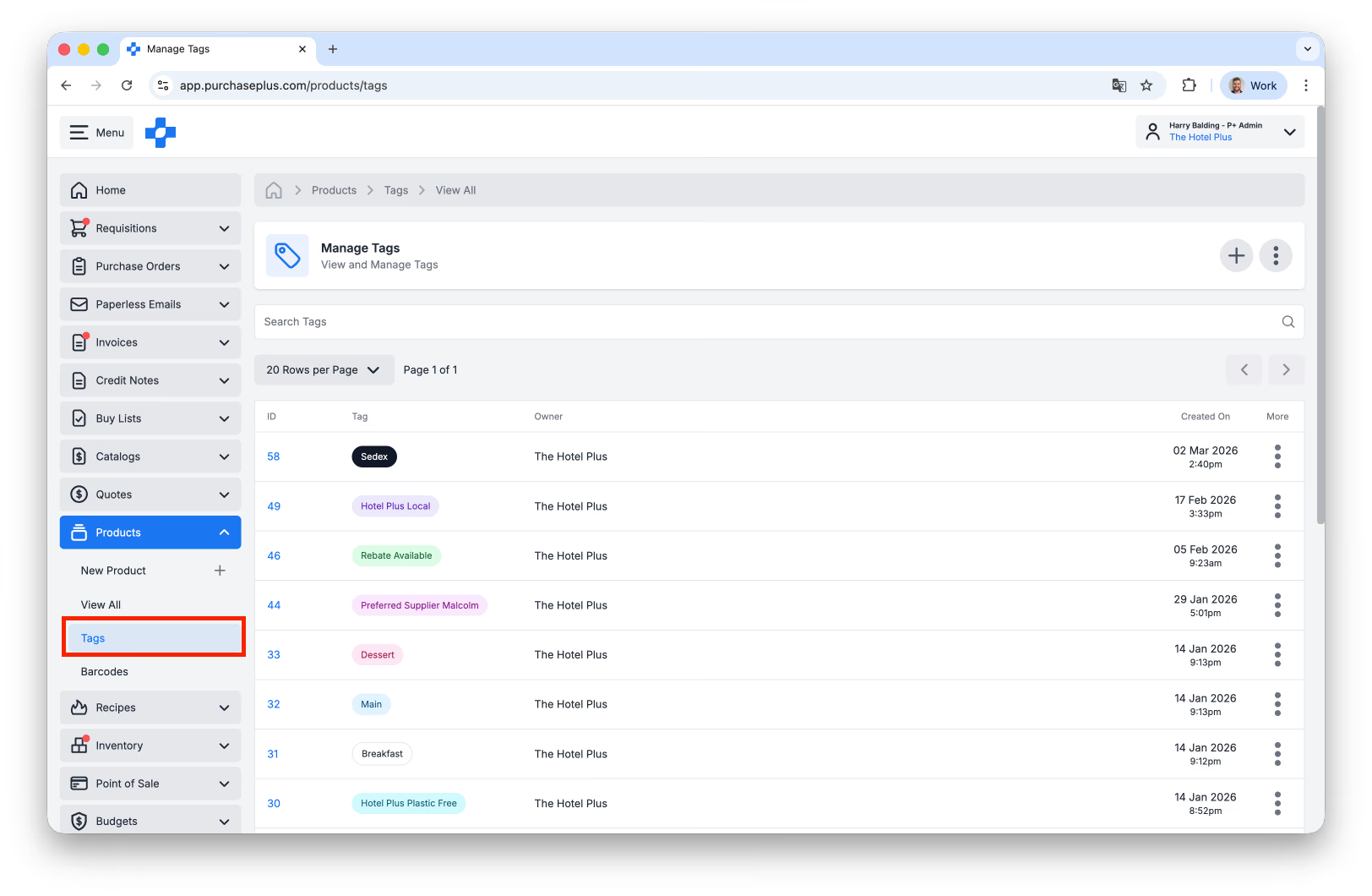
Terdapat bahagian [Tag] dalam bar navigasi sisi [Produk] untuk Pembeli mencipta dan mengurus Tag Produk:
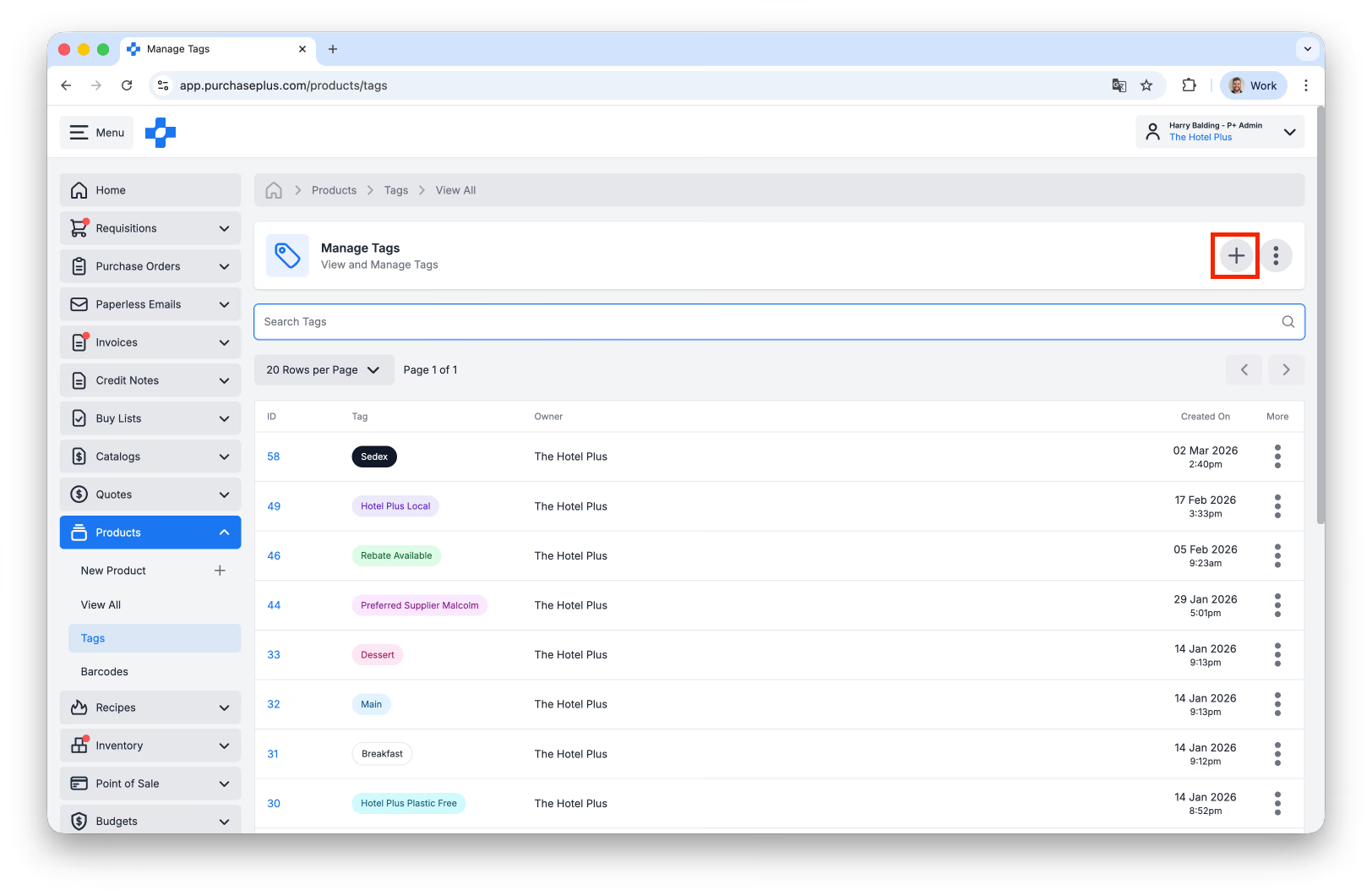
Pembeli boleh mencipta Tag (jika mereka mempunyai kebenaran Urus Produk) dengan mengklik [Cipta Tag Baharu] di bahagian atas sebelah kanan skrin:
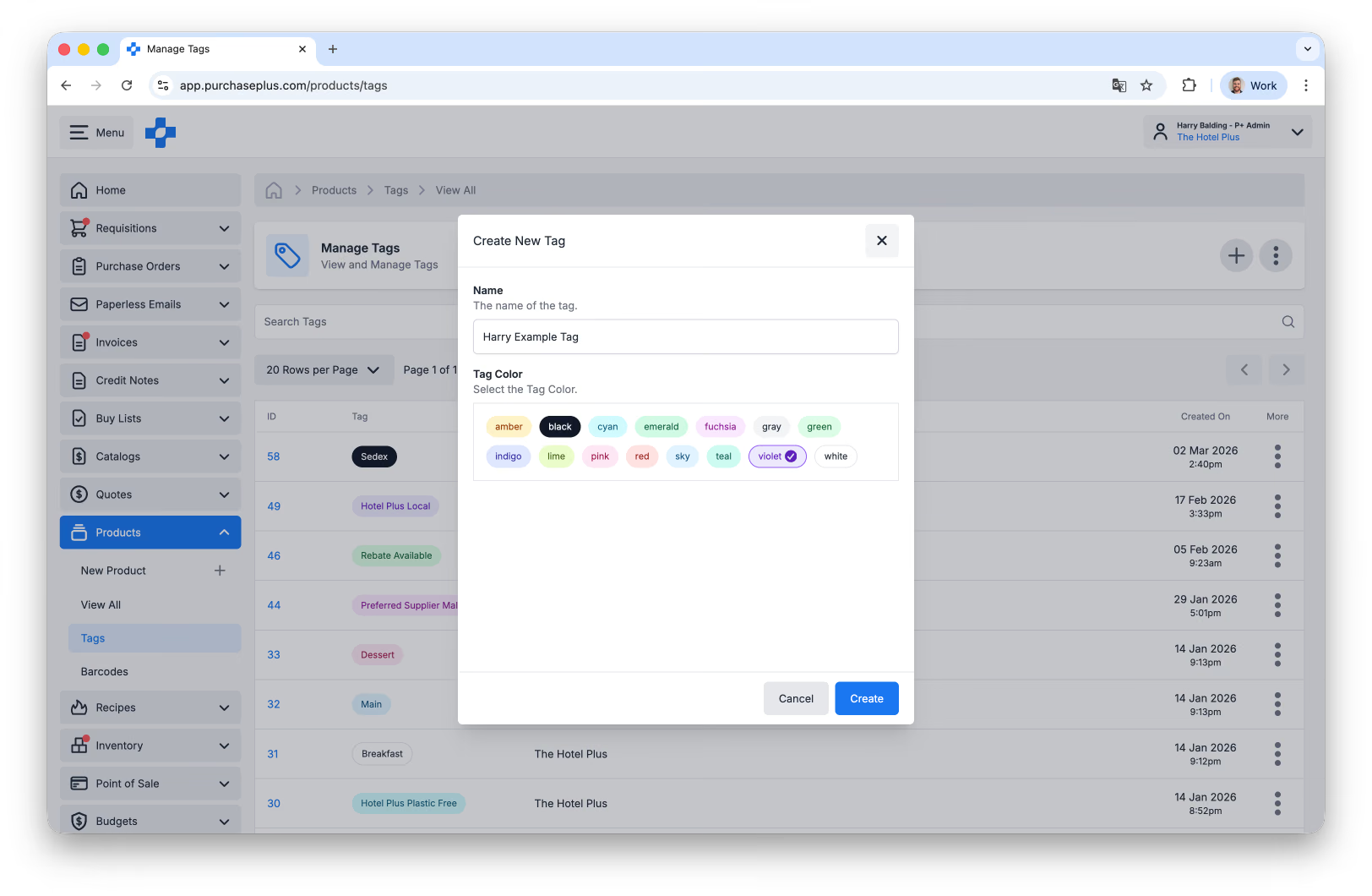
Setelah anda menamakan tag dan memilih warna Tag, klik [Cipta]:
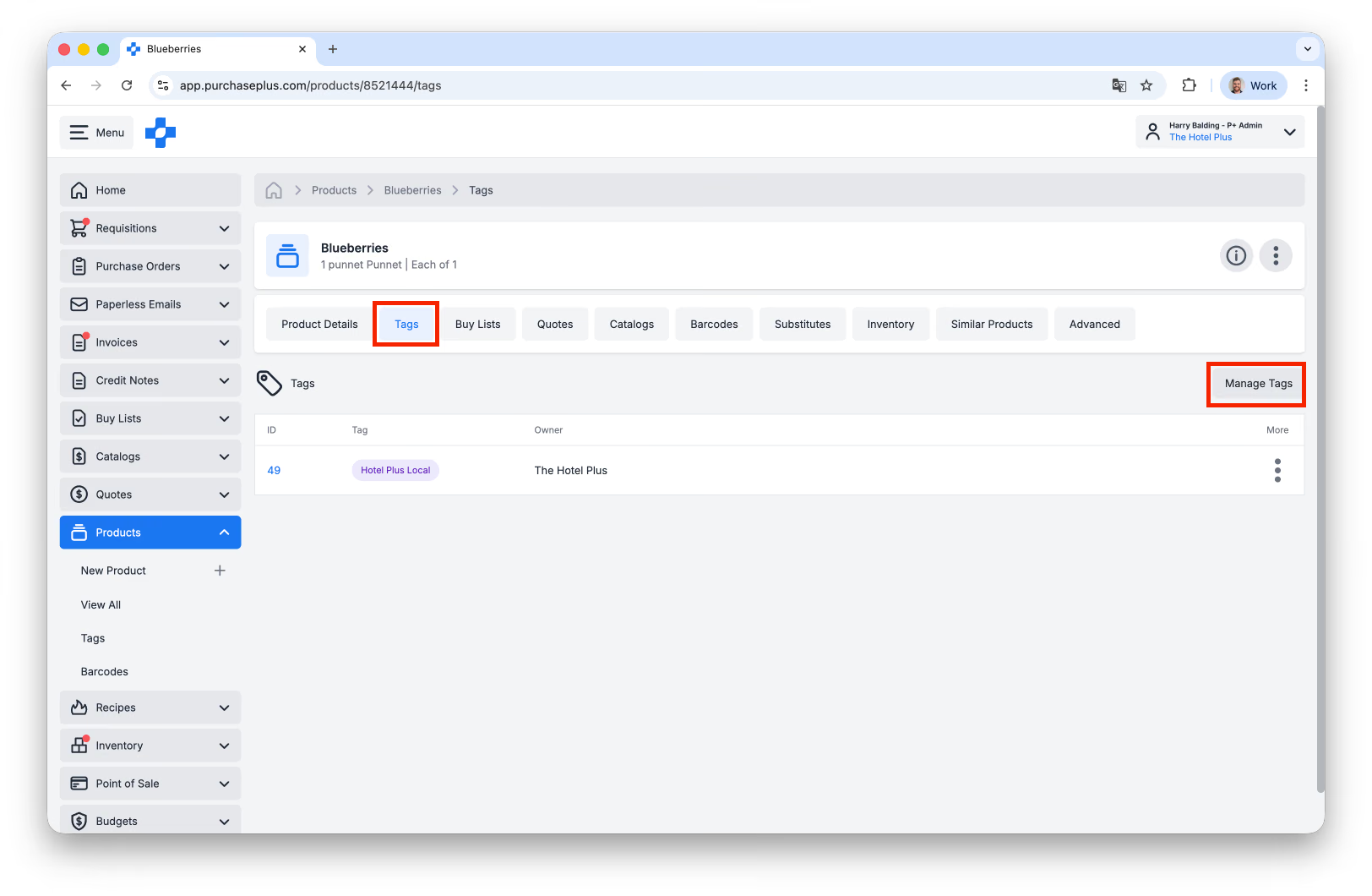
Anda boleh menggunakan Tag pada mana-mana Produk dengan melawati tab [Tag] Produk tersebut, dan memilih [Urus Tag]:
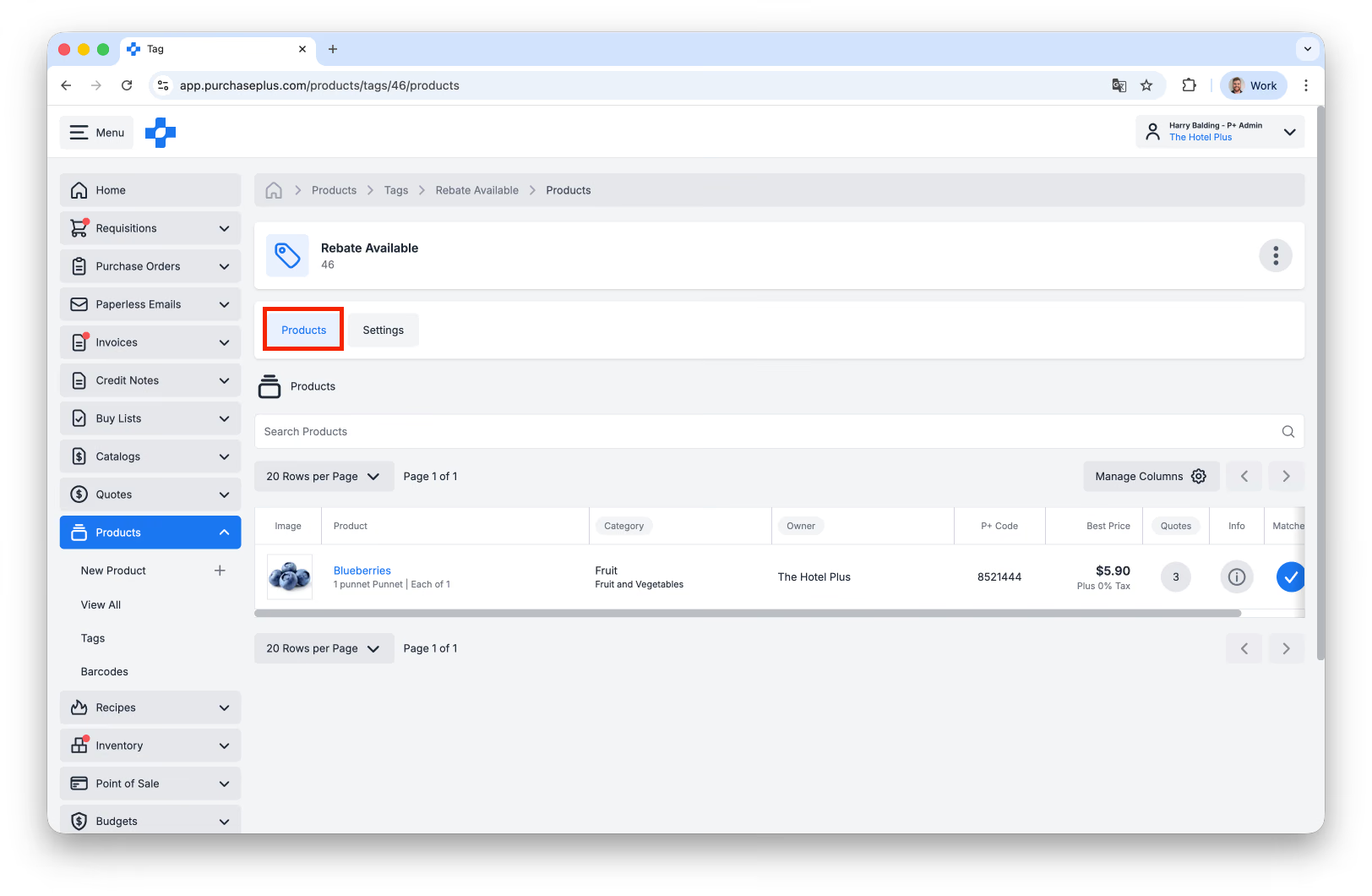
Selain itu, anda boleh melihat semua Produk yang diterapkan dengan Tag tertentu dalam tab [Produk] bagi Tag tersebut:
Lebih banyak fungsi "Cari mengikut Tag" akan datang tidak lama lagi.