Lihat Pesanan Belian
Lihat Pesanan Belian
PurchasePlus membolehkan Pembeli dalam rangkaian kami mencipta Rekuisisi (iaitu 'pesanan') yang merangkumi produk Pembekal mereka, menghantar Rekuisisi ini untuk kelulusan dalaman, dan kemudian menjana Pesanan Belian secara automatik serta menghantarnya kepada Pembekal mereka setelah diluluskan.
Pesanan Belian ini kemudiannya akan dihantar secara automatik ke Destinasi elektronik yang anda tentukan (biasanya peti masuk e-mel) atau melalui integrasi EDI, dan anda juga boleh melihat Pesanan Belian ini dalam sistem kami.
Semua pesanan belian
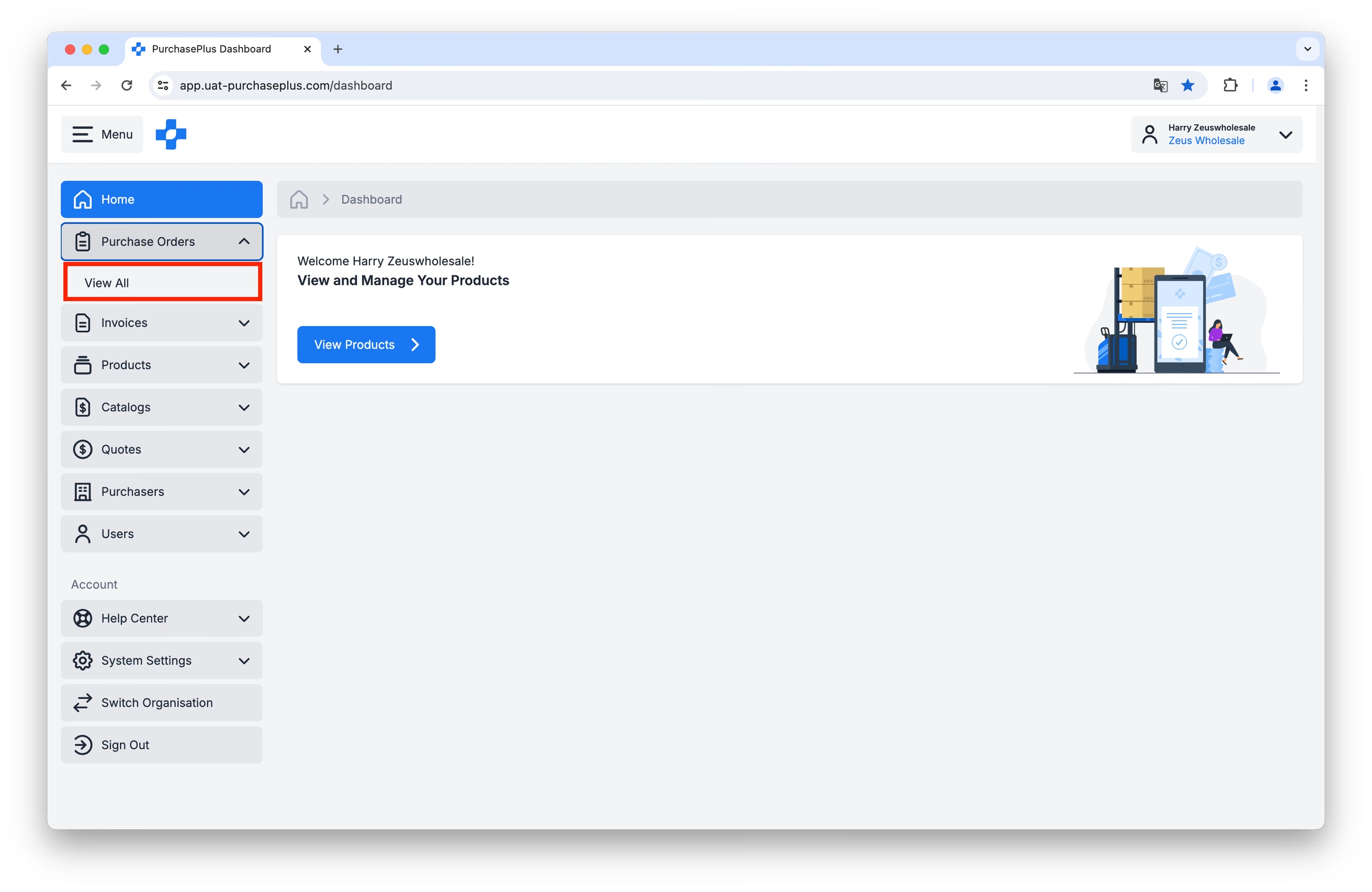
Klik pada [Pesanan Belian] → [Lihat Semua] pada bar navigasi sisi:
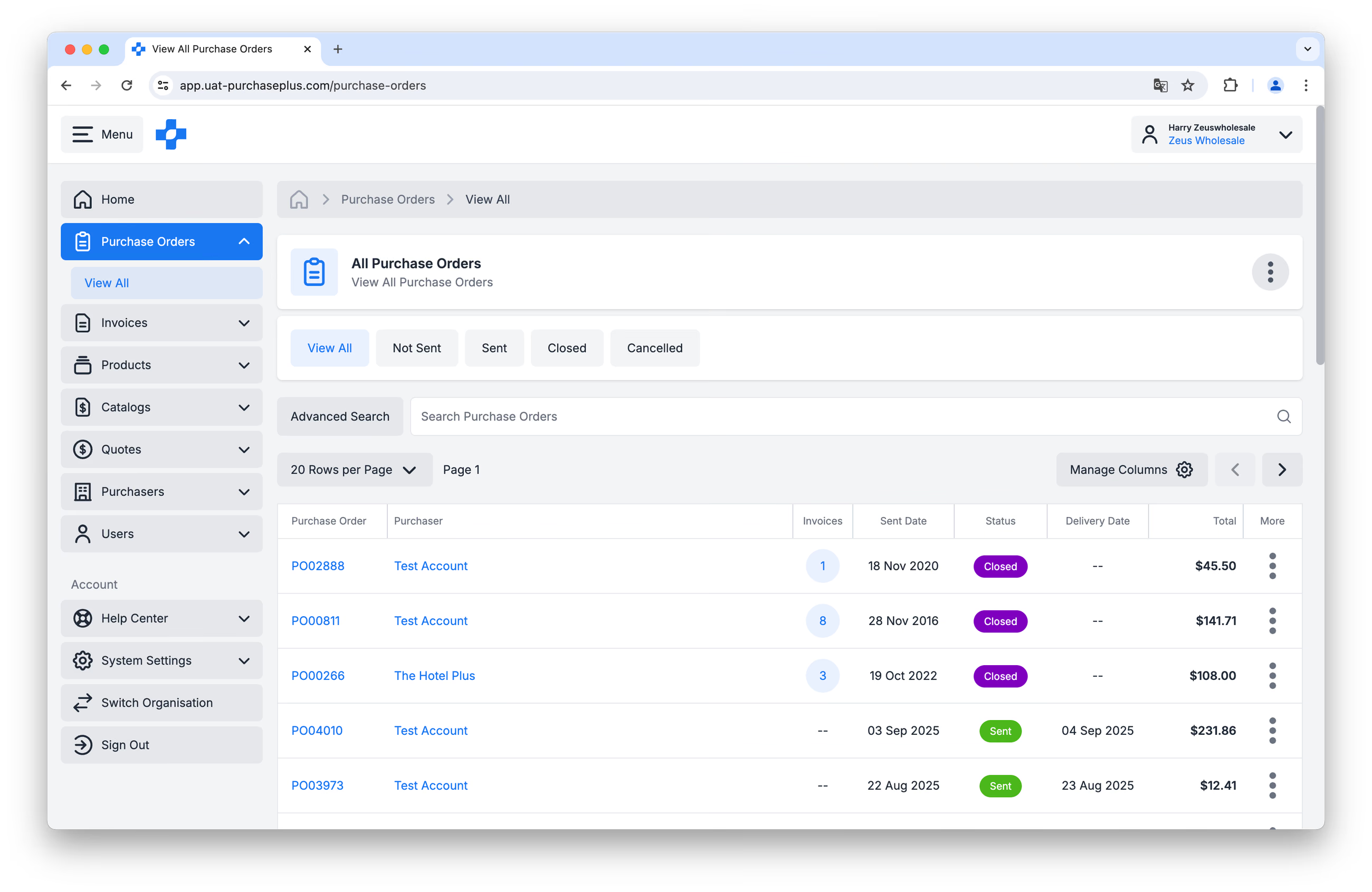
 Anda akan tiba di halaman yang memaparkan jadual semua Pesanan Belian yang dihantar kepada anda oleh Pembeli anda yang menggunakan PurchasePlus. Sebagai peringatan, kemungkinan besar anda telah pun menerima Pesanan Belian ini ke Destinasi elektronik yang anda tentukan (atau melalui telefon), dan jadual ini tidak mewakili Pesanan Belian tambahan untuk dipenuhi:
Kepala lajur memberitahu kita maklumat penting tentang Pesanan Belian secara sepintas lalu:
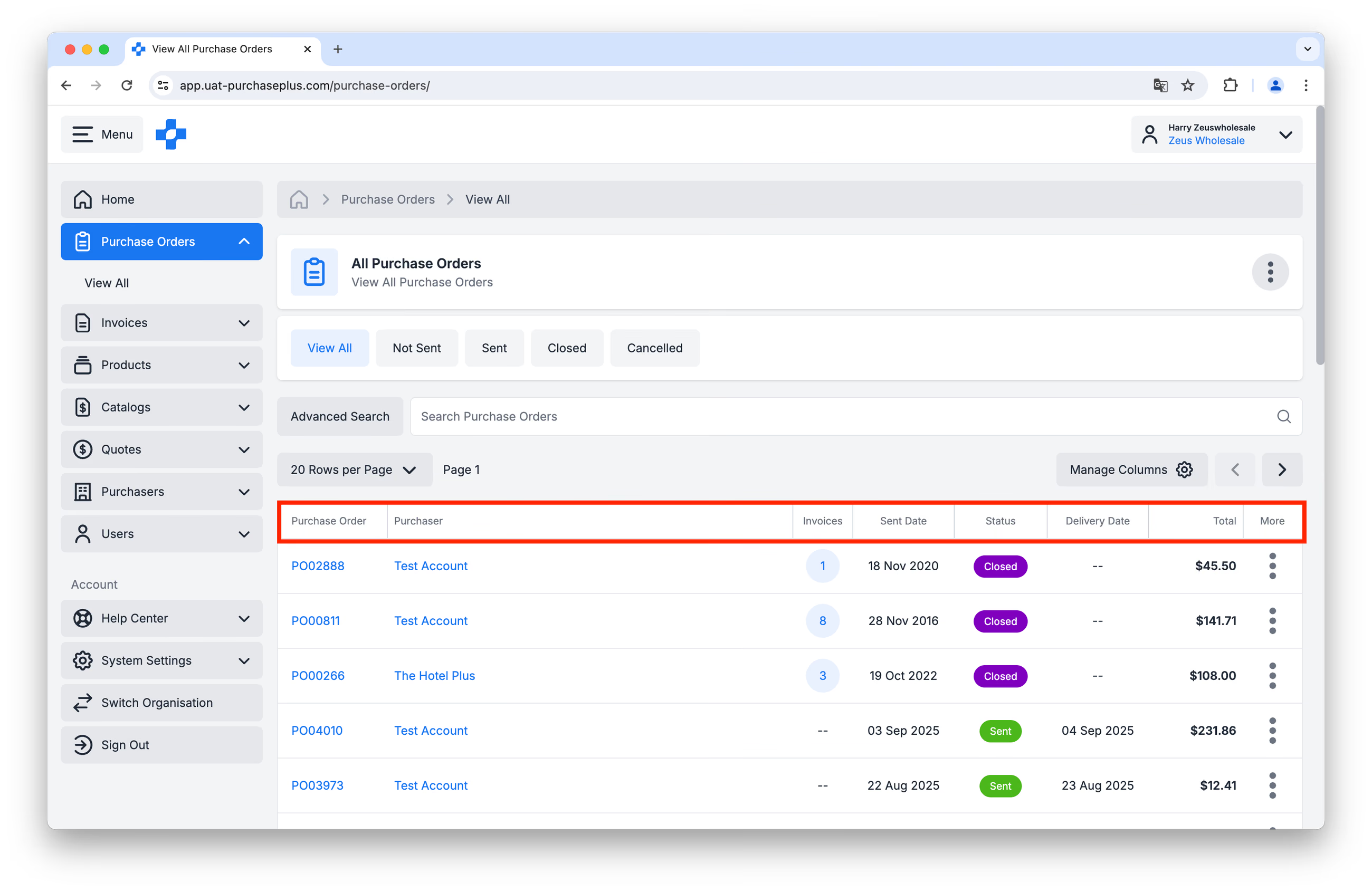
- Pesanan Belian: Nombor Pesanan Belian khusus Pembeli. Klik nilai ini untuk melihat Pesanan Belian dengan lebih terperinci.
- Pembeli: Pelanggan yang menghantar Pesanan Belian kepada perniagaan anda.
- Invois: Bilangan Invois yang telah 'dipadankan' dengan Pesanan Belian ini (jika ada). Pembeli boleh 'memadankan' Invois dengan Pesanan Belian (dan sistem kami juga melakukan ini secara automatik untuk mereka), supaya mereka boleh menganalisis kedua-dua dokumen bersama-sama dan yakin bahawa Invois adalah betul - iaitu produk dan harga sepadan dengan apa yang mereka pesan - dan Invois sedia untuk dibayar.
- Tarikh Dihantar: Tarikh Pembeli menghantar Pesanan Belian kepada Organisasi anda.
- Status: Pesanan Belian boleh dipaparkan dalam paparan ini dalam salah satu daripada tiga status:
- Dihantar: Pesanan Belian yang Dihantar telah ditandakan sebagai Dihantar oleh Pembeli, dan mereka bersedia untuk menerima barangan dan/atau perkhidmatan daripada anda.
- Ditutup: Pesanan Belian telah Diterima dan Diinvois sepenuhnya.
- Dibatalkan: Pesanan Belian boleh dibatalkan sebelum ia diproses sepenuhnya. Dibatalkan ialah status yang menunjukkan bahawa Pesanan Belian tidak akan diteruskan hingga selesai. Apabila Pembeli Membatalkan Pesanan Belian, sistem kami menggesa mereka untuk memberitahu anda secara elektronik (melalui Destinasi elektronik yang sama tempat anda menerima Pesanan Belian), dan menggalakkan mereka menghubungi perniagaan anda untuk mengesahkan pembatalan tersebut.
- Tarikh Penghantaran: Tarikh Pembeli menjangkakan penghantaran barangan.
- Jumlah: Jumlah nilai Pesanan Belian, termasuk cukai.
Selain itu, terdapat beberapa ciri pada halaman ini yang memudahkan navigasi melalui jadual Pesanan Belian:
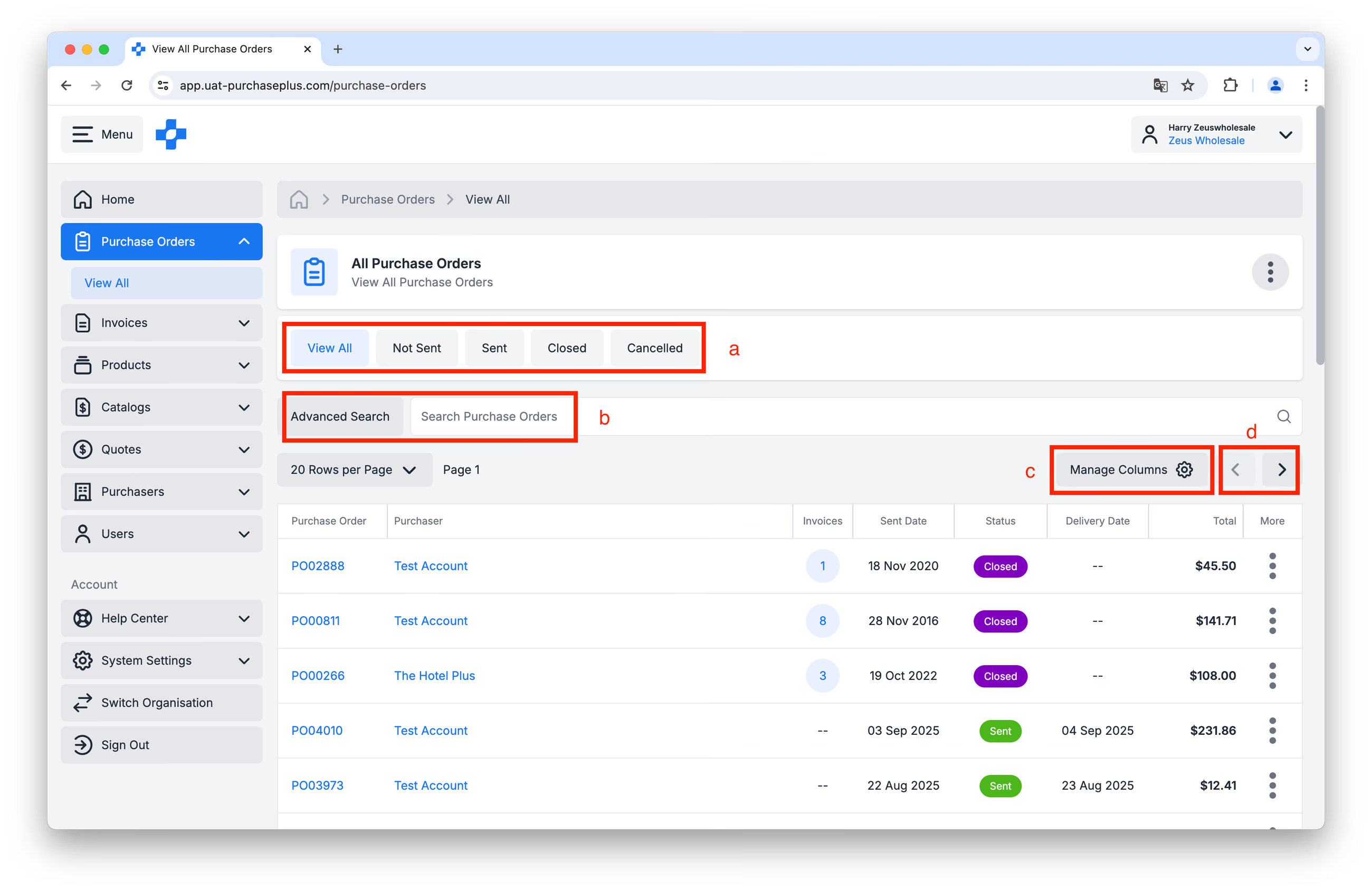
a: Tapis Pesanan Belian mengikut Status.
b: Cari Pesanan Belian tertentu (dan gunakan penapis Carian Lanjutan jika perlu).
c: Urus keutamaan Isihan dan Lajur anda dengan ciri [Urus Lajur].
d: Pergi ke halaman Seterusnya atau Sebelumnya dalam jadual.
Pesanan belian tunggal
Mengklik pada nilai (iaitu nombor Pesanan Belian) dalam lajur [Pesanan Belian] pada halaman Lihat Semua Pesanan Belian akan membuka Pesanan Belian yang ditentukan, dan memaparkan lebih banyak butiran mengenainya:
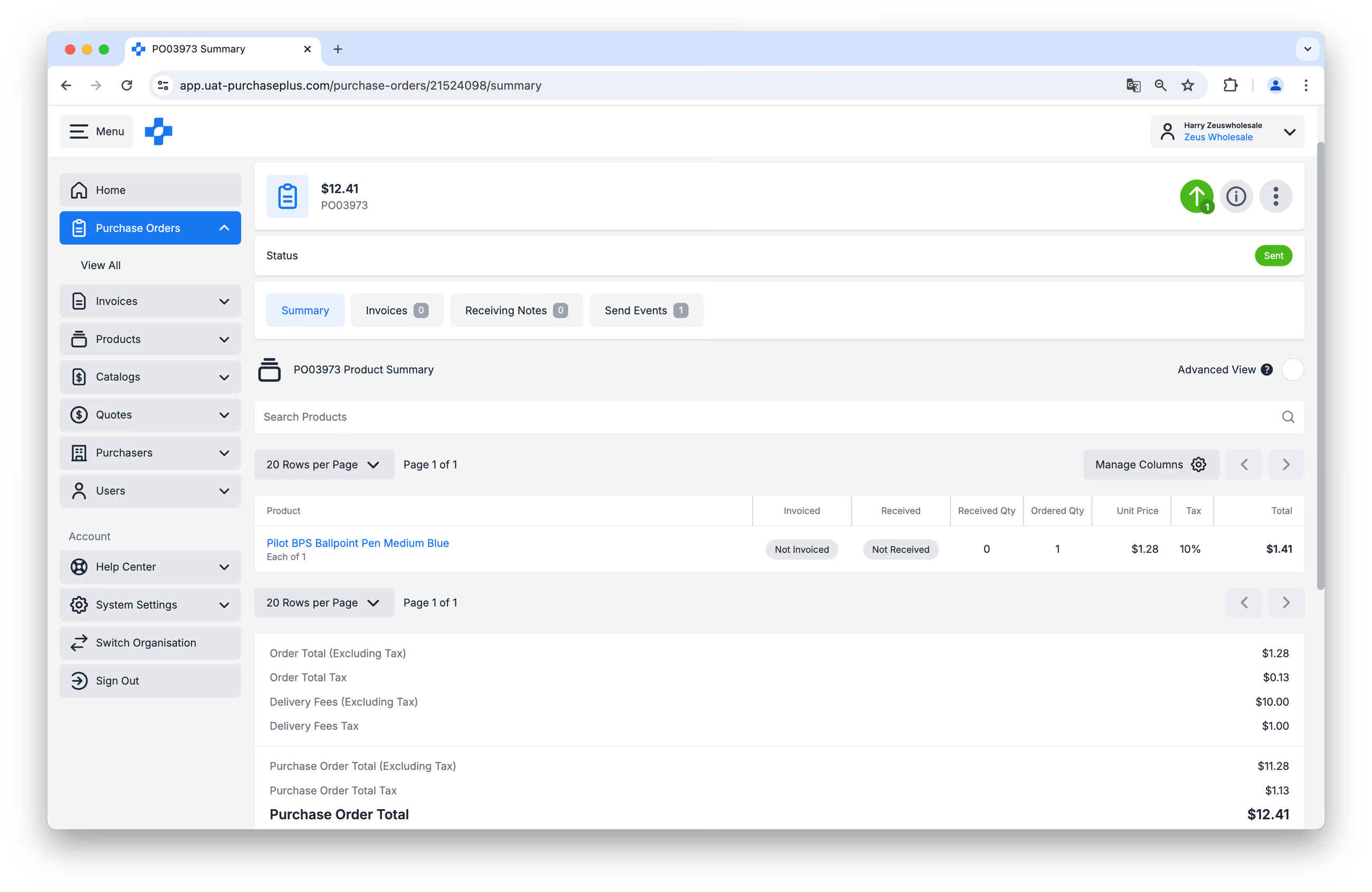
Terdapat banyak maklumat dan kefungsian yang tersedia dalam paparan ini. Untuk lebih memahami paparan Pesanan Belian Tunggal, sila baca imej bertanda dan ulasan di bawah:
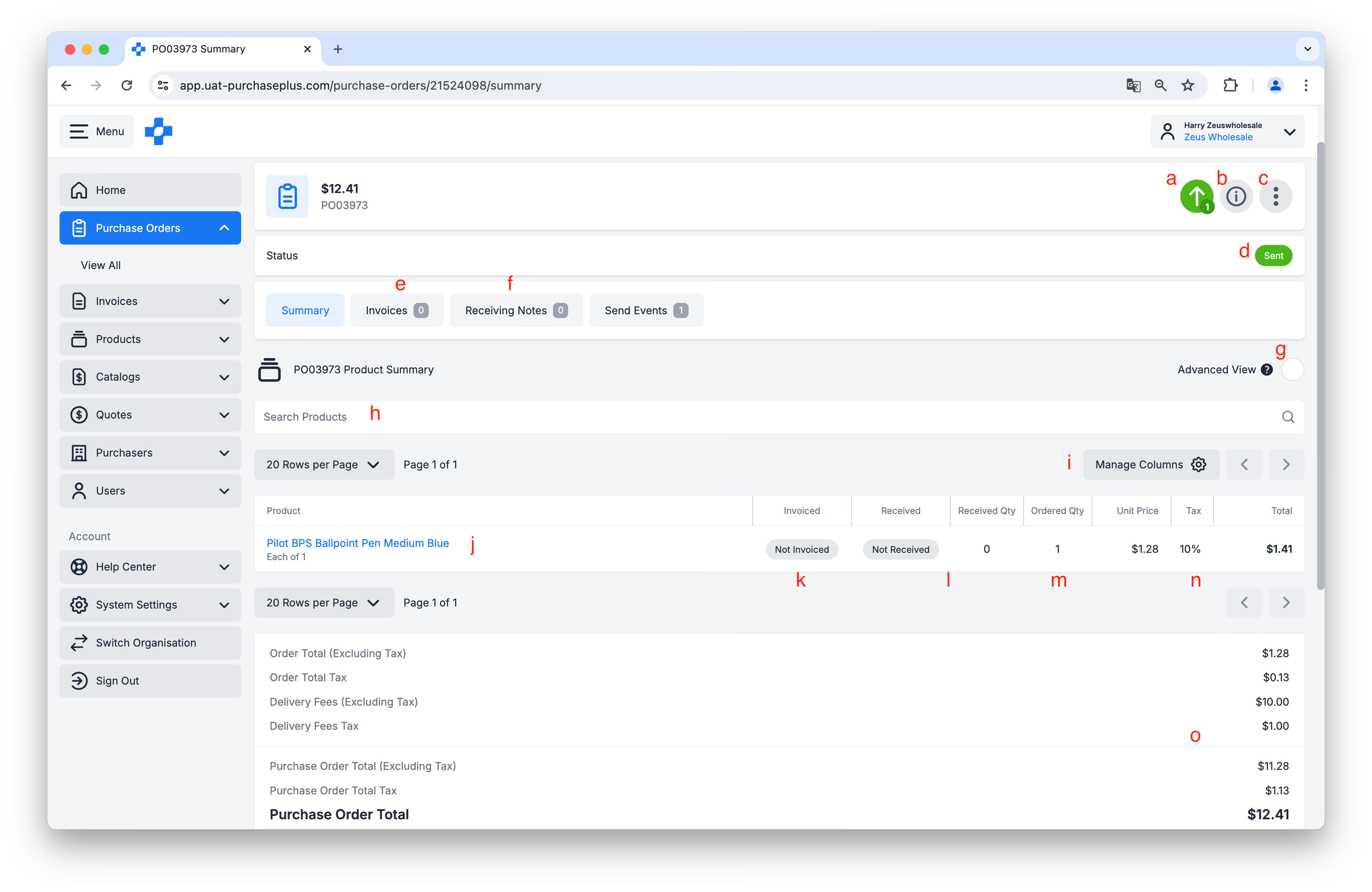
a: Peristiwa Penghantaran. Pesanan Belian telah Ditandakan sebagai Dihantar oleh Pembeli. Ia sama ada telah dihantar secara automatik ke Destinasi elektronik yang anda tentukan (iaitu peti masuk), atau dibuat melalui telefon oleh Pembeli dan Ditandakan sebagai Dihantar secara manual oleh mereka.
- Maklumat Lanjut. Mengklik butang [i] pada pengepala Pesanan Belian akan mendedahkan lebih banyak maklumat tentang Pesanan Belian - contohnya, Jabatan dan Kod Akaun yang dikodkan oleh Pembeli untuk pesanan tersebut, alamat penghantaran, dan banyak lagi.
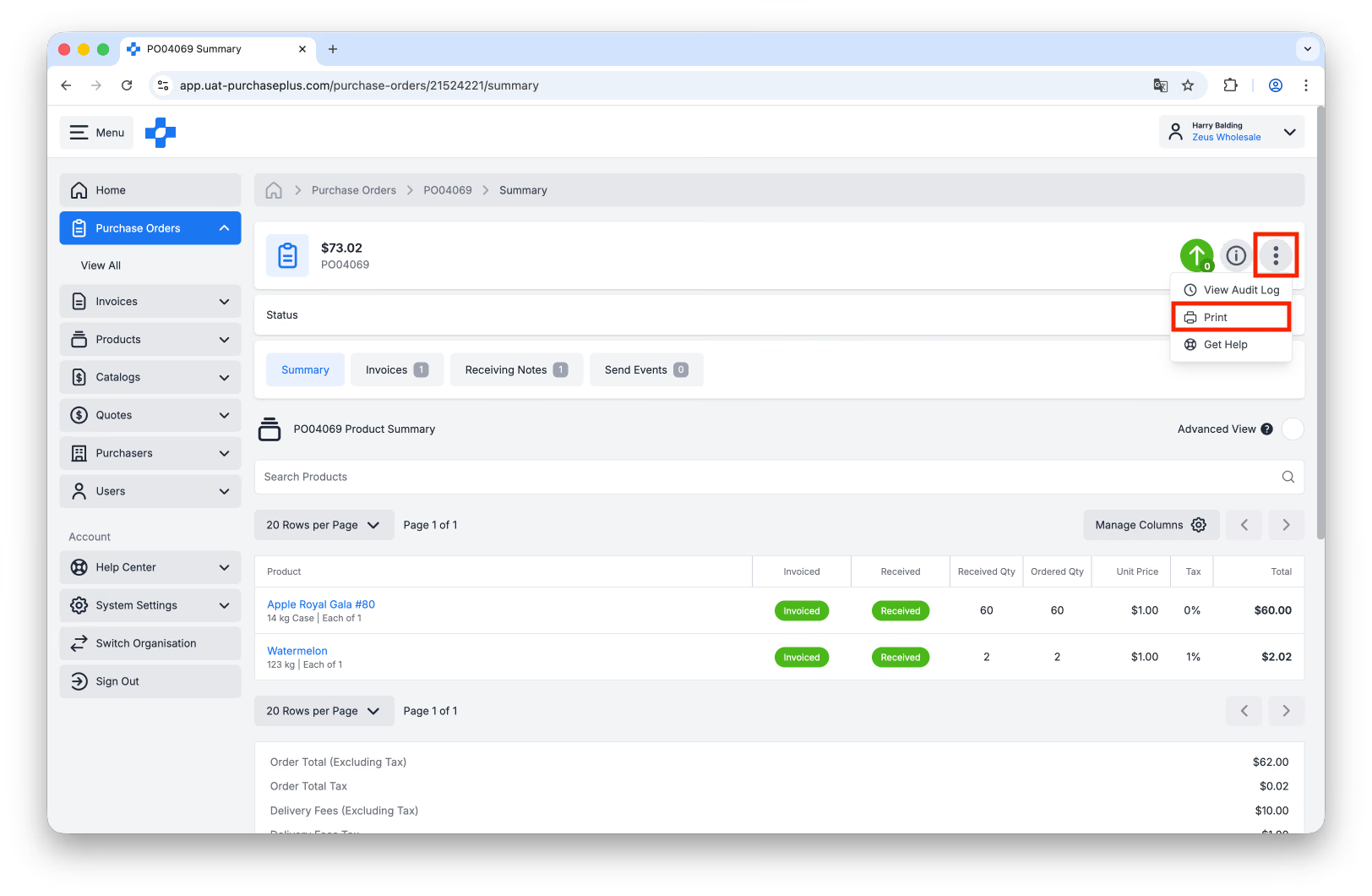
- Lebih Banyak Pilihan. Di sini anda boleh mencari pilihan [Cetak], atau melihat Log Audit untuk Pesanan Belian ini.
- Status Pesanan Belian.
- Lihat sebarang Invois yang telah dipadankan dengan Pesanan Belian, sama ada secara automatik oleh sistem kami, atau secara manual oleh Pembeli.
- Lihat sebarang Nota Penerimaan yang dibuat oleh Pembeli apabila mereka merekodkan barangan yang diterima di premis mereka.
- Lihat Pesanan Belian dalam Mod Lanjutan, yang mendedahkan maklumat peringkat baris seperti jabatan dan kod akaun tempat item dikodkan.
- Cari produk tertentu dalam Pesanan Belian.
- Urus Lajur yang tersedia dalam paparan Pesanan Belian ini.
- Produk yang telah dipesan.
- Maklumat sama ada Produk tersebut telah Diinvois sebahagiannya, sepenuhnya, atau belum.
- Maklumat sama ada Produk tersebut telah Diterima sebahagiannya, sepenuhnya, atau belum.
- Kuantiti yang dipesan.
- Harga Seunit, % Cukai dan Jumlah Harga untuk Baris tersebut.
- Jumlah Nilai untuk Pesanan Belian (cth. Produk, Cukai, Yuran Penghantaran, dll.).
Cetak Pesanan Belian
Untuk Mencetak Pesanan Belian, klik menu [Lagi] pada Pengepala Pesanan Belian, kemudian klik [Cetak]: