

Nyahpadan Pesanan Belian
Nyahpadan Pesanan Belian
Pesanan Belian 'dipadankan' dengan Invois sebagai sebahagian daripada proses Penyesuaian Invois. Ini membolehkan perisian kami (atau penyemak manusia) memastikan bahawa apa yang telah Diinvoiskan oleh Pembekal adalah benar-benar apa yang anda Pesan.
Kadang-kadang, anda mungkin perlu 'menyahpadan' Invois daripada Pesanan Belian, sekiranya Invois mesti dikeluarkan semula atau pemadanan yang salah telah dibuat. Artikel ini menerangkan proses menyahpadan Pesanan Belian daripada Invois.
Prasyarat
Terdapat tiga prasyarat yang mesti dipenuhi sebelum Pesanan Belian boleh Dinyahpadan daripada Invois:
- Pengguna mesti log masuk ke PurchasePlus. Ciri ini tidak tersedia dalam Legacy PurchasePlus.
- Invois mesti berada dalam Status Terbuka atau Menunggu Kelulusan.
- Semua Baris Terpaut pada Invois mesti Dinyahpaut terlebih dahulu. Lihat Panduan di bawah untuk butiran lanjut.
Menyahpadan Pesanan Belian daripada Invois
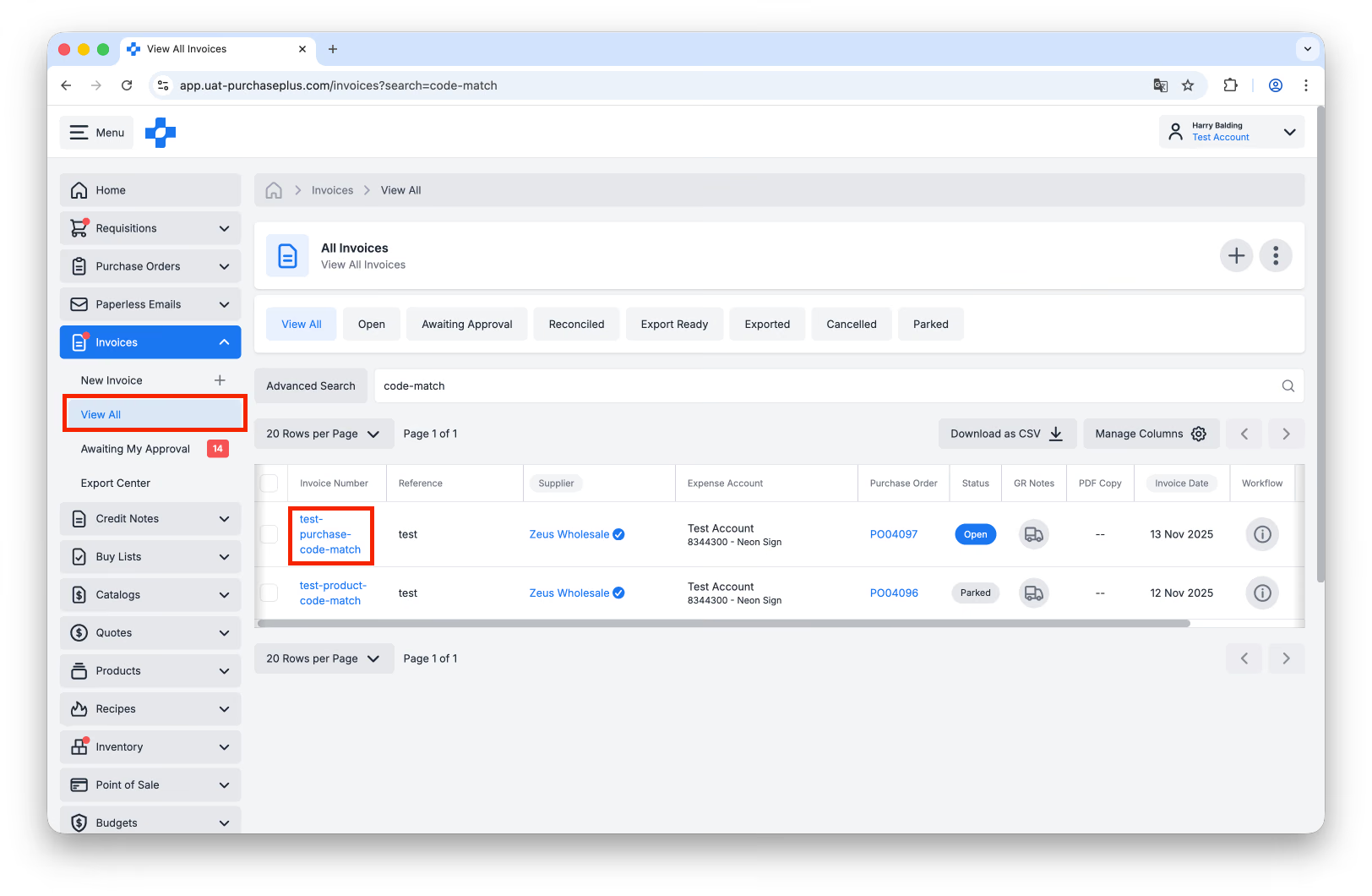
Langkah 1: Pergi ke [Invois] → [Lihat Semua] dan cari atau semak imbas Invois berkenaan. Klik pada Nombor Invois untuk melihat Invois dengan lebih terperinci:
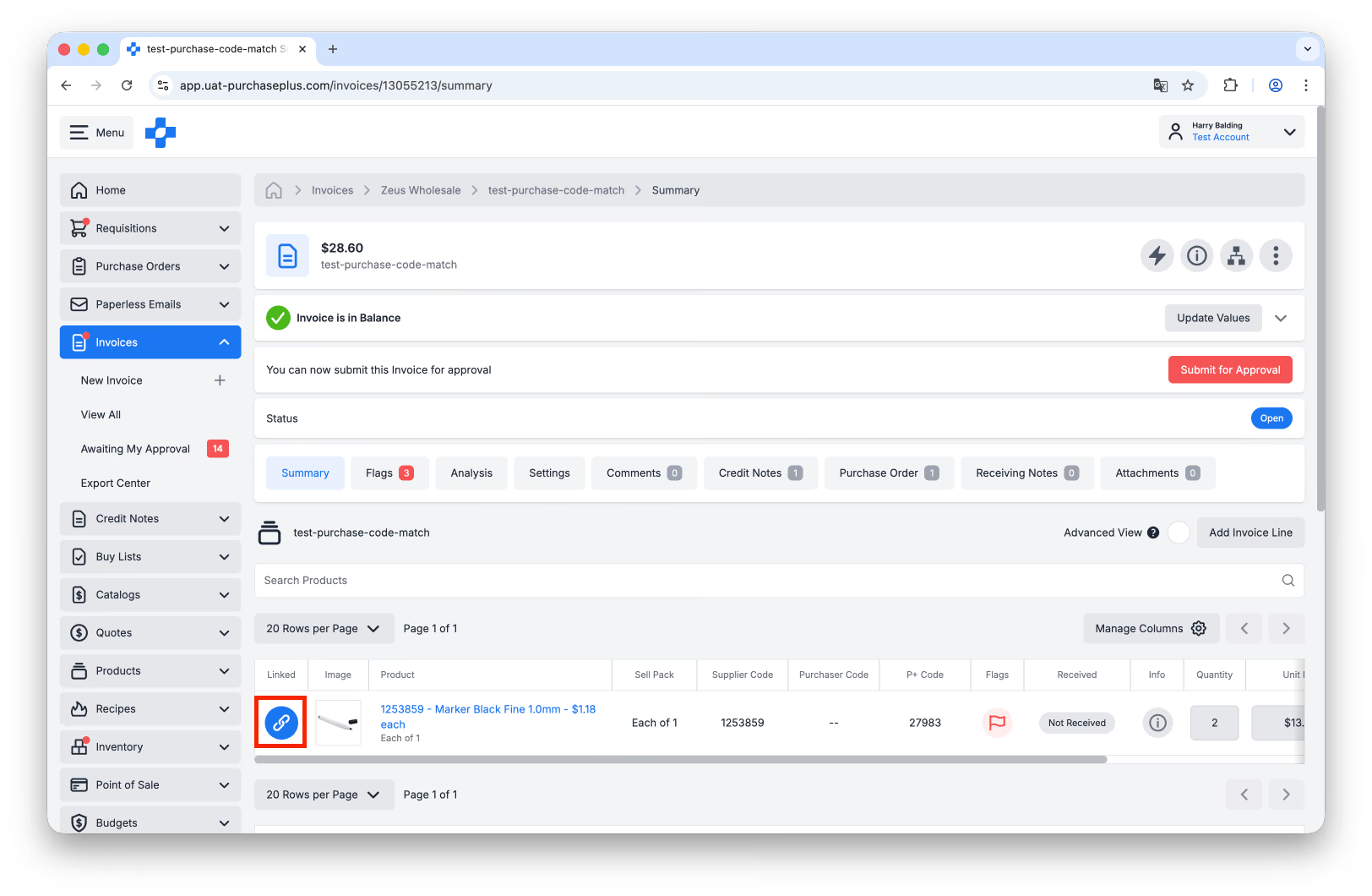
 Langkah 2: Setiap Baris Terpaut mesti Dinyahpaut. Klik [Terpaut]:
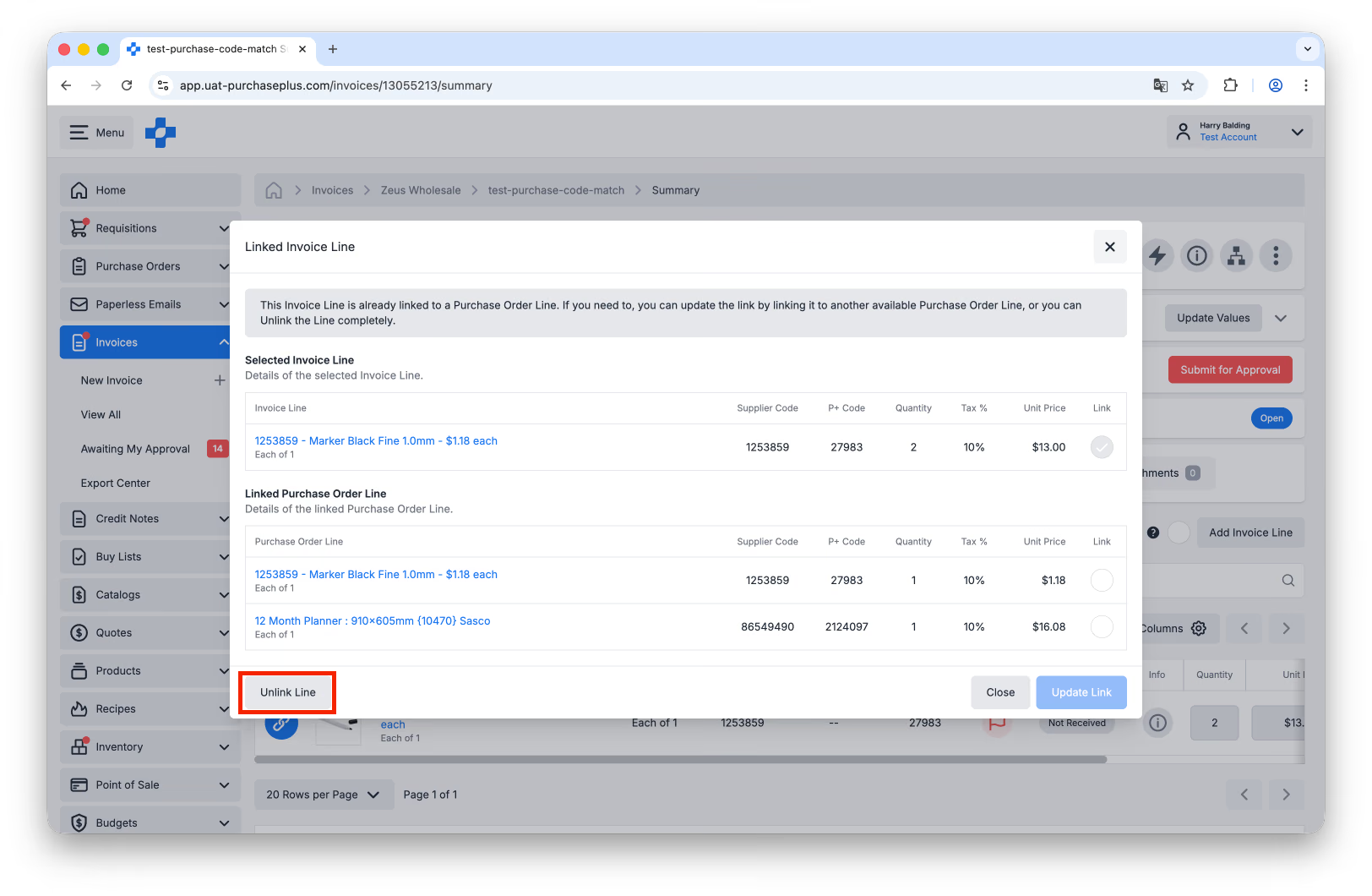
 Langkah 3: Kemudian klik [Nyahpaut Baris]. Ulangi Langkah 2 dan 3 untuk setiap Baris Terpaut:
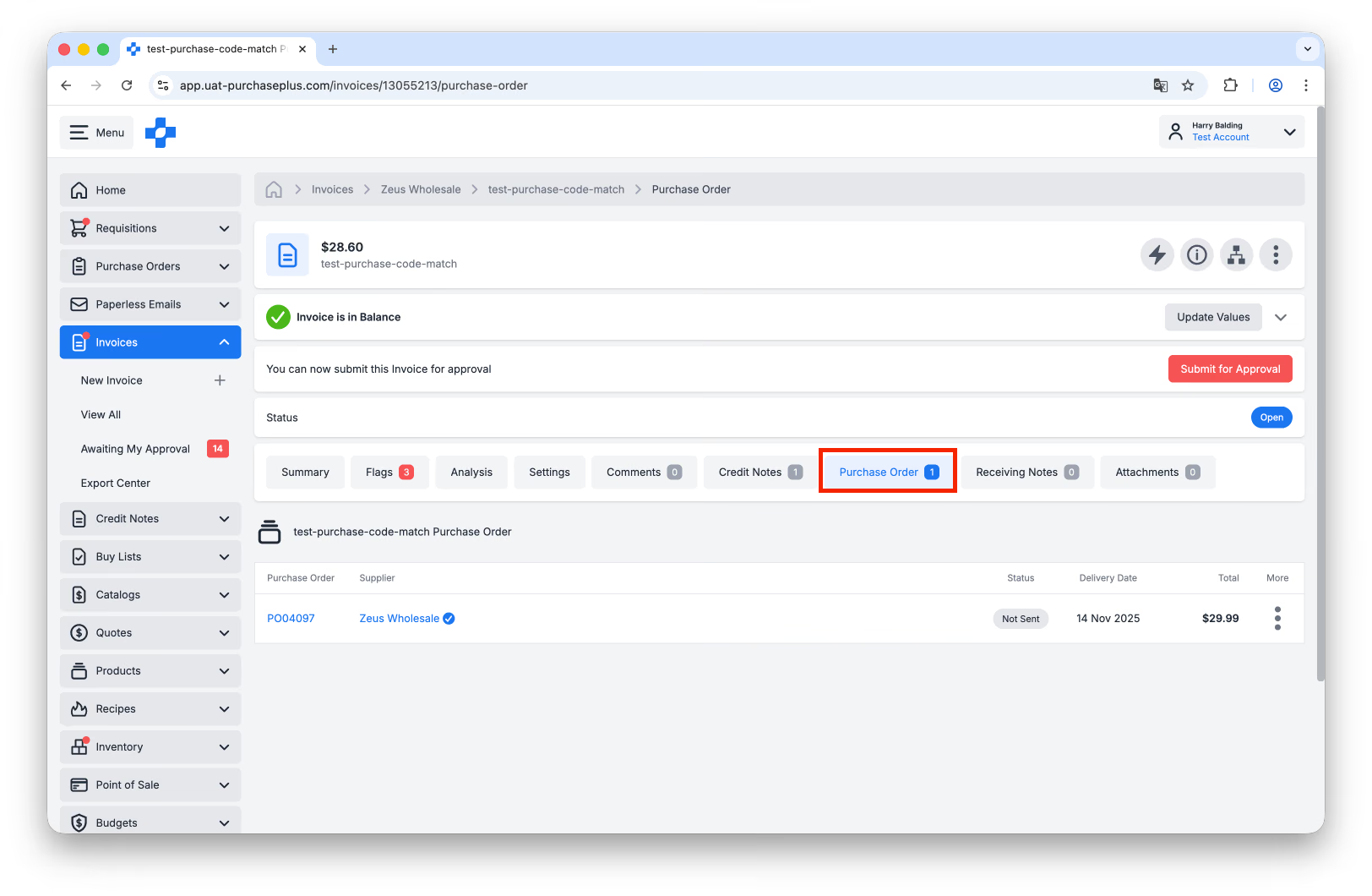
 Langkah 4: Setelah semua Pautan Baris dialih keluar, klik pada tab [Pesanan Belian] bagi Invois tersebut:
 Langkah 5: Klik Menu [Lagi], dan kemudian klik [Alih Keluar Padanan]. Jika Prasyarat tidak dipenuhi, tindakan ini tidak akan berjaya.
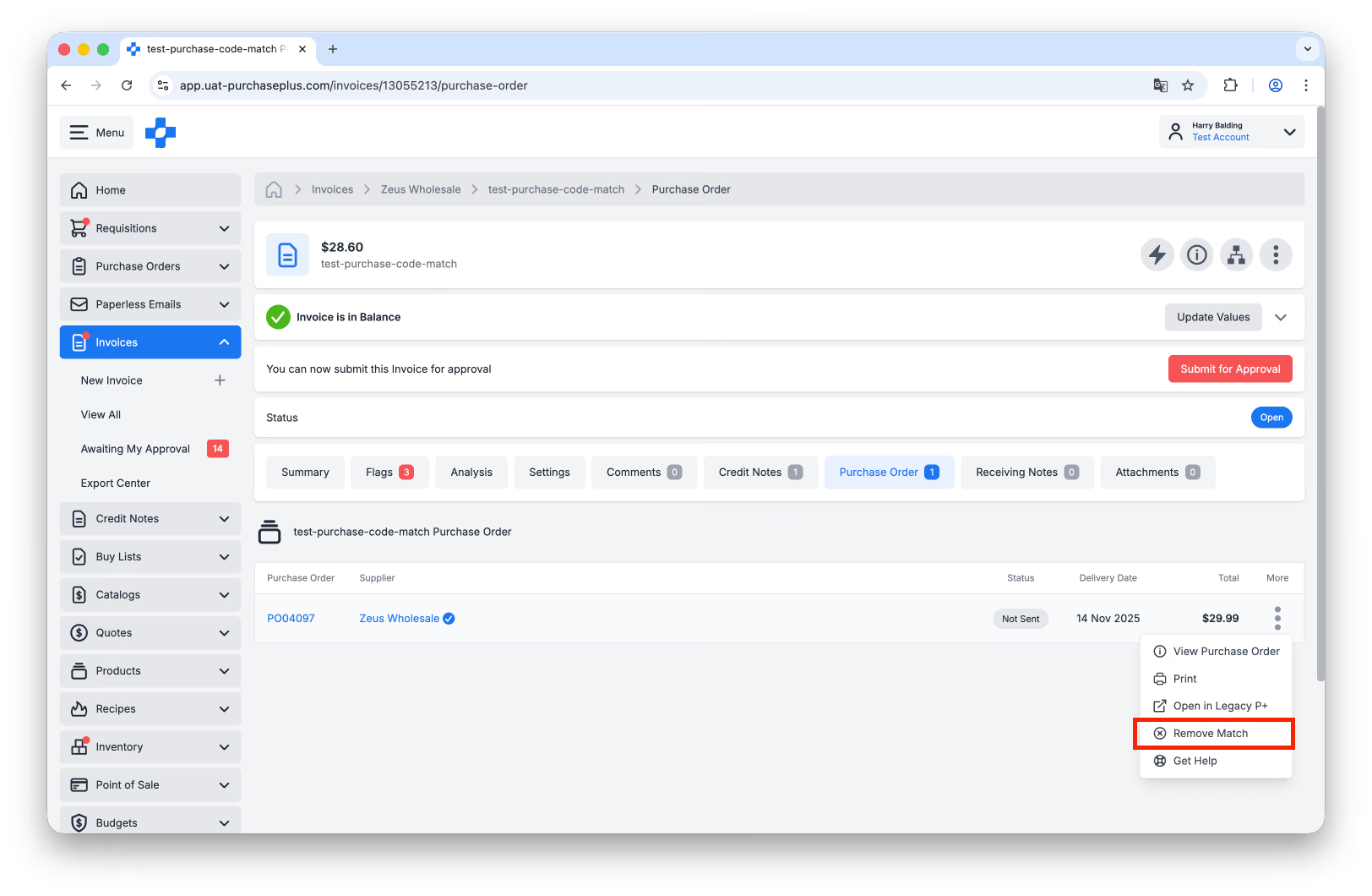 Langkah 6: Sahkan tindakan dengan mengklik [Alih Keluar Padanan]:
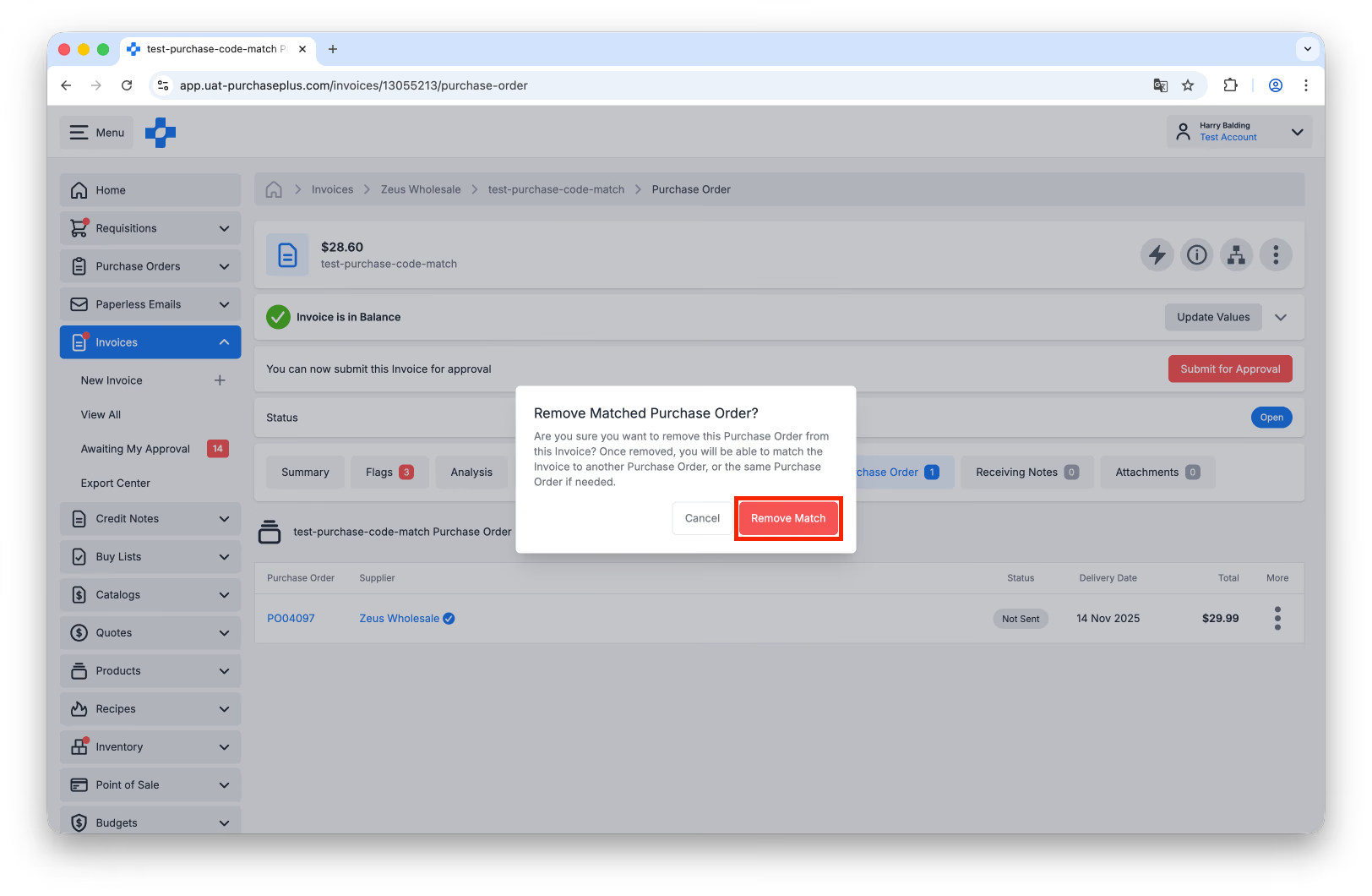
Langkah 7: Pesanan Belian kini telah dinyahpadan daripada Invois, dan Pesanan Belian baharu boleh dipadankan dengan Invois tersebut.
Sila baca artikel ini untuk maklumat berkaitan memadankan Pesanan Belian Baharu dengan Invois jika perlu.