

Tambah Produk
Tambah Produk
Katalog ialah koleksi Produk, dengan Harga, yang disediakan oleh Pembekal kepada Pembeli dengan 'menetapkan' Katalog kepada mereka. Produk dalam Katalog ini kemudiannya tersedia kepada Pembeli yang ditetapkan untuk dimasukkan ke dalam Rekuisisi dan Pesanan Pembelian mereka.
Artikel ini menerangkan cara Pengguna Pembekal boleh menambah Produk secara manual (yang dimiliki oleh Organisasi anda) ke salah satu Katalog sedia ada anda.
Jika anda baru menggunakan PurchasePlus, anda disyorkan untuk membaca artikel Pengenalan kepada Pengurusan Katalog kami terlebih dahulu, bagi memahami konsep asas Katalog, Produk dan Pembeli dalam PurchasePlus.
Katalog mana yang mempunyai sesuatu produk
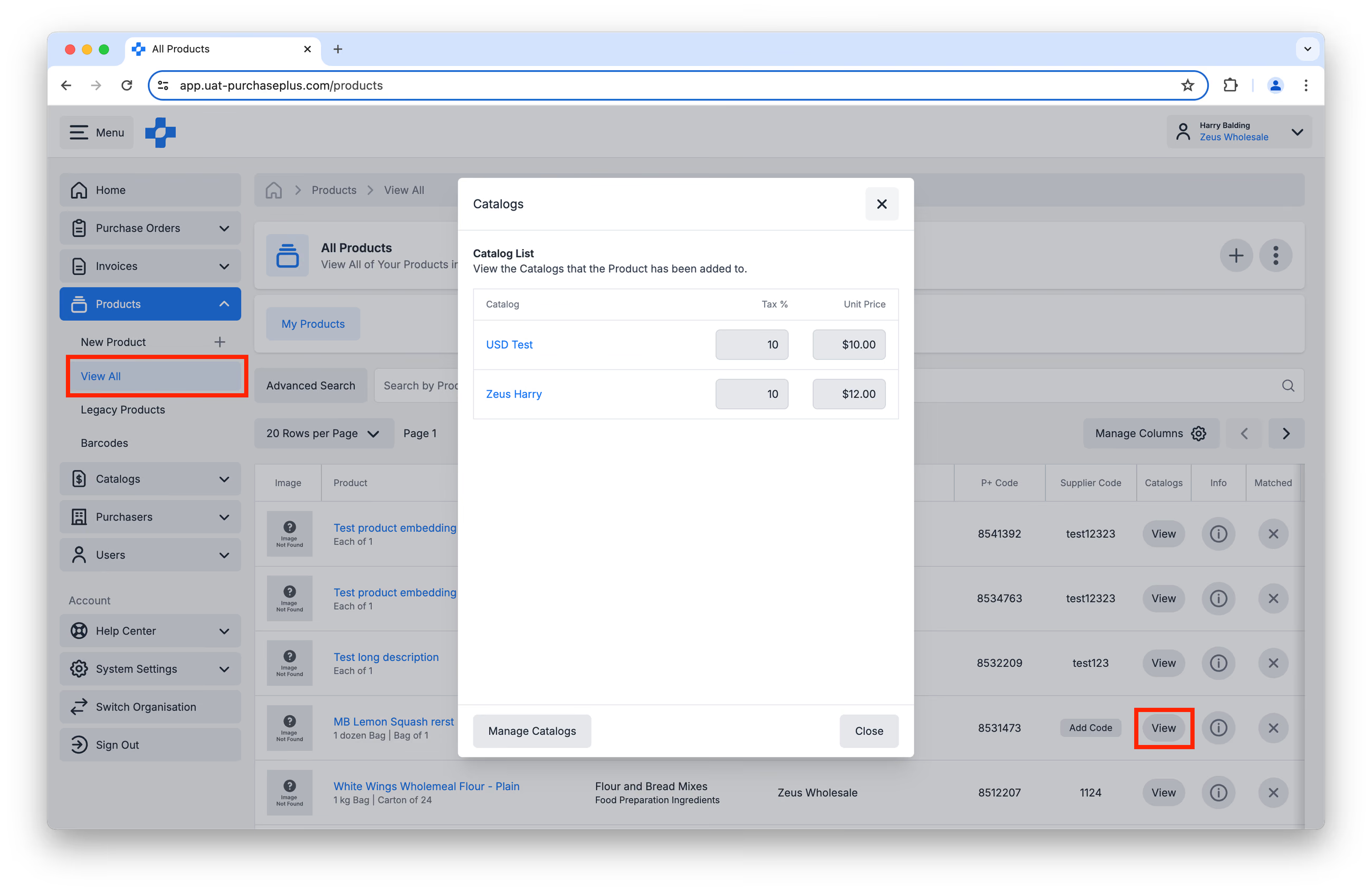
Sebelum anda mula menambah Produk ke Katalog, anda boleh melihat Katalog yang telah mengandungi Produk tertentu dengan menavigasi ke [Produk] → [Lihat Semua], mencari Produk tersebut dalam jadual, dan mengklik pada butang [Lihat] dalam Lajur [Katalog]:
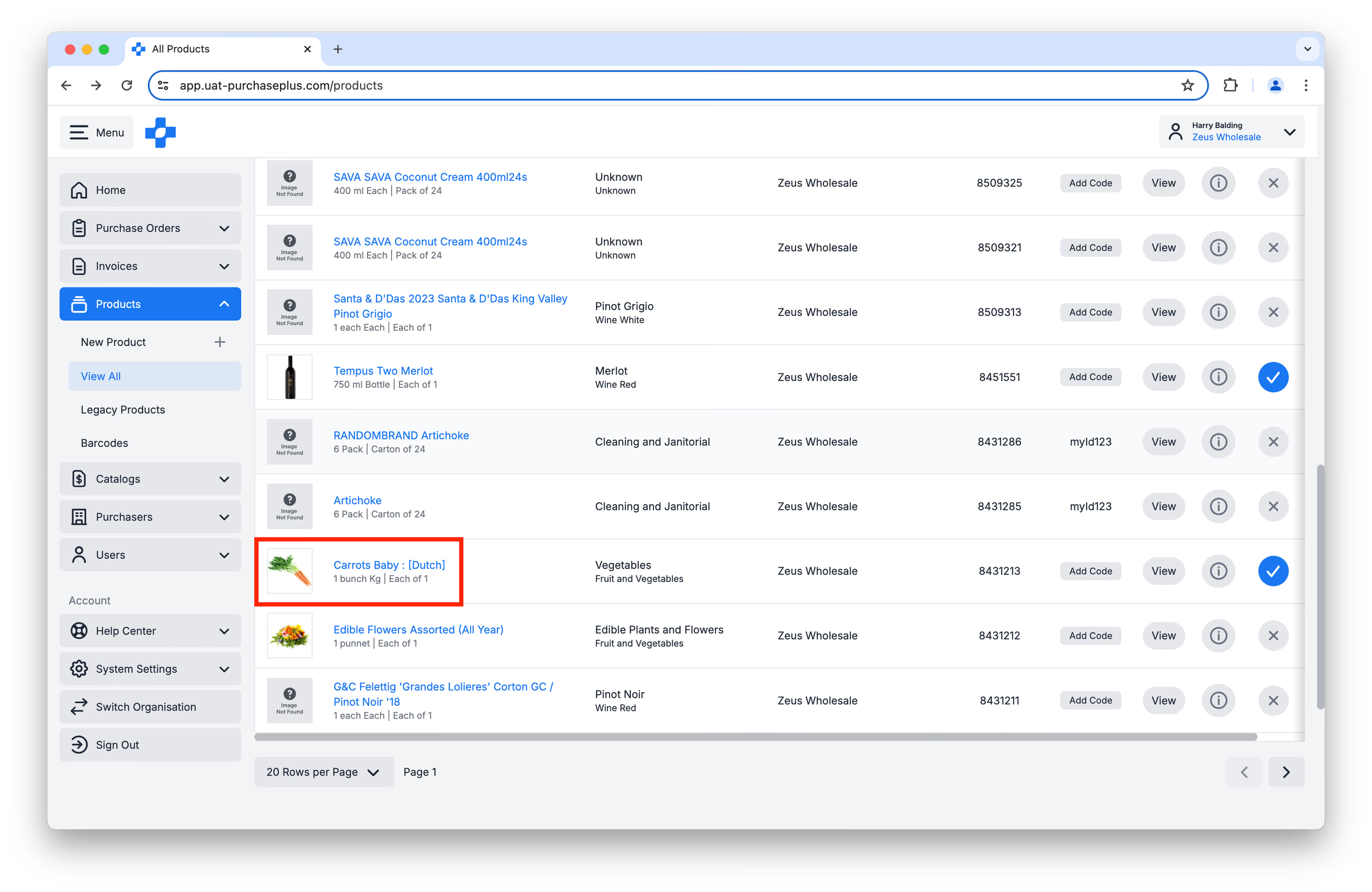
Sebagai alternatif, anda boleh menavigasi ke halaman [Produk] → [Lihat Semua], dan kemudian memilih Produk tersebut:
 Kemudian, klik pada [Katalog]:
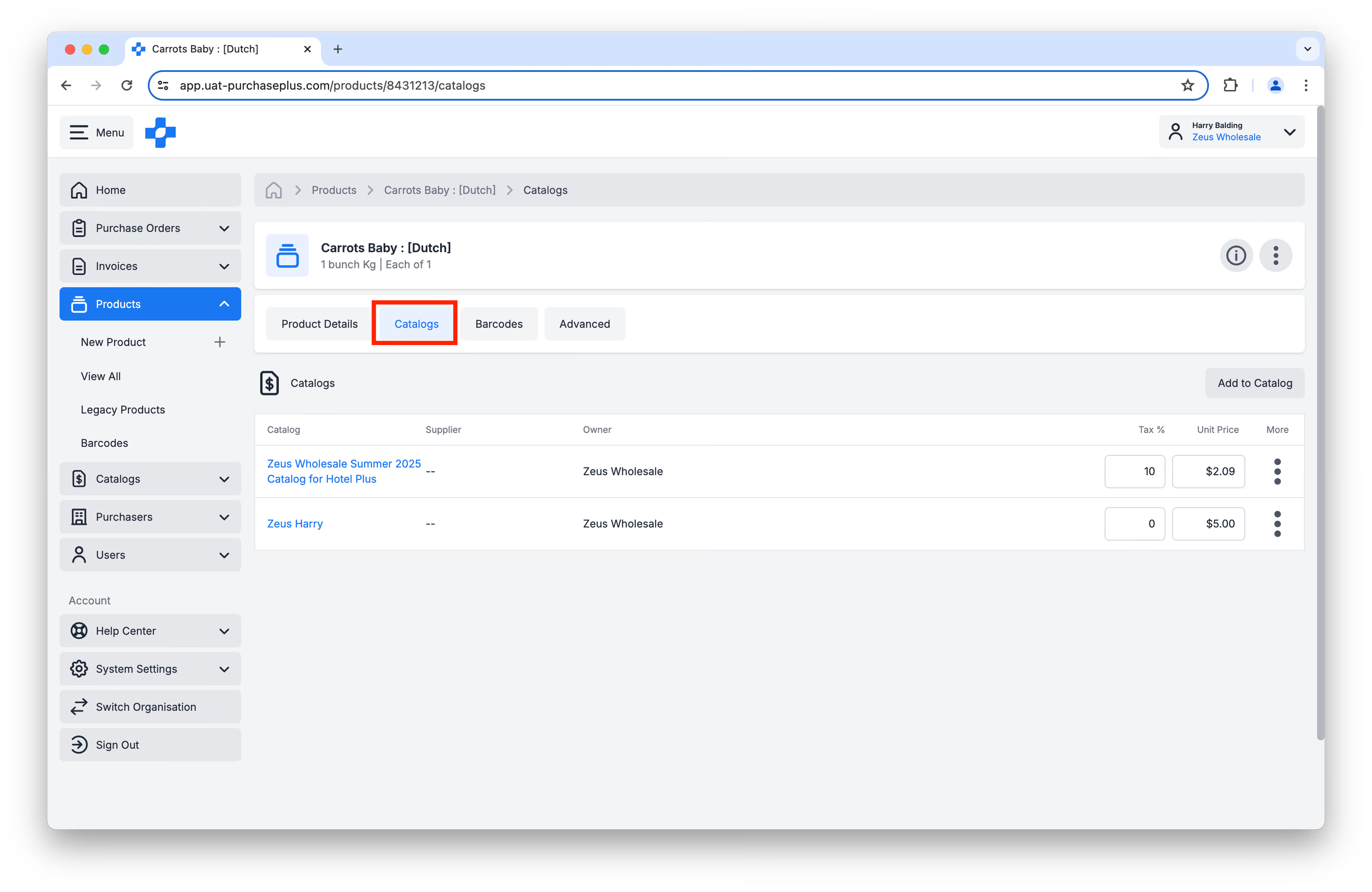 Di sini anda akan melihat Katalog tempat Produk ini disertakan, dan anda akan dapat:
- Mengemas kini harga Produk dalam setiap Katalog,
- Menambah Produk ke Katalog Baharu,
- Mengalih keluar Produk daripada Katalog (menggunakan menu [Lagi]).
Tambah produk
Pilihan 1: Menambah Produk ke Katalog
Cara paling biasa untuk Menambah Produk ke Katalog adalah dengan mengemas kini [Katalog] itu sendiri.
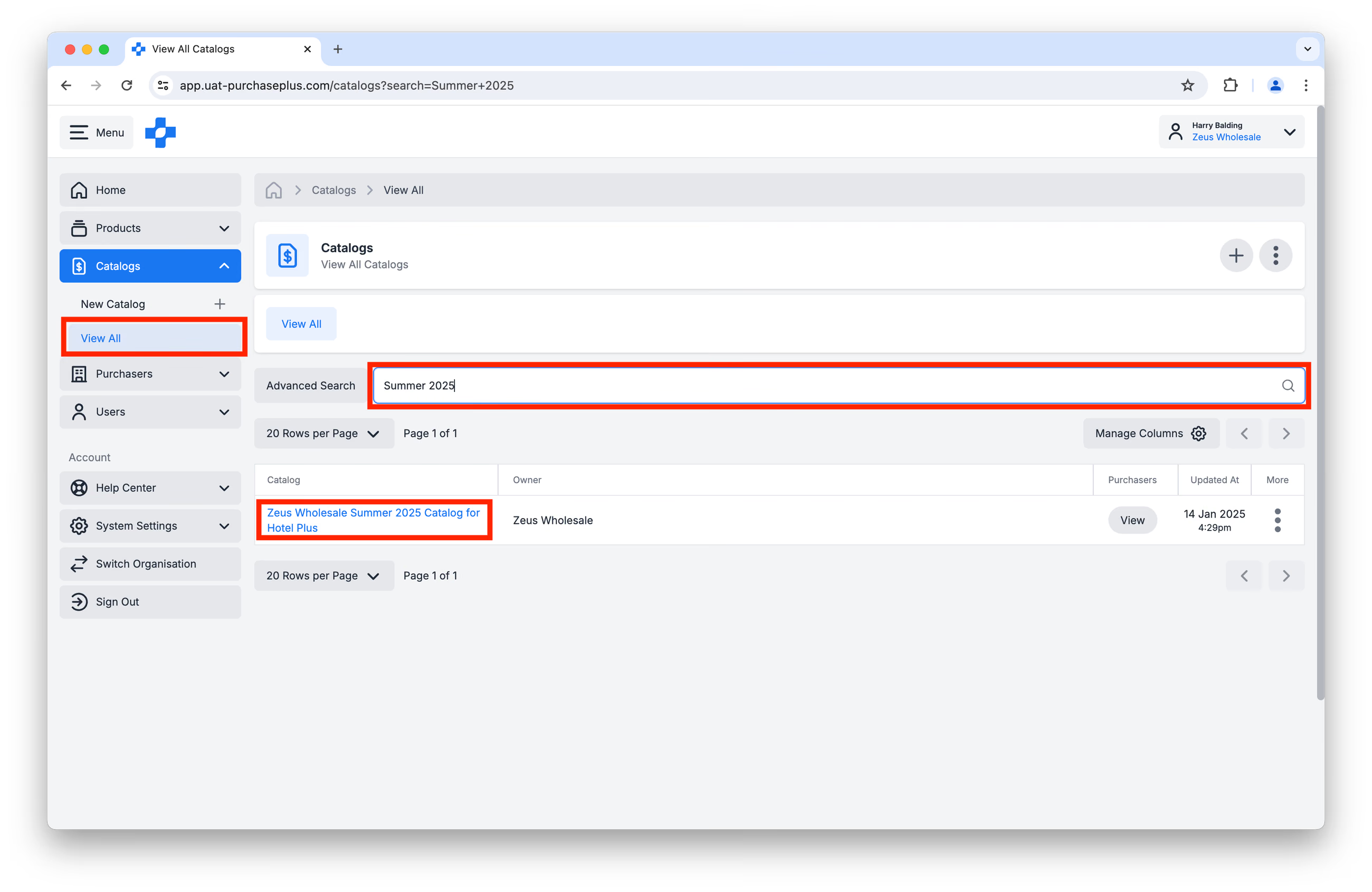
Langkah 1: Pergi ke [Katalog] → [Lihat Semua] dalam bar Navigasi Sisi. Cari Katalog yang ingin anda kemas kini, dan klik pada namanya:
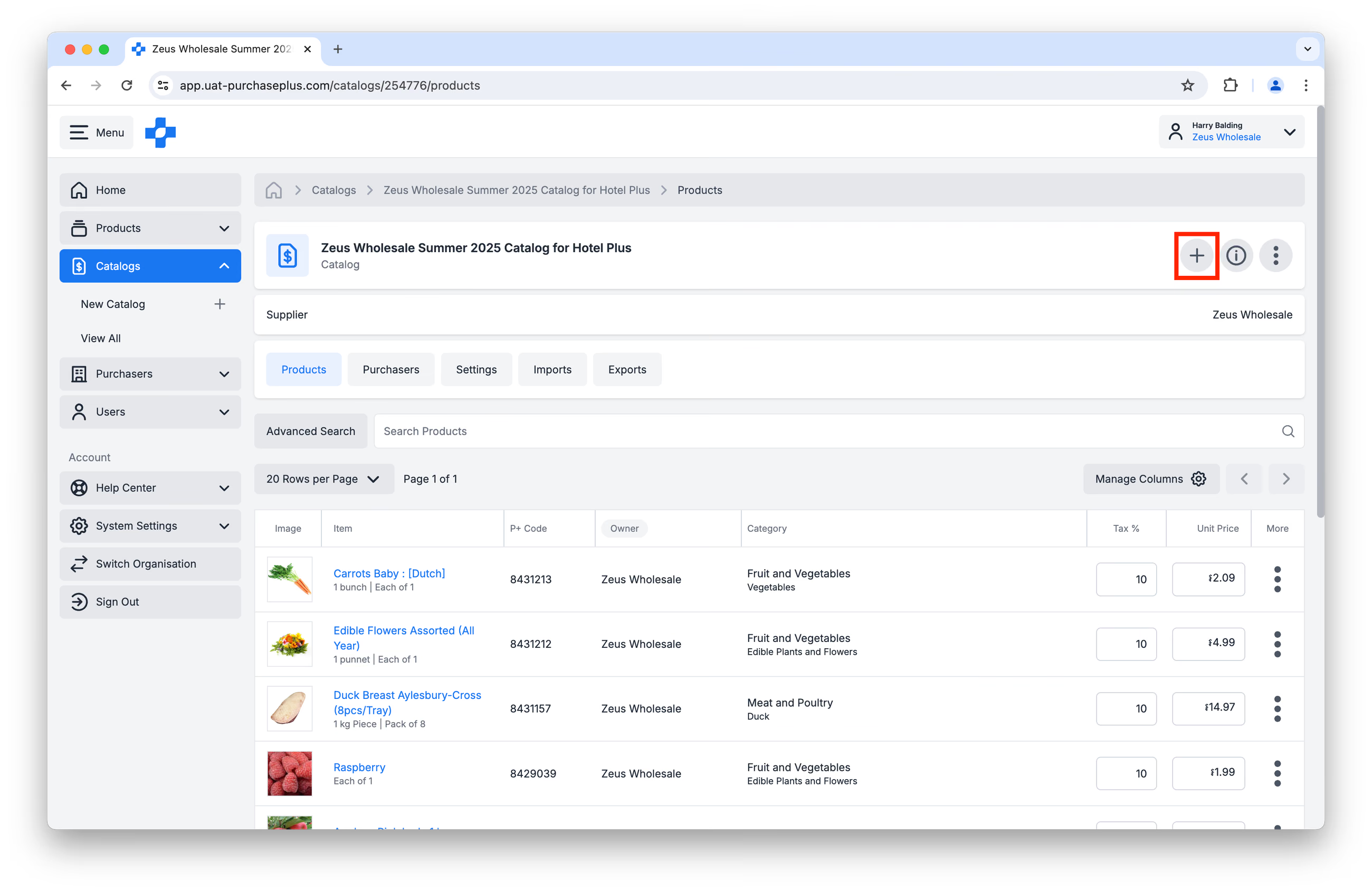
Langkah 2: Klik butang [Tambah Produk]:
Langkah 3: Cari Produk yang ingin anda tambahkan ke Katalog anda. Masukkan % Cukai (GST) dan Nilai Unit (tanpa Cukai). Klik [Tambah Item]:
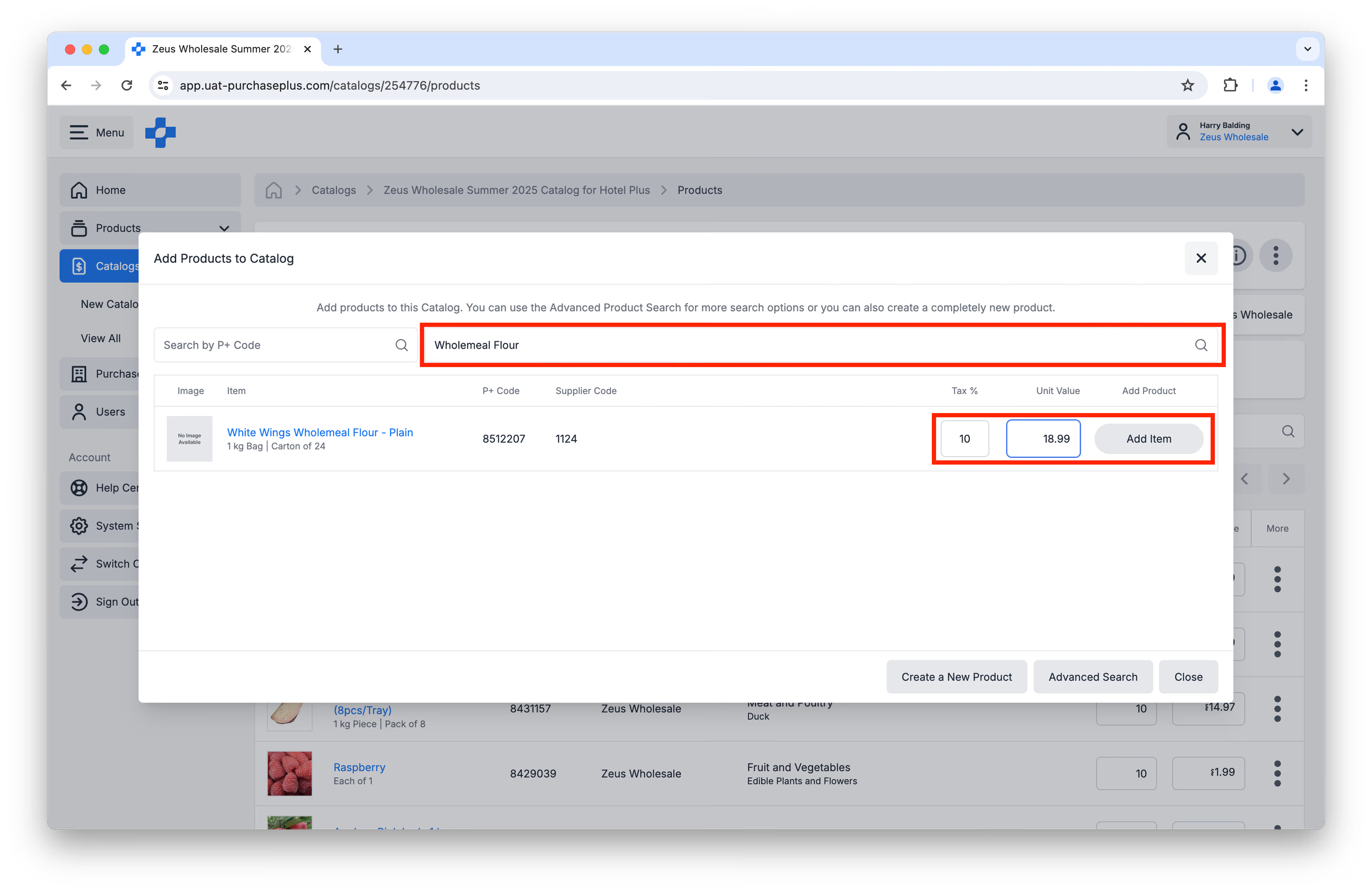
Jika anda tidak menemui Produk yang ingin anda tambahkan ke Katalog, anda mungkin perlu Mencipta Produk Baharu terlebih dahulu.
Pilihan 2: Menambah Katalog ke Produk
Kaedah alternatif untuk Menambah Produk ke Katalog adalah dengan membuka [Produk] berkenaan, dan kemudian Menambah Katalog.
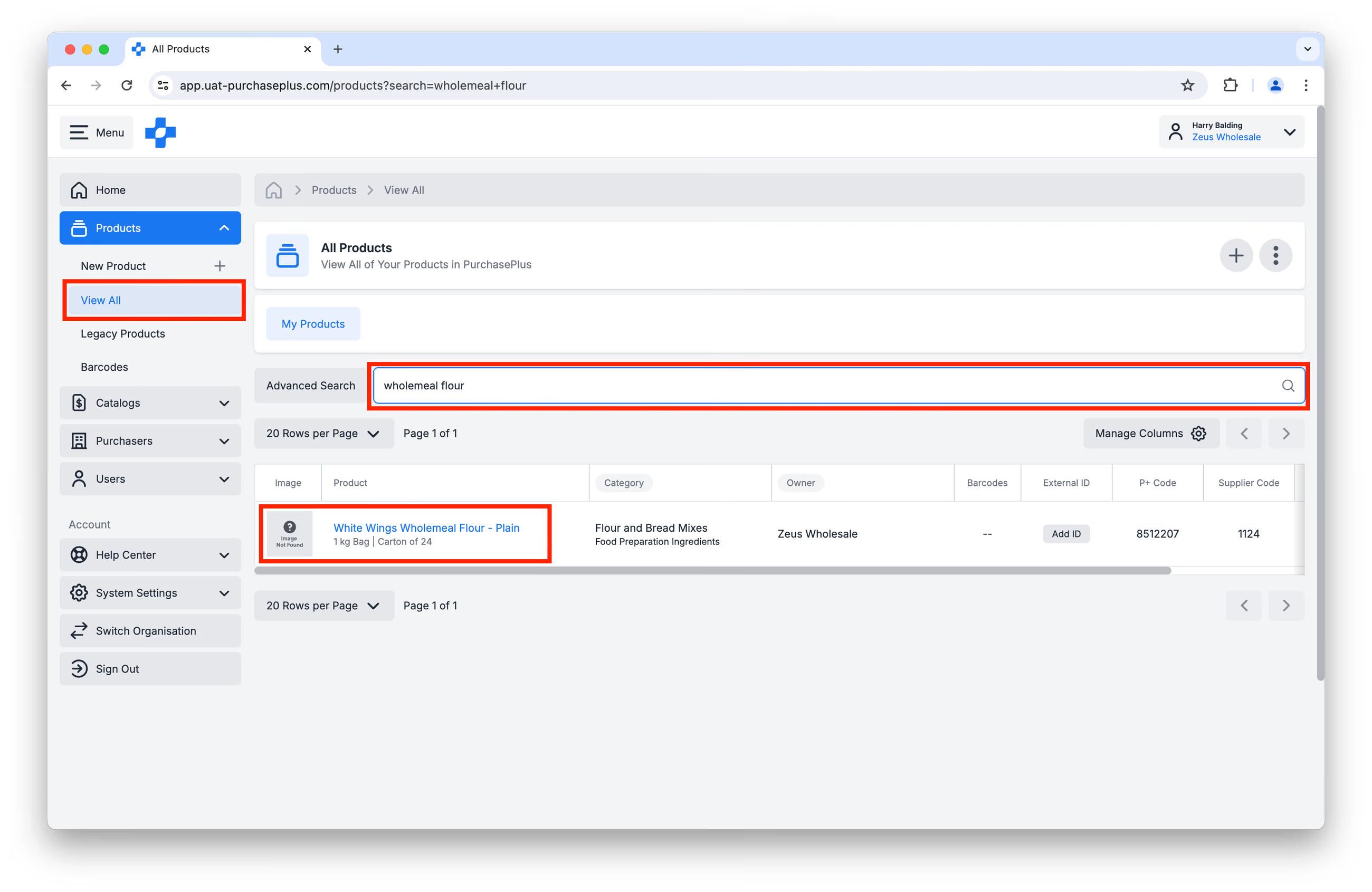
Langkah 1: Pergi ke [Produk] → [Lihat semua]. Cari Produk tersebut, dan klik pada namanya:
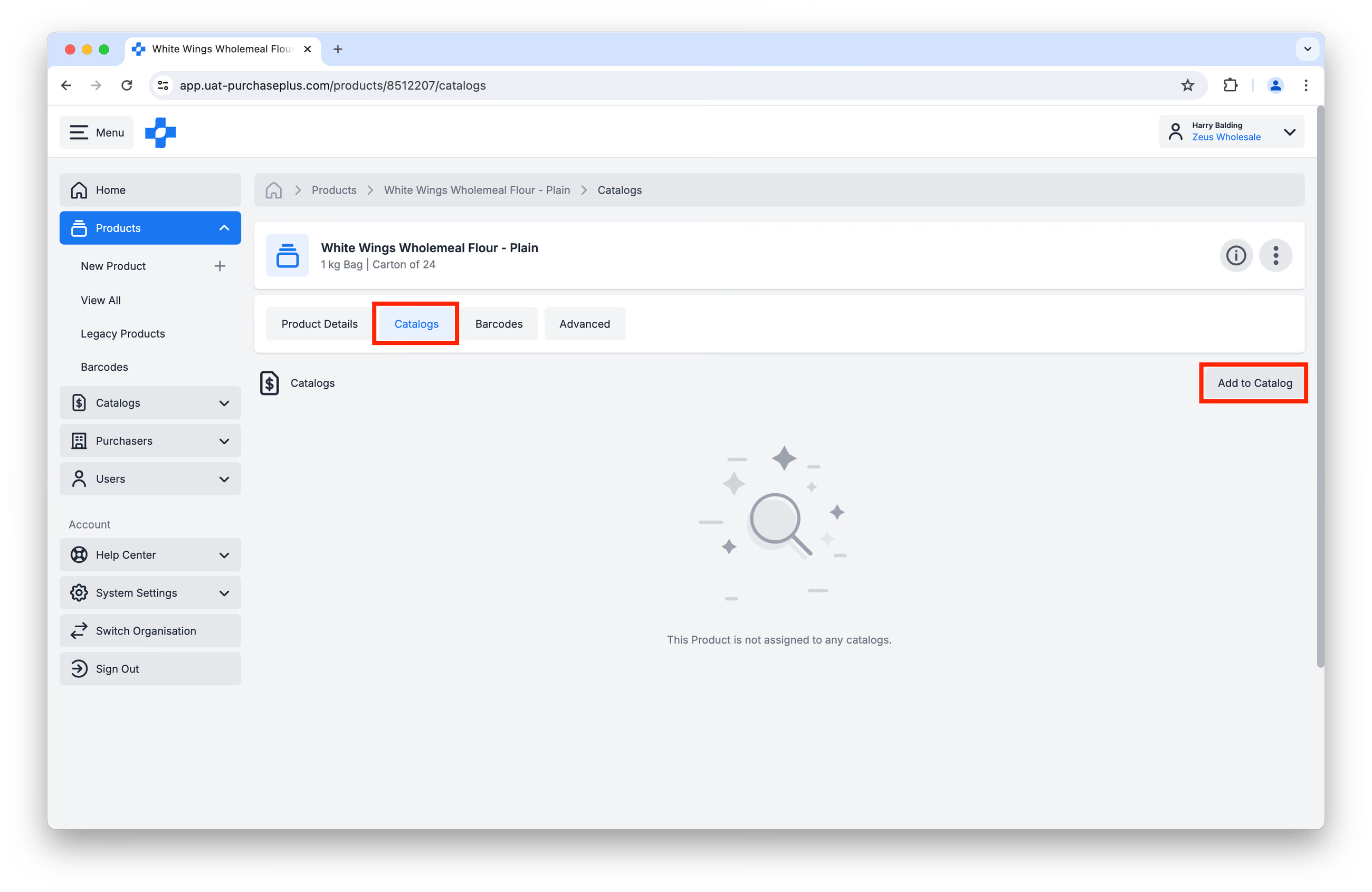
Langkah 2: Klik pada tab [Katalog], dan kemudian klik pada [Tambah ke Katalog]:
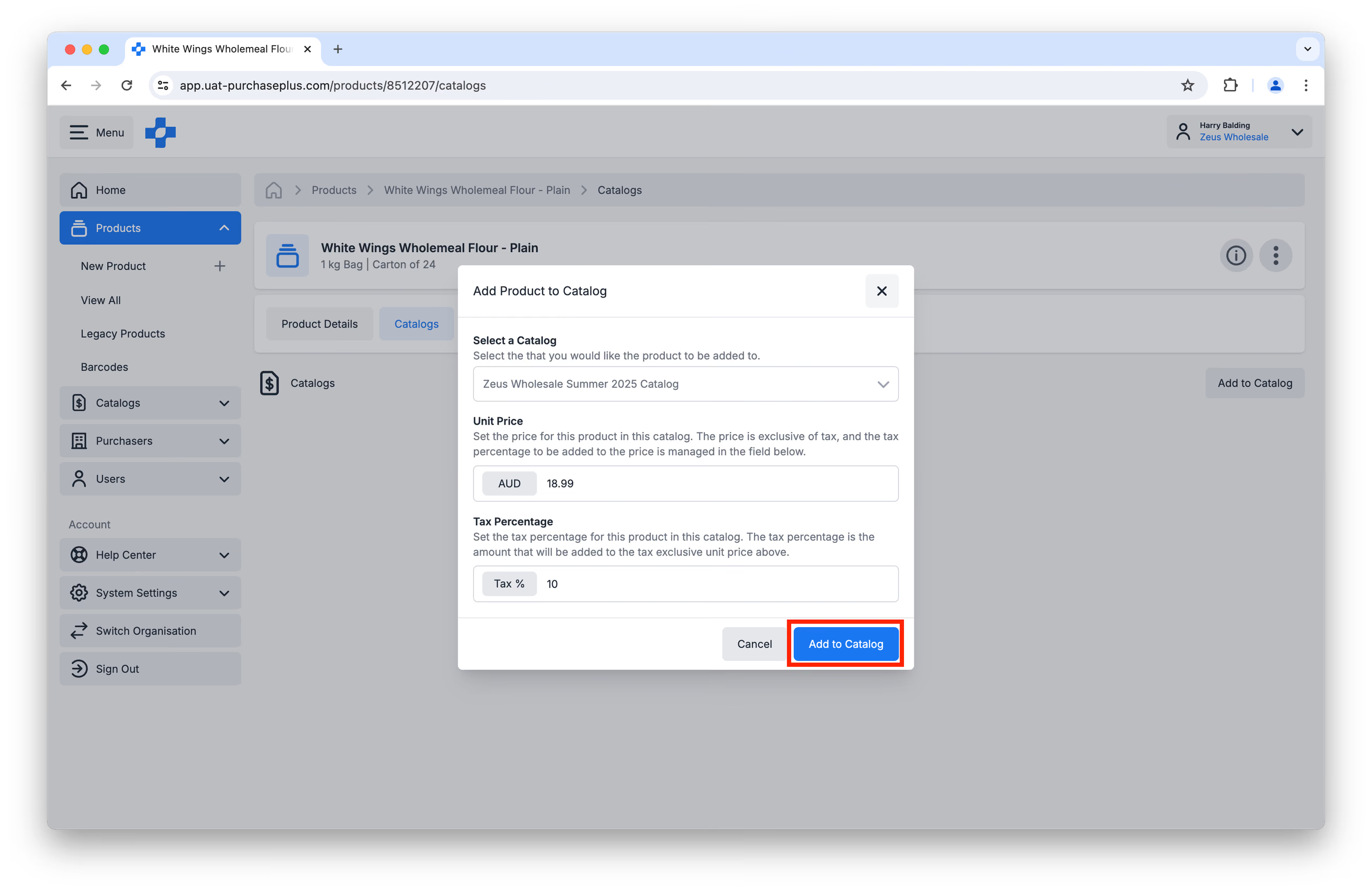
Langkah 3: Lengkapkan borang yang dipaparkan, dengan menyatakan Nama Katalog, Harga Unit dan % Cukai. Setelah selesai, klik [Tambah ke Katalog]:
Penyelesaian Masalah
Untuk sebarang penyelesaian masalah lanjut atau permintaan sokongan, sila hubungi prices@purchaseplus.com dan kami berbesar hati untuk membantu.
Tutorial Video
- Menambah Produk Milik Pembekal ke Katalog - lompat ke 3:37.
- Mengalih keluar Produk daripada Katalog - lompat ke 16:00.