

Nota Penerimaan
Nota Penerimaan
Apakah itu nota penerimaan?
Nota Penerimaan adalah dokumen pendamping yang dibuat terhadap Pesanan Pembelian dan digunakan untuk menandakan kuantiti khusus bagi setiap item baris pada Pesanan Pembelian sebagai telah diterima secara fizikal. Dengan cara ini, kita dapat melihat apabila Pesanan Pembelian telah dipenuhi oleh Pembekal.
Ini merupakan langkah penting bagi Organisasi yang ingin memahami sama ada item pada Pesanan Pembelian telah diterima sepenuhnya, apabila membandingkan Invois dengan Pesanan Pembelian, sebelum Meluluskan Invois untuk pembayaran.
Status Nota Penerimaan
Nota Penerimaan mungkin berada dalam:
- Keadaan ‘Draf’, bermakna Nota Penerimaan telah dibuat tetapi Barangan belum Ditandakan sebagai Diterima, atau
- Keadaan ‘Diterima’, bermakna pengguna bersedia untuk mengisytiharkan bahawa jumlah barangan yang dinyatakan telah diterima secara fizikal.
- Keadaan 'Dibatalkan', bermakna pengguna telah Membatalkan Nota Penerimaan Draf atau Diterima secara manual.
Bergantung pada bilangan penghantaran fizikal yang dibahagikan oleh Pembekal bagi PO tersebut, beberapa Nota Penerimaan mungkin diperlukan untuk membolehkan Pesanan Pembelian beralih daripada keadaan ‘Dihantar’ kepada keadaan ‘Ditutup’.
Melihat Nota Penerimaan
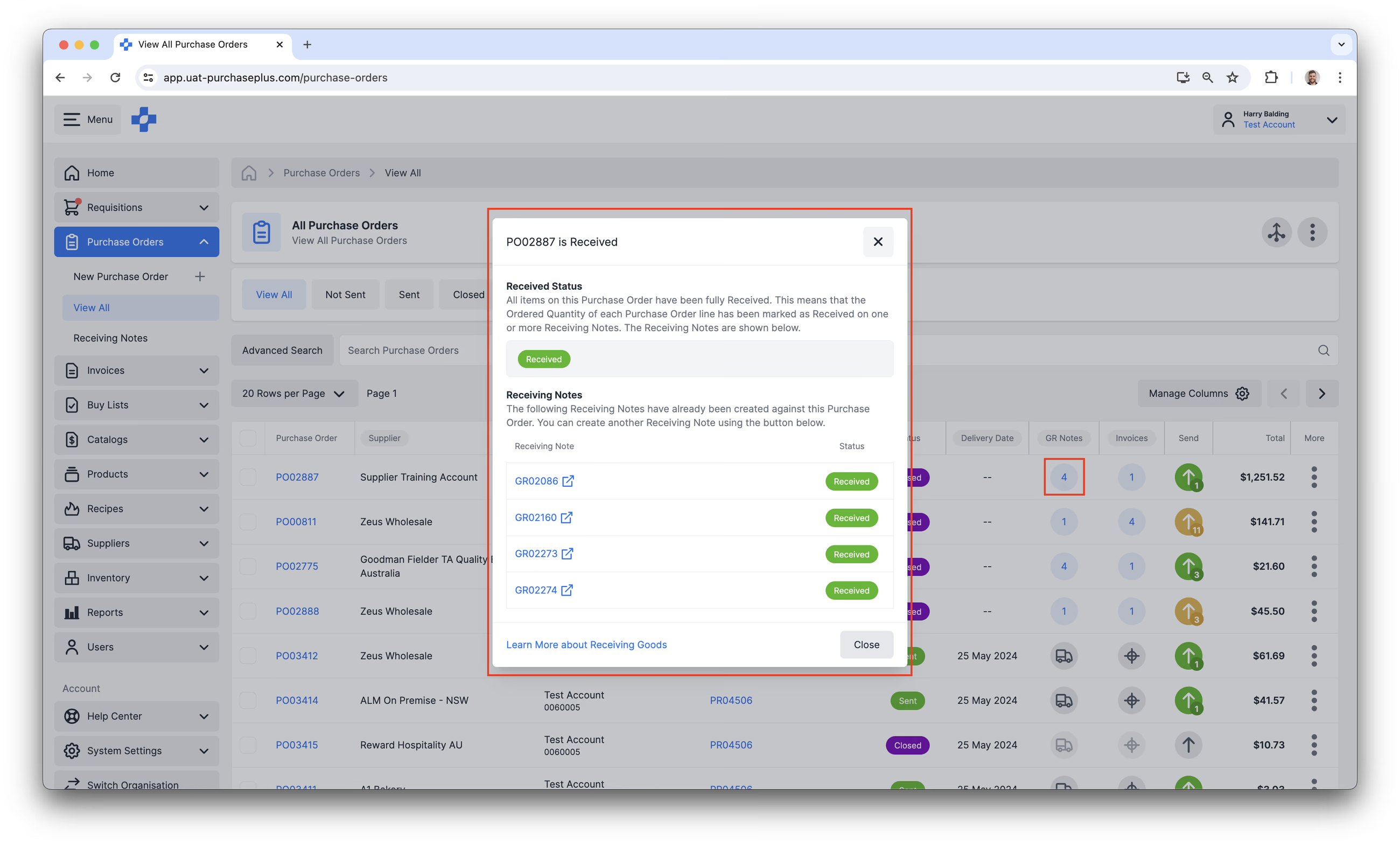
Sebuah Pesanan Pembelian boleh mempunyai beberapa Nota Penerimaan yang dibuat terhadapnya, kerana tidak semua produk pada Pesanan Pembelian dihantar secara fizikal pada masa yang sama. Terdapat beberapa cara anda boleh Melihat Nota Penerimaan yang telah dibuat terhadap Pesanan Pembelian anda:
- Navigasi ke [Pesanan Pembelian] → [Nota Penerimaan],
- Navigasi ke Pesanan Pembelian tertentu, dan klik tab [Nota Penerimaan], atau
- Navigasi ke [Pesanan Pembelian] → [Lihat Semua], dan klik nilai dalam lajur [Nota GR] (atau anda boleh klik ikon Lori untuk Mencipta Nota Penerimaan Baharu).
Melihat Nota Penerimaan Tertentu
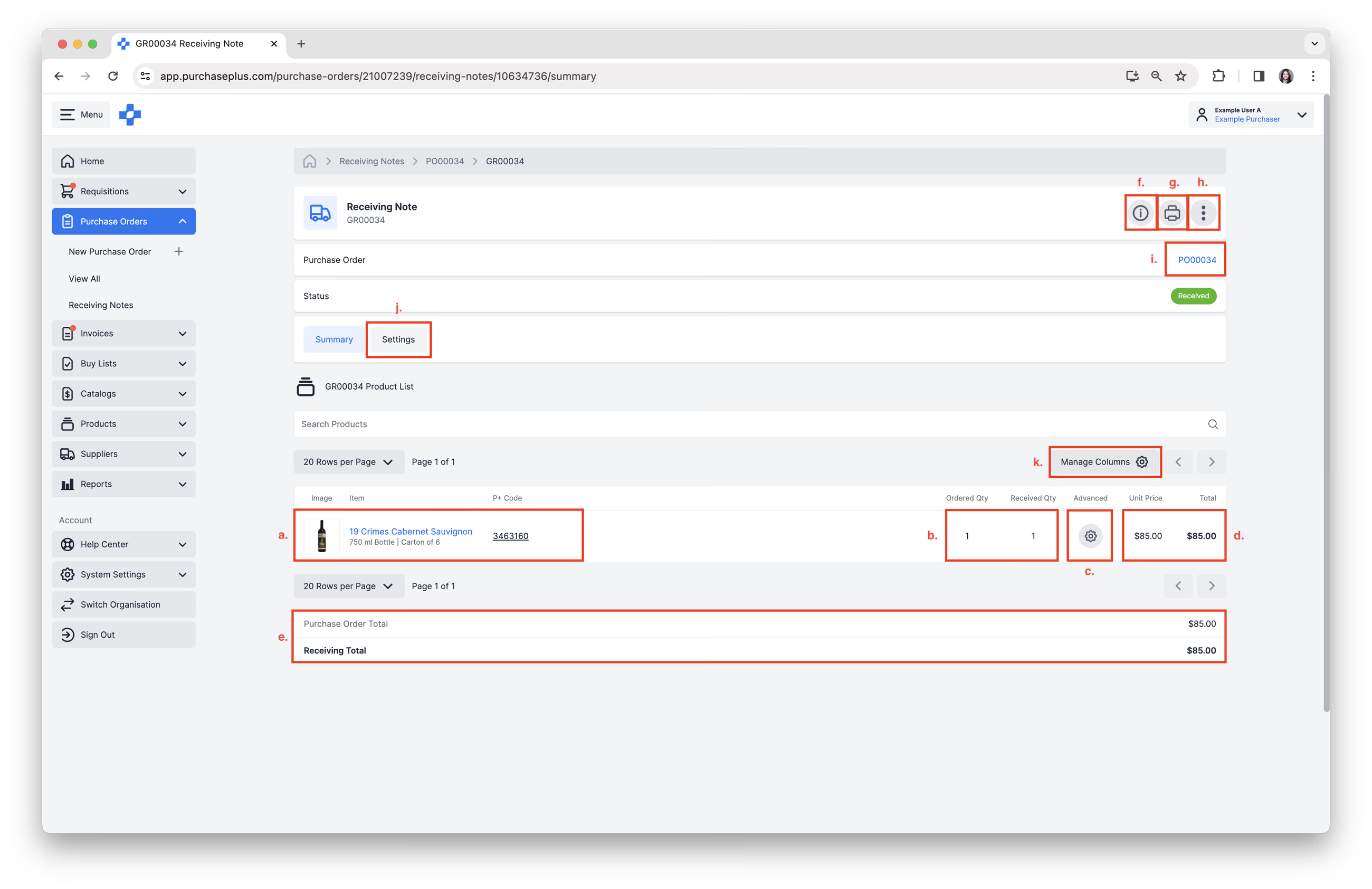
Klik [Nota Penerimaan] dalam keadaan 'DITERIMA', untuk melihat kuantiti yang direkodkan sebagai Diterima bagi setiap item. Apabila Nota Penerimaan dicipta, ia mengandungi item yang sama seperti yang tertera pada Pesanan Pembelian yang menjadi asas pembuatannya.
Lengkapkan tindakan berikut mengikut keperluan:
- Lihat Butiran Baris Produk
- Lihat Kuantiti Dipesan berbanding Kuantiti Diterima
- Akses Tetapan [Lanjutan] untuk:
- - Lihat Ringkasan Kuantiti,
- Lihat Baris Invois yang Dipautkan,
- Lihat Harga Seunit Penerimaan / Ganti Harga Seunit,
- Lihat Komen item baris,
- Lihat Tarikh Luput Produk,
- Lihat Suhu Kenderaan,
- Lihat Suhu Produk.
- Lihat Harga Seunit dan Jumlah item baris.
- Lihat nilai Jumlah Pesanan Pembelian berbanding Jumlah Penerimaan.
- [Tunjuk atau sembunyikan butiran] Nota Penerimaan.
- [Cetak] Nota Penerimaan.
- [Pilihan Lain] → [Lihat Log Audit] → [Buka dalam Legacy P+] → [Batalkan Nota Penerimaan] → [Dapatkan Bantuan].
- Buka [Pesanan Pembelian] yang berkaitan.
- Lihat [Tetapan].
- [Urus Lajur].
Mencipta Nota Penerimaan
Dalam PurchasePlus, Nota Penerimaan mesti dibuat terhadap Pesanan Pembelian. Tiada cara untuk membuat Nota Penerimaan di luar perkaitan dengan Pesanan Pembelian.
Nota Penerimaan hanya boleh dijana terhadap Pesanan Pembelian yang berada dalam keadaan DIHANTAR. Setelah semua barangan pada Pesanan Pembelian telah Diterima dan Invois telah dipadankan dengan Pesanan Pembelian, barulah Pesanan Pembelian tersebut boleh Ditutup.
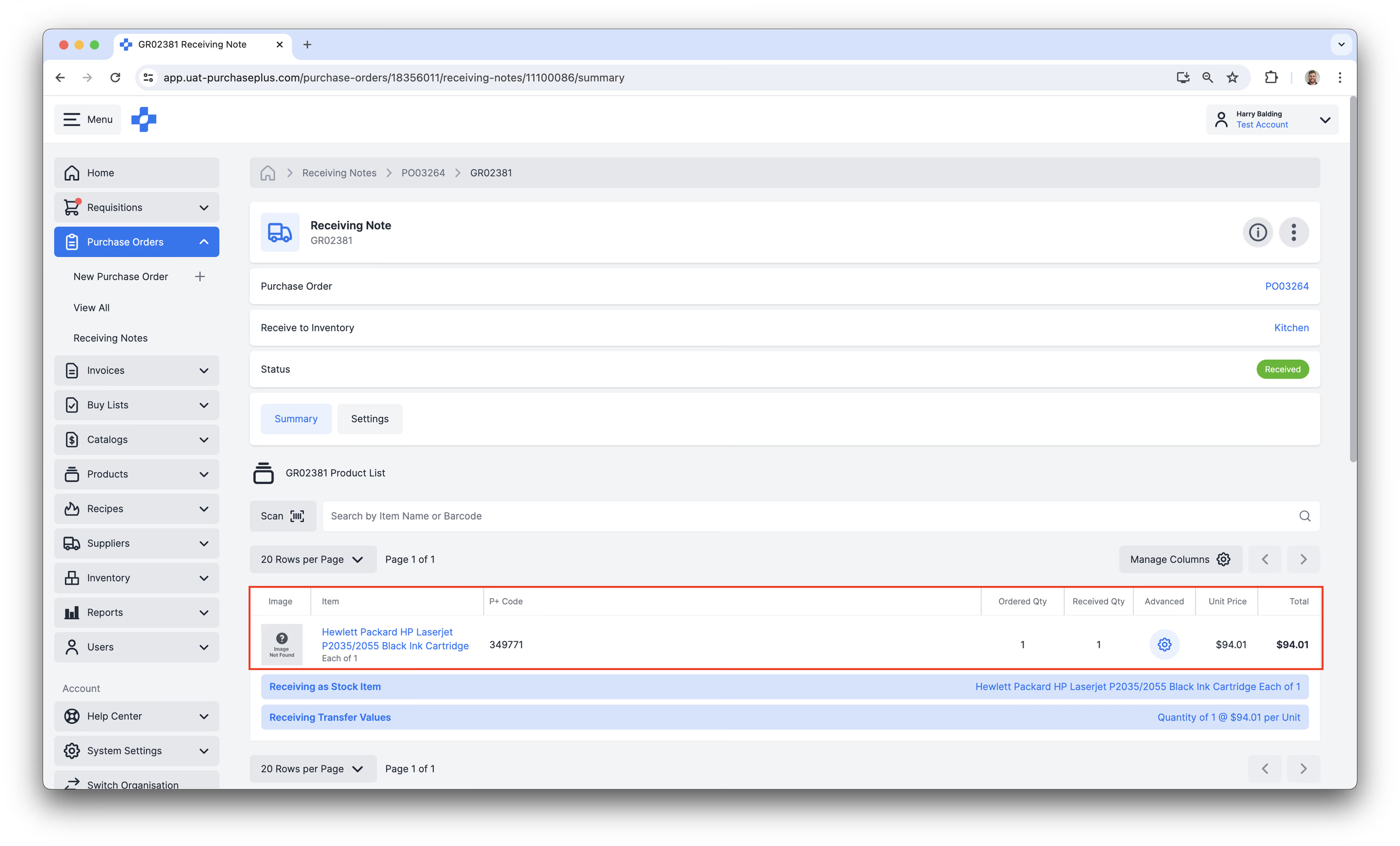
Lihat artikel Terima Barangan daripada Pesanan Pembelian kami untuk mengetahui lebih lanjut tentang cara mencipta Nota Penerimaan Barangan.
Menerima Barangan ke Inventori
Sekiranya Organisasi anda menggunakan Modul Inventori PurchasePlus, mencipta Nota Penerimaan akan menjadi lebih berfaedah, kerana anda dapat memadankan barangan yang Diterima dengan Produk khusus yang anda simpan dalam Inventori.
Ini akan meningkatkan Item Stok di Lokasi Stok sasaran mengikut jumlah yang diterima, dan item tersebut akan tersedia dalam Pemindahan, Pengiraan Stok dan banyak lagi.
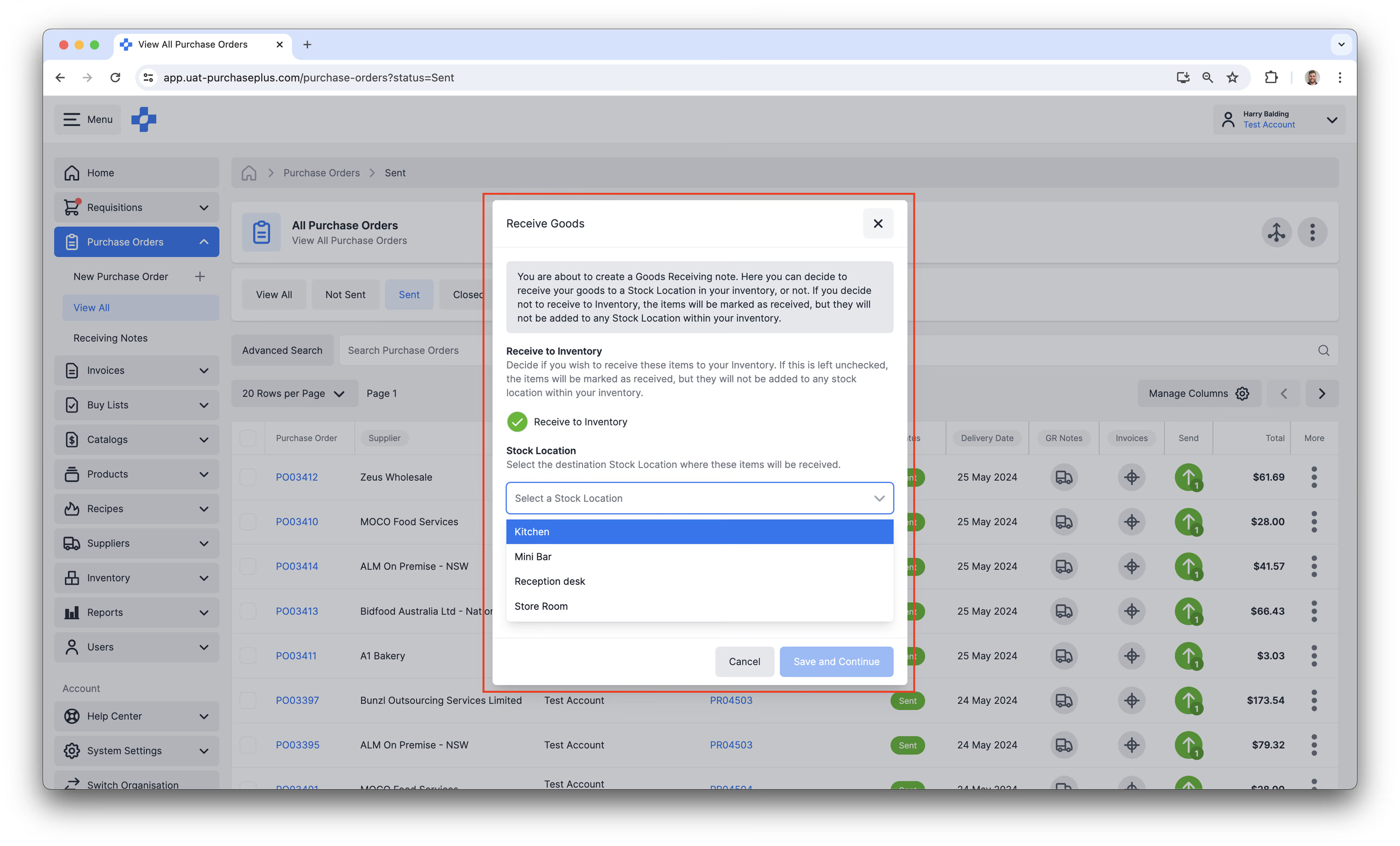
Lihat artikel Menerima Barangan ke Inventori kami untuk maklumat lanjut.
Mencetak Nota Penerimaan
Organisasi yang telah mendayakan modul Inventori kami boleh mencetak Nota Penerimaan dengan mengklik butang [Cetak] di bahagian Pengepala Nota Penerimaan:
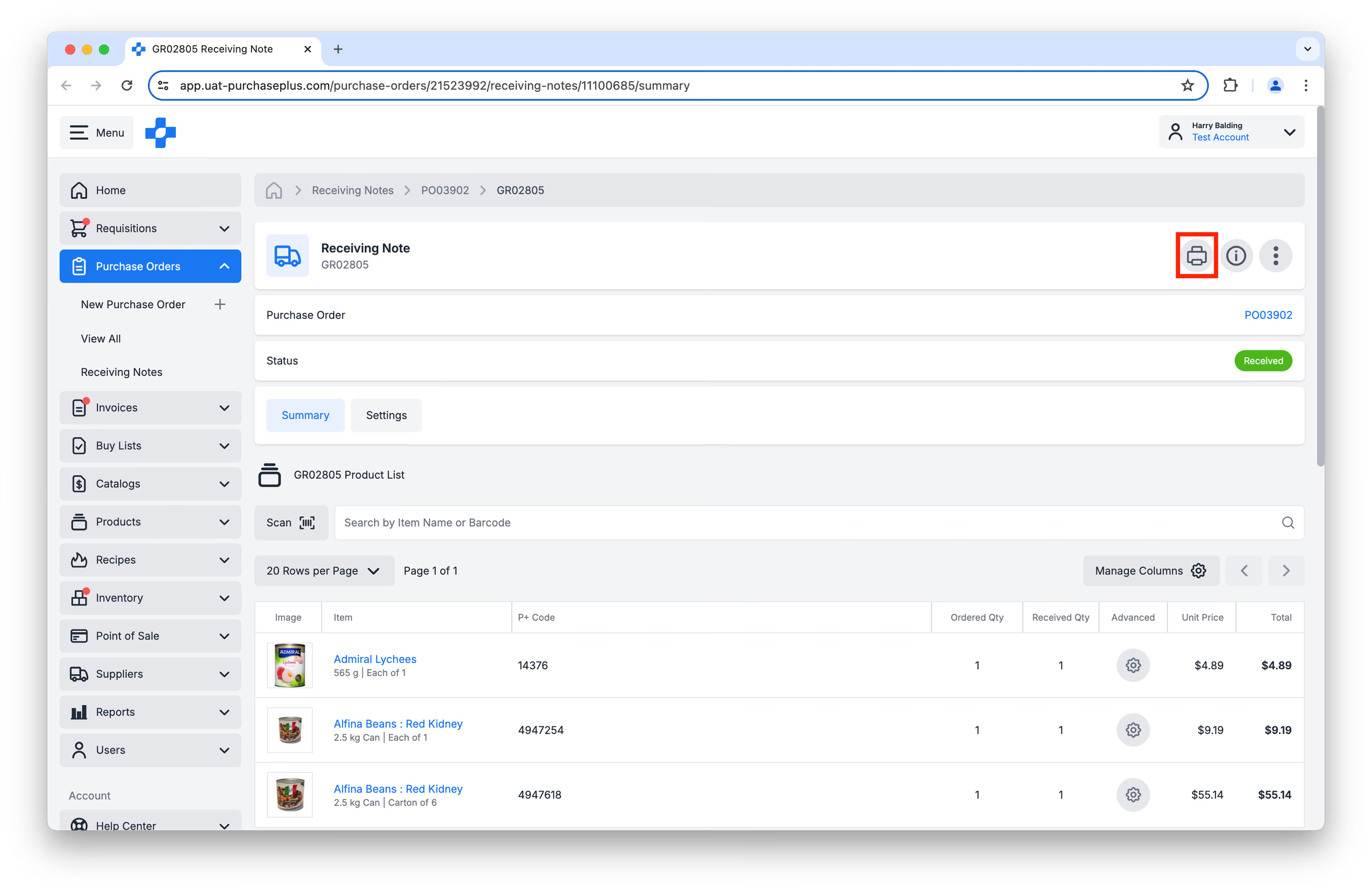
Kotak dialog pelayar akan dipaparkan, meminta anda memilih pencetak dan pilihan cetakan anda.
Padankan pesanan pembelian dengan invois
Apabila Pembekal menghantar Invois kepada Pembeli, adalah menjadi amalan yang baik untuk memastikan bahawa Invois tersebut Diselaraskan sebelum meluluskannya untuk dibayar.
PurchasePlus membantu Pembeli kami menyelaraskan Invois melalui dua cara, bergantung pada cara jabatan Kewangan mereka memilih untuk bekerja.
- Dengan memadankan Pesanan Pembelian dengan Invois, untuk memastikan apa yang diinvoiskan oleh Pembekal kepada Pembeli benar-benar sepadan dengan apa yang Dipesan oleh Pembeli. Ini kadangkala dirujuk sebagai ‘Pemadanan AP 2-Hala’.
- Dengan memadankan Pesanan Pembelian dan Nota Penerimaannya dengan Invois, untuk memastikan apa yang diinvoiskan oleh Pembekal kepada Pembeli benar-benar sepadan dengan apa yang Dipesan dan diterima oleh Pembeli. Ini kadangkala dirujuk sebagai ‘Pemadanan AP 3-Hala’.
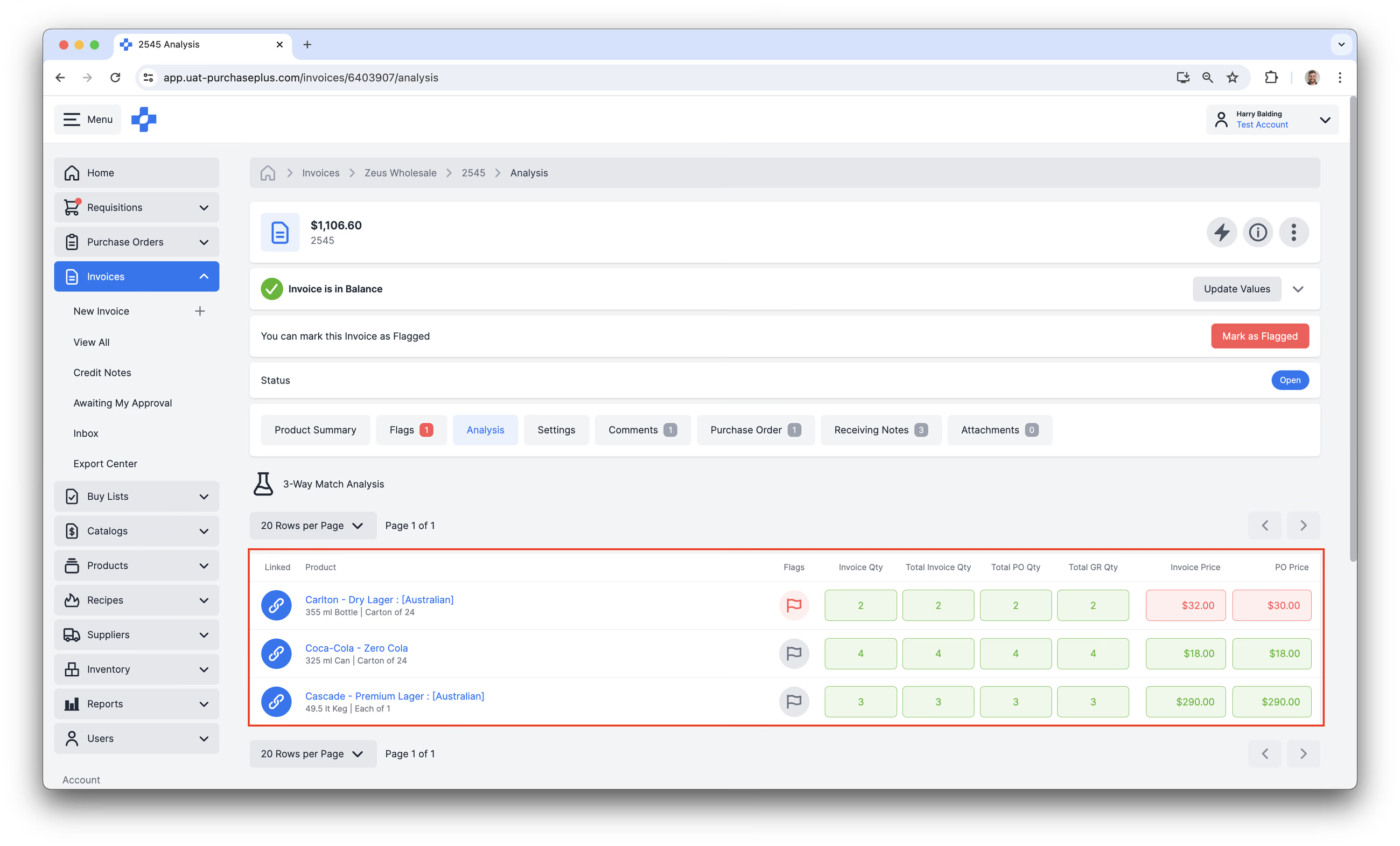
Percanggahan antara Pesanan Pembelian, Nota Penerimaan dan Invois dikesan secara automatik oleh PurchasePlus dan ditandakan dalam bentuk Bendera Invois, yang mesti diselesaikan oleh Pengguna Pembeli yang sesuai sebelum ia boleh Diluluskan untuk pembayaran.
Membatalkan Nota Penerimaan
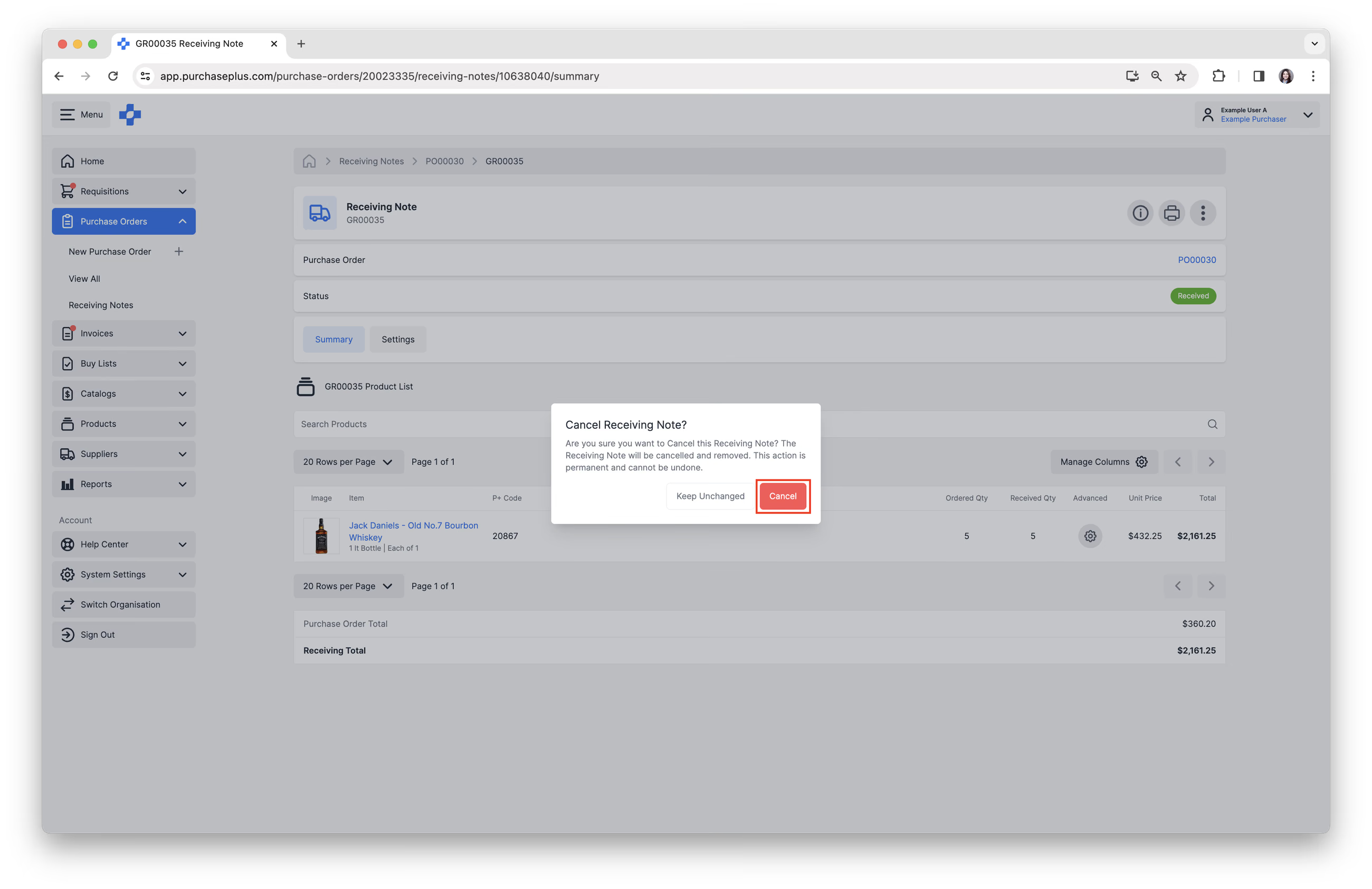
Anda boleh membatalkan Nota Penerimaan berstatus 'DRAF' dan 'DITERIMA'. Tindakan ini adalah kekal dan tidak boleh dibuat asal.
1. Pilih [Pesanan Pembelian] → [Nota Penerimaan] daripada bar navigasi sisi.
2. Klik [Nota Penerimaan] yang ingin anda batalkan.
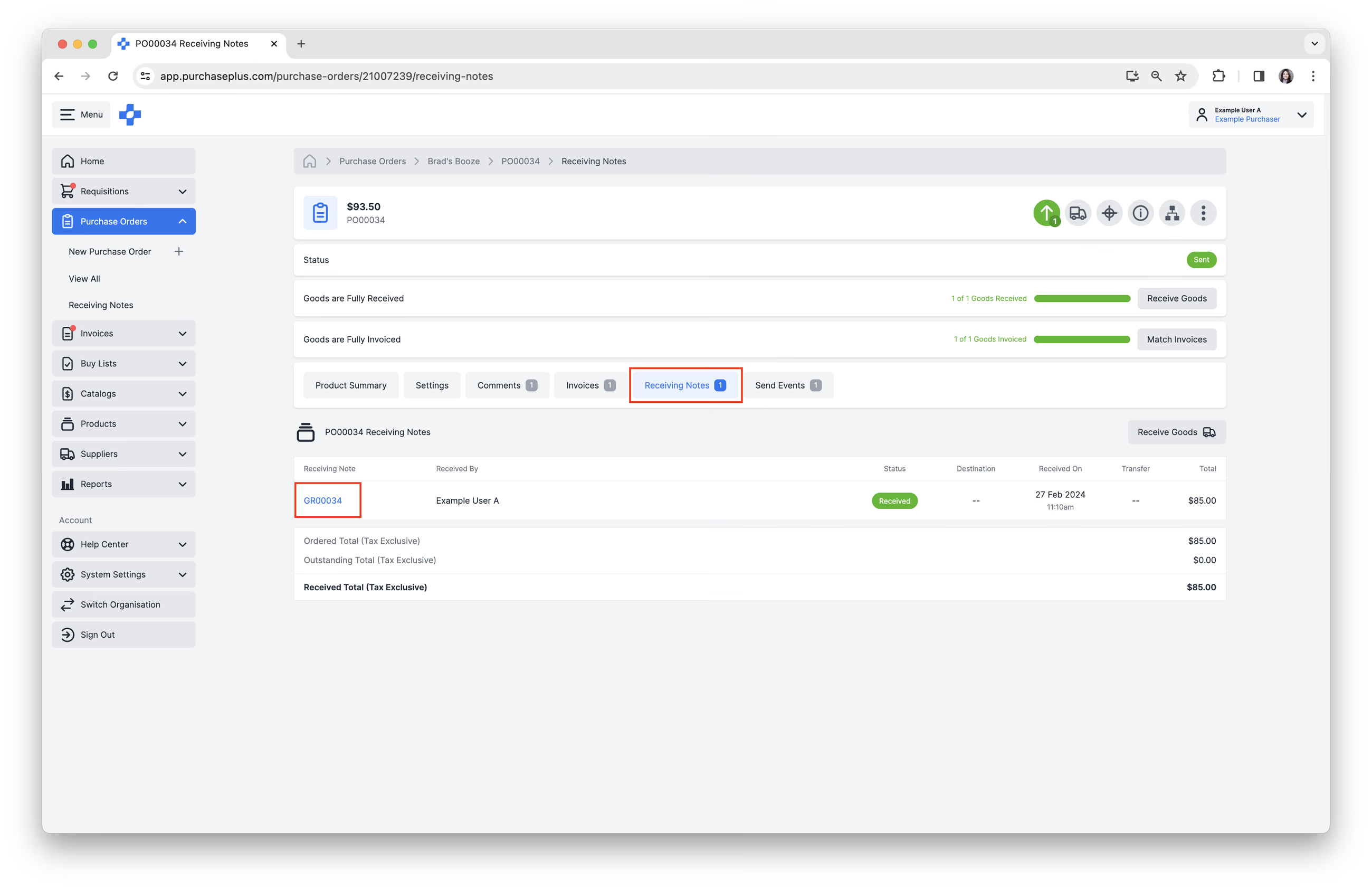
3. Pilih [Pilihan Lain] → [Batalkan Nota Penerimaan] dari sudut atas sebelah kanan.
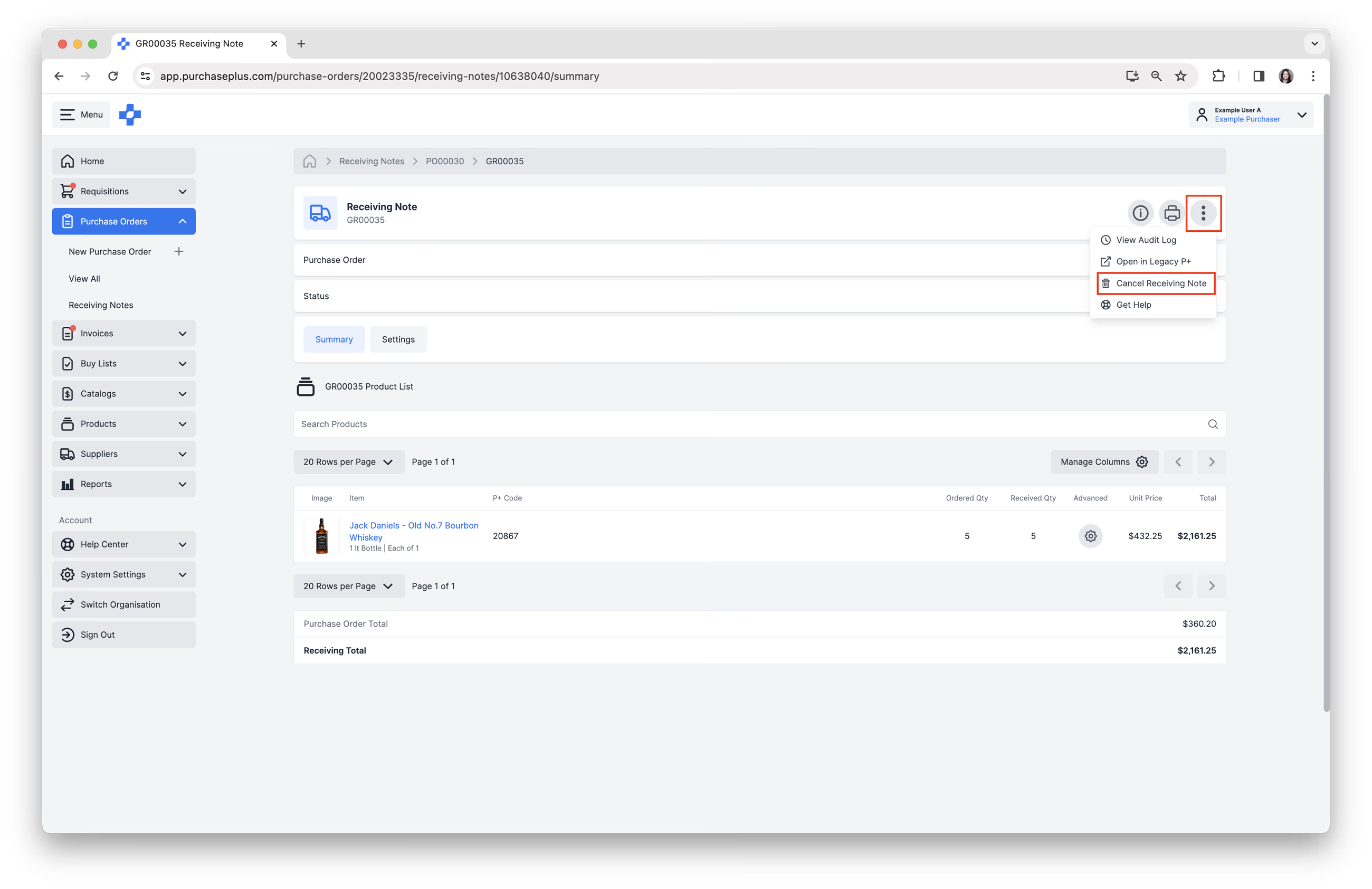
4. Klik [Batal], untuk mengesahkan pembatalan.
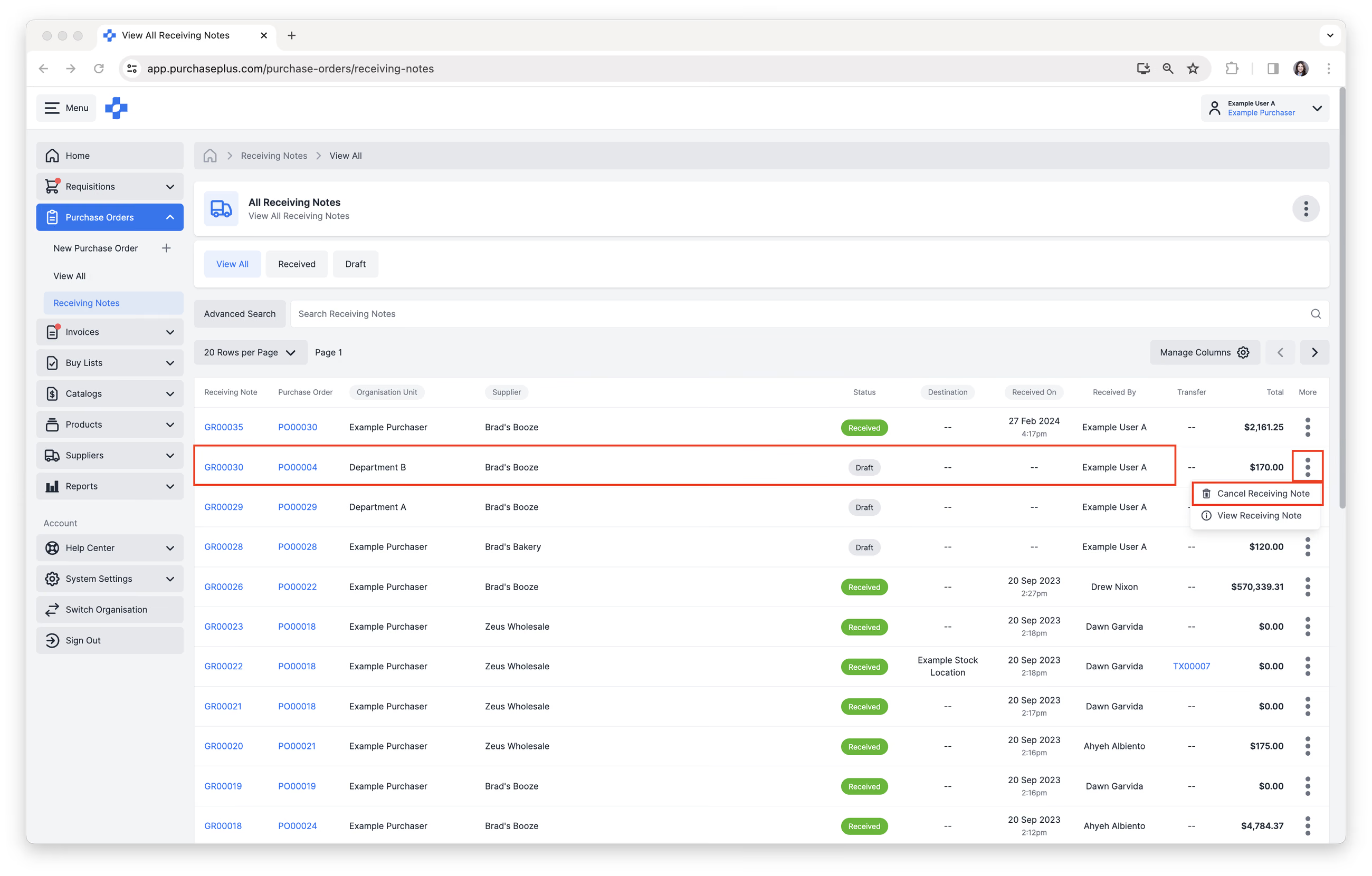
5. Di samping itu, Nota Penerimaan dalam status 'DRAF' juga boleh dibatalkan dari halaman gambaran keseluruhan Nota Penerimaan. Pilih [Pesanan Pembelian] → [Nota Penerimaan] daripada bar navigasi sisi.
6. Cari Nota Penerimaan dalam status 'DRAF' yang ingin anda batalkan, kemudian klik [Lagi] → [Batalkan Nota Penerimaan].
Sila ambil perhatian: jika anda Menerima Barangan ke Inventori, anda tidak akan dapat membatalkan Nota Penerimaan tersebut. Jika diperlukan, anda boleh menyelesaikan Pemindahan dengan Destinasi Pembekal disenaraikan sebagai Destinasi Pemindahan bagi membetulkan Tahap Stok anda. Ketahui lebih lanjut.