

Pesanan Pembelian
Pesanan Pembelian
Pesanan Pembelian
Pesanan Pembelian ialah dokumen yang dihantar oleh Organisasi Pembeli kepada Organisasi Pembekal. Dokumen ini menyatakan produk atau perkhidmatan yang akan dibeli, dalam kuantiti yang diingini, dan pada harga yang dijangkakan.
Pesanan Pembelian juga boleh mengandungi maklumat penting seperti Alamat Penghantaran, Tarikh Penghantaran Dijangka, dan maklumat berguna lain yang membantu Pembeli dan Pembekal berkomunikasi mengenai Pesanan Pembelian tersebut.
Melihat Pesanan Pembelian Anda
Untuk mencari Pesanan Pembelian anda, pilih [Pesanan Pembelian] → [Lihat Semua] daripada bar navigasi sisi:
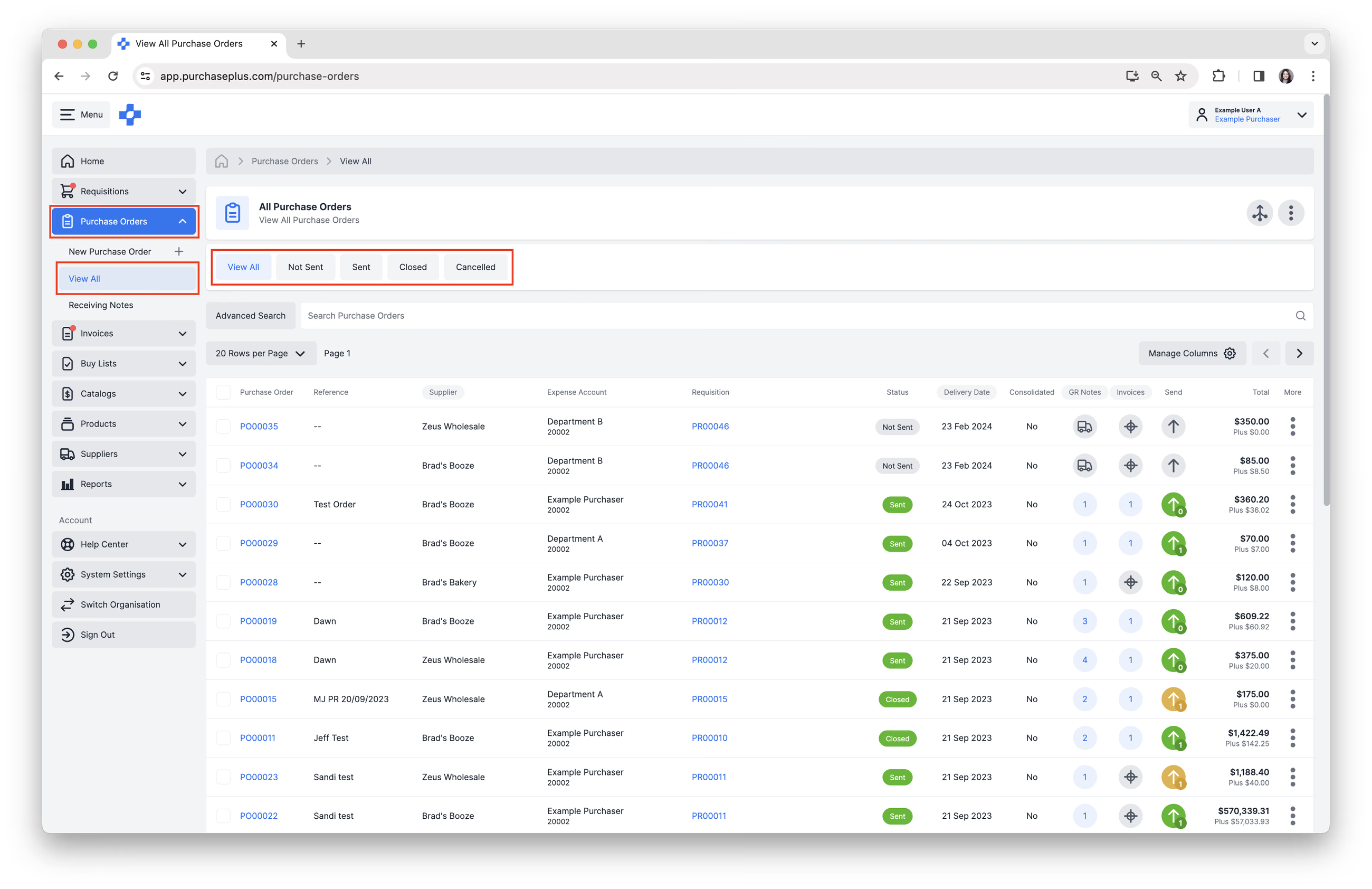 Anda boleh menapis Pesanan Pembelian mengikut status: [Belum Dihantar], [Dihantar], [Ditutup], [Dibatalkan], atau Cari Pesanan Pembelian tertentu.
Melihat Satu Pesanan Pembelian
Klik pada Nombor Pesanan Pembelian dalam jadual Pesanan Pembelian untuk menyemak dokumen dengan lebih terperinci.
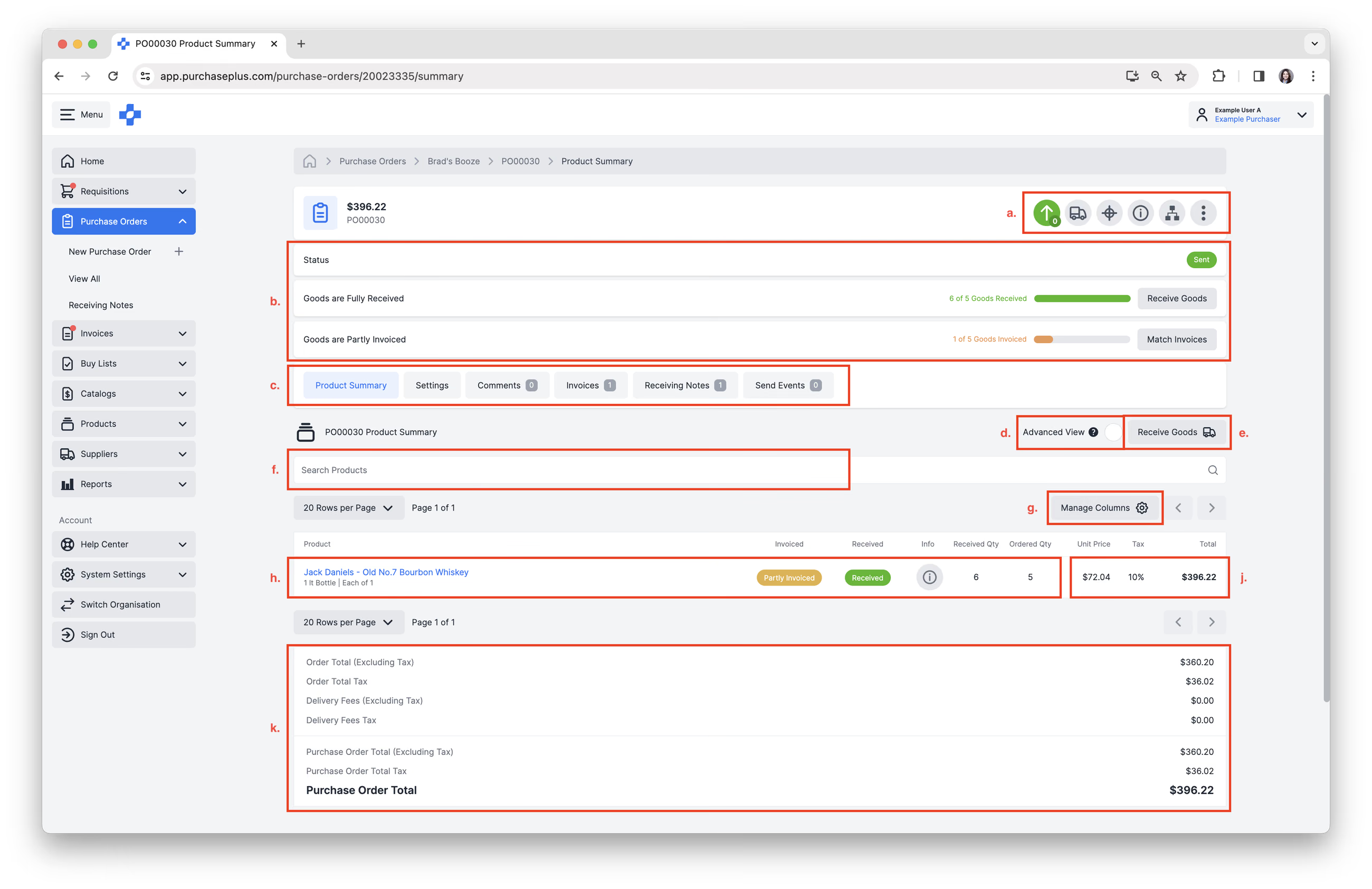
Tindakan berikut tersedia pada setiap Pesanan Pembelian:
- Tindakan pantas tersedia di bahagian pengepala Pesanan Pembelian. [Tandakan Pesanan Pembelian sebagai Dihantar], [Terima Barang], [Padankan Invois], [Tunjukkan atau sembunyikan butiran], [Lihat Dokumen Berkaitan], dan [Menu Lagi] → [Lihat Log Audit] → [Cetak] → [Tutup Pesanan Pembelian] → [Batalkan Pesanan Pembelian] → [Dapatkan Bantuan]. Lihat artikel Menghantar Pesanan Pembelian dan artikel Memadankan Pesanan Pembelian dengan Invois kami untuk mengetahui lebih lanjut.
- Lihat maklumat berguna: Status, Penunjuk Barang Diterima dan Penunjuk Barang Diinvois.
- Tab Pesanan Pembelian: [Ringkasan Produk], [Tetapan], [Komen], [Invois], [Nota Penerimaan], [Peristiwa Hantar].
- [Paparan Lanjutan]. Klik untuk melihat Sub-Baris Pesanan Pembelian yang disatukan.
- [Terima Barang]. Klik untuk mencipta Nota Penerimaan Barang.
- [Cari Produk]. Masukkan nama produk untuk mencari item dalam Pesanan Pembelian.
- [Urus Lajur]. Klik untuk memaparkan dan menyembunyikan lajur jadual.
- Baris Pesanan Pembelian. Klik [Maklumat] untuk melihat maklumat terperinci berkaitan baris Pesanan Pembelian. Ini berguna untuk memahami status Diinvois dan Diterima bagi setiap baris Pesanan Pembelian tertentu.
- Lihat maklumat Harga dan Cukai bagi setiap baris Pesanan Pembelian.
- Lihat Jumlah Nilai Pesanan Pembelian.
Panel Pantas pada Monitor Lebar
Pengguna Lanjutan yang menggunakan PurchasePlus pada monitor yang besar juga boleh memanfaatkan Panel Pantas yang muncul di sebelah kanan Pesanan Pembelian:
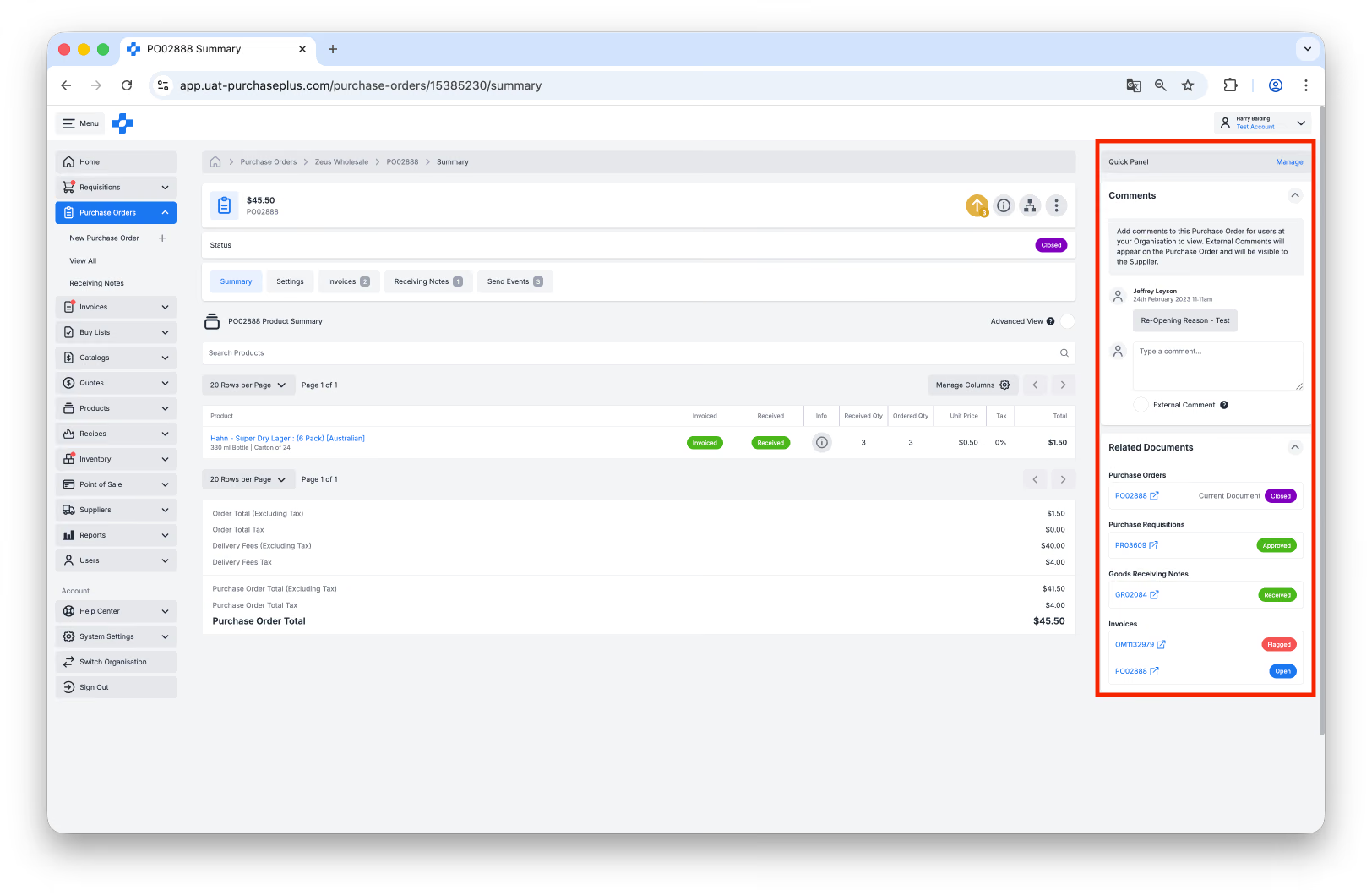
Panel Pantas boleh dikonfigurasikan untuk memaparkan:
- Sebarang komen yang ditinggalkan pada Pesanan Pembelian oleh pengguna lain di Organisasi anda, atau oleh Pembekal itu sendiri jika mereka menggunakan PurchasePlus,
- Pautan ke Dokumen Berkaitan - cth. Invois yang telah dipadankan dengan Pesanan Pembelian, atau sebarang Nota Penerimaan Barang yang berkaitan dengan Pesanan Pembelian tersebut,
Anda boleh menggunakan butang [Urus] di penjuru kanan sebelah atas Panel Pantas untuk mengkonfigurasi perkara yang akan dipaparkan pada panel anda.
Panel Pantas tidak akan dipaparkan jika monitor anda tidak cukup besar untuk memuatkan semua elemen lain pada skrin.
Status Pesanan Pembelian
Pesanan Pembelian boleh berada dalam beberapa keadaan berbeza:
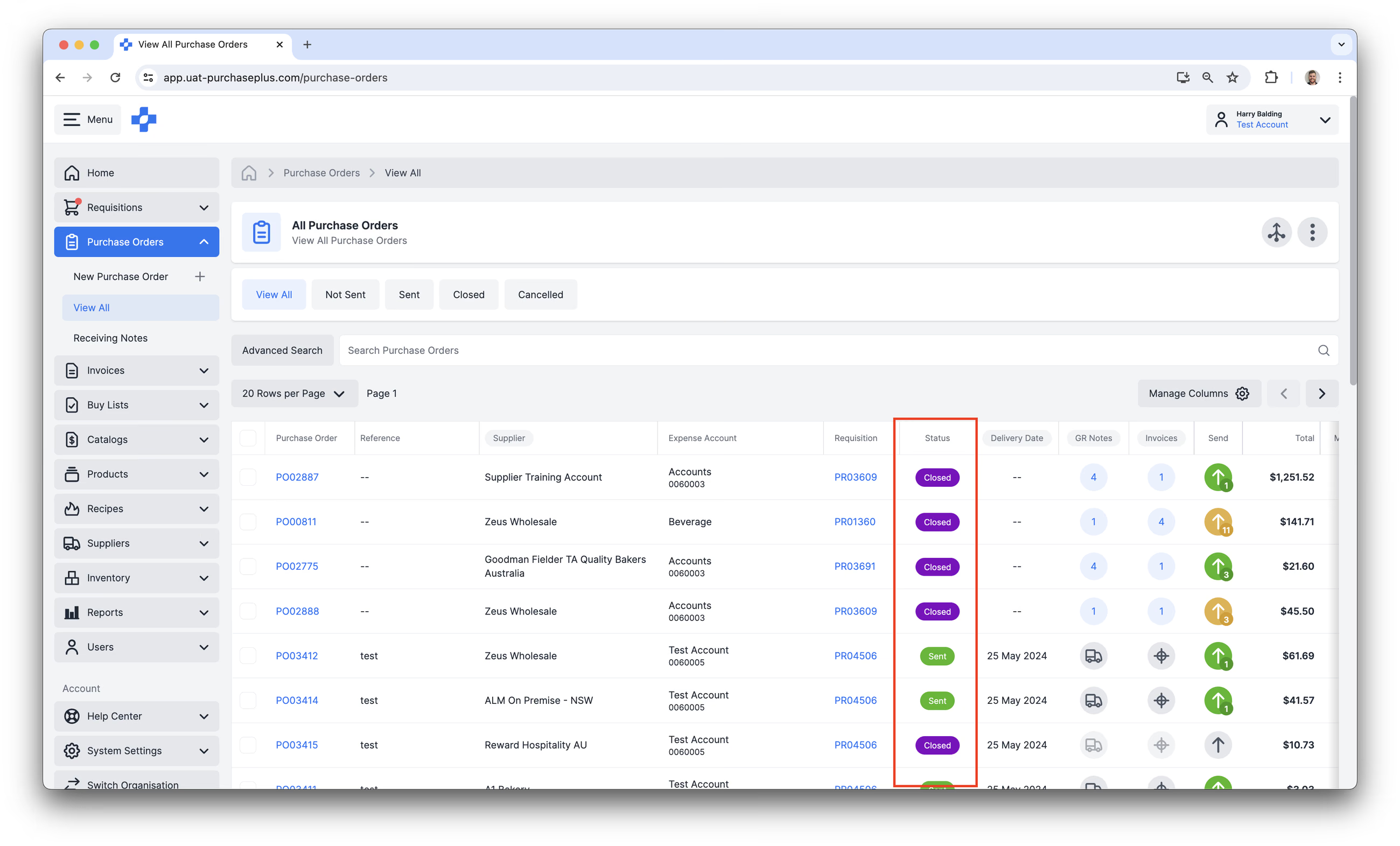
- Belum Dihantar: Pesanan Pembelian Belum Dihantar telah dicipta daripada Rekuisisi yang Diluluskan, tetapi ia belum Dihantar kepada Pembekal. Sebelum Dihantar, item pada Pesanan Pembelian tidak boleh Diterima atau Diinvois.
- Dihantar: Pesanan Pembelian Dihantar telah ditandakan sebagai Dihantar dan item pada Pesanan Pembelian kini boleh Diterima dan Diinvois. Sebaik sahaja semua item pada Pesanan Pembelian Diterima dan Diinvois, Pesanan Pembelian boleh Ditutup.
- Ditutup: Pesanan Pembelian boleh ditutup sebaik sahaja ia telah Dihantar, dan semua item pada Pesanan Pembelian telah Diterima sepenuhnya. Ditutup ialah status akhir Pesanan Pembelian dan ini menunjukkan bahawa item Pesanan Pembelian telah berjaya diterima dan diinvois.
- Dibatalkan: Pesanan Pembelian boleh dibatalkan sebelum ia diproses sepenuhnya. Tindakan ini menamatkan pesanan dan membatalkan sebarang transaksi yang berkaitan dengannya. Dibatalkan ialah status yang menunjukkan bahawa Pesanan Pembelian tidak akan diteruskan hingga selesai. Penting: Jika PO telah pun dihantar, pembekal akan dimaklumkan tentang pembatalan tersebut. Bagi mengelakkan penghantaran barang yang salah, pembatalan PO perlulah dibuat seawal mungkin dan hubungi juga pembekal secara terus untuk mengesahkan pembatalan. Apabila membatalkan PO lama sebagai sebahagian daripada proses pembersihan, kami amat mengesyorkan agar memaklumkan kepada pembekal terlebih dahulu. Ini membantu menetapkan jangkaan yang jelas dan mengurangkan risiko kekeliruan atau penghantaran yang tidak disengajakan. Ketahui lebih lanjut tentang Membatalkan Pesanan Pembelian.
Mencipta Pesanan Pembelian
Pesanan Pembelian (PO) dalam PurchasePlus dijana secara automatik apabila sesuatu Rekuisisi diluluskan. PO tidak boleh dibuat tanpa membuat dan meluluskan Rekuisisi terlebih dahulu. Produk tidak boleh ditambahkan pada Pesanan Pembelian sebaik sahaja ia dijana - sebaliknya, Rekuisisi baharu mesti dicipta (dan diluluskan, jika dikonfigurasikan).
Pesanan Pembelian mewarisi tetapannya (cth. Kod Akaun yang ditetapkan, Alamat Penghantaran dll.) daripada Rekuisisi Diluluskan asal, dan sepatutnya tidak perlu banyak diedit (jika ada sekalipun) sebelum dihantar kepada Pembekal.
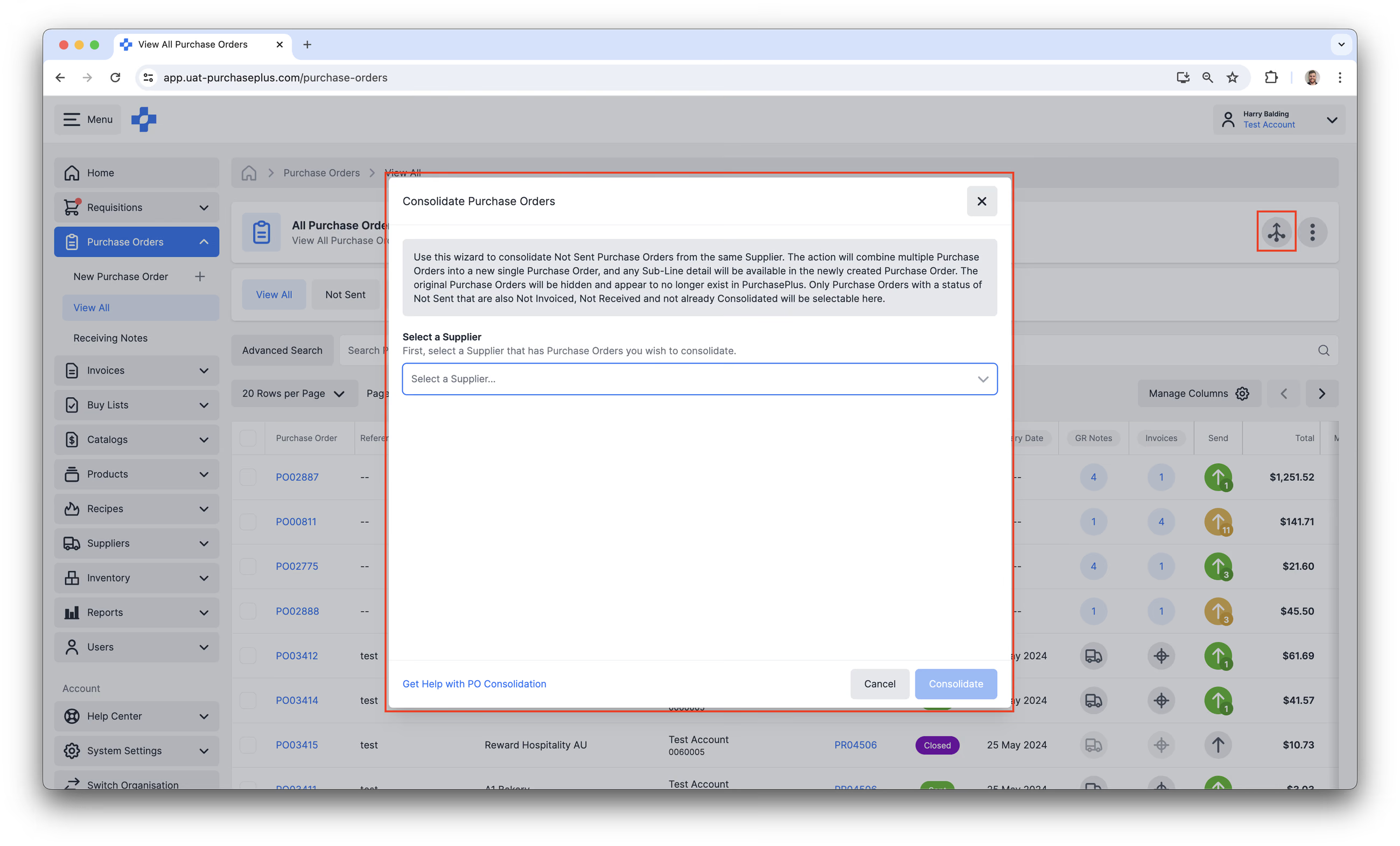
Menyatukan Pesanan Pembelian
Menyatukan dua atau lebih Pesanan Pembelian daripada Pembekal yang sama akan menghasilkan satu Pesanan Pembelian (baharu), dan sebarang butiran Sub-Baris akan tersedia dalam Pesanan Pembelian yang baru dicipta. Pesanan Pembelian asal akan disembunyikan dan kelihatan seolah-olah tidak lagi wujud dalam PurchasePlus. Ini boleh menjadi alat kecekapan yang berkuasa untuk Pembeli dan Pembekal mereka tetapi memerlukan ketelitian semasa menggunakannya. Ketahui lebih lanjut tentang Menyatukan Pesanan Pembelian.
Menghantar Pesanan Pembelian
Pesanan Pembelian dalam status Belum Dihantar boleh dihantar secara manual kepada Pembekal secara elektronik, atau Rekuisisi mungkin telah menggunakan tetapan untuk menghantar Pesanan Pembelian secara automatik sebaik sahaja Rekuisisi Diluluskan.
Menghantar Pesanan Pembelian kepada Pembekal secara elektronik memerlukan:
- Kebenaran 'Hantar Pesanan Pembelian' didayakan untuk pengguna, dan
- Pembekal mempunyai Destinasi Elektronik (contohnya, peti masuk e-mel, atau sistem perisian lain) yang dikonfigurasikan untuk Organisasi mereka dalam PurchasePlus.
Tindakan Menghantar Pesanan Pembelian dan tindakan Menandakan Pesanan Pembelian Sebagai Dihantar bukanlah perkara yang sama; contohnya, pengguna boleh memilih untuk Menandakan Pesanan Pembelian sebagai Dihantar, tetapi memilih untuk tidak menghantar Pesanan Pembelian secara Elektronik (contohnya, jika mereka membuat pesanan melalui telefon kepada Pembekal).
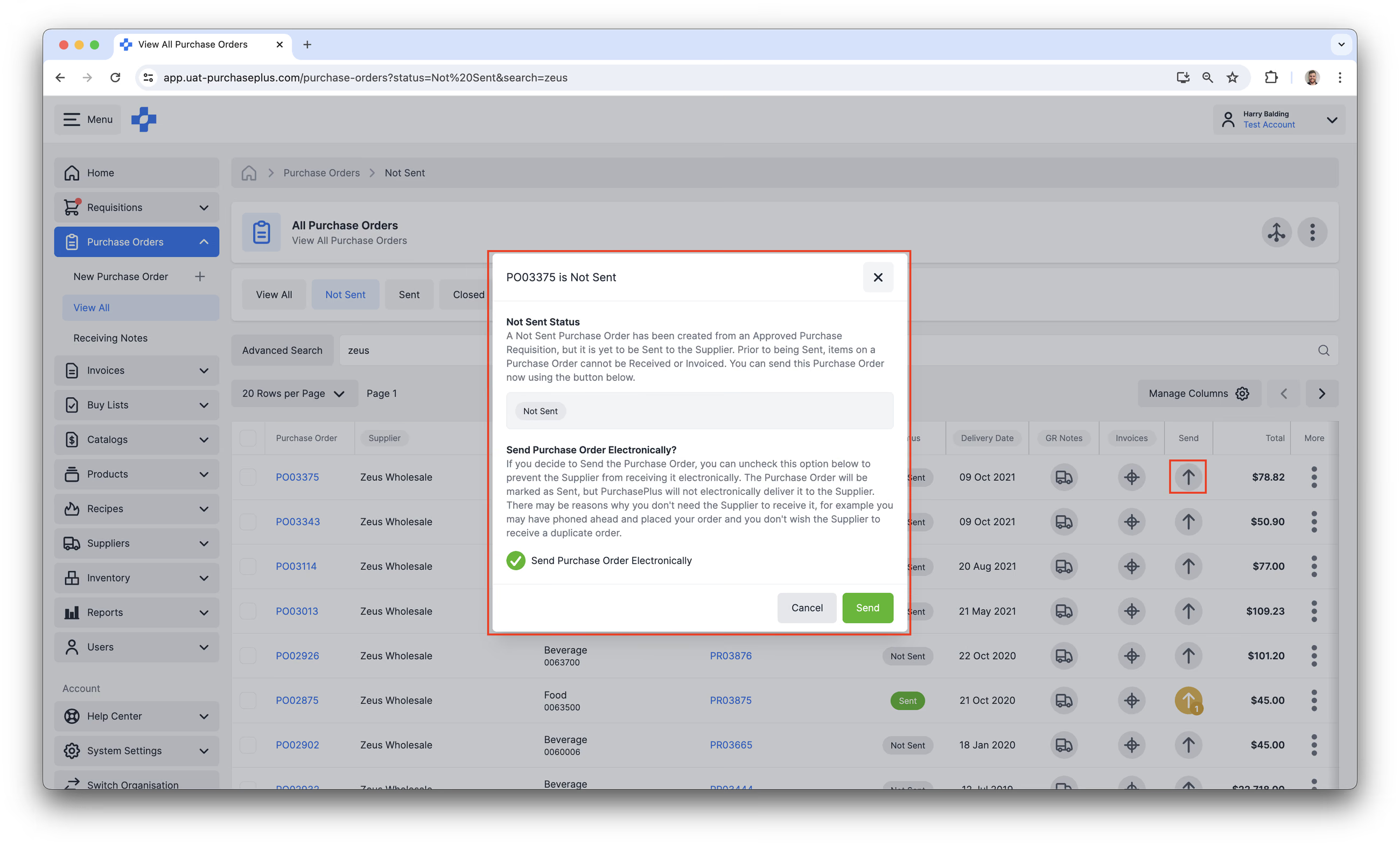
Akhir sekali, Pesanan Pembelian yang telah Ditandakan sebagai Dihantar boleh dihantar semula ke Destinasi Elektronik yang sama atau berbeza (jika Pembekal mempunyai beberapa Destinasi yang dikonfigurasikan pada Organisasi mereka).
Membatalkan Pesanan Pembelian
Pesanan Pembelian tidak boleh dibatalkan jika mana-mana barang telah diterima (iaitu nota penerimaan barang telah dicipta) atau Diinvois. PurchasePlus tidak membenarkan pembatalan kerana rekod barang yang Diterima atau Diinvois bergantung pada Pesanan Pembelian untuk ketepatan pelaporan.
Untuk Membatalkan Pesanan Pembelian, ikuti langkah berikut.
- Navigasi ke Pesanan Pembelian khusus yang ingin anda batalkan.
- Klik tiga titik [⋮] di penjuru kanan sebelah atas dan pilih [Batalkan Pesanan Pembelian] daripada menu:
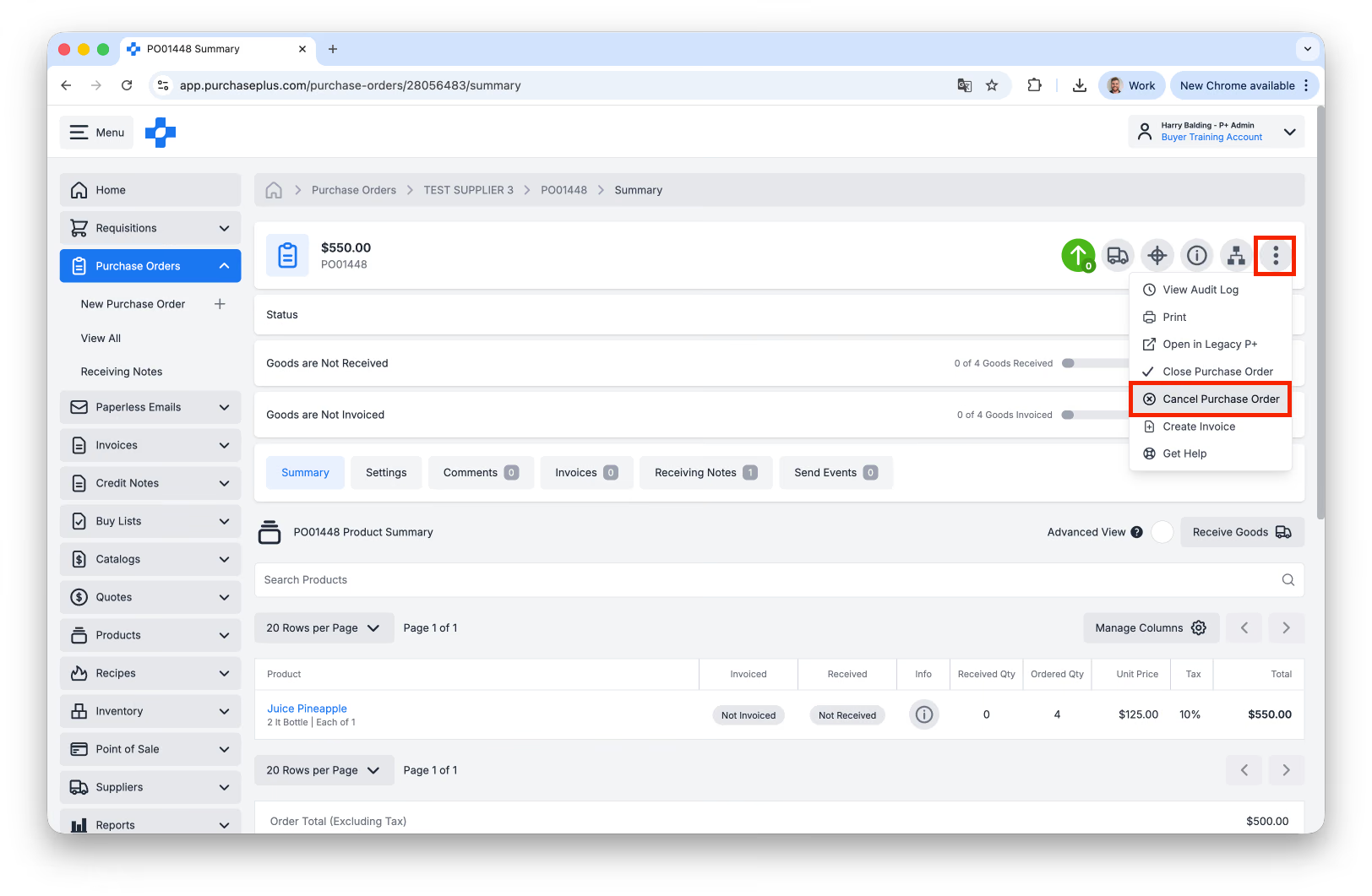
- Taip sebab Pembatalan dalam kotak, dan klik butang merah [Sahkan dan Batalkan]. Sebaik sahaja anda mengklik [Sahkan dan Batalkan], PO ditutup secara kekal dan tidak boleh dibuka semula.
- Maklumkan kepada Pembekal Anda. Memandangkan makluman sistem mungkin terlepas pandang, buat susulan secara manual untuk memastikan mereka tidak menghantar barang tersebut.
- Melalui E-mel: Hantar nota ringkas berserta Nombor PO dan Jumlah Keseluruhan, meminta mereka mengesahkan bahawa mereka telah menerima pembatalan tersebut.
- Melalui Telefon: Hubungi orang hubungan anda. Sebutkan Nombor PO dan minta mereka menghentikan sebarang penghantaran dengan serta-merta.
Nota Penerimaan
Apabila penghantaran Pembekal tiba di Alamat Penghantaran Pembeli, barang tersebut boleh ditandakan sebagai Diterima (atau sebarang varians boleh diambil kira) dengan mencipta Nota Penerimaan.
Jika barang tiba dalam beberapa penghantaran berasingan, maka beberapa Nota Penerimaan boleh dicipta dan Pesanan Pembelian akan kekal dalam status Dihantar sehingga semua produk yang dipesan telah Diterima (dan Diinvois).
Sila baca artikel kami mengenai Menerima Barang untuk mengetahui lebih lanjut tentang Nota Penerimaan.
Menutup Pesanan Pembelian
Ditutup ialah status akhir bagi Pesanan Pembelian dan ini menunjukkan bahawa item Pesanan Pembelian telah berjaya diterima.
Pesanan Pembelian boleh ditutup sebaik sahaja:
Jika kriteria ini dipenuhi, anda boleh Menutup Pesanan Pembelian secara manual dengan mengklik [Tutup Pesanan Pembelian] dalam menu [Lagi] di dalam Pesanan Pembelian:
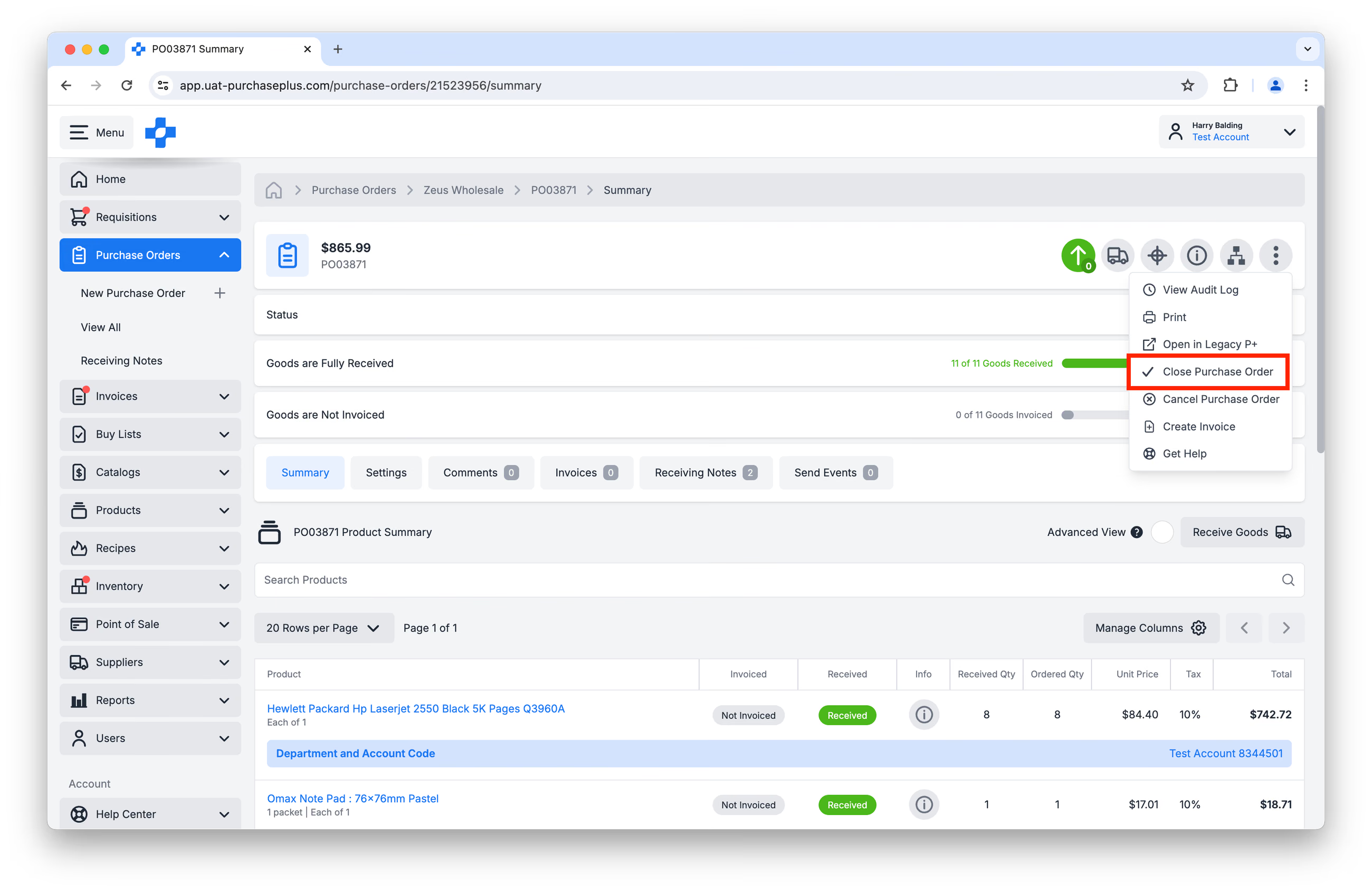
Anda juga boleh Menutup PO daripada jadual Semua Pesanan Pembelian, dengan mengklik kotak pilihan di sebelah PO yang berkenaan, dan mengklik [Tutup] dalam senarai Tindakan Yang Tersedia:
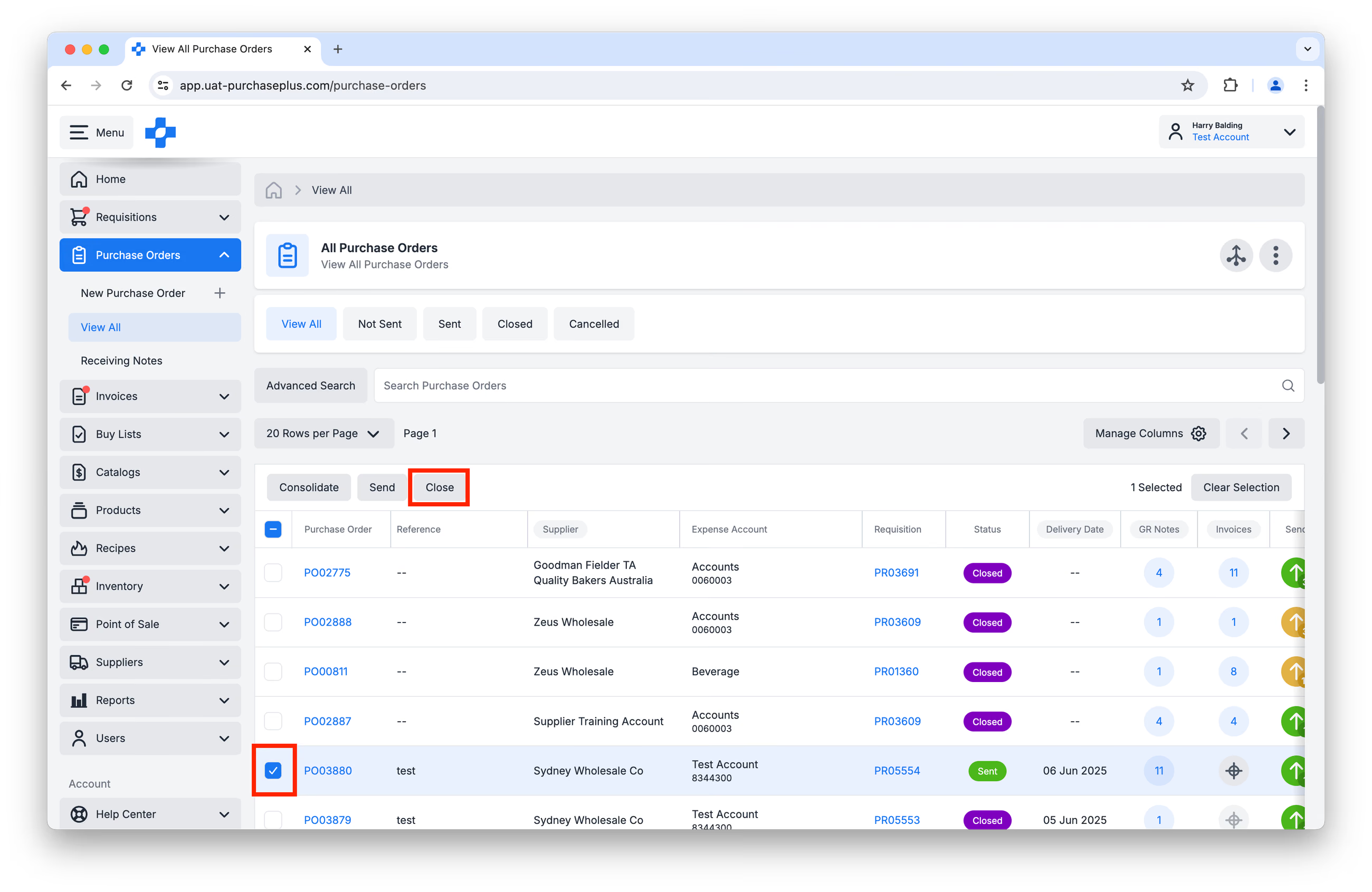 Sebaik sahaja Pesanan Pembelian Ditutup, Nota Penerimaan tidak lagi boleh dicipta terhadapnya, dan Invois tidak lagi boleh dipadankan secara manual dengannya. Atas sebab ini, jika Pesanan Pembelian perlu dipadankan dengan Invois, kami mengesyorkan agar ia tidak Ditutup sehingga Invois dipadankan.
Memadankan pesanan pembelian dengan invois
Apabila Pembekal menghantar Invois kepada Pembeli, amalan yang baik adalah memastikan Invois diselaraskan sebelum meluluskannya untuk dibayar.
PurchasePlus membantu Pembeli kami menyelaraskan Invois dalam dua cara, bergantung pada kaedah yang digemari oleh jabatan Kewangan mereka:
- Dengan memadankan Pesanan Pembelian dengan Invois, bagi memastikan apa yang diinvoiskan oleh Pembekal kepada Pembeli benar-benar sepadan dengan apa yang Dipesan oleh Pembeli. Ini kadangkala dirujuk sebagai 'Pemadanan AP 2-Hala'.
- Dengan memadankan dan membandingkan Pesanan Pembelian dan Nota Penerimaannya dengan Invois, bagi memastikan apa yang diinvoiskan oleh Pembekal kepada Pembeli benar-benar sepadan dengan apa yang Dipesan dan Diterima oleh Pembeli. Ini kadangkala dirujuk sebagai 'Pemadanan AP 3-Hala'.
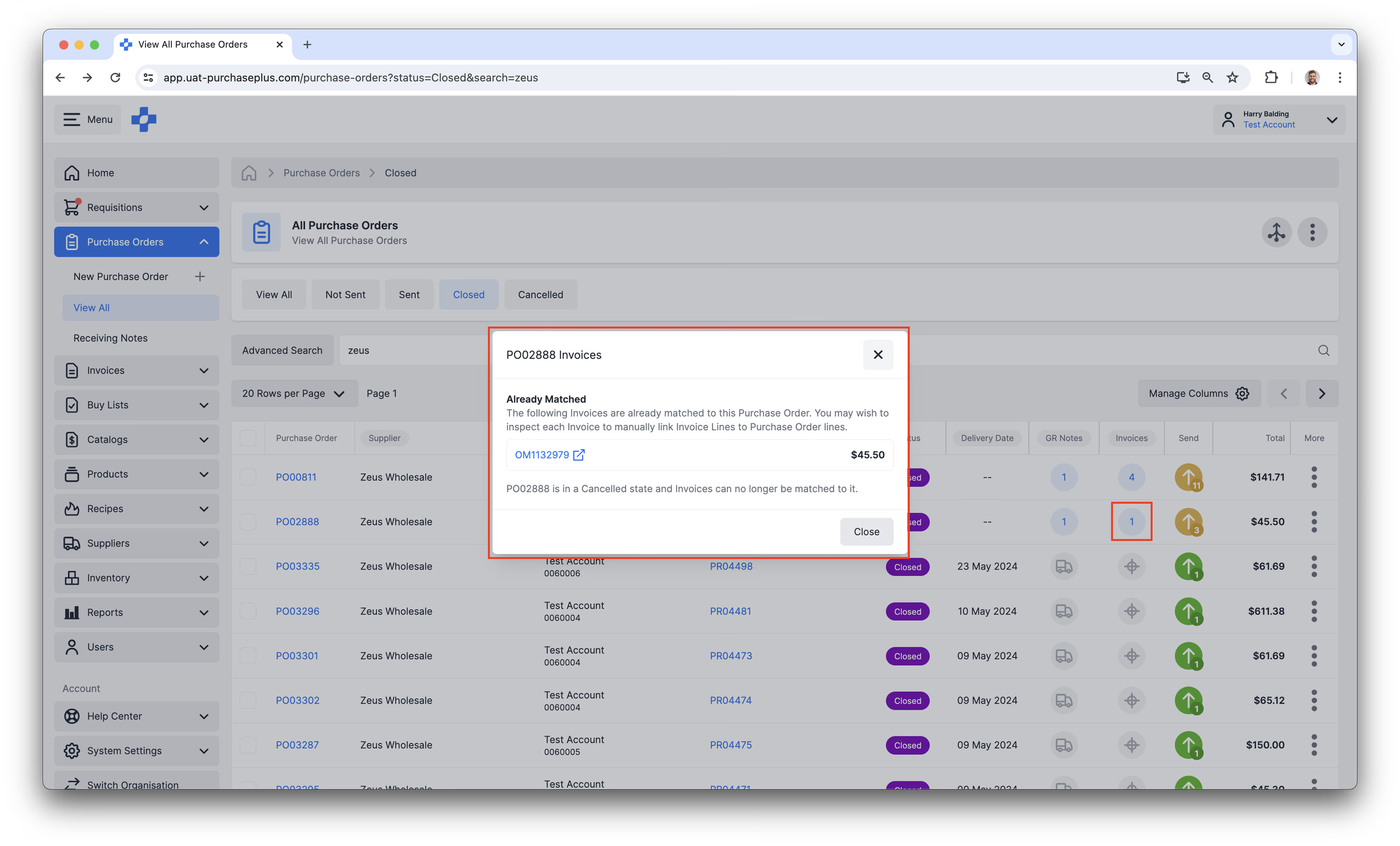
Percanggahan antara Pesanan Pembelian, Nota Penerimaan dan Invois dikesan secara automatik oleh PurchasePlus dan ditandakan dalam bentuk Bendera Invois, yang mesti diselesaikan oleh Pengguna Pembeli yang berkenaan sebelum ia boleh Diluluskan untuk pembayaran.
Mencetak Pesanan Pembelian
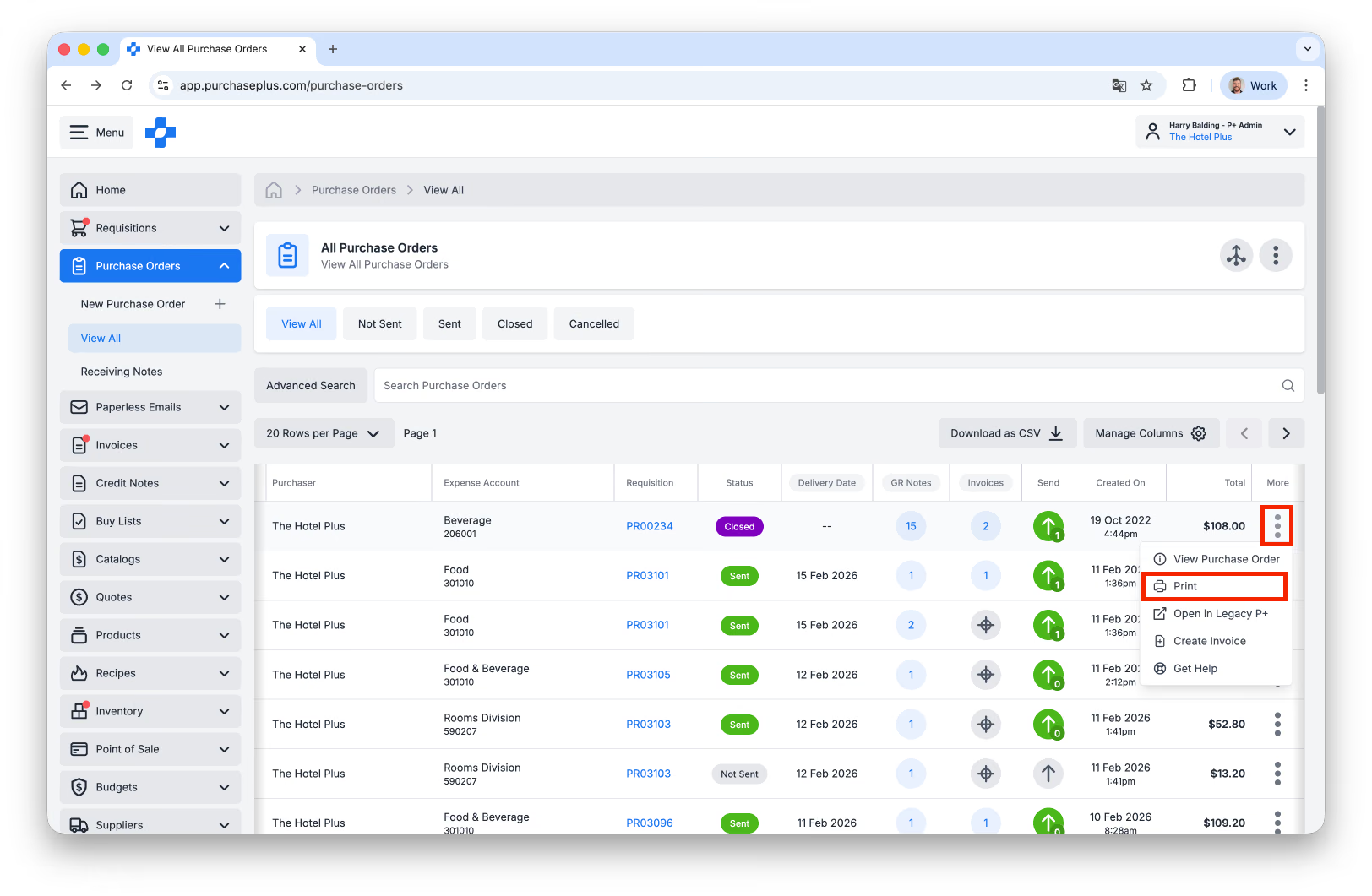
Untuk mencetak satu Pesanan Pembelian, pilih [Lagi] → [Cetak] dalam jadual [Pesanan Pembelian] → [Lihat Semua]:
Untuk mencetak satu atau lebih Pesanan Pembelian dalam tindakan yang sama, klik kotak pilihan di sebelah Pesanan Pembelian yang berkaitan dalam jadual, dan kemudian klik [Cetak] dalam pengepala jadual:
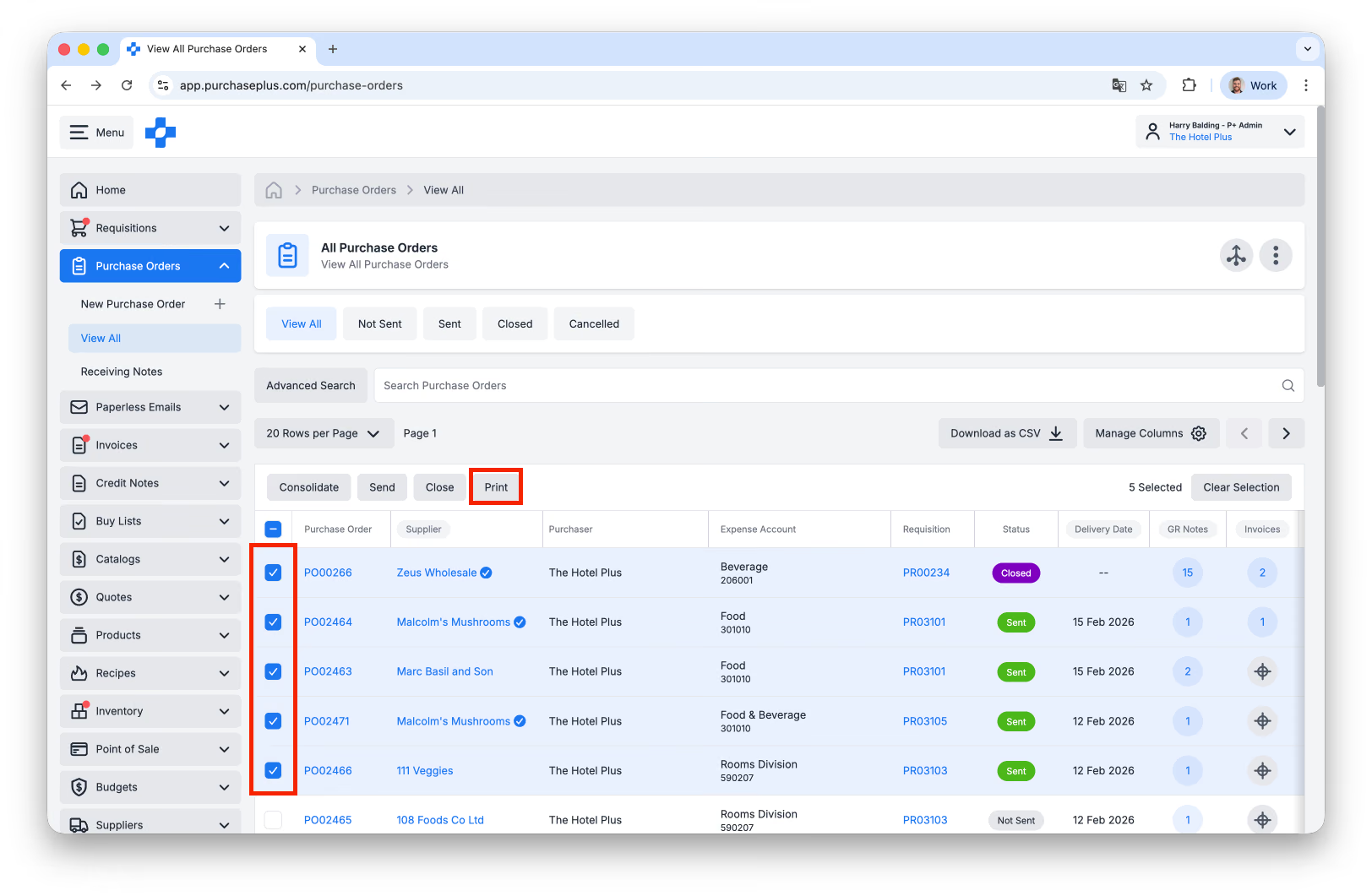
Pesanan Pembelian tersebut akan digabungkan menjadi satu fail PDF dan akan tersedia untuk dimuat turun atau dicetak.
Soalan Lazim
Soalan: Bolehkah saya mengedit pesanan pembelian selepas ia diluluskan?
Jawapan: Tidak, sebaik sahaja pesanan pembelian (PO) dicipta daripada rekuisisi yang diluluskan, ia tidak boleh diedit. Dalam kebanyakan kes, PO dihantar secara automatik kepada pembekal berdasarkan tetapan pengguna anda. Anda boleh mengesahkan perkara ini dengan menyemak Lajur Status. Jika PO tersebut salah sepenuhnya, anda boleh membatalkannya dengan mengikuti langkah berikut:
- Klik ikon 'Maklumat Lanjut' (tiga titik) di penjuru kanan sebelah atas PO.
- Pilih 'Batalkan Pesanan Pembelian'.
Penting: Pembekal akan dimaklumkan tentang pembatalan jika ia berada dalam status "Dihantar". Bagi mengelakkan penghantaran barang yang salah, pembatalan PO perlulah dibuat dengan segera. Selain itu, anda mesti menghubungi pembekal secara terus untuk mengesahkan pembatalan dan mengelakkan penghantaran.
Sekiranya pelanggan sedang melakukan pembersihan PO lama, kami juga amat mengesyorkan agar memaklumkan kepada pembekal mengenai aktiviti ini, kerana ia membantu menetapkan jangkaan yang jelas dan mengurangkan risiko sebarang kekeliruan atau isu yang berpotensi timbul.
Soalan: Bolehkah saya membuka semula pesanan pembelian (PO) yang dibatalkan
Jawapan: Tidak, sebaik sahaja pesanan pembelian (PO) dibatalkan, ia tidak boleh dibuka semula.
Walau bagaimanapun, anda boleh mencipta rekuisisi pembelian (PR) baharu daripada invois. Sebaik sahaja PR menjana PO baharu, anda boleh memadankan invois tersebut dengan PO yang baru dicipta.