

Jalankan Laporan
Jalankan Laporan
Jalankan Laporan
1. Klik [Laporan] → [Lihat Semua] dari bar navigasi sisi.
2. Pilih [Laporan] yang ingin anda jalankan:
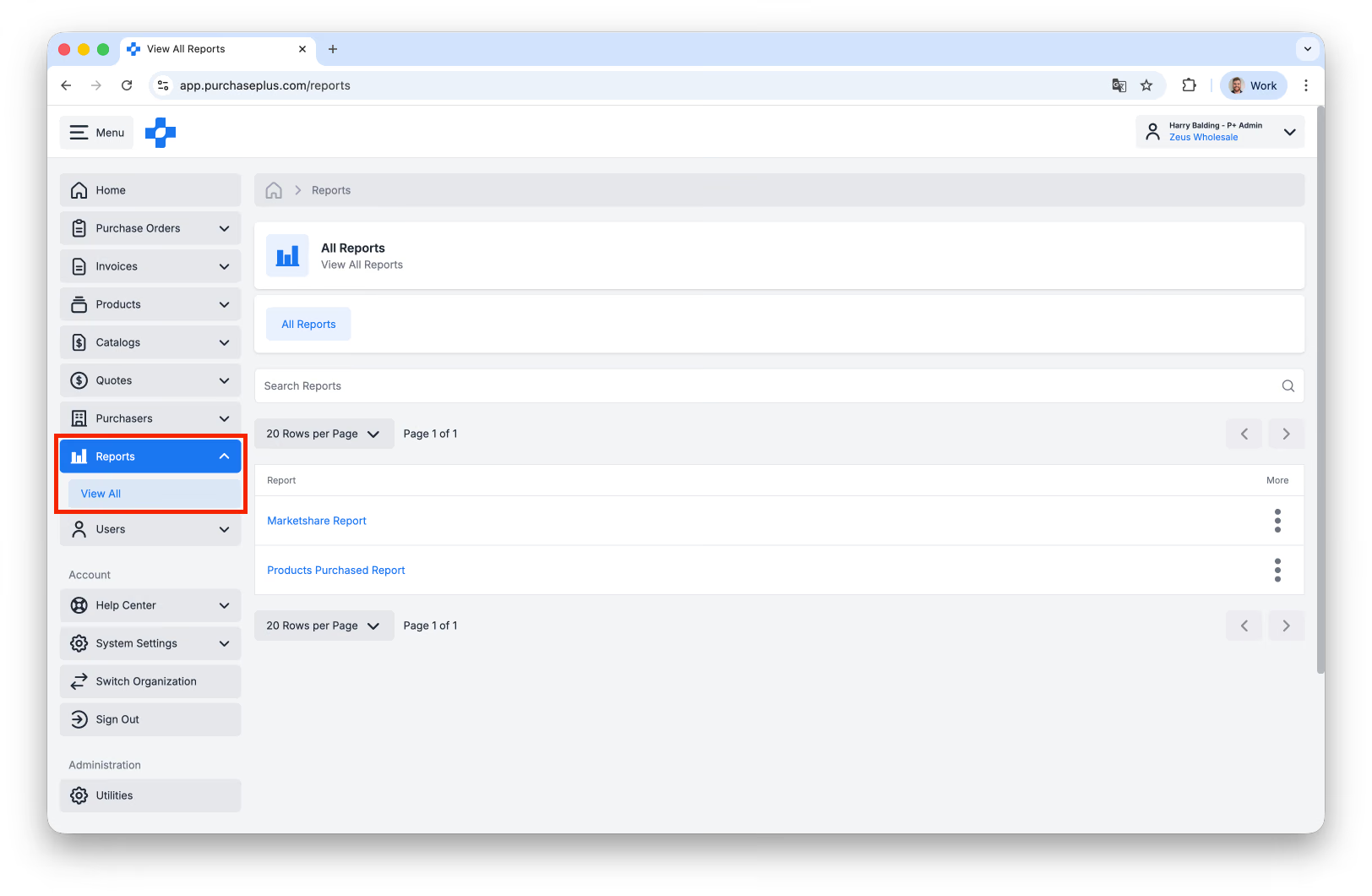
3. Anda boleh melihat pelaksanaan Laporan sebelumnya, serta statusnya, cap masa penciptaan, Pengguna yang menjananya, dan Pautan Muat Turun.
4. Klik [Cipta Laporan Baharu] yang terletak di penjuru kanan sebelah atas. Anda juga boleh memilih untuk Mencipta Laporan daripada [Templat Disimpan], jika ada (lihat Langkah 5a-d untuk maklumat lanjut).
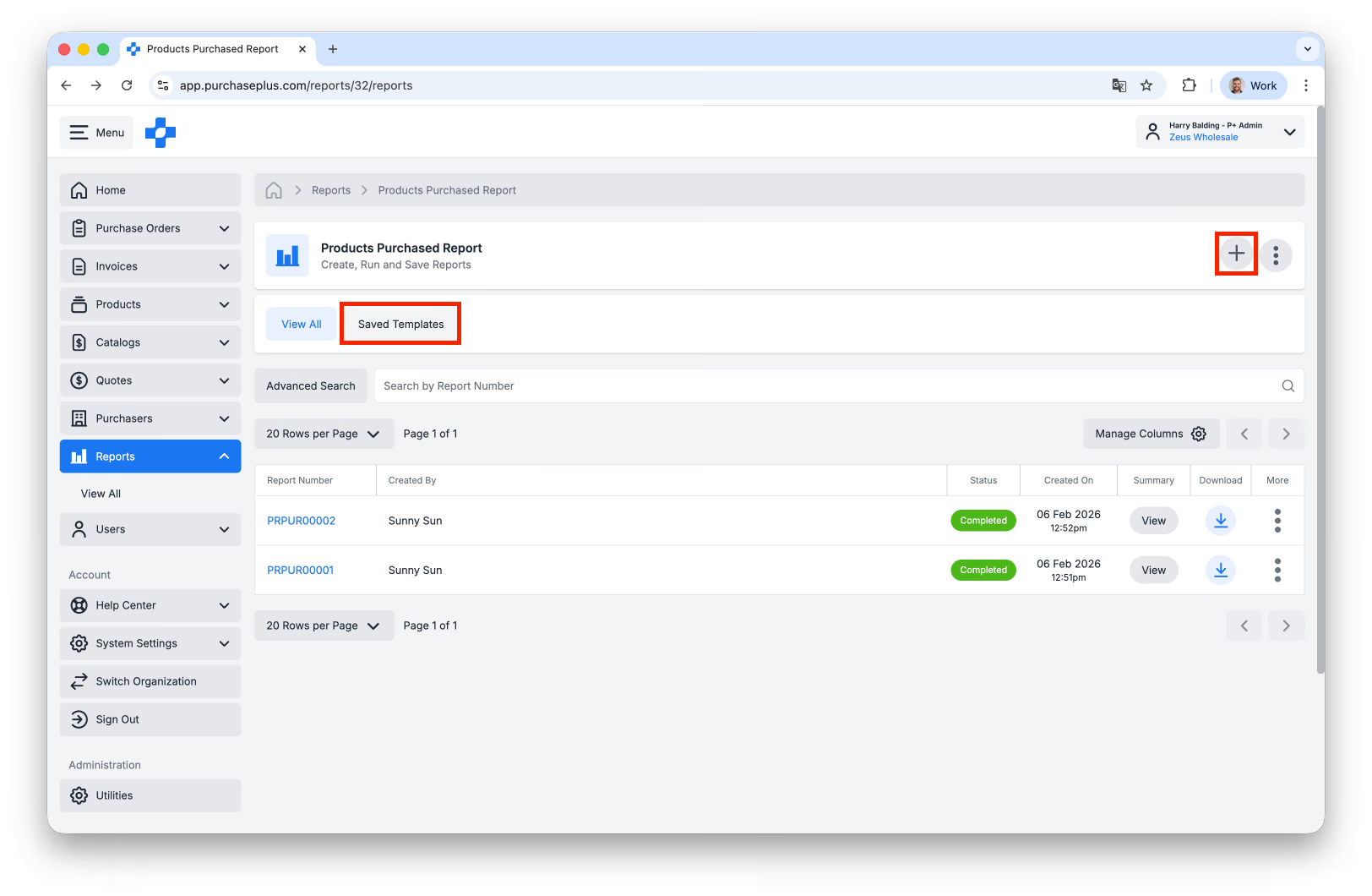
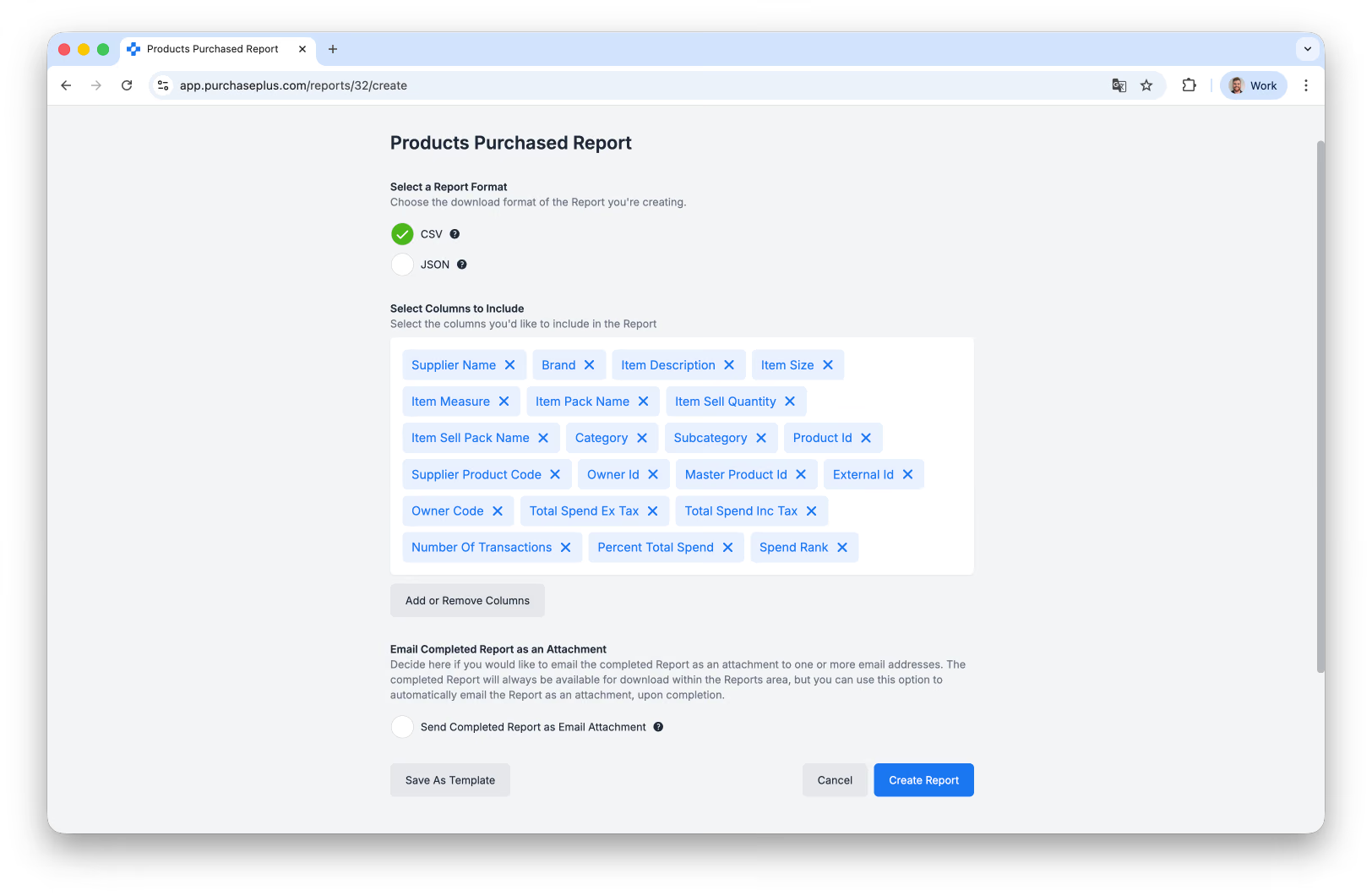
5. Lengkapkan borang Laporan Baharu yang menyatakan maklumat yang ingin anda sertakan dalam Laporan. Setiap laporan akan mempunyai pilihan yang berbeza untuk dipilih. Sebagai contoh, Borang Pembina Laporan Produk yang Dibeli mengandungi pilihan berikut:
- a. Pilih Format Laporan.
- b. Pilih Lajur untuk Disertakan. Anda boleh [Tambah atau Buang Lajur].
- c. Pilih [Hantar Emel Laporan Selesai sebagai Lampiran] → [Tambah Alamat Emel] jika dikehendaki.
- d. Pilih jika anda ingin [Simpan Sebagai Templat], jika anda kerap menjalankan laporan ini. Masukkan 'Nama Templat' dan klik [Simpan Templat]:
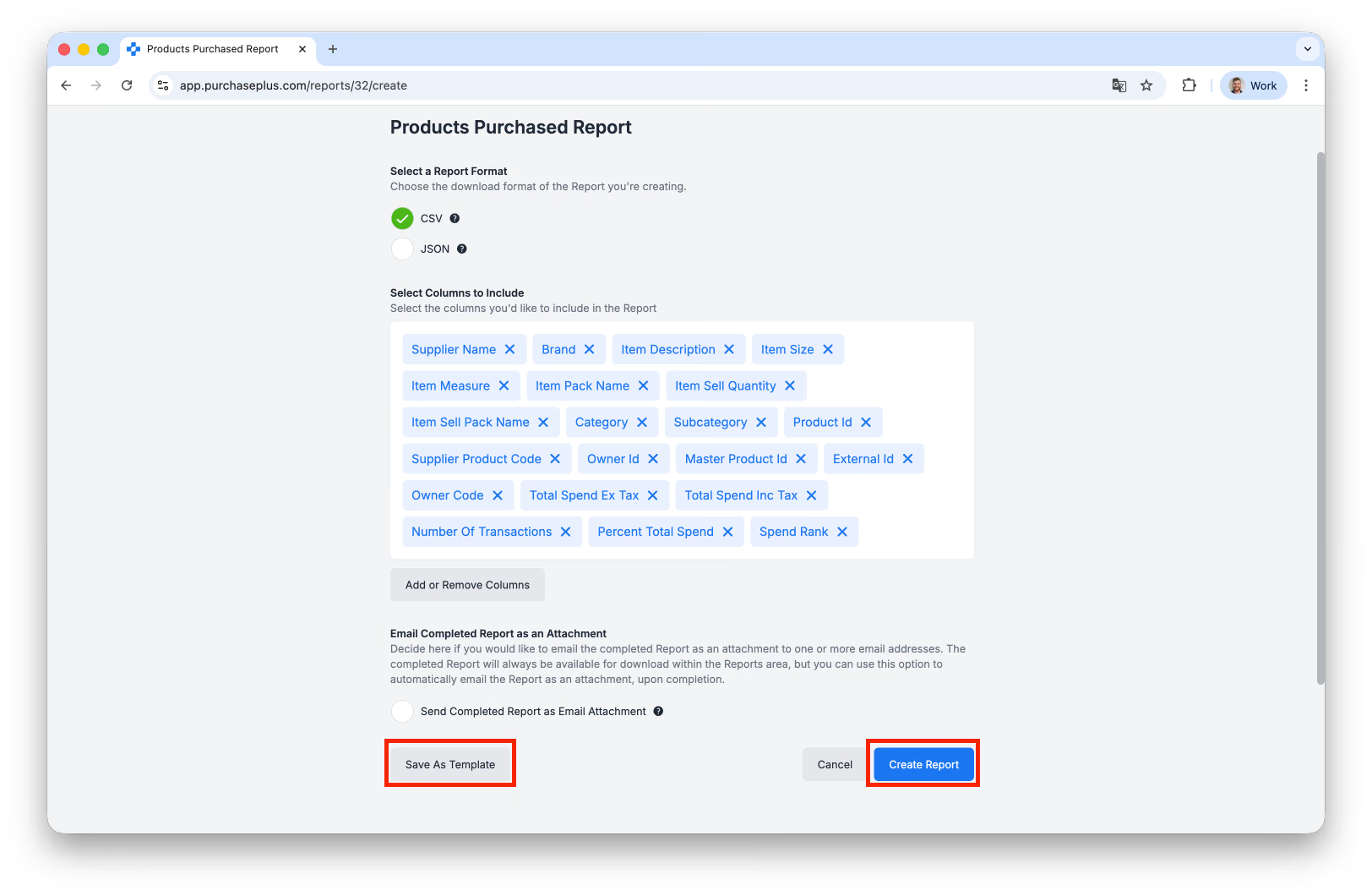
6. Klik [Cipta Laporan], apabila anda sudah bersedia. Status Laporan akan bertukar daripada 'Memproses' kepada 'Selesai', apabila Laporan sedia untuk dilihat.
7. Klik [Nombor Laporan] untuk melihat Laporan di PurchasePlus.
Muat Turun Laporan sebagai CSV atau PDF
Sebaik sahaja Laporan selesai diproses, anda boleh memilih [Muat Turun] untuk menyimpan fail pada peranti anda sebagai CSV.
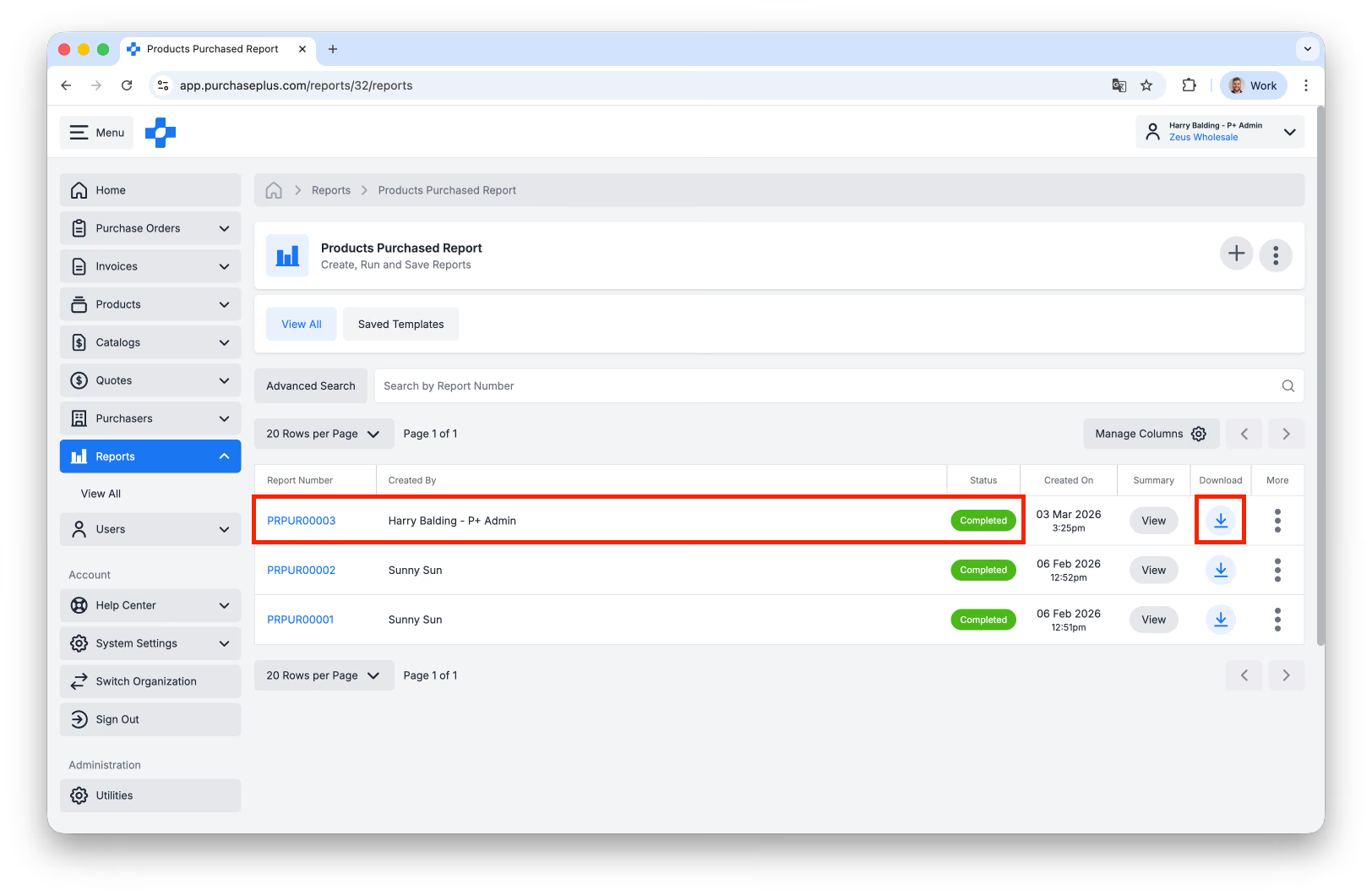
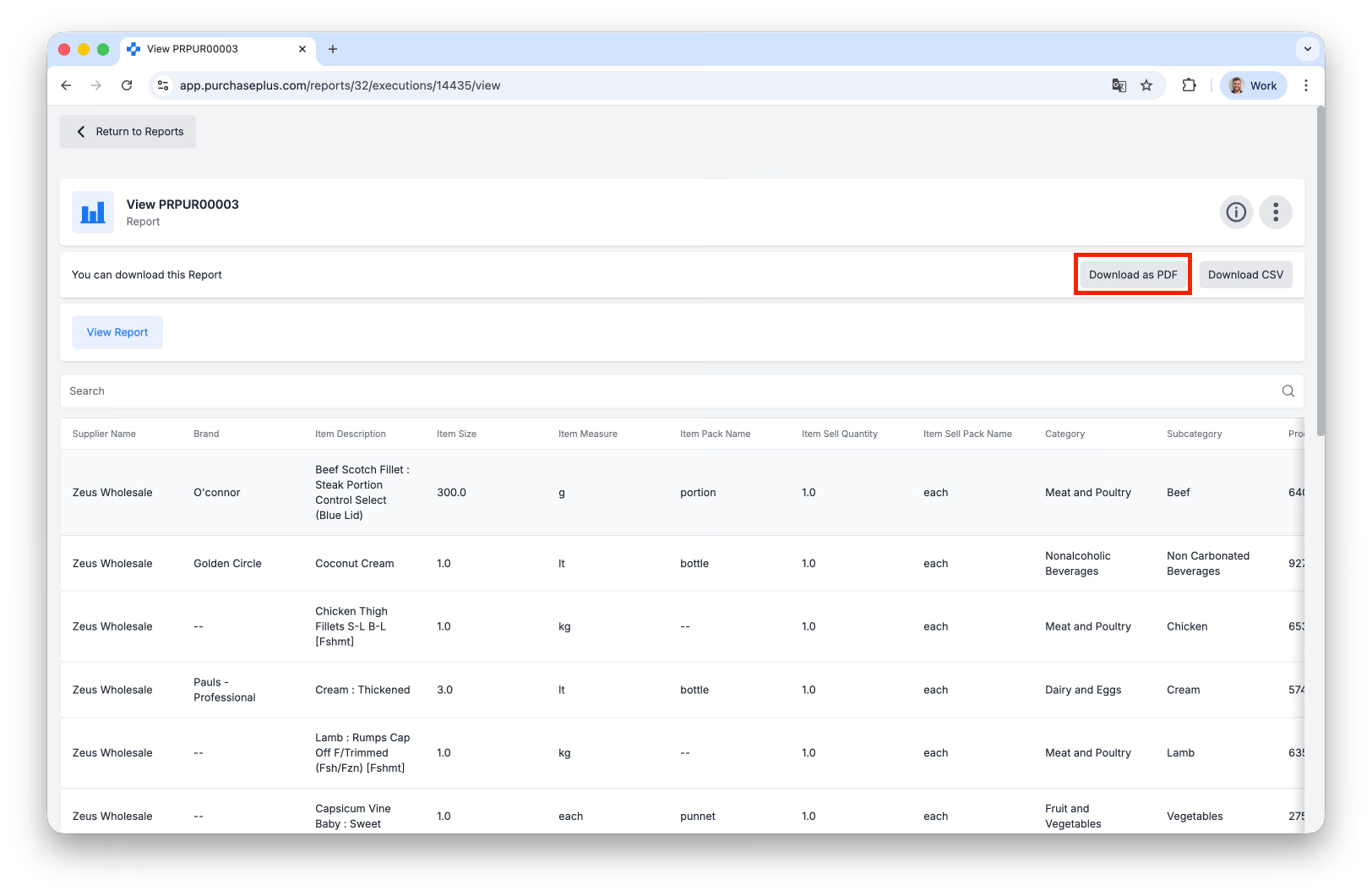
Jika anda mahu, anda boleh memuat turun laporan sebagai PDF dengan mengklik pada Nombor Laporan daripada jadual, dan kemudian mengklik [Muat Turun sebagai PDF]:
Laporan yang Tersedia
- Laporan Invois dan Nota Kredit
- Laporan Bahagian Pasaran
- Laporan Produk yang Dibeli
Sokongan Tambahan
Pasukan Hubungan Pembekal kami sedia membantu untuk sokongan tambahan dengan menghubungi help.suppliers@purchaseplus.com