

Kemas Kini Harga
Kemas Kini Harga
Mengemas Kini Harga melalui Import CSV
Langkah 1: Log masuk ke akaun anda di sini.
Langkah 2: Klik pada [Katalog] → [Lihat Semua] dan klik pada Katalog yang ingin anda kemas kini:
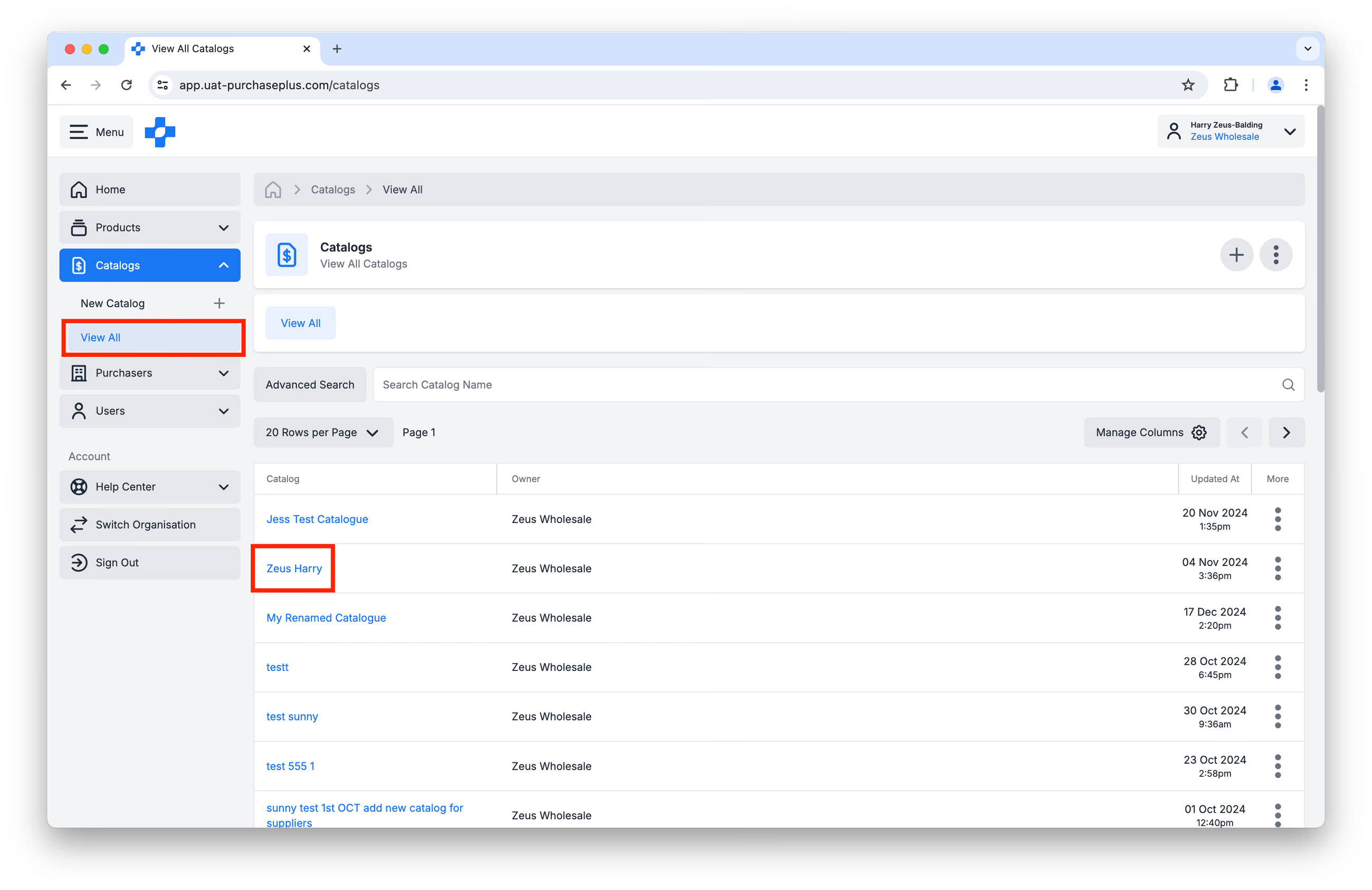
Langkah 3: Klik tab [Eksport].
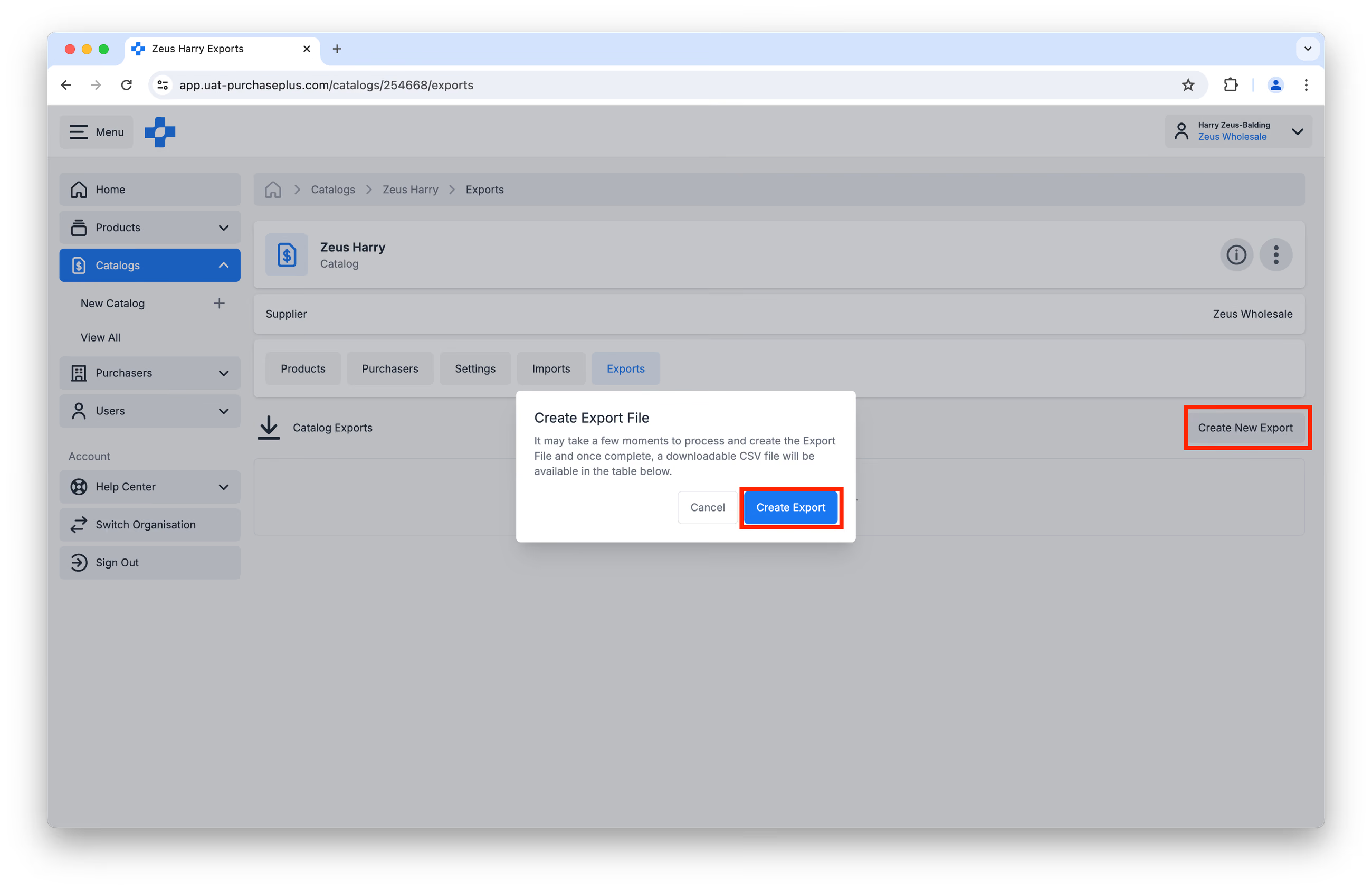
Langkah 4: Klik butang [Cipta Eksport Baharu] di sebelah kanan, kemudian sahkan tindakan tersebut:
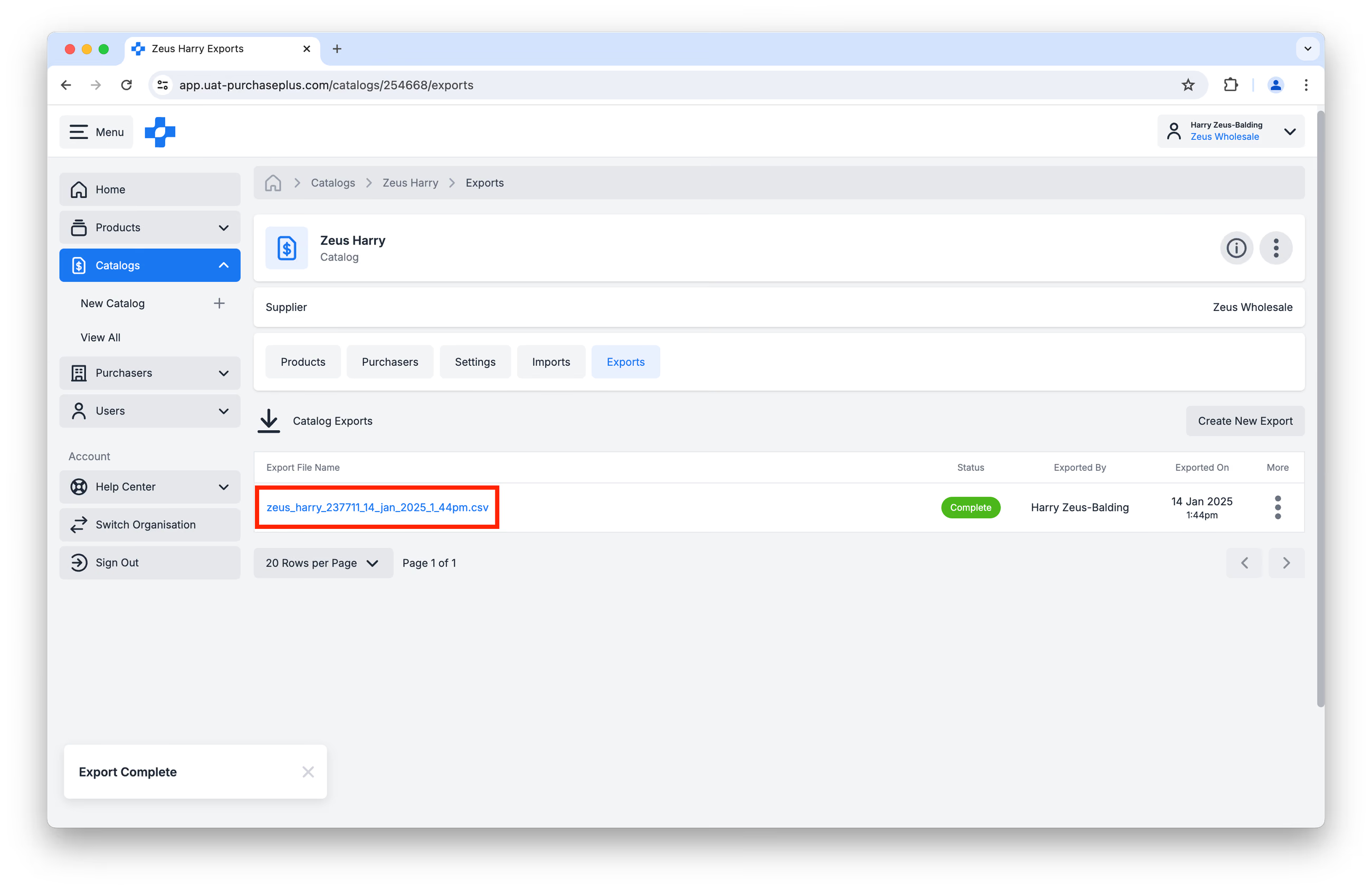
Langkah 5: Sebaik sahaja Status Eksport bertukar kepada Selesai, anda boleh mengklik Nama Fail Eksport (berwarna biru) dan membuka fail CSV tersebut:
 Langkah 6: Anda kini mempunyai akses kepada format fail yang betul yang diperlukan untuk Import.
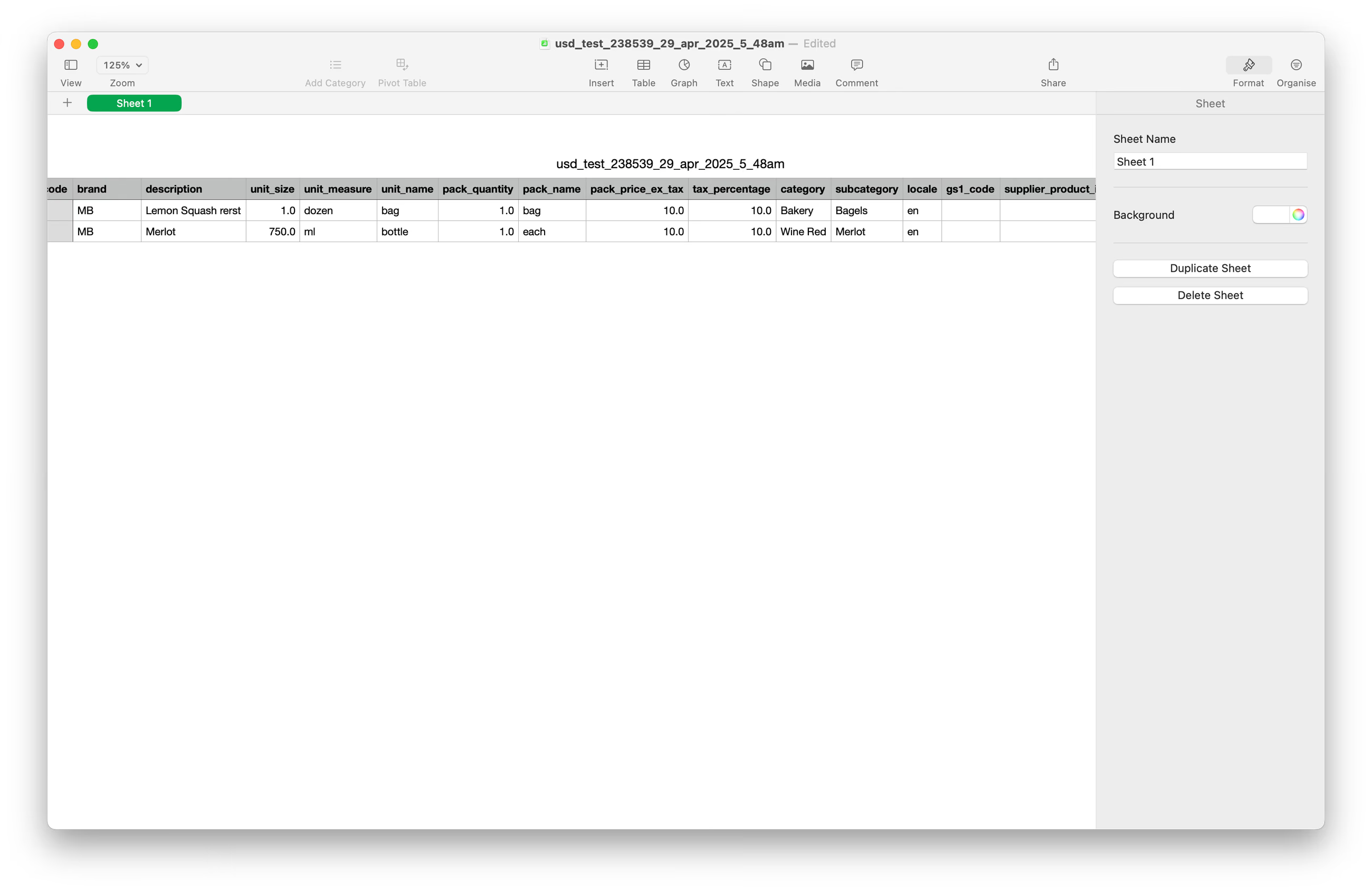
Sila kemas kini data dalam 3 lajur berikut sahaja:
- Lajur A:
product_code - Lajur I:
pack_price_ex_tax - Lajur J:
tax_percentage
Jangan edit atau padam Lajur P (pp_product_id). Pengecam unik ini penting bagi PurchasePlus untuk mengimport Harga baharu ke dalam katalog PurchasePlus anda. Jika lajur ini diubah atau hilang, fail tersebut akan gagal diimport.
Untuk mengelakkan ralat semasa pengimportan, kosongkan kandungan Lajur M dan N, sambil mengekalkan pengepala (header) lajur tersebut.
Langkah 7: Simpan Katalog anda yang telah dikemas kini sebagai fail CSV. Sebarang format lain akan gagal diimport.
Langkah 8: Kembali ke PurchasePlus. Klik [Import] → [Cipta Import Baharu]:
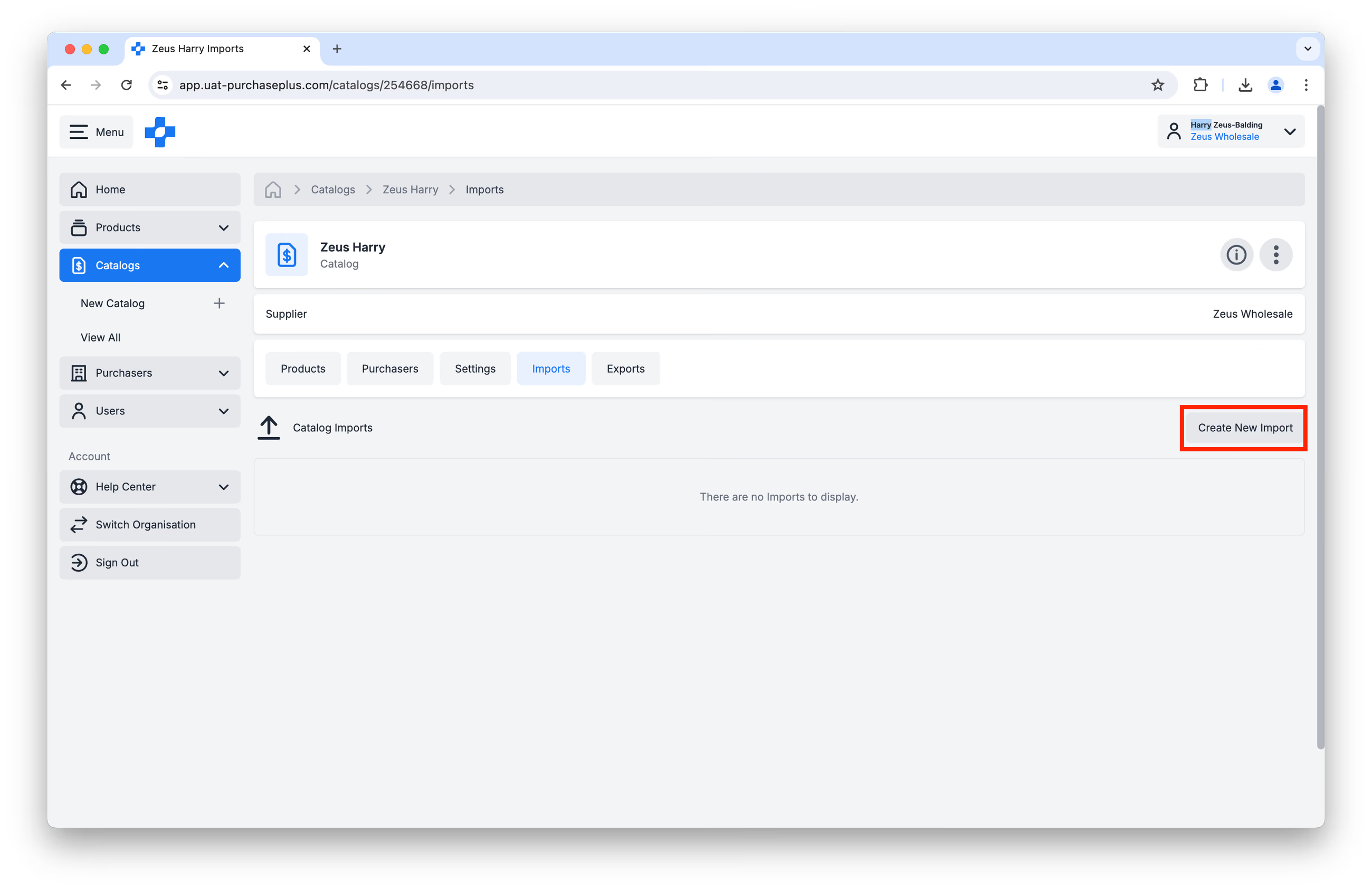
Langkah 9: Anda akan digesa untuk memberikan data dan pilihan berikut: 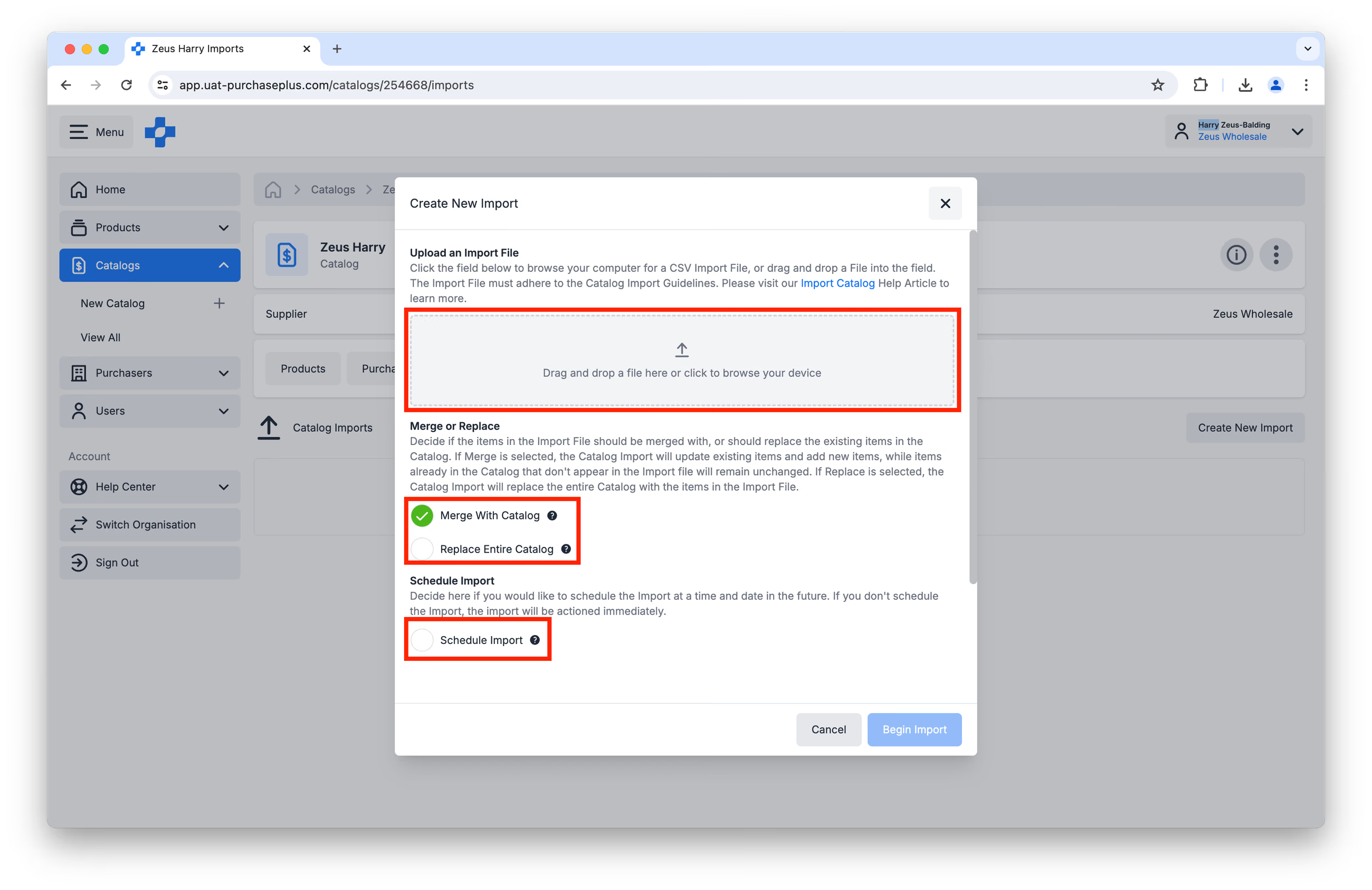
- Muat naik Fail Import sama ada dengan Menyeret dan Melepaskan (Drag and Drop), atau mengklik kotak untuk menyemak imbas fail pada peranti anda.
- Tentukan sama ada anda ingin Menggabungkan Dengan (Merge With) atau Menggantikan (Replace) keseluruhan Katalog. Jika [Gabung] dipilih, Import Katalog akan mengemas kini item sedia ada dan menambah item baharu, manakala item yang sudah ada dalam Katalog yang tidak terdapat dalam fail Import akan kekal tidak berubah. Jika [Ganti] dipilih, Import Katalog akan menggantikan keseluruhan Katalog dengan item dalam Fail Import - jadi pastikan anda memaklumkan kepada pelanggan anda bahawa anda telah mengalih keluar Produk daripada Katalog mereka, jika berkenaan.
- Jadualkan Import: Tentukan di sini jika anda ingin menjadualkan Import pada masa dan tarikh pada masa hadapan. Jika anda tidak menjadualkan Import, pengimportan akan dilaksanakan serta-merta. Anda boleh merujuk semula kepada Katalog ini pada masa dan tarikh yang ditetapkan untuk mengesahkan bahawa muat naik berjaya. Ciri ini amat berguna untuk kemas kini CPI, Promosi Masa Terhad, dll.
Langkah 10: Klik [Mulakan Import]. Ini mungkin mengambil masa sehingga 30 saat atau lebih, bergantung pada saiz Katalog.
Langkah 11: Semak status import dalam tab [Import] pada Katalog. Apabila Statusnya dikemas kini kepada Selesai, kemas kini Katalog baharu anda telah berjaya Diimport. Produk dalam Katalog akan tersedia pada harga yang dikemas kini untuk mana-mana Pembeli yang diberikan akses kepada Katalog tersebut.
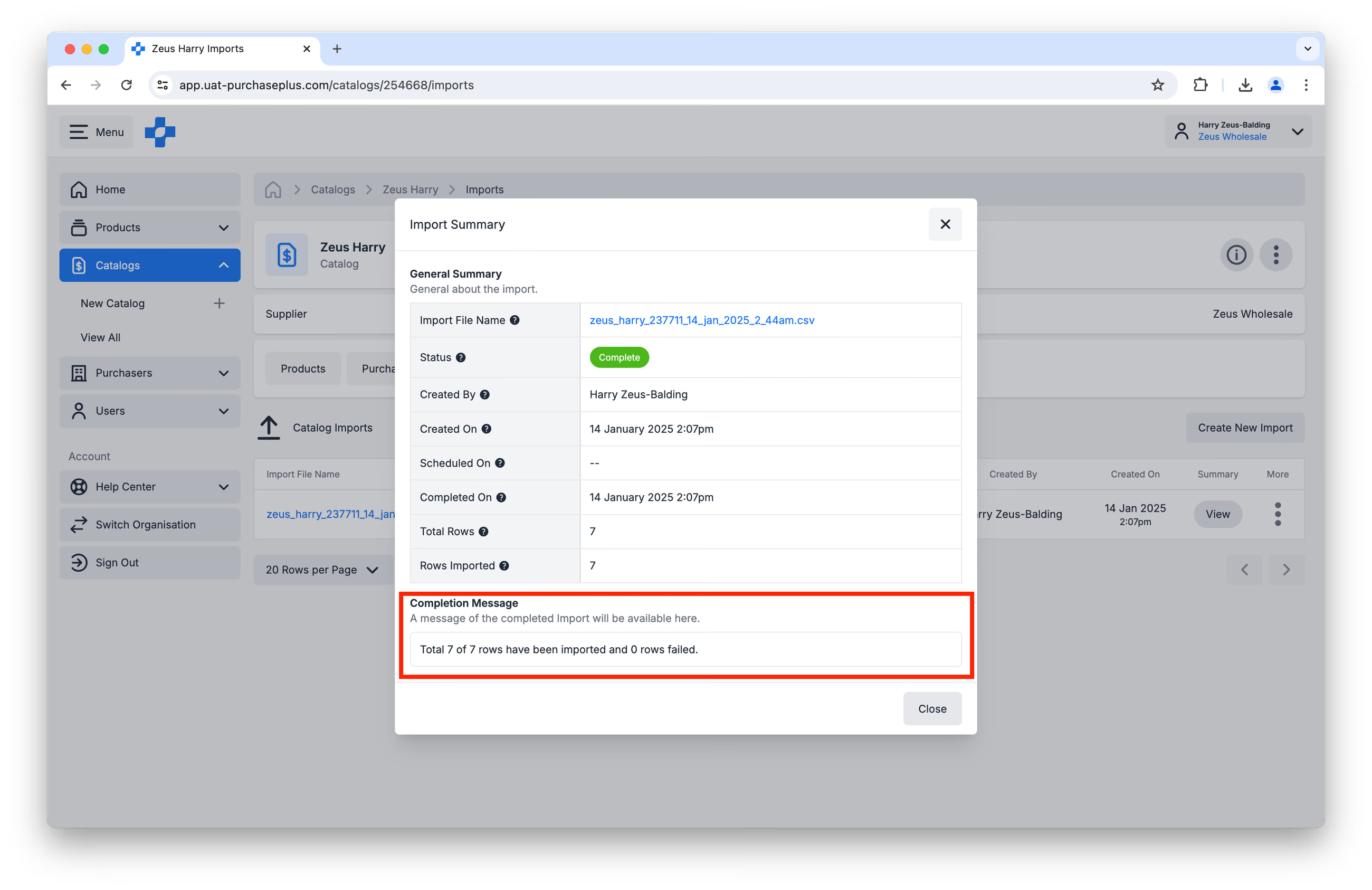
Langkah 12 (Pilihan): Anda boleh mengklik [Lihat] dalam lajur Ringkasan untuk melihat butiran lanjut tentang proses Import.
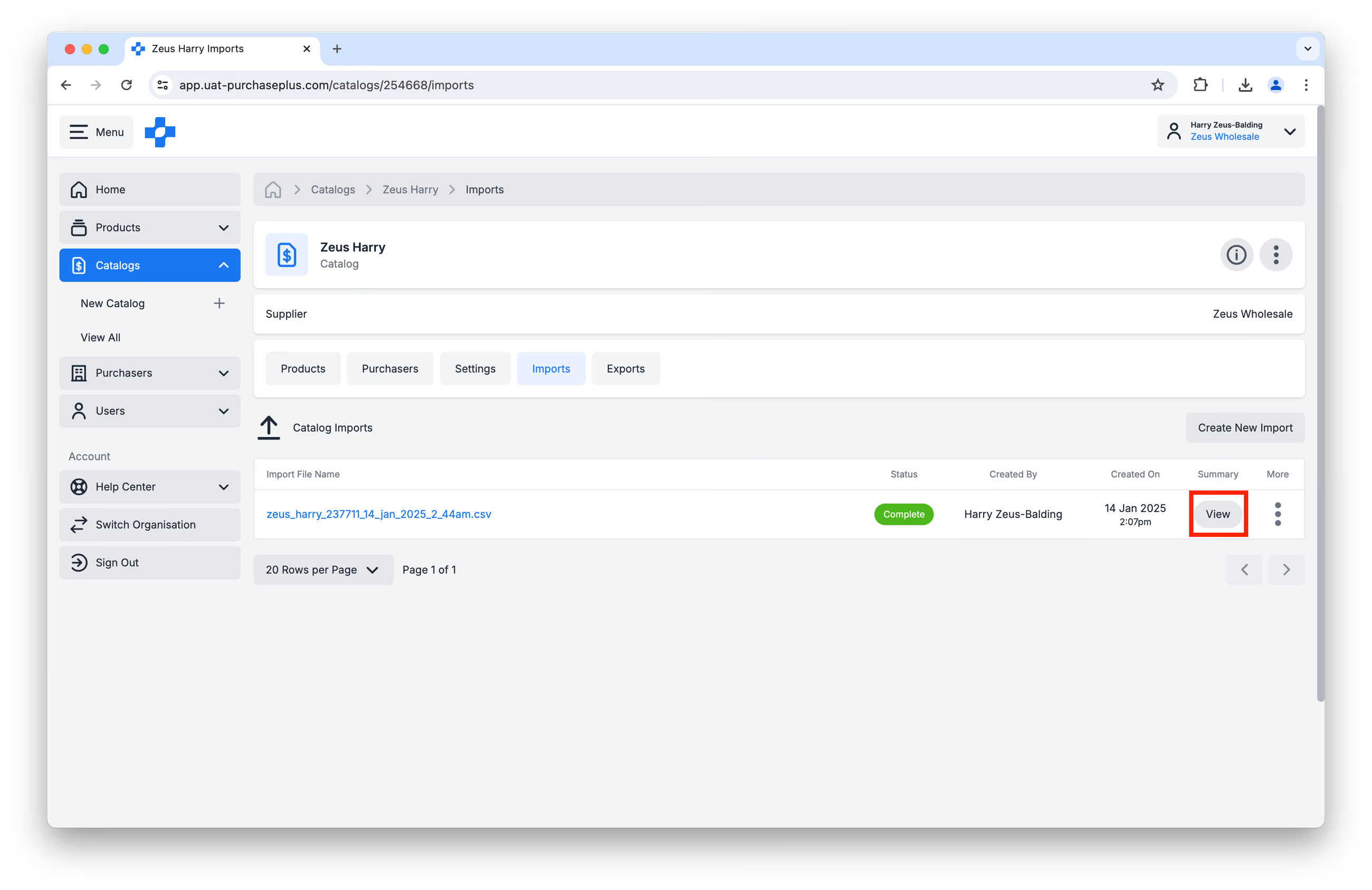 Beri perhatian khusus kepada Mesej Penyiapan, untuk memastikan semua baris dalam Fail Import telah diproses dengan jayanya.
Keperluan Minimum Import
Hanya tiga nilai setiap baris diperlukan agar hamparan berjaya diimport:
- pack_price_ex_tax
- tax_percentage
- pp_product_id
Medan-medan ini, jika tiada, akan menyebabkan ralat pada pengimportan.
Selain itu, kami mengesyorkan agar product_code dibekalkan, serta external_id (jika ada).
Tiada ralat import akan berlaku jika medan-medan lain dibiarkan kosong.
Mencari PPID
Jika anda menghadapi kesukaran mengesahkan (atau menyediakan) PPID bagi import Katalog, anda boleh mencari PPID:
- Dalam fail eksport Katalog asal yang dijana dalam Langkah 5 di atas (yang boleh anda muat turun semula dalam tab [Eksport] pada Katalog jika perlu), dan
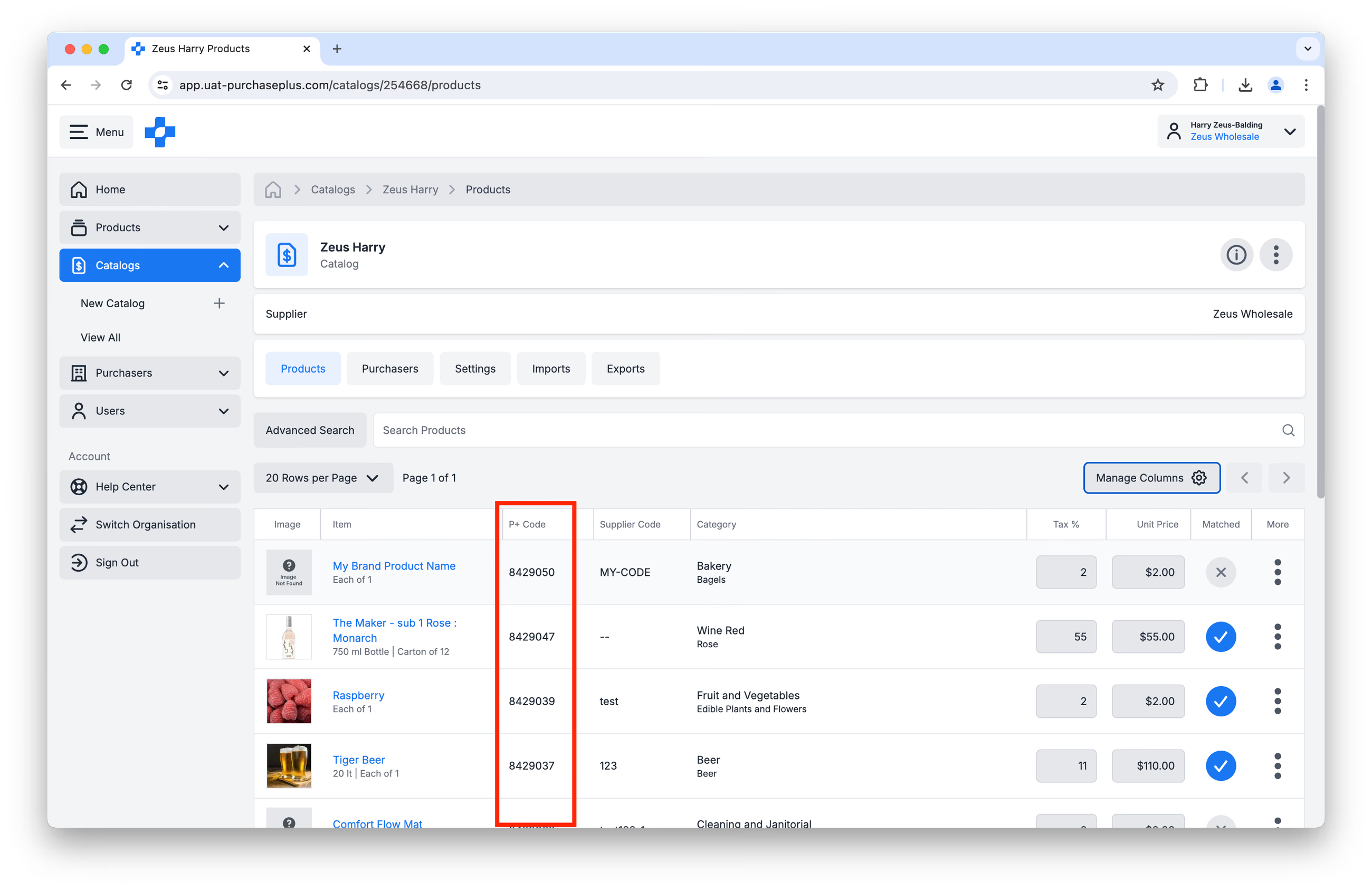
- Di banyak tempat di seluruh PurchasePlus. Contohnya, pada tab [Produk] pada Katalog. Cuma pastikan anda telah mendayakan pilihan [Kod P+] dalam ciri Urus Lajur.
Kemas Kini melalui API
Tahukah anda bahawa PurchasePlus kini menawarkan kurasi Katalog melalui Integrasi API?
Integrasi Katalog menyediakan sambungan yang lancar dan automatik antara sistem anda dan akaun PurchasePlus anda - bermakna tiada lagi kemas kini manual atau fail hamparan!
Berminat? Sila hubungi Ketua Hubungan Pembekal kami, Sandi Tognolini di: sandi.tognolini@purchaseplus.com
Nota: Organisasi anda mesti mempunyai keupayaan integrasi API/EDI untuk layak menggunakan perkhidmatan ini.
Sokongan Tambahan
Pasukan Hubungan Pembekal kami sedia membantu pada bila-bila masa di help.suppliers@purchaseplus.com