

Cipta dan Urus Pengguna
Cipta dan Urus Pengguna
Pengguna ialah Individu dengan Akaun PurchasePlus yang menggunakan perisian kami dalam tugas harian kerja mereka.
Jika anda mempunyai Keizinan 'Urus Pengguna', terdapat beberapa kefungsian tambahan jenis Pentadbir yang boleh anda akses.
Mencipta Pengguna Baharu
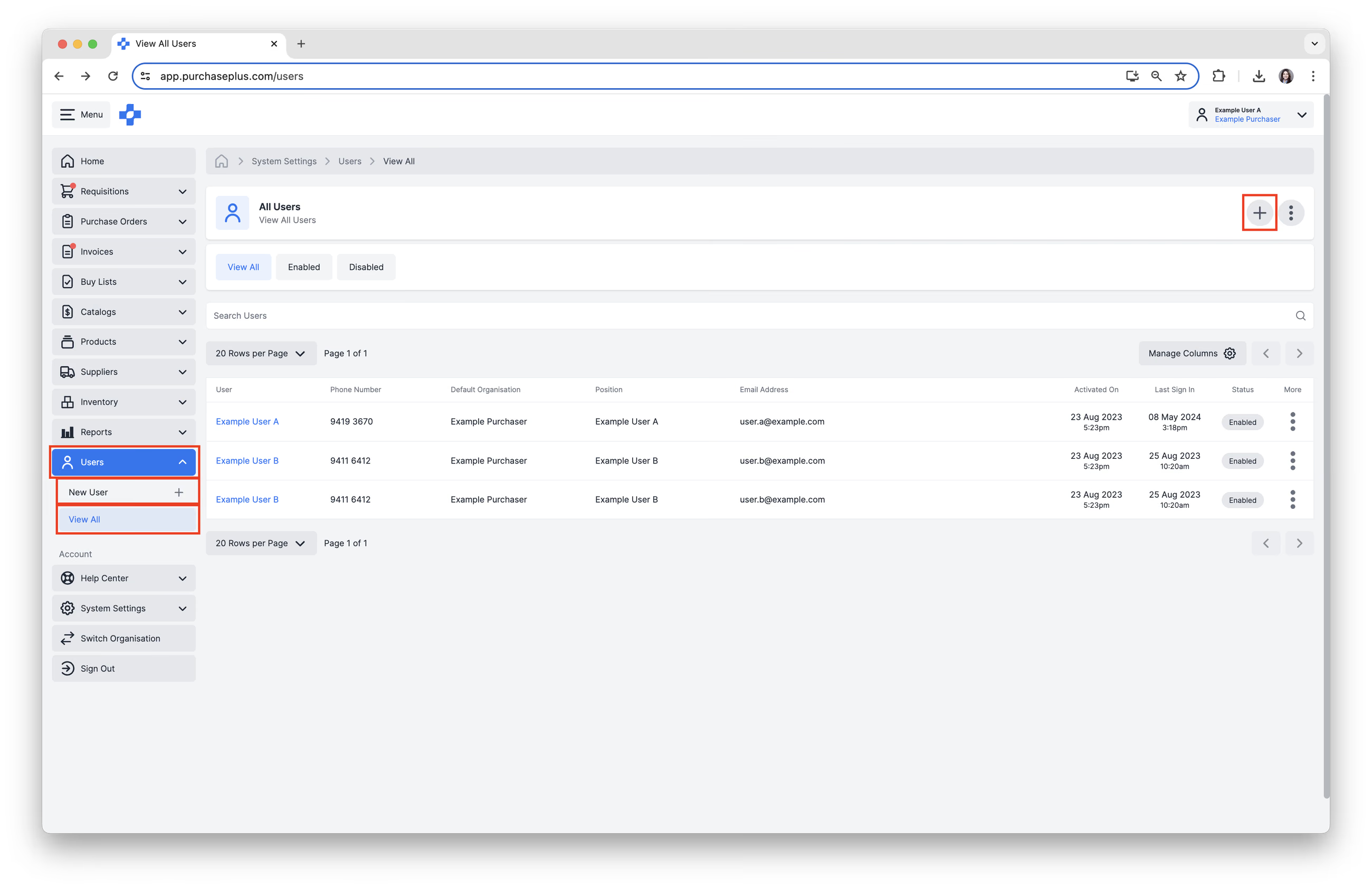
1. Pilih [Pengguna] → [Pengguna Baharu] daripada bar navigasi sisi.
2. Sebagai alternatif, pilih [Pengguna] → [Lihat Semua], kemudian klik pada [+] di sudut kanan atas untuk mencipta Pengguna baharu.
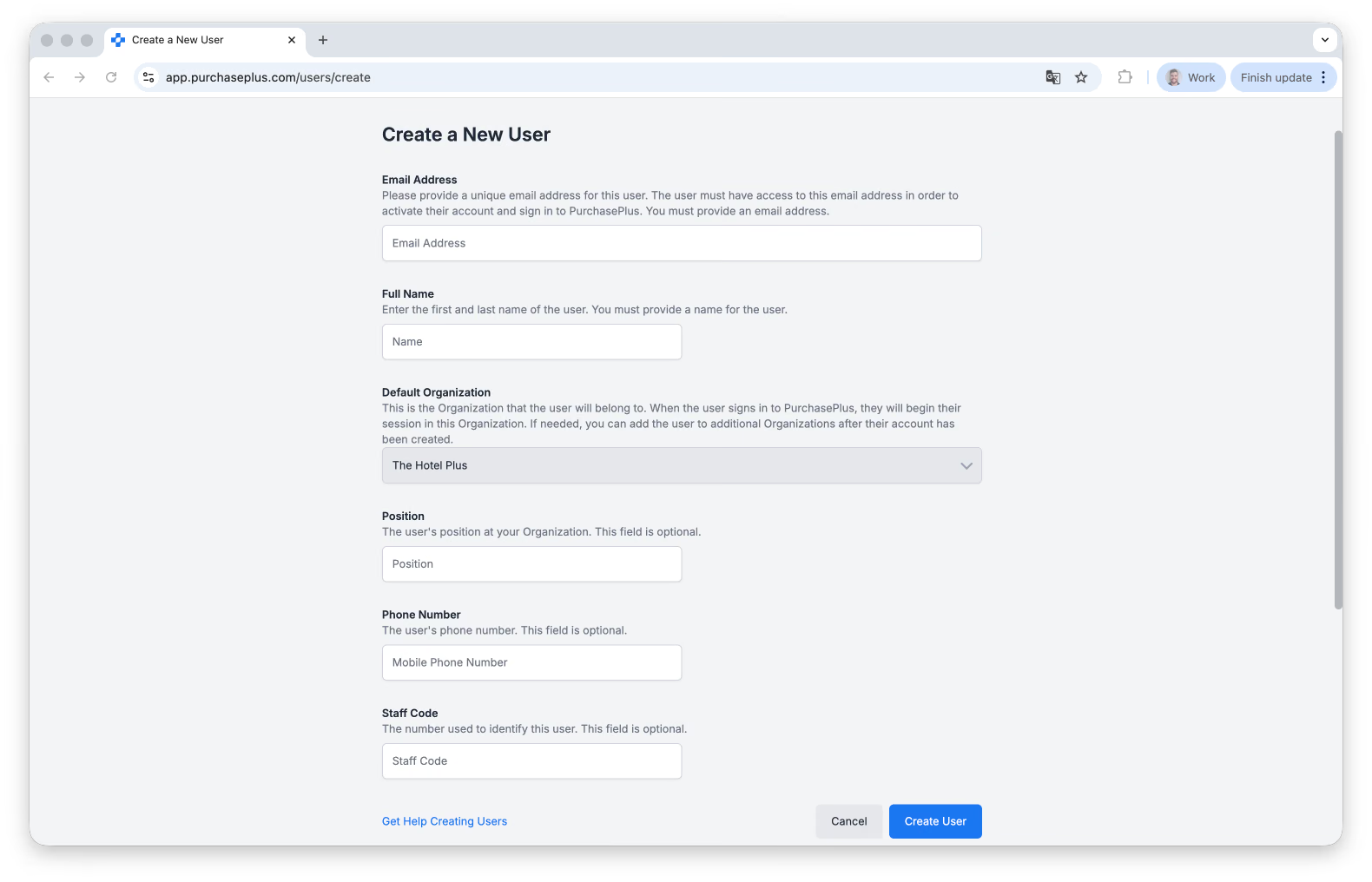
3. Lengkapkan borang 'Cipta Pengguna Baharu'.
- Masukkan [E-mel] dan [Nama Penuh]. Alamat e-mel yang dimasukkan akan menjadi alamat e-mel yang digunakan untuk log masuk ke PurchasePlus. Medan ini adalah wajib.
Alamat e-mel hanya boleh dikaitkan dengan satu profil pengguna dalam PurchasePlus. Jika anda tidak dapat mencipta pengguna, sila semak tab [Tidak Didayakan] pada halaman Pengguna untuk melihat sama ada alamat e-mel tersebut telah digunakan. Jika ya, anda boleh sama ada [Dayakan] pengguna tersebut, atau hubungi pasukan sokongan kami dan kami boleh memadamkan pengguna tersebut untuk anda.
- Jawatan, Nombor Telefon dan Kod Kakitangan adalah medan pilihan, dan boleh digunakan untuk membantu mengenal pasti Pengguna di tempat-tempat tertentu dalam sistem dan dokumen yang dijana.
4. Klik [Cipta Pengguna].
Pengguna akan menerima e-mel berserta jemputan untuk menetapkan kata laluan mereka, yang akan mereka gunakan untuk log masuk ke PurchasePlus dari saat itu. Ketahui lebih lanjut.
Mengurus Tetapan Umum Pengguna
Terdapat beberapa tetapan berkaitan pengguna sedia ada yang boleh dikemas kini oleh pengguna dengan keizinan 'Urus Pengguna' yang didayakan.
Untuk mengedit Tetapan Umum pengguna:
1. Pilih [Pengguna] → [Lihat Semua] daripada bar navigasi sisi.
2. [Cari] Pengguna tersebut, kemudian klik [Pengguna], untuk membuka tetapan Pengguna.
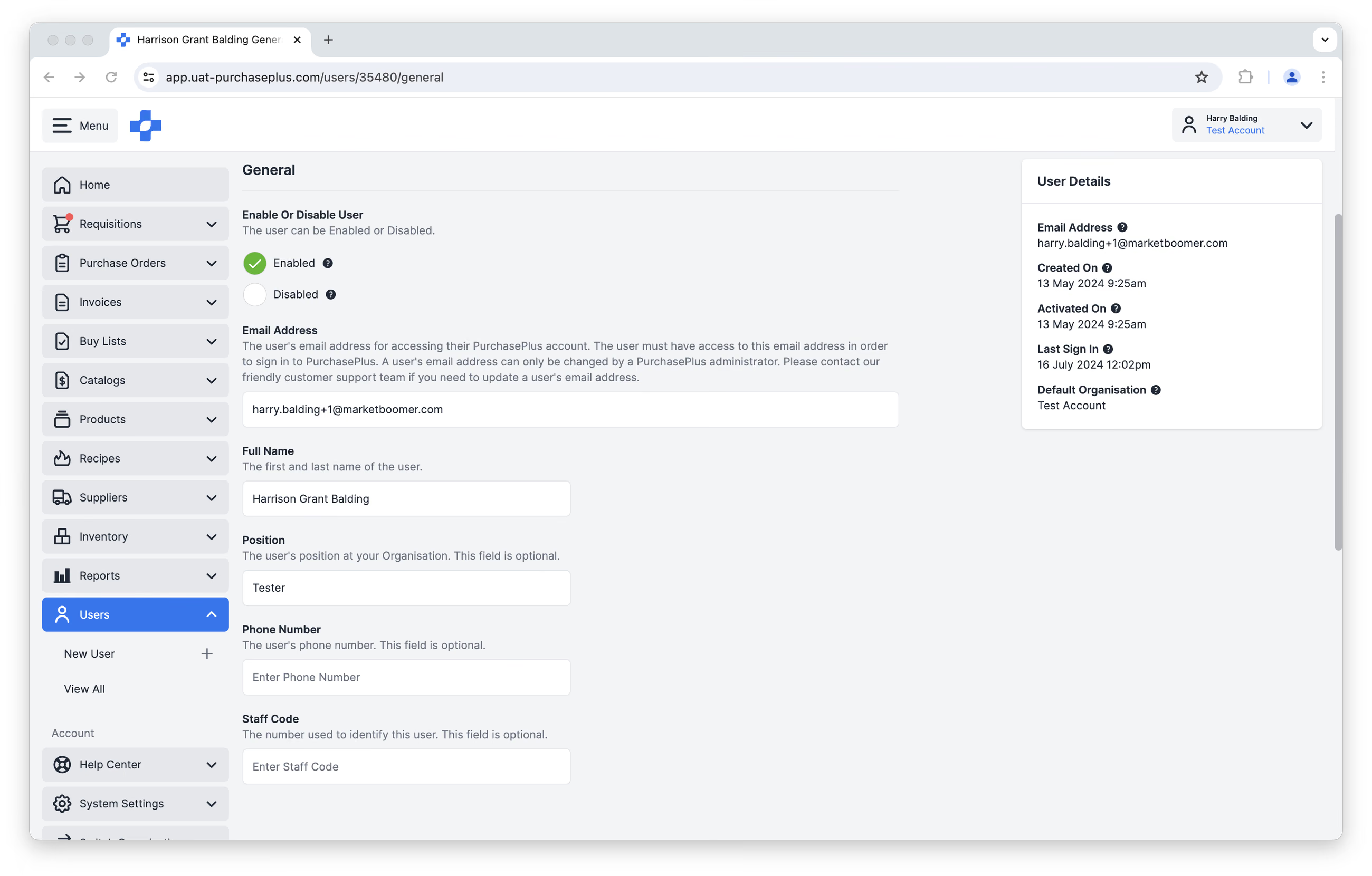
Anda boleh:
- Mendayakan atau Menyahdayakan Pengguna.
- Pengguna yang Didayakan akan dapat log masuk ke PurchasePlus dan menggunakan PurchasePlus bagi pihak Organisasi mereka, mengikut Keizinan mereka. Pengguna yang Didayakan boleh Dinyahdayakan pada bila-bila masa pada masa hadapan.
- Pengguna yang Dinyahdayakan tidak akan dapat log masuk ke PurchasePlus dan tidak lagi akan menerima komunikasi daripada PurchasePlus. Pengguna yang Dinyahdayakan boleh Didayakan semula pada bila-bila masa pada masa hadapan.
- Nama Penuh.
- Jawatan.
- Nombor Telefon.
- Kod Kakitangan.
Nota - PurchasePlus boleh menyahdayakan Pengguna secara automatik sekiranya tiada Log Masuk dan tiada aktiviti yang disahkan selama 180 hari. Pengguna tersebut tetap dikekalkan.
Alamat e-mel pengguna hanya boleh diubah oleh pentadbir PurchasePlus. Sila hubungi pasukan sokongan pelanggan kami yang mesra jika anda perlu mengemas kini alamat e-mel pengguna.
Mengurus Keutamaan Pengguna
1. Pilih [Pengguna] → [Lihat Semua] daripada bar navigasi sisi.
2. [Cari] Pengguna tersebut, kemudian klik [Pengguna], untuk membuka tetapan Pengguna.
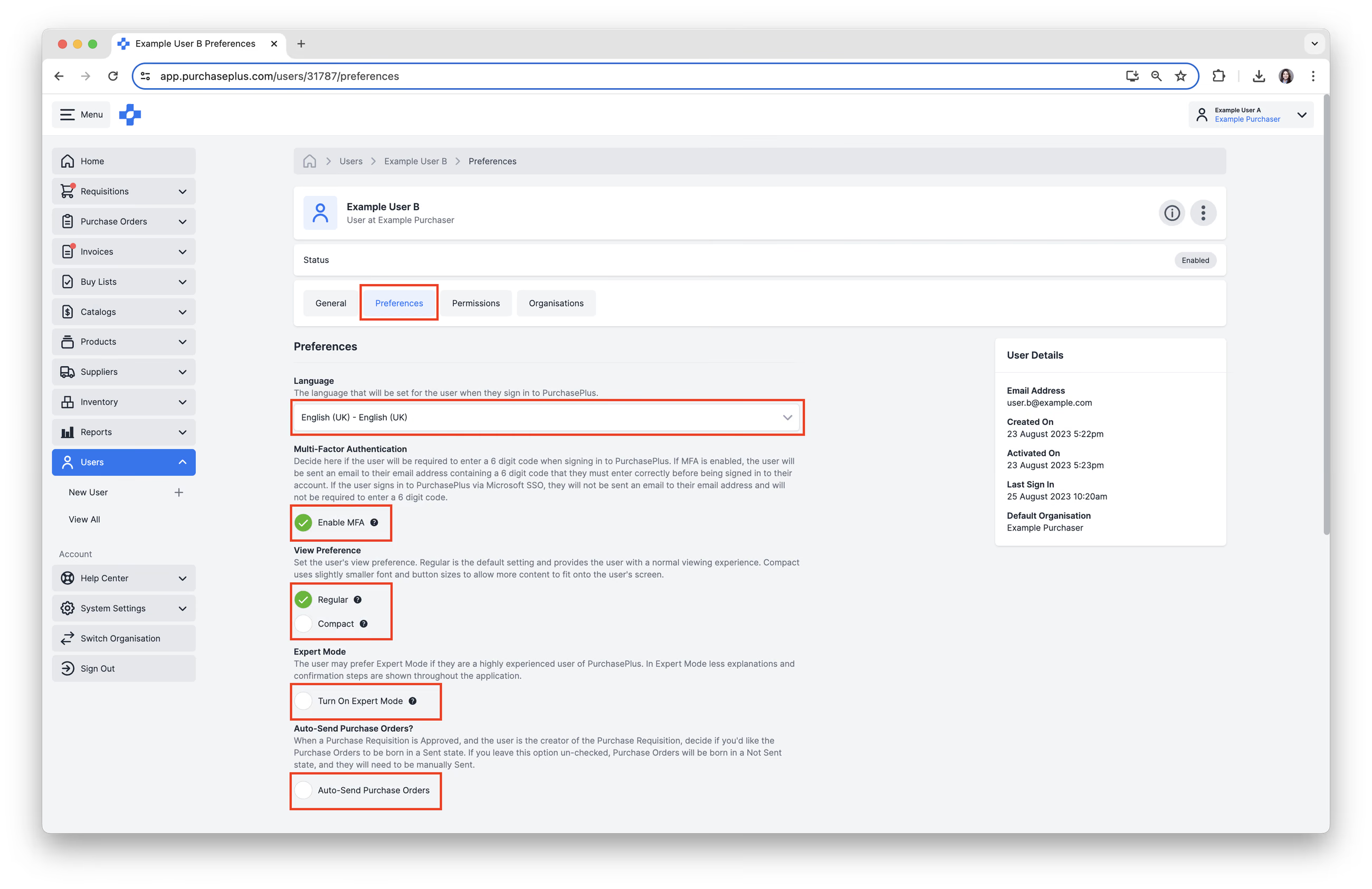
3. Pilih tab [Keutamaan]. Anda boleh mengurus Keutamaan Pengguna yang berikut:
- Pilih [Bahasa] yang lebih digemari pengguna. Syor: Jika anda mencipta pengguna dan anda tidak pasti bahasa pilihan pengguna tersebut tetapi anda mengetahui negara organisasi mereka, tetapkan Bahasa kepada bahasa rasmi negara tersebut.
- Tentukan sama ada anda ingin [Dayakan MFA]. Nota - Jika pengguna log masuk ke PurchasePlus melalui Microsoft SSO, Pengesahan Pelbagai Faktor (MFA) tidak akan tersedia.
- Pilih Keutamaan Paparan [Biasa] atau [Padat]. Syor: biarkan keutamaan ditetapkan kepada lalai - 'Biasa' - dan benarkan pengguna mengubahnya sendiri.
- Tentukan sama ada anda ingin [Hidupkan Mod Pakar] untuk Pengguna tersebut. Syor: biarkan keutamaan ditetapkan kepada lalai - 'Mati' - dan benarkan pengguna mengubahnya sendiri.
- Pilih [Hantar Pesanan Pembelian Secara Automatik], jika berkenaan. Syor: biarkan keutamaan ditetapkan kepada lalai - 'Mati' - dan benarkan pengguna (atau Pentadbir yang dibenarkan di Organisasi mereka) mengubahnya sendiri.
Mengurus Keizinan Pengguna
Nota - Muat turun Keizinan Pengguna yang Disyorkan PurchasePlus mengikut Kumpulan Pengguna kami, untuk mengetahui lebih lanjut tentang setiap Keizinan individu.
1. Pilih tab [Keizinan] Pengguna. Anda mempunyai dua pilihan untuk menetapkan Keizinan:
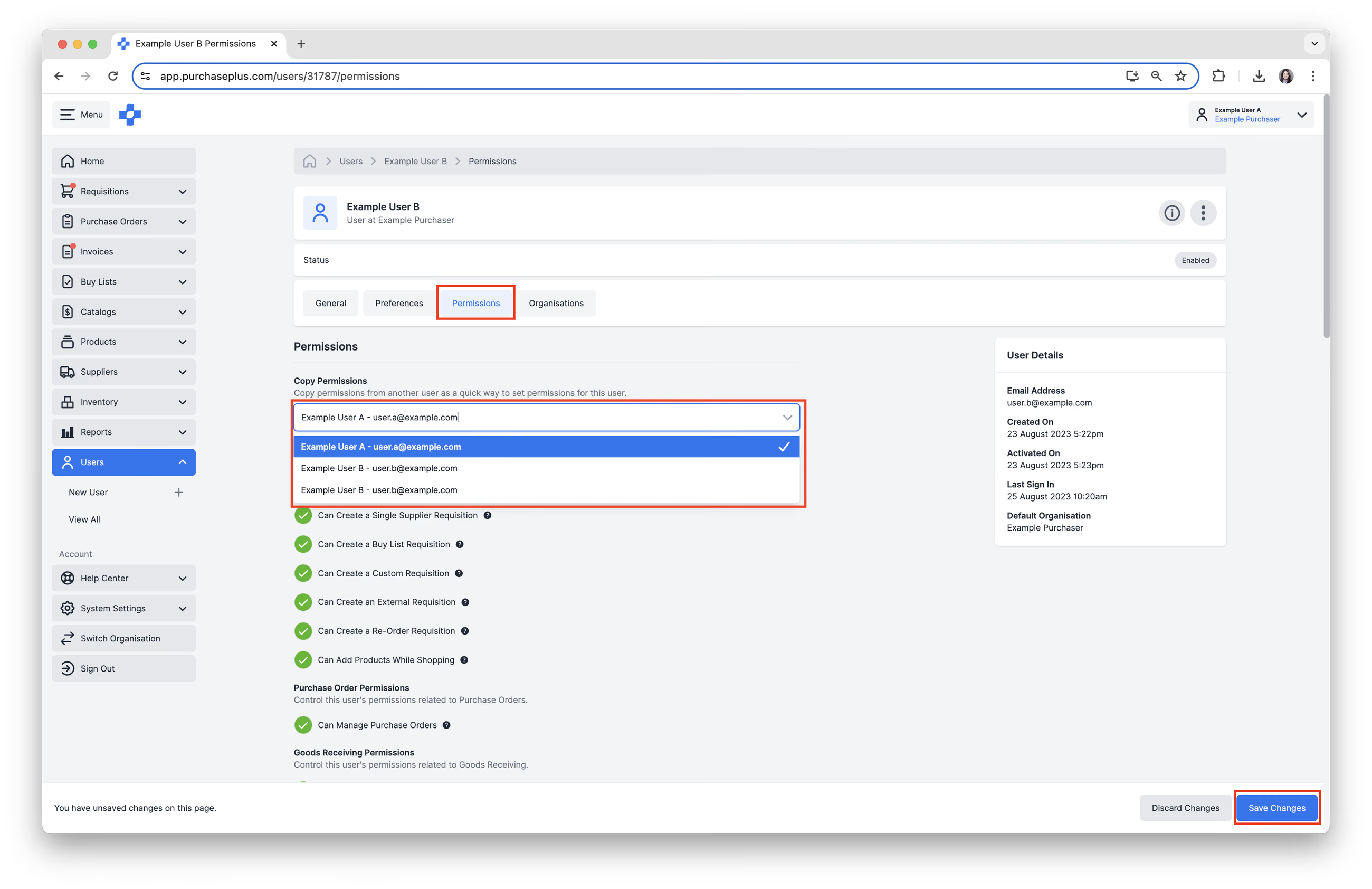
a. Salin Keizinan daripada Pengguna sedia ada
1. Klik [Pilih Pengguna...] daripada menu juntai bawah di bawah 'Salin Keizinan'.
2. Klik [Simpan Perubahan]. Ini akan menyalin Keizinan daripada Pengguna yang dipilih. Jika pilihan [Simpan Perubahan] tidak dipaparkan, ini disebabkan oleh Keizinan yang sama persis dengan apa yang telah ditetapkan untuk Pengguna ini.
b. Tetapkan Keizinan secara individu
1. Pilih [Keizinan] yang ingin anda tetapkan kepada Pengguna.
2. Nyahpilih mana-mana [Keizinan] yang tidak ingin anda tetapkan kepada Pengguna.
3. Klik [Simpan Perubahan] setelah semua Keizinan telah ditetapkan dengan betul.
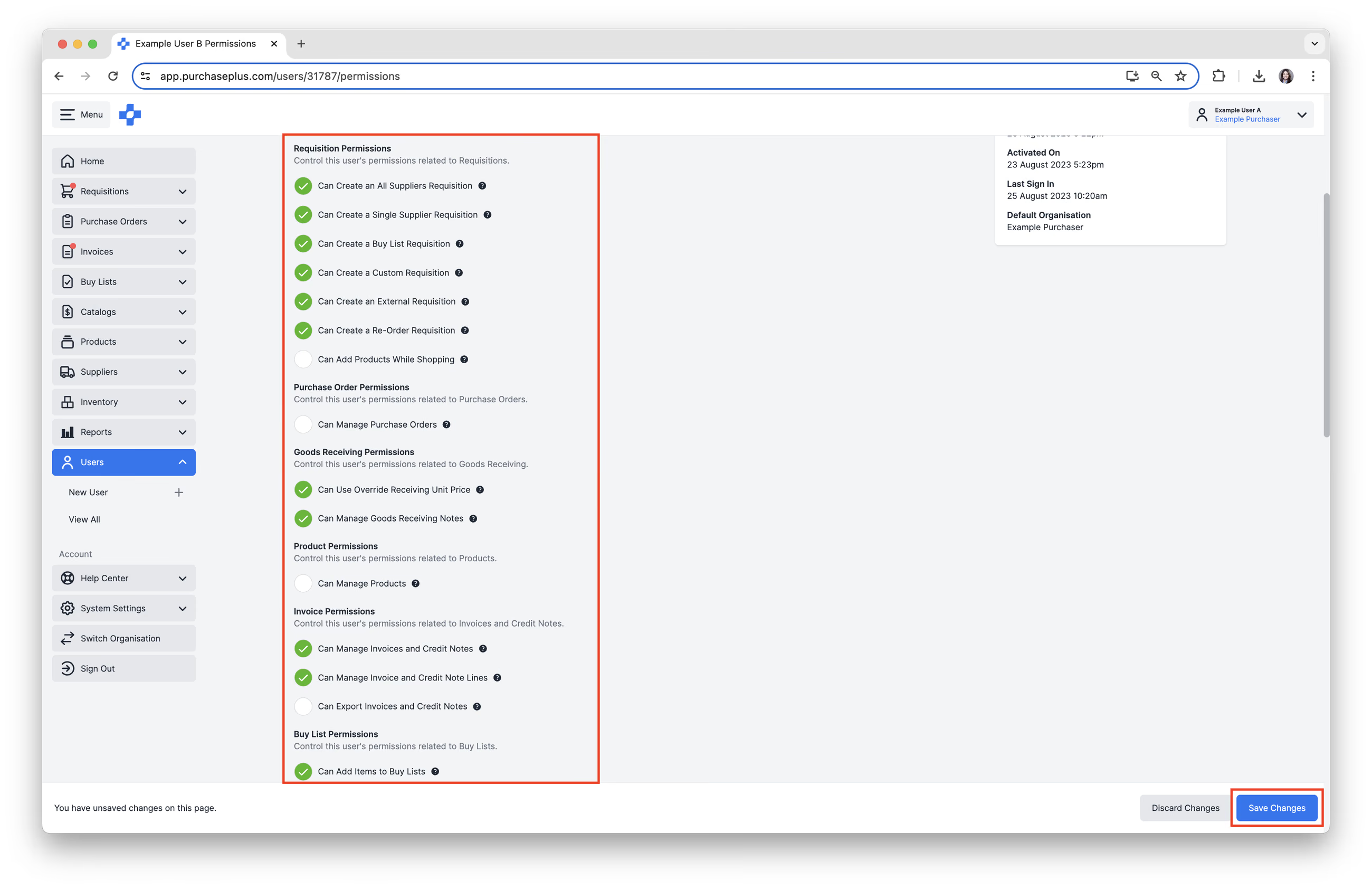
'Boleh Tukar Pembekal pada Rekuisisi' ialah keizinan berasingan daripada 'Boleh Cipta Sebut Harga Sementara Semasa Membeli-belah'. Ia diaktifkan secara lalai. Tanpanya, Pengguna masih boleh melihat Sebut Harga dan menukar Kuantiti, tetapi tidak boleh memindahkan baris Rekuisisi ke Sebut Harga Pembekal lain. Lihat artikel 'Membeli-belah Lanjutan' kami untuk mengetahui lebih lanjut.
Peranan Kelulusan
Tab profil Pengguna [Peranan Kelulusan] menyenaraikan Peranan Kelulusan yang disertai Pengguna ini dalam Organisasi semasa. Kad butiran menunjukkan bilangan Peranan tersebut.
- Pilih [Pengguna] → [Lihat Semua] daripada bar navigasi sisi.
- [Cari] Pengguna tersebut, kemudian klik nama Pengguna.
- Pilih tab [Peranan Kelulusan].
Pengguna dengan keizinan 'Boleh Urus Aliran Kerja Kelulusan' boleh [Lihat Peranan] atau [Alih Keluar daripada Peranan] daripada menu baris.
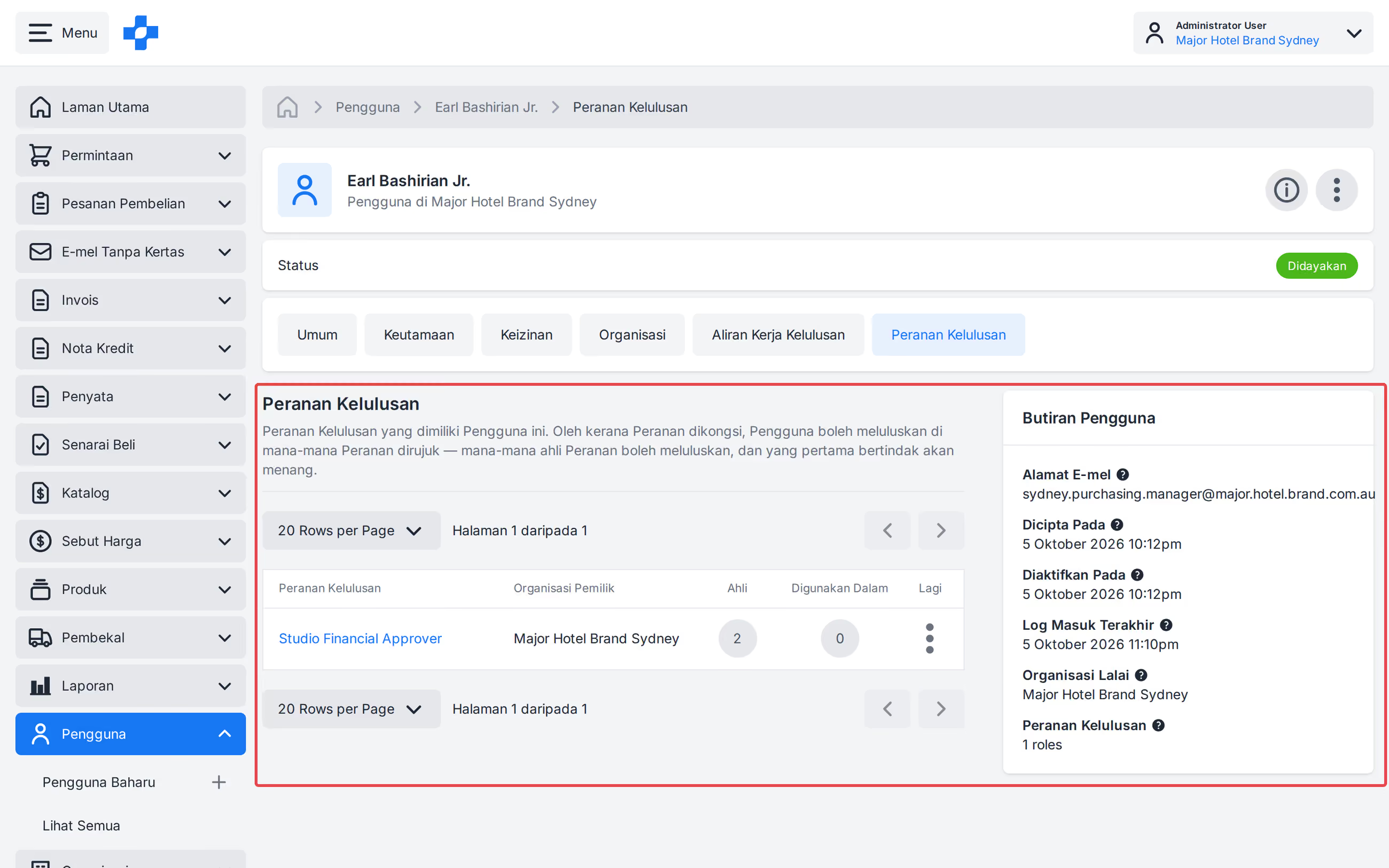
Nota - Disebabkan Peranan dikongsi, Pengguna boleh meluluskan di mana-mana sahaja Peranan tersebut dirujuk. Mana-mana satu ahli Peranan boleh meluluskan, dan orang pertama yang bertindak dikira muktamad.
Jabatan dan organisasi
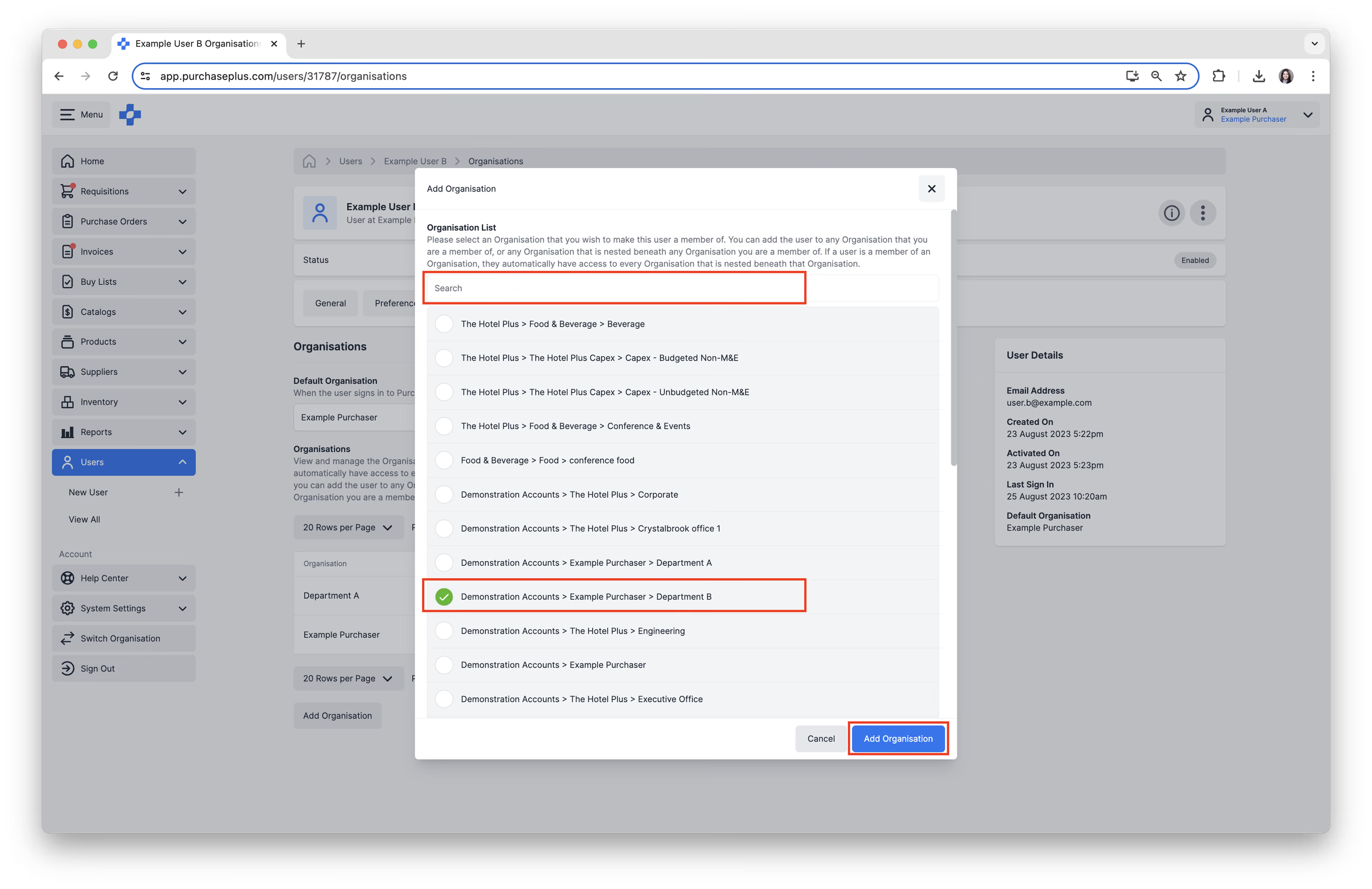
Apabila pengguna menjadi ahli Organisasi, mereka secara automatik mempunyai akses ke setiap Tahap Organisasi yang terletak di bawah Organisasi tersebut dalam hierarki. Dengan mengandaikan anda mempunyai keizinan yang betul, anda boleh menambah pengguna ke mana-mana Organisasi yang anda sertai sebagai ahli, atau mana-mana Organisasi yang berada di bawah mana-mana Organisasi yang anda sertai sebagai ahli.
1. Pilih tab [Organisasi]. Anda boleh melihat Jabatan atau Organisasi yang telah pun boleh diakses oleh Pengguna.
2. Klik [Tambah Organisasi].
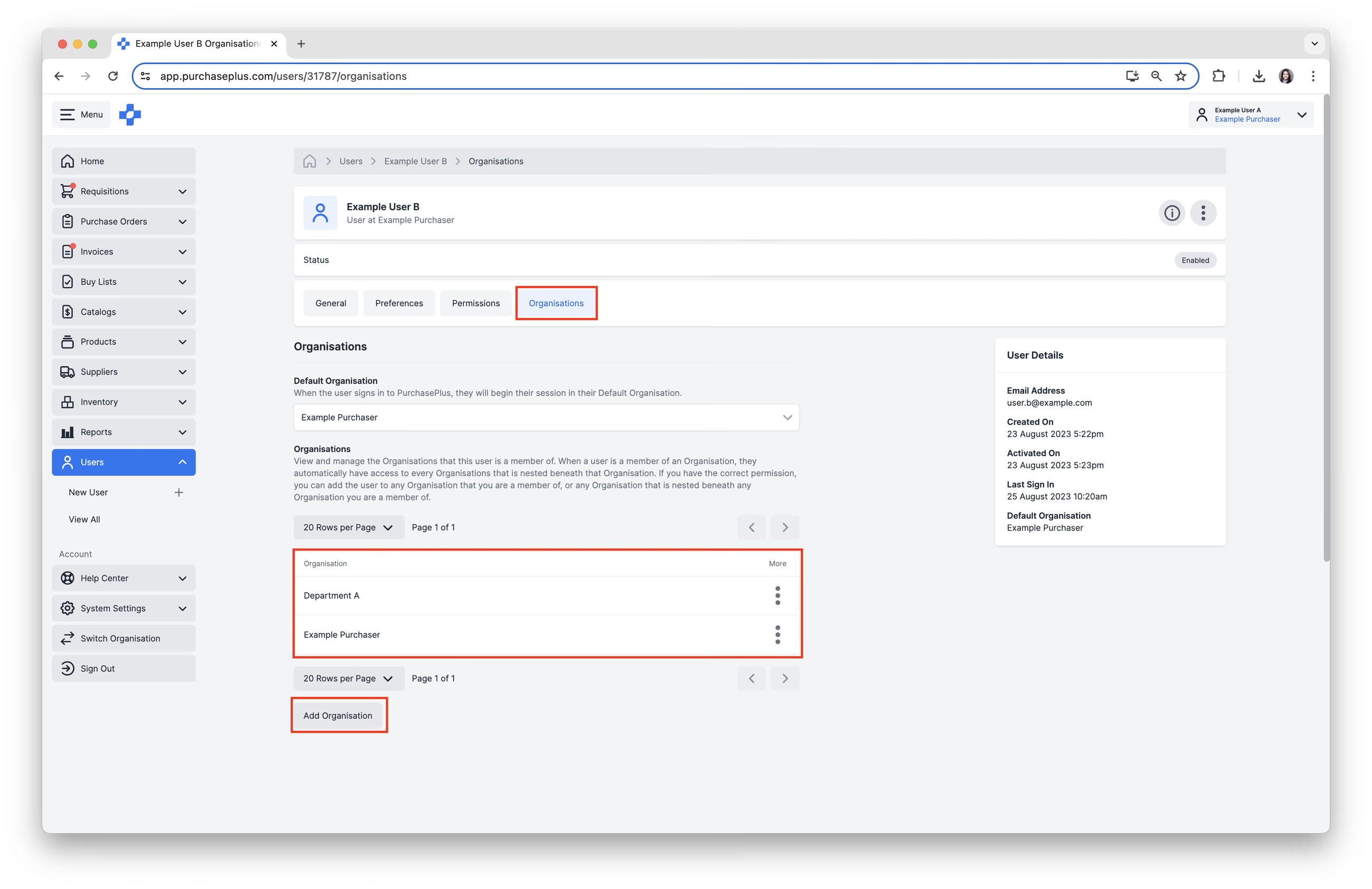
3. [Cari] dan [pilih] Jabatan atau Organisasi tambahan yang ingin anda tambahkan. Kemudian klik [Tambah Organisasi].
Kemas Kini Organisasi Lalai
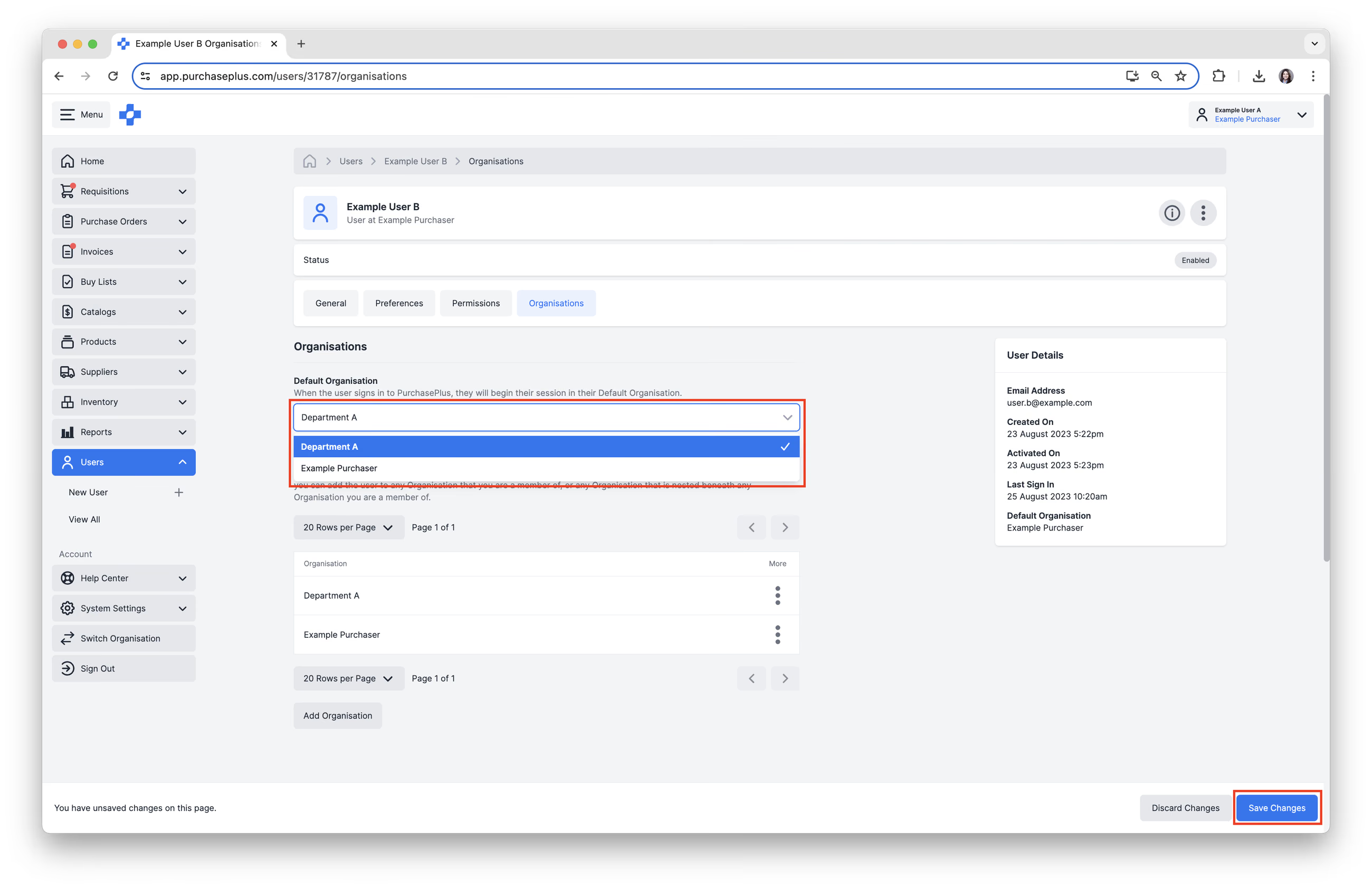
Organisasi Lalai menentukan Organisasi yang menjadi kepunyaan Pengguna apabila mereka Log masuk ke PurchasePlus.
- Klik [Organisasi Lalai] dan pilih Organisasi Lalai yang diperlukan daripada menu juntai bawah.
2. Klik [Simpan Perubahan].
Pemberitahuan
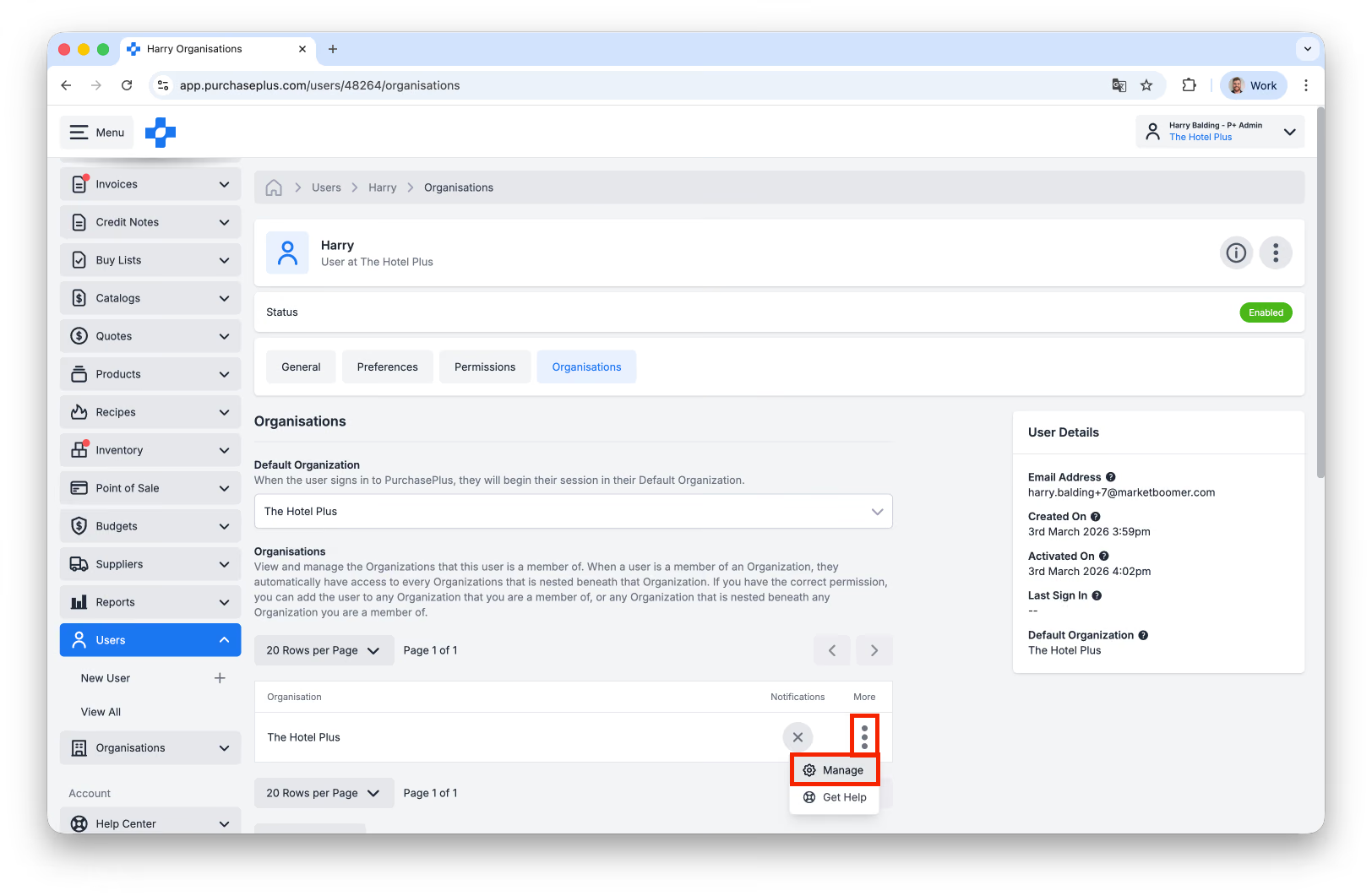
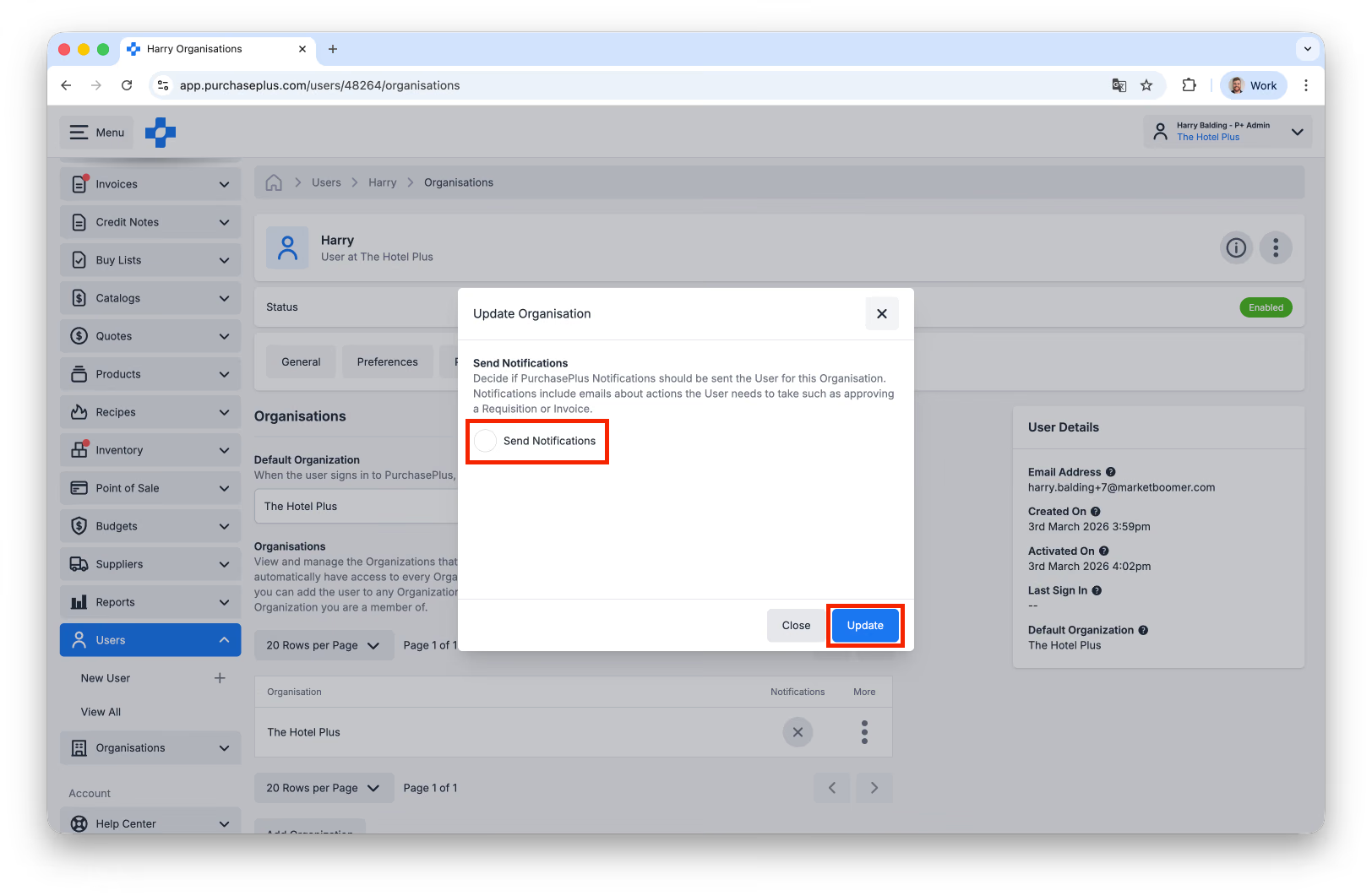
Pengguna menerima e-mel pemberitahuan (cth. peringatan Kelulusan Invois) mengikut setiap organisasi. Untuk menukar sama ada pengguna Menerima atau Tidak Menerima pemberitahuan, ikuti langkah berikut:
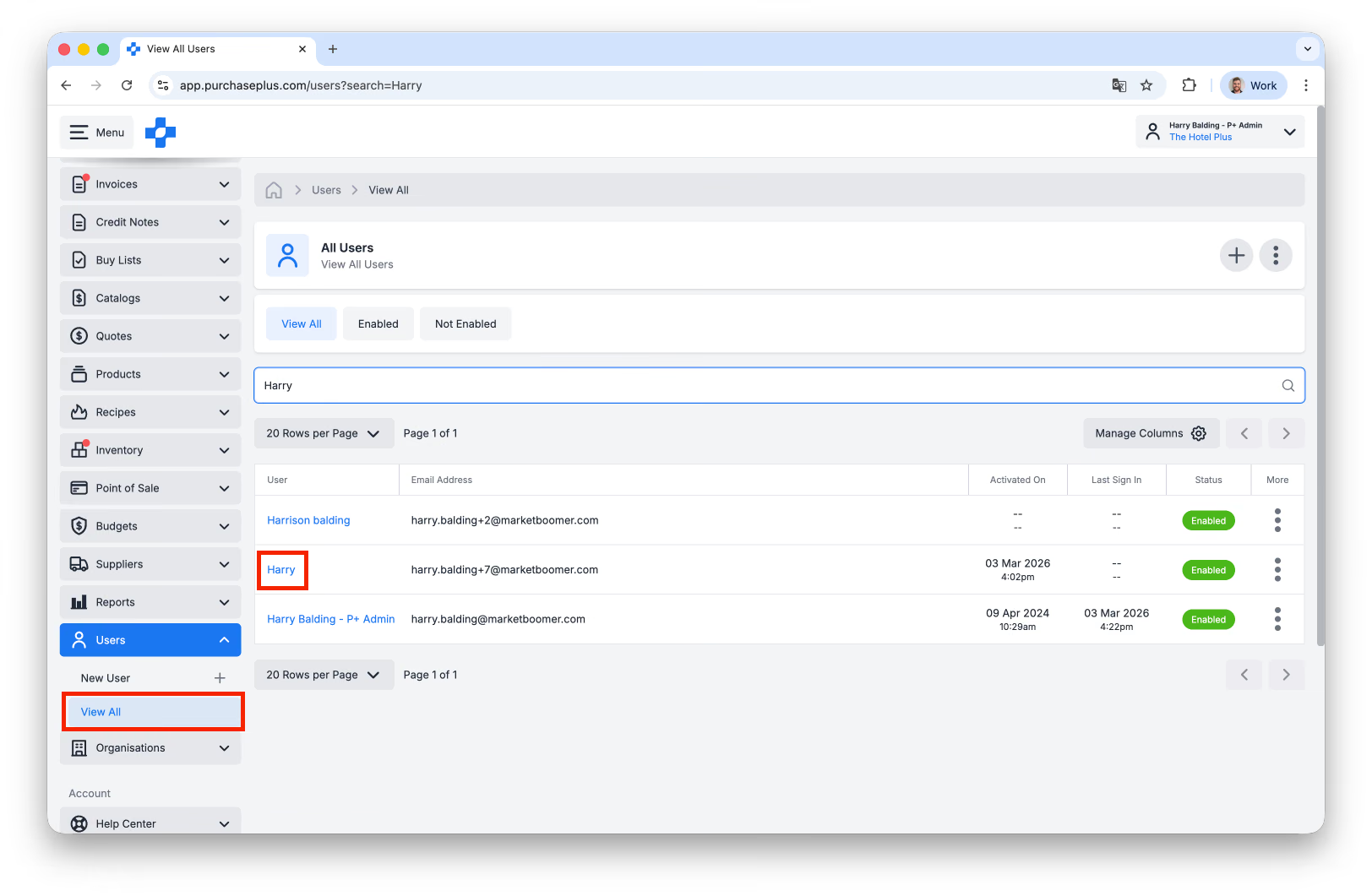
- Pergi ke [Pengguna] → [Lihat Semua] pada bar navigasi sisi, dan kemudian pilih pengguna berkenaan. Anda mungkin mahu menggunakan fungsi Carian untuk tujuan ini.
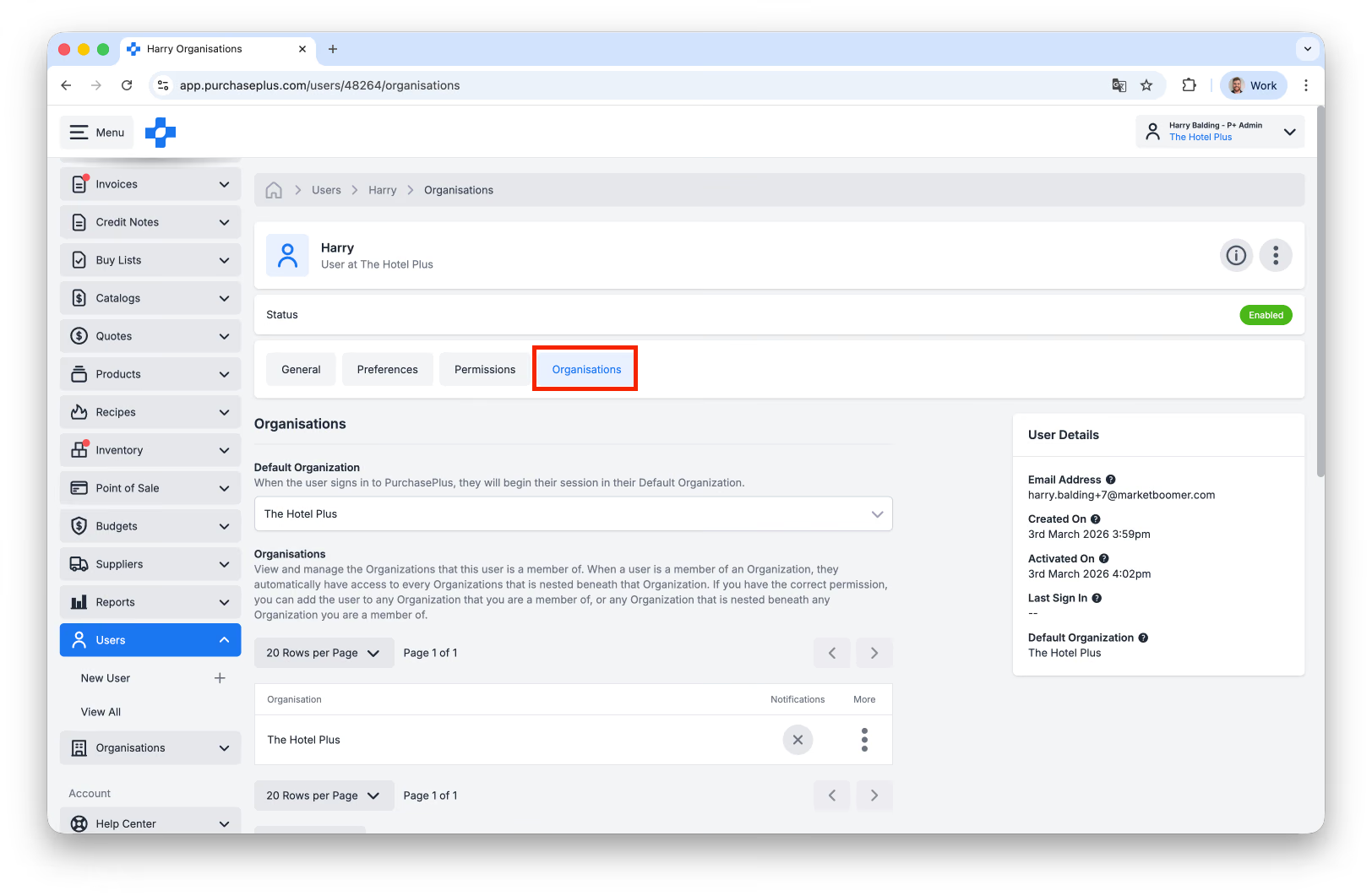
- Pergi ke tab [Organisasi] pengguna:
- Klik pada menu [Lagi] dalam jadual Organisasi, dan kemudian pilih [Urus]:
- Togol kotak pilihan 'Hantar Pemberitahuan' kepada hidup atau mati, dan kemudian klik [Kemas Kini]:
***
Jika anda memerlukan bantuan lanjut mengenai Mencipta dan Mengurus Pengguna, sila hubungi Pasukan Sokongan Pelanggan kami yang mesra di PurchasePlus.