

Gambaran Keseluruhan
Gambaran Keseluruhan
Gambaran Keseluruhan
Resipi ialah ciri pilihan dalam sistem PurchasePlus anda, dan ia merupakan cara terbaik untuk memanfaatkan nilai yang lebih tinggi daripada perisian kami sebagai tambahan kepada tawaran Perolehan-hingga-Bayar (Procure-to-Pay) kami yang terbaik dalam kelasnya.
Modul Resipi kami membolehkan Pembeli untuk:
- Memusatkan dan menyeragamkan Harta Intelek pasukan Makanan dan Minuman anda,
- Mencapai kawalan rapi terhadap kos Resipi dan Bahan anda, dan akhirnya,
- Memaksimumkan keuntungan Resipi dan Menu.
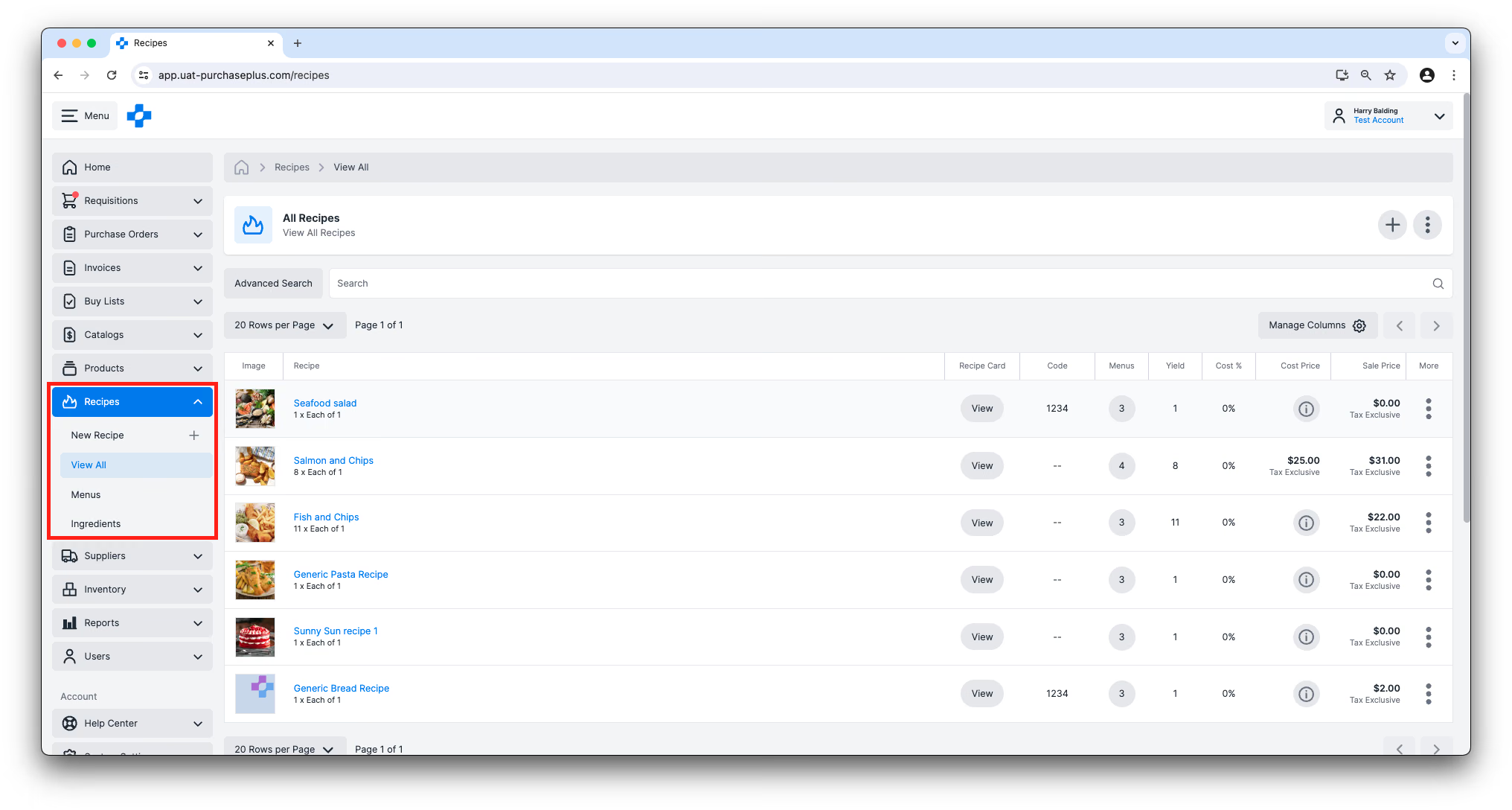
Jika Organisasi anda telah mendayakan Resipi, maka kawasan [Recipes] akan tersedia pada bar navigasi sisi:
Apakah itu Resipi?
Dalam istilah PurchasePlus, Resipi ialah senarai Bahan, dalam Porsi tertentu, yang boleh Disediakan dan Dipersembahkan oleh pasukan Makanan dan Minuman anda, mengikut prosedur yang disimpan pada Resipi tersebut.
Setiap Bahan dalam Resipi dipetakan kepada satu atau lebih Produk yang boleh dibeli daripada Pembekal anda di PurchasePlus. Sesuatu Resipi juga boleh mengandungi Resipi lain sebagai Bahan, dan Bahan khas ini dipanggil 'Item Resipi'. Contohnya, anda mungkin mempunyai satu Resipi untuk membuat pasta sendiri secara dalaman, dan 'Item Resipi' pasta tersebut boleh disertakan sebagai Bahan dalam Resipi Spaghetti Bolognese anda.
Resipi seterusnya boleh ditambahkan ke satu atau lebih Menu, memberikan hierarki seperti berikut:
- Organisasi Anda boleh mempunyai satu atau lebih
- Menu, yang boleh mempunyai satu atau lebih
- Resipi, yang boleh mempunyai satu atau lebih
- Bahan, yang boleh mempunyai satu atau lebih
- Pengganti,
- Kod Bar,
- Dan akan datang tidak lama lagi, Lokasi Stok, untuk menjejaki tahap Inventori Bahan yang disimpan sebagai Item Stok.
- Alergen
- Alergen
- Bahan, yang boleh mempunyai satu atau lebih
- Resipi, yang boleh mempunyai satu atau lebih
- Menu, yang boleh mempunyai satu atau lebih
Resipi Inventori lwn. Bukan Inventori
Banyak Pembeli yang menggunakan modul Resipi kami turut menggunakan modul Inventori kami. Jika modul Inventori didayakan di Organisasi anda, mana-mana Resipi boleh dijadikan Resipi 'Inventori'.
Resipi Inventori hanya akan membenarkan Item Stok ditambah sebagai Bahan. Penentuan kos pengepala resipi kekal pada Nilai Unit Purata Item Stok. Harga Kos Bahan pada jadual Bahan menggunakan sebut harga Katalog terendah secara langsung. Lihat artikel 'Bahan' kami untuk mengetahui lebih lanjut.
Sebaliknya, Resipi Bukan Inventori boleh mengandungi sebarang Produk sebagai Bahan. Secara lalai, Resipi akan menjadi Resipi Bukan Inventori.
Sesuatu Resipi boleh ditetapkan sebagai Resipi Inventori semasa mula-mula dicipta: 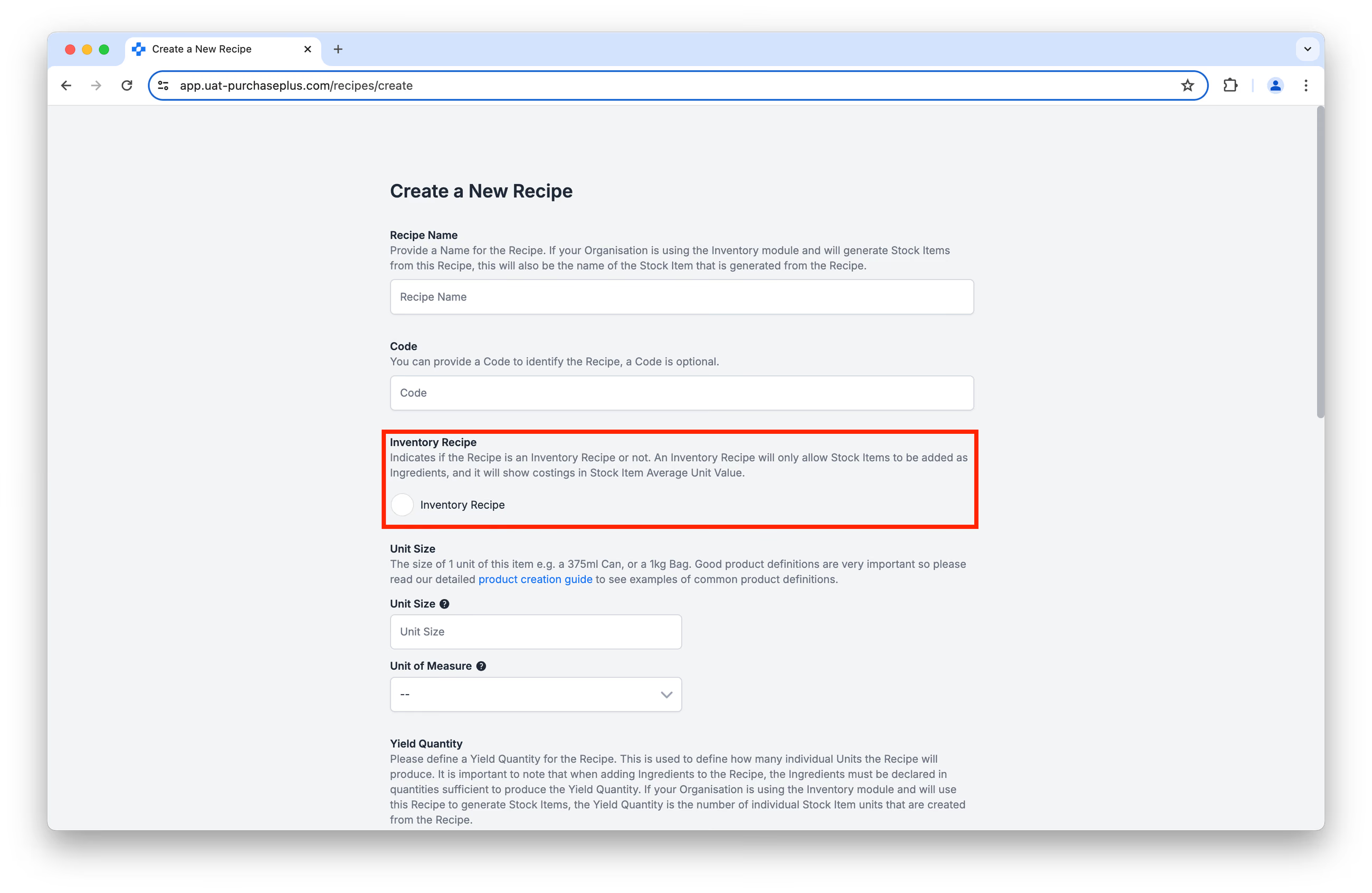
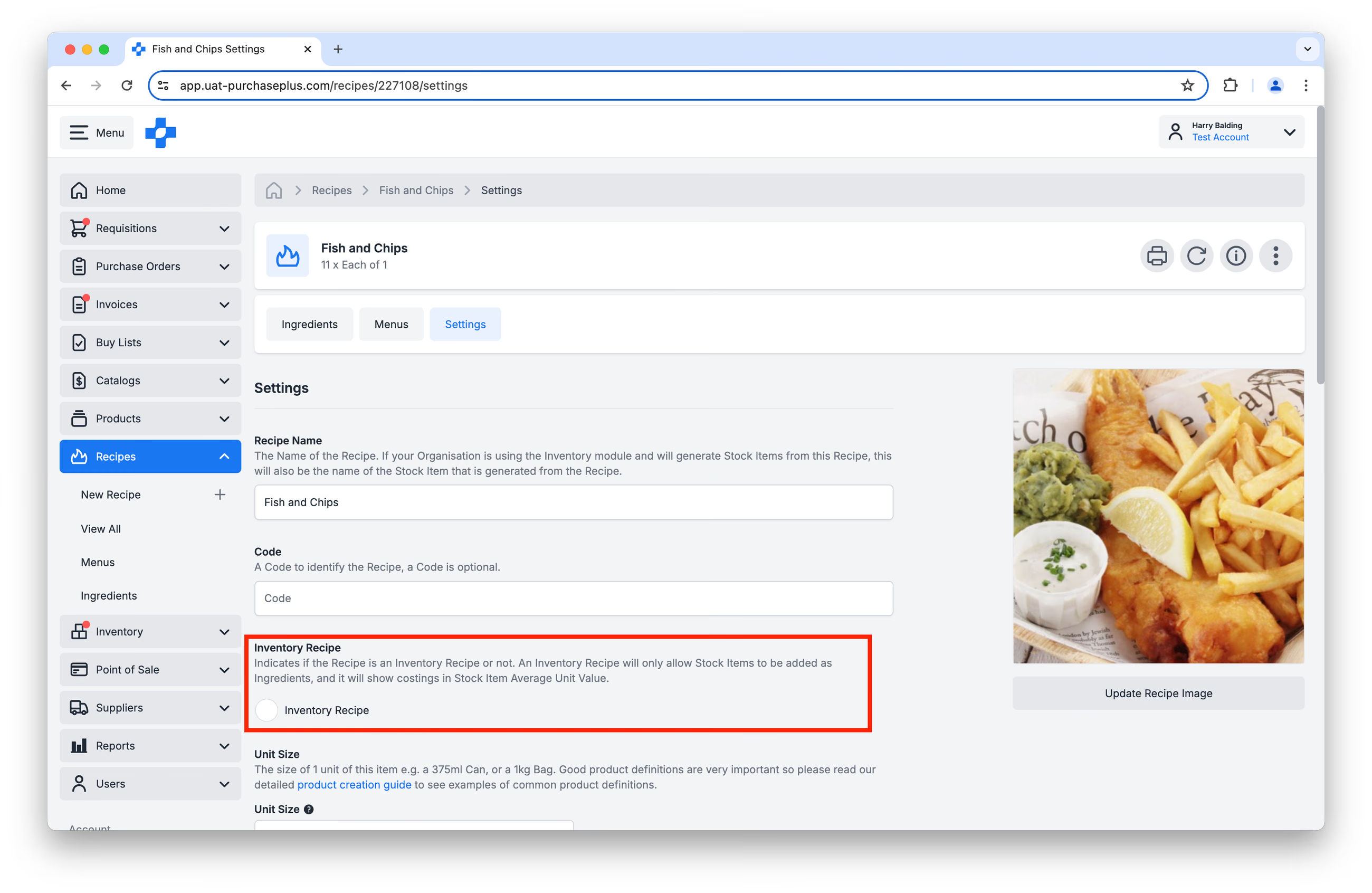
..atau dalam tab Tetapan Resipi, selepas ia dicipta:
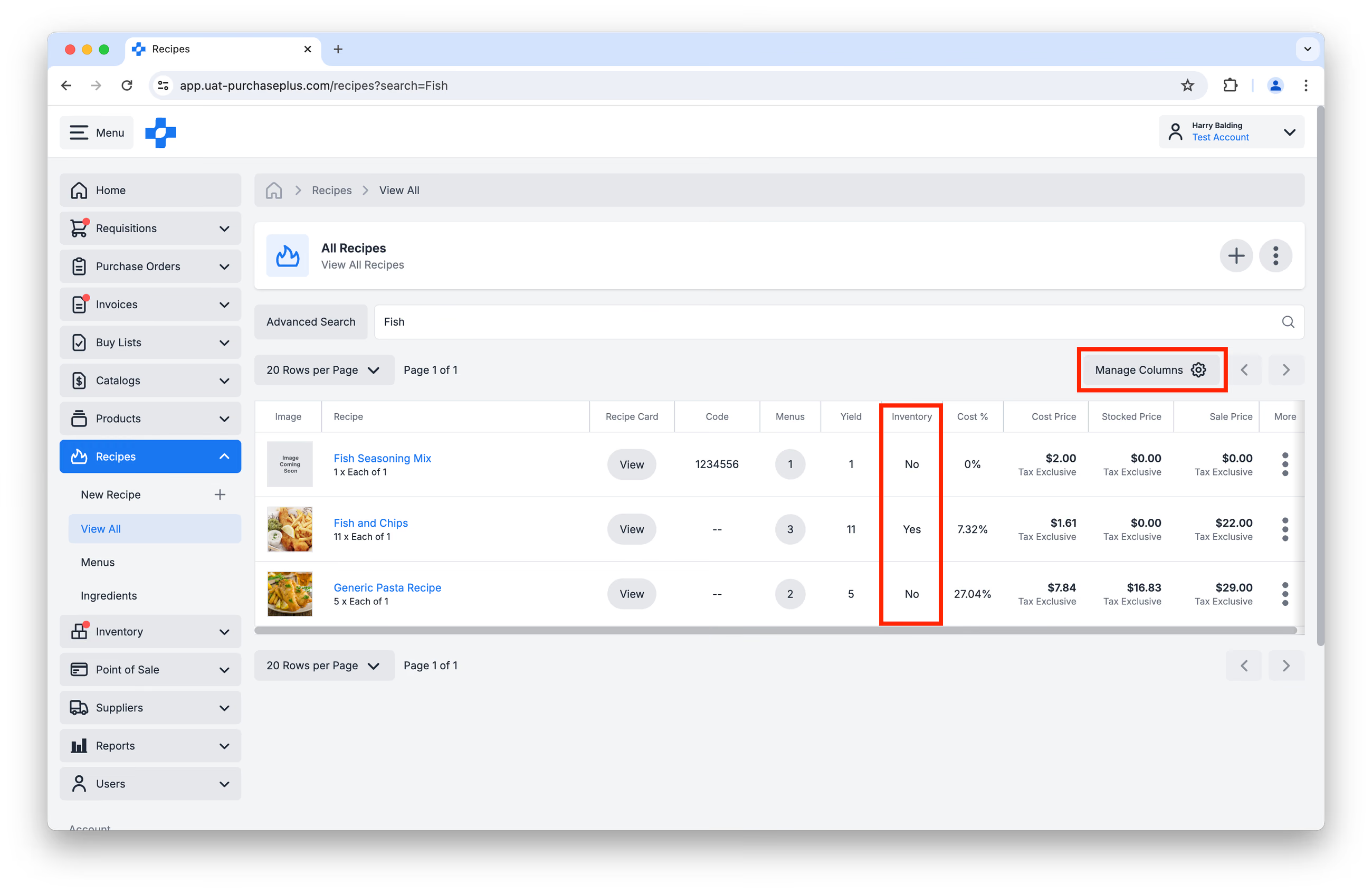
Dengan mendayakan lajur Inventori dalam tetingkap [Manage Columns], anda akan dapat melihat dengan cepat Resipi mana yang merupakan Resipi Inventori:
Kebenaran Resipi
Keupayaan pengguna untuk Mengurus Resipi (iaitu mencipta, mengemas kini, memadam Resipi) dikawal oleh Kebenaran: 'Manage Recipes.' Sila hubungi pentadbir PurchasePlus di Organisasi anda jika anda ingin mendayakan kebenaran ini untuk profil pengguna anda.
Melihat dan Mengurus Resipi Anda
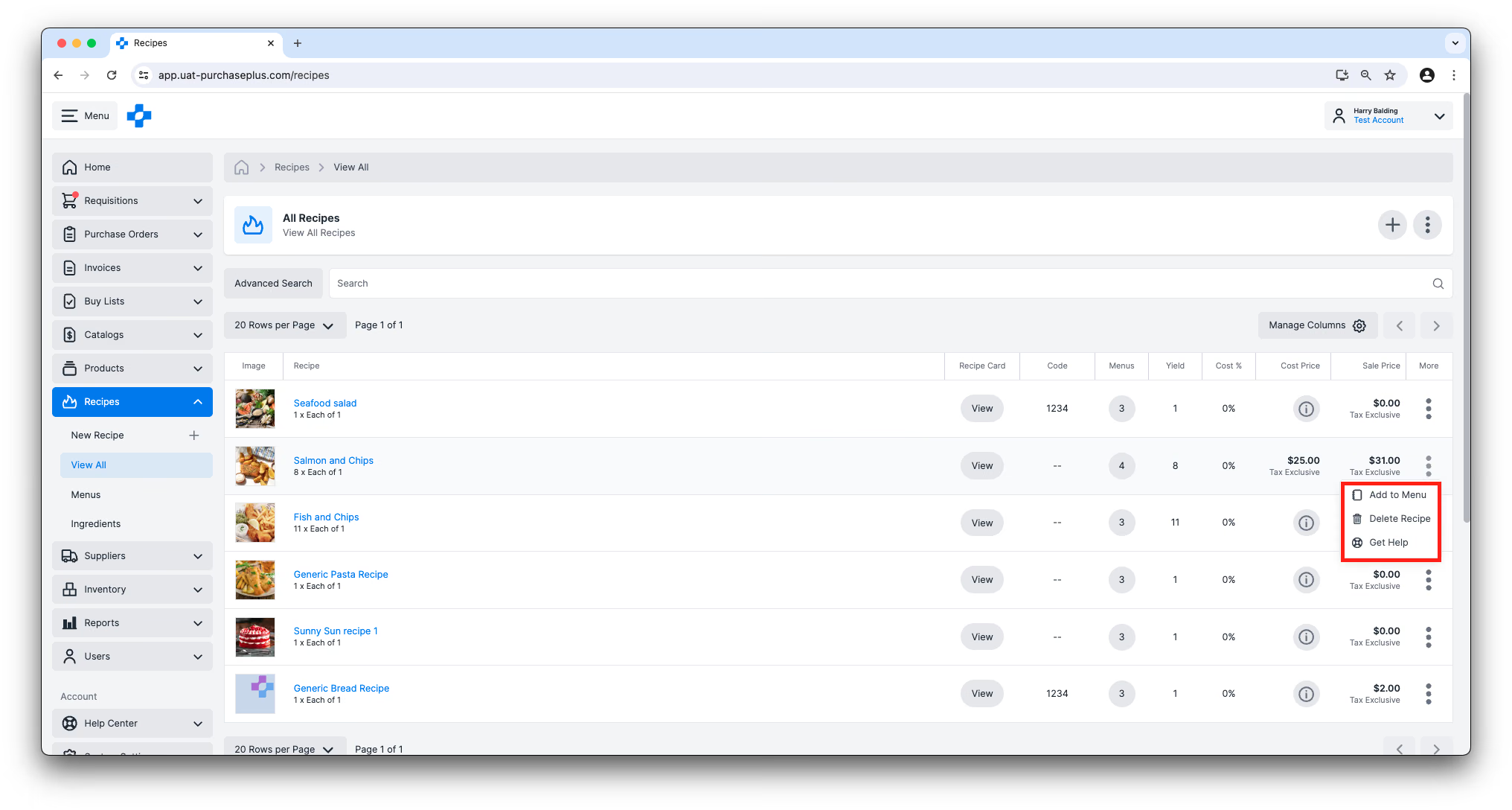
Anda boleh mencari senarai Resipi yang tersedia untuk Organisasi anda dalam bar Navigasi Sisi dengan mengklik [Recipes] → [View All]. All Recipes Pembeli mengelompokkan Resipi mengikut Bahagian Resipi, menunjukkan Kos Makanan dan metrik lain, serta membolehkan anda menapis mengikut Pemilik, Tag Produk, Bahagian dan Alergen. Lihat All Recipes untuk tingkah laku senarai penuh. Anda boleh menyesuaikan jadual menggunakan butang 'Manage Columns', atau menyeret sempadan lebar lajur mengikut kesesuaian anda.
Daripada paparan ini, anda juga boleh Menambah Resipi ke Menu dan Memadam Resipi, menggunakan menu Lagi pada bahagian kanan jadual.
Paparan Bahan Resipi & Tetapan
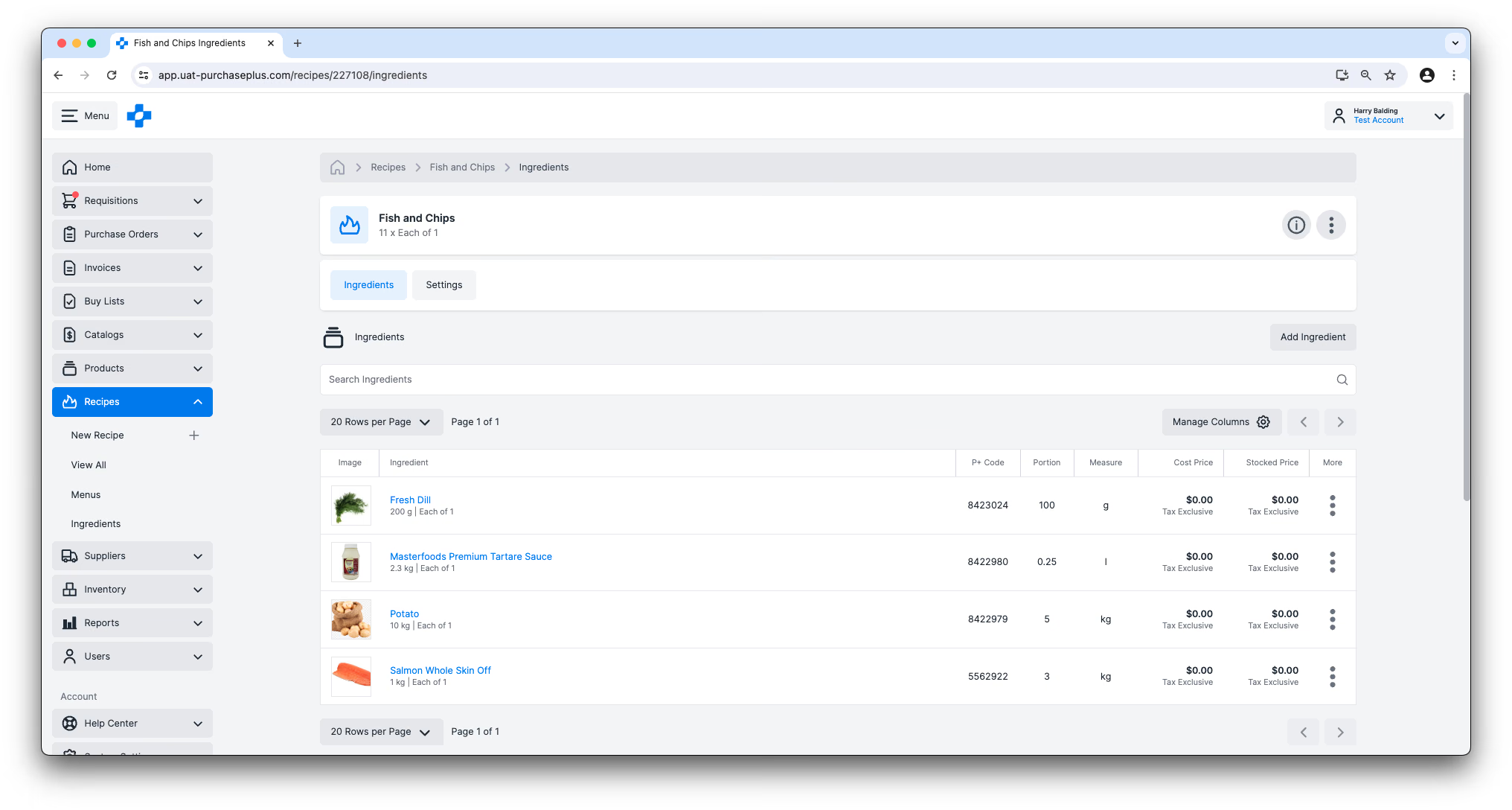
Mengklik pada mana-mana Nama Resipi dari paparan jadual akan membawa anda ke dalam Resipi tersebut. Daripada paparan ini, pengguna dengan kebenaran 'Manage Recipes' boleh Menambah, Mengedit atau Mengalih Keluar Bahan Resipi (termasuk porsinya), dan mengemas kini Tetapan Resipi - contohnya, menukar nama Resipi, atau menukar Harga Jualan Resipi.
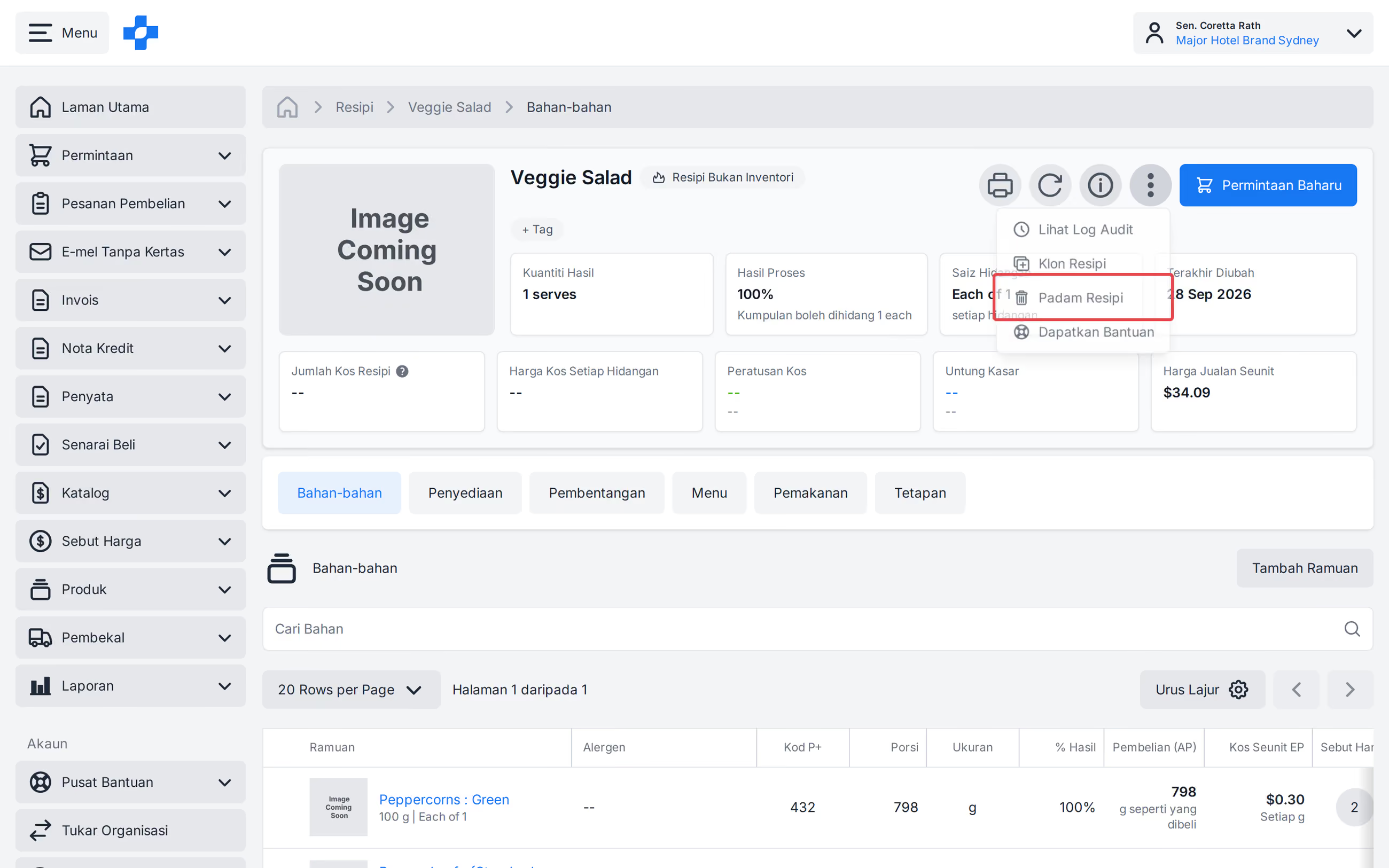
Daripada menu butiran Resipi [More], pilih [Delete Recipe] apabila anda mempunyai kebenaran untuk memadam (keterlihatan yang sama seperti Delete pada [All Recipes]). Sahkan pemadaman; anda akan kembali ke senarai Resipi.
Paparan Kad Resipi
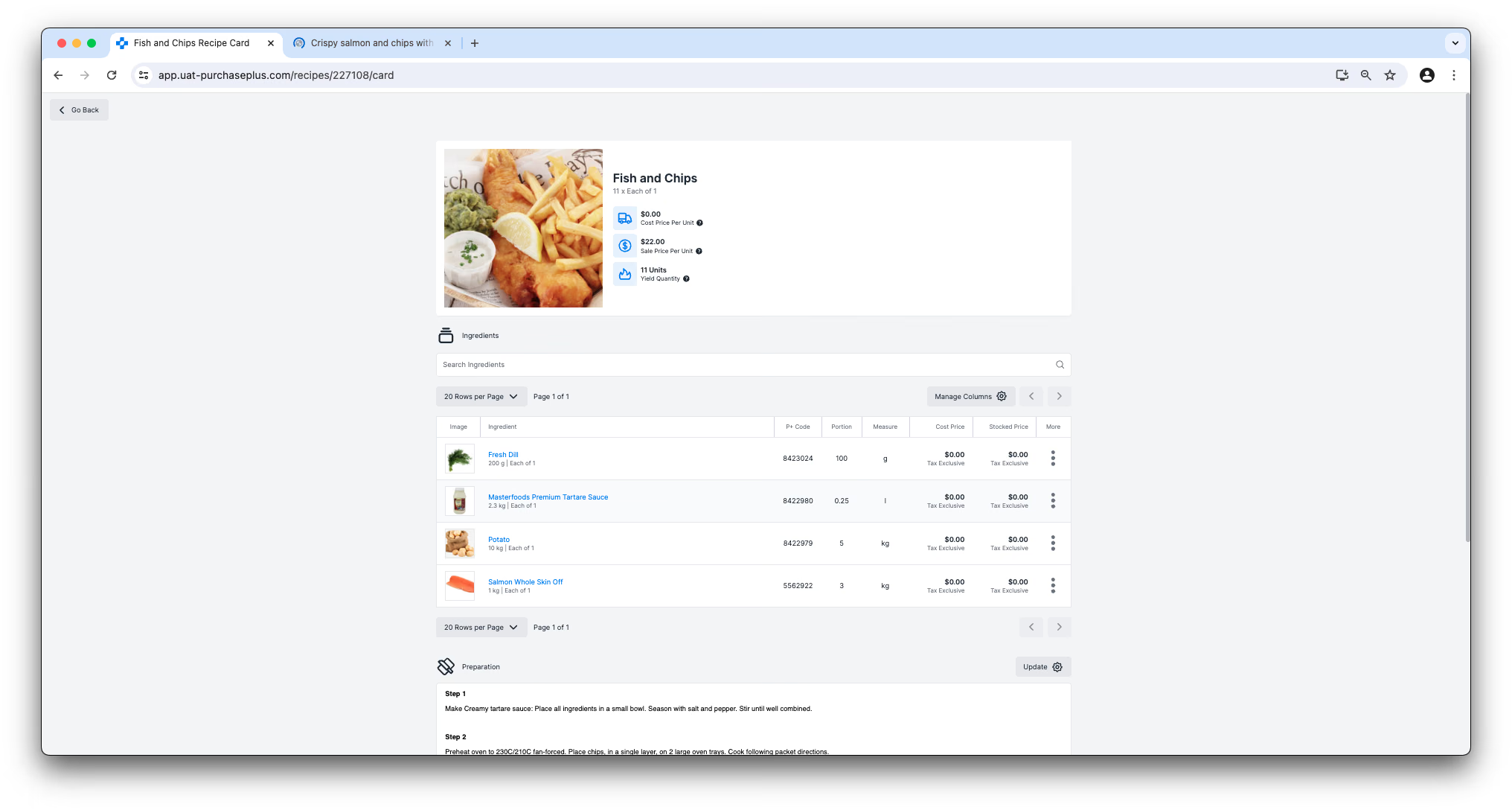
Mengklik pada butang [View] dalam lajur Kad Resipi pada jadual akan membawa pengguna ke versi Resipi skrin penuh, mesra peranti mudah alih dan mesra pencetak. Anda tidak boleh menambah, mengedit atau mengalih keluar Bahan daripada Resipi dalam paparan ini, tetapi anda boleh menulis dan menyimpan nota Penyediaan dan Persembahan pada Resipi yang boleh dirujuk oleh pengguna lain di Organisasi anda semasa memasak Resipi ini.
Mencetak Resipi
Terdapat butang [Print] dalam pengepala kedua-dua paparan Bahan Resipi dan paparan Kad Resipi:
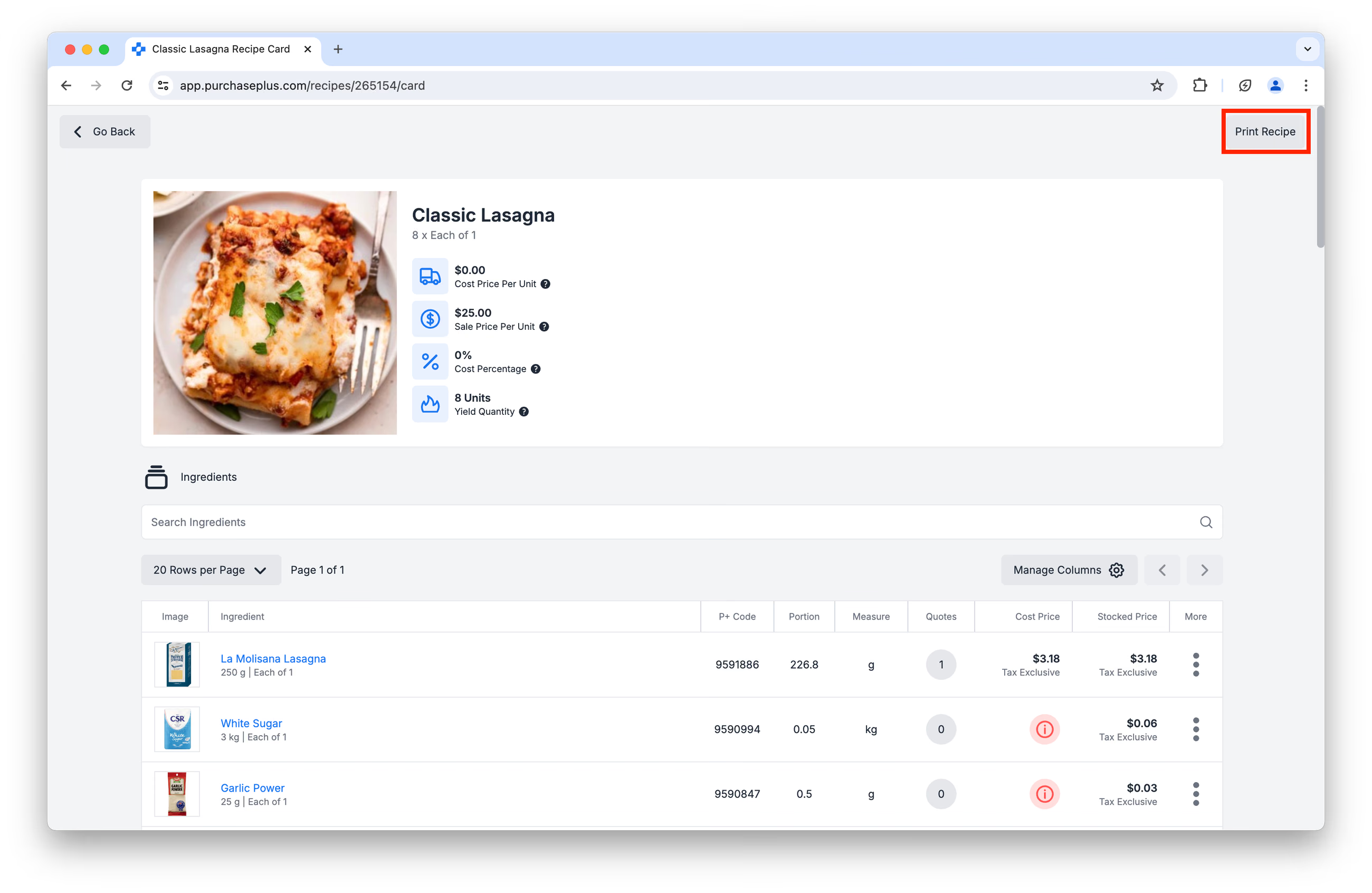
Mengklik butang Cetak Resipi akan menjana versi halaman yang mesra cetakan, termasuk Bahan, Porsi, serta arahan Penyediaan dan Persembahan:
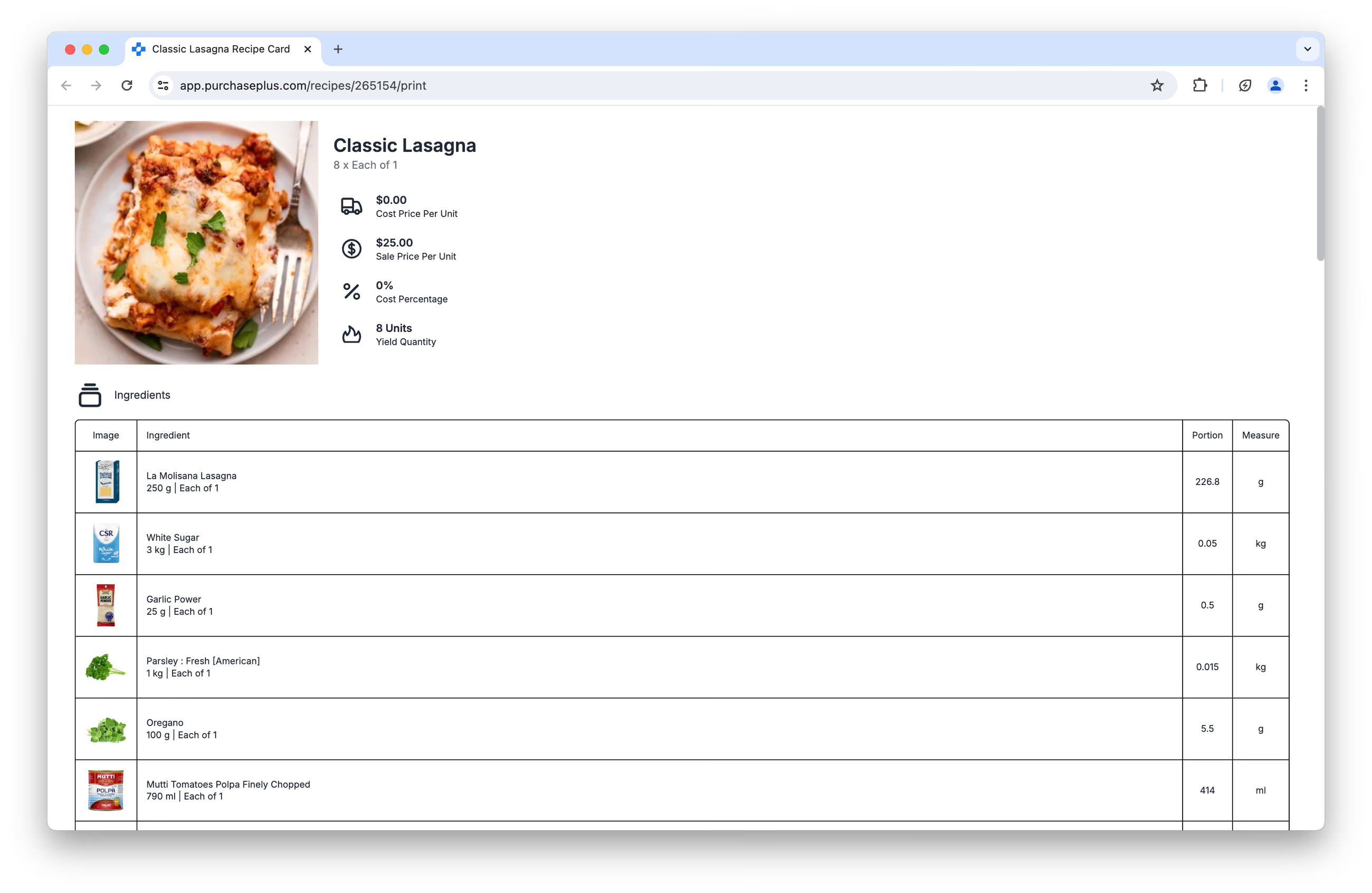
Kotak dialog cetakan akan muncul dan anda akan dapat menghantar halaman tersebut ke pencetak.
Mencipta Resipi Baharu
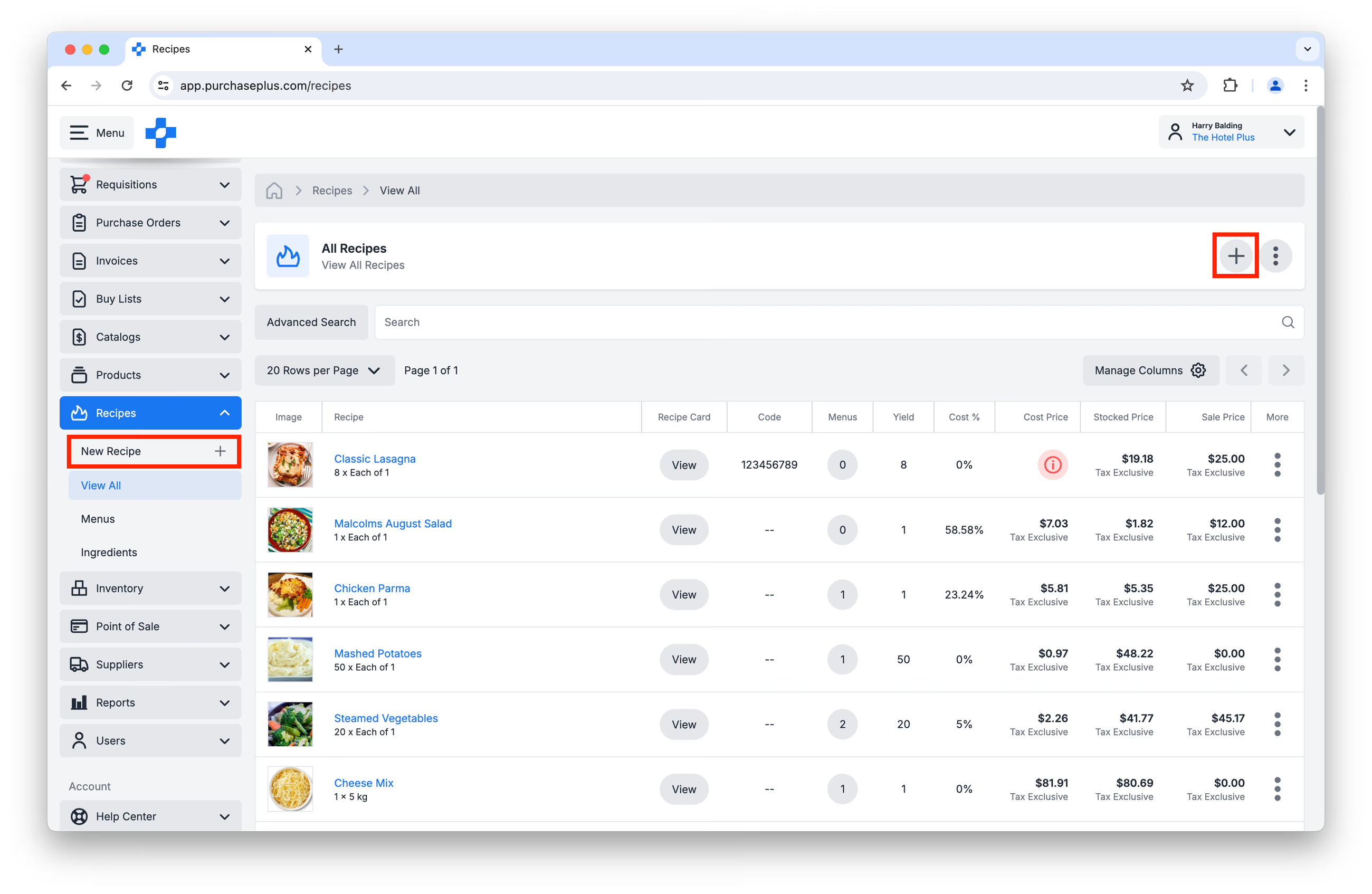
Anda boleh mencipta Resipi dengan mengklik butang [Create New Recipe] pada halaman [Recipes] → [View All] atau dengan mengklik [Recipes] → [New Recipe].
Anda terlebih dahulu akan diminta untuk memberikan beberapa maklumat tentang Resipi tersebut, sebelum mengklik [Create Recipe] di bahagian bawah halaman:
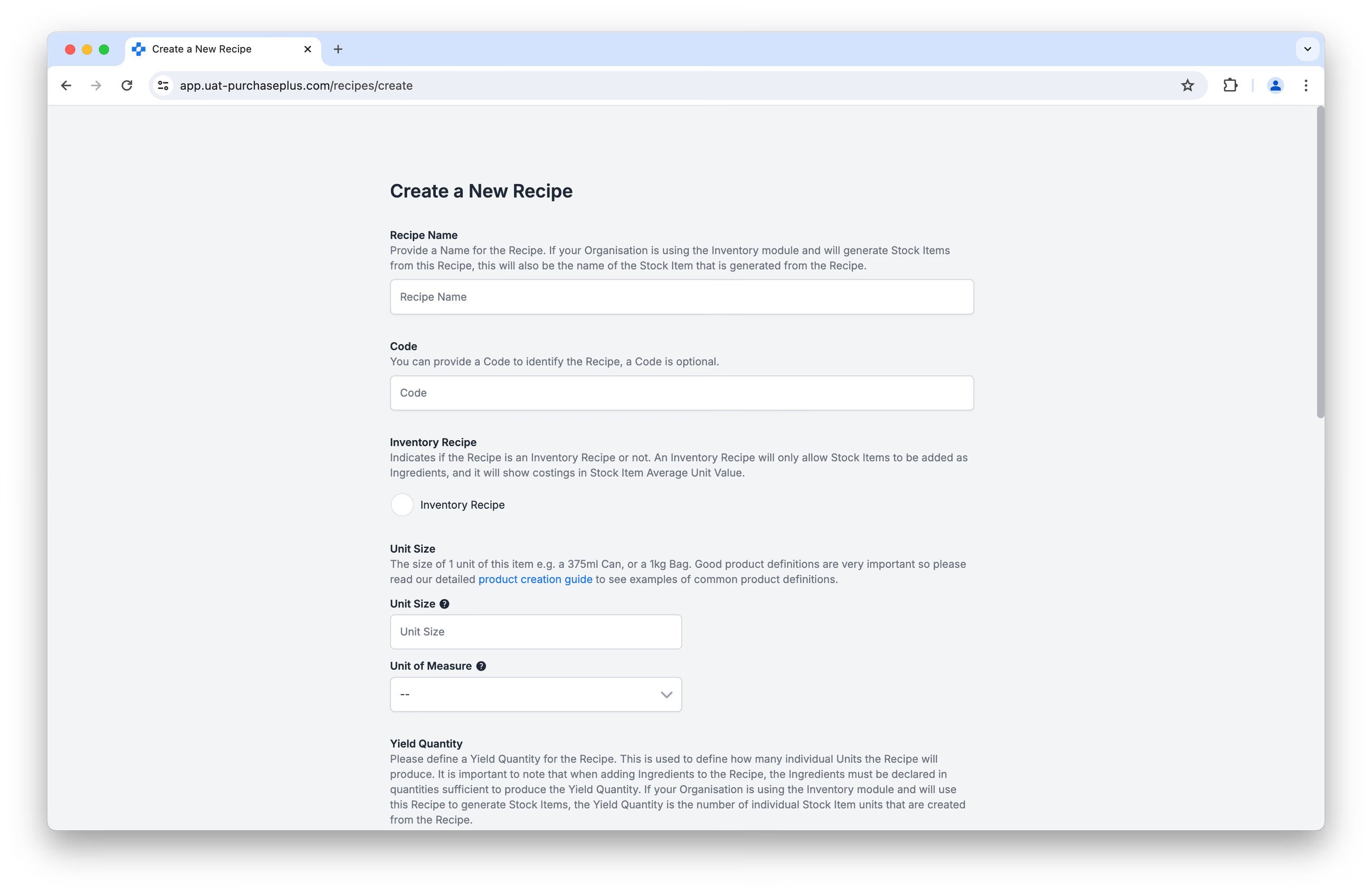
Selepas mengklik [Create Recipe], skrin seterusnya ialah paparan Bahan Resipi, di mana anda boleh mula menambah Bahan pada Resipi.
Menambah Bahan pada Resipi
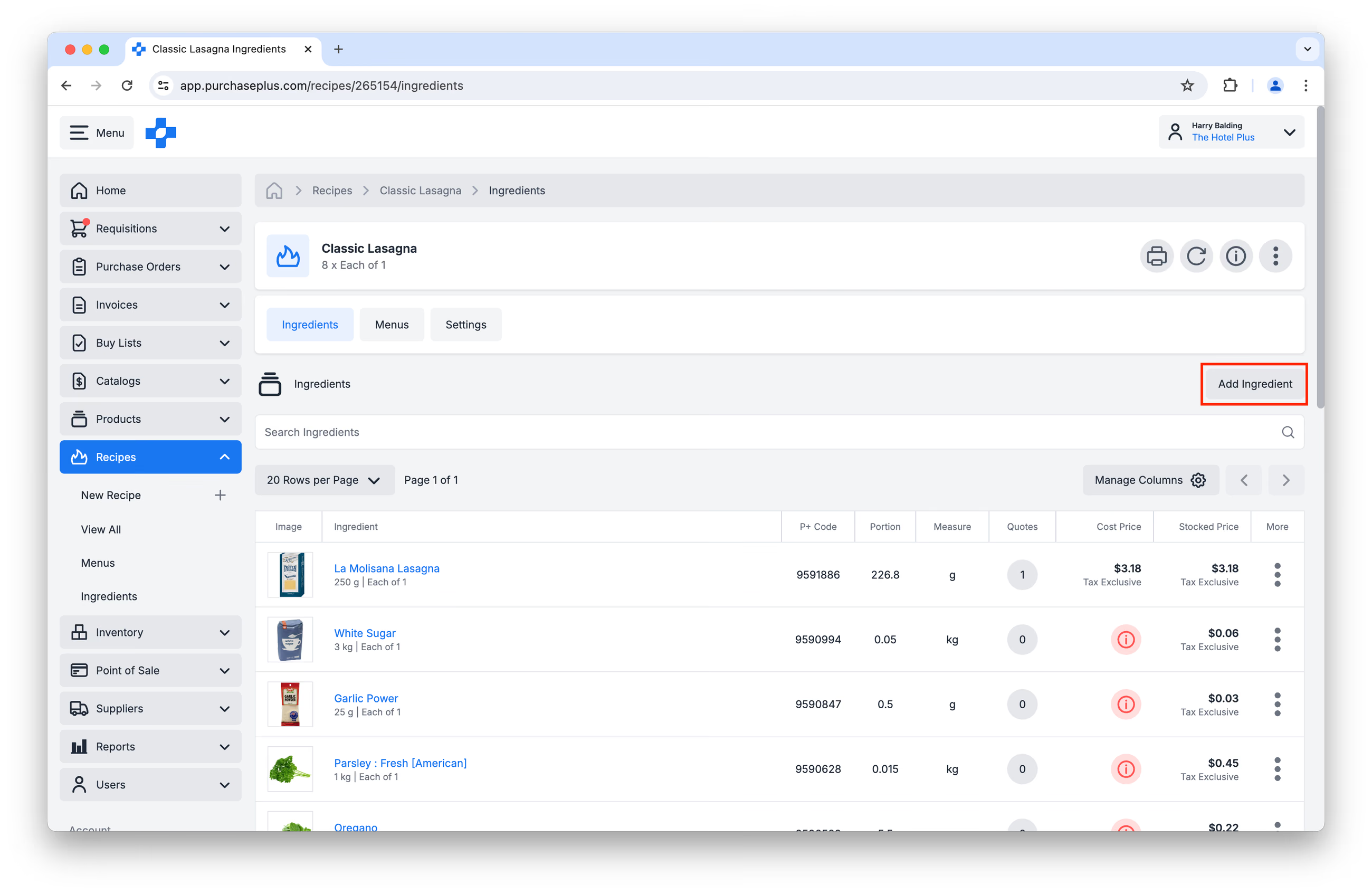
Pada skrin Bahan Resipi, anda boleh mengklik [Add Ingredients]:
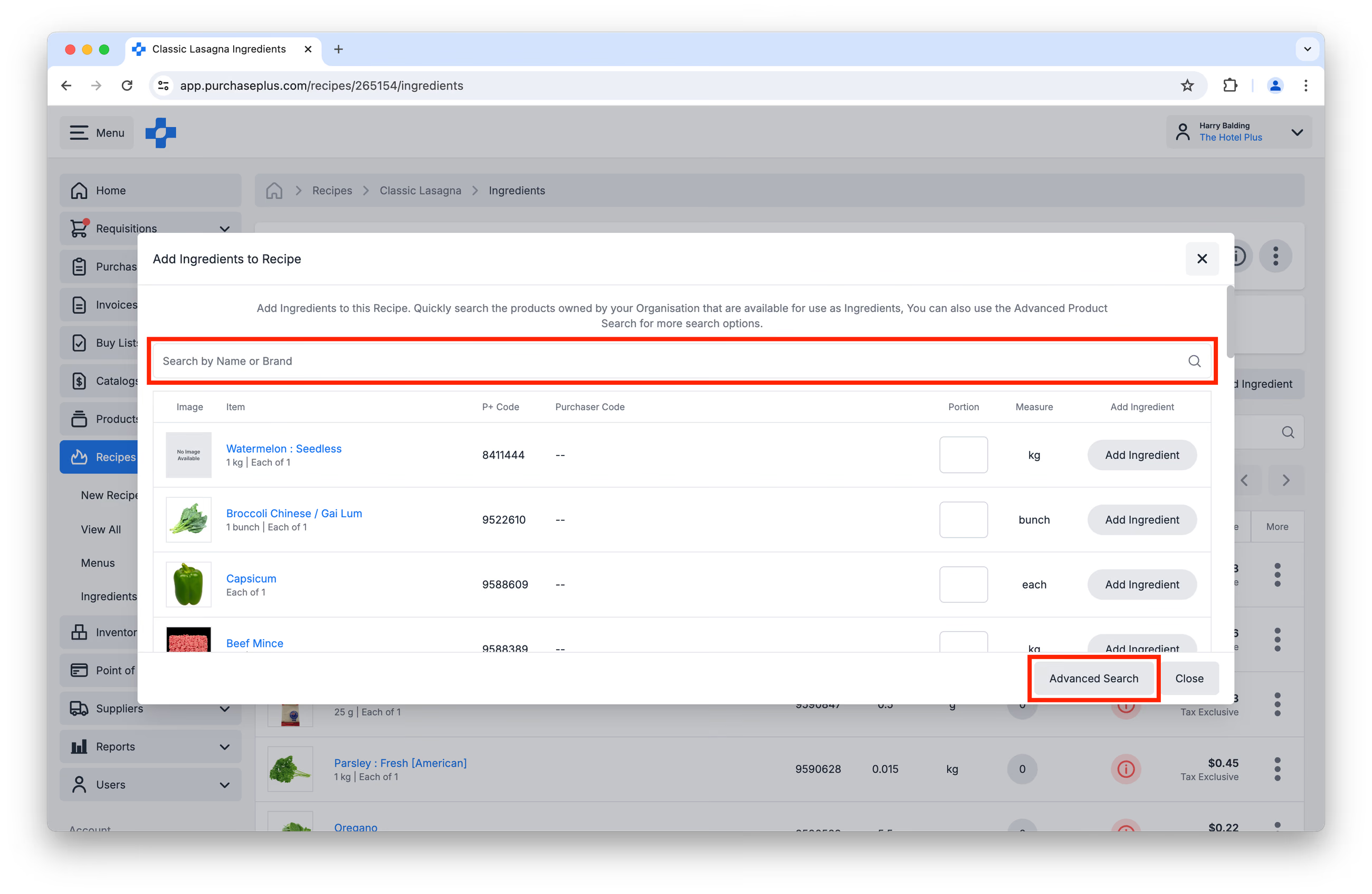
Ini akan memaparkan tetingkap di mana anda boleh mencari Bahan untuk ditambahkan ke Resipi. Anda juga boleh menggunakan [Advanced Search], jika anda ingin mencari mengikut Kod Produk, Menapis mengikut Kategori, dan lebih banyak pilihan. Sila ambil perhatian, Bahan yang boleh anda tambahkan ke Resipi akan ditentukan oleh sama ada Resipi tersebut ialah Resipi Inventori atau Bukan Inventori.
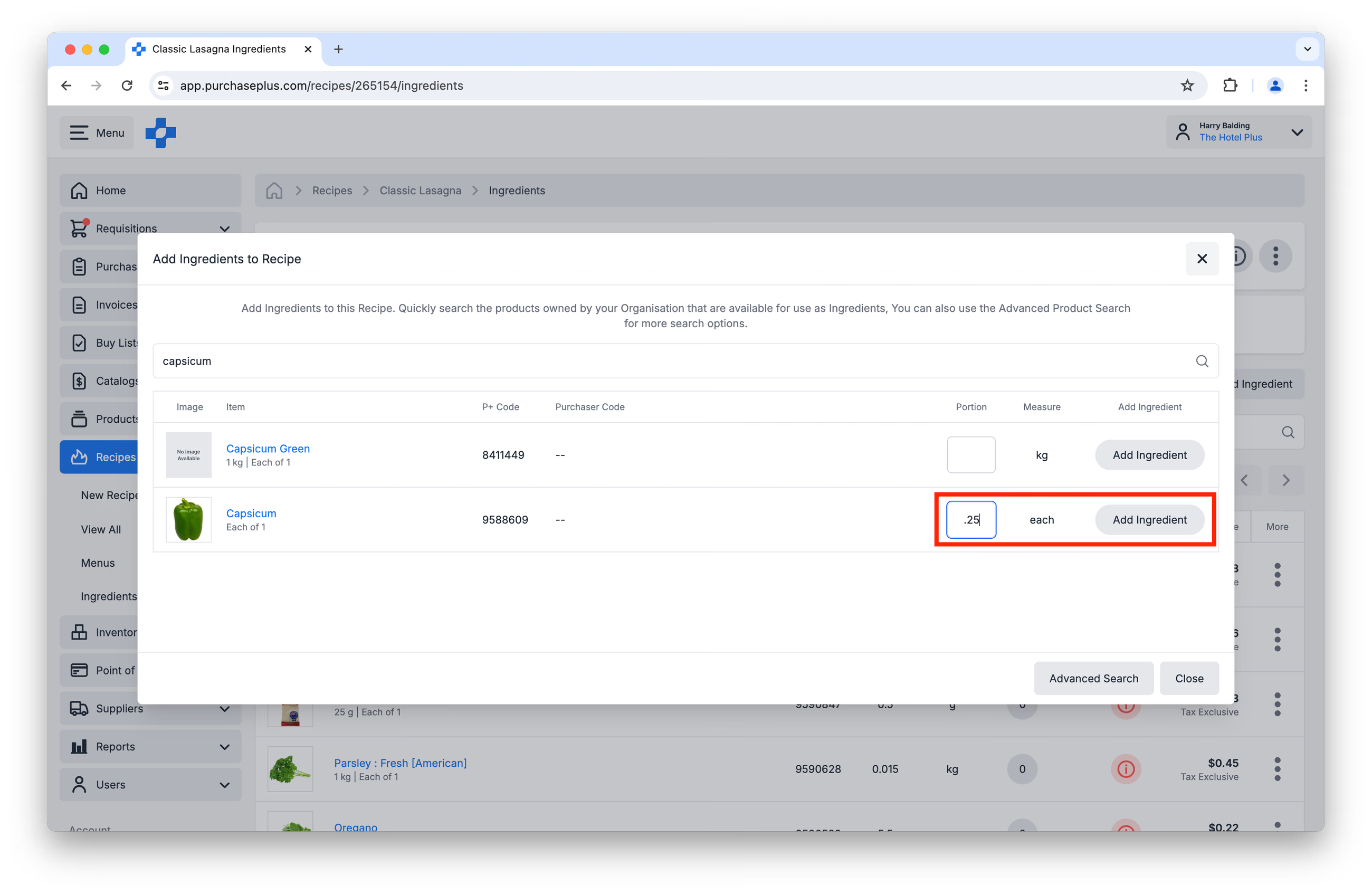
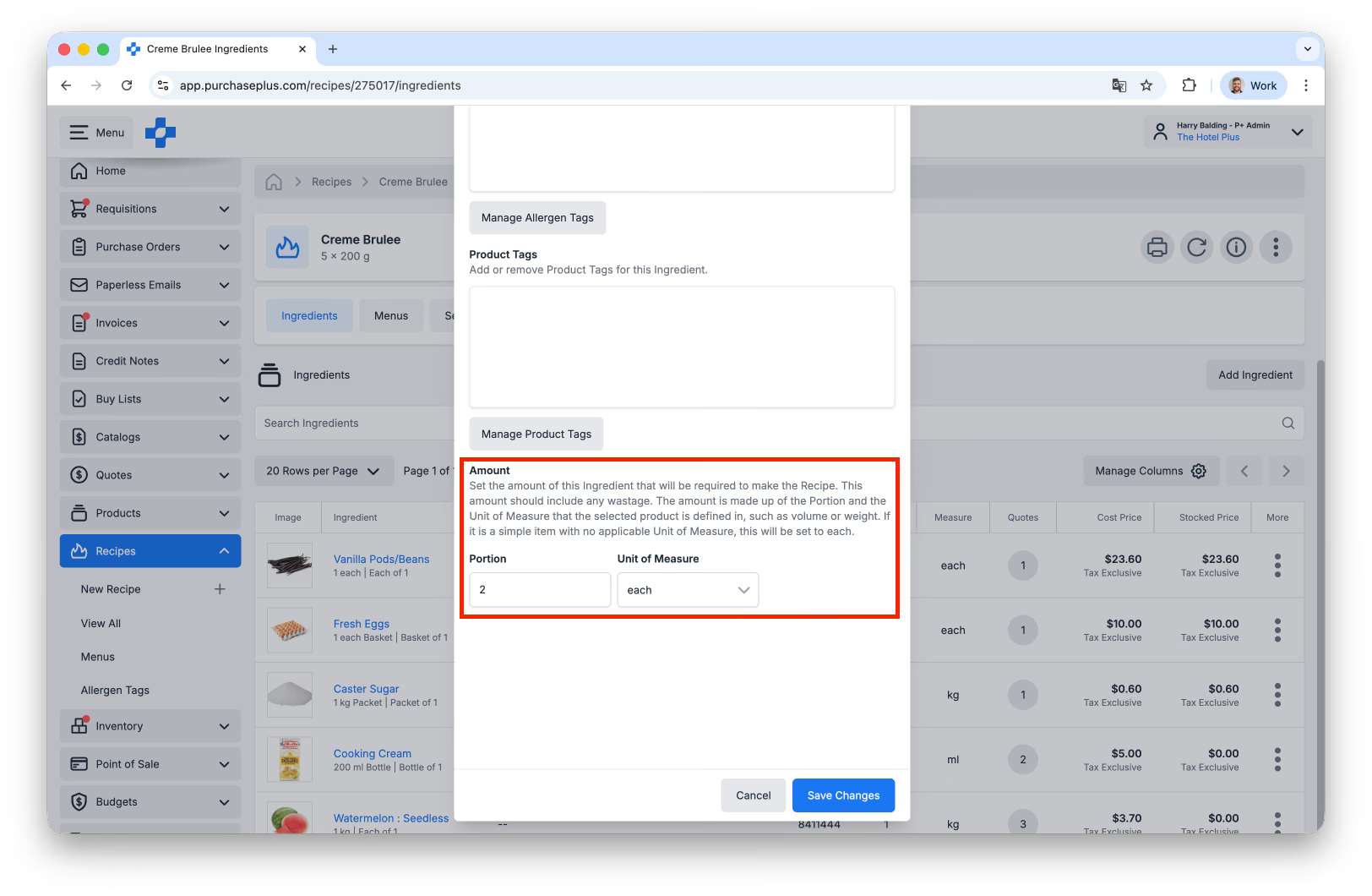
Sebaik sahaja anda menemui Bahan yang dikehendaki, anda boleh menentukan Porsi yang diperlukan untuk Resipi. Unit Ukuran diambil terus daripada Bahan yang dibeli oleh organisasi anda daripada Pembekal. Porsi yang anda masukkan dalam medan ini boleh berupa nombor bulat (cth. 2kg) atau pecahan (cth. 0.25 Cili Benggala, seperti dalam imej di bawah).
Sebaik sahaja anda menentukan Porsi Bahan untuk ditambahkan ke Resipi, klik [Add Ingredient]:
Oleh kerana Resipi menghasilkan produk, Resipi secara teknikalnya boleh ditambahkan ke Resipi lain sebagai Bahan. Kami tidak mengesyorkan tindakan ini, kerana penentuan kos tidak akan tersedia untuk Bahan ini (dan seterusnya tidak tersedia untuk Resipi).
Mengemas Kini Porsi atau Unit Ukuran Bahan Resipi
Jika anda perlu mengemas kini Unit Ukuran dan/atau Porsi Bahan setelah ia ditambahkan ke Resipi, anda boleh berbuat demikian dengan mengklik [Manage Ingredient] dalam menu [More]:
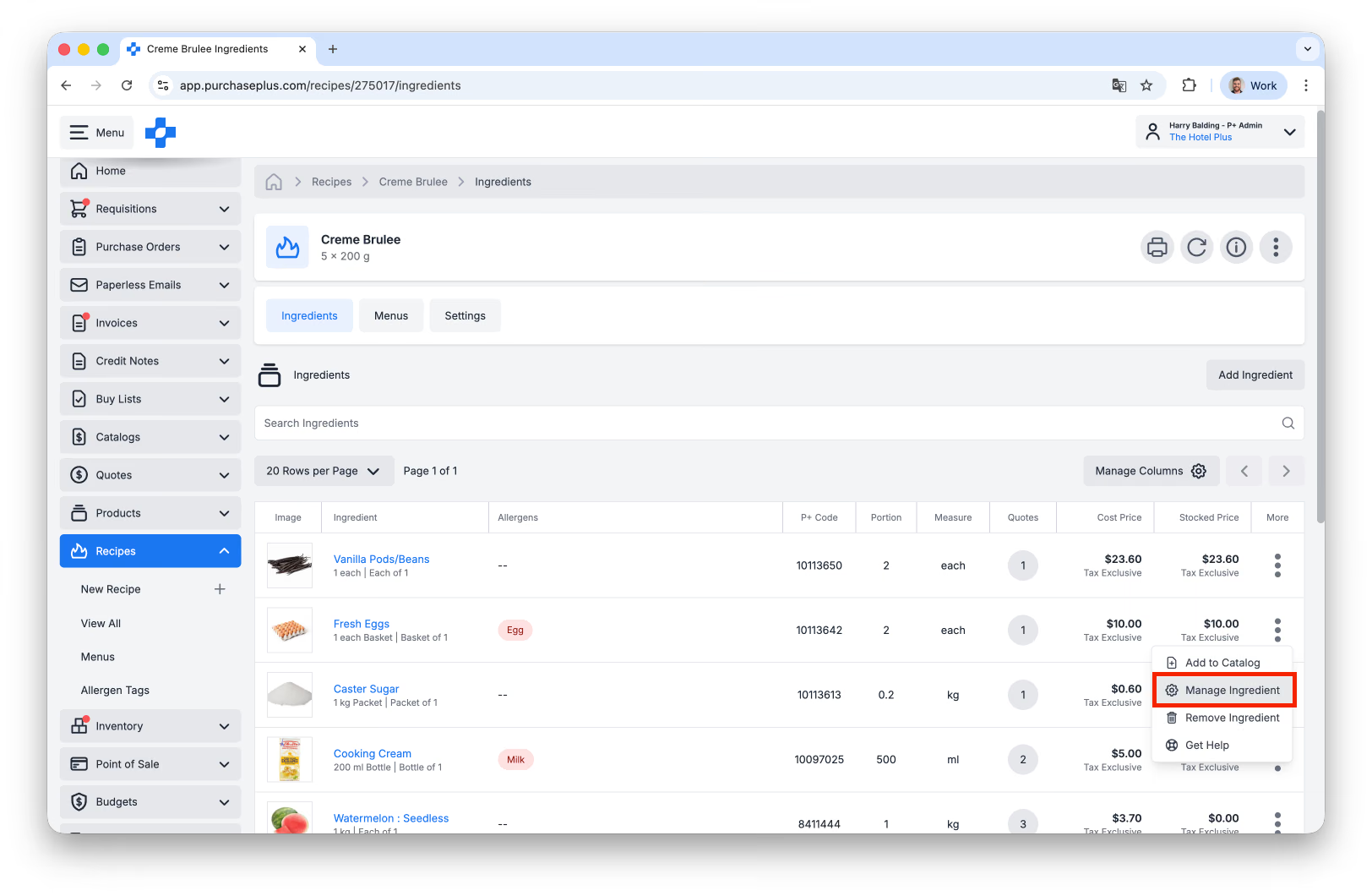
Tatal ke bahagian bawah tetingkap yang terhasil, dan buat perubahan yang diperlukan sebelum mengklik [Save Changes]:
Penyelesaian Masalah: Saya tidak menemui Bahan yang dicari.
Jika Organisasi anda menggunakan Resipi Inventori, anda mungkin perlu mencipta Item Stok baharu terlebih dahulu.
Jika Organisasi anda tidak menggunakan Resipi Inventori, sila pastikan bahawa Produk yang anda cuba tambahkan ke Resipi disertakan sama ada dalam Katalog Pembekal atau Katalog Diurus Sendiri.
Penyelesaian Masalah: Bahan Saya Tiada Kos.
Jika Organisasi anda menggunakan Resipi Inventori, anda perlu memastikan bahawa Item Stok yang merupakan Bahan tersebut mempunyai Nilai Unit.
Jika Organisasi anda tidak menggunakan Resipi Inventori (dan oleh itu bergantung pada Sebut Harga Pembekal untuk penentuan kos Bahannya), anda boleh mengambil salah satu tindakan berikut:
- Untuk Produk Diurus Sendiri: Tambahkan Bahan ke Katalog Diurus Sendiri yang diperuntukkan kepada salah satu Pembekal anda dan pastikan ia mempunyai Harga Unit dan % Cukai yang dinyatakan.
- Anda juga boleh meminta Pasukan Katalog kami untuk memadankan Produk Diurus Sendiri dengan Produk Induk, dan kemudian mendapatkan sebut harga daripada Pembekal anda untuk Produk Induk tersebut. Hubungi Pasukan Katalog kami.
- Untuk Produk Diurus Pembekal, sahkan bahawa Produk yang anda cuba tambahkan ke Resipi disertakan dalam Katalog Pembekal.
Menentukan Kos Resipi
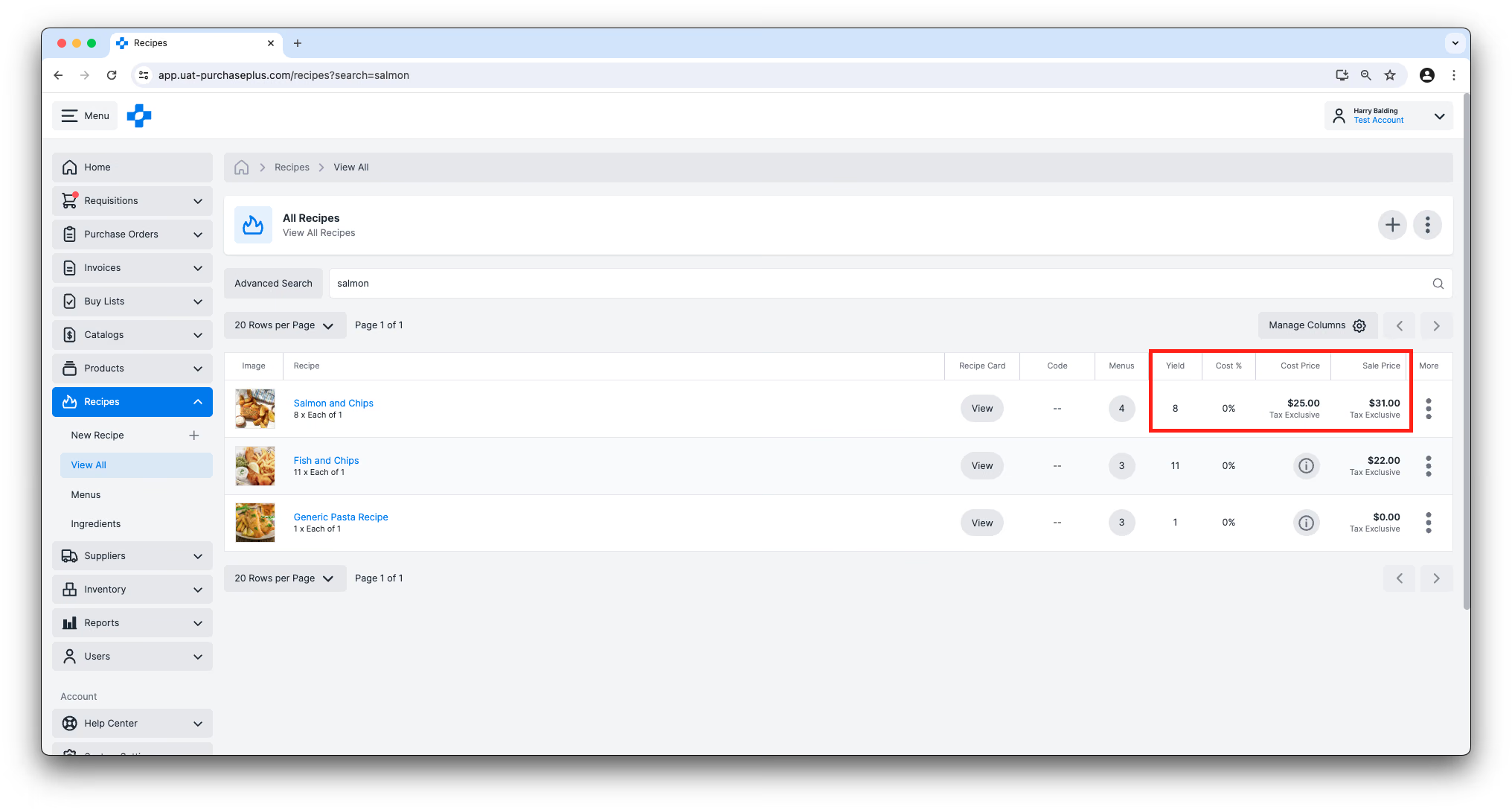
Anda boleh memahami butiran kewangan penting tentang Resipi anda sama ada dalam paparan Jadual atau panel Maklumat Resipi, seperti:
- Hasil (Yield): Bilangan hidangan ('unit') yang dihasilkan oleh Resipi.
- Harga Kos: Harga kos seunit bagi Resipi, berdasarkan sama ada:
- Untuk Resipi Inventori: Nilai Unit Purata setiap Bahan (iaitu Item Stok).
- Untuk Resipi Bukan Inventori: Harga Terbaik daripada Pembekal anda bagi setiap Bahan (jika ada), dan didarabkan dengan Porsi setiap Bahan. Ketahui lebih lanjut tentang penentuan kos Bahan.
- Harga Terstok: Nilai Unit Purata Item Stok didarabkan dengan Porsi. Medan ini hanya tersedia jika Organisasi anda telah mendayakan modul Inventori, dan Item Stok tersebut telah dimasukkan Nilai Unit padanya.
- Harga Jualan: Harga satu unit dijual.
- % Kos: Peratusan Harga Kos Resipi, berbanding dengan Harga Jualan.
Mengira Semula Kos Resipi
PurchasePlus ialah platform pilihan bagi banyak organisasi yang ingin mengurus Resipi mereka dalam platform yang sama dengan keperluan pengurusan Pembelian dan Inventori mereka. Untuk mengekalkan prestasi sistem yang tinggi, kami tidak mengemas kini kos Resipi secara masa nyata, kerana berbuat demikian untuk setiap Resipi dalam sistem kami akan menjejaskan prestasi.
Jika anda telah membuat perubahan pada Resipi dan anda menjangkakan:
- Kos Bahan berubah,
- Sebut Harga Pembekal tambahan muncul pada Bahan,
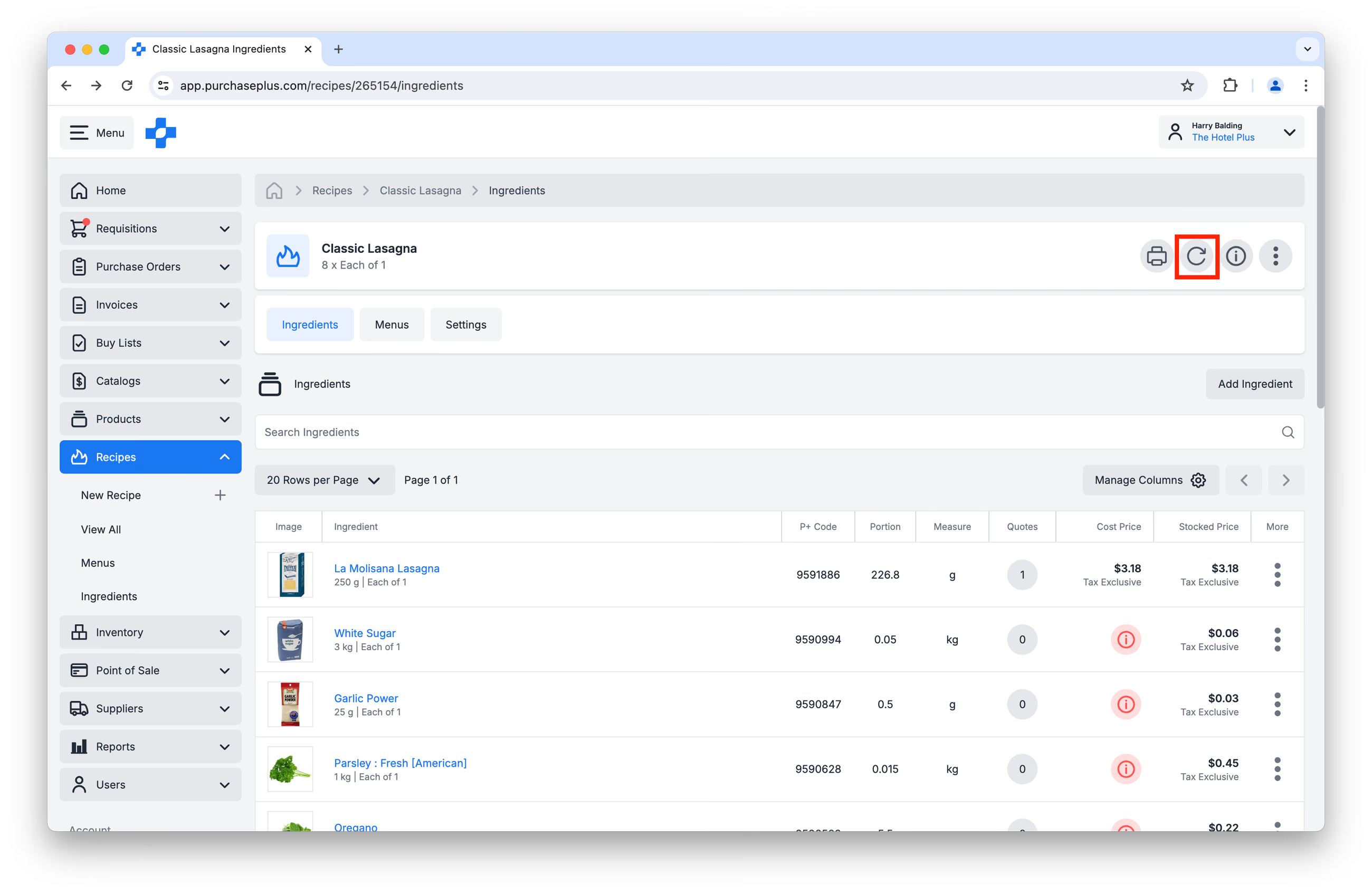
Anda boleh mengklik [Recalculate Recipe Costs] dalam Pengepala Resipi untuk memuat semula sebut harga dan mengira semula kos bagi Resipi yang sedang anda lihat secara paksa:
Sebagai alternatif, perisian kami Mengira Semula kos untuk setiap Resipi secara automatik sekali setiap malam (semasa tempoh aktiviti sistem rendah). Ini mungkin membantu sekiranya mengira semula kos setiap Resipi secara manual tidak sesuai untuk keperluan anda.
Penyelesaian Masalah: Resipi Saya Tiada Kos.
Kos Resipi dikira dengan menambah semua Kos Bahan bersama-sama.
Oleh itu, untuk sesuatu Resipi mempunyai Kos, semua Bahannya mesti mempunyai Kos. Ketahui lebih lanjut tentang Kos Bahan.
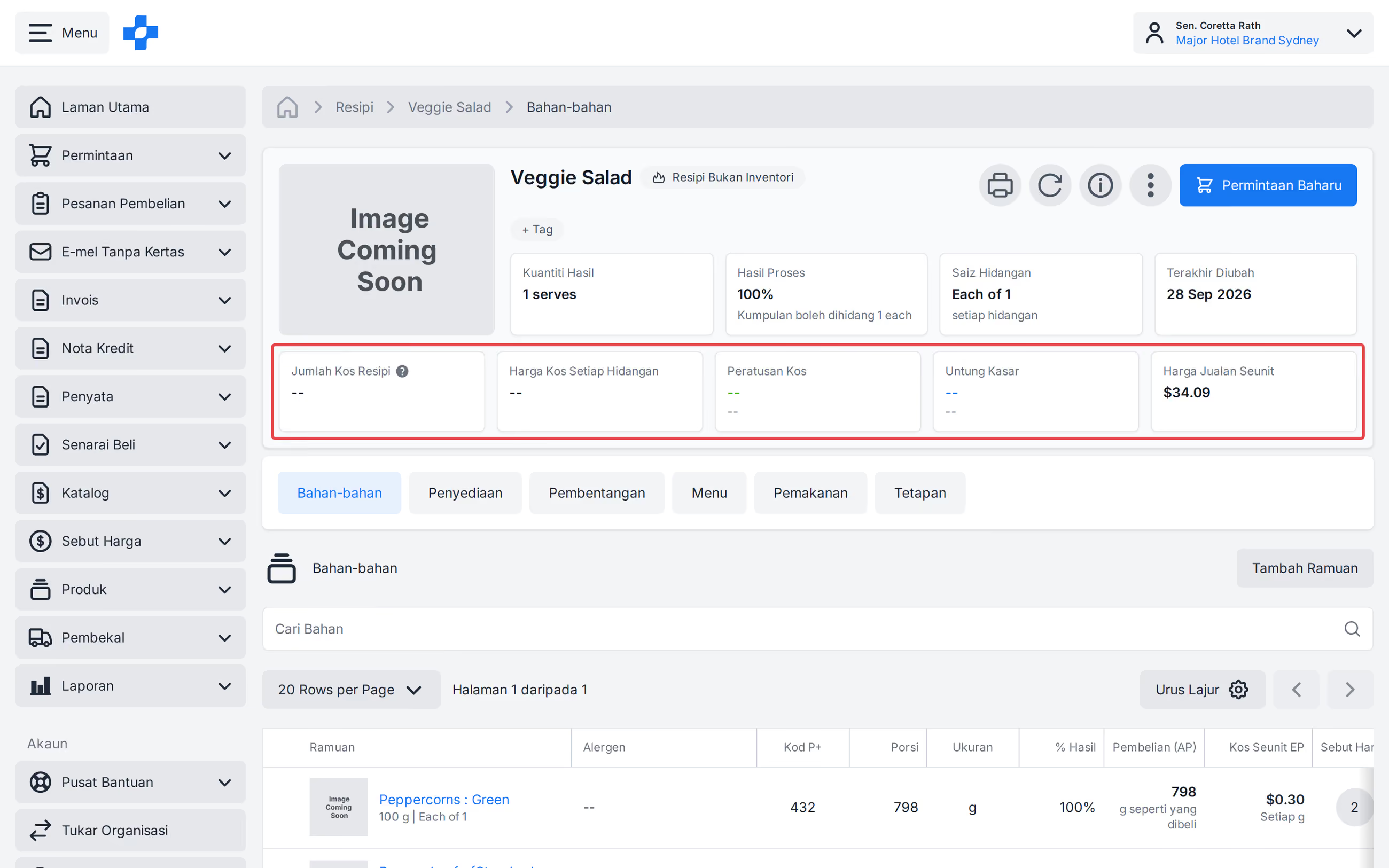
Jika sesuatu Bahan tidak dapat menyelesaikan kos, PurchasePlus tidak menganggap jumlah Resipi sebagai $0.00. Total Recipe Cost dan Cost Price Total memaparkan -- sehingga setiap baris dapat ditentukan kosnya.
Bagaimana POS mengemas kini resipi
Tempat Jualan (POS) ialah modul pilihan yang membolehkan anda menolak Item Stok (atau Resipi yang mengandungi Item Stok) daripada Lokasi Stok apabila anda membuat jualan di restoran, bar atau kafe anda. Selain itu, ia membolehkan anda menyimpan rekod Data Jualan dalam PurchasePlus, membolehkan anda merujuk silang pergerakan Stok, harga jualan, dan banyak lagi.
Untuk melaksanakan Modul POS, Organisasi anda terlebih dahulu perlu melaksanakan modul Inventori dan Resipi kami.
Ketahui lebih lanjut tentang Modul POS PurchasePlus.
Ini ialah Bahagian 1 daripada siri Pengenalan kepada Resipi kami.
- Baca Pengenalan kepada Resipi, Bahagian 2: Menu
- Baca Pengenalan kepada Resipi, Bahagian 3: Bahan
- Baca Pengenalan kepada Resipi, Bahagian 4: Alergen
Bagaimanakah cara saya mula menggunakan Modul Resipi?
Jika Organisasi anda ingin mula menggunakan modul Resipi PurchasePlus, sila hubungi Pengurus Akaun anda atau Pasukan Kejayaan Pelanggan kami yang mesra untuk mendapatkan bantuan mendayakan modul tersebut, dan untuk mengatur latihan bagi pengguna anda (jika diperlukan).
Nota untuk Pembeli yang menggunakan Legacy PurchasePlus
Modul Resipi dalam PurchasePlus telah direka bentuk dan dibina semula, dan ia berbeza secara ketara daripada Modul Resipi Legacy PurchasePlus. Pembeli yang berhijrah daripada Legacy PurchasePlus ke PurchasePlus memerlukan sokongan migrasi tambahan untuk mula menggunakan Resipi, kerana data Resipi, Menu dan Bahan dalam Legacy PurchasePlus tidak tersedia secara automatik dalam PurchasePlus.