

Luluskan Invois
Luluskan Invois
Apabila Invois atau Nota Kredit berada dalam keadaan 'Menunggu Kelulusan', ia mengandungi satu atau lebih Bendera - iaitu percanggahan - yang memerlukan semakan dan kelulusan oleh pengguna yang sesuai di Organisasi anda.
Pelulus yang Dicalonkan boleh Meluluskan atau Menolak Invois atau Nota Kredit. Meluluskan Invois atau Nota Kredit akan menandakannya sebagai Disesuaikan, dan Menolak Invois atau Nota Kredit akan menandakannya sebagai Dibatalkan.
Mengenai Aliran Kerja Kelulusan (Legasi vs Baharu)
PurchasePlus sebelum ini menyokong Aliran Kerja Kelulusan Invois dan Nota Kredit berasaskan Peranan, dengan pengguna Operasi (cth. Ketua Makanan dan Minuman) memberikan Kelulusan mereka terlebih dahulu, dan kemudian Pengguna Kewangan (cth. Akaun Belum Bayar) memberikan Kelulusan mereka seterusnya. Kami memanggil model Aliran Kerja ini sebagai 'Aliran Kerja Legasi', dan banyak Pembeli masih menggunakan model Aliran Kerja Kelulusan ini.
Setakat Februari 2025, PurchasePlus telah menyediakan Aliran Kerja Kelulusan berasaskan Pangkat baharu yang lebih berskala dan berprestasi tinggi berbanding model Aliran Kerja Legasi. Kami merujuk model yang dikemas kini ini sebagai 'Aliran Kerja Baharu'. Organisasi Pembeli yang lebih baharu atau Pembeli yang telah berhijrah dengan bantuan pasukan Konfigurasi kami akan menggunakan Aliran Kerja Kelulusan Baharu.
Kedua-dua model ini tidak boleh beroperasi serentak; sesebuah Organisasi mesti mengaktifkan salah satu model untuk Akaun mereka. Sila hubungi kami untuk mendayakan Aliran Kerja Baharu bagi Organisasi anda jika anda ingin beralih.
Ketahui lebih lanjut tentang perbezaan antara Aliran Kerja Legasi dan Baharu.
Luluskan dengan aliran kerja legasi
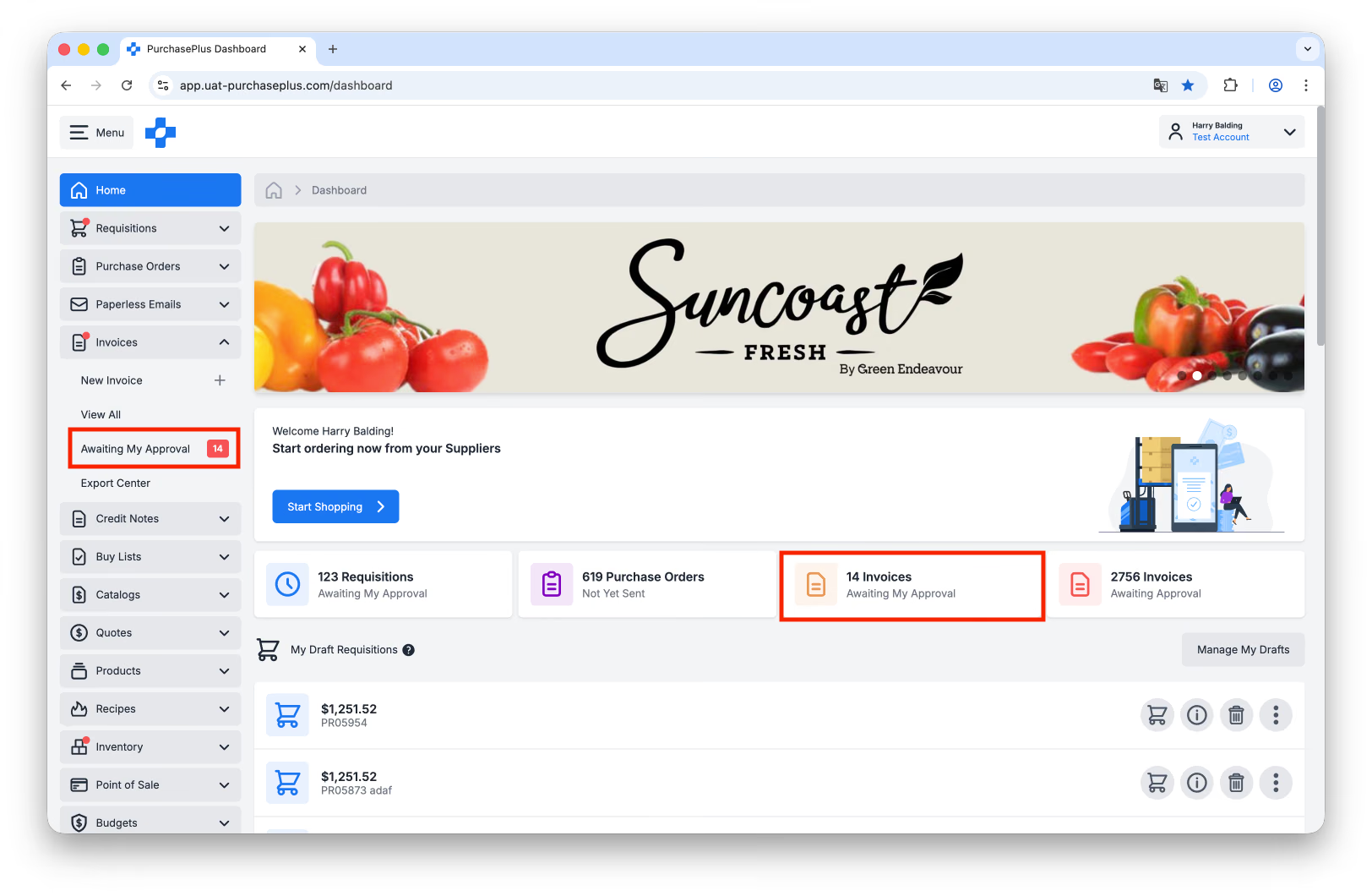
1. Klik [Invois Menunggu Kelulusan Saya] pada halaman Utama, atau pilih [Invois] → [Menunggu Kelulusan Saya] daripada bar navigasi sisi.
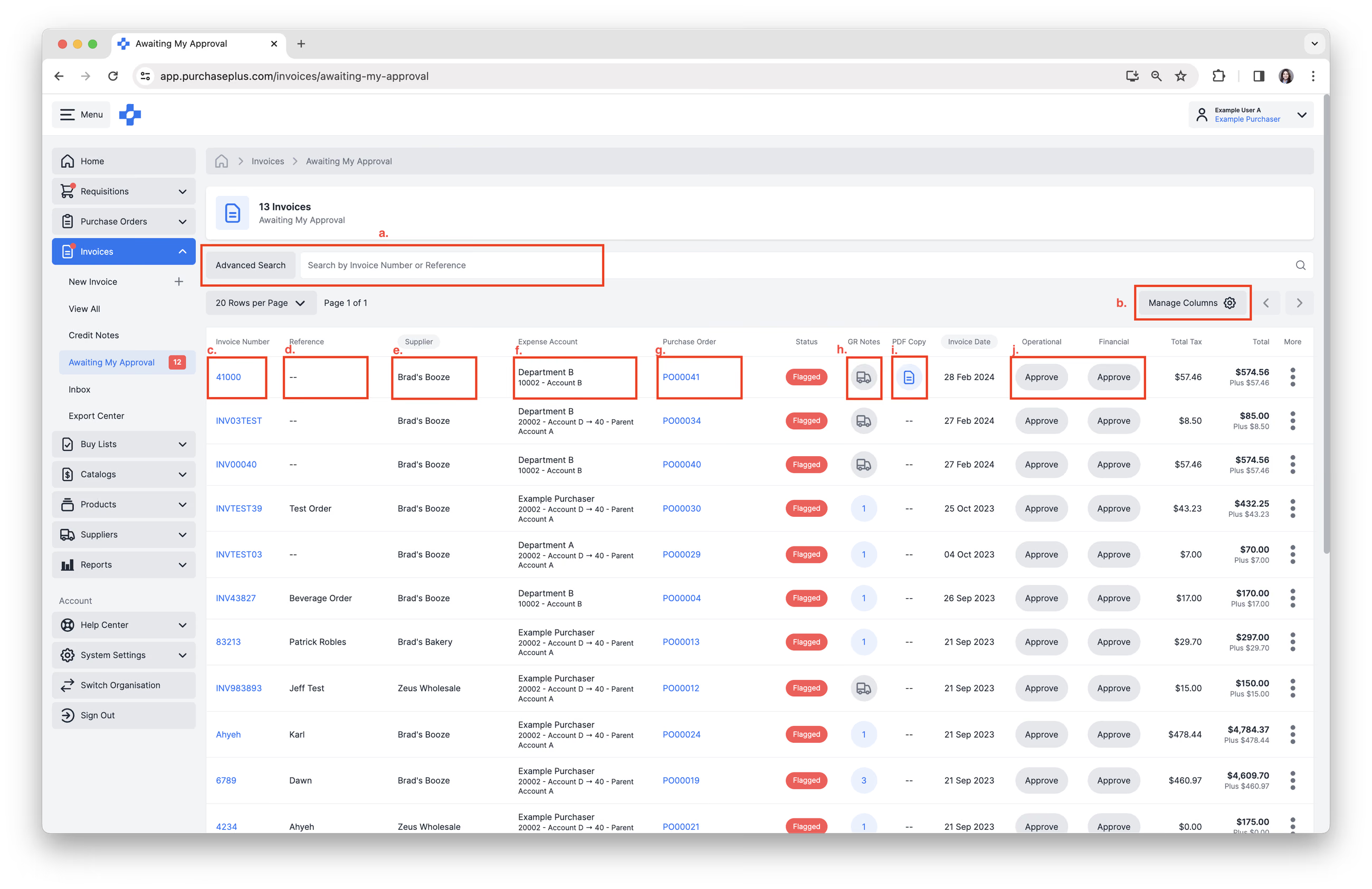
2. Dalam paparan jadual Invois Menunggu Kelulusan Saya, anda boleh melengkapkan tugasan berikut:
- Gunakan [Cari] untuk mencari Invois tertentu.
- [Urus Lajur] untuk melaraskan maklumat yang dipaparkan dalam jadual.
- Klik [Nombor Invois] untuk membuka Invois.
- [Rujukan]. Tuding pada Rujukan untuk menambah atau mengedit Rujukan Invois.
- Lihat 'Pembekal' asal invois tersebut.
- [Akaun Perbelanjaan]. Tuding pada Akaun Perbelanjaan untuk menambah atau mengedit Jabatan atau Akaun tempat Invois tersebut diperbelanjakan.
- [Pesanan Pembelian]. Tentukan sama ada Invois telah dipadankan dengan Pesanan Pembelian. Lihat artikel Padankan Pesanan Pembelian dengan Invois kami untuk mengetahui lebih lanjut.
- [Nota GR]. Lihat Nota Penerimaan Barang atau cipta Nota Penerimaan Barang terhadap Pesanan Pembelian.
- [Salinan PDF]. Lihat Salinan PDF bagi Invois, jika Invois dicipta daripada PDF.
- [Luluskan] Invois secara Operasi atau Kewangan, bergantung pada kebenaran anda.
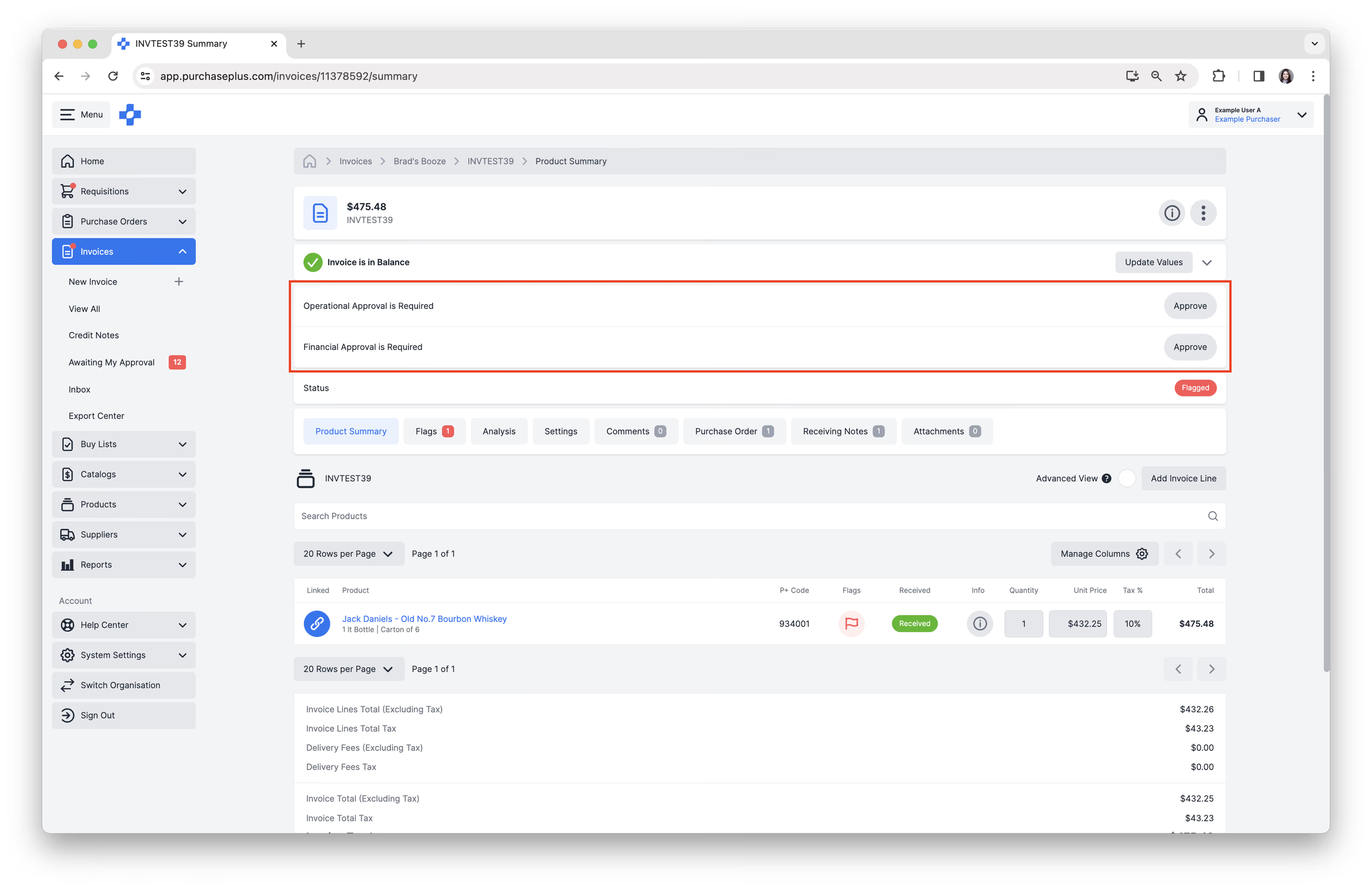
3. Anda juga boleh mengklik ke dalam Invois yang Menunggu Kelulusan dan anda akan menemui butang Kelulusan Kewangan dan Operasi pada pengepala Invois. Di sini anda boleh [Luluskan] Invois secara Operasi atau Kewangan bergantung pada kebenaran anda.
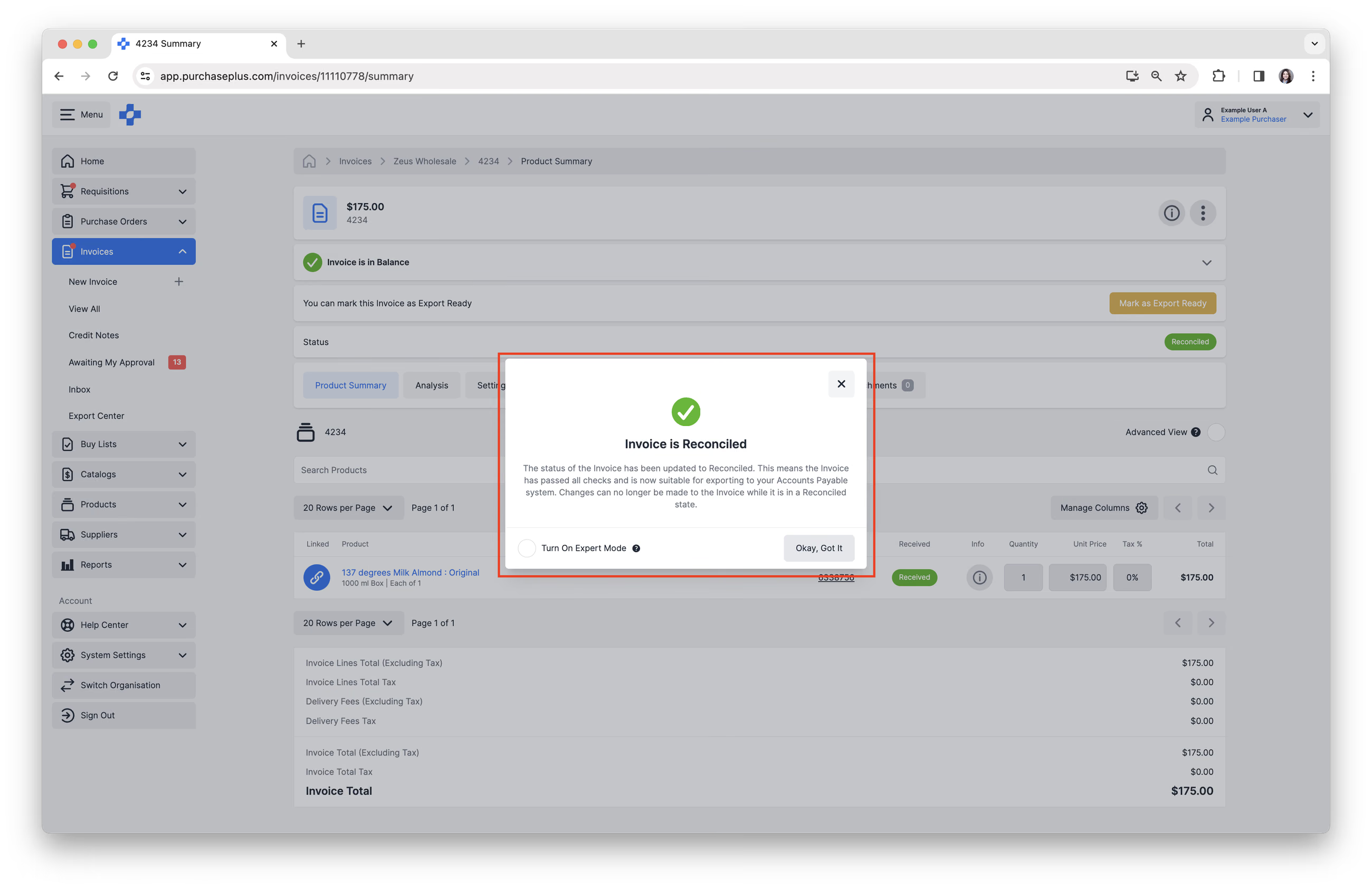
4. Setelah kedua-dua kelulusan Operasi dan Kewangan diberikan, Invois akan diteruskan ke status 'DISESUAIKAN'.
Jika Organisasi anda membuat Fail Eksport kelompok, lihat artikel Tandakan Invois atau Nota Kredit sebagai Sedia Dieksport kami untuk mengetahui lebih lanjut tentang menyediakan Invois untuk Pengeksportan. Jika Organisasi anda mengeksport Invois dan Nota Kredit secara individu, lihat artikel Eksport Invois atau Nota Kredit kami.
Luluskan dengan aliran kerja baharu
Pengguna mempunyai keupayaan untuk Meluluskan atau Menolak Invois atau Nota Kredit yang telah dikodkan ke Unit Organisasi di mana (a) terdapat Aliran Kerja baharu yang Ditugaskan, dan (b) mereka adalah Pelulus dalam salah satu Pangkat Aliran Kerjanya.
Pelulus boleh sama ada Meluluskan atau Menolak Invois dari halaman [Invois] → [Menunggu Kelulusan Saya], dan Nota Kredit dari halaman [Nota Kredit] → [Lihat Semua] → [Nota Kredit]. Sila ambil perhatian, Pelulus dalam Pangkat kedua (dan seterusnya) bagi Aliran Kerja hanya akan melihat Invois atau Nota Kredit dalam senarai ini selepas ia diberikan Kelulusan oleh Pangkat terdahulu:
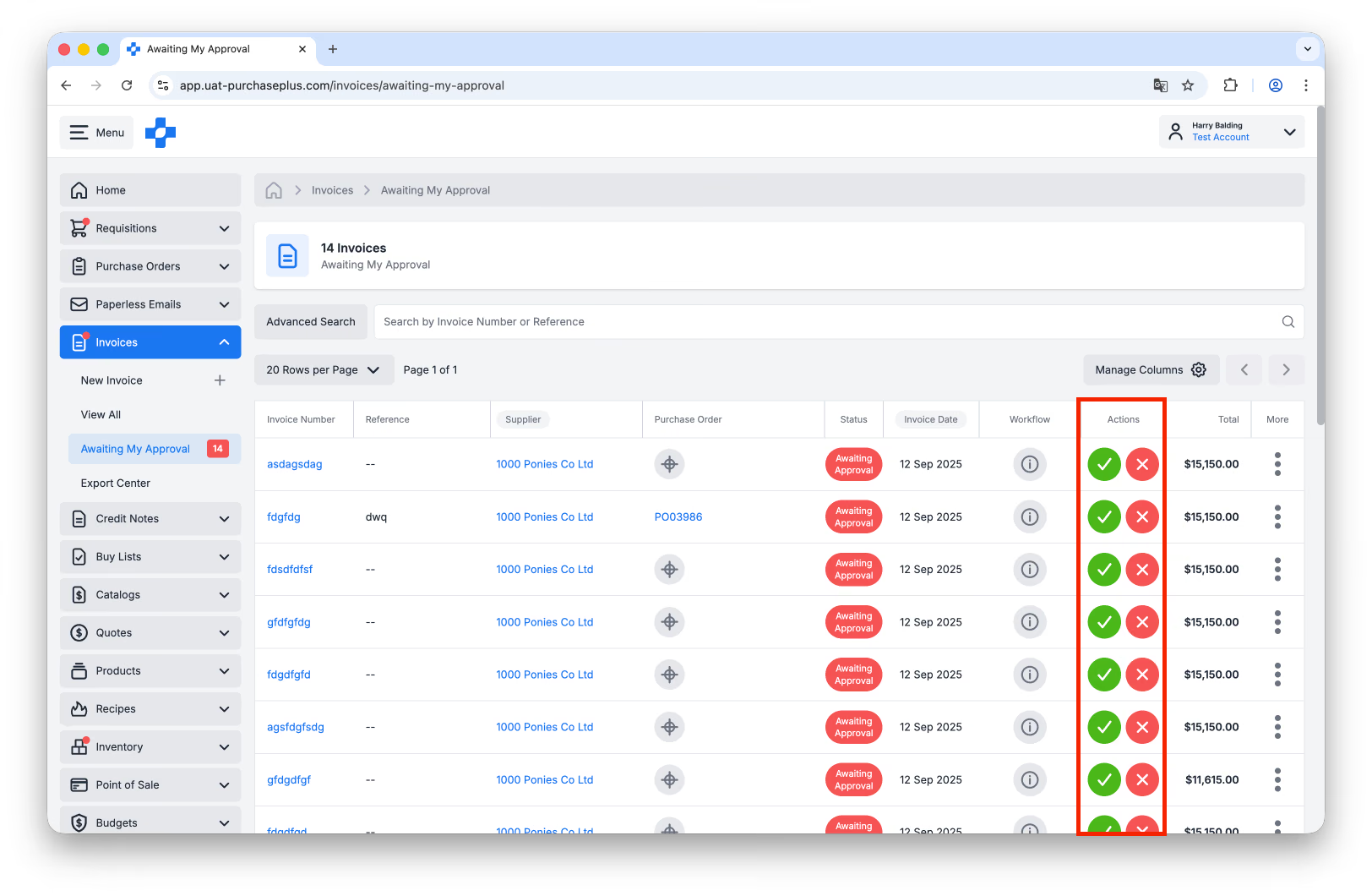
Selain itu, Pelulus boleh mengklik ke dalam Invois atau Nota Kredit dan menggunakan butang [Luluskan] atau [Tolak] pada pengepala dokumen:
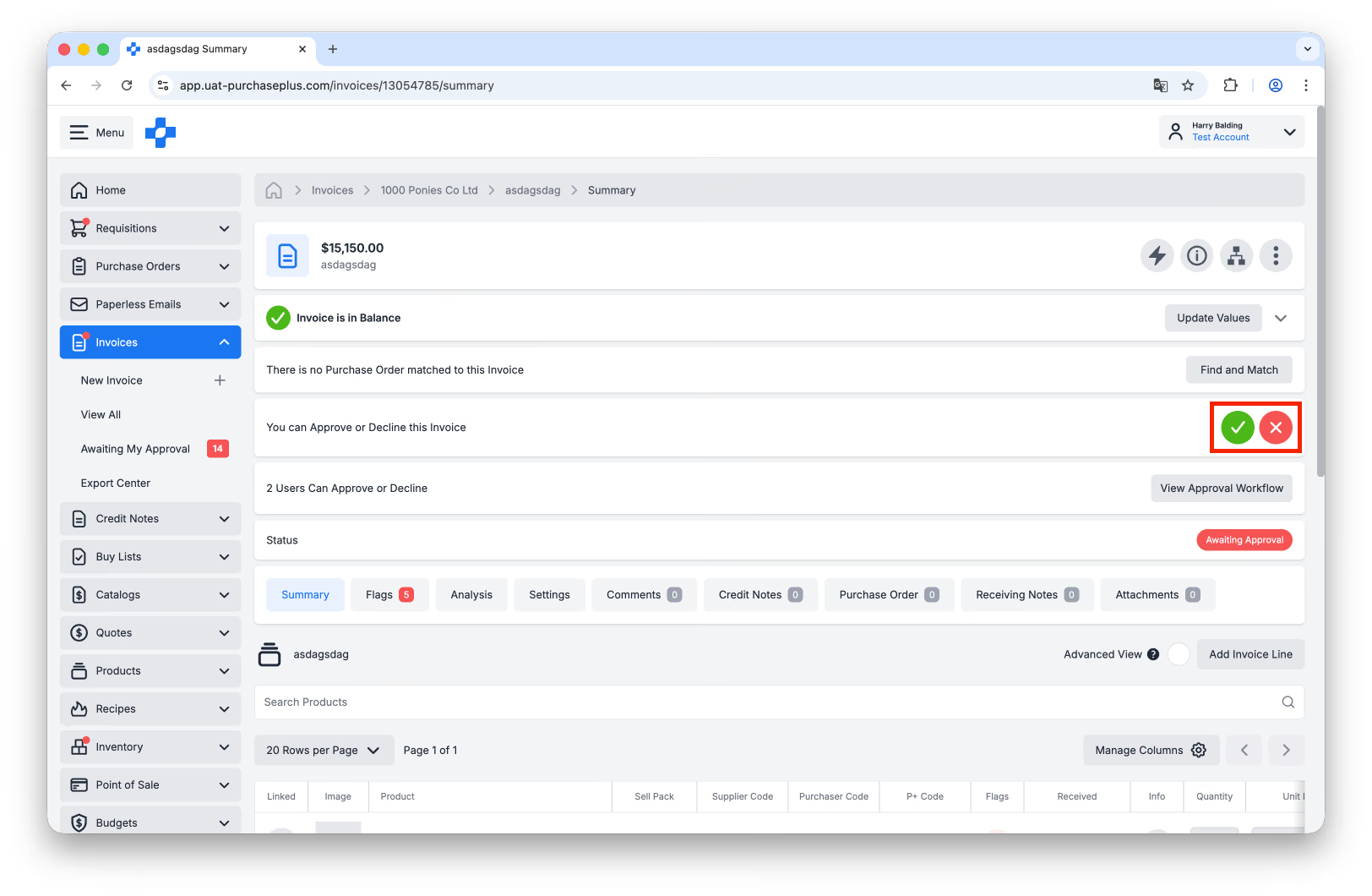
Apakah yang berlaku apabila Invois atau Nota Kredit Diluluskan?
- Jika nilai dokumen lebih besar daripada Nilai Maksimum Pangkat Pelulus, Invois atau Nota Kredit akan dimajukan ke Pangkat Kelulusan seterusnya. Pengguna dalam Pangkat Kelulusan seterusnya akan dimaklumkan melalui e-mel.
- Jika nilai dokumen kurang daripada Nilai Maksimum Pangkat Pelulus, Aliran Kerja menganggap ini sebagai 'Kelulusan Akhir', dan Invois atau Nota Kredit dipindahkan secara automatik ke status Disesuaikan. Ia boleh dieksport ke sistem AP luaran anda untuk pembayaran.
Apakah yang berlaku apabila Invois atau Nota Kredit Ditolak?
- Pelulus akan diminta untuk menambah Ulasan, dan Invois atau Nota Kredit dialihkan secara automatik ke status Dibatalkan.
Ketahui lebih lanjut tentang Aliran Kerja Kelulusan Baharu.
Kebenaran 'Pelulus Super' Invois
Kebenaran 'Boleh Meluluskan Super Invois Dan Nota Kredit' mendayakan dua fungsi penting dalam konteks aliran kerja kelulusan Invois dan Nota Kredit:
- Pengguna yang diberi kebenaran boleh memaksa peralihan mana-mana Invois atau Nota Kredit 'Menunggu Kelulusan' ke status 'Disesuaikan', tidak kira sama ada ia berada dalam Aliran Kerja Kelulusan atau tidak. Oleh itu, kebenaran ini merupakan cara yang berkesan untuk individu yang dibenarkan 'melangkau' pangkat kelulusan aliran kerja.
- Pengguna yang diberi kebenaran boleh mengedit butiran (kecuali Jabatan dan Baris Invois) bagi Invois atau Nota Kredit apabila ia berada dalam status Disesuaikan.
Tindakan Kelulusan Super ditemui dalam menu [Lagi] pada pengepala Invois atau Nota Kredit apabila berada dalam keadaan 'Menunggu Kelulusan':
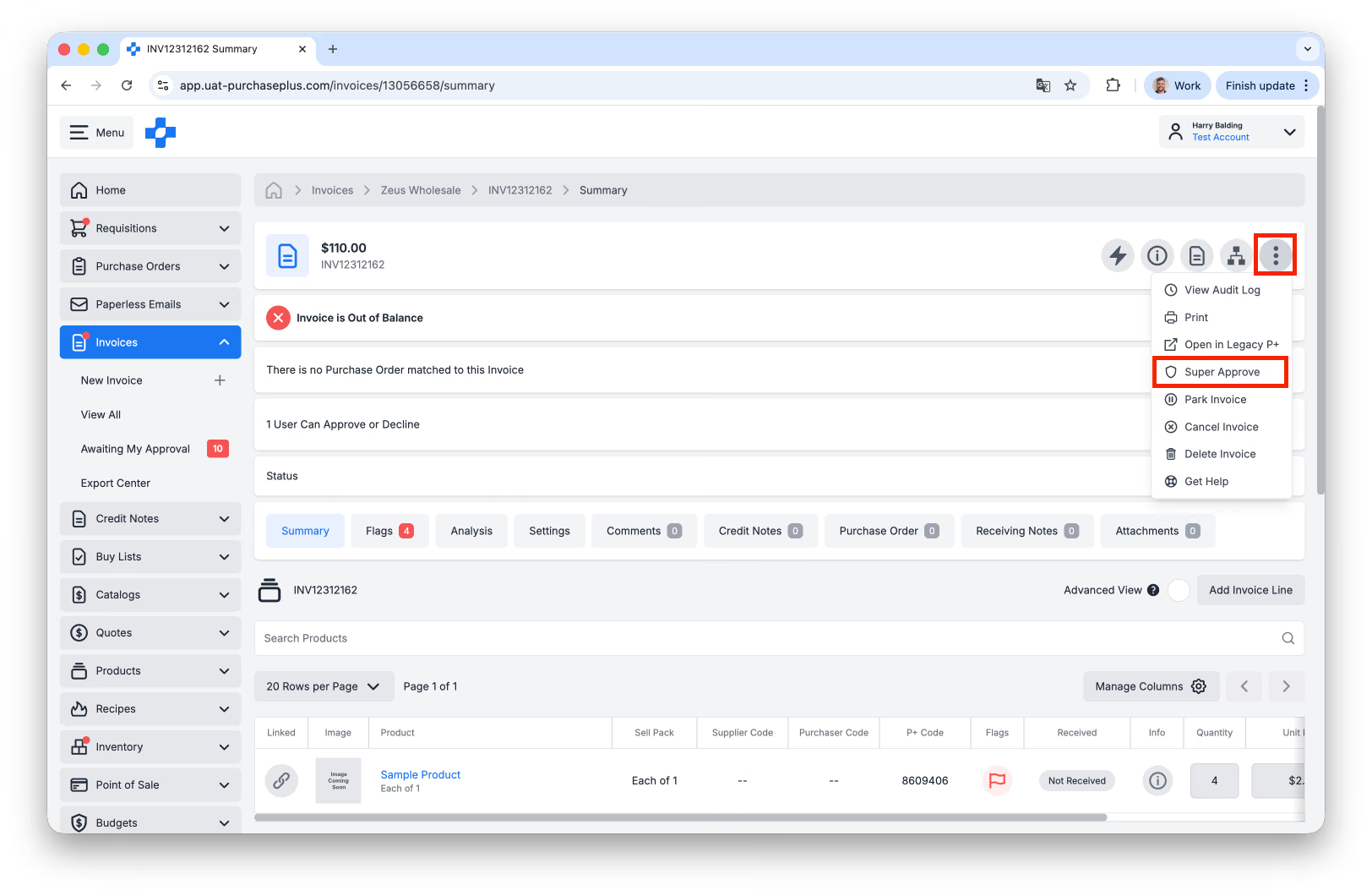
Disebabkan oleh peningkatan kuasa yang dimiliki oleh Pelulus Super, adalah penting bahawa hanya Pengguna Super tulen dan/atau pentadbir yang berkemahiran tinggi dan diberi kuasa diberikan kebenaran ini.
Melihat Pelulus Lalu dan Akan Datang dalam Aliran Kerja (Jejak Audit)
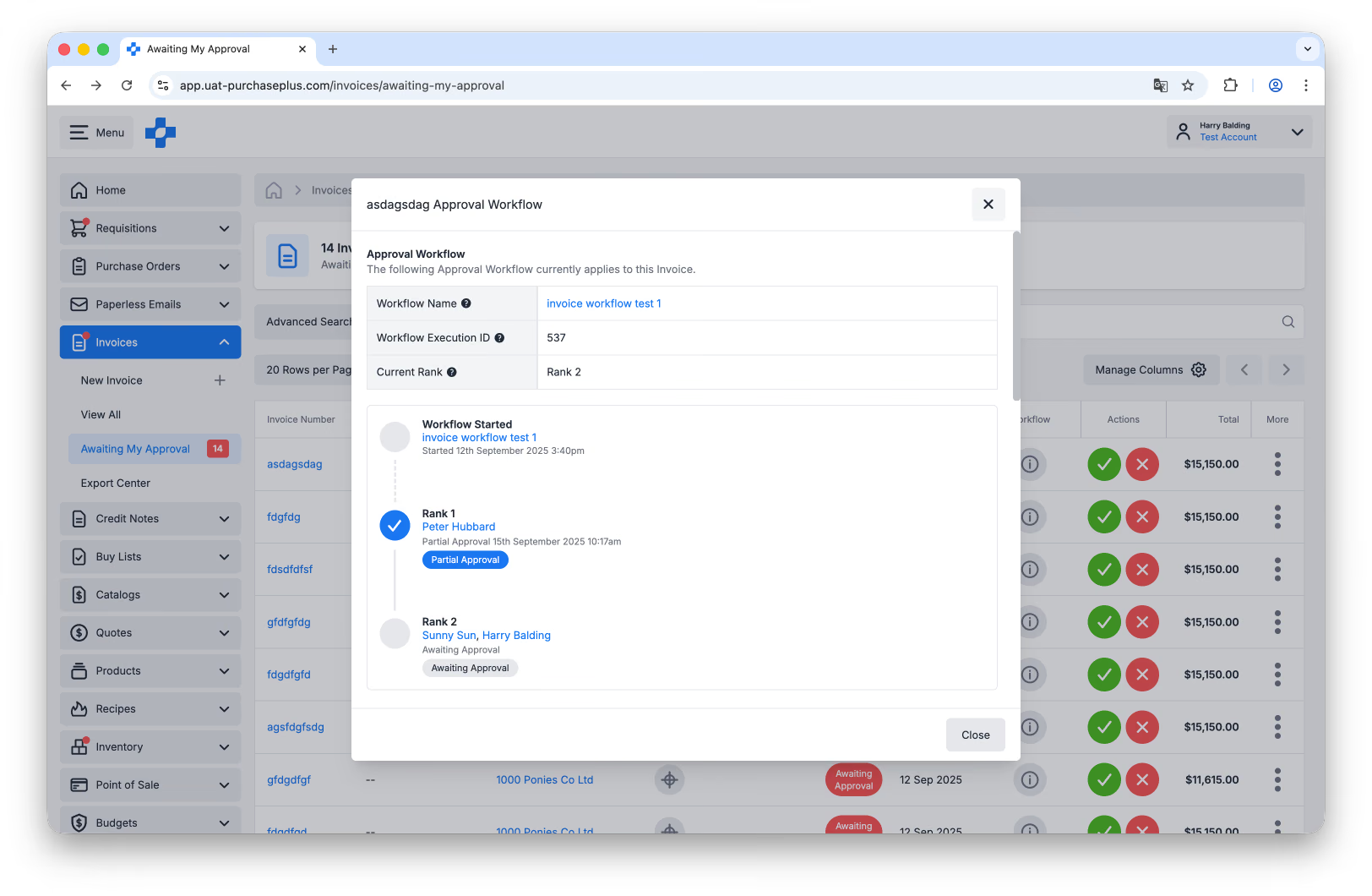
Anda boleh melihat Pelulus Terdahulu dan Akan Datang yang berkaitan dengan Invois atau Nota Kredit tertentu dalam Aliran Kerja Kelulusan dengan menavigasi ke [Invois] ATAU [Nota Kredit] → [Lihat Semua] atau [Invois] ATAU [Nota Kredit] → [Menunggu Kelulusan Saya] dan mengklik butang [Lihat] dalam lajur [Aliran Kerja]:
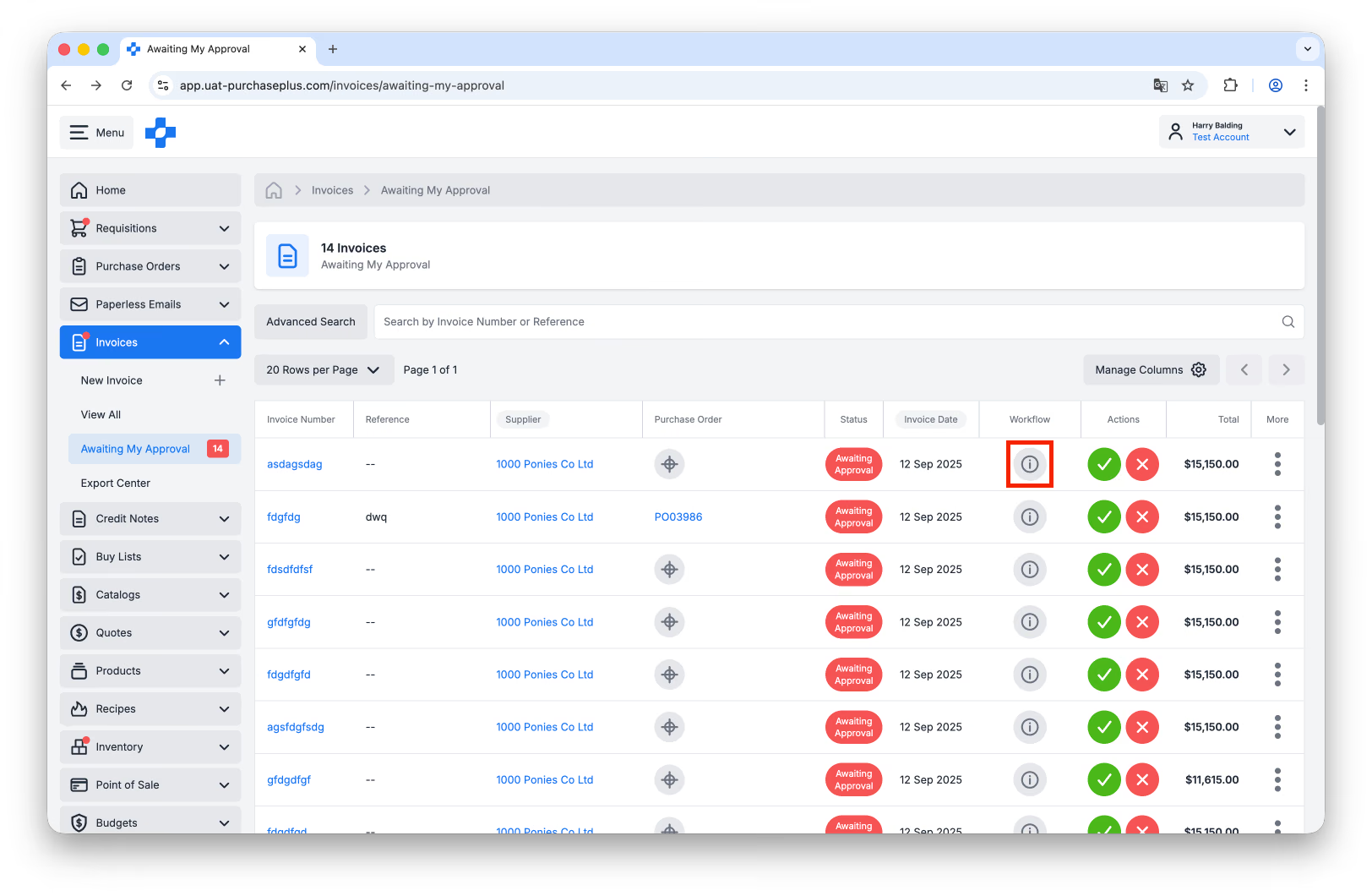
Maklumat akan dipaparkan dalam tetingkap timbul, di mana anda boleh menyemak cap masa, kemas kini status, nama Pelulus, dan banyak lagi:
Menunggu kelulusan
Terdapat banyak sebab Invois atau Nota Kredit mungkin dibendera, dan setiap sebab Bendera ditunjukkan pada tab [Bendera] dokumen dan dalam lajur Bendera pada setiap baris Invois atau Nota Kredit. Sebagai Pelulus, anda boleh menyemak setiap sebab Bendera dan memutuskan sama ada anda ingin membetulkan sebab Bendera tersebut, atau meluluskan dokumen tanpa membetulkan sebahagian atau semua sebab Bendera.
Bendera disesuaikan mengikut Organisasi, jadi berbincanglah dengan pentadbir di Organisasi anda jika anda percaya mana-mana Bendera yang muncul pada Invois atau Nota Kredit anda tidak diperlukan.
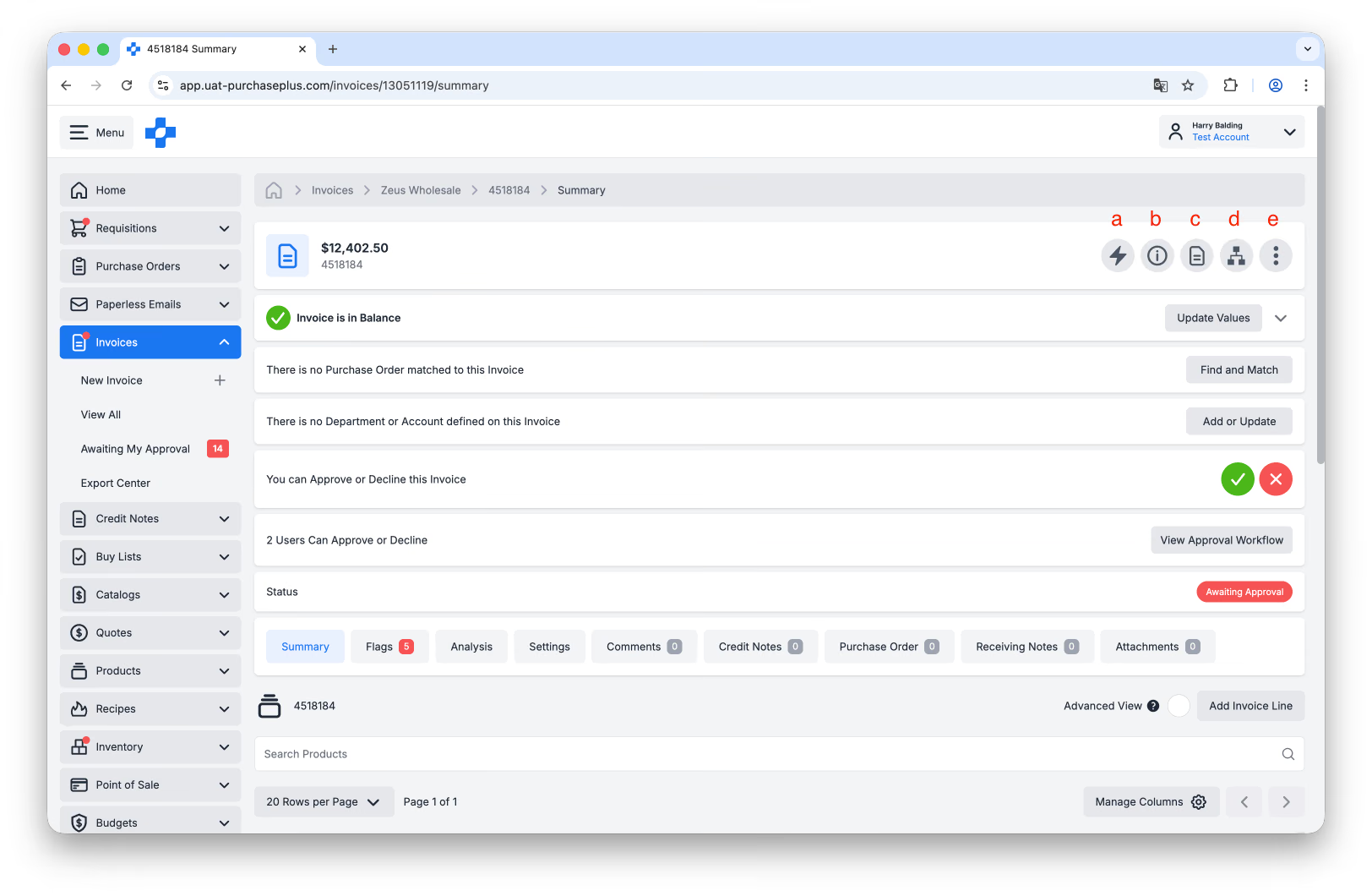
1. Pilih Invois atau Nota Kredit dalam senarai [Menunggu Kelulusan Saya] untuk melihatnya secara terperinci. Anda boleh menggunakan butang tindakan pantas dalam pengepala dokumen untuk:
- [Editor Kuasa]. Lihat dan urus butiran tentang Invois atau Nota Kredit, bersebelahan dengan salinan PDF asal..
- [Tunjukkan atau Sembunyikan Butiran]. Lihat maklumat yang lebih mendalam tentang Invois atau Nota Kredit.
- [Lihat PDF]. Lihat PDF asal yang digunakan oleh sistem kami untuk mencipta Invois atau Nota Kredit (jika ada).
- [Dokumen Berkaitan]. Lihat sebarang Rekuisisi, Pesanan Pembelian, Nota Penerimaan Barang atau Nota Kredit yang dikaitkan dengan Invois ini.
- [Pilihan Lain]. Lihat Log Audit Invois, Cetak invois, dan banyak lagi.
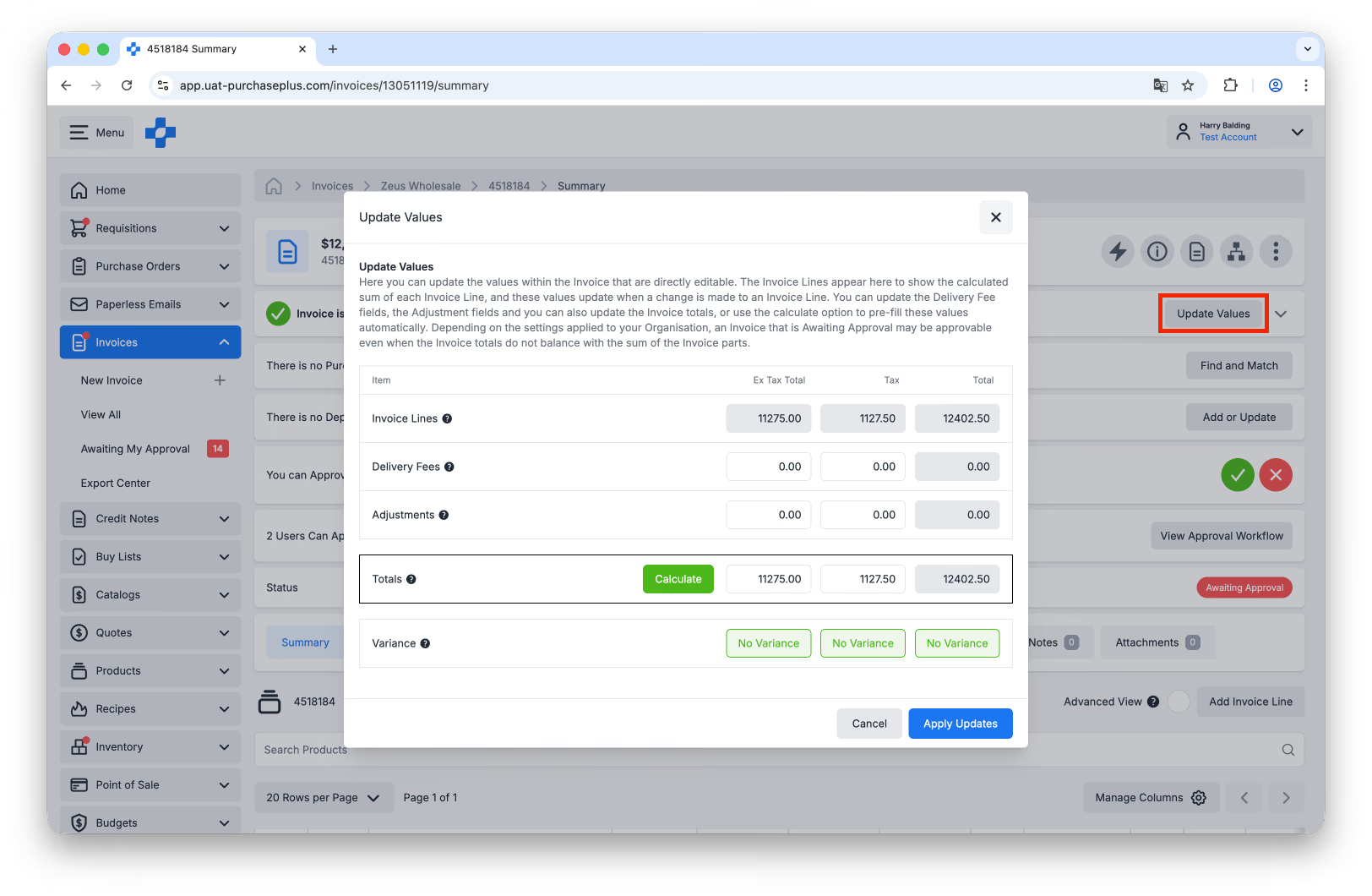
2. Jika perlu, klik [Kemas Kini Nilai] untuk melaraskan nilai Invois atau Nota Kredit secara manual bagi mengimbangkannya. Panel Baki Invois atau Nota Kredit muncul pada semua Invois dan Nota Kredit, dan menunjukkan jika jumlah baris dokumen seimbang dengan jumlah keseluruhan dokumen.
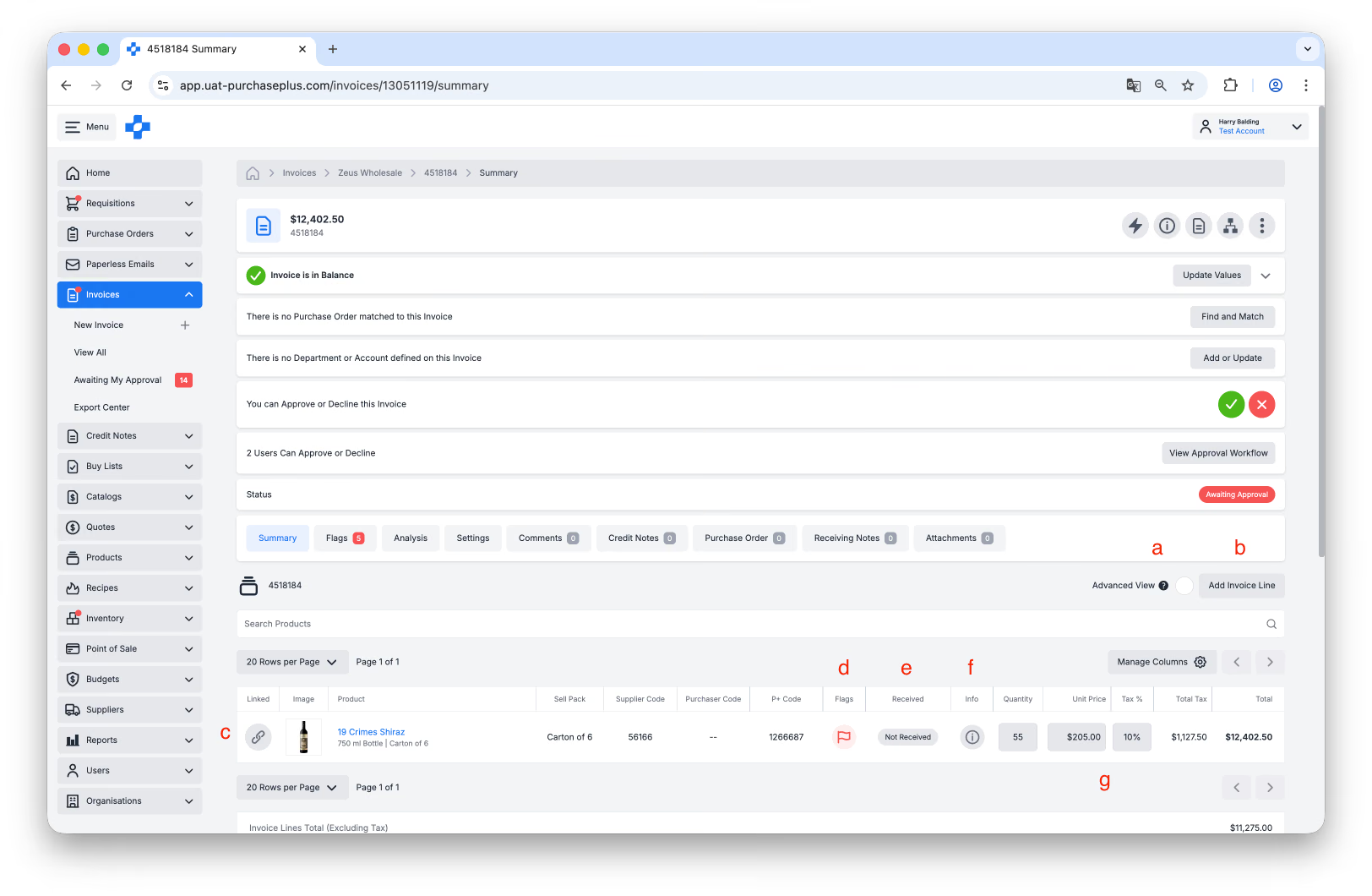
3. Semua baris Invois atau Nota Kredit disenaraikan dalam tab [Ringkasan Produk] dokumen tersebut. Di sini anda boleh:
- Pilih [Paparan Lanjutan] untuk melihat Sub-Baris. Lihat artikel bantuan Kemas Kini Baris Invois menggunakan Mod Lanjutan untuk mendapatkan maklumat lanjut.
- [Tambah Baris Invois ATAU Nota Kredit], bergantung pada sama ada anda sedang melihat Invois atau Nota Kredit.
- [Pautkan] Item Baris Invois ke Item Baris Pesanan Pembelian. Jika Organisasi anda memadankan Invois dengan Pesanan Pembelian, adalah penting bahawa setiap baris Invois dipautkan ke baris yang sepadan pada Pesanan Pembelian yang dipadankan. Lihat artikel Pautkan Baris Invois ke Baris Pesanan Pembelian kami untuk mengetahui lebih lanjut.
- [Bendera] Lihat sebab mengapa Invois atau Nota Kredit Menunggu Kelulusan. Jika satu atau lebih Bendera terdapat pada baris Invois atau Nota Kredit, ikon bendera merah akan dipaparkan.
- Status [Diterima]. Fahami sama ada baris Pesanan Pembelian yang dipadankan telah ditandakan sebagai diterima pada satu atau lebih Nota Penerimaan Barang.
- [Maklumat] Lihat maklumat terperinci tentang baris Invois atau Nota Kredit.
- Kuantiti, Harga Seunit, % Cukai dan Jumlah Baris Invois atau Nota Kredit.
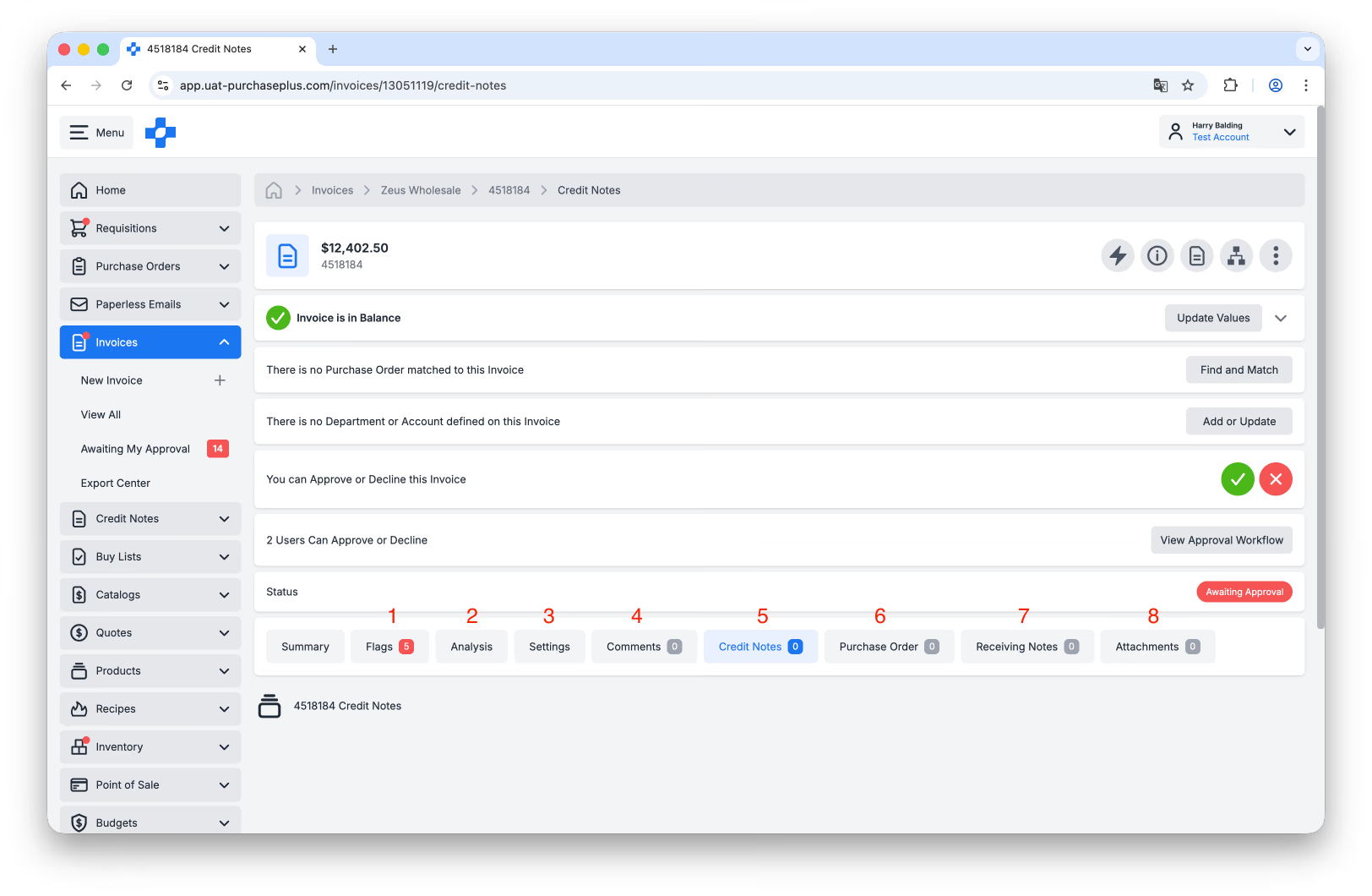
Selain daripada tab lalai [Ringkasan], terdapat tab lain pada Invois atau Nota Kredit yang mengandungi maklumat penting:
1. Tab [Bendera] menyediakan ringkasan sebab Bendera untuk Invois atau Nota Kredit.
2. Tab [Analisis] menyediakan paparan terperinci bagi Analisis Padanan 3 Hala/2 Hala.
3. Tab [Tetapan] membolehkan anda melihat dan mengurus butiran tentang Invois atau Nota Kredit, seperti Nombor Dokumen, Rujukan, Tarikh Dokumen, Mata Wang serta Jabatan dan Kod Akaun.
4. Tab [Ulasan] menunjukkan Ulasan Dalaman atau Luaran yang telah ditambahkan pada Invois atau Nota Kredit oleh pengguna di Organisasi anda.
5. Tab [Nota Kredit] menunjukkan sebarang Nota Kredit yang telah dipautkan dengan Invois, jika ada.
6. Tab [Pesanan Pembelian] menunjukkan Pesanan Pembelian yang telah dipadankan dengan Invois, jika ada.
7. Tab [Nota Penerimaan] menunjukkan Nota Penerimaan Barang kepunyaan Pesanan Pembelian yang dipadankan, jika ada.
8. Tab [Lampiran] menunjukkan fail lampiran yang telah ditambahkan pada Invois atau Nota Kredit oleh pengguna di Organisasi anda, jika ada.
Petua semakan
Padankan Pesanan Pembelian & Invois
- Jika berkenaan dengan Organisasi anda, pastikan Pesanan Pembelian dipadankan dengan Invois sebelum menyemak sebarang sebab Bendera.
- Pautkan Item Baris Invois ke Item Baris Pesanan Pembelian, jika perlu.
Terima Barangan & Perkhidmatan
- Semak sama ada item telah diterima. Jika berkenaan dengan Organisasi anda, menerima Pesanan Pembelian ialah langkah kritikal dalam memastikan item telah dihantar dan memberi isyarat kepada Pelulus Invois bahawa Invois boleh diluluskan.
Semak Item Baris pada Invois dan Nota Kredit sebelum Meluluskan
- Sekiranya terdapat percanggahan antara harga Pesanan Pembelian dan harga Invois atau Nota Kredit, anda mungkin ingin menghubungi Pembekal untuk mendapatkan kemungkinan Nota Kredit bagi sebarang perbezaan.