

Pautkan atau Nyahpautkan Baris
Pautkan atau Nyahpautkan Baris
Bergantung pada tetapan yang digunakan pada Organisasi anda dalam PurchasePlus, apabila Invois dipadankan dengan Pesanan Pembelian, semua Baris pada Invois akan dibandingkan dengan semua Baris pada Pesanan Pembelian, dan jika dua Baris adalah sama, ia akan Dipautkan antara satu sama lain.
PurchasePlus kemudian membandingkan butiran peringkat Baris bagi Baris Invois dengan butiran peringkat Baris bagi Baris Pesanan Pembelian yang Dipautkan, untuk membantu anda memutuskan sama ada perbezaan antara Kuantiti dan Harga Seunit Baris Invois dengan Kuantiti dan Harga Seunit Baris Pesanan Pembelian yang dipautkan membimbangkan atau boleh diterima, berdasarkan tetapan Bendera dan Ambang Organisasi anda.
Pada dasarnya, PurchasePlus membantu anda memutuskan sama ada butiran baris Invois selaras dengan apa yang telah anda pesan dan apa yang telah anda terima.
Sebab baris tidak dipautkan
Item Baris Invois boleh berada dalam keadaan Tidak Dipautkan atas mana-mana sebab berikut:
- Pesanan Pembelian belum dipadankan dengan Invois.
- Pesanan Pembelian yang dipadankan belum dipautkan ke Invois atau ia telah dipautkan selepas Invois dicipta dalam PurchasePlus.
- Produk Baris Invois tidak serupa atau tidak cukup mirip dengan Produk pada Pesanan Pembelian.
Pautkan secara manual
Atas sebab-sebab di atas, terdapat keadaan di mana anda mungkin perlu memautkan Baris Invois ke Baris Pesanan Pembelian secara manual. Apabila anda memautkan Baris secara manual, mengikut tetapan yang digunakan pada Organisasi anda, PurchasePlus akan:
- Membandingkan Harga Seunit Baris Invois dengan Harga Seunit Baris Pesanan Pembelian, dan Membendera Baris Invois jika terdapat varians yang tidak boleh diterima.
- Membandingkan Kuantiti Baris Invois dengan Kuantiti Baris Pesanan Pembelian, dan Membendera Baris Invois jika Kuantiti Baris Invois lebih besar daripada Kuantiti Baris Pesanan Pembelian.
- Membandingkan Kuantiti Baris Invois dengan Kuantiti Diterima bagi Baris Pesanan Pembelian (diperoleh daripada Nota Penerimaan Barangan kepunyaan Pesanan Pembelian tersebut), dan Membendera Baris Invois jika Kuantiti Baris Invois lebih besar daripada Kuantiti Diterima.
Pautkan baris
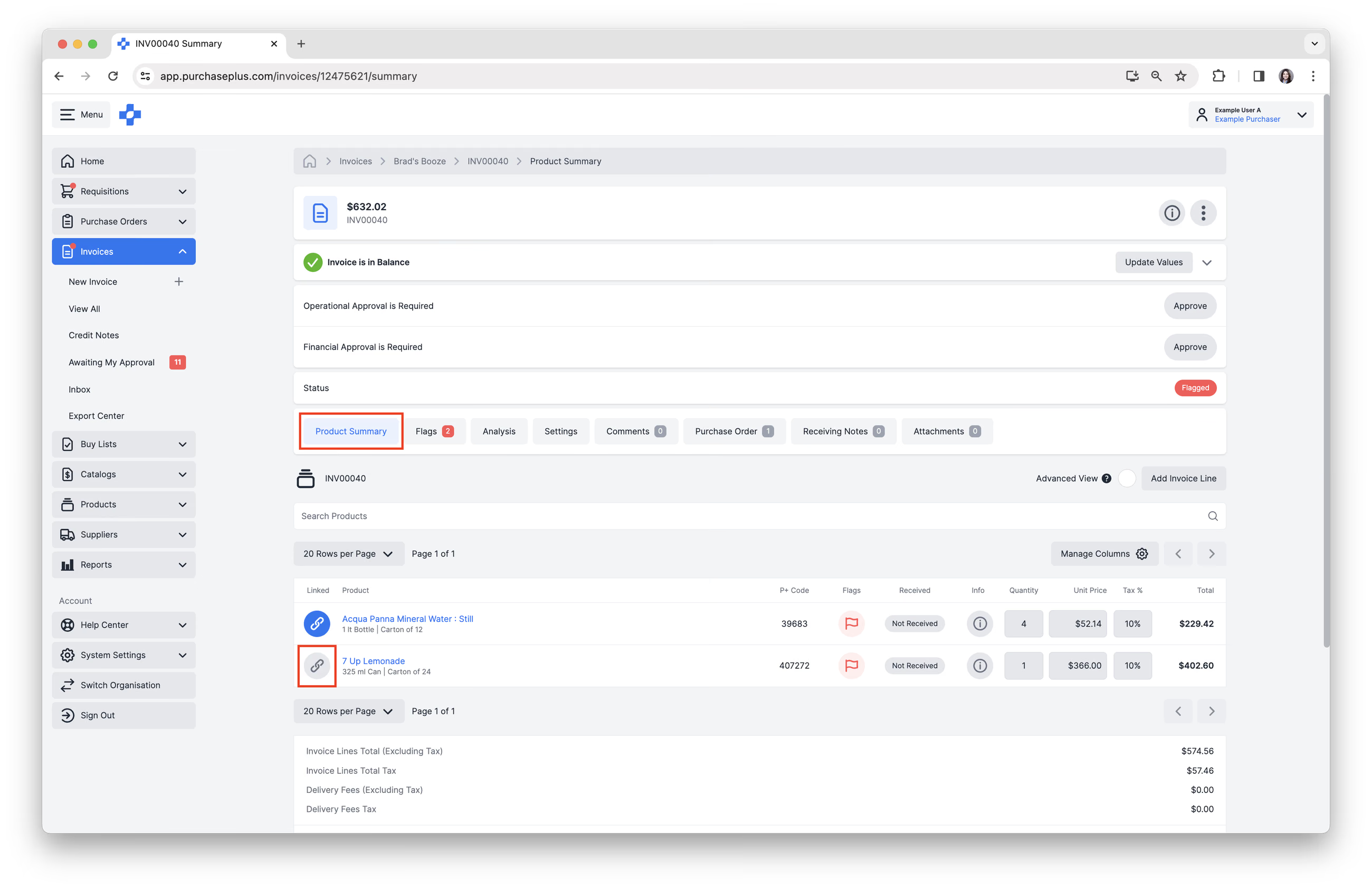
1. Dalam Tab Ringkasan Produk pada Invois, cari Baris Invois yang ingin anda pautkan secara manual ke Baris Pesanan Pembelian. Klik ikon kelabu [Pautkan] pada Baris Invois
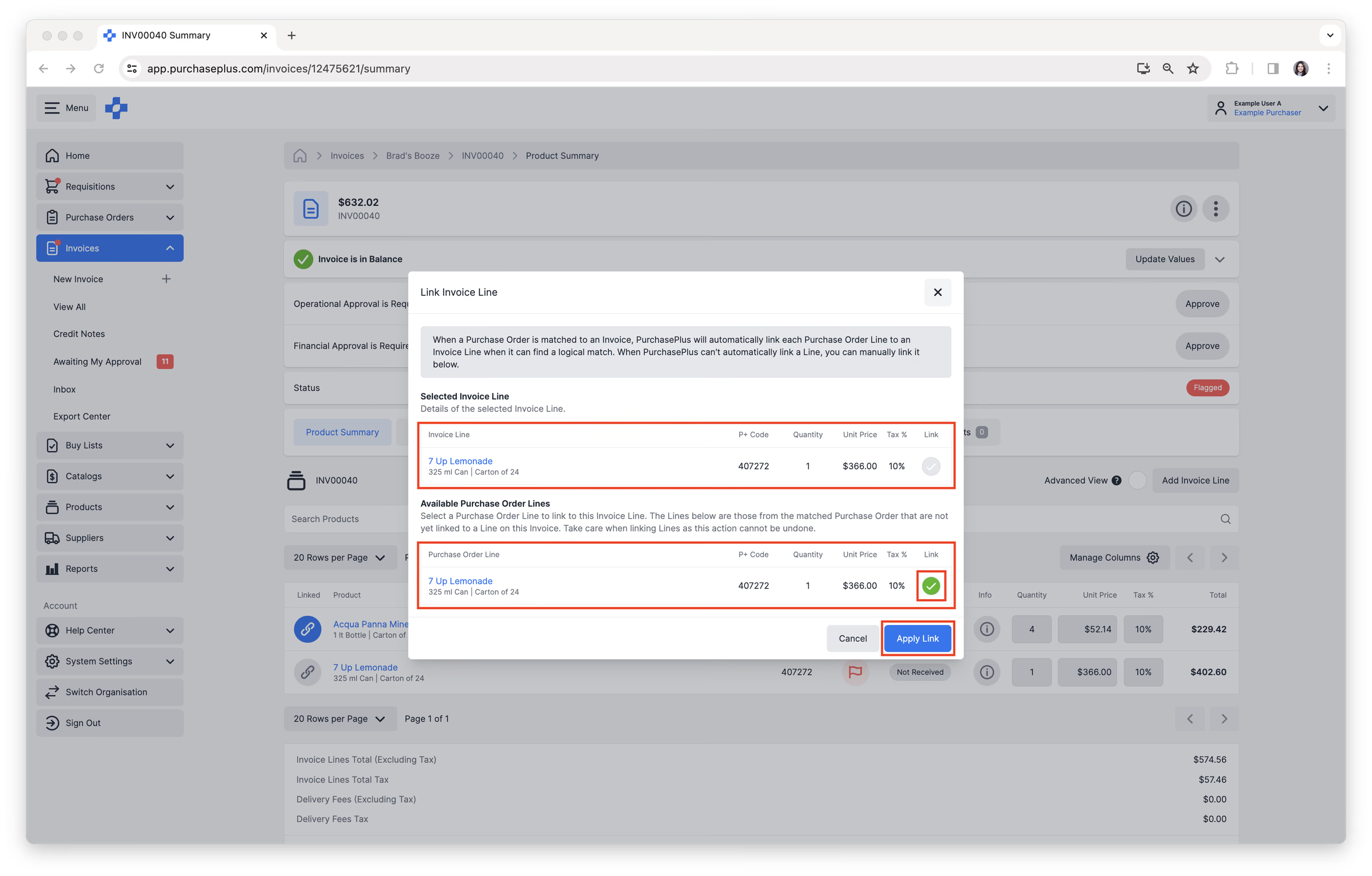
2. Lihat 'Baris Invois yang Dipilih' dan bandingkannya dengan 'Baris Pesanan Pembelian yang Tersedia'. Jika padanan yang logik tersedia, pilih kotak semak [Pautkan], dan klik [Gunakan Pautan].
Baris Invois kini akan dipautkan ke Baris Pesanan Pembelian.
Nyahpautkan baris
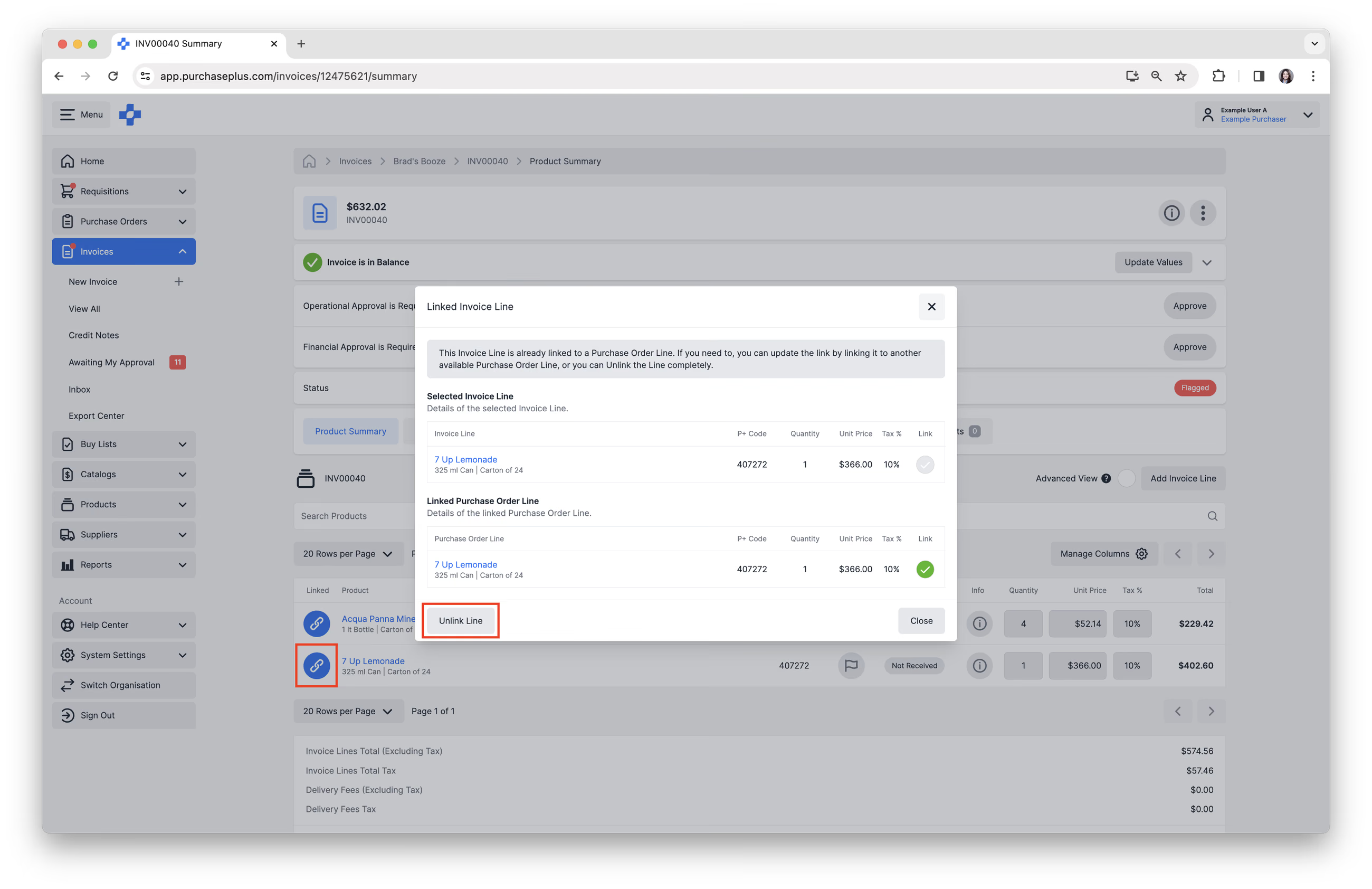
1. Dalam Tab Ringkasan Produk pada Invois, cari Baris Invois yang ingin anda Nyahpautkan daripada Baris Pesanan Pembelian. Klik ikon biru [Pautkan] pada Baris Invois
2. Dalam tetingkap yang muncul, klik pilihan [Nyahpautkan Baris], dan Baris Invois akan Dinyahpautkan daripada Baris Pesanan Pembelian.
Jika anda melangkau pemautan
Terdapat keadaan di mana mustahil untuk Memautkan setiap Baris. Jika terdapat Baris Invois yang Tidak Dipautkan pada Invois anda, Invois tersebut masih boleh diluluskan oleh Pelulus Operasi dan Kewangan anda serta mara ke status 'Diselaraskan'.