

Daripada Lokasi Stok
Daripada Lokasi Stok
Daripada Lokasi Stok
Lokasi Stok boleh mewakili lokasi fizikal di Organisasi anda tempat Item Stok disimpan, seperti bilik stor, gudang atau dapur.
Apabila anda mencipta Permintaan Pembelian daripada Lokasi Stok, semua Item Stok yang disimpan di Lokasi yang dipilih akan tersedia untuk dipesan, dan anda akan melihat semua sebut harga yang tersedia daripada Pembekal anda untuk Item Stok tersebut - serupa dengan cara Permintaan Pembelian Senarai Beli berfungsi. Hanya Item Stok yang disimpan di Lokasi Stok boleh ditambahkan ke Permintaan Pembelian jenis Lokasi Stok.
Jika anda perlu membeli produk yang belum disimpan di Lokasi Stok anda sebagai Item Stok (contohnya, produk baharu yang belum pernah anda gunakan sebelum ini), anda mesti menggunakan salah satu Jenis Permintaan Pembelian yang lain, dan kemudian Terima Produk ke Inventori, sambil memastikan anda memilih Lokasi Stok yang betul semasa berbuat demikian.
Sila Ambil Perhatian: Mencipta Permintaan Pembelian daripada Lokasi Stok hanya tersedia jika Organisasi anda mengaktifkan modul Inventori kami.
Mendapatkan Sebut Harga bagi Item Stok
Apabila anda Mencipta Permintaan Pembelian daripada Lokasi Stok, anda akan menambahkan Item Stok ke Permintaan Pembelian anda.
Memandangkan Item Stok mestilah Produk yang dimiliki oleh organisasi anda (iaitu anda tidak boleh menyimpan Produk milik Pembekal secara terus sebagai Item Stok di Lokasi Stok), terdapat dua cara untuk mendapatkan sebut harga bagi Item Stok:
- Tambahkan Item Stok ke Katalog Diurus Sendiri dan tetapkan kepada salah satu Pembekal anda,
- Minta Pasukan Katalog kami memadankan Item Stok dengan Produk Induk, dan kemudian minta Pembekal anda memberikan sebut harga untuk Produk Induk tersebut. Hubungi Pasukan Katalog kami.
Mencipta Permintaan Pembelian daripada Lokasi Stok
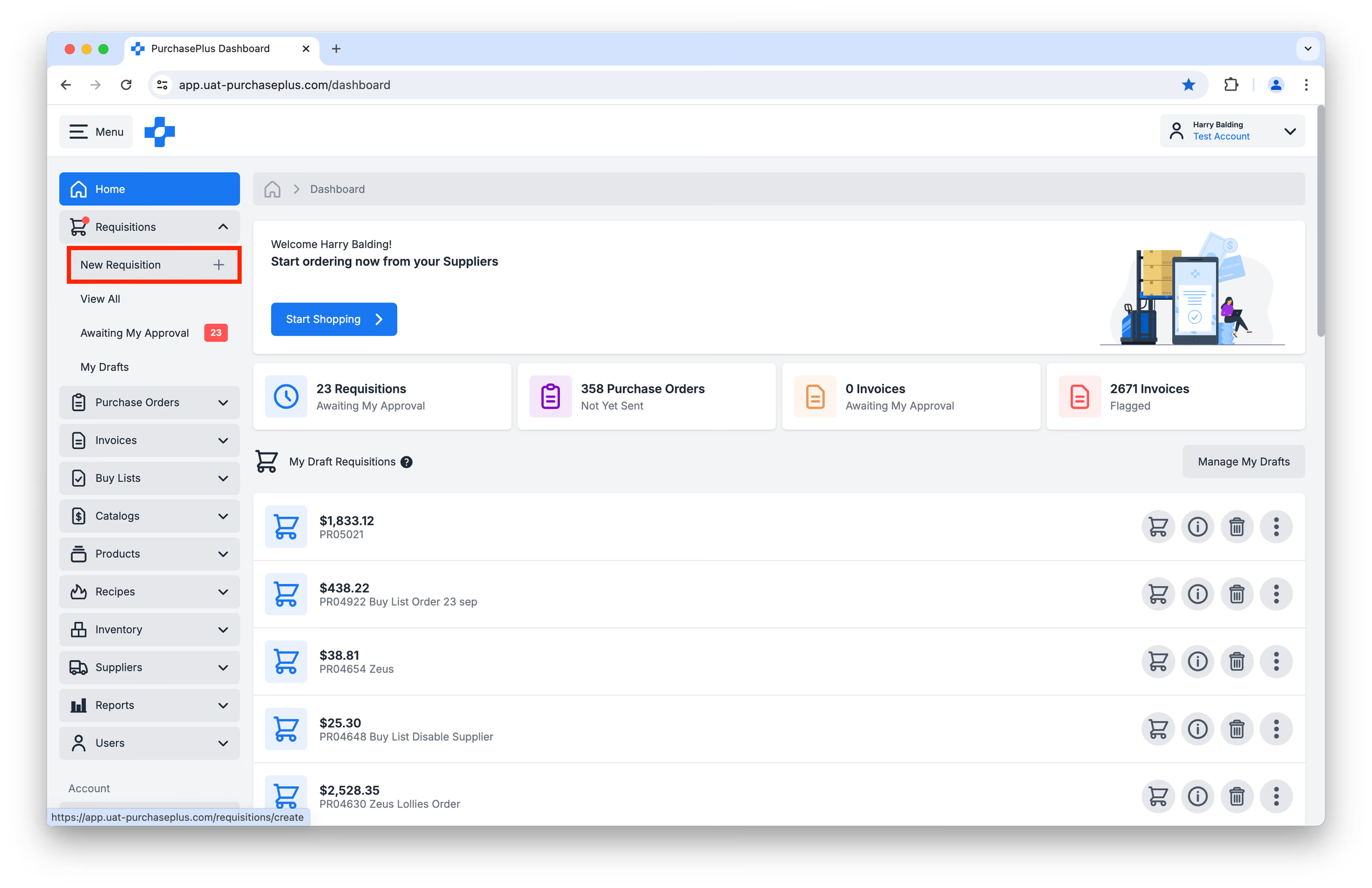
Untuk mencipta Permintaan Pembelian daripada Lokasi Stok, klik [Permintaan Pembelian] → [Permintaan Pembelian Baharu]:
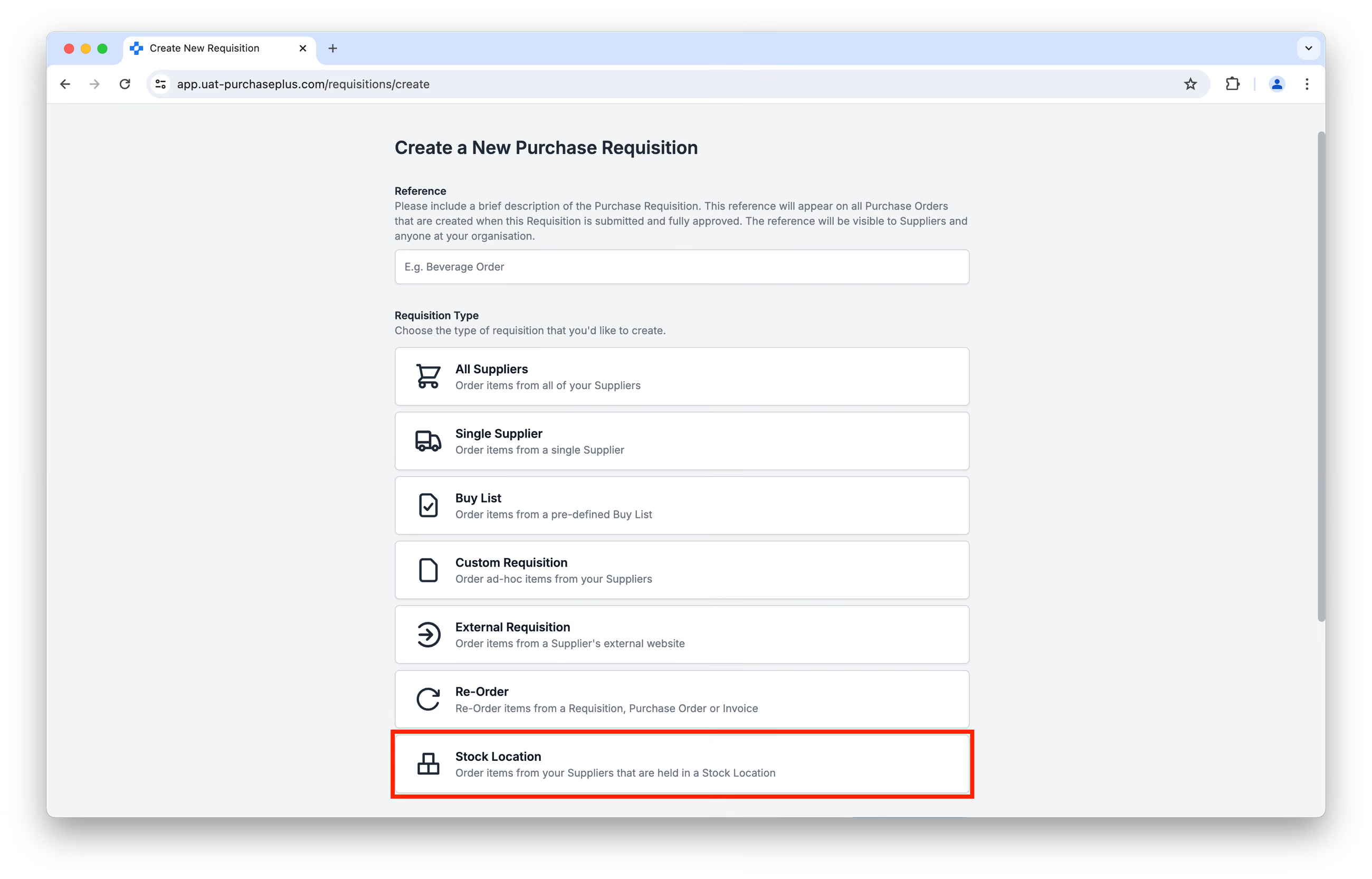
 Pada halaman yang terhasil, pilih [Lokasi Stok]. Sila ambil perhatian: jika Organisasi anda tidak mengaktifkan Modul Inventori kami, pilihan ini tidak akan tersedia.
 Anda akan diminta untuk memilih salah satu Lokasi Stok kami sebagai asas untuk Permintaan Pembelian anda:
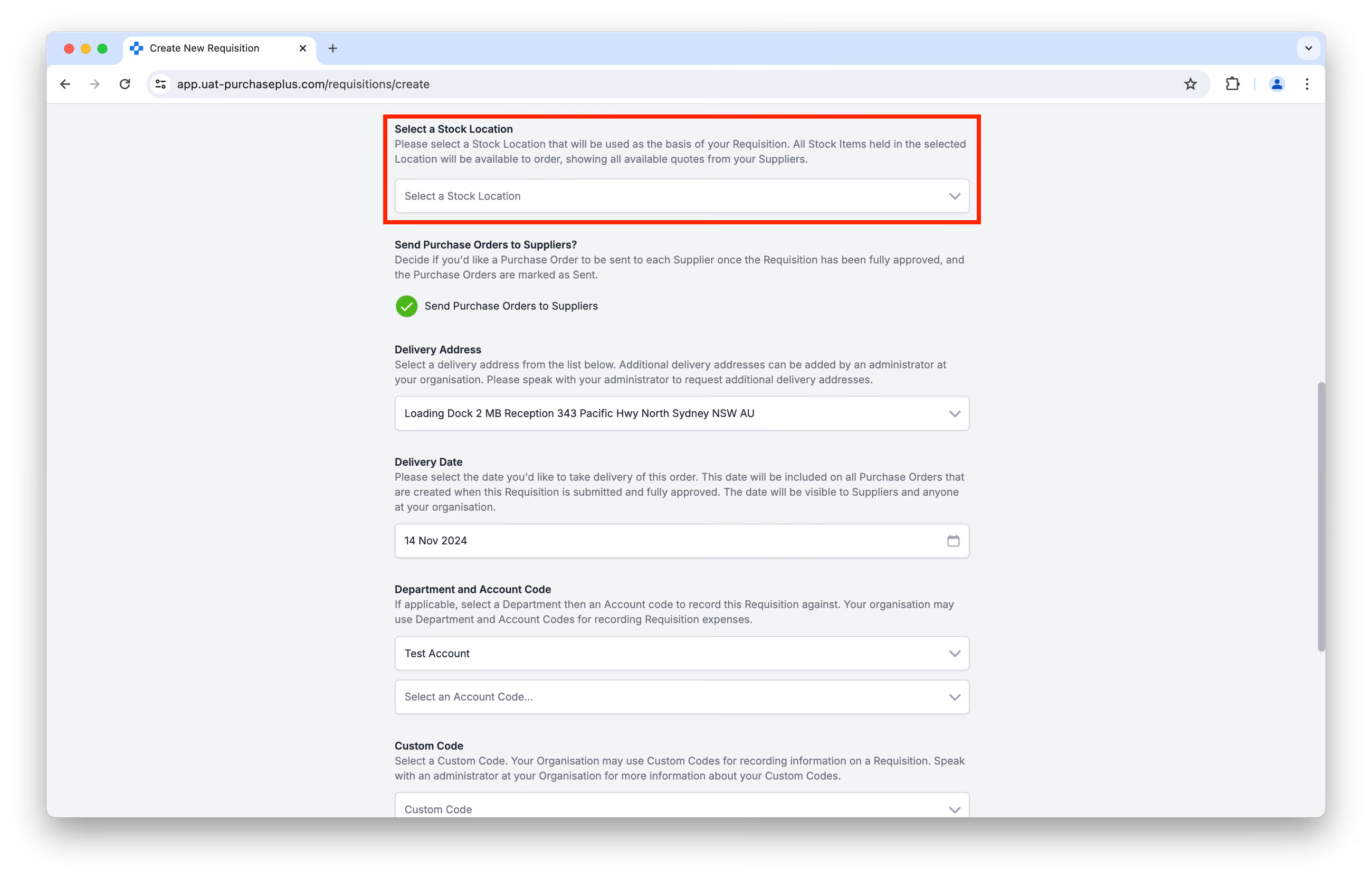 Sila lengkapkan medan wajib selebihnya yang biasa untuk semua jenis Permintaan Pembelian (contohnya, Tarikh Penghantaran, Jabatan dan Kod Akaun), serta buat keputusan sama ada anda ingin mencipta Permintaan Pembelian anda menggunakan mod Membeli-belah Lanjutan atau mod Membeli-belah Asas. Klik [Cipta Permintaan Pembelian] untuk meneruskan:
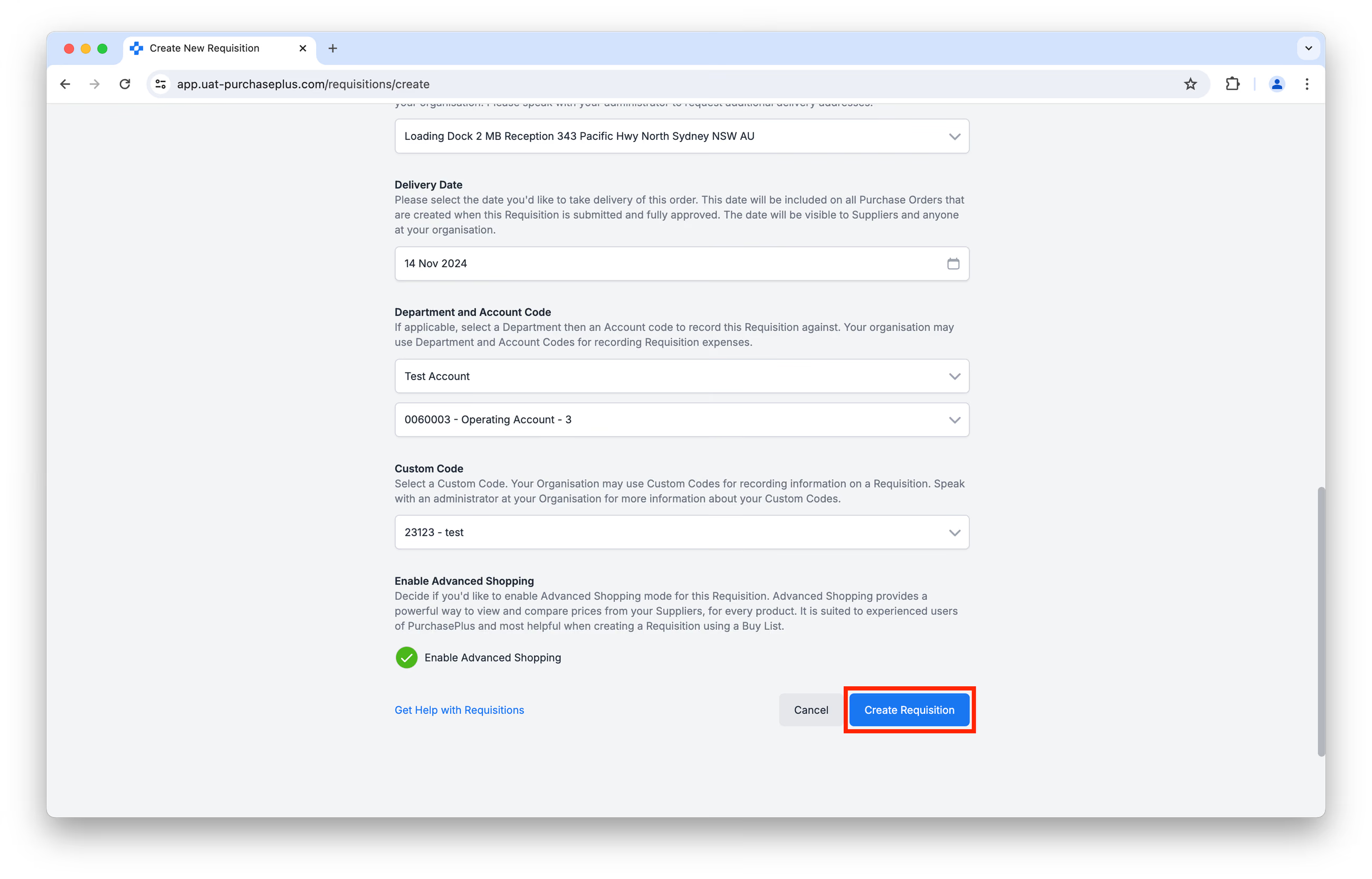
Peringatan: Produk yang tersedia untuk anda adalah terhad kepada produk yang disimpan sebagai Item Stok di Lokasi Stok yang anda pilih. Jika anda perlu membeli produk yang belum disimpan di Lokasi Stok anda sebagai Item Stok (contohnya, produk baharu yang belum pernah anda gunakan sebelum ini), anda mesti menggunakan salah satu Jenis Permintaan Pembelian yang lain, dan kemudian Terima Produk ke Inventori, sambil memastikan anda memilih Lokasi Stok yang betul semasa berbuat demikian.
Jika anda mencipta Permintaan Pembelian dalam Mod Membeli-belah Asas, tambahkan produk ke troli anda dalam kuantiti yang diingini, dan klik [Lihat Troli]. Anda akan dapat melihat dan mengedit semua Produk dan Kuantiti dalam Permintaan Pembelian, dan anda akan dapat melihat jika anda telah menambahkan produk daripada Pembekal yang bukan sebut harga terendah daripada pembekal anda. Selain itu, setiap Pembekal yang anda pesan barangan daripadanya akan mempunyai bahagian mereka sendiri dalam paparan Troli, supaya anda boleh melihat Pembekal yang mana (dan berapa banyak) yang akan menerima Pesanan Pembelian.
Sebaik sahaja anda berpuas hati dengan Permintaan Pembelian tersebut, klik [Hantar Permintaan Pembelian] yang terletak di bahagian atas sebelah kanan halaman. 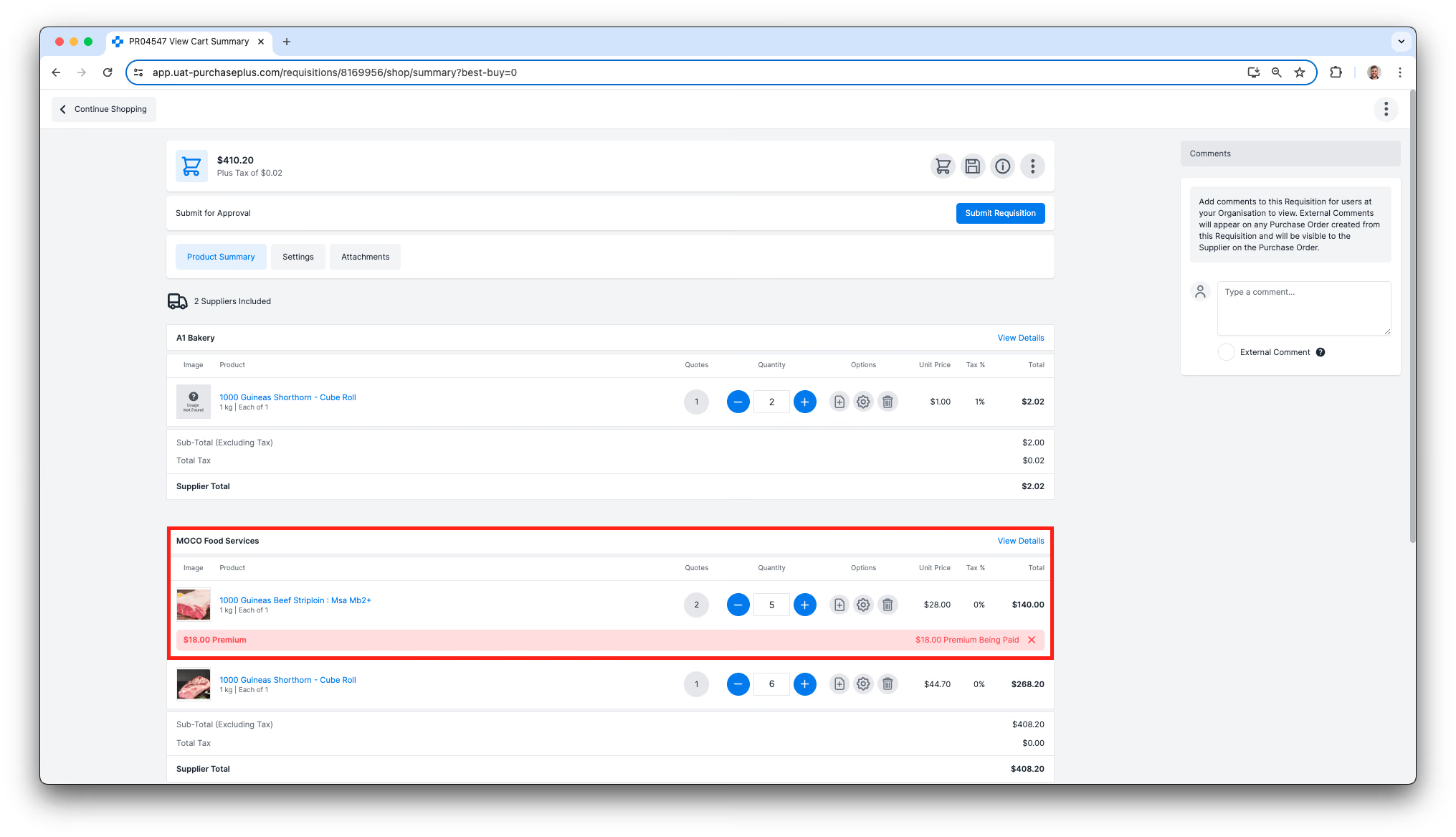
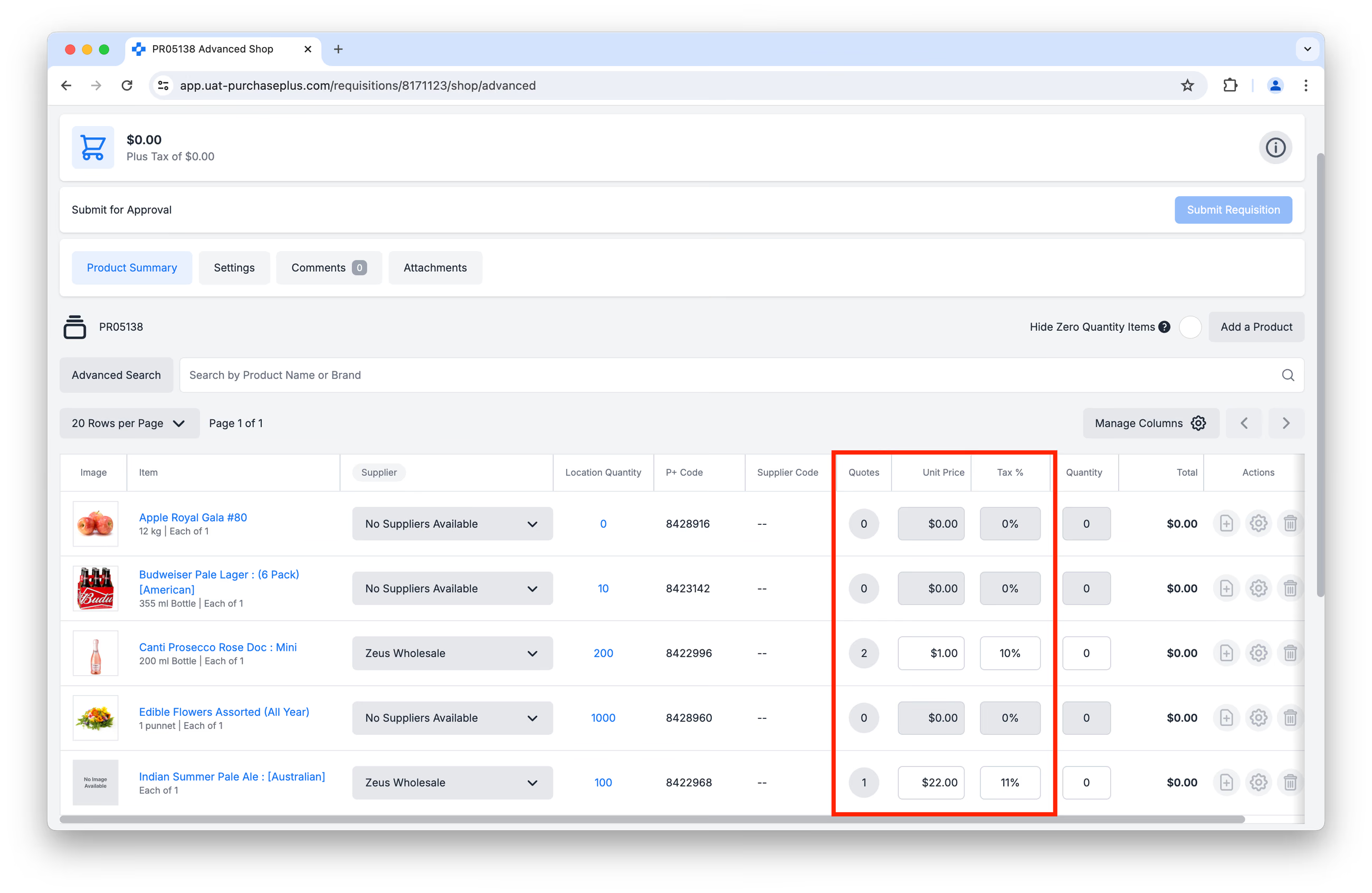
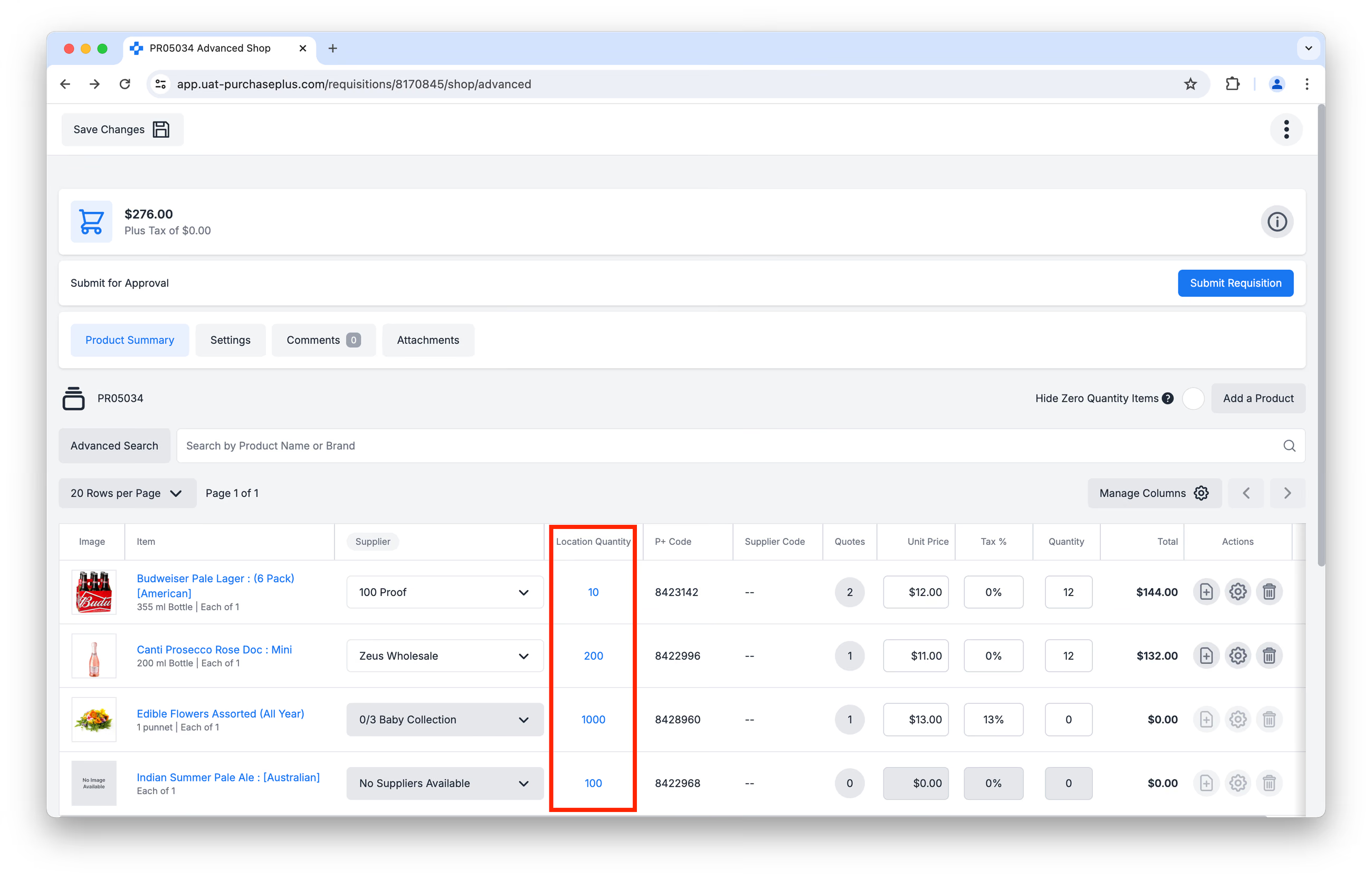
Jika sebaliknya anda mencipta Permintaan Pembelian dalam Mod Membeli-belah Lanjutan, tambahkan Item Stok anda ke Permintaan Pembelian dalam Kuantiti yang diingini.
Petua: Beri perhatian kepada lajur Kuantiti Lokasi, yang memaparkan kiraan Item Stok yang sedang disimpan di Lokasi Stok. Anda boleh mengklik pada nombor tersebut untuk melihat Paras PAR dan Pesanan Semula, jika ada yang telah ditetapkan. Ini ialah cara yang berkesan untuk memastikan anda tidak terlebih atau terkurang memesan Item Stok anda.
 Klik [Hantar Permintaan Pembelian] apabila anda sudah bersedia:
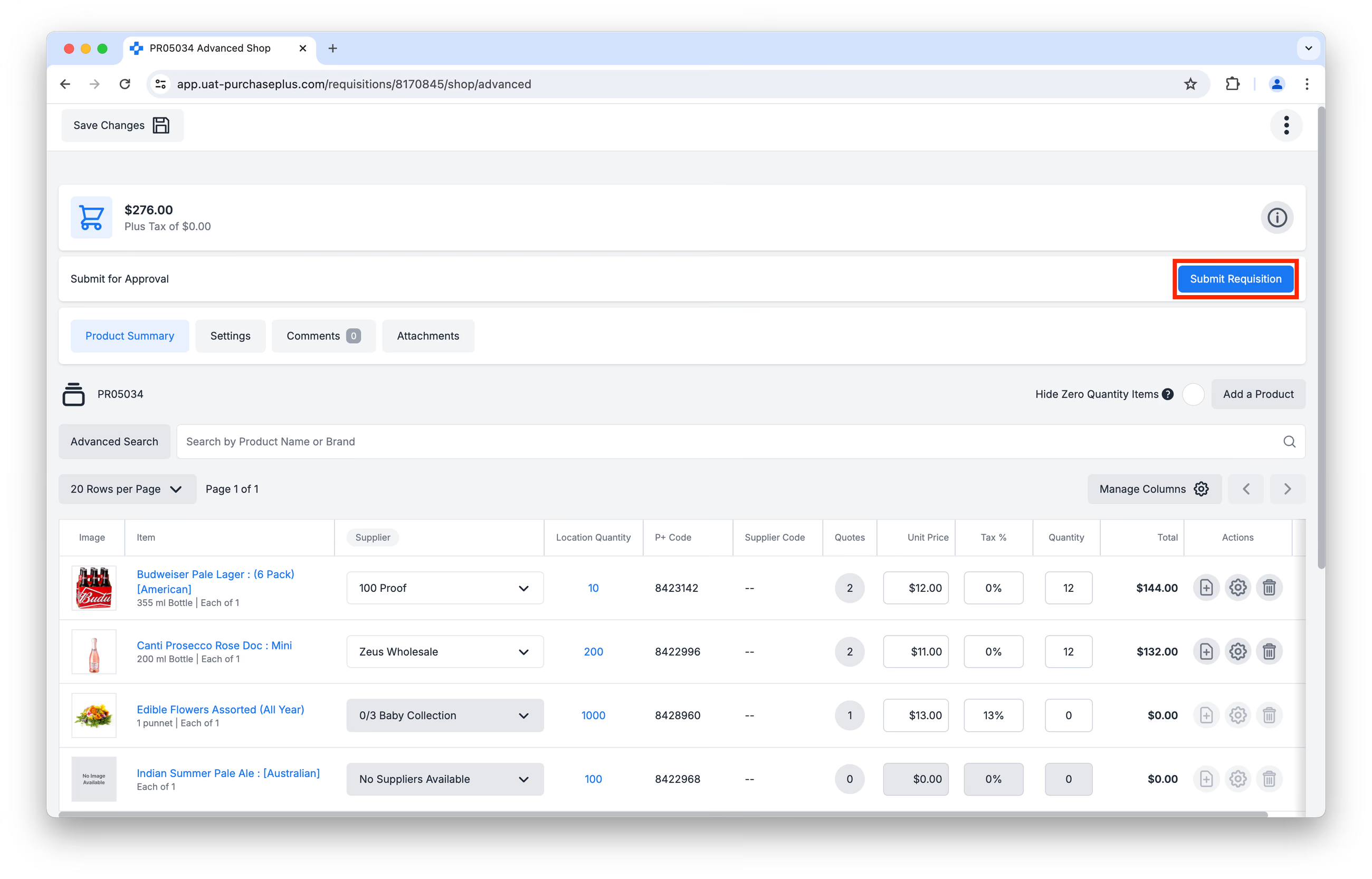
Mod Membeli-belah mana pun yang anda pilih, setelah dihantar pada mulanya, anda kemudian akan berpeluang untuk menyemak Penyerahan sebelum mengklik [Hantar untuk Kelulusan] di bahagian bawah halaman.
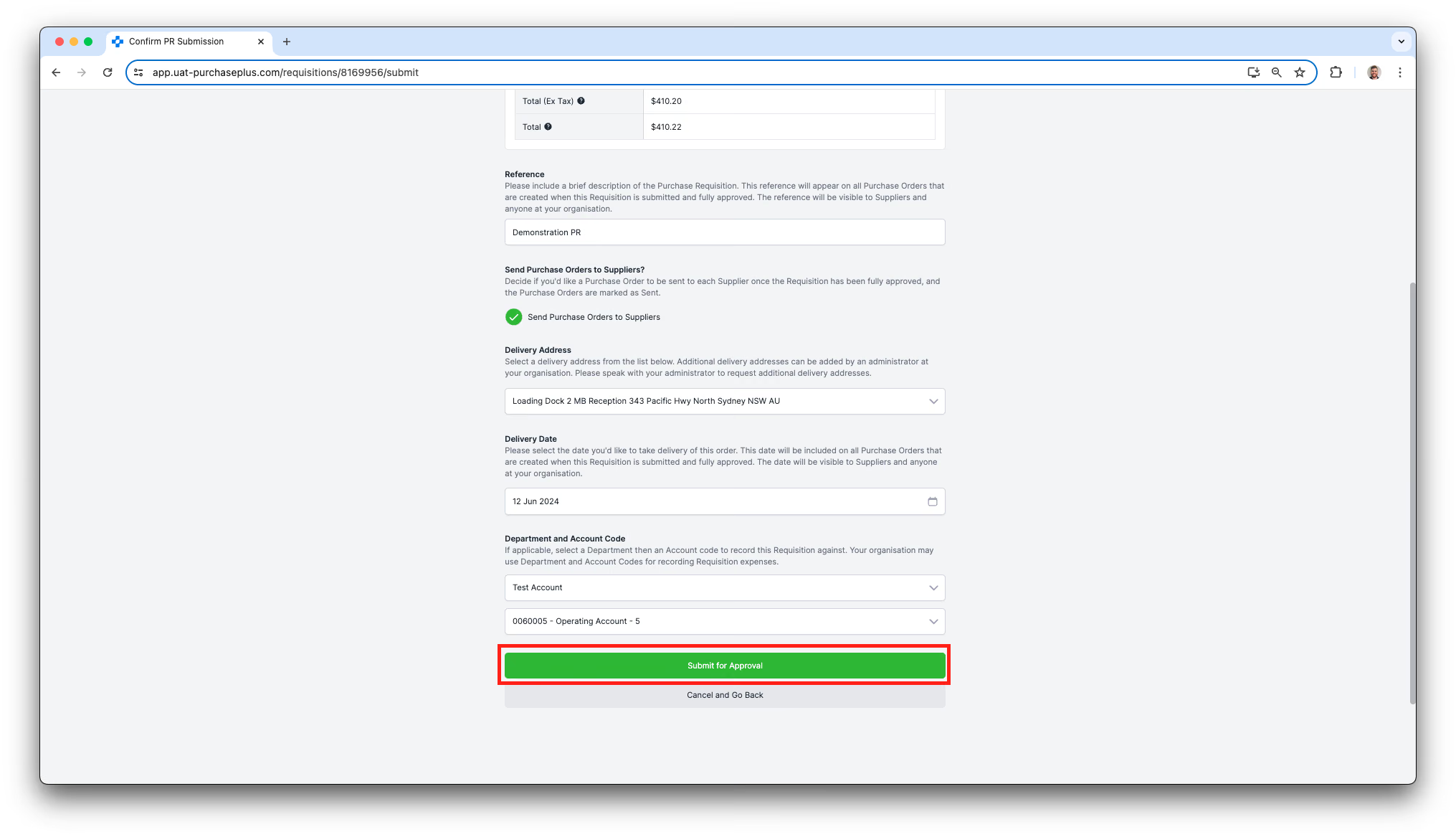
Ini akan meletakkan Permintaan Pembelian dalam Aliran Kerja Kelulusan yang telah dikonfigurasikan untuk Jabatan tempat Permintaan Pembelian tersebut berasal.
Permintaan Pembelian akan kekal dalam peringkat 'Menunggu Kelulusan' sehingga seorang Pelulus log masuk ke PurchasePlus dan Meluluskan Permintaan Pembelian.