

Pemindahan Baki Awal
Pemindahan Baki Awal
Pemindahan Baki Awal
Mengisi Lokasi Stok anda dengan Item Stok buat kali pertama boleh dilakukan dengan melengkapkan Pemindahan Baki Awal.
Pemindahan Baki Awal mempunyai tiga atribut yang sangat penting:
- Asal, iaitu Lokasi Sistem Baki Awal,
- Destinasi, iaitu Lokasi Stok, dan
- Satu atau lebih Item Stok, yang mesti mempunyai Kuantiti dan Nilai Unit.
Menentukan semua Item Stok yang perlu disertakan dalam Pemindahan Baki Awal boleh menjadi tugas yang mencabar - terutamanya jika anda mempunyai Inventori yang besar! Anda boleh menambah Item Stok ke Pemindahan tersebut:
- Secara manual, dengan menambah Item Stok ke Pemindahan satu demi satu, atau
- Secara automatik, dengan memuat naik fail CSV yang mengandungi Item Stok, Kuantiti, dan Nilai Unit ke Pemindahan tersebut.
Artikel ini akan memberi tumpuan kepada kaedah kedua: mengisi Lokasi Stok dengan Item Stok secara automatik, melalui import CSV.
Mencipta Pemindahan Baki Awal melalui Import CSV
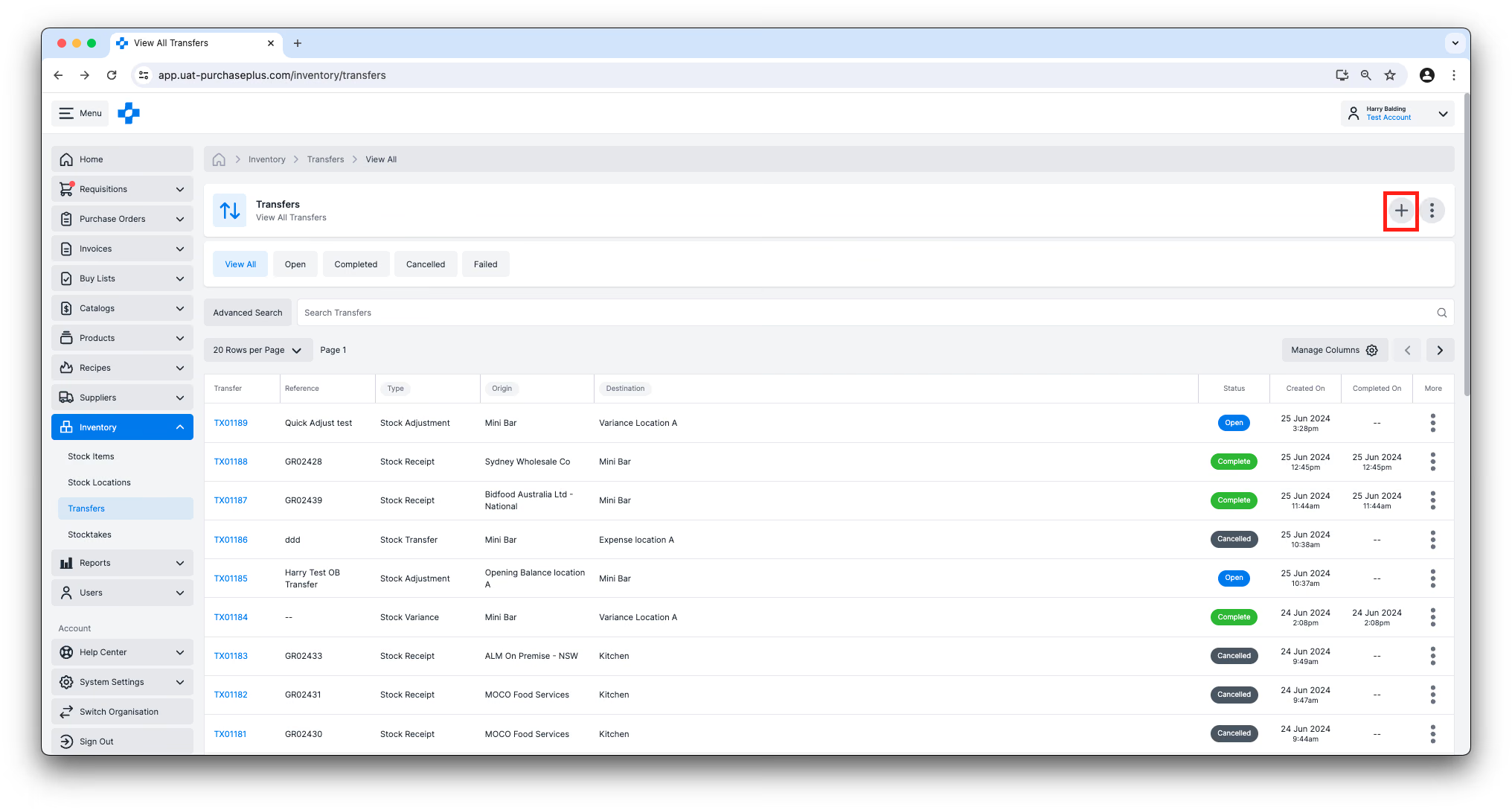
Navigasi ke [Inventori] → [Pemindahan] dan klik [Cipta Pemindahan Baharu]:
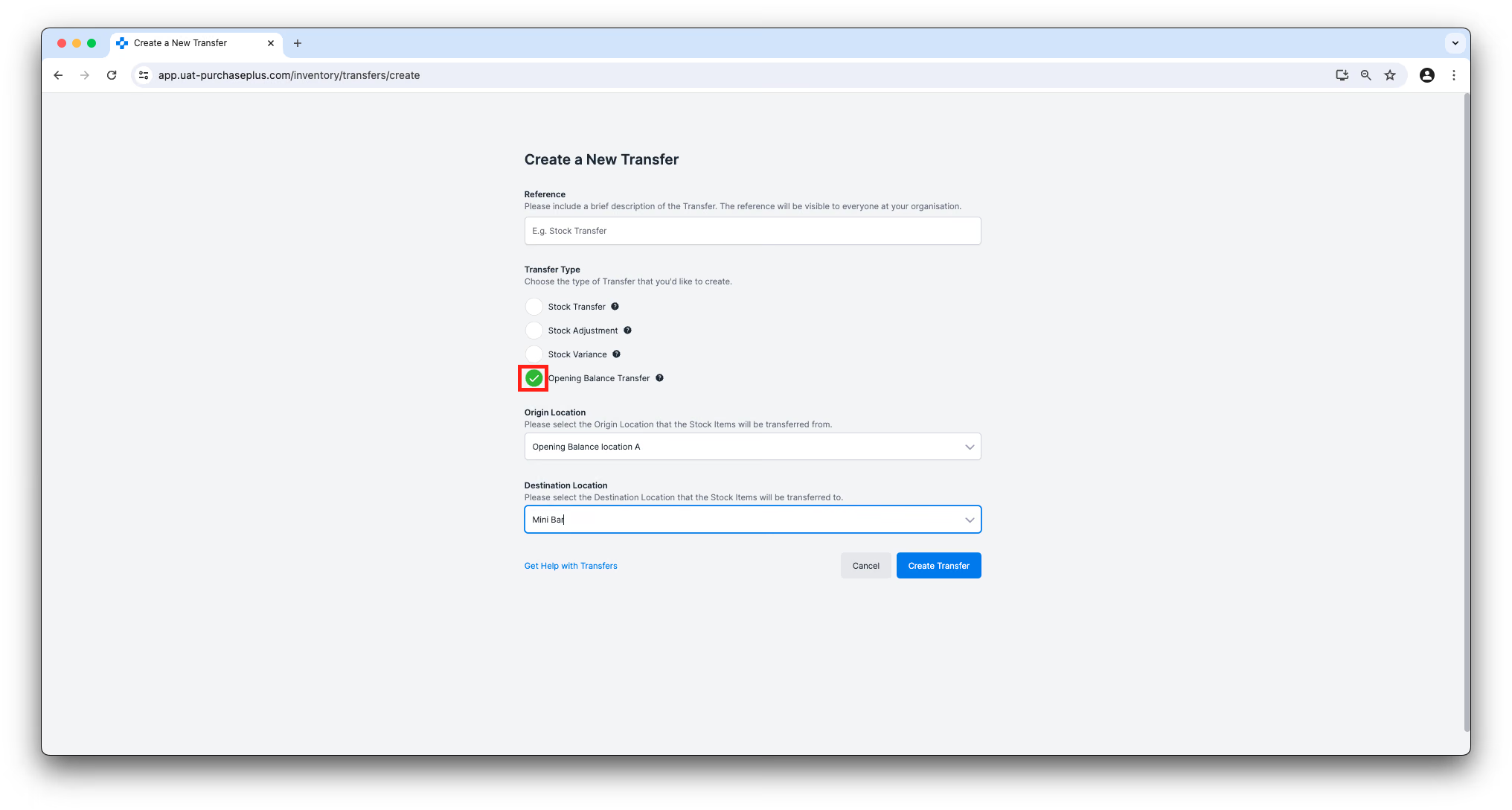
Lengkapkan borang, pastikan anda menyatakan bahawa Pemindahan tersebut adalah Pemindahan Baki Awal. Sila ambil perhatian bahawa pilihan menu juntai bawah bagi Lokasi Asal akan terhad kepada Lokasi Sistem anda yang merupakan Jenis Lokasi 'Baki Awal'. Pilihan menu juntai bawah bagi Lokasi Destinasi akan terhad kepada Lokasi Stok anda.
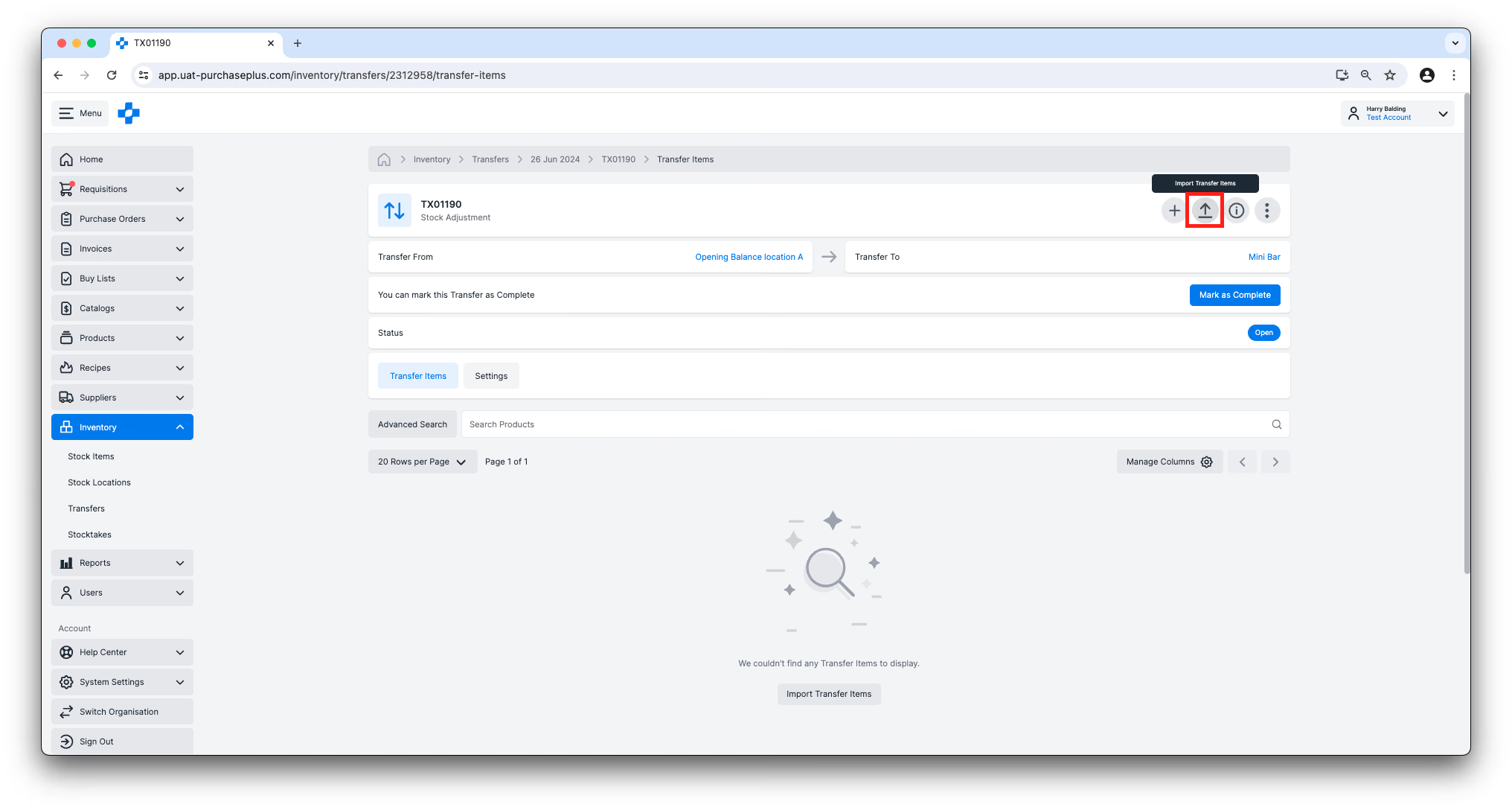
Sebaik sahaja anda mencipta Pemindahan tersebut, anda boleh menambah Item Stok sama ada secara manual satu demi satu, atau dengan mengklik [Import Item Pemindahan]:
Dalam tetingkap modal yang muncul, seret dan lepas fail CSV anda atau klik medan muat naik untuk mencari fail CSV daripada peranti anda. Anda boleh menggunakan Templat kami untuk tujuan ini, atau cipta templat anda sendiri yang mematuhi Kriteria Import CSV di bawah secara ketat.
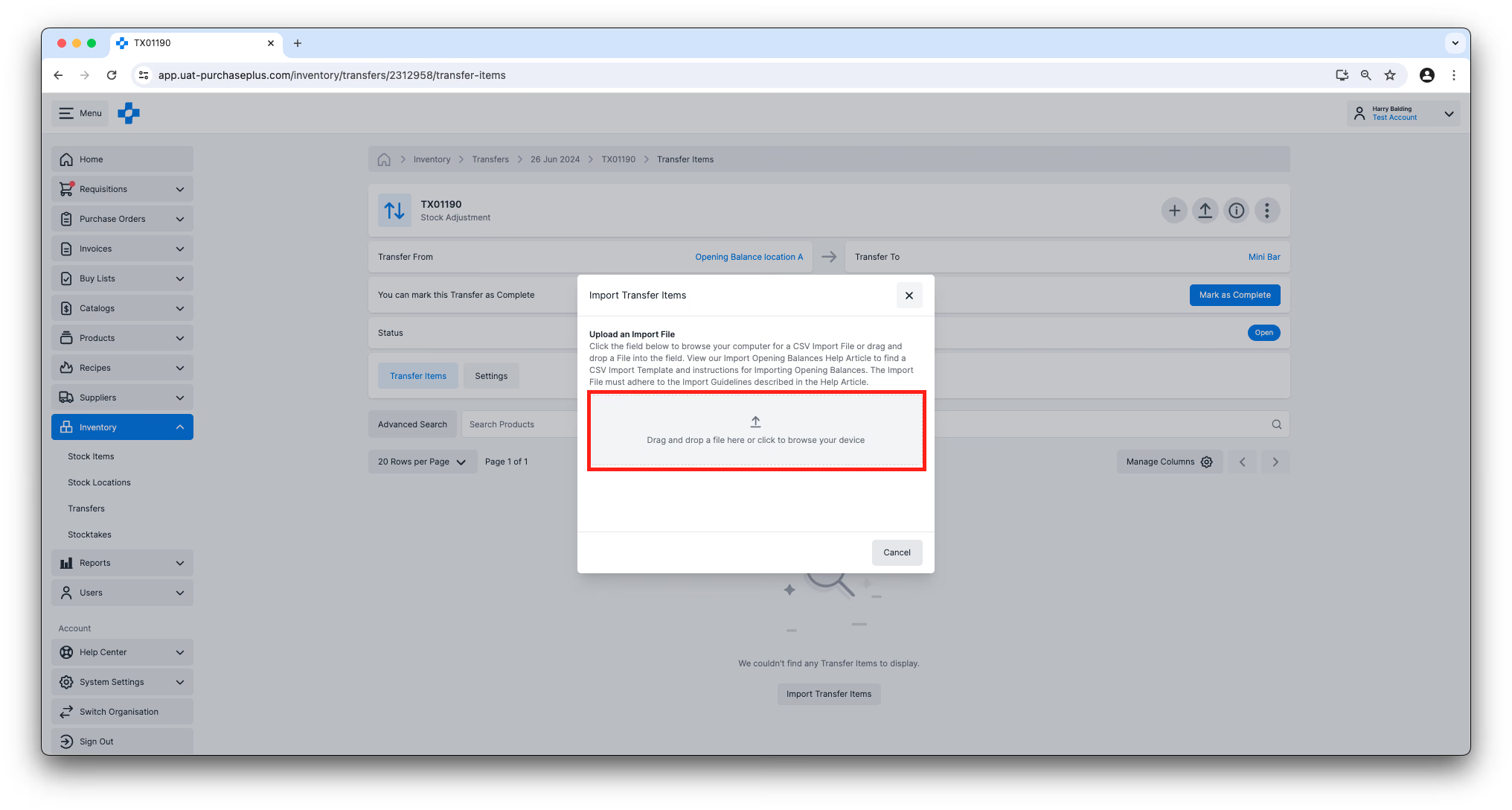
Sahkan Muat Naik, dan fungsi Import boleh dimulakan.
Kriteria Import CSV
Anda hanya memerlukan 3 lajur dalam fail CSV anda. Susunan lajur tidak menjadi masalah, namun Tajuk Lajur mesti dieja tepat seperti yang dinyatakan di bawah:
- Tajuk Lajur A: “Product Id”. Semua Product ID dalam lajur ini mesti sepadan dengan ID Produk P+ (juga dikenali sebagai PPID) dengan tepat.
- Tajuk Lajur B: “Quantity”. Ini mestilah kuantiti bagi PPID tersebut, dengan mengambil kira Maklumat Unit.
- Tajuk Lajur C: “Unit Value”. Ini mestilah Nilai Unit (dalam Mata Wang Organisasi anda) bagi satu Unit Produk.
Peraturan Pengesahan
- Jika terdapat lebih daripada 1000 baris, kami tidak dapat memproses fail CSV tersebut, dan sistem akan mengembalikan ralat sebaliknya.
- Jika mana-mana sel dalam mana-mana baris kosong, kami tidak akan memproses fail CSV tersebut dan sebaliknya sistem akan mengembalikan ralat. Jika mana-mana baris mempunyai nilai 0 dalam sel Kuantiti atau Nilai Unit, kami akan menerimanya.
- Bagi ID Produk, peraturan berikut diguna pakai, jika tidak ralat akan dikembalikan:
- ID Produk MESTILAH sudah menjadi Item Stok dan dimiliki oleh Entiti Sah Semasa anda - iaitu sama ada Organisasi tempat anda log masuk, atau Organisasi terdekat DI ATAS organisasi anda dalam hierarki yang merupakan Entiti Sah. Anda boleh menyemak Entiti Sah Semasa anda dengan mengklik [Perihal] → [Butiran Organisasi] → [Entiti Sah].
- Produk tersebut tidak boleh menjadi Produk Induk (Master Product).
- Kuantiti Pek Jualan (Sell Pack Quantity) bagi Produk tersebut mestilah 1 atau null.
Mulakan dengan Inventori
Jika Organisasi anda ingin mula menggunakan modul Inventori PurchasePlus, sila hubungi Pengurus Akaun anda atau Pasukan Kejayaan Pelanggan kami yang mesra untuk bantuan mengaktifkan modul tersebut, dan bagi mengatur latihan untuk pengguna anda.
Nota untuk Pembeli yang menggunakan Legacy PurchasePlus
Modul Inventori dalam PurchasePlus telah direka bentuk semula, dan berbeza secara ketara daripada modul Inventori Legacy PurchasePlus. Organisasi yang berhijrah dari Legacy PurchasePlus ke PurchasePlus akan diberikan sokongan migrasi tambahan.