

Diuruskan oleh Pembekal vs Diuruskan Sendiri
Diuruskan oleh Pembekal vs Diuruskan Sendiri
Diuruskan oleh Pembekal vs Diuruskan Sendiri
A Katalog ialah koleksi Produk dan Harga yang boleh anda beli daripada Pembekal dalam Rekuisisi anda.
Katalog boleh sama ada:
- Diuruskan oleh pembekal, yang bermaksud bahawa Pembekal Berdaftar telah mencipta Katalog tersebut, dan mengisinya dengan Produk dan Harga. Pembekal kemudian boleh menetapkannya kepada Organisasi Pembelian anda, yang mana pada ketika itu produk yang terkandung boleh dimasukkan ke dalam Rekuisisi. Sebagai Pembeli, anda tidak boleh mengedit Katalog yang diuruskan oleh Pembekal.
- Diuruskan Sendiri, yang bermaksud bahawa pengguna di Organisasi Pembelian anda telah mencipta Katalog tersebut, mengisinya dengan Produk dan Harga, dan menetapkannya kepada salah satu Pembekal anda - yang mana pada ketika itu produk yang terkandung boleh dimasukkan ke dalam Rekuisisi.
- Katalog Diuruskan Sendiri boleh ditetapkan kepada Pembekal Diuruskan Sendiri dan juga Pembekal Berdaftar, tetapi hanya Organisasi Pembelian anda yang boleh melihat dan mengurus Katalog Diuruskan Sendiri - tidak kira sama ada Katalog Diuruskan Sendiri itu ditetapkan kepada Pembekal Berdaftar.
Kenal pasti jenis katalog
Anda boleh mengakses Katalog dalam dua cara:
- Melalui bahagian [Katalog] dalam bar navigasi sisi.
- Melalui bahagian [Pembekal Saya] dalam bar navigasi sisi.
Pilihan 1: Melalui Kawasan Katalog
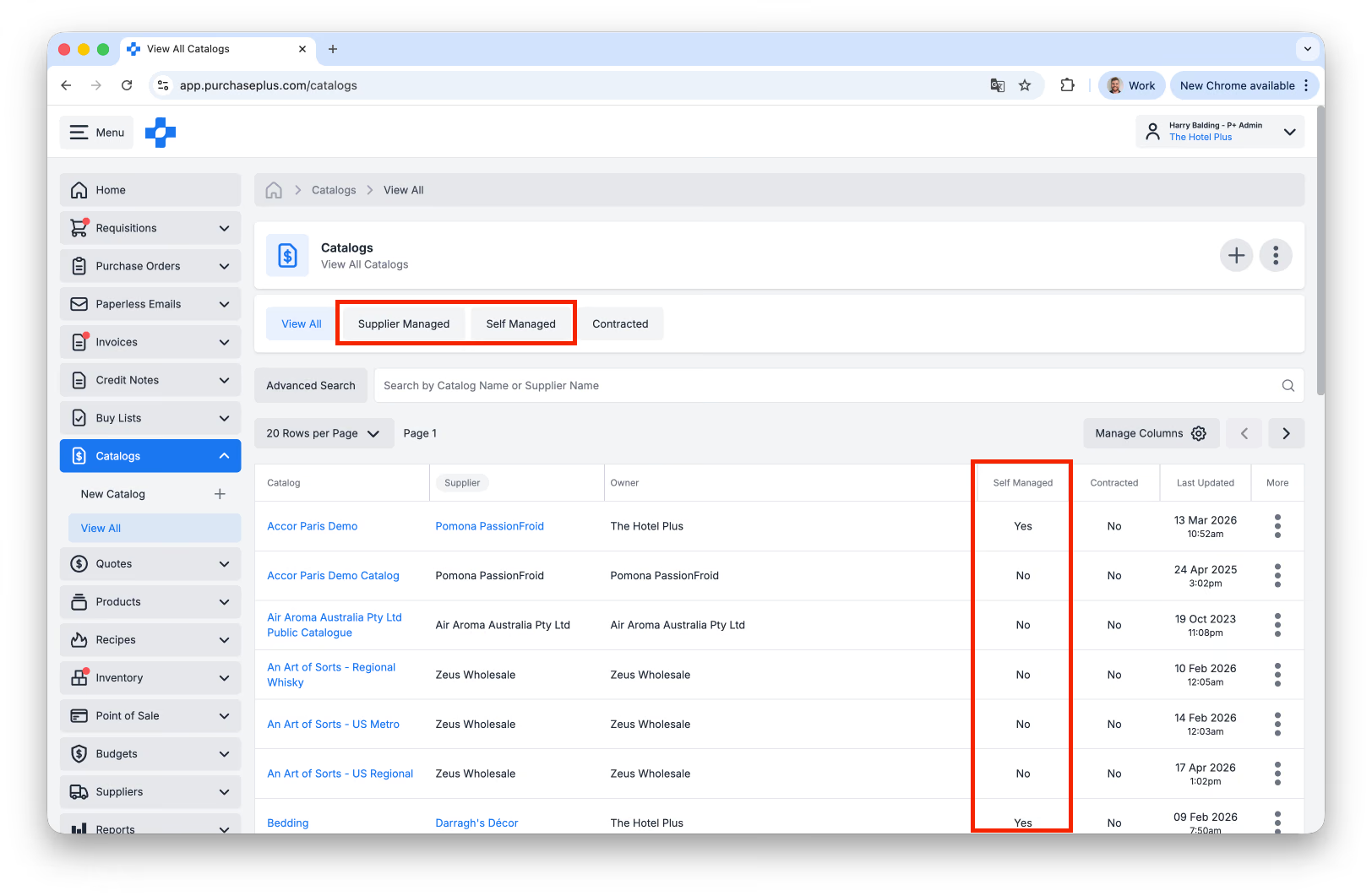
1. Pilih [Katalog] → [Lihat Semua] daripada menu navigasi sisi.
2. Tapis Katalog mengikut [Lihat Semua], [Diuruskan oleh Pembekal] atau [Diuruskan Sendiri] menggunakan tab di bawah nama Katalog.
Anda juga boleh melihat sama ada Katalog Diuruskan oleh Pembekal atau Diuruskan Sendiri dalam lajur 'Diuruskan Sendiri' pada jadual dalam imej di bawah.
3. Gunakan [Carian Lanjutan] atau [Cari mengikut Nama Katalog atau Nama Pembekal].
4. Klik [Katalog] untuk melihat Produk & Harga di dalam Katalog tersebut.
Pilihan 2: Melalui Bahagian Pembekal Saya
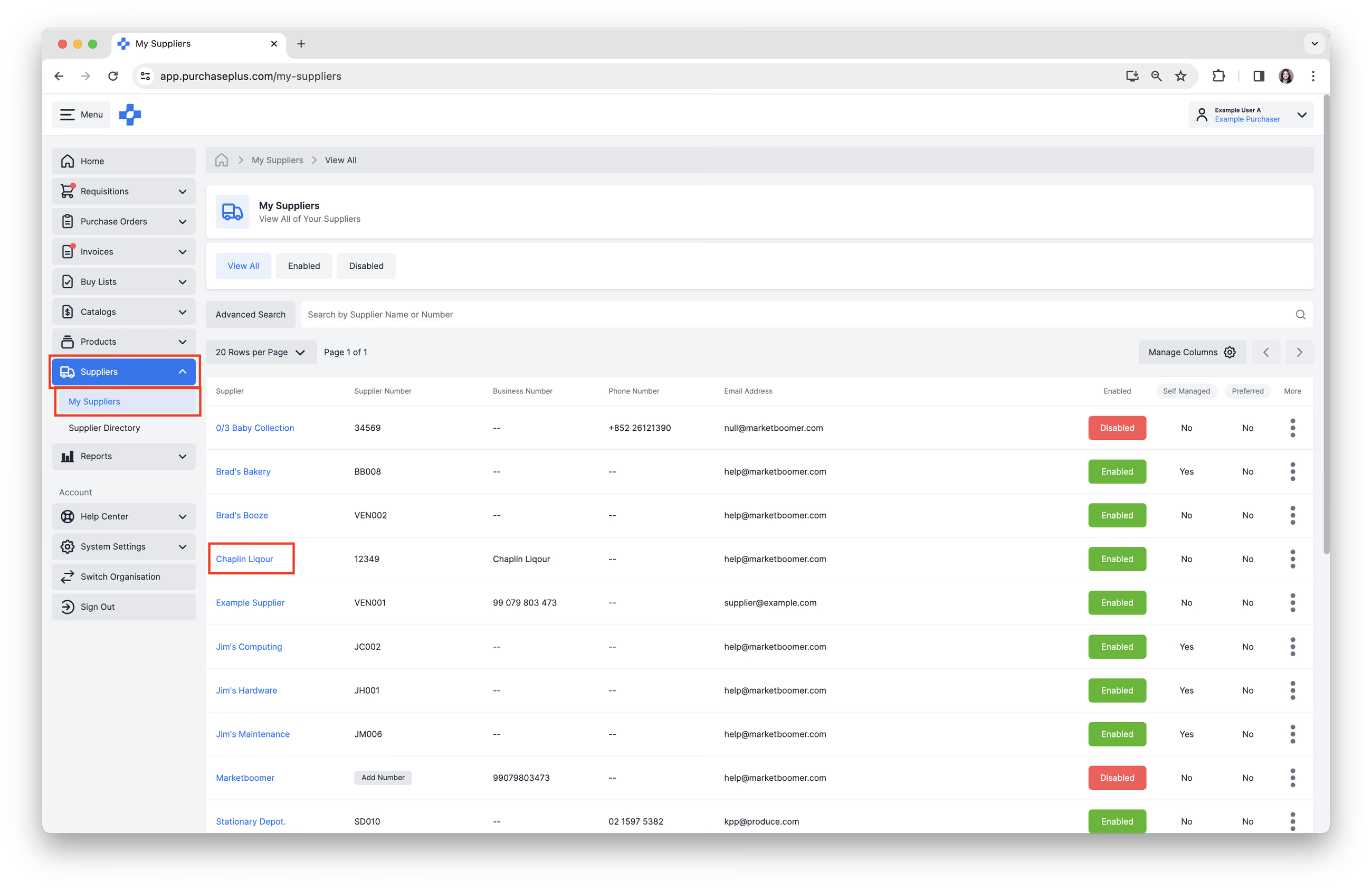
1. Pilih [Pembekal] → [Pembekal Saya] daripada menu navigasi sisi. Kemudian pilih Pembekal.
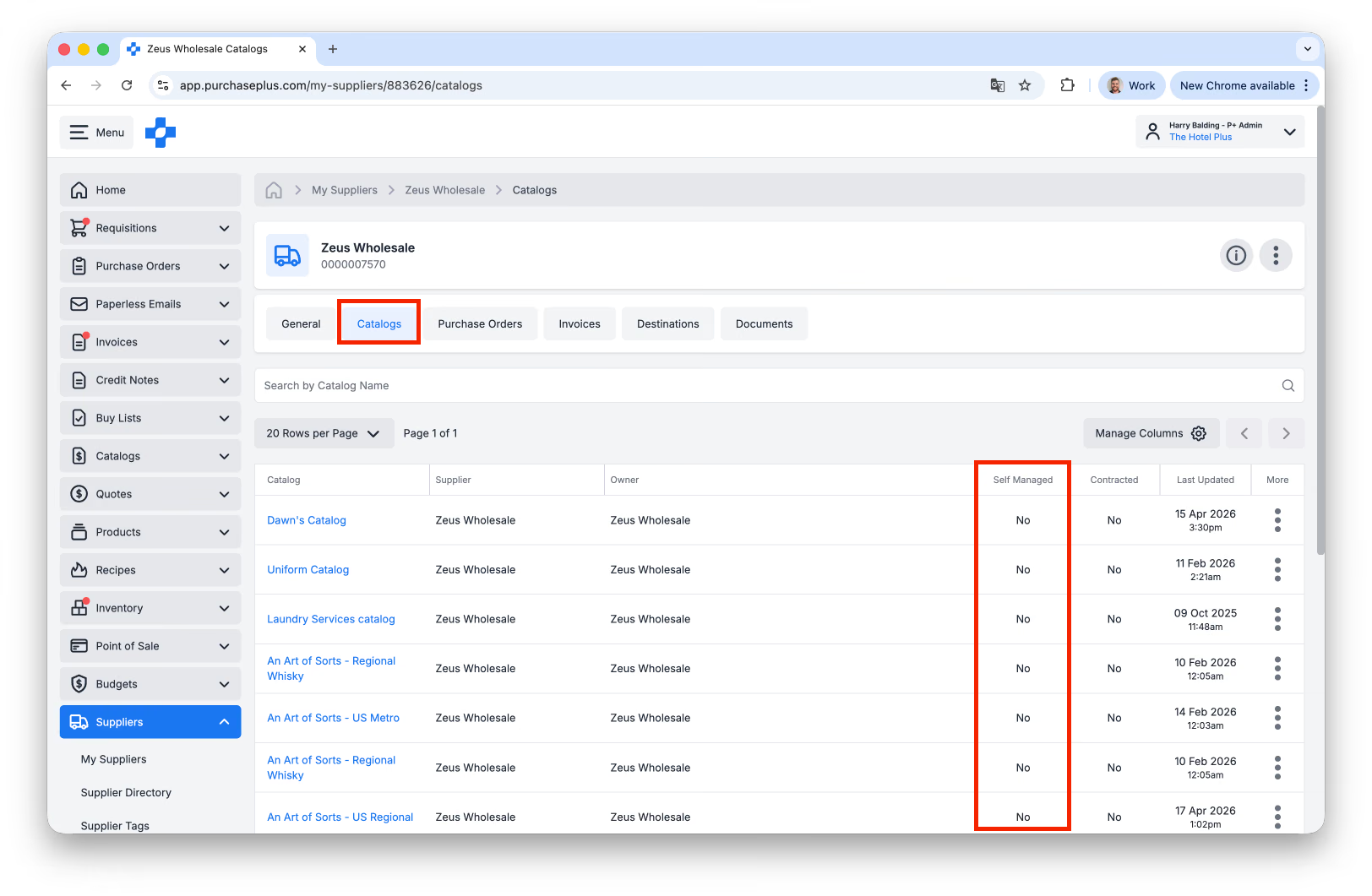
2. Pilih tab [Katalog]. Anda boleh melihat sama ada Katalog Diuruskan oleh Pembekal atau Diuruskan Sendiri dalam lajur 'Diuruskan Sendiri' pada jadual:
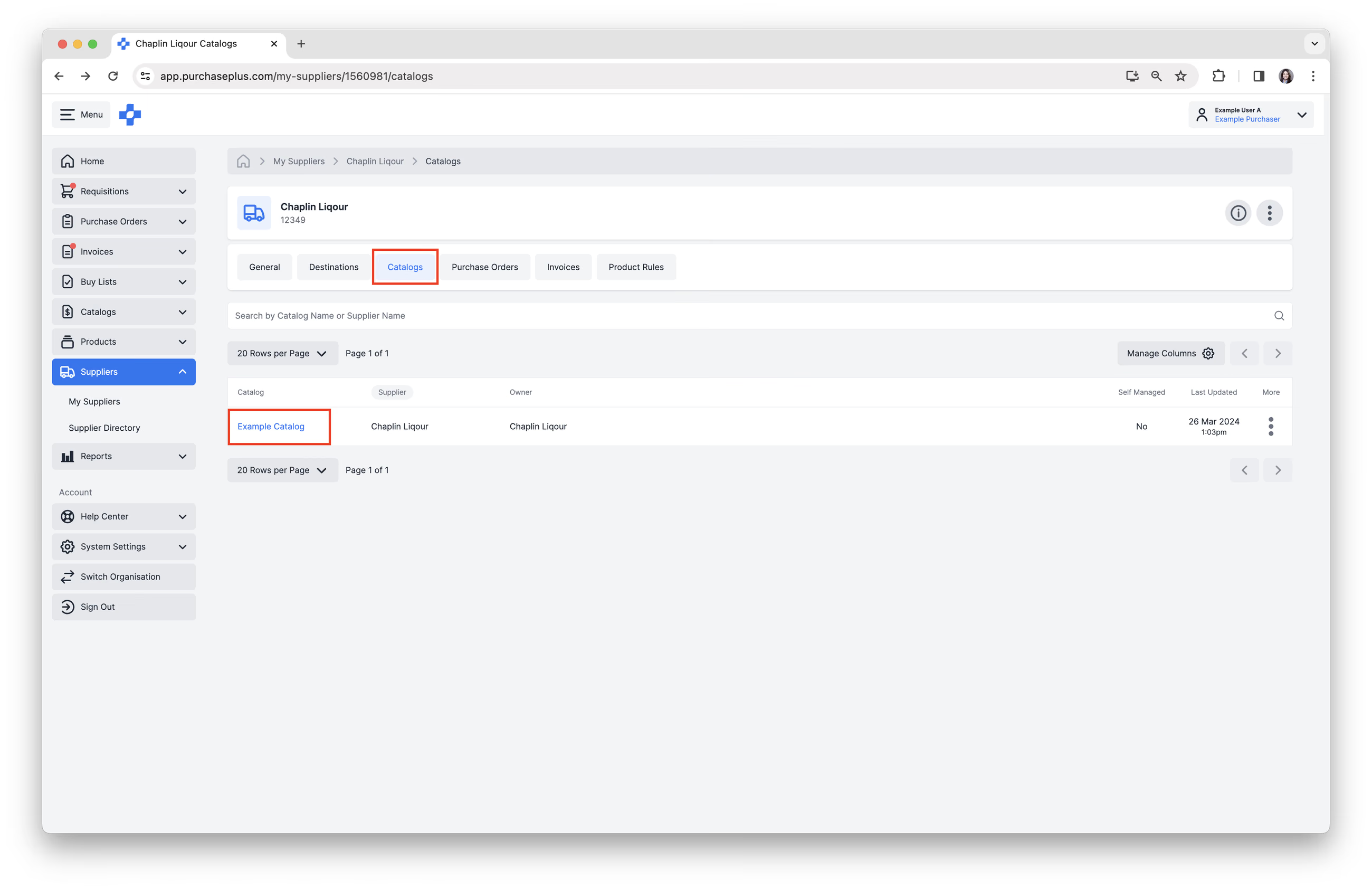
3. Klik [Katalog] untuk melihat Produk & Harga di dalam Katalog tersebut.
Mengemas Kini Katalog
Katalog Diuruskan oleh Pembekal
Jika Katalog Diuruskan oleh Pembekal, anda boleh melengkapkan langkah-langkah berikut.
- Gunakan [Carian Lanjutan] atau [Cari Produk] mengikut Nama.
- Lihat Maklumat Produk.
- Lihat Harga Unit dan Peratusan Cukai bagi setiap Produk.
- Pada setiap Produk, pilih [Lagi Pilihan] → [Lihat Produk], [Tambah ke Senarai Beli] atau [Tambah ke Katalog].
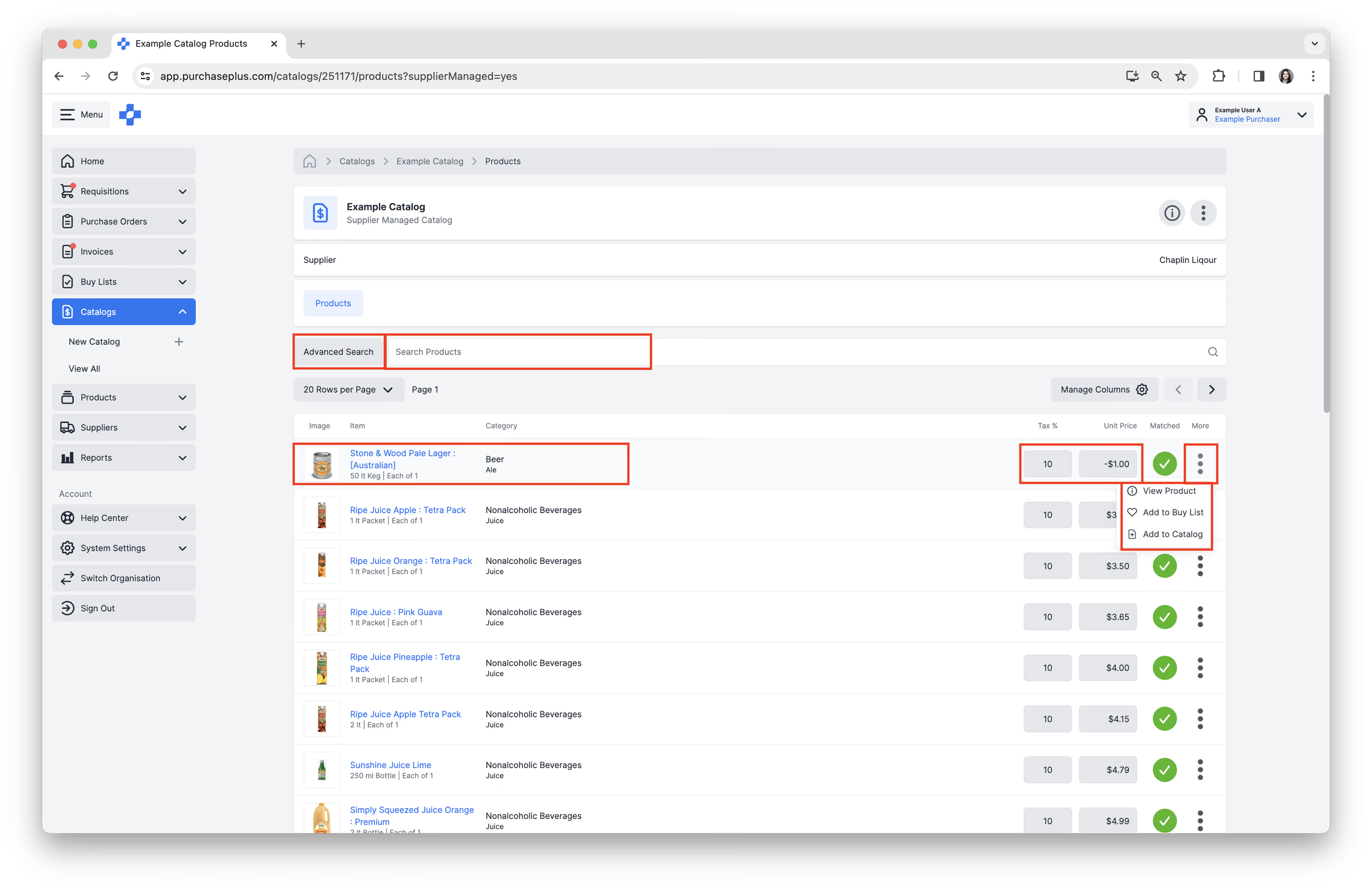
Sebagai Pembeli, anda tidak boleh mengemas kini Produk atau Harga dalam Katalog Diuruskan oleh Pembekal. Sebaliknya:
- Hubungi Pembekal anda secara terus
- Maklumkan kepada mereka tentang kemas kini harga yang diperlukan,
- Berikan sebarang butiran yang berkaitan (cth. harga yang dipersetujui).
- Pembekal mengemas kini Katalog mereka dalam PurchasePlus
- Pembekal akan membuat perubahan di pihak mereka.
- Pembekal menyerahkan kemas kini
- Mereka akan berkoordinasi dengan Hubungan Pembekal atau Pasukan Katalog jika perlu.
- Sistem dikemas kini
- Setelah diproses, harga yang dikemas kini akan dipaparkan dalam Katalog anda.
Petua: Jika kemas kini adalah mendesak, maklumkan kepada Pembekal anda supaya mereka dapat mengutamakan permintaan tersebut.
Katalog Diuruskan Sendiri
Jika Katalog Diuruskan Sendiri, anda boleh mengambil tindakan yang sama seperti Katalog Diuruskan oleh Pembekal, dan anda boleh melengkapkan beberapa tindakan tambahan jika anda mempunyai kebenaran 'Urus Katalog Diuruskan Sendiri' didayakan.
Anda boleh:
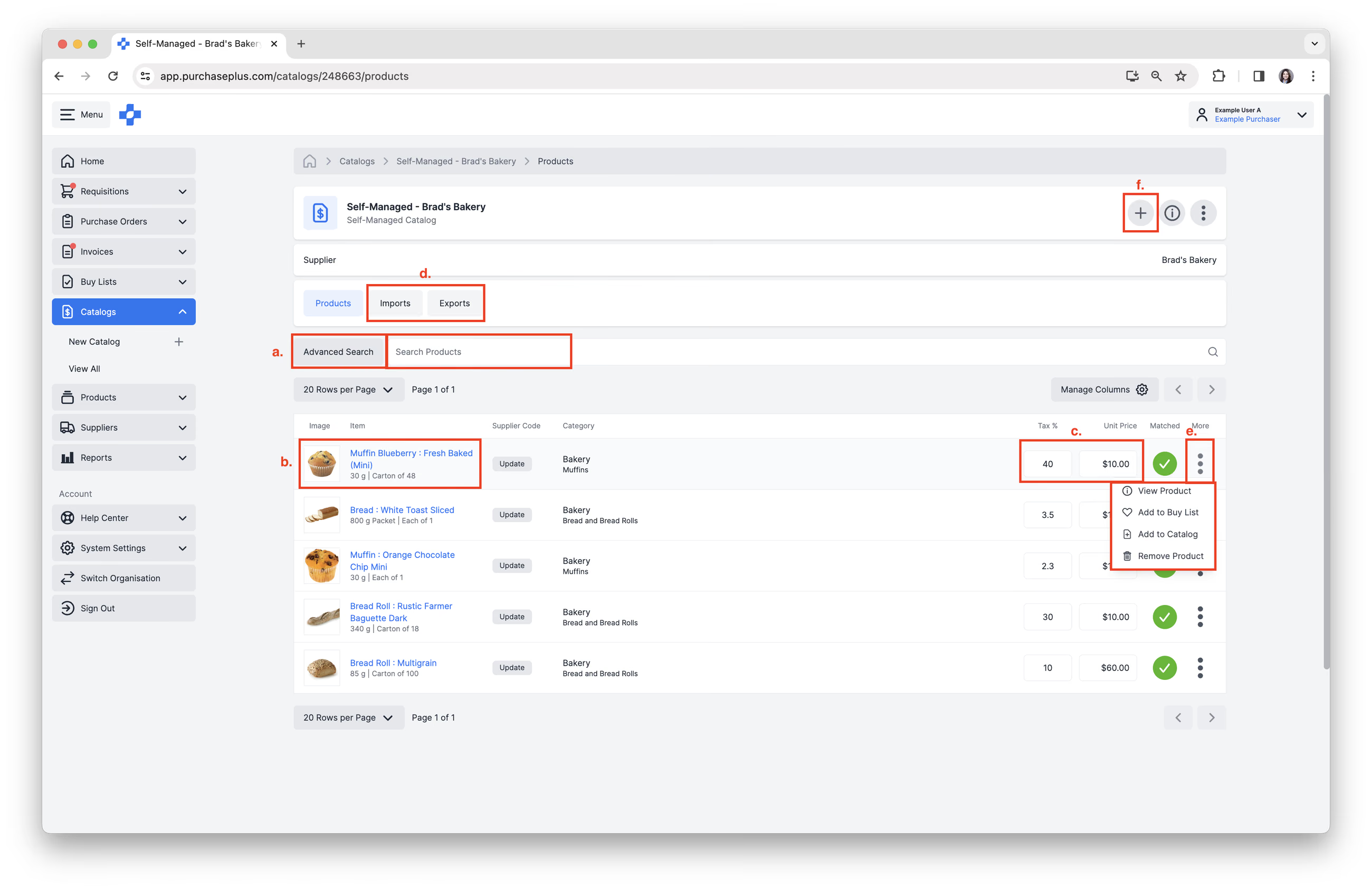
- [Cari Produk] mengikut Nama atau gunakan ciri [Carian Lanjutan].
- Lihat Maklumat Produk.
- Lihat atau kemas kini [Harga Unit] dan [% Cukai].
- Lihat atau kemas kini Katalog melalui tab [Eksport] dan [Import]. Lihat artikel Import Katalog Diuruskan Sendiri kami untuk mengetahui lebih lanjut.
- Pada setiap Produk, pilih [Lagi Pilihan] → [Lihat Produk], [Tambah ke Senarai Beli], [Tambah ke Katalog] atau [Alih Keluar Produk].
- Klik [Tambah Produk] di sudut atas sebelah kanan untuk menambah Produk baharu ke dalam Katalog. Lihat artikel Import Katalog Diuruskan Sendiri kami untuk mengetahui lebih lanjut.
Soalan Lazim
Mengapa saya tidak boleh mengedit harga Produk dalam Katalog? Jika medan harga dikelabukan atau dikunci, Katalog tersebut berkemungkinan Diuruskan oleh Pembekal.
Mengapa terdapat Pembekal pendua? Anda mungkin mempunyai versi Diuruskan oleh Pembekal dan Diuruskan Sendiri bagi Pembekal yang sama.
Siapa yang patut saya hubungi untuk isu harga?
- Diuruskan oleh Pembekal → Hubungi Pembekal
- Diuruskan Sendiri → Kemas kini terus dalam sistem