

E-mel Tanpa Kertas
E-mel Tanpa Kertas
E-mel Tanpa Kertas
Kawasan E-mel Tanpa Kertas dalam PurchasePlus ialah tempat anda boleh:
- Melihat e-mel yang telah dihantar oleh Pembekal anda (atau pengguna lain di Organisasi anda) ke Alamat E-mel Penginvoisan Tanpa Kertas khusus anda,
- Mengikuti kerja yang dilakukan oleh AI Penginvoisan Tanpa Kertas kami dengan dokumen tersebut, dan melihat Invois serta Nota Kredit yang terhasil dalam sistem kami.
Jika didayakan untuk Organisasi anda, ciri E-mel Tanpa Kertas akan dipaparkan sebagai [E-mel Tanpa Kertas] dalam bar navigasi sisi:
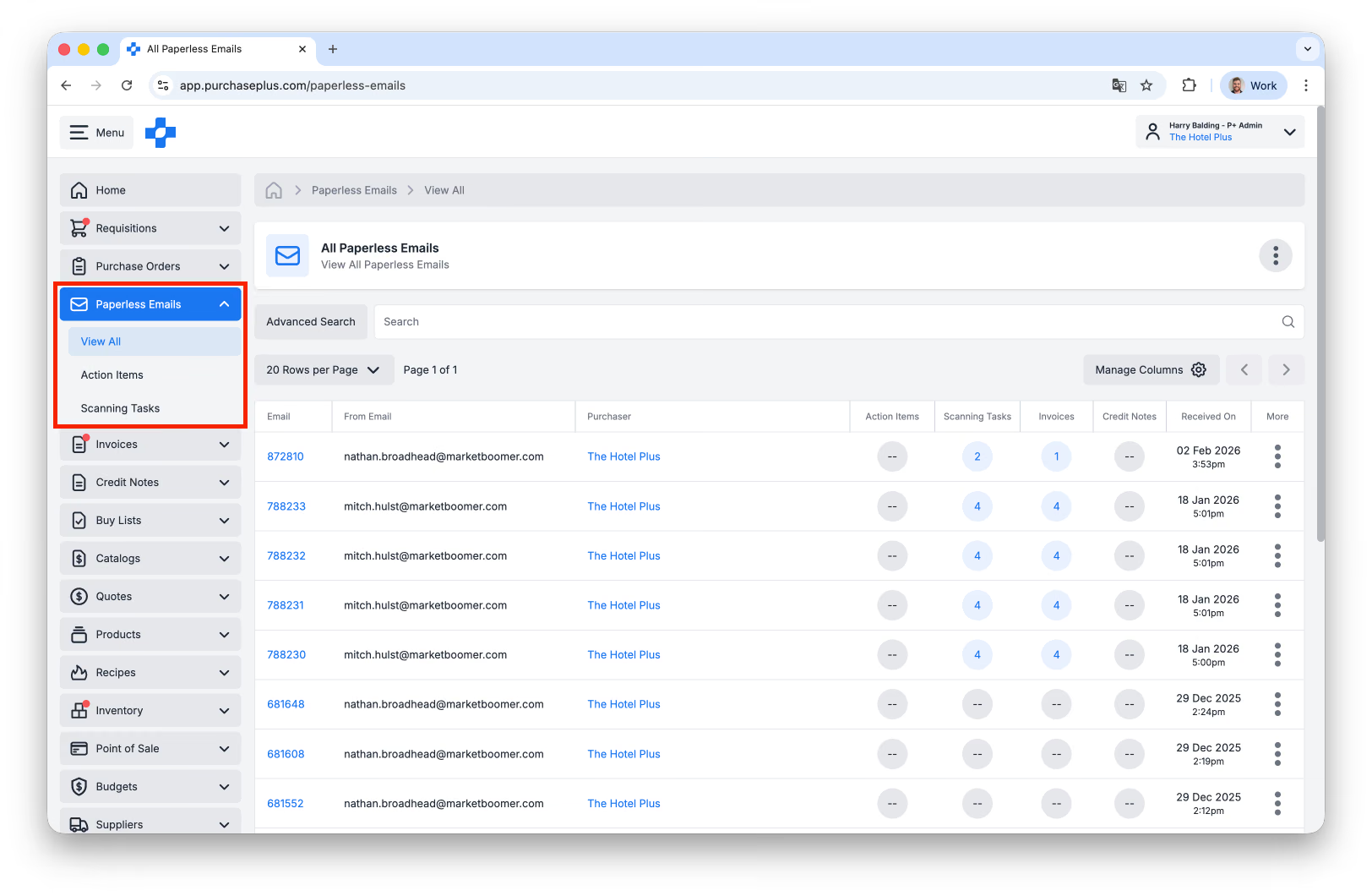
Kawasan E-mel Tanpa Kertas terdiri daripada dua sub-kawasan:
- [Lihat Semua] E-mel Tanpa Kertas, tempat anda boleh melihat setiap e-mel yang dihantar oleh Pembekal anda ke Alamat E-mel Penginvoisan Tanpa Kertas khusus anda. Ini termasuk e-mel yang 'ditapis keluar' secara automatik oleh sistem kami - iaitu tidak digunakan untuk mencipta Invois atau Nota Kredit - seperti penyata, kandungan pemasaran dan dokumen pendua.
- [Item Tindakan], tempat anda boleh menyemak dan meminda sebarang Tugasan Pengimbasan (lihat di bawah untuk maklumat lanjut) yang ketiadaan Pembekal.
- [Tugasan Pengimbasan], iaitu - titik pertengahan antara e-mel Pembekal anda (termasuk sebarang lampiran PDF) dan Invois atau Nota Kredit yang terhasil dalam sistem kami.
Melihat E-mel Tanpa Kertas
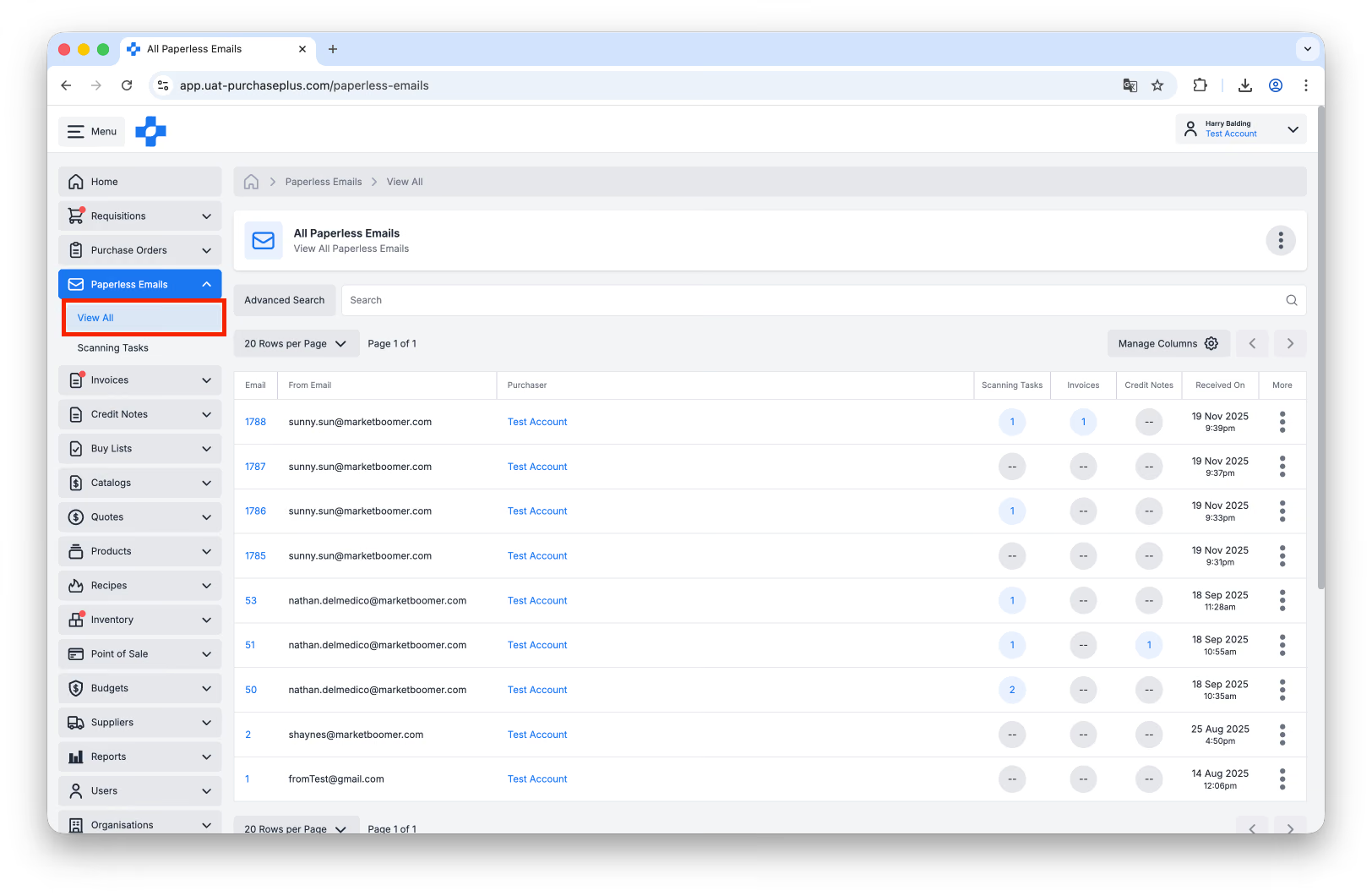
Untuk melihat semua E-mel Tanpa Kertas anda dalam jadual, klik [E-mel Tanpa Kertas] → [Lihat Semua] dalam bar navigasi sisi. Daripada paparan ini, anda boleh:
- Mencari e-mel tertentu mengikut E-mel Daripada, E-mel Kepada dan banyak lagi,
- Melihat pautan dengan pantas ke mana-mana Tugasan Pengimbasan, Invois dan/atau Nota Kredit terhasil yang dicipta oleh sistem kami daripada e-mel tersebut:
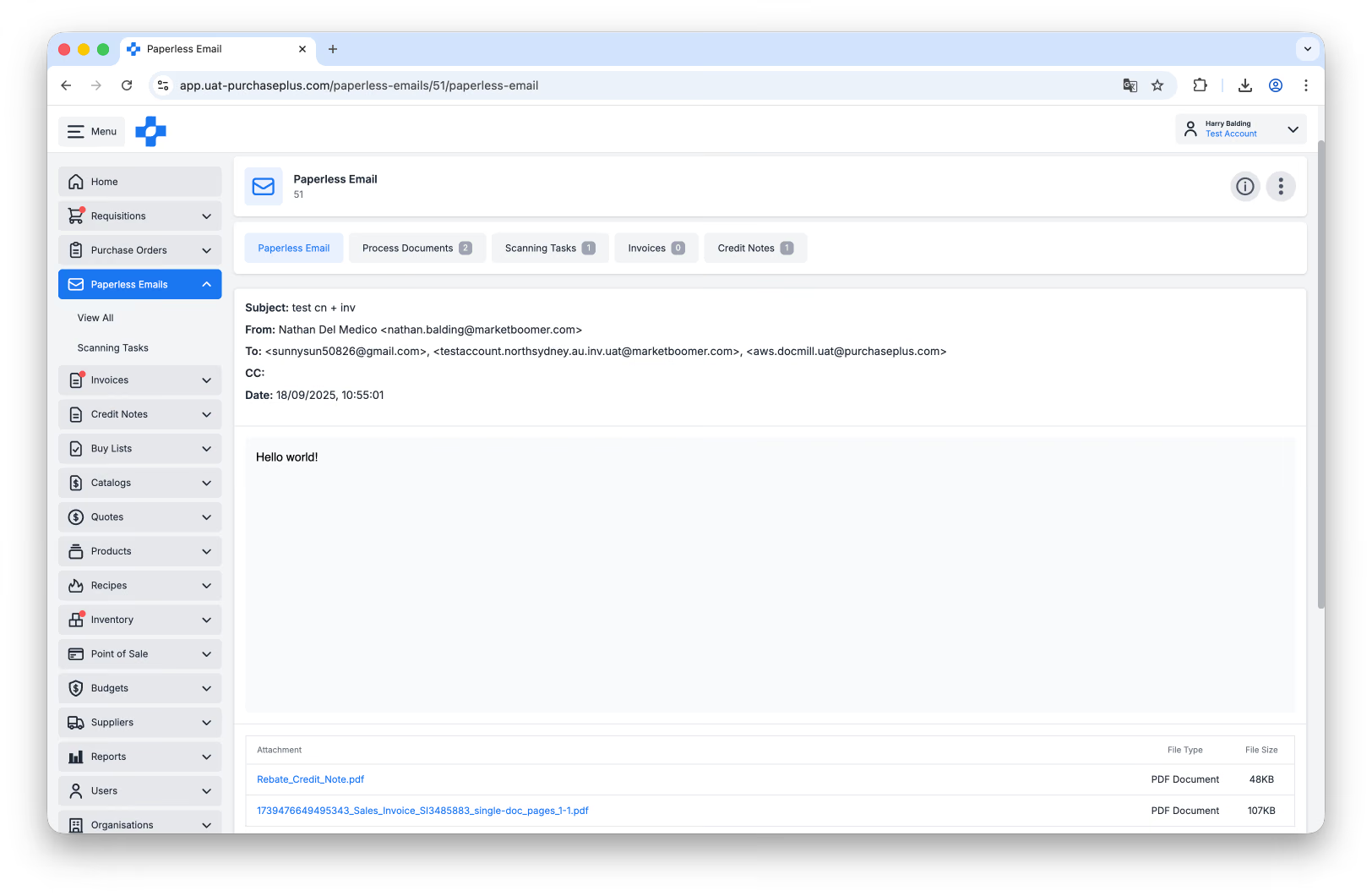
- Melihat e-mel asal dengan lebih terperinci dengan mengklik nilai [E-mel] dalam jadual. Fail lampiran asal juga tersedia untuk dimuat turun di bahagian bawah e-mel:
Tugasan Pengimbasan
Apabila Pembekal menghantar e-mel PDF Invois atau Nota Kredit ke Alamat E-mel Penginvoisan Tanpa Kertas anda (atau apabila anda memuat naik PDF Invois atau Nota Kredit secara manual ke dalam ciri Pengimbasan AI kami), AI kami mencipta Tugasan Pengimbasan, dan menetapkan Nombor Imbasan yang unik kepadanya.
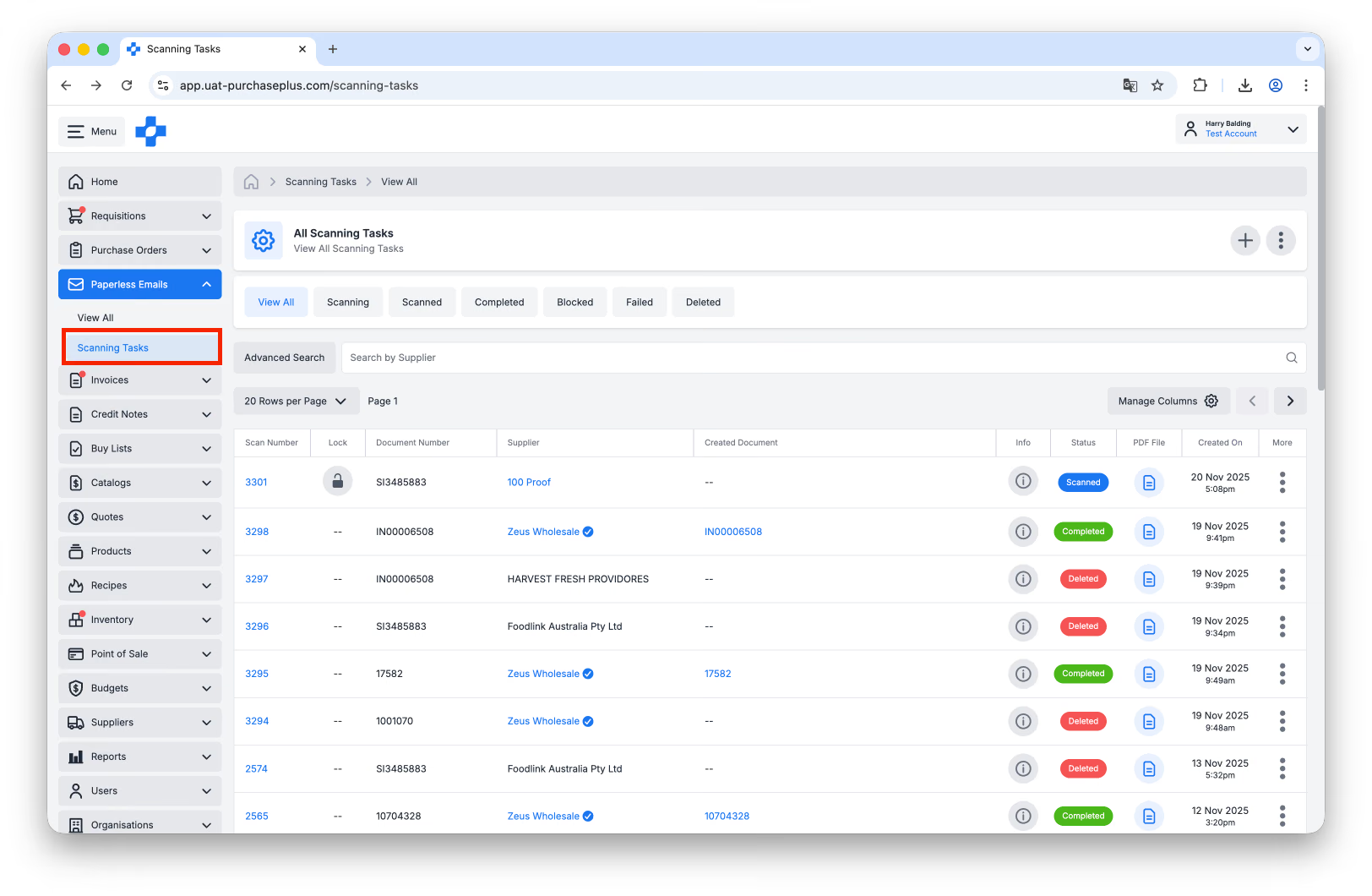
Dalam bahagian [Tugasan Pengimbasan], anda boleh melihat Tugasan ini, serta sebarang dokumen yang akhirnya dijana daripada Tugasan Pengimbasan:
Anda boleh menganggap Tugasan Pengimbasan sebagai langkah perantara antara PDF Invois atau Nota Kredit Pembekal anda, dan Invois atau Nota Kredit PurchasePlus yang anda sesuaikan dan eksport menggunakan perisian kami.
Status Tugasan Pengimbasan
Tugasan Pengimbasan boleh berada dalam salah satu daripada Status berikut:
- Mengimbas (Kelabu): Tugasan Pengimbasan baru sahaja dimulakan dan masih sedang mengimbas.
- Mengimbas (Merah): Tugasan Pengimbasan telah mengimbas selama lebih daripada 5 minit dan AI telah berhenti mencuba, tetapi secara teknikal tugas tersebut belum lagi gagal.
- Diimbas (Biru): Tugasan Pengimbasan telah berjaya memproses fail PDF tetapi gagal memenuhi peraturan perniagaan kami, memerlukan semakan manusia. Pasukan penginvoisan 24/7 kami akan menanganinya dalam masa beberapa jam. Sebagai alternatif, anda boleh membuat pembetulan yang diperlukan pada bila-bila masa untuk mempercepatkan proses tersebut.
- Selesai (Hijau): Tugasan Pengimbasan telah menjana Invois atau Nota Kredit dan tidak lagi memerlukan tindakan. Kami menyimpan rekod Tugasan Imbasan, supaya pengguna boleh melihat dokumen sebenar (Invois atau Nota Kredit) yang dijana daripada Tugasan tersebut dengan pantas.
- Gagal (Merah): Tugasan Pengimbasan gagal atas sebab tertentu. Anda boleh mengklik masuk dan melihat Tugasan Pengimbasan yang Gagal serta menyemak dan mengemas kininya secara manual.
Anda boleh menuding kursor pada penunjuk status untuk maklumat lanjut tentang status Tugasan Imbasan individu.
Melihat Tugasan Pengimbasan
Anda boleh melihat rekod semua Tugasan Pengimbasan Organisasi anda dengan menavigasi ke [E-mel Tanpa Kertas] → [Tugasan Pengimbasan] dalam bar navigasi sisi:
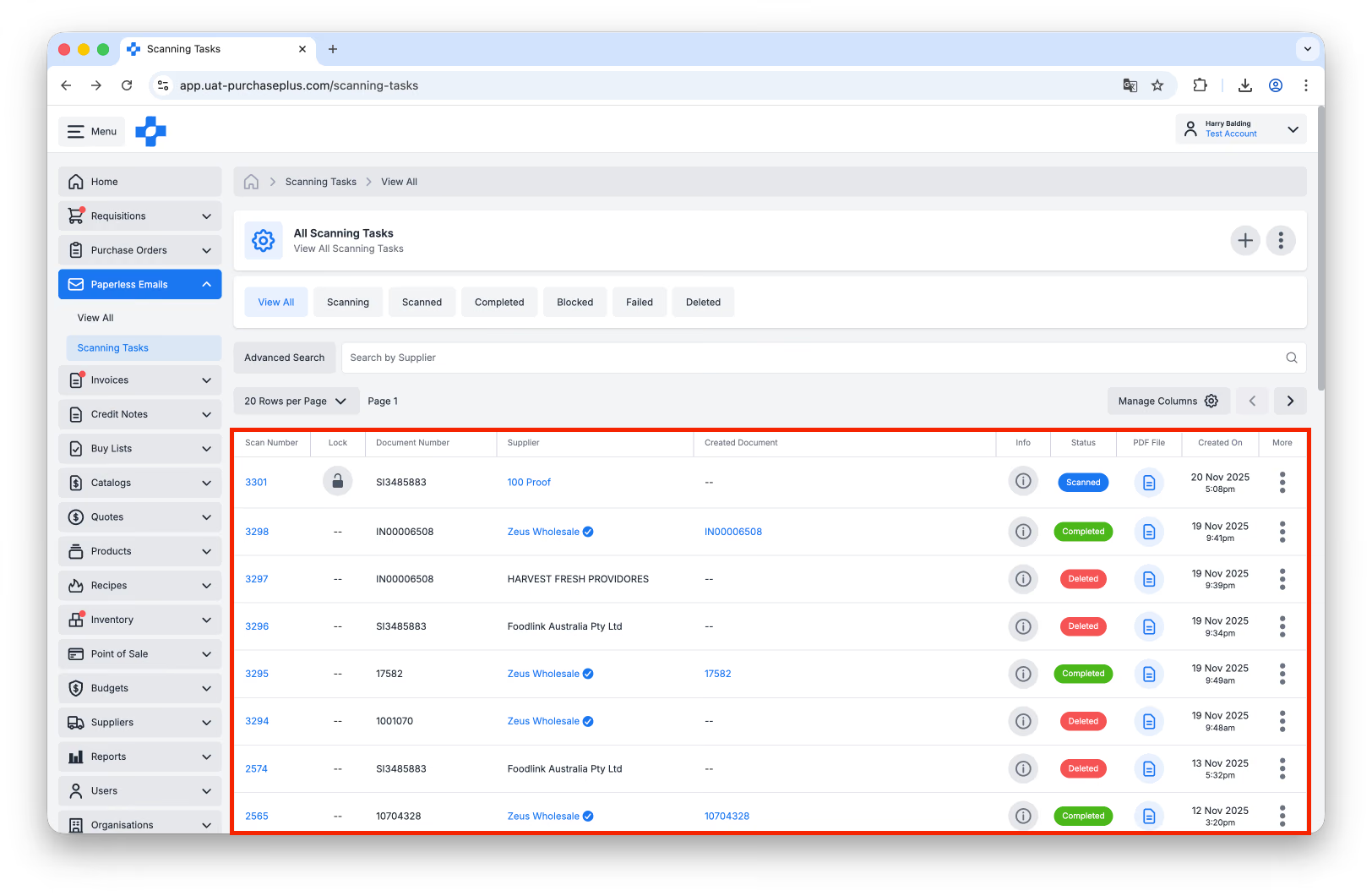
Dalam paparan jadual ini, anda boleh melihat beberapa maklumat penting mengenai setiap Tugasan Imbasan, termasuk:
- Nombor Imbasan: Pengecam Tugasan unik yang ditetapkan oleh Pengimbas AI kepada Tugasan Imbasan ini.
- Status Kunci: Sama ada pengguna lain telah mengunci tugasan untuk pengeditan atau tidak.
- Pembekal: Pembekal yang menghantar PDF asal ke Organisasi anda.
- Pembeli: Organisasi yang telah diperuntukkan dokumen tersebut.
- Dokumen Dicipta: Pautan ke Invois atau Nota Kredit yang telah dijana daripada Tugasan Imbasan.
- Jenis Dokumen: Menunjukkan sama ada Tugasan Imbasan telah dikenal pasti sebagai Invois atau Nota Kredit.
- Status: Status semasa Tugasan Imbasan berada. Anda boleh menuding kursor pada penunjuk status untuk maklumat lanjut tentang status Tugasan Imbasan. Sila lihat Status Tugasan Pengimbasan di atas untuk maklumat lanjut.
- Fail PDF: Pautan ke PDF asal yang telah dimuat naik ke dalam Pengimbas AI.
- Dicipta Pada: Masa dan tarikh Tugasan Imbasan dicipta.
Anda juga boleh memilih urus lajur untuk menambah titik data tambahan.
Anda boleh melihat mana-mana Tugasan Pengimbasan tunggal dengan mengklik pada [Nombor Imbasan] daripada jadual:
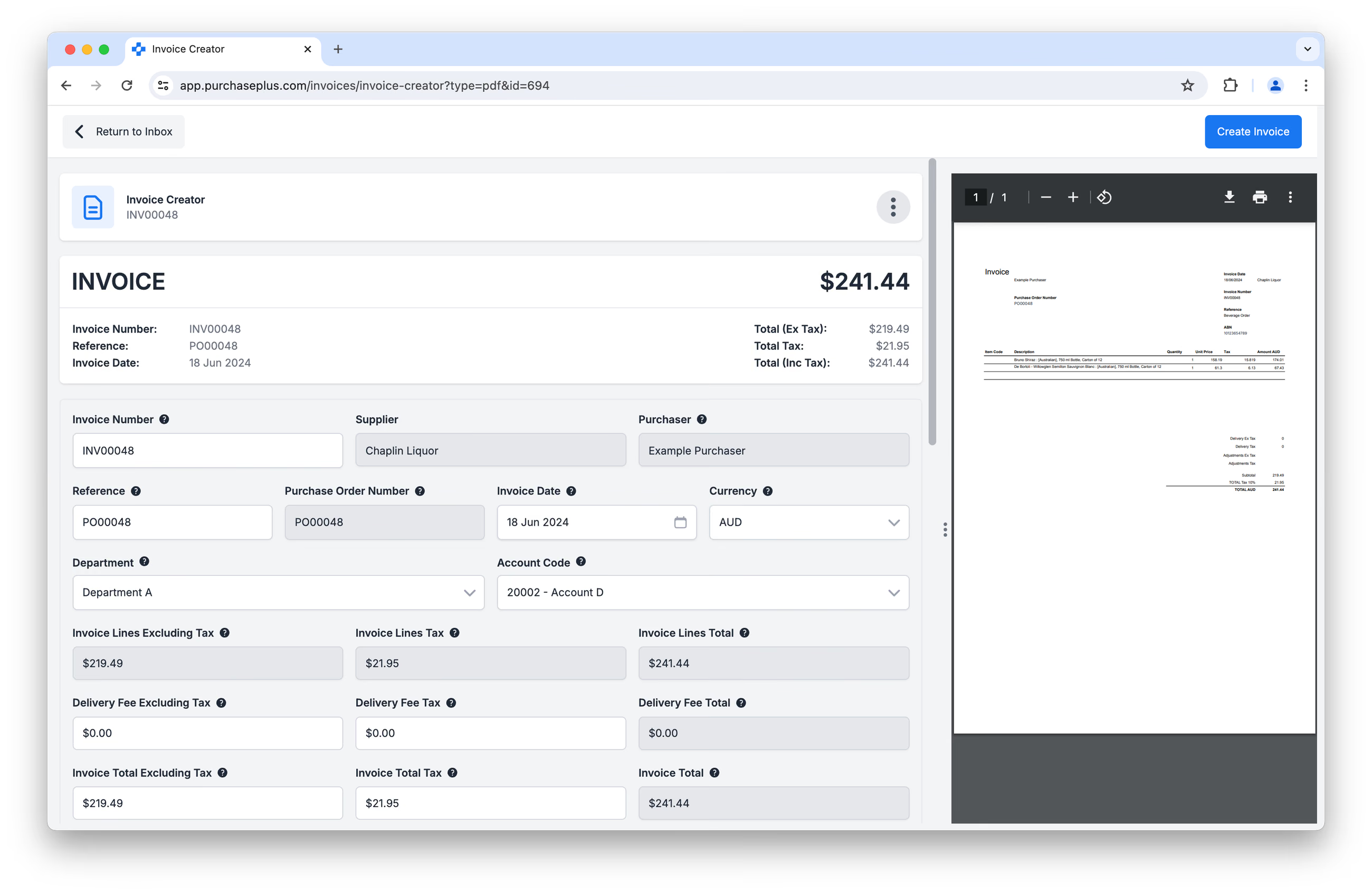
Daripada paparan ini, anda boleh mengemas kini Tugasan Pengimbasan jika diperlukan, dan Mencipta Invois atau Nota Kredit. Maklumat lanjut tentang ini di bawah.
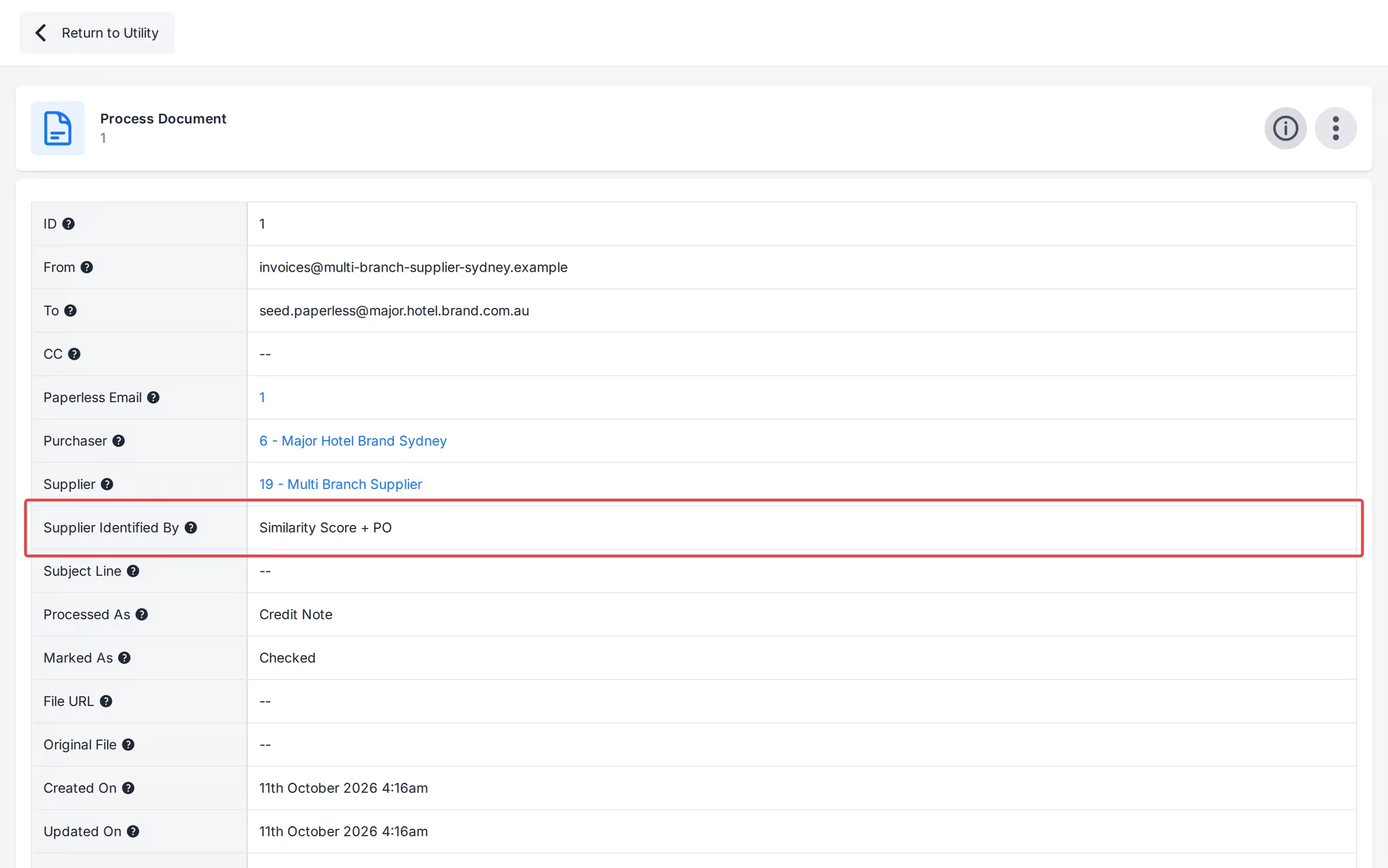
The info panel lists Supplier Identified By under Supplier (for example Hard Coded Email, ABN, Similarity Score + PO, or Manual). Records from before the method was stored show Unknown.
Mengunci dan Membuka Kunci Tugasan Pengimbasan
Tugasan Pengimbasan boleh 'Dikunci' atau 'Dibuka Kunci'. Seseorang pengguna boleh Mengunci Tugasan Pengimbasan yang sedang mereka semak, untuk memberitahu pengguna lain bahawa mereka sedang mengeditnya, dan Membuka Kunci apabila mereka selesai.
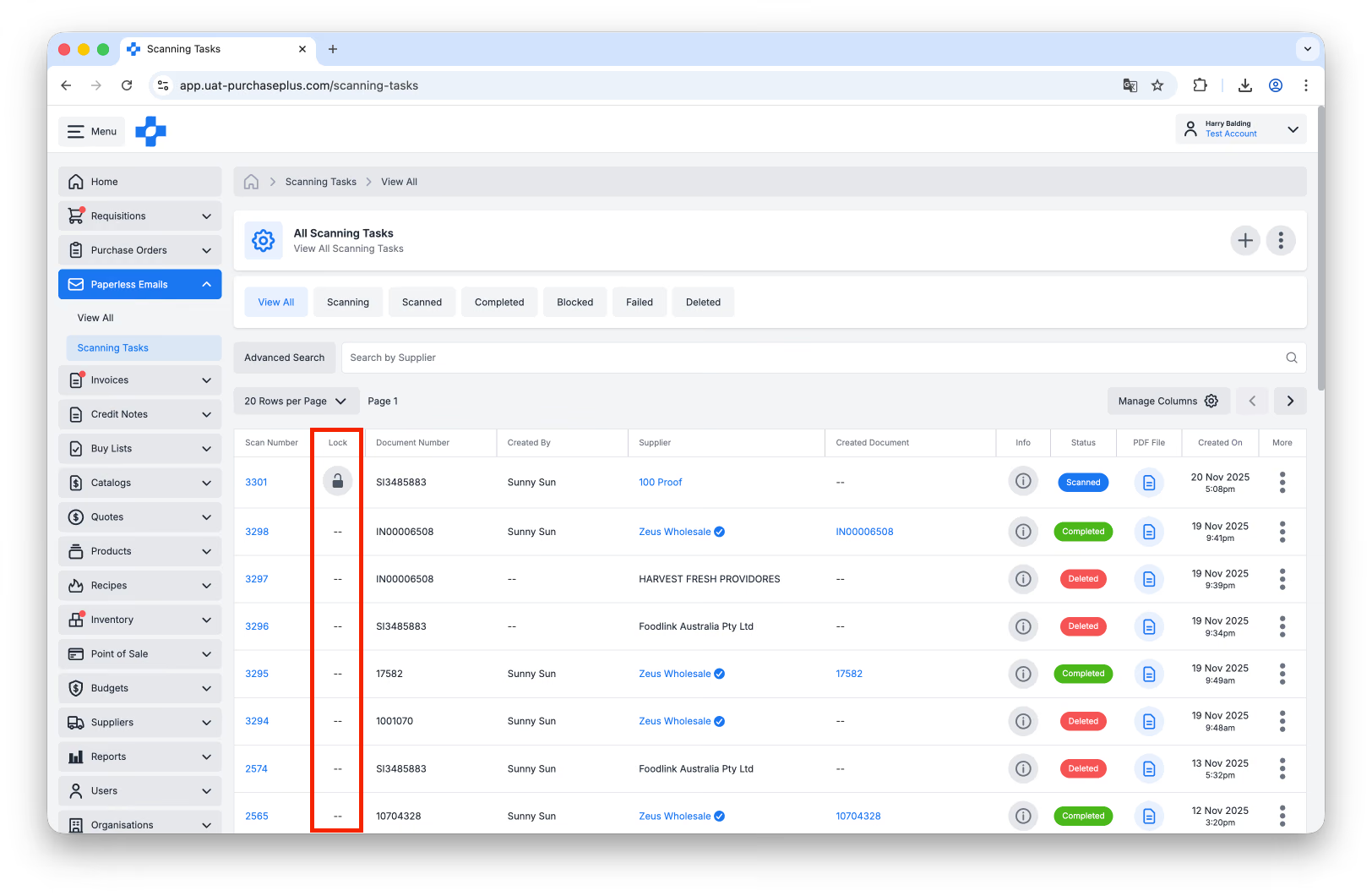
Anda juga boleh Mencipta Tugasan Pengimbasan dalam keadaan Dikunci.
Asal Usul Tugasan Pengimbasan
Halaman Tugasan Pengimbasan memaparkan semua Tugasan Imbasan yang telah:
- Diterima sebagai e-mel (dengan lampiran PDF) daripada Pembekal anda (atau pengguna di organisasi anda sendiri),
- Dicipta secara langsung melalui halaman Tugasan Pengimbasan, dan
- Dicipta melalui pengalaman Cipta Invois Baharu dan Cipta Nota Kredit Baharu, jika pengguna memilih pilihan [Seret dan Lepas PDF]:
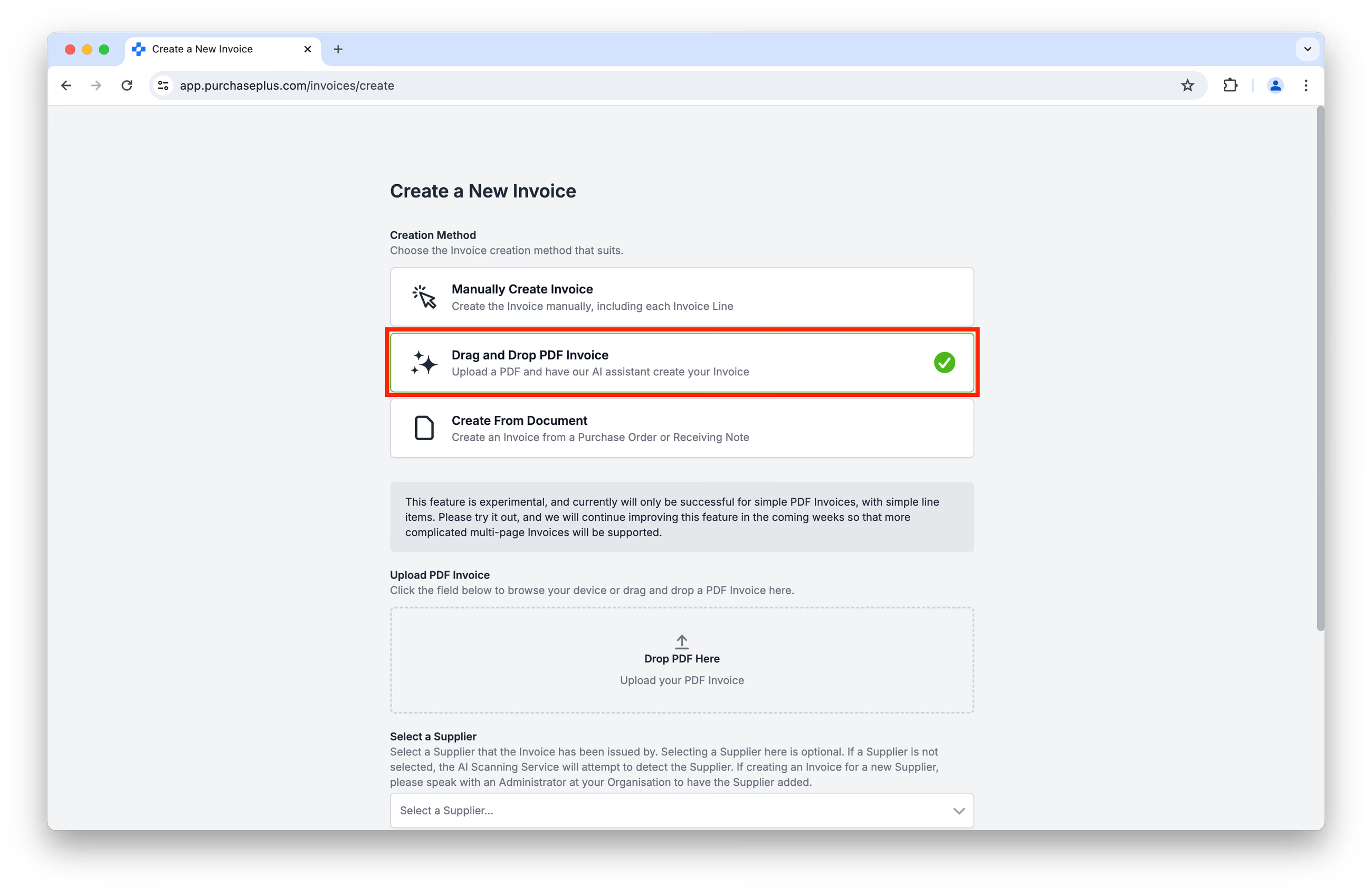
Petua Pantas untuk Menavigasi halaman Tugasan Pengimbasan
Halaman Tugasan Pengimbasan mempunyai tiga ciri bantuan navigasi utama, untuk membantu pengguna mencari Tugasan Imbasan yang betul dengan cepat:
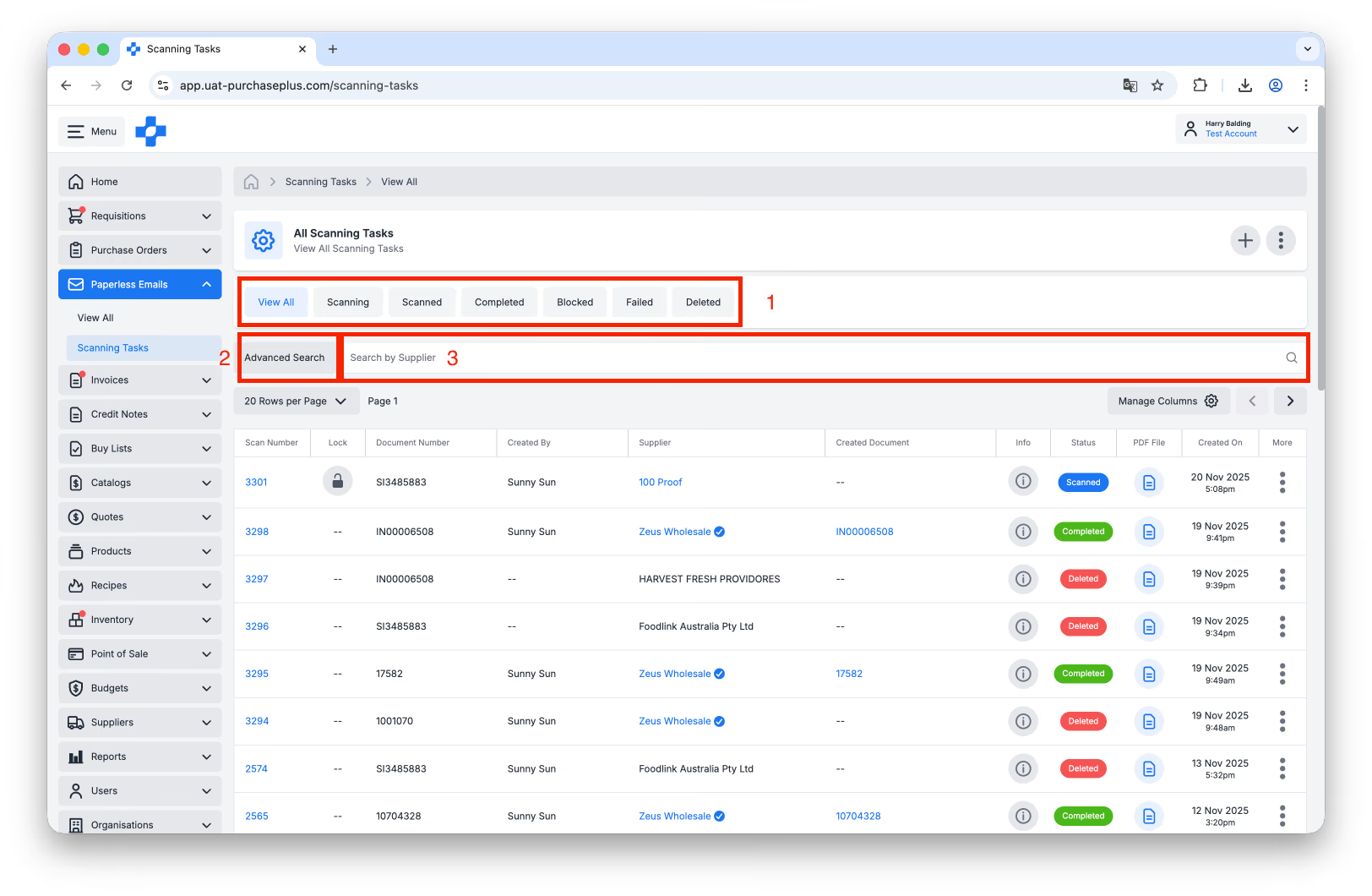
- Tapis mengikut Status: Menggunakan tab di sepanjang bahagian atas halaman, pengguna boleh menapis senarai Tugasan Pengimbasan dengan pantas mengikut tugas dalam salah satu status berikut: Mengimbas, Diimbas, Selesai, Disekat, Gagal, Dipadamkan.
- Carian Lanjutan, yang merangkumi:
- Cari mengikut Nombor Dokumen: Pengguna boleh mencari menggunakan Nombor Dokumen yang dihasilkan oleh AI semasa mencipta Invois atau Nota Kredit daripada Tugasan Imbasan.
- Cari mengikut E-mel Daripada: Pengguna boleh mencari menggunakan alamat e-mel penghantar untuk mencari mana-mana atau semua Invois yang dihantar daripada e-mel khusus tersebut.
- Tapis mengikut Invois, Nota Kredit, atau kedua-duanya.
- Cari mengikut Nama Pembekal: Masukkan nama Pembekal tunggal (seperti yang dipaparkan dalam PurchasePlus) untuk melihat senarai Tugasan Imbasan di mana Pembekal ini telah dikenal pasti sebagai penghantar PDF asal.
Mencipta Tugasan Pengimbasan Baharu
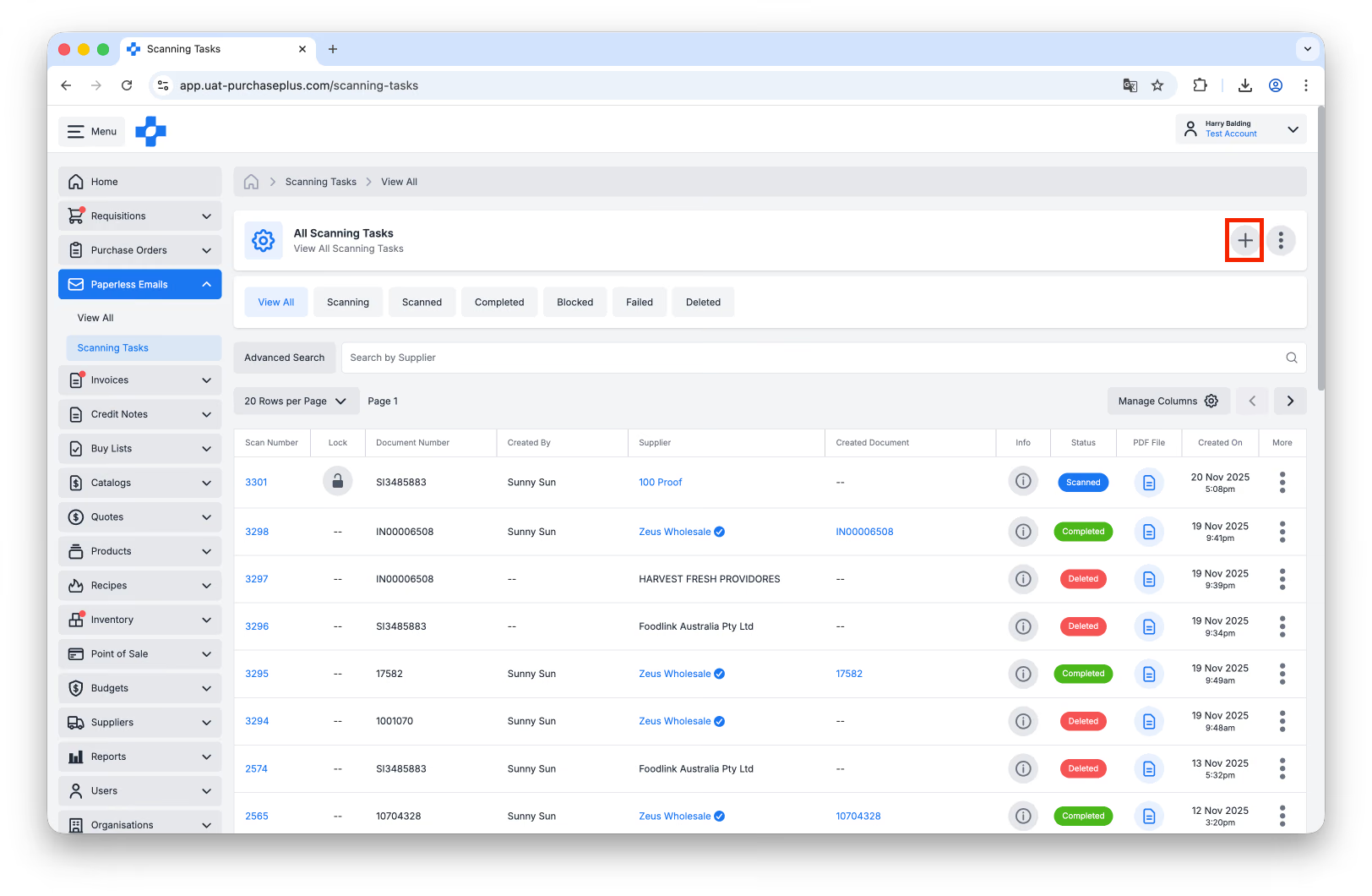
Untuk mencipta Tugasan Imbasan baharu secara manual terus pada halaman Tugasan Pengimbasan, klik [Cipta Tugasan Pengimbasan Baharu]:
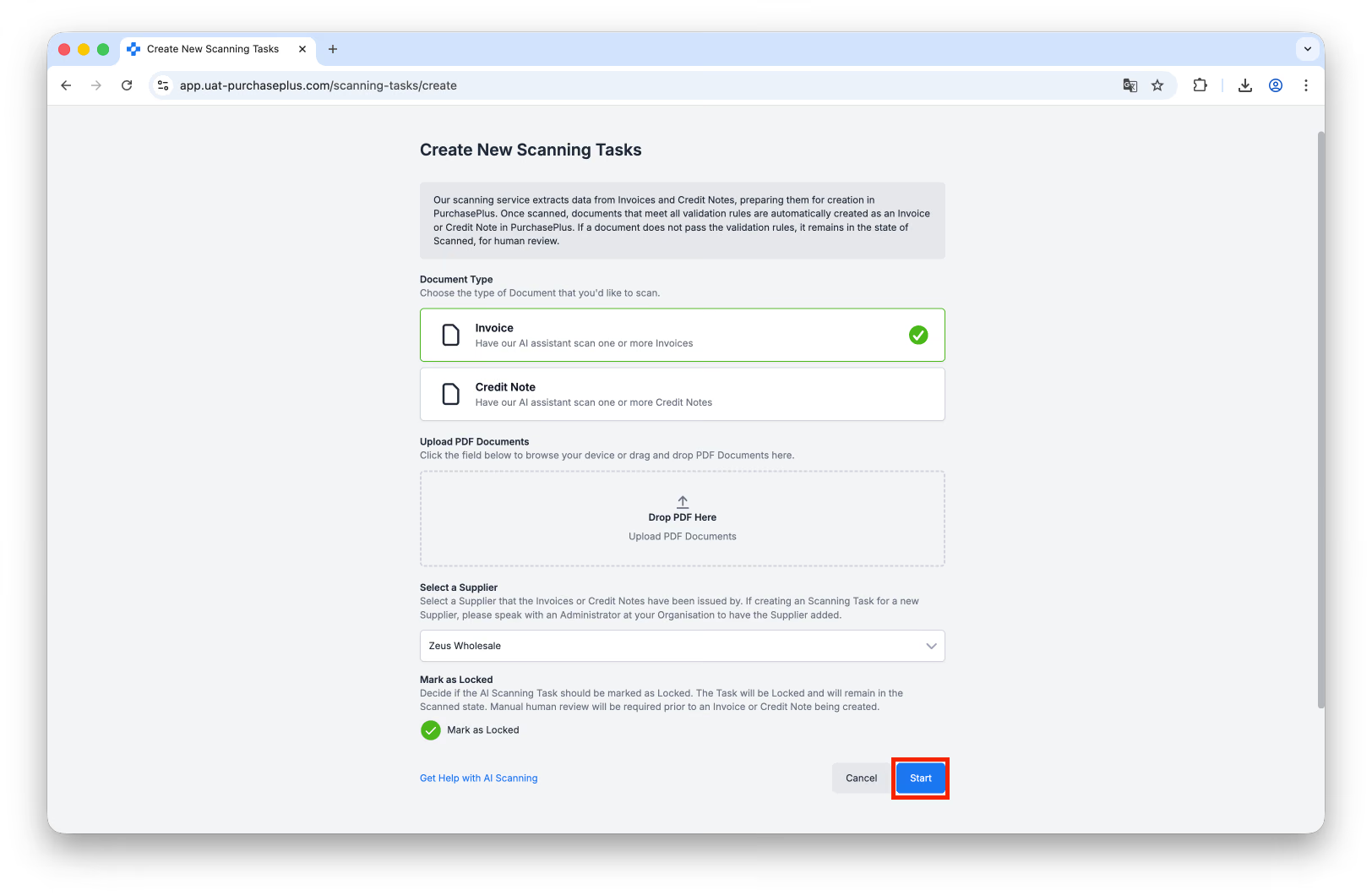
Anda akan mempunyai pilihan untuk mengenal pasti sama ada Tugasan tersebut berkaitan dengan Invois atau Nota Kredit, sebelum memuat naik PDF untuk diimbas. Pada telefon, [Cipta Tugasan Pengimbasan Baharu] juga menawarkan tangkapan dokumen berpandu. Klik [Buka Kamera] untuk mengambil gambar setiap halaman, kemudian [Gunakan Imbasan], atau muat naik PDF daripada peranti anda, kemudian klik [Mula].
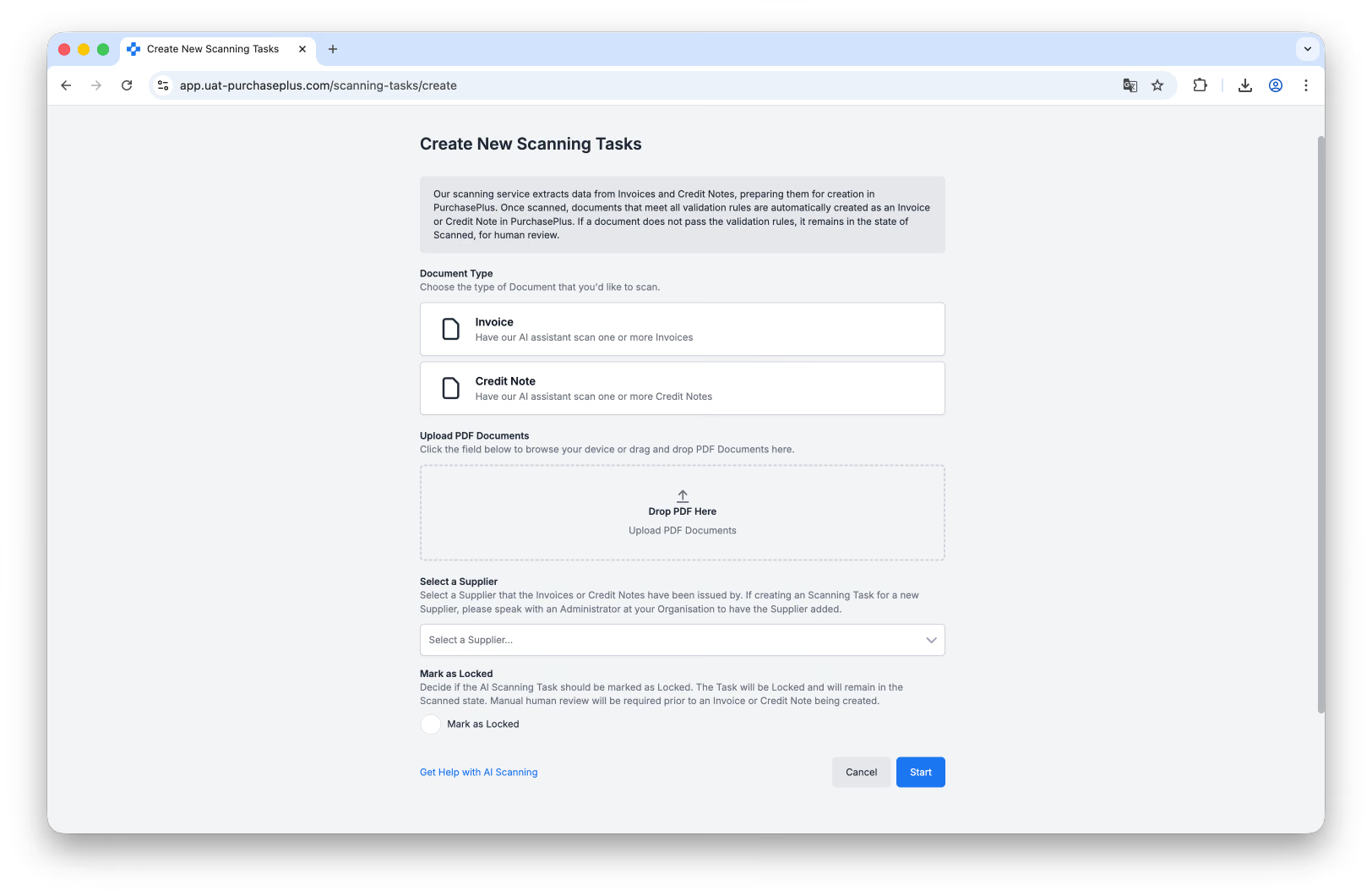
Anda boleh memilih untuk mengenal pasti Pembekal yang berkaitan dengan dokumen tersebut, tetapi jika tidak, Pengimbas AI kami akan cuba mengesan Pembekal semasa Imbasan.
Akhir sekali, anda mempunyai pilihan untuk memutuskan sama ada Tugasan Pengimbasan harus ditandakan sebagai Dikunci.
Jika pilihan [Tandakan sebagai Dikunci] dipilih, Tugasan yang terhasil akan Dikunci dan akan kekal dalam keadaan Diimbas. Semakan manusia secara manual akan diperlukan sebelum Invois atau Nota Kredit dicipta.
Klik [Mula] apabila anda bersedia untuk memulakan pengimbasan.
Anda akan mendapat amaran jika Invois atau Nota Kredit yang bakal anda cipta berkemungkinan merupakan pendua, jika tidak, Tugasan Pengimbasan akan muncul dalam jadual [Tugasan Pengimbasan] dengan Status 'Mengimbas', dan tidak lama selepas itu, 'Diimbas'.
Sebaik sahaja PDF berkembang ke keadaan Diimbas, anda akan berpeluang menyemak data yang telah diekstrak, sebelum mengklik [Lihat Invois] atau [Lihat Nota Kredit]. Anda juga akan berpeluang untuk Simpan dan Keluar dengan mengklik [Kembali ke Tugasan Pengimbasan].
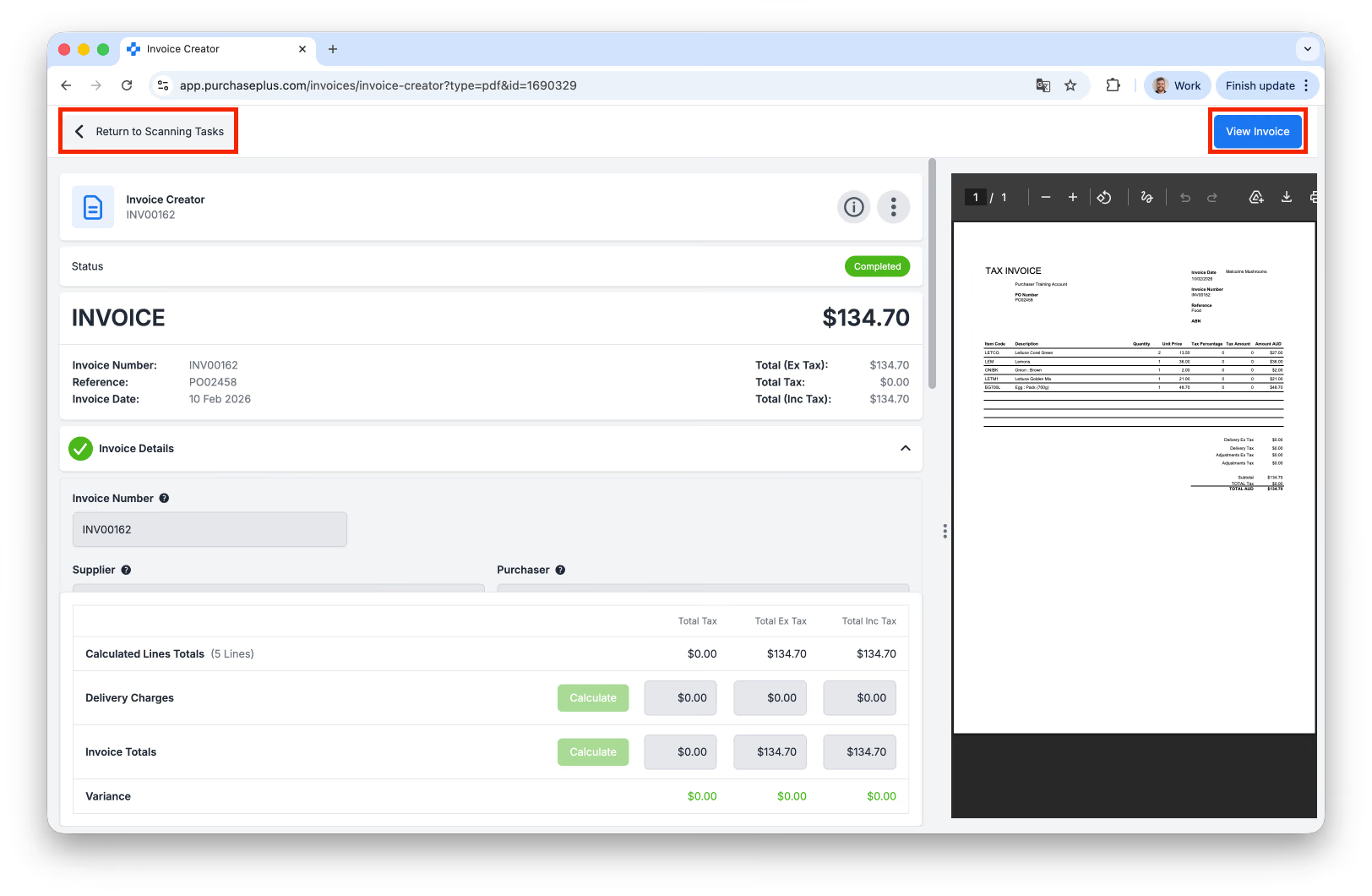
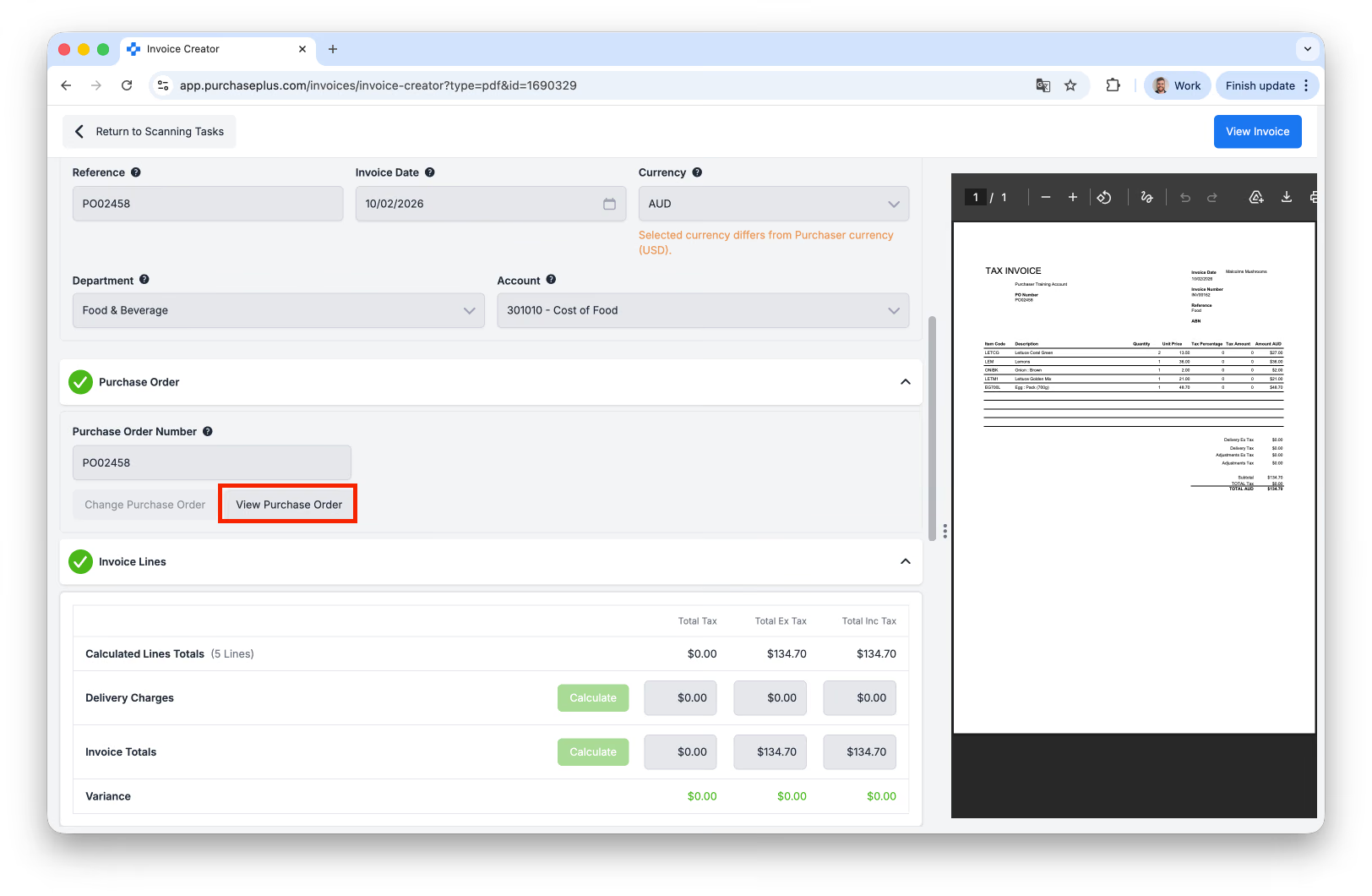
Semasa berada dalam paparan ini, anda boleh menatal ke bawah pada panel sebelah kiri dan memeriksa Pesanan Pembelian yang dipadankan secara automatik:
Dan anda boleh mengedit Baris dokumen sebelum Melihat Invois atau Nota Kredit:
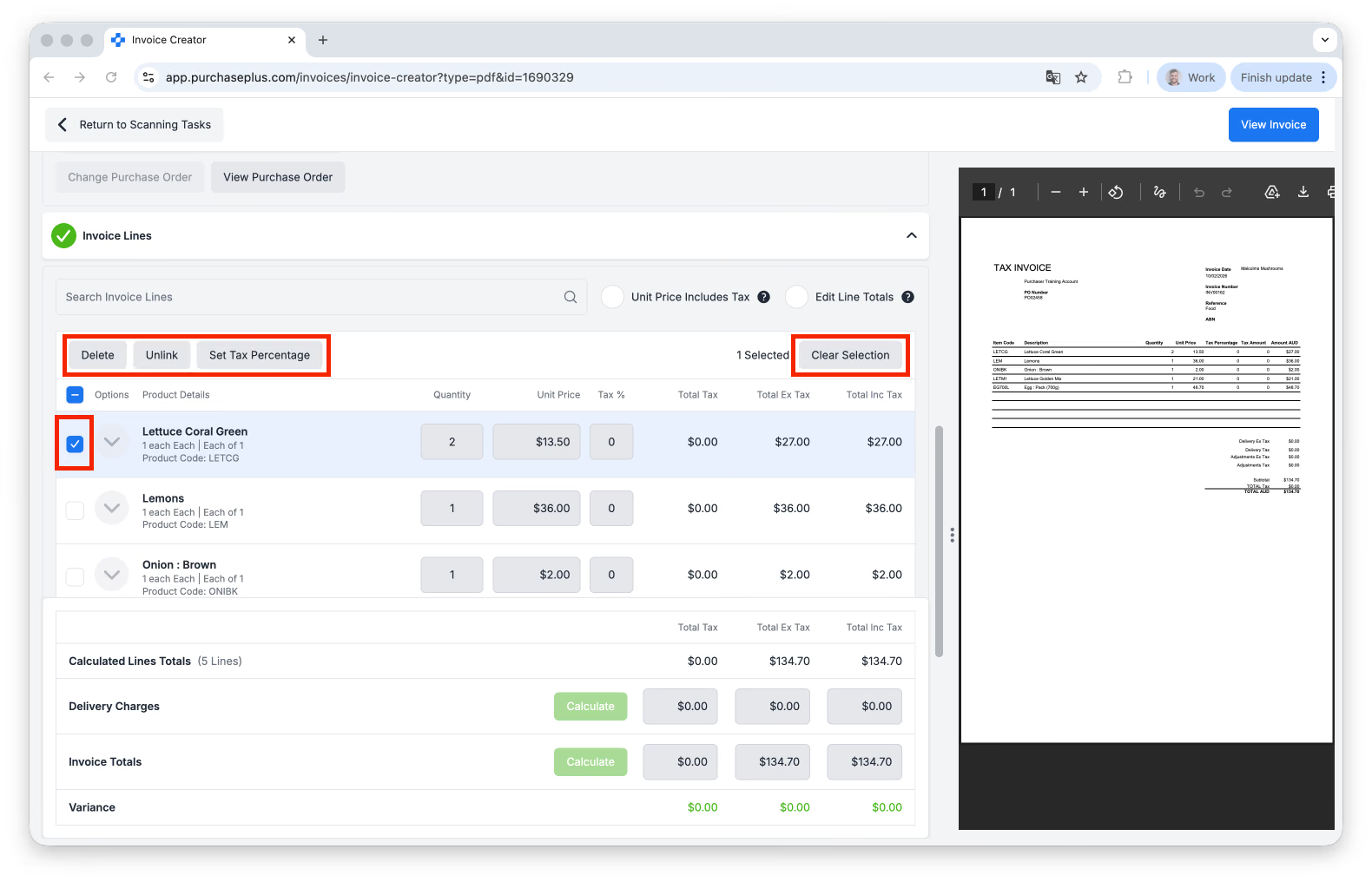
(Di atas): Anda boleh memilih satu atau lebih Baris Tugasan Imbasan untuk:
- [Padam] baris tersebut,
- [Nyahpaut] baris tersebut untuk mengalih keluar sebarang perkaitan dengan produk Katalog sedia ada,
- [Tetapkan Peratusan Cukai] untuk mengemas kini nilai pengiraan cukai bagi baris yang dipilih, atau
- [Kosongkan Pilihan] untuk menyahpilih baris yang dipilih.
Sebaik sahaja anda telah [Menyahpaut] sesuatu baris, anda boleh mengedit beberapa butiran tentang baris Invois dengan menuding kursor pada baris tersebut dan mengklik ikon pensel:
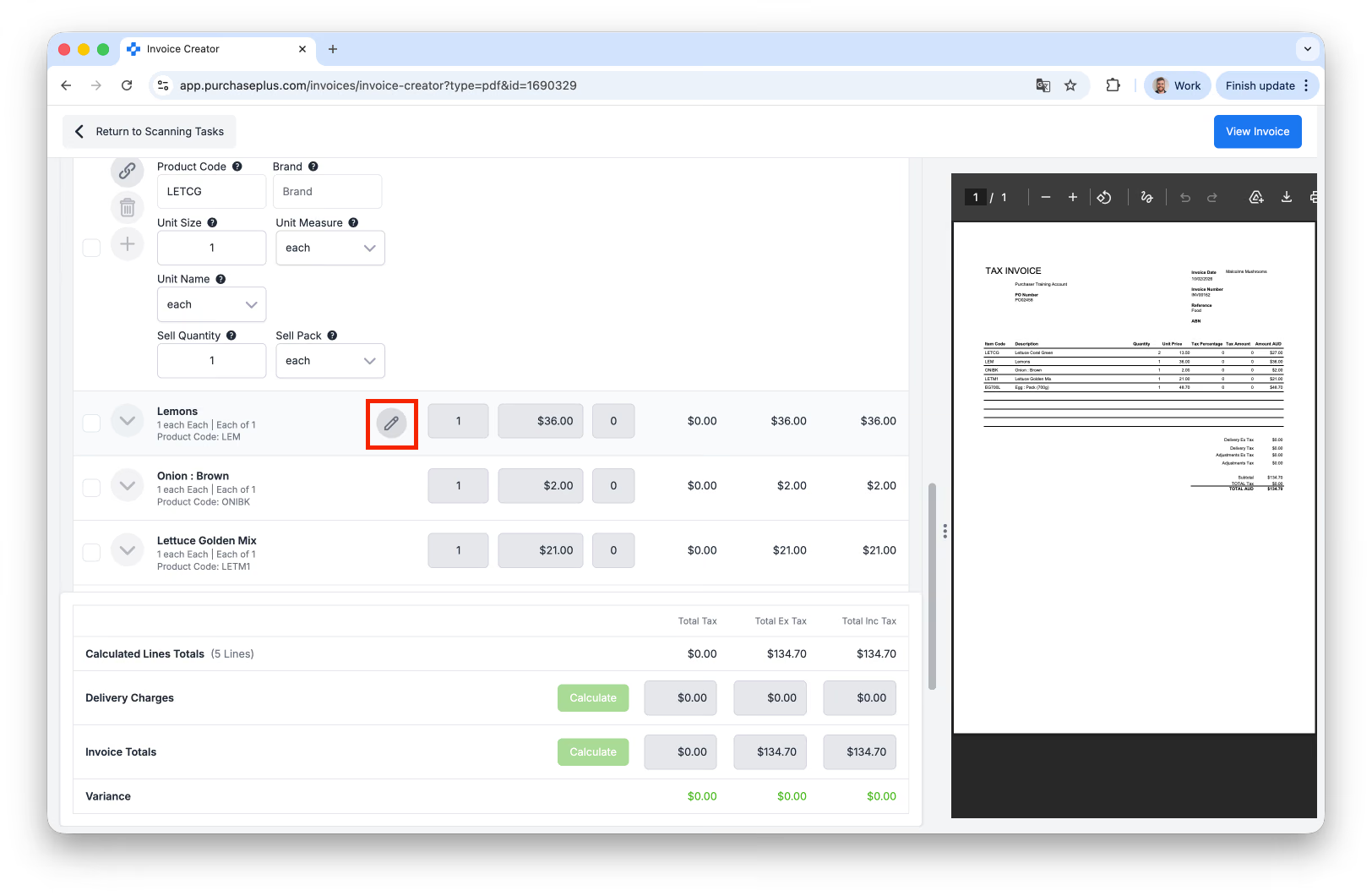
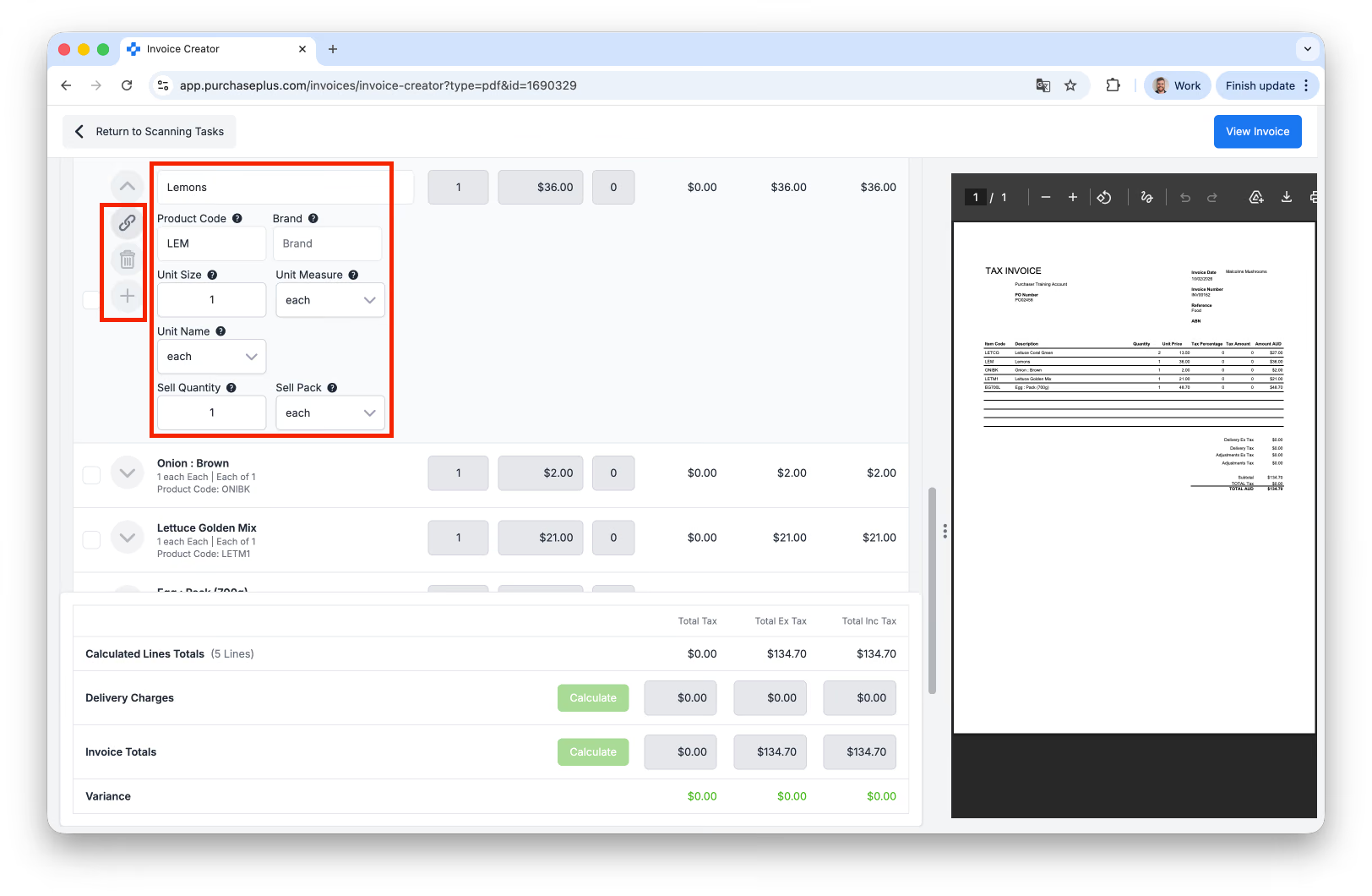
Anda boleh mengemas kini banyak medan di sini, contohnya Kod Produk, Jenama, Kuantiti Jualan dan banyak lagi. Selain itu, anda boleh menggunakan pilihan [Paut], [Padam] atau [Sisip Baris] (di sebelah kiri item baris) untuk membuat lebih banyak pindaan pada Tugasan Imbasan jika diperlukan.
Mencipta Pelbagai Tugasan Pengimbasan secara serentak
Anda boleh memilih untuk memuat naik beberapa PDF sebagai sebahagian daripada tindakan yang sama. Dalam senario ini, Pengimbas AI kami akan mencipta satu Tugasan Pengimbasan bagi setiap PDF. Ini ialah cara yang sangat berkesan untuk memasukkan sejumlah besar PDF Invois atau Nota Kredit ke dalam PurchasePlus dengan pantas.
Petua: Jika anda memilih ‘Invois’ atau ‘Nota Kredit’ semasa penciptaan Tugasan Pengimbasan, pilihan ini akan digunakan untuk semua Tugasan Pengimbasan yang terhasil, dan pada masa ini tidak boleh mengedit pilihan ini selepas pengimbasan. Kami mengesyorkan anda memuat naik semua PDF Invois dan memulakan Tugasan Pengimbasan, dan kemudian mengulangi proses tersebut dengan semua PDF Nota Kredit.
Apakah yang boleh diekstrak daripada PDF dan diisi awal oleh Pengimbas AI?
- Pembekal (jika padanan ditemui),
- Nombor PO (jika Nombor PO ditemui),
- Jabatan dan Kod Akaun (jika berkenaan),
- Produk pada setiap Baris Invois (jika padanan ditemui), dan
- Kategori dan Sub-Kategori setiap produk baharu pada setiap Baris Invois.
Menukar Tugasan Pengimbasan kepada Invois atau Nota Kredit
Tugasan Pengimbasan mesti disemak dan ditukar secara manual kepada Invois atau Nota Kredit oleh pengguna PurchasePlus dalam Organisasi anda.
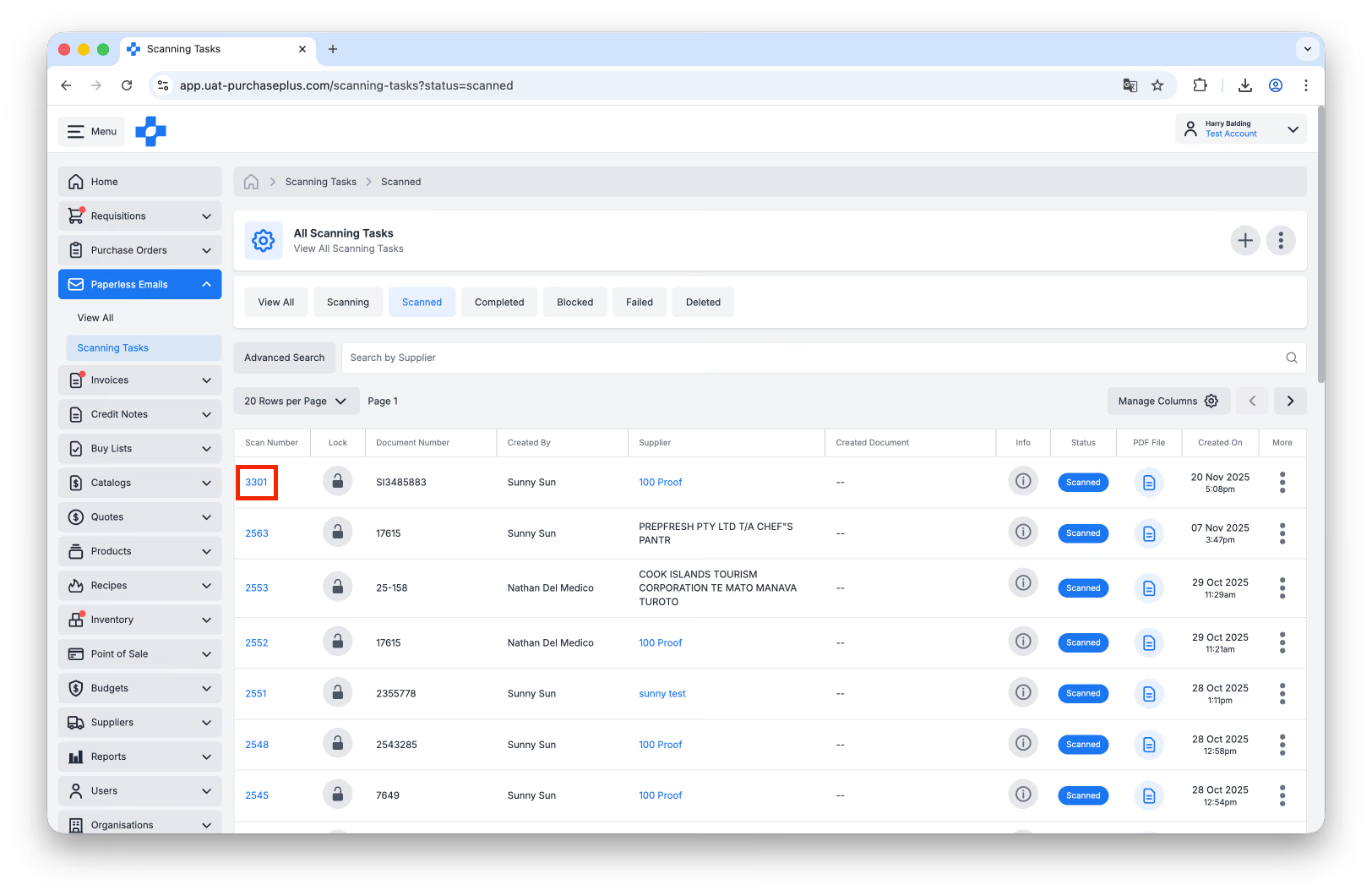
Untuk berbuat demikian, klik terlebih dahulu pada Nombor Imbasan bagi Tugasan Imbasan dalam Peti Masuk Pengimbasan AI. Tugasan Imbasan mestilah berada dalam keadaan Diimbas:
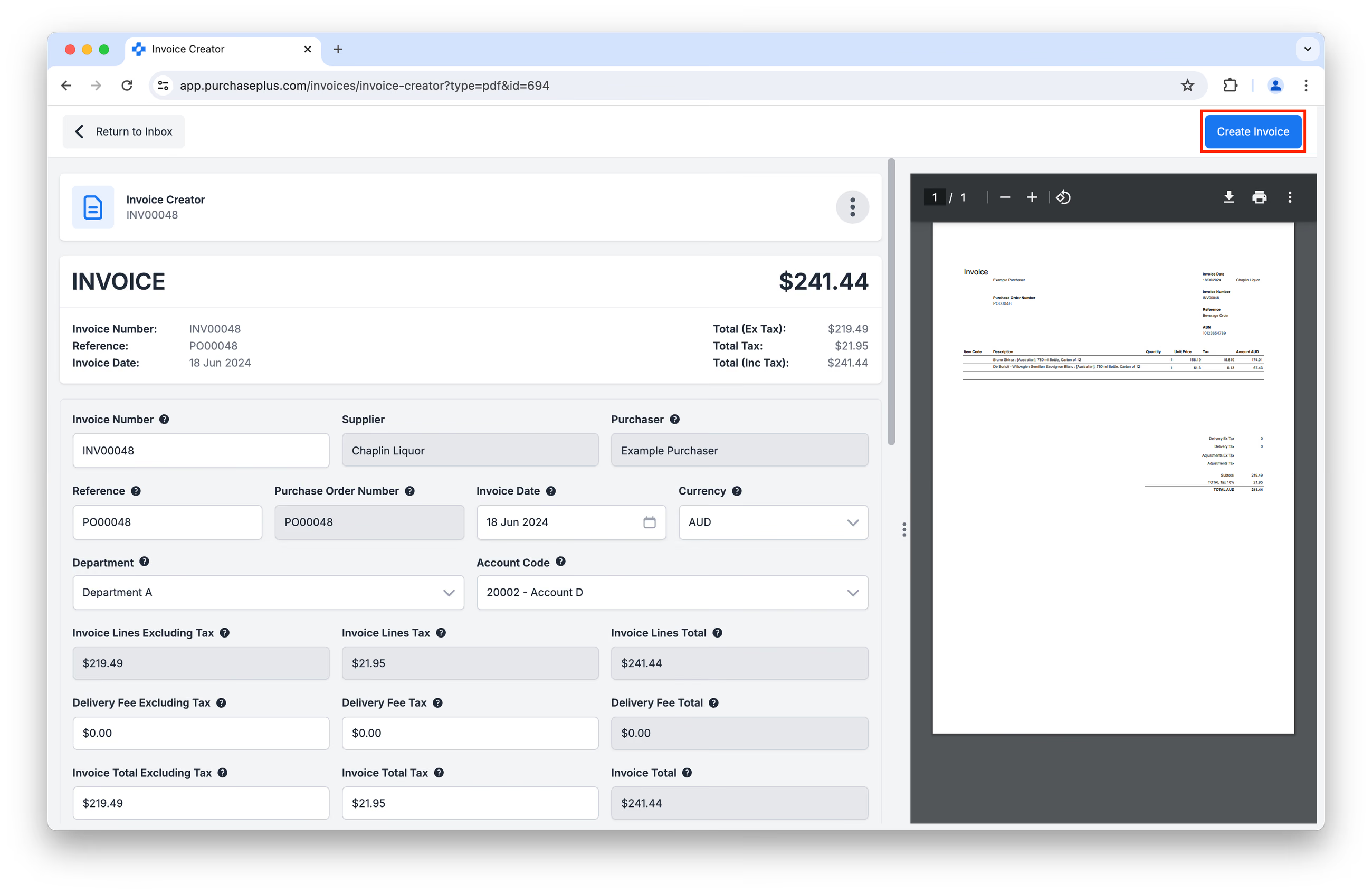
Anda akan tiba di skrin Pencipta Invois atau Nota Kredit, yang memaparkan data yang telah diekstrak dan diisi awal oleh Pengimbas AI kami bersebelahan dengan PDF asal.
Anda akan mempunyai pilihan di sini untuk menyemak dan membuat pindaan pada kebanyakan data yang diekstrak (contohnya, Rujukan, Kod Akaun, Item Baris dan Harga Unit) jika anda mahu.
Sebaik sahaja anda berpuas hati dengan data tersebut, klik [Cipta Invois] atau [Cipta Nota Kredit]:
Tetapan: Pemprosesan manual lwn Automatik
Bergantung pada tetapan yang digunakan untuk Organisasi anda, apabila anda mengklik [Cipta Invois] atau [Cipta Nota Kredit], dokumen yang terhasil boleh diproses secara automatik mengikut Tetapan Bendera dan Ambang anda supaya ia pada mulanya muncul dalam keadaan Menunggu Kelulusan atau Disesuaikan. Jika tetapan ini dilumpuhkan untuk Organisasi anda, Invois atau Nota Kredit pada mulanya akan muncul dalam keadaan Terbuka.
Memadamkan Tugasan Pengimbasan
Tugasan Pengimbasan boleh dipadamkan dengan mengklik [Padam] daripada menu [Lagi] dalam halaman Tugasan Pengimbasan:
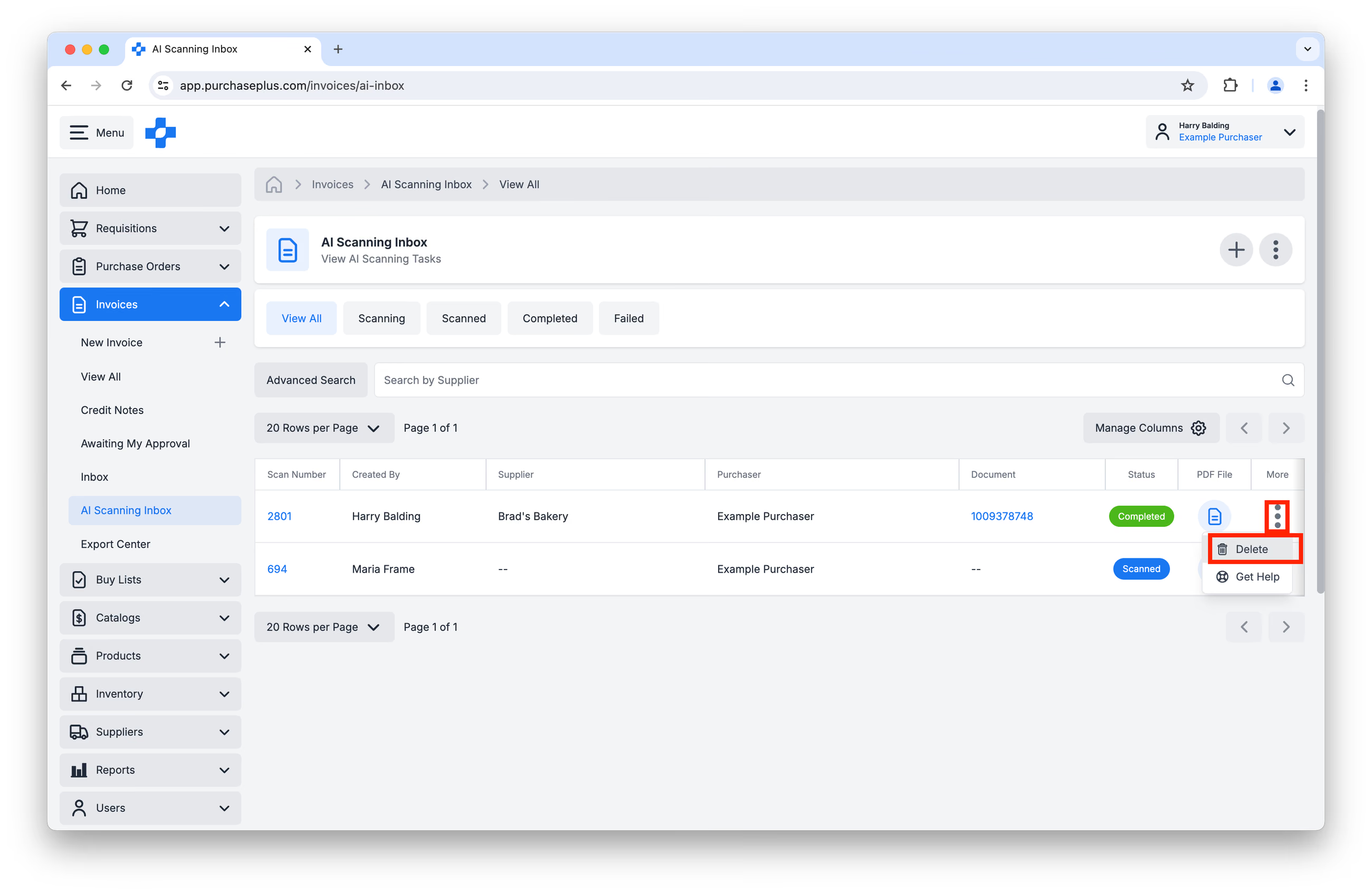
Anda akan berpeluang memberikan sebab Padam, yang boleh dilihat oleh pengguna lain yang mempunyai kebenaran yang bersesuaian.
Tugasan Pengimbasan boleh dipadamkan semasa berada dalam sebarang status kecuali Selesai.