

Invois
Invois
Invois
Invois ialah dokumen yang dihantar oleh Pembekal kepada Pembeli, yang menyatakan Produk dan Kuantiti yang telah dihantar oleh Pembekal kepada Pembeli, dan ingin dibayar.
Invois merangkumi butiran tentang barangan yang dihantar kepada Pembeli - contohnya, Nilai Seunit bagi setiap Produk, didarabkan dengan Kuantiti setiap Produk yang dihantar, serta merangkumi Nilai Percukaian dan Nilai Jumlah yang dijangka akan dibayar kepada Pembekal.
Invois juga mungkin mengandungi maklumat tentang Pembekal (cth. Butiran Hubungan, ABN, Terma Pembayaran, Butiran Akaun Bank) yang memudahkan Pembeli membuat pembayaran dengan yakin kepada Pembekal.
Menguruskan Invois
Sebagai sistem Perolehan-ke-Pembayaran (Procure-to-Pay) menyeluruh, Invois merupakan bahagian yang sangat penting dalam PurchasePlus dan terdapat banyak fungsi dalam perisian kami yang membantu Pembeli menguruskan perbelanjaan mereka bagi Invois Pembekal.
Pada dasarnya, fungsi pengurusan Invois kami membantu mengesahkan bahawa apa yang diinvoiskan oleh Pembekal kepada Organisasi anda adalah (a) apa yang anda pesan, (b) telah benar-benar dihantar, dan (c) telah diluluskan untuk dibayar oleh semua pengguna yang berkenaan dalam Organisasi anda.
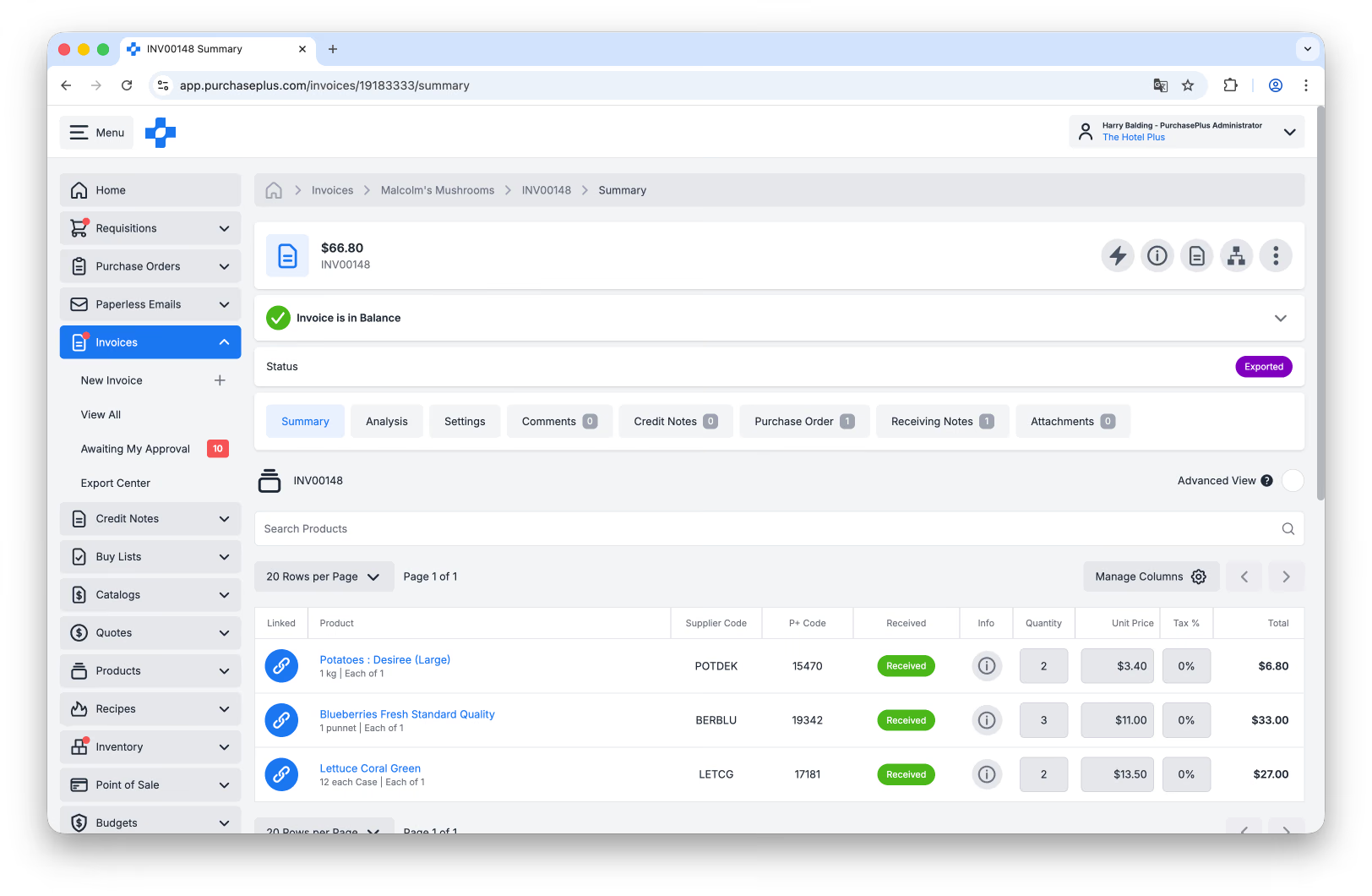
Penginvoisan Tanpa Kertas
Bahagian yang sangat hebat dalam tawaran PurchasePlus ialah modul Penginvoisan Tanpa Kertas kami, yang merupakan pilihan tambahan dalam sistem PurchasePlus anda.
Organisasi yang menggunakan modul Penginvoisan Tanpa Kertas diberikan Alamat E-mel Penginvoisan Tanpa Kertas, yang mana:
- Pengguna di Organisasi anda (iaitu pekerja dalaman) boleh menghantar Invois PDF Pembekal ke alamat tersebut, dan ia akan diimbas dan dicipta secara automatik sebagai Invois baharu, tersedia dalam PurchasePlus.
- Boleh dikongsi dengan Pembekal supaya mereka boleh menghantar Invois mereka ke alamat e-mel ini, yang kemudiannya akan dicipta secara automatik dalam akaun PurchasePlus anda.
Penginvoisan Tanpa Kertas memanfaatkan pengimbasan Pengecaman Aksara Optik (OCR), Kecerdasan Buatan (AI), Pembelajaran Mesin (ML), dan perkhidmatan Human-In-The-Loop kami yang unik untuk:
- 'Membaca' secara digital invois PDF yang anda atau Pembekal anda hantar ke Alamat E-mel Penginvoisan Tanpa Kertas,
- Mencipta Invois secara automatik dalam PurchasePlus,
- Cuba untuk 'memadankan' Invois tersebut dengan Pesanan Belian, dan
- Memproses item baris satu demi satu mengikut sebarang ambang Bendera Invois yang ditetapkan oleh Organisasi anda.
E-mel (termasuk lampiran PDF) yang telah diterima ke dalam Alamat E-mel Penginvoisan Tanpa Kertas tersedia untuk dilihat dan diuruskan di kawasan [E-mel Tanpa Kertas] pada bar Navigasi Sisi:
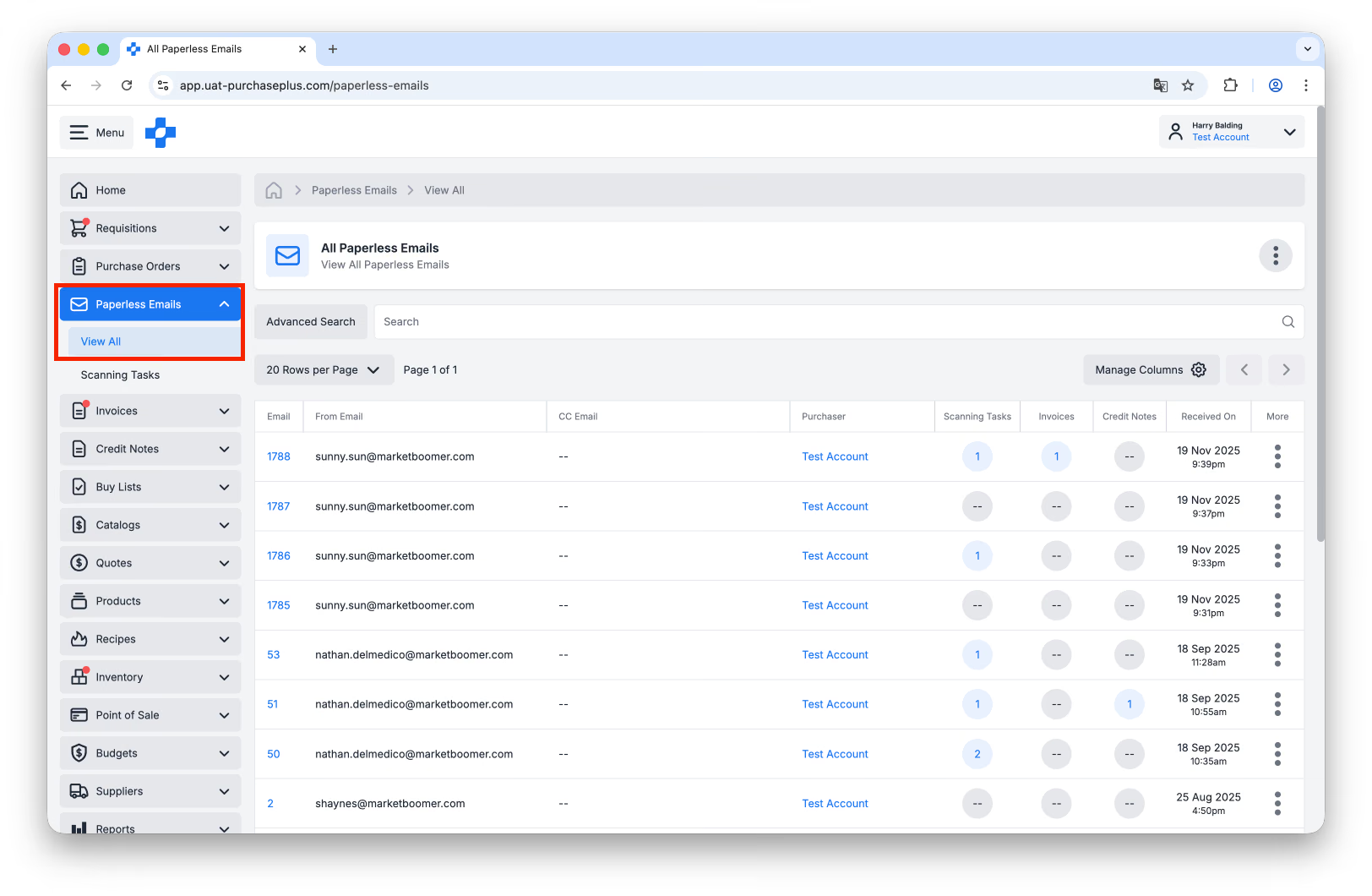 Ketahui lebih lanjut tentang E-mel Tanpa Kertas.
Mencipta Invois
Pengguna dengan kebenaran 'Urus Invois dan Nota Kredit' boleh mencipta Invois secara manual dalam PurchasePlus, dengan mengklik pilihan [Invois] → [Invois Baharu] dalam menu Navigasi Sisi.
Baca artikel kami tentang Mencipta Invois Baharu untuk maklumat lanjut.
Status Invois
Invois boleh berada dalam salah satu daripada pelbagai status:
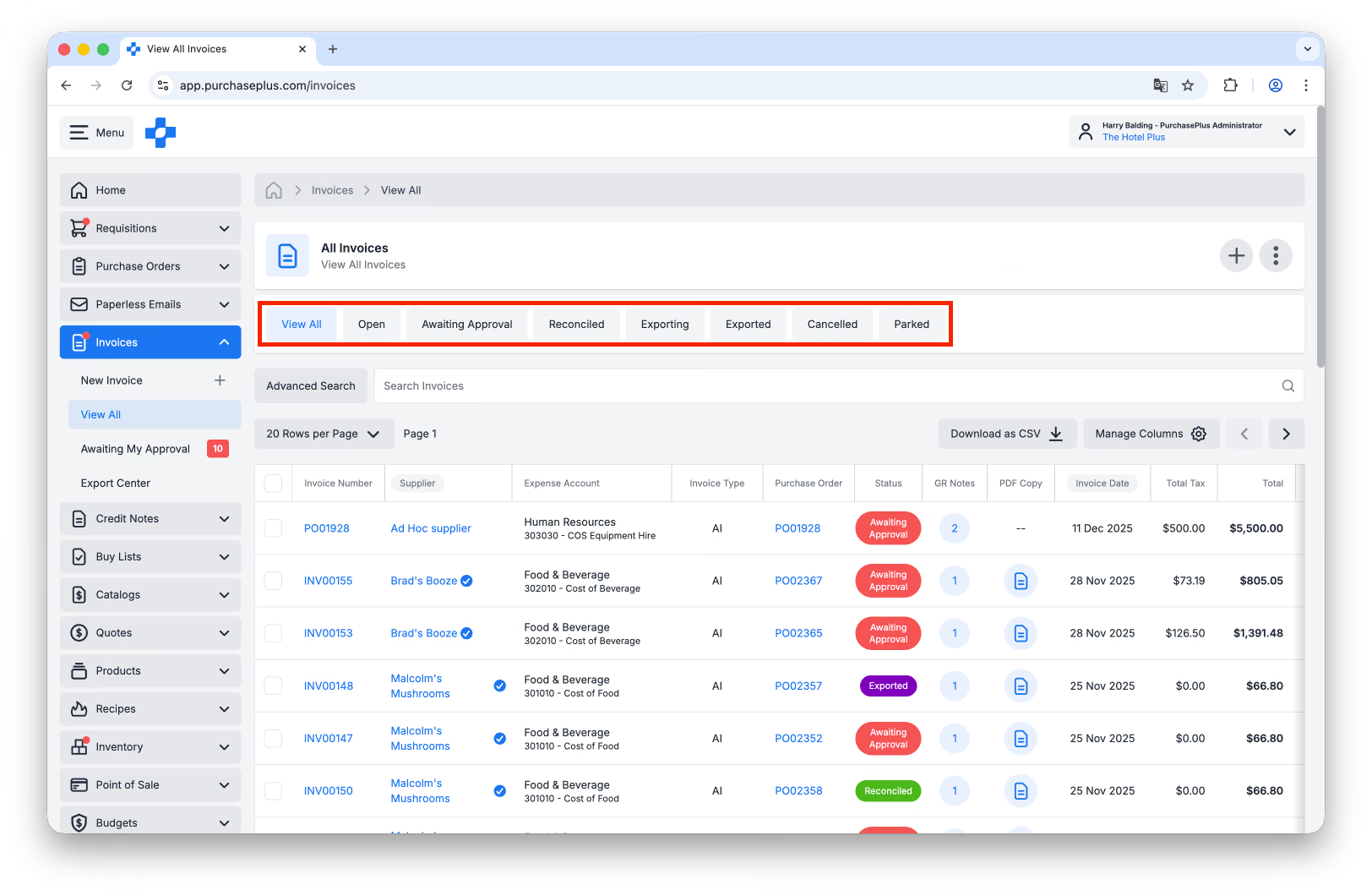
- Terbuka: Invois Terbuka telah dicipta, tetapi belum Diselaraskan. Bergantung pada keutamaan Organisasi anda, Invois Terbuka mungkin perlu dipadankan dengan Pesanan Belian, atau mempunyai Nota Penerimaan Barang yang dicipta terhadap Pesanan Belian yang Dipadankan. Anda boleh terus menyunting Invois Terbuka untuk menyelesaikan sebarang Bendera yang dibangkitkan. Jika terdapat Bendera yang dibangkitkan pada Invois, anda boleh menandakannya sebagai Menunggu Kelulusan, dan Pelulus yang berkaitan akan dimaklumkan. Jika tiada Bendera yang dibangkitkan pada Invois, anda boleh menandakannya sebagai Diselaraskan. Invois Terbuka juga boleh Ditangguhkan atau Dibatalkan.
- Menunggu Kelulusan: Invois Menunggu Kelulusan mempunyai satu atau lebih Bendera Invois yang dibangkitkan terhadapnya, dan kelulusan kini diperlukan oleh satu atau lebih Pelulus di Organisasi anda. Setelah kelulusan diberikan, Invois akan diproses ke status Diselaraskan.
- Diselaraskan: Invois Diselaraskan telah melepasi semua semakan yang diperlukan oleh Organisasi anda dan kini sesuai untuk dieksport ke platform perakaunan luaran Organisasi anda. Anda tidak boleh membuat perubahan pada Invois semasa ia berada dalam status Diselaraskan. Jika anda ingin membuat perubahan, anda boleh Buka Semula Invois.
- Sila Ambil Perhatian: Pengguna dengan kebenaran 'Boleh Super Lulus Invois dan Nota Kredit' boleh mengemas kini medan tertentu pada Invois Diselaraskan. Ketahui lebih lanjut.
- Ditangguhkan: Invois Ditangguhkan telah ditangguhkan (parked) oleh pengguna di Organisasi anda kerana ia mungkin memerlukan pertimbangan atau perbincangan lanjut. Perubahan tidak boleh dibuat pada Invois semasa berada dalam status Ditangguhkan. Jika perlu, anda boleh Buka Semula Invois untuk terus membuat perubahan padanya.
- Dibatalkan: Invois Dibatalkan telah Dibatalkan oleh pengguna dan tidak lagi digunakan di Organisasi anda. Anda tidak boleh membuat perubahan pada Invois dalam status Dibatalkan. Jika anda ingin mengaktifkan semula Invois dan membuat perubahan padanya, anda boleh Buka Semula Invois.
- Sedia Dieksport: Invois Sedia Dieksport kini tersedia dalam [Invois] → [Pusat Eksport] anda untuk disertakan dalam Fail Eksport yang akan datang. Sebaik sahaja Invois berjaya dieksport ke platform perakaunan luaran Organisasi anda, status Invois akan dikemas kini kepada Dieksport. Perubahan tidak boleh dibuat pada Invois semasa ia berada dalam status Sedia Dieksport. Jika perlu, anda boleh Kembalikan Invois kepada status Diselaraskan, kemudian Buka Semula Invois untuk membuat perubahan padanya.
- Sila Ambil Perhatian: Status ini hanya tersedia untuk Organisasi Jenis B.
- Mengeksport: Invois Mengeksport sedang dalam proses dieksport ke platform perakaunan luaran Organisasi anda. Proses ini biasanya mengambil masa beberapa minit. Sebaik sahaja eksport berjaya, status Invois akan dikemas kini kepada Dieksport. Perubahan tidak boleh dibuat pada Invois semasa ia berada dalam status Mengeksport. Jika perlu, anda boleh Kembalikan Invois kepada status Diselaraskan, untuk Mengeksportnya semula, atau Buka Semula Invois untuk membuat perubahan padanya.
- Sila Ambil Perhatian: Status ini hanya tersedia untuk Organisasi Jenis A.
- Dieksport: Invois Dieksport telah disertakan dalam satu atau lebih fail Eksport dan telah dieksport ke platform perakaunan luaran Organisasi anda. Perubahan tidak boleh dibuat pada Invois semasa ia berada dalam status Dieksport. Jika perlu, anda boleh Kembalikan Invois kepada status Diselaraskan, kemudian Buka Semula Invois untuk membuat perubahan padanya.
Memadankan PO dan nota penerimaan
Apabila Pembekal menghantar Invois kepada Pembeli, adalah amalan yang baik untuk memastikan bahawa Invois telah Diselaraskan sebelum meluluskannya untuk dibayar.
PurchasePlus membantu Pembeli kami menyelaraskan Invois melalui dua cara, bergantung pada cara jabatan Kewangan mereka bekerja.
- Dengan memadankan Pesanan Belian kepada Invois, bagi memastikan apa yang diinvoiskan oleh Pembekal kepada Pembeli benar-benar sepadan dengan apa yang Dipesan oleh Pembeli. Ini kadangkala dirujuk sebagai 'Pemadanan AP 2-Hala'.
- Dengan memadankan Pesanan Belian dan Nota Penerimaannya kepada Invois, bagi memastikan apa yang diinvoiskan oleh Pembekal kepada Pembeli benar-benar sepadan dengan apa yang Dipesan dan diterima oleh Pembeli. Ini kadangkala dirujuk sebagai 'Pemadanan AP 3-Hala':
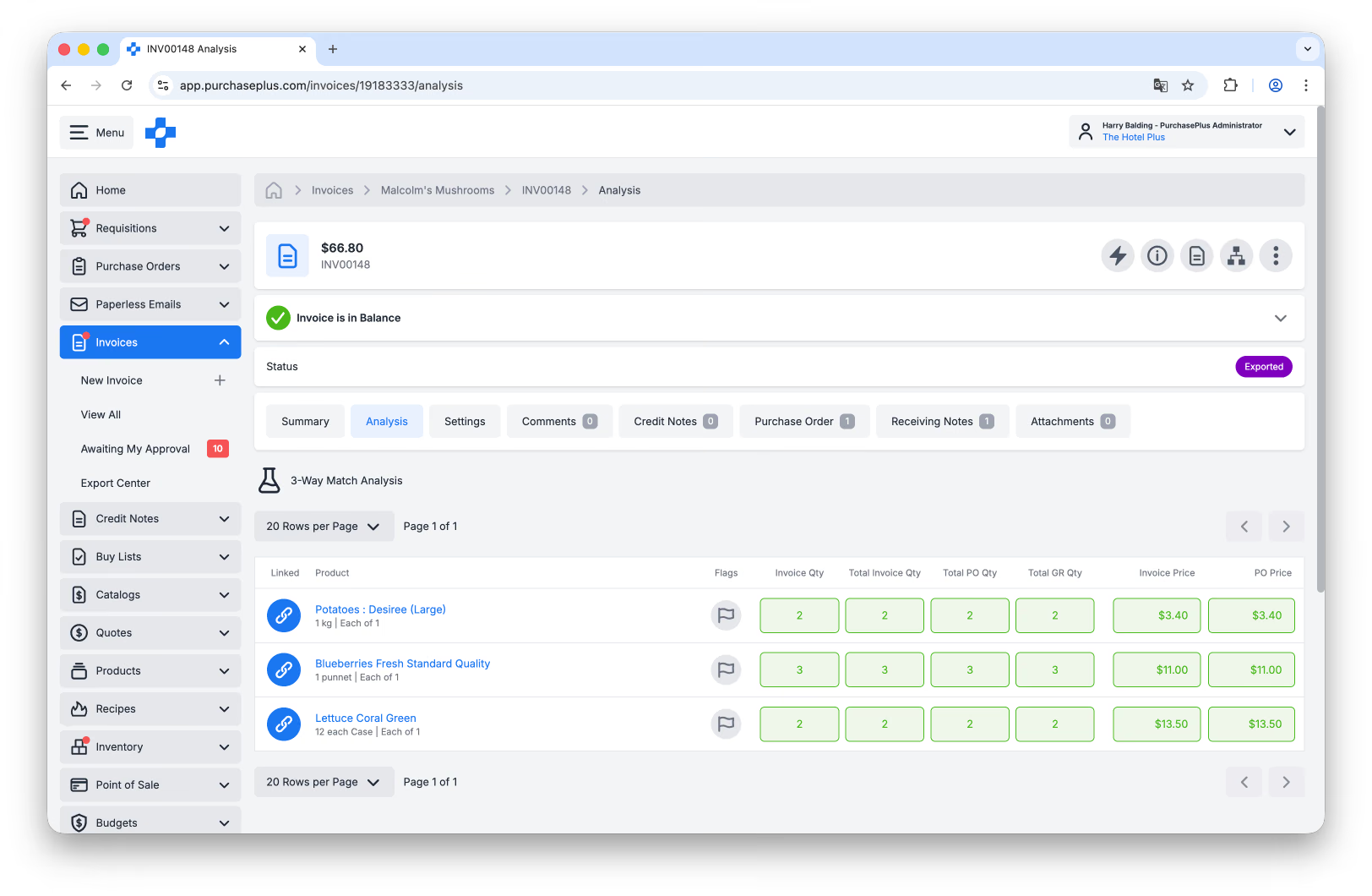
Memautkan Baris Invois ke Baris Pesanan Belian
Bergantung pada tetapan yang digunakan pada Organisasi anda Dalam PurchasePlus, apabila Invois dipadankan dengan Pesanan Belian, semua Baris pada Invois akan dibandingkan dengan semua Baris pada Pesanan Belian, dan jika dua Baris adalah sama, ia akan Dipautkan antara satu sama lain. Untuk maklumat lanjut, sila baca Pautkan atau Nyahpautkan Baris Invois dan Baris Pesanan Belian.
Bendera dan Ambang Invois
Apabila Pesanan Belian dipadankan dengan Invois, PurchasePlus membandingkan butiran peringkat Baris bagi Baris Invois dengan butiran peringkat Baris bagi Baris Pesanan Belian yang Dipautkan, untuk membantu anda memutuskan sama ada terdapat sebarang percanggahan yang perlu diberi perhatian. Jika terdapat percanggahan, sistem kami akan membangkitkan Bendera Invois, yang akan menghalang Invois daripada Diselaraskan secara automatik (dan Dieksport) sehingga Bendera tersebut diselesaikan.
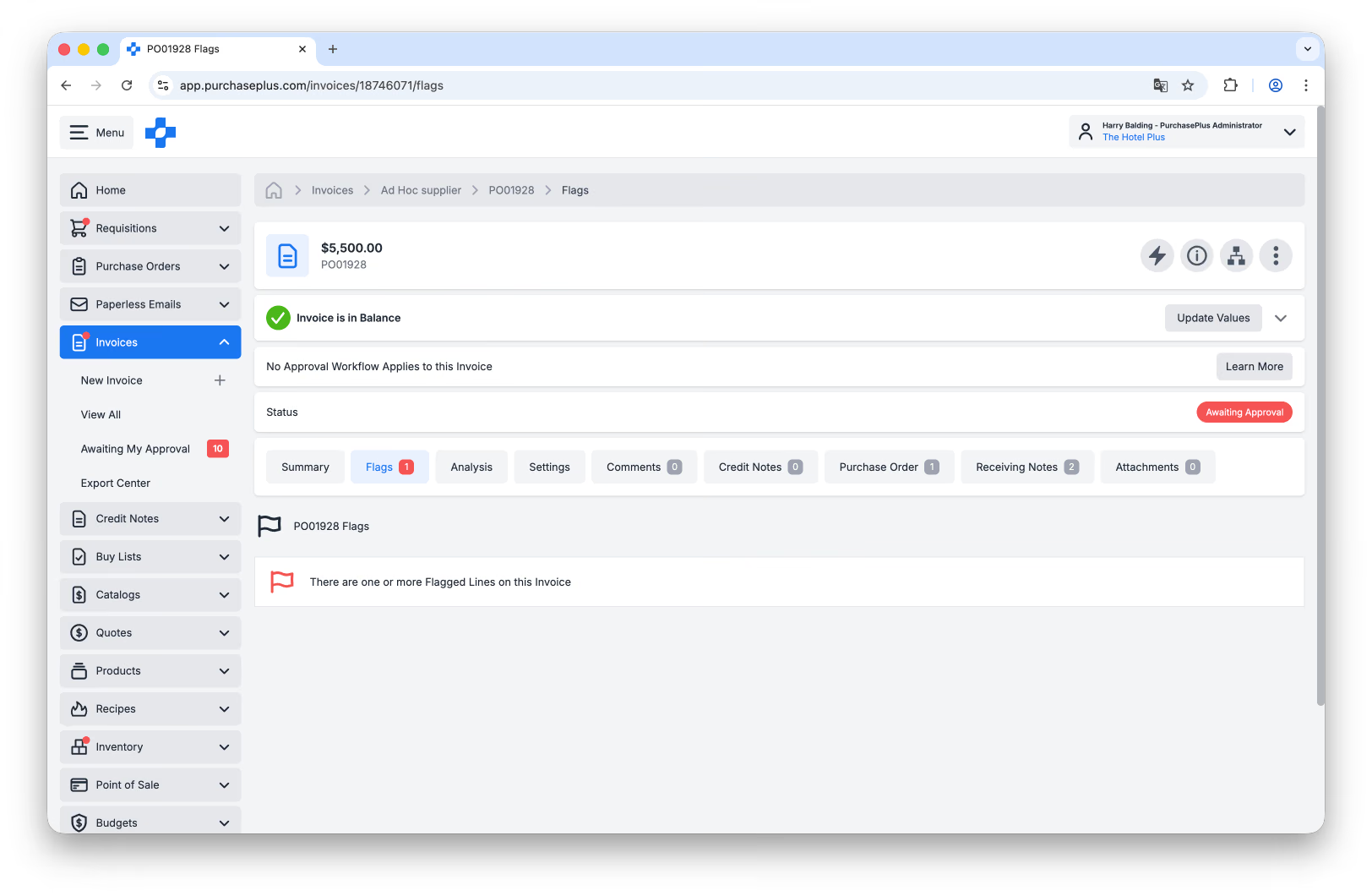
Sesetengah Bendera boleh dikawal secara terperinci dengan menetapkan Ambang Bendera Invois, yang memberitahu sistem kami dengan tepat berapa banyak variasi antara Pesanan Belian dan Invois yang boleh diterima oleh Organisasi anda, dan dalam senario mana anda mahu Bendera dibangkitkan.
Mod Lanjutan untuk Pengurusan Invois
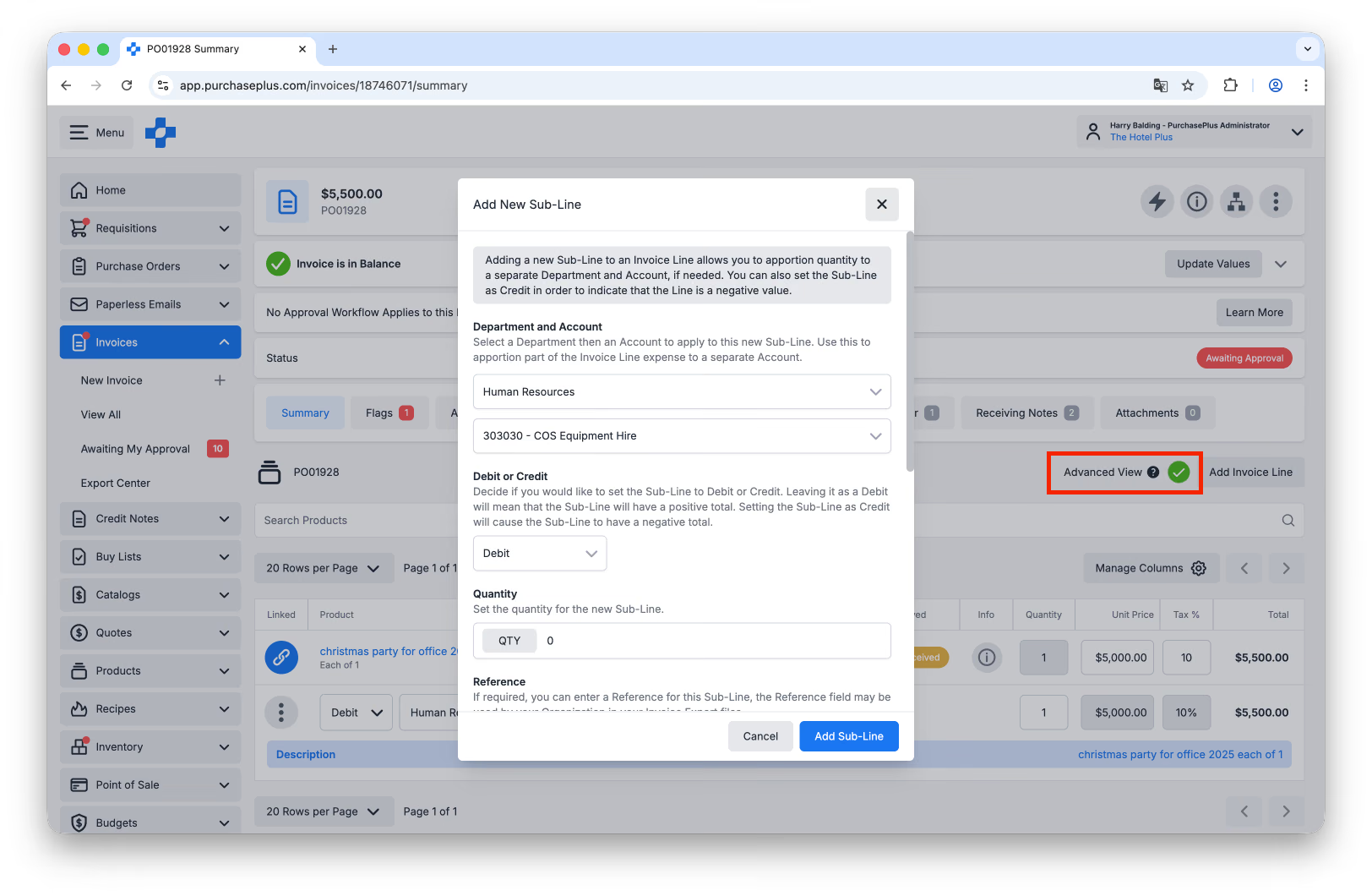
Pengguna PurchasePlus yang mahir boleh menggunakan Mod Lanjutan Invois untuk menambah butiran penting pada Invois, Baris atau Sub-barisnya, bagi tujuan perakaunan dan pengeksportan. Baca artikel kami tentang Mengemas Kini Baris Invois menggunakan Mod Lanjutan untuk maklumat lanjut.
Panel Paparan Pantas pada Monitor Lebar
Pengguna Lanjutan yang menggunakan PurchasePlus pada monitor besar juga boleh memanfaatkan Panel Paparan Pantas Invois yang muncul di sebelah kanan Invois:
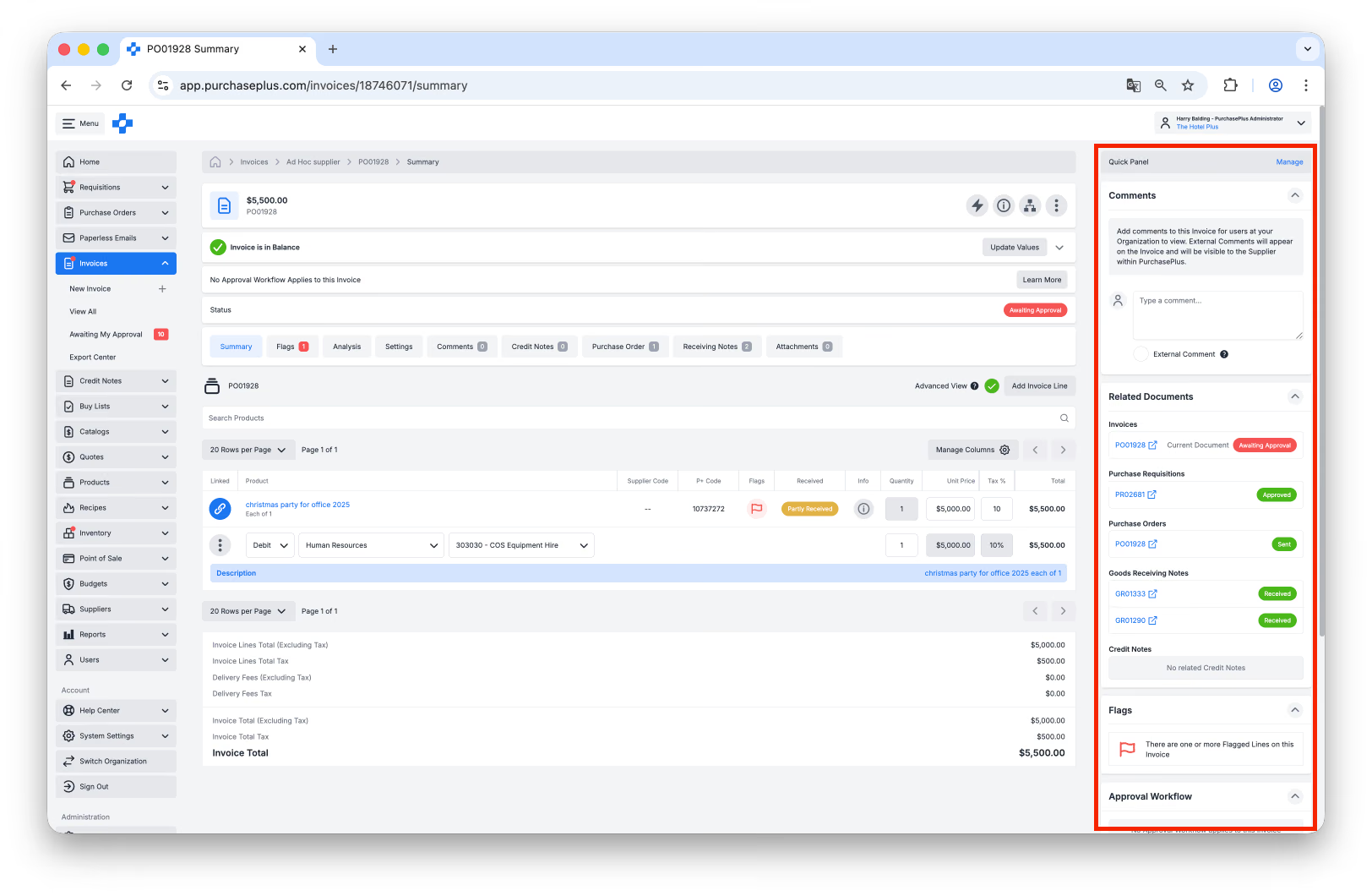
Panel Paparan Pantas Invois boleh dikonfigurasikan untuk memaparkan:
- Sebarang ulasan yang ditinggalkan pada Invois oleh pengguna lain di Organisasi anda, atau oleh Pembekal itu sendiri jika mereka menggunakan PurchasePlus,
- Pautan ke Dokumen Berkaitan - cth. Pesanan Belian yang telah dipadankan dengan Invois atau sebarang Nota Penerimaan Barang yang berkaitan dengan Pesanan Belian tersebut,
- Bendera tertunggak pada Invois (jika ada), dan
- Maklumat mengenai Aliran Kerja Kelulusan di mana Invois ini telah diletakkan.
Anda boleh menggunakan butang [Urus] di sudut atas sebelah kanan Panel Paparan Pantas untuk mengkonfigurasi apa yang akan dipaparkan oleh panel anda.
Panel Paparan Pantas tidak akan dipaparkan jika monitor anda tidak cukup besar untuk memuatkan semua perkara lain pada skrin.
Meluluskan Invois
Jika Invois tidak melepasi semua semakan yang dilakukan oleh sistem kami secara automatik (iaitu, satu atau lebih Bendera Invois Dibangkitkan), maka Invois mesti Diluluskan oleh satu atau lebih pengguna sebelum ia dapat beralih ke Status Diselaraskan dan Dieksport ke Sistem Perakaunan anda.
Pengguna yang boleh Meluluskan Invois ditentukan dalam Aliran Kerja Kelulusan Invois, yang dikonfigurasikan oleh Pentadbir di Organisasi anda, bersama-sama dengan pakar platform PurchasePlus. Baca artikel kami tentang Meluluskan Invois untuk maklumat lanjut.
Mengeksport Invois
Invois boleh Dieksport daripada PurchasePlus ke Sistem Perakaunan anda melalui salah satu daripada dua cara, bergantung pada Jenis Organisasi anda.
Organisasi Jenis A lwn Jenis B
- Organisasi Jenis A mengeksport Invois (dan Nota Kredit) secara individu secara manual. Ini boleh dilakukan pada bila-bila masa selepas invois beralih ke status Diselaraskan.
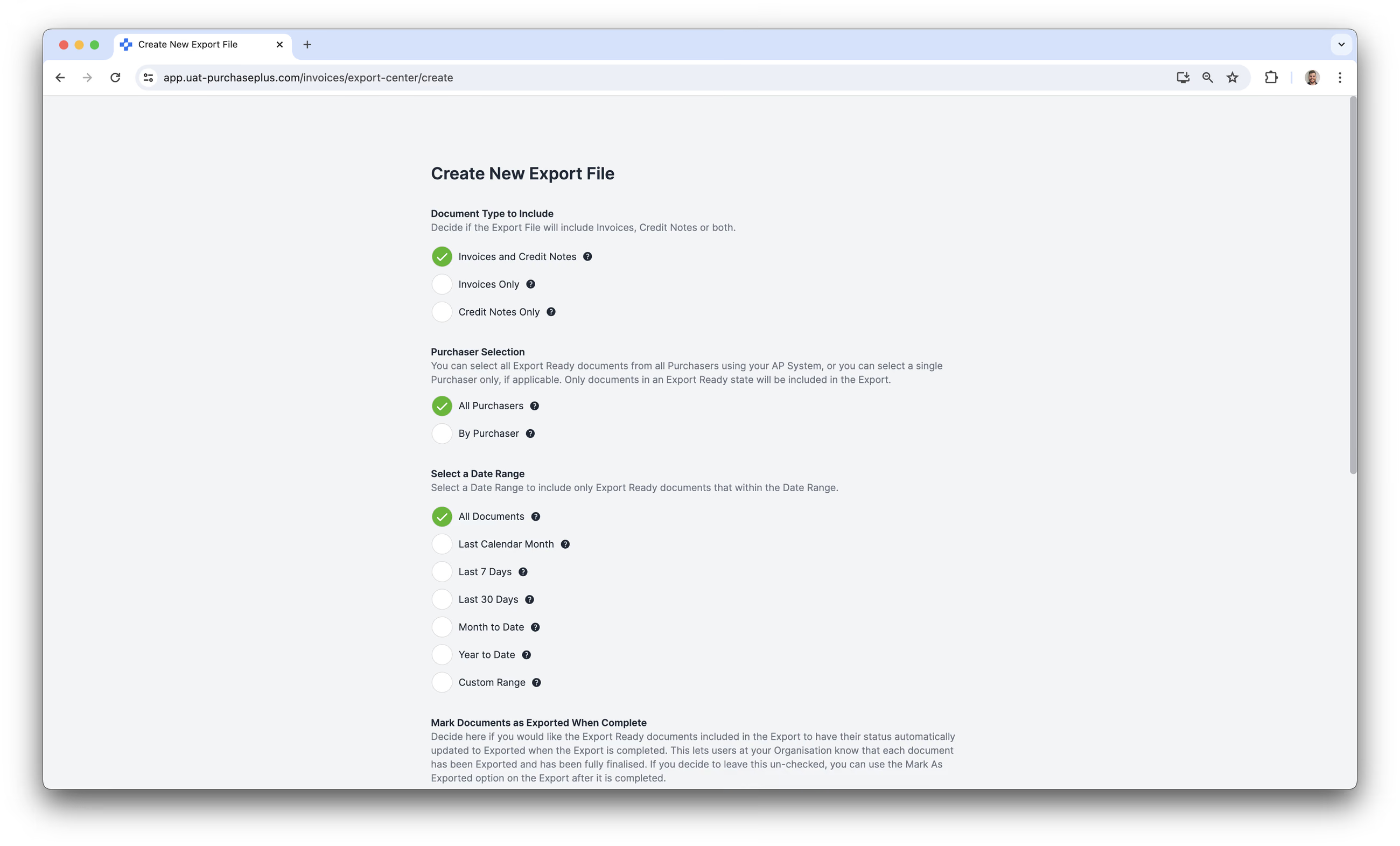
- Organisasi Jenis B terlebih dahulu Menandakan Invois (atau Nota Kredit) sebagai Sedia Dieksport, dan kemudian mencipta serta menghantar Fail Eksport Kelompok yang merangkumi semua Invois dan Nota Kredit yang telah Ditandakan sebagai Sedia Dieksport sejak Eksport terakhir anda.
Destinasi Sistem AP dan Format Eksport
Destinasi Elektronik dan Format yang tepat bagi Fail Eksport untuk Organisasi Jenis A dan Jenis B dikonfigurasikan semasa Pelaksanaan sistem PurchasePlus anda, tetapi ia boleh diubah suai selepas pelaksanaan melalui perbincangan teliti dengan pasukan PurchasePlus jika perlu. Sila hubungi Pasukan Kejayaan Pelanggan kami yang mesra untuk maklumat lanjut.