

Menerima Barangan
Menerima Barangan
Menerima ke Inventori
Apabila anda menerima penghantaran yang berkaitan dengan Pesanan Pembelian, anda boleh menggunakan PurchasePlus untuk 'menerima' barangan (iaitu merekodkan item dan kuantiti yang diterima secara digital), supaya anda tahu bila Pesanan Pembelian anda telah dipenuhi, dan anda boleh membayar Invois Pembekal dengan yakin. Fungsi ini adalah standard dalam hampir setiap konfigurasi PurchasePlus.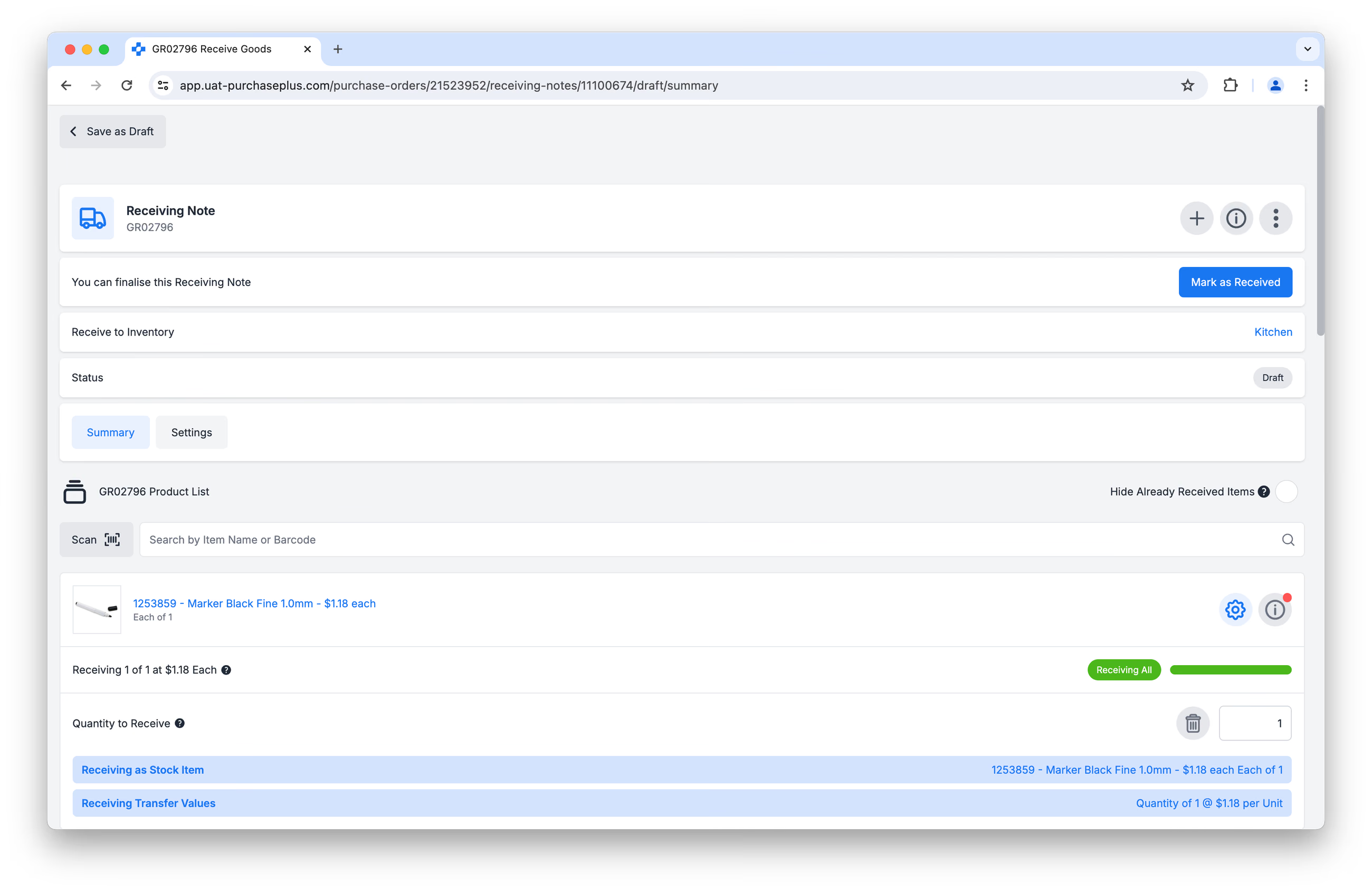
Pengguna modul Inventori pilihan kami boleh melangkah selangkah lagi dan memilih untuk 'Menerima Barangan ke Inventori', bermakna kuantiti Item Stok di Lokasi Stok yang ditentukan akan dikemas kini secara automatik, dan barangan yang baru diterima boleh dilihat serta-merta dalam Laporan, digunakan dalam Pemindahan, dikira dalam Kiraan Stok, atau dipesan semula dalam Permintaan Dari Lokasi Stok.
Cara ia berfungsi
Bagi menyelaraskan pasaran pembelian PurchasePlus yang terdesentralisasi dan berfokuskan kecekapan dengan kawalan stok terperinci yang diperlukan oleh pengurus Inventori, terdapat tiga konsep penting yang telah kami perkenalkan ke dalam platform kami:
- Kelayakan Item Stok
- 'Terima Sebagai'
- 'Produk Induk' dan Pemadanan Produk
Kami mengesyorkan setiap Pengguna Inventori memahami ketiga-tiga prinsip ini sebelum Menerima Barangan ke Inventori.
Konsep 1: Kelayakan Item Stok
Apabila anda berjaya Menerima Barangan ke Inventori, hasilnya adalah Item Stok anda akan ditambah (iaitu bilangannya meningkat) di Lokasi Stok yang ditentukan:
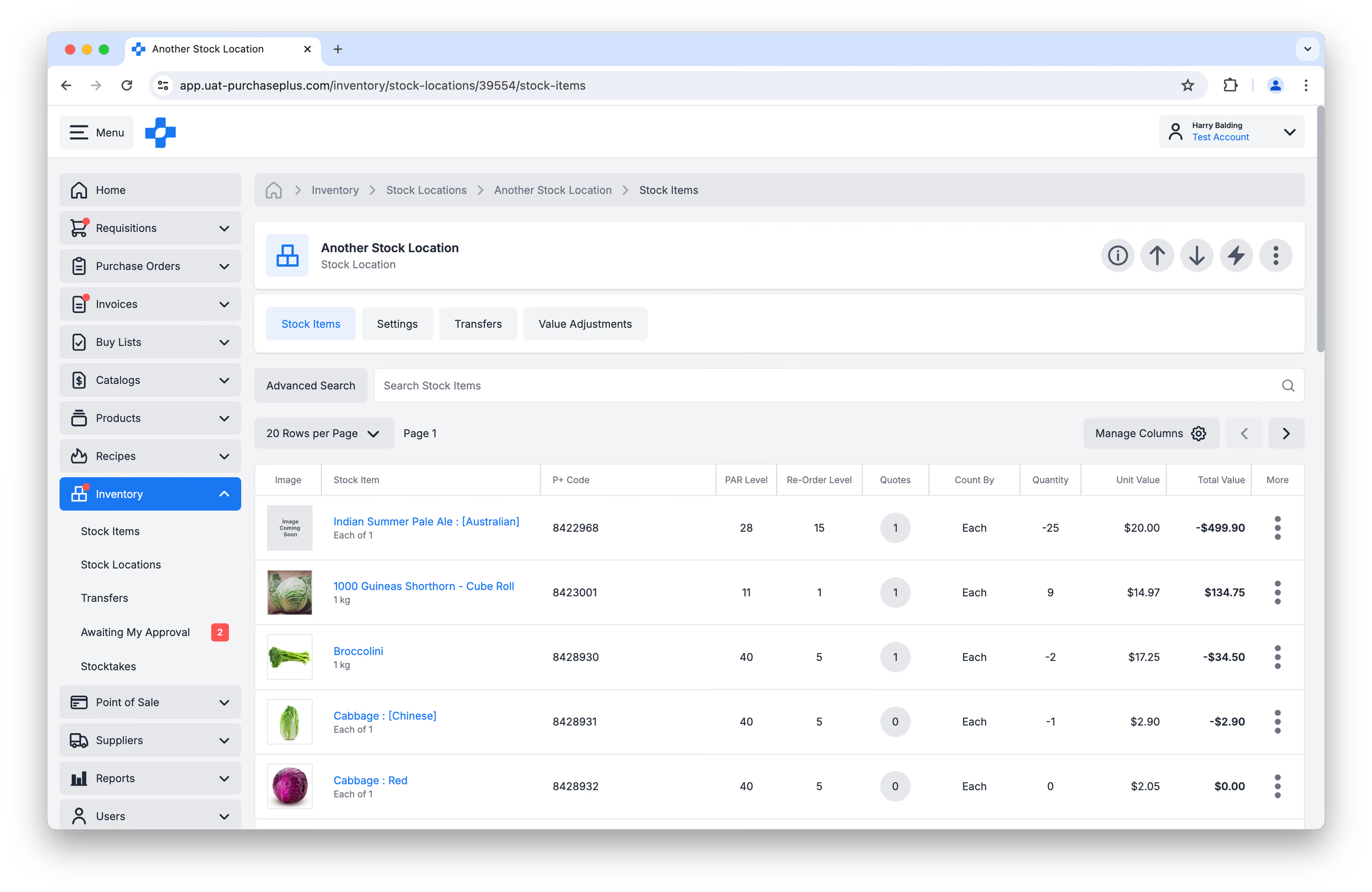 Dalam PurchasePlus, Item Stok mestilah:
- Produk yang 'dimiliki' oleh Organisasi anda - iaitu, ia adalah Produk 'Milik Pembeli'.
- Produk dengan Pek Jualan 'Setiap 1' (Each of 1).
Mengenai Perkara 1 di atas, ini bermakna anda tidak boleh menyimpan Produk milik Pembekal sebagai Item Stok. Ini adalah untuk mengelakkan situasi di mana Pembekal mungkin mengemas kini Produk milik Pembekal mereka untuk mempunyai nama, Pek Jualan atau Unit Ukuran yang berbeza, dan kemudian Paras Stok dan Penilaian Inventori anda semuanya akan terjejas di luar kawalan anda.
Sekatan ini bermakna kawalan terperinci dan ketat ke atas Inventori anda boleh dilaksanakan serta-merta, tetapi proses Mencipta dan Mengurus Item Stok mungkin mengambil sedikit masa semasa persediaan awal oleh pihak Pembeli. Walau bagaimanapun, proses itu sendiri adalah mudah, dan pasukan kami sedia membantu pada bila-bila masa.
Konsep 2: 'Terima Sebagai'
Apabila anda Menerima Barangan ke Inventori, adalah senario biasa bahawa Barangan yang anda Terima adalah sangat hampir tetapi tidak serupa dengan Item Stok yang anda simpan sebagai Inventori.
Sebagai contoh mudah: anda mungkin memilih untuk menyimpan Item Stok generik 'Tomato'. Apabila anda memesan tomato daripada Pembekal anda, mereka mungkin menghantar kepada anda:
- Tomato Roma
- Tomato Beefsteak
- Tomato Celebrity
...kesemuanya boleh anda Terima Sebagai Item Stok 'Tomato' anda untuk menambah Paras Stoknya. Terpulang sepenuhnya kepada anda semasa proses Penerimaan item manakah yang anda Terima Sebagai Item Stok anda; malah anda boleh Menerima item yang tidak berkaitan (cth. 'Tin Soda') sebagai Item Stok anda (cth. 'Tomato') dan menambah bilangannya.
PETUA: Jadikan Item Stok anda agak generik untuk menyokong fleksibiliti dan kepantasan semasa proses Penerimaan.
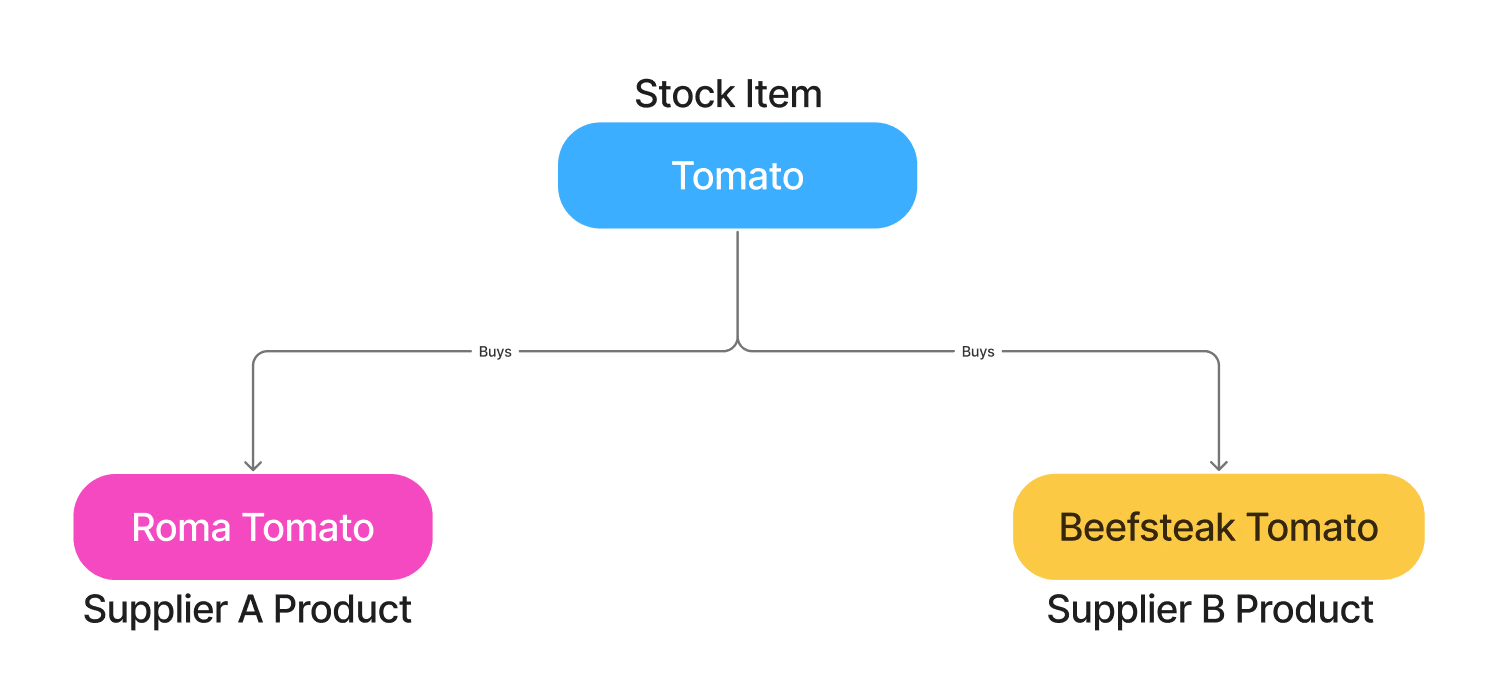
Jangan bimbang - anda tidak perlu memilih Item Stok yang betul secara manual untuk Diterima Sebagai semasa proses Penerimaan. PurchasePlus akan mencadangkan dan mengisi terlebih dahulu Item Stok yang sepadan kuat dengan item yang dihantar oleh Pembekal secara pintar untuk mempercepatkan aliran kerja anda.
Ketahui lebih lanjut tentang strategi pemadanan ini dalam bahagian seterusnya.
Konsep 3: Produk Induk dan Pemadanan Produk
PurchasePlus menempatkan berjuta-juta produk milik Pembeli dan Pembekal dalam pangkalan data kami. Selain itu, kami menyusun senarai luas 'Produk Induk' secara dalaman yang 'kami miliki'. Anda kadangkala akan melihat Produk dengan Pemilik bernama 'Marketboomer' - itulah Syarikat di sebalik PurchasePlus!
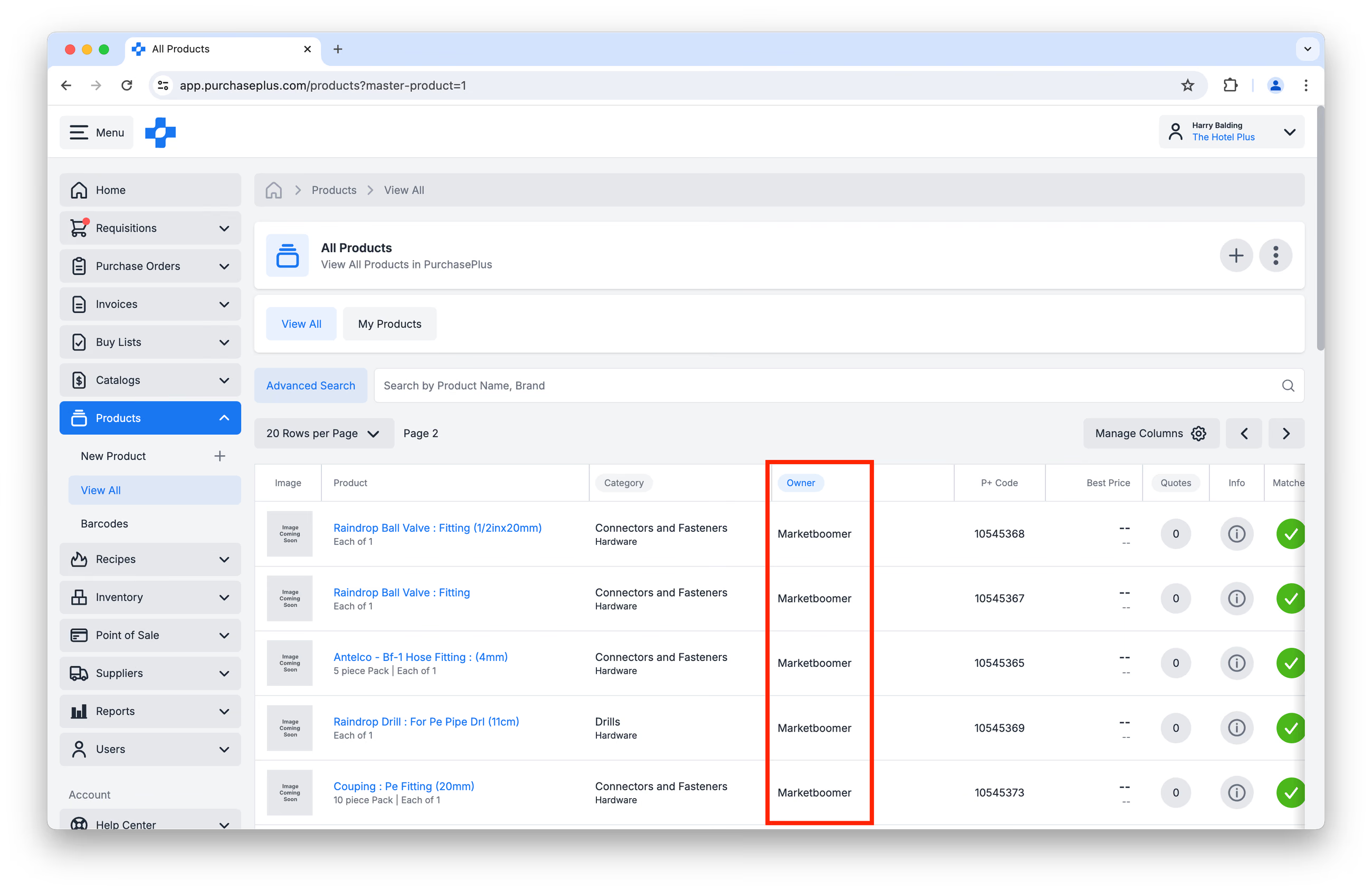
Produk yang dimiliki oleh Pembeli (cth. Item Stok), atau Produk milik Pembekal boleh 'Dipadankan' dengan salah satu Produk Induk kami oleh pasukan pakar kami:
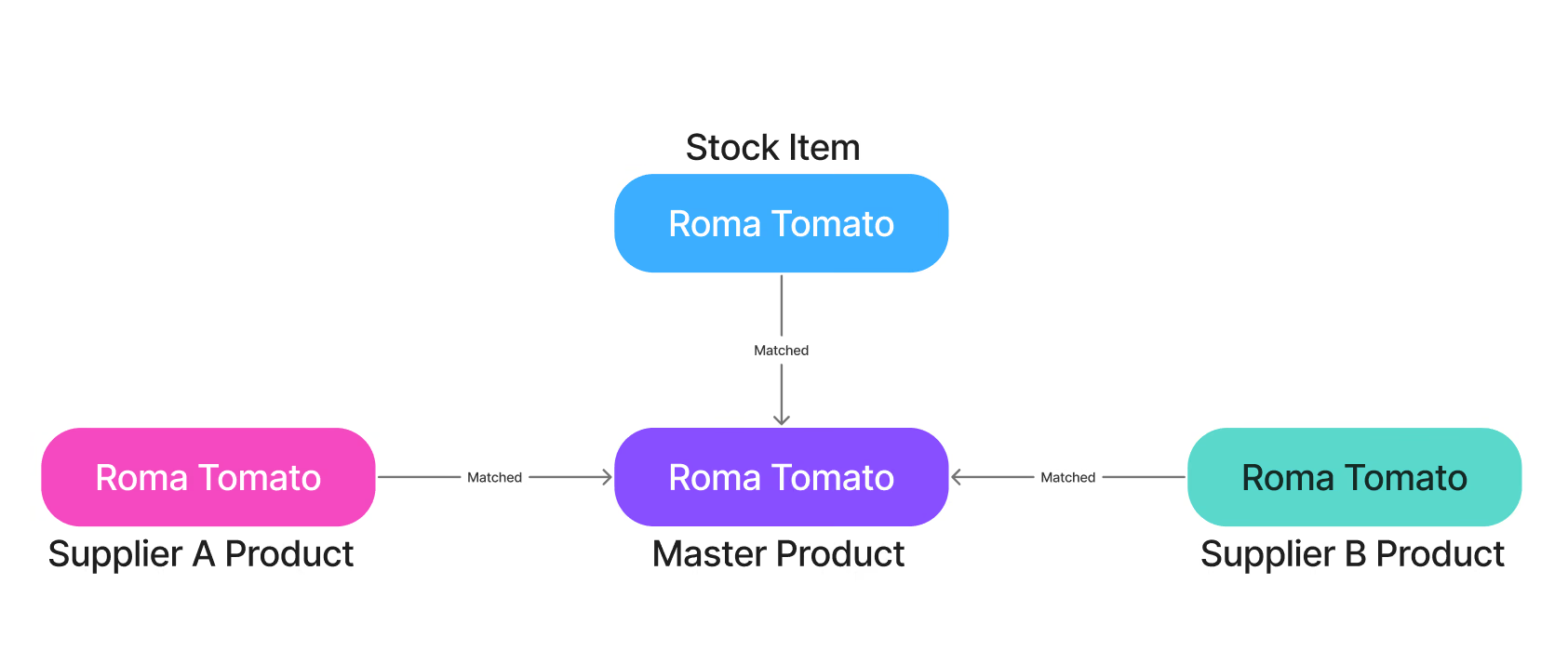
Ini membolehkan Pembeli untuk:
- Mengakses perbandingan harga masa nyata untuk item yang sama yang dijual oleh pelbagai Pembekal (cth. semasa mencipta Permintaan),
- Mencipta Senarai Beli yang berkesan yang mudah digunakan oleh pengguna di Organisasi mereka, dan
- Mempercepatkan proses Penerimaan ke Inventori.
Kupasan Mendalam: Bagaimana Produk Induk dan Produk Pengganti Mempercepatkan Penerimaan ke Inventori
Penerimaan ke Inventori melibatkan 'penetapan' kompleks antara:
- Item Stok yang anda ingin tambahkan dalam Inventori anda, kepada
- Produk sebenar dan unik yang dihantar oleh Pembekal anda.
Cara PurchasePlus memudahkan penetapan ini tanpa memerlukan pengguna menetapkan Item Stok secara manual kepada setiap Produk pada Pesanan Pembelian adalah melalui Produk Dipadankan dengan Induk dan Produk Pengganti.
- Produk Induk: Jika Item Stok anda telah Dipadankan dengan Induk oleh pasukan kami, DAN Pembekal anda mempunyai sebut harga pada Produk Induk tersebut, maka apabila anda memesan Produk Induk (contohnya, dalam Permintaan Senarai Beli), Item Stok anda yang dipadankan akan dipilih secara automatik apabila anda Menerima penghantaran tersebut ke Inventori.
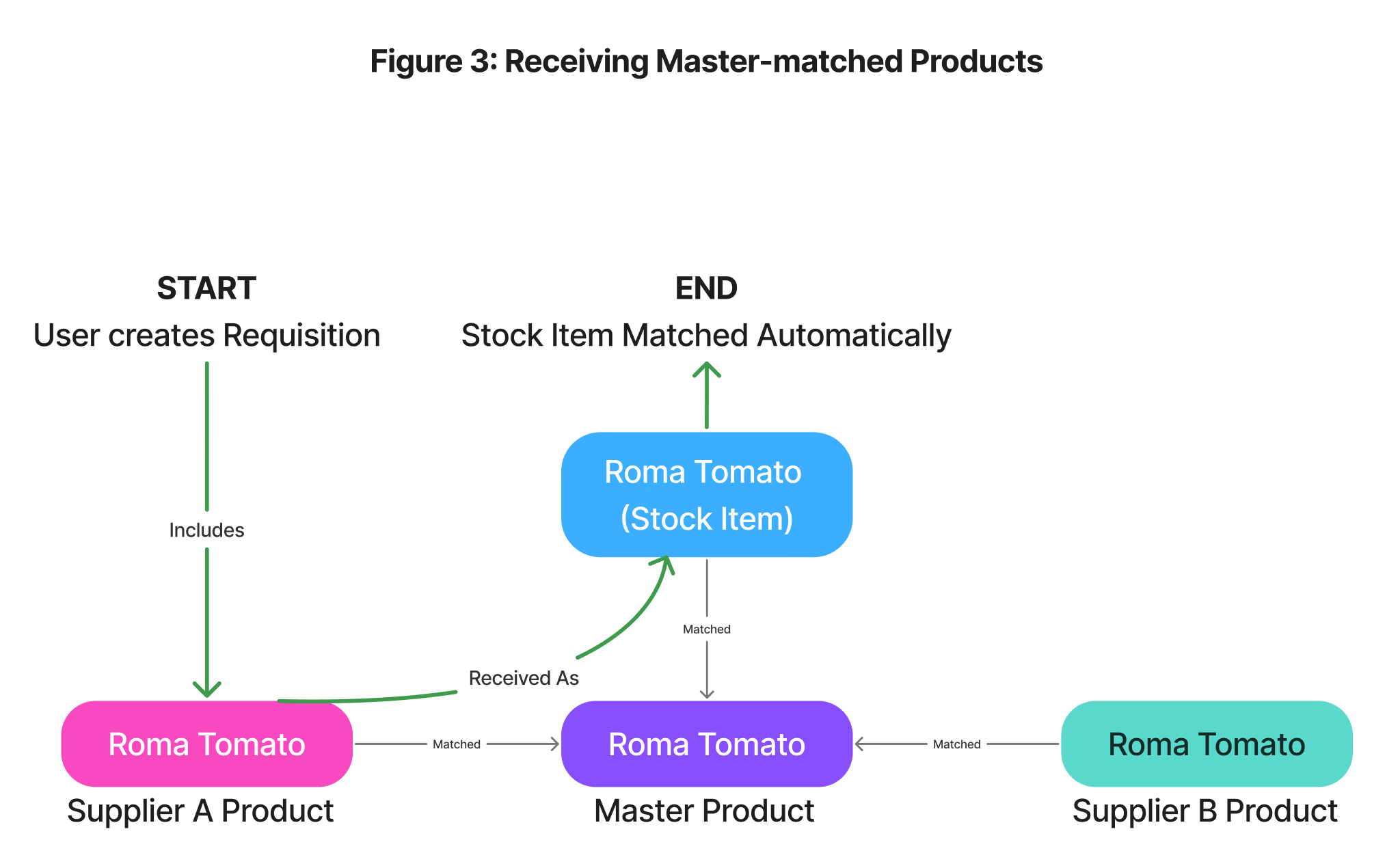
- Produk Pengganti: seperti yang dinyatakan di atas, Item Stok mesti mempunyai Pek Jualan 'Setiap 1'. Walau bagaimanapun, Produk Pembekal anda mungkin dijual dalam Karton 24. Ini dianggap sebagai Produk yang berbeza dalam sistem kami, tetapi ia boleh 'dipautkan' untuk tujuan Penerimaan ke Inventori dengan mencipta Hubungan Produk Pengganti.
Jika anda Menerima penghantaran ke Inventori, dan tiada padanan Induk atau Hubungan Produk Pengganti antara Produk Pembekal dan Item Stok anda, PurchasePlus akan cuba sedaya upaya untuk mencadangkan beberapa padanan lain (berdasarkan beberapa faktor seperti persamaan Produk), tetapi anda disyorkan untuk menyemak padanan dengan teliti dan mungkin Memilih Item Stok secara manual (atau Mencipta Item Stok yang baharu sepenuhnya) sendiri. Kali pertama anda melakukan ini, sistem kami akan mencipta Hubungan Produk Pengganti secara automatik dan mengingatinya untuk tugas Penerimaan ke Inventori pada masa hadapan!
Menerima Barangan ke Inventori
Penerimaan ke Inventori bermula dengan Mencipta Nota Penerimaan baharu. Dalam PurchasePlus, Nota Penerimaan mesti dicipta berdasarkan Pesanan Pembelian; tiada cara untuk mencipta Nota Penerimaan di luar hubungan dengan Pesanan Pembelian.
Untuk mencipta Nota Penerimaan baharu:
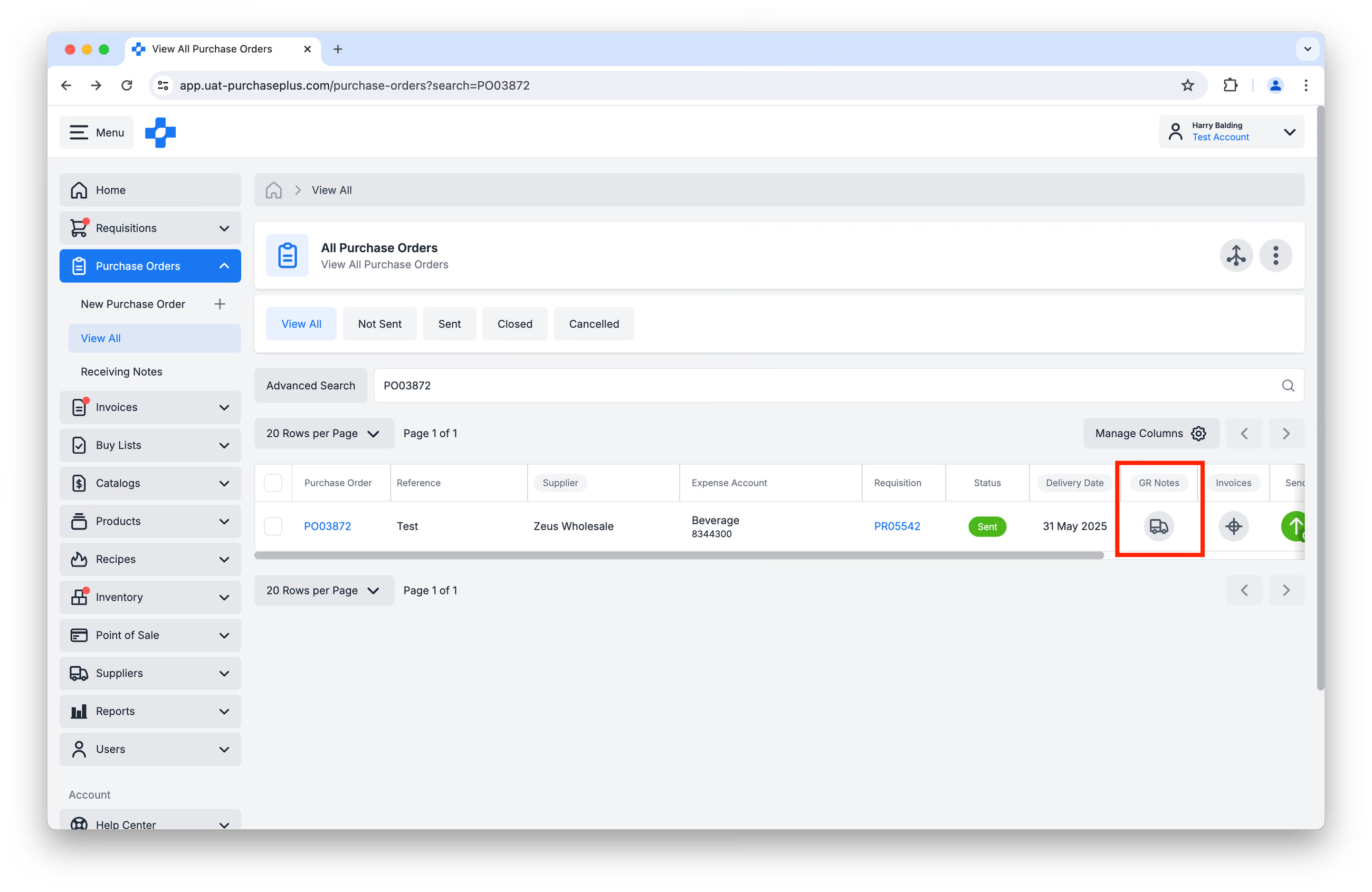
Langkah 1: Navigasi ke [Pesanan Pembelian] → [Lihat Semua], daripada bar navigasi sisi. Klik ikon [Trak] dalam lajur Nota GR, untuk mencipta Nota Penerimaan terhadap Pesanan Pembelian:
Langkah 2: Pilih [Terima ke Inventori]:
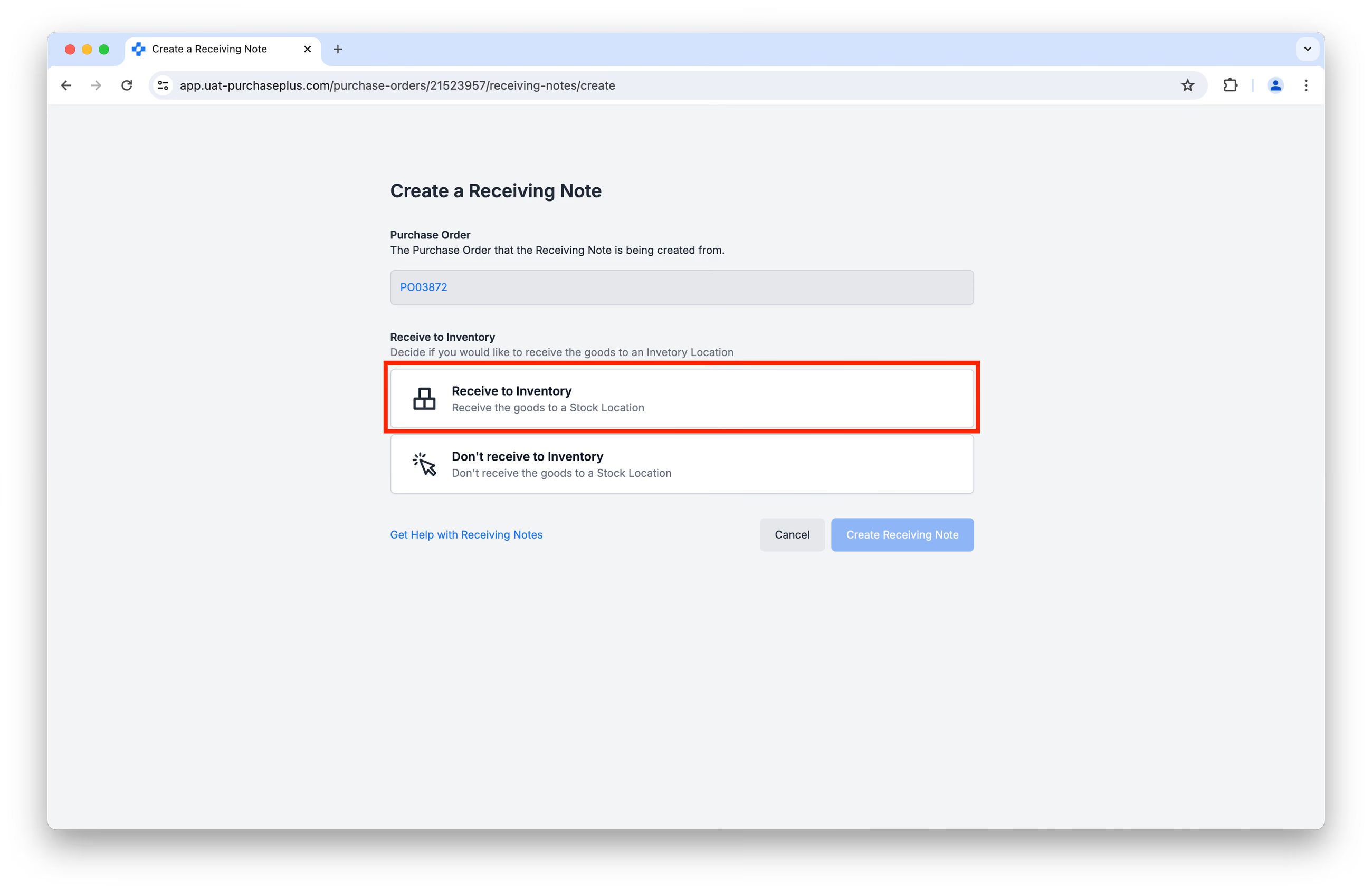
...dan lengkapkan medan yang muncul:
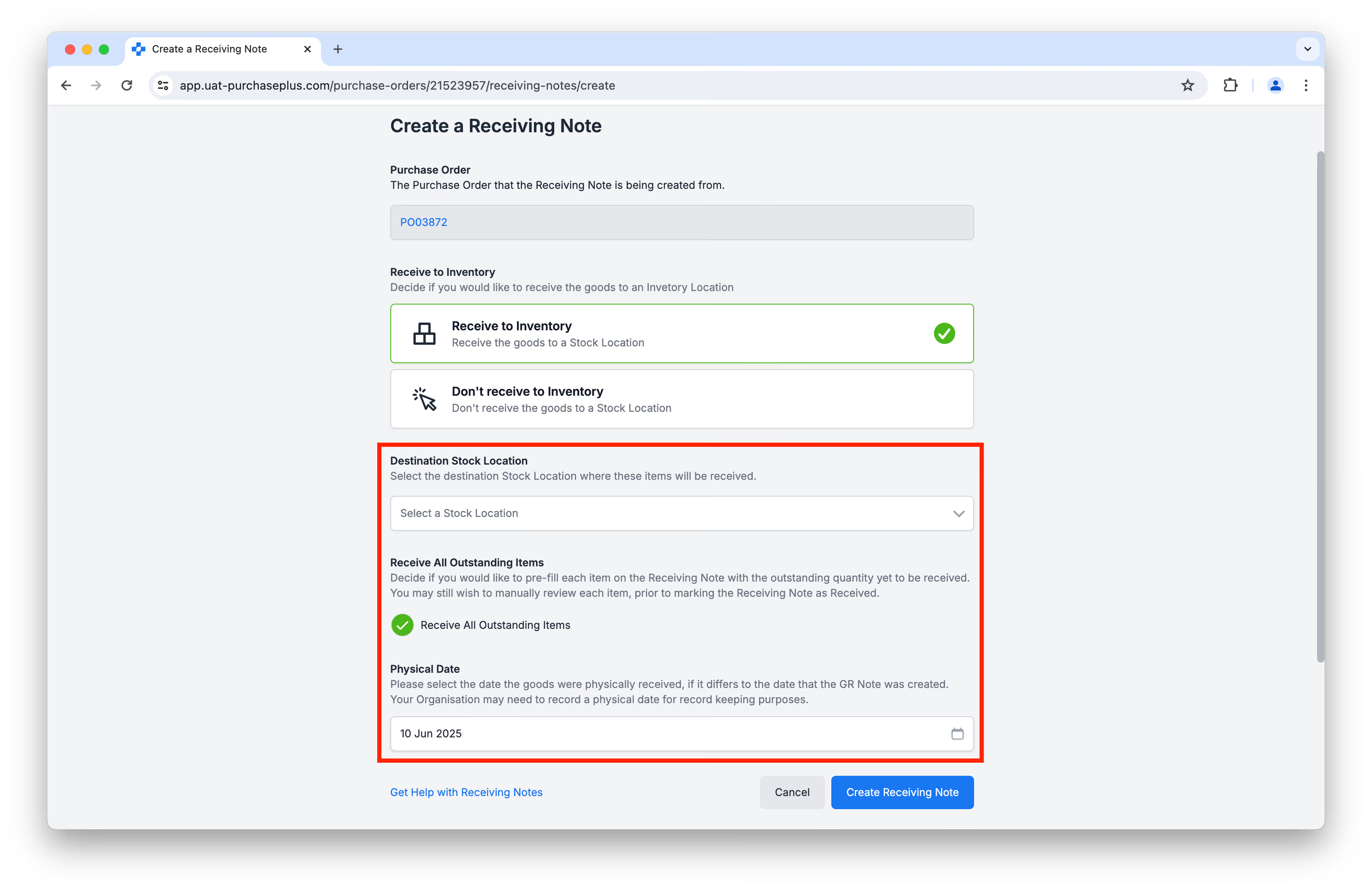
- 'Lokasi Stok Destinasi' ialah Lokasi Stok di mana Item Stok akan ditambah.
- 'Terima Semua Item Tertunggak' bermaksud setiap item pada Nota Penerimaan akan diisi terlebih dahulu dengan kuantiti tertunggak yang belum diterima. Anda mungkin masih mahu menyemak setiap item secara manual, sebelum melengkapkan Nota Penerimaan.
- 'Tarikh Penghantaran' bermaksud tarikh Barangan diterima secara fizikal, kerana ini selalunya boleh berbeza daripada tarikh penciptaan Nota Penerimaan.
Sebaik sahaja anda telah melengkapkan ketiga-tiga medan ini, klik [Cipta Nota Penerimaan].
Langkah 3: Halaman yang terhasil ialah Draf Nota Penerimaan. Kami mengesyorkan agar anda menyemak setiap Baris pada Nota Penerimaan dengan teliti untuk memastikan Kuantiti item yang anda terima adalah betul, dan Item Stok yang anda Terima sebagai setiap item adalah betul:
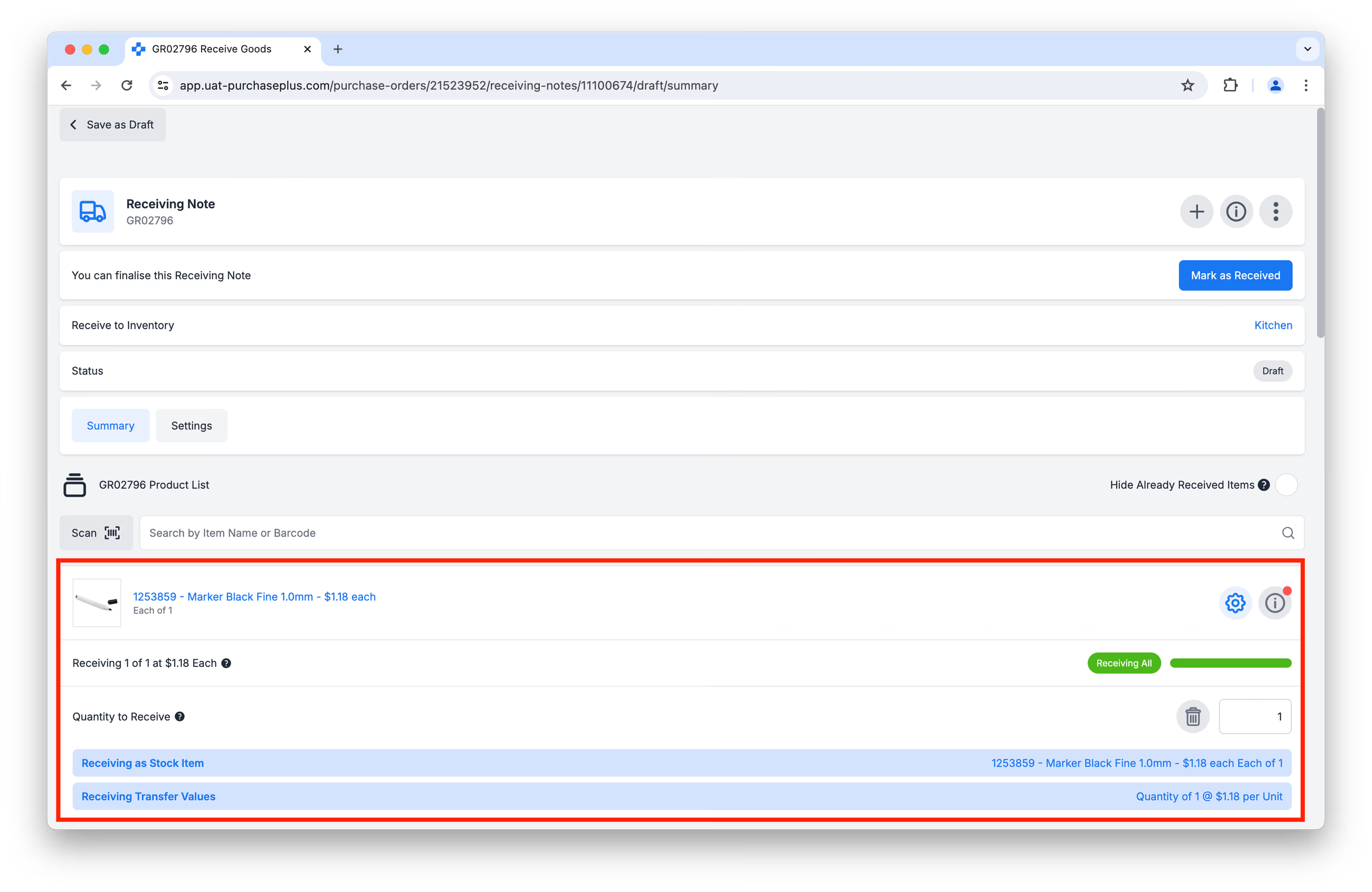
Jika anda memilih 'Terima Semua Item Tertunggak' dalam Langkah 2 di atas, anda mungkin perlu meminda Kuantiti Item untuk Diterima sekiranya penghantaran anda berlebihan atau berkurangan.
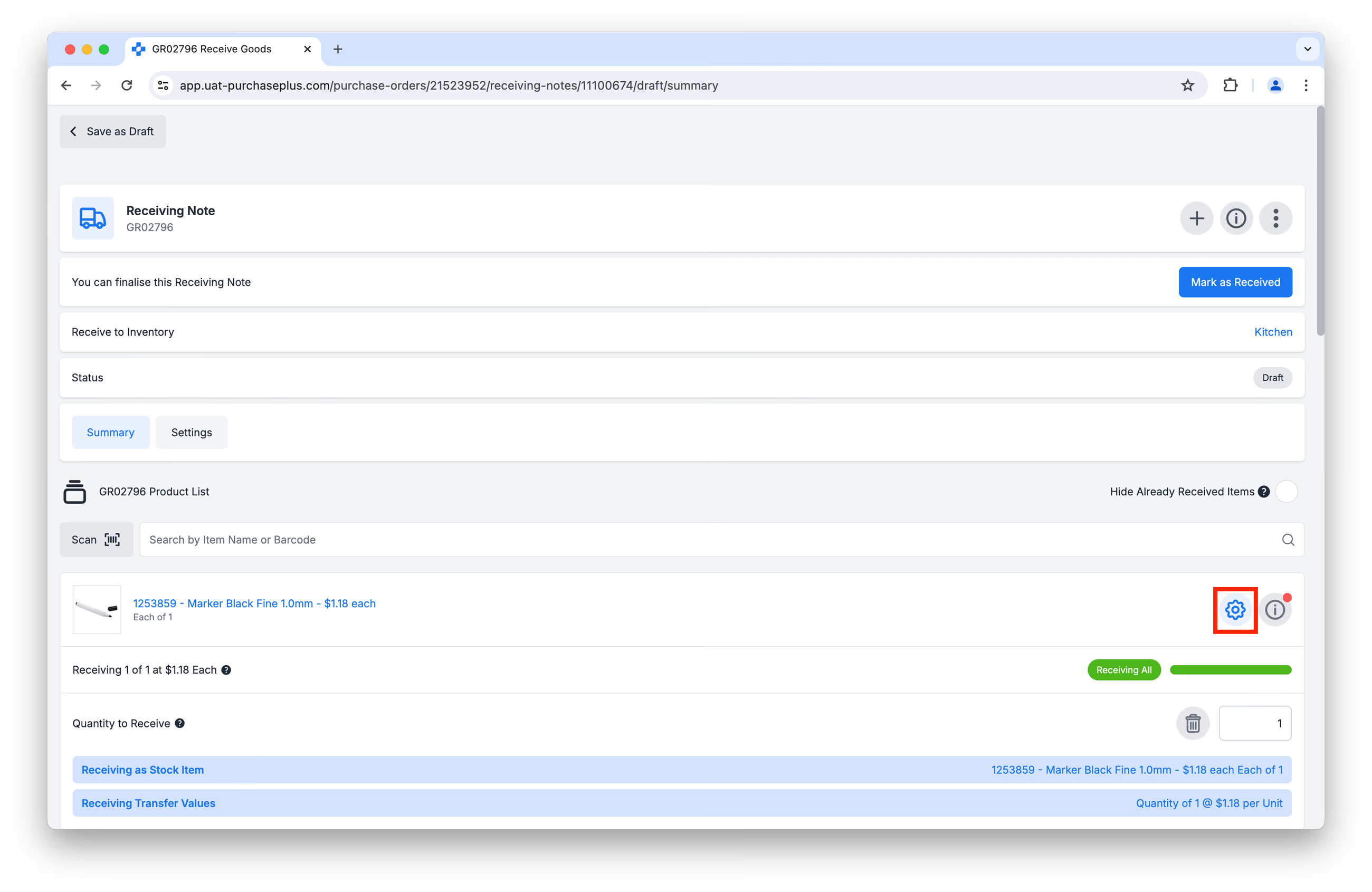
Jika anda perlu memilih Item Stok yang berbeza daripada yang dipilih oleh PurchasePlus secara automatik, mula-mula klik butang [Pilihan Lanjutan] pada Baris berkenaan (lihat imej di bawah). Nota: Jika ini kali pertama anda menerima Item Stok ini, anda perlu Mencipta Item Stok Baharu terlebih dahulu.
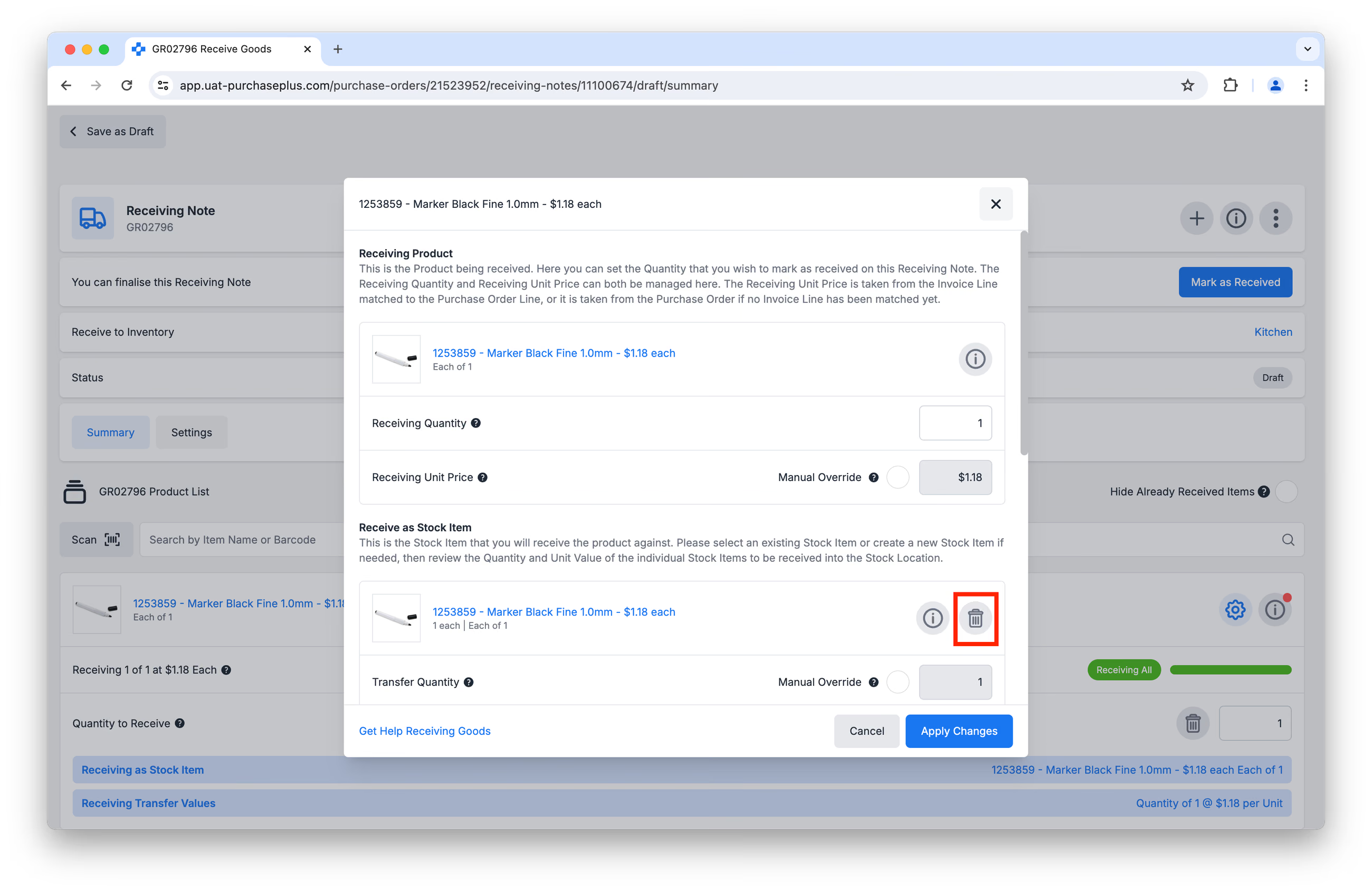
Kemudian, klik pada ikon Tong Sampah untuk mengosongkan pilihan:
Akhir sekali, anda akan digesa untuk memilih daripada senarai Item Dicadangkan atau Cari Item Stok tertentu:
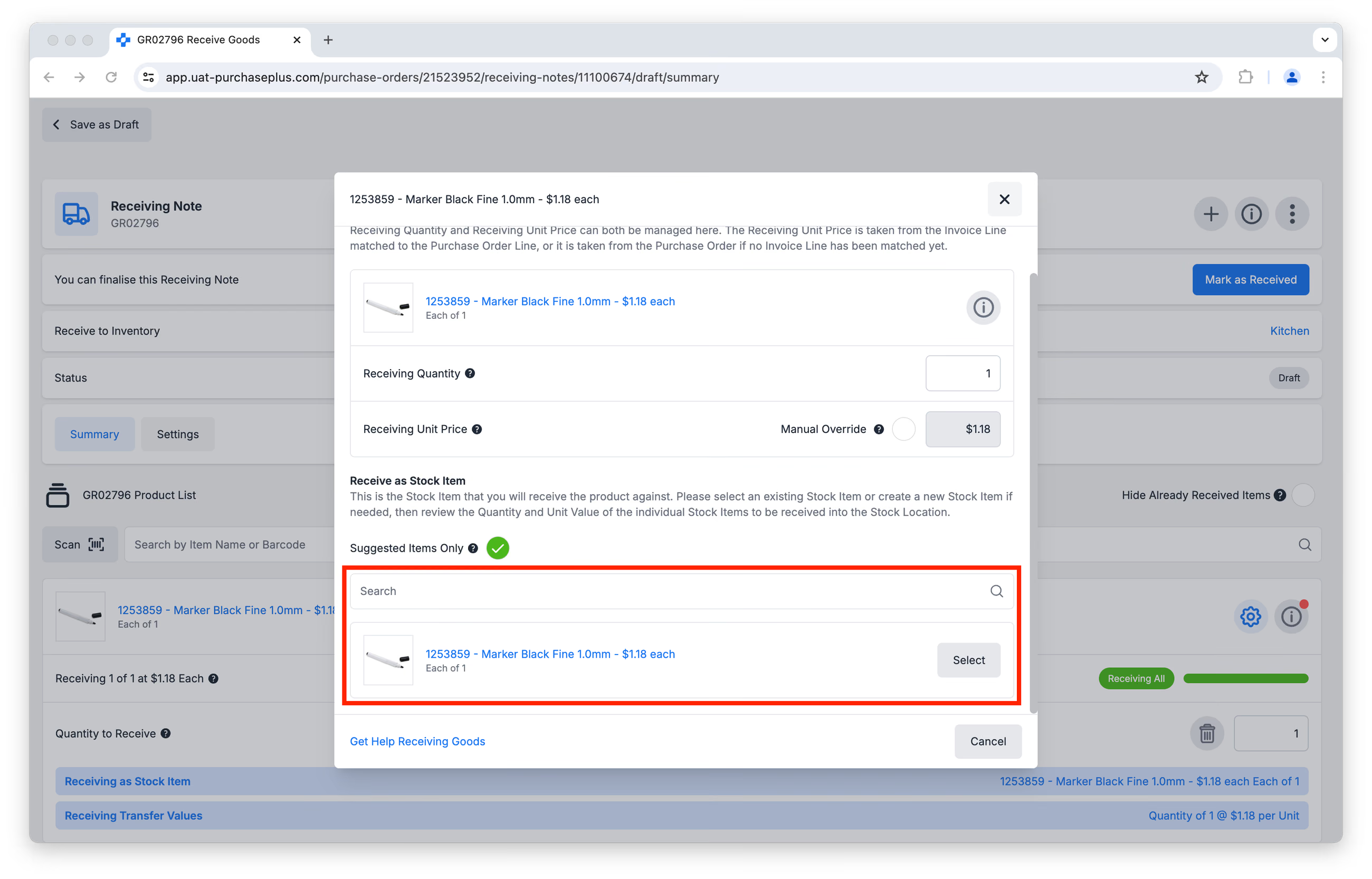
Klik [Gunakan Perubahan].
Langkah 4: Klik [Tandakan sebagai Diterima] untuk memuktamadkan Nota Penerimaan. Item Stok yang dikenal pasti akan ditambah mengikut Kuantiti Penerimaan di Lokasi Stok sasaran melalui Pemindahan Penerimaan Stok.
Sila ambil perhatian: Apabila Lokasi Stok mempunyai Kiraan Stok Sedang Berjalan, Pemindahan Penerimaan Stok ke dalam Inventori tidak selesai secara automatik. Sebaliknya, pengguna mesti mencari Pemindahan Penerimaan Stok dan secara manual [Tandakan sebagai Selesai] apabila mereka bersedia untuk berbuat demikian.
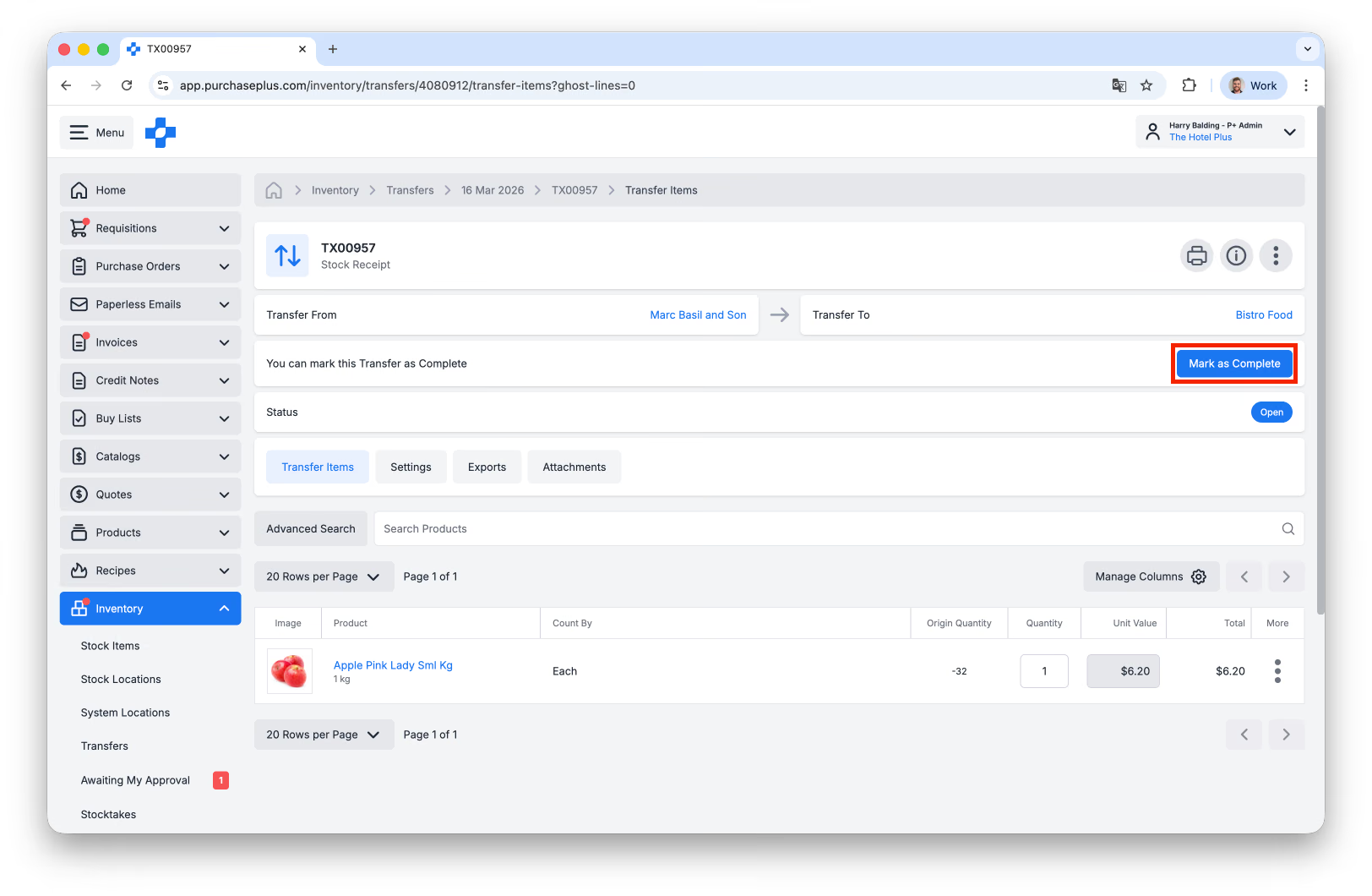
Sebaik sahaja Kiraan Stok Selesai, Penerimaan Stok ke dalam Inventori akan menjadi automatik semula.
Memulangkan Stok kepada Pembekal
Sebaik sahaja Stok telah Diterima ke Inventori, Paras Stoknya hanya boleh diselaraskan dengan Pemindahan.
Dalam senario di mana Stok perlu dipulangkan kepada Pembekal, sila ikuti langkah-langkah ini.
Mula-mula, cipta Pemindahan baharu daripada jenis 'Penyelarasan Stok', tetapkan Lokasi Asal sebagai Lokasi Stok di mana stok pada asalnya diterima, dan tetapkan Lokasi Destinasi sebagai Pembekal yang dipulangkan Stok tersebut:
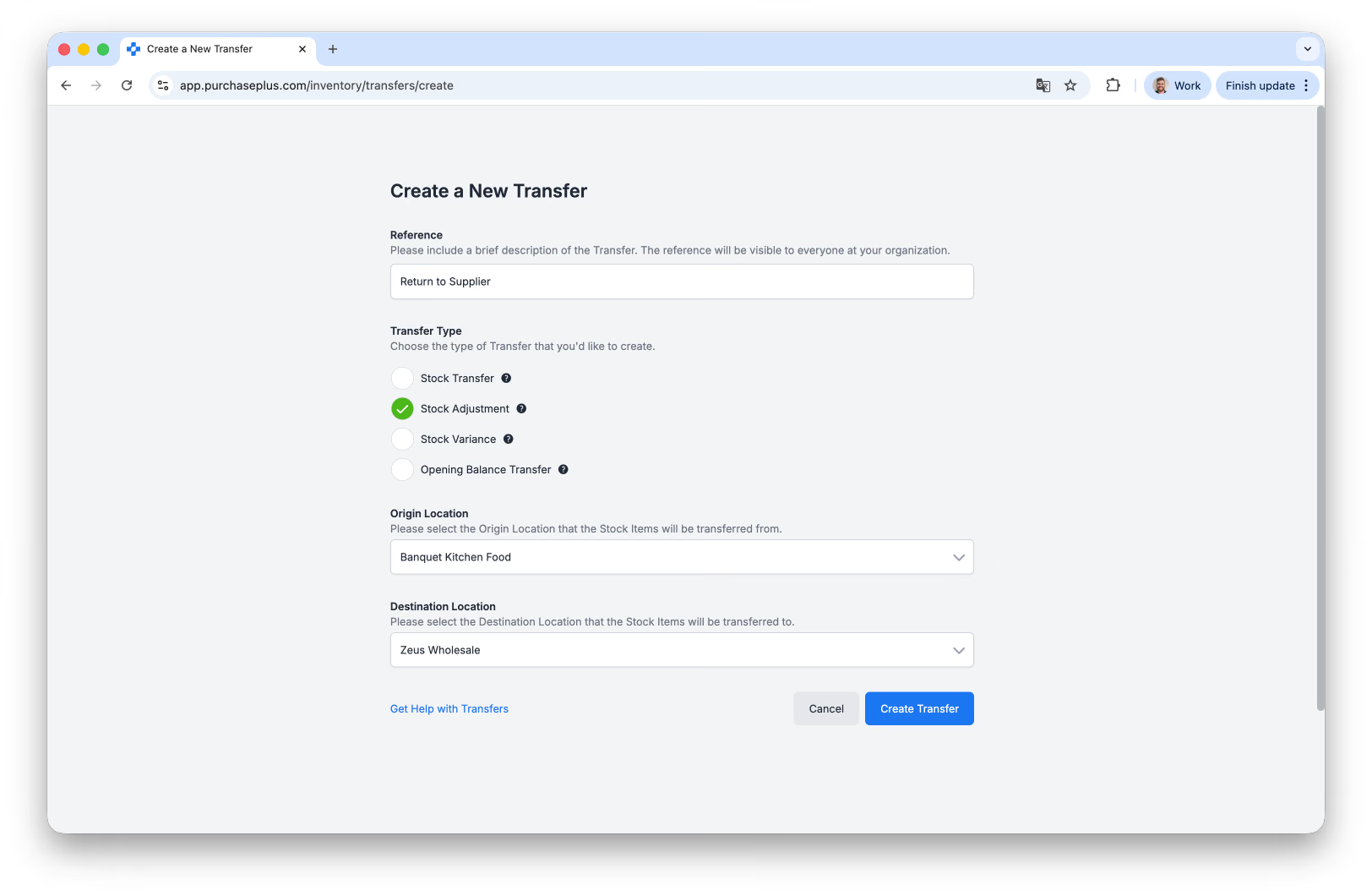
Kemudian, cari Item Stok yang akan dipulangkan kepada Pembekal. Nyatakan Kuantiti yang akan dipulangkan, dan kemudian ulangi untuk setiap Item Stok yang dipulangkan. Anda boleh menggunakan penapis [[Sembunyikan Item Kuantiti Sifar]](/docs/for-purchasers/introduction-to-inventory-transfers#HideZeroQuantity) untuk memudahkan semakan Pemindahan.
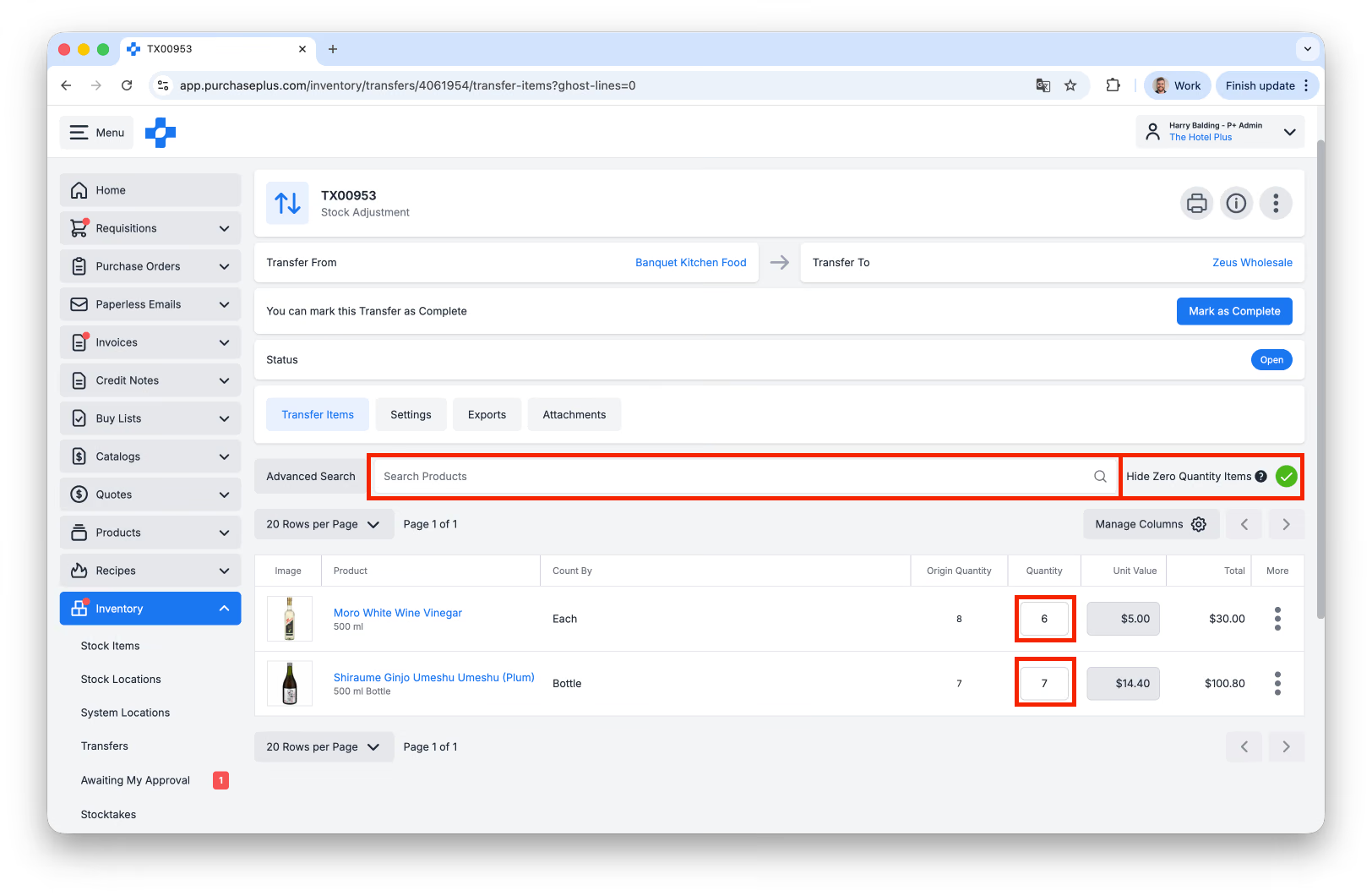
Sebaik sahaja anda telah menambah semua Item Stok dan Kuantiti pada Pemindahan, anda boleh menyerahkan Pemindahan untuk Kelulusan, atau [Tandakan sebagai Selesai] (bergantung pada kebenaran pengguna anda):
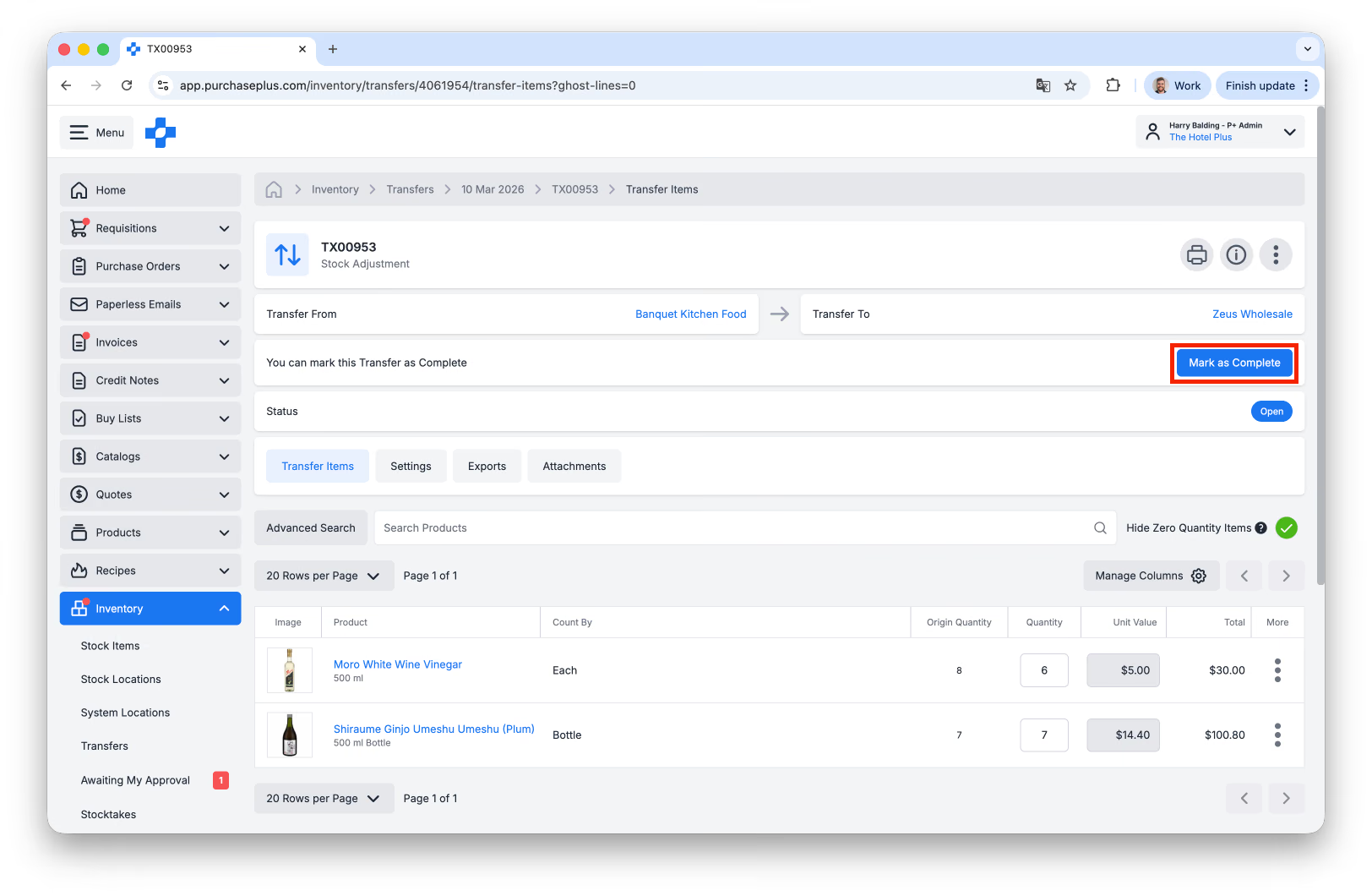
Sebaik sahaja Pemindahan Ditandakan sebagai Selesai, Paras Stok akan diselaraskan dengan betul dalam PurchasePlus. Walau bagaimanapun, komunikasi dengan Pembekal dan Kurier (jika perlu) perlu dilakukan di luar platform.