

استخدام مساعد PurchasePlus الذكي
استخدام مساعد PurchasePlus الذكي
ما يقوم به المساعد الذكي
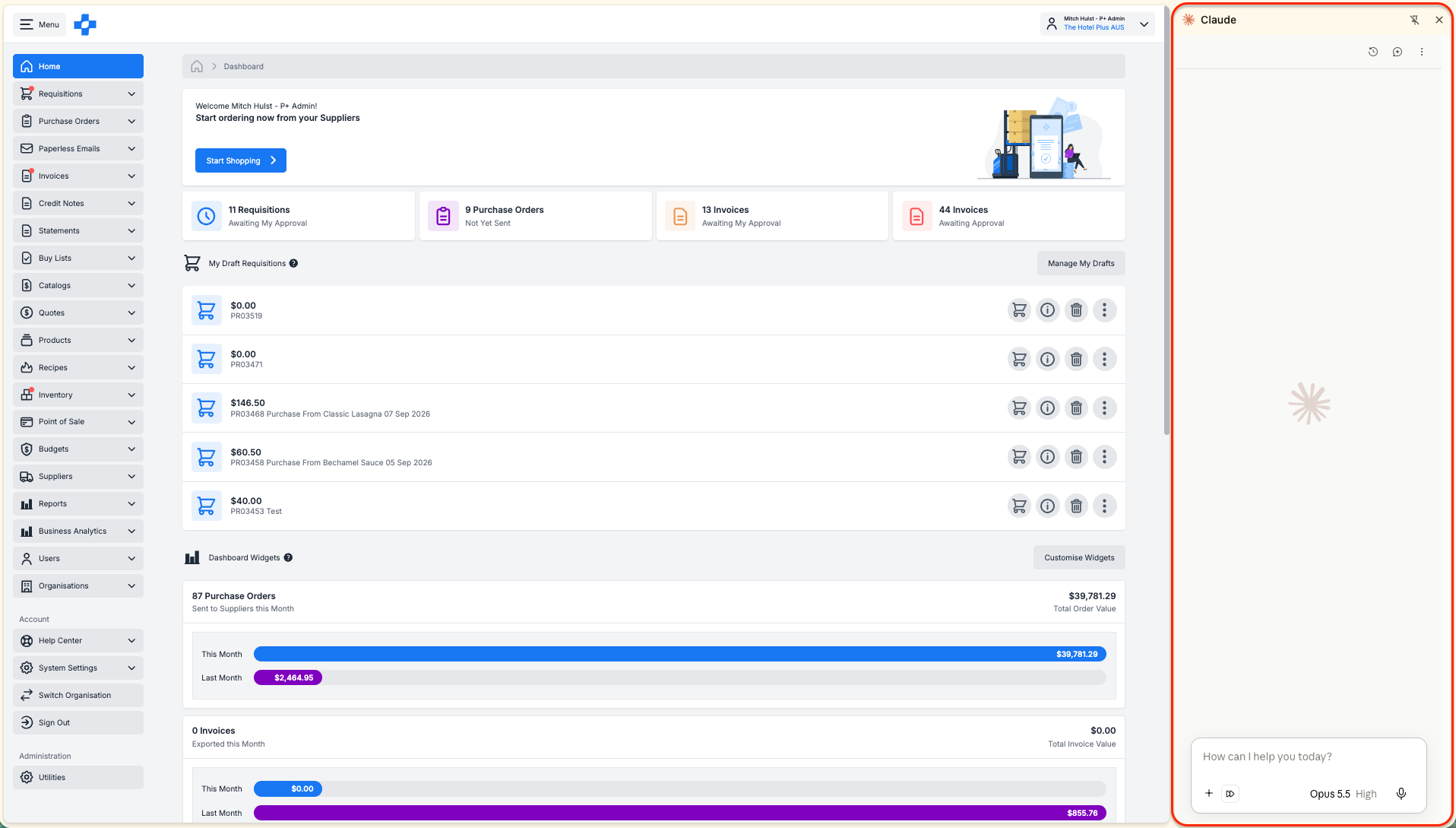
يقوم مساعد PurchasePlus الذكي بربط Claude أو ChatGPT بحسابك في PurchasePlus. أنت تطرح سؤالاً بلغة بسيطة وتحصل على الإجابة مباشرة من بياناتك الحية في PurchasePlus.
يعمل المساعد عبر بروتوكول سياق النموذج (MCP)، وهو طريقة قياسية تتيح لمساعدي الذكاء الاصطناعي الاتصال بالبرامج الأخرى. تقوم بتسجيل الدخول باستخدام حسابك المعتاد في PurchasePlus، لذا لا يمكن للمساعد سوى رؤية والقيام بما يمكنك بالفعل رؤيته والقيام به في PurchasePlus.
لماذا تستخدم المساعد الذكي؟
- الحصول على إجابة موحدة عبر طلبات الشراء (Requisitions)، وأوامر الشراء (Purchase Orders)، وإشعارات الاستلام (Receiving Notes)، والفواتير (Invoices)، بدلاً من تصدير التقارير والمطابقة اليدوية بينها.
- تتبع طلبية واحدة من طلب الشراء وصولاً إلى الفاتورة دون الحاجة للتنقل بين الشاشات.
- اكتشاف أخطاء الأسعار، وأحجام العبوات، والكميات قبل دفع الفاتورة.
- تحويل عرض سعر المورّد أو مشتريات العام الماضي إلى مسودة طلب شراء دون إعادة كتابة كل بند يدويًا.
- التحقق من المخزون المتوفر، وعمليات الجرد (Stocktakes)، والتحويلات (Transfers)، وتكاليف الوصفات (Recipes) من خلال جملة واحدة.
ما يمكنه القيام به
- الإجابة عن الأسئلة المتعلقة بطلبات الشراء، وأوامر الشراء، وإشعارات الاستلام، والفواتير، والإشعارات الدائنة (Credit Notes)، وكشوف الحسابات (Statements).
- التحقق من المخزون المتوفر حسب موقع المخزون (Stock Location)، بالإضافة إلى عمليات الجرد والتحويلات.
- البحث عن وصفة معينة، ومكوناتها، وتكلفتها بالأسعار الحالية.
- البحث في كتالوجات المورّدين (Supplier Catalogs) لمعرفة الجهة التي تبيع صنفاً معيناً وبأي سعر.
- تشغيل التقارير التي لديك حق الوصول إليها بالفعل وتزويدك برابط التنزيل.
- إنشاء مسودة طلب شراء أو تحديثها، وإعادة الطلب من طلب شراء سابق، وإنشاء قائمة شراء (Buy List)، وإضافة منتج إلى قائمة الشراء، وإضافة مكوّن إلى وصفة.
تبقى صلاحيات الموافقة، وإرسال أوامر الشراء، وحذف السجلات، وإلغاء تفعيل المورّدين حصراً بيد المستخدمين دائماً.
قبل أن تبدأ
تحتاج إلى ثلاثة أشياء: حساب مستخدم في PurchasePlus، وحساب ذكاء اصطناعي تسمح به مؤسستك، وعنوان خادم PurchasePlus.
| ما تحتاجه | التفاصيل |
|---|---|
| مستخدم PurchasePlus | نفس البريد الإلكتروني وكلمة المرور اللذين تستخدمهما في app.purchaseplus.com. |
| Claude | تعمل أي خطة. الخطة المجانية تقتصر على موصل مخصص واحد. في خطط Team وEnterprise، يضيف المالك PurchasePlus مرة واحدة للمؤسسة بأكملها. |
| ChatGPT | خطط Business أو Enterprise أو Edu للوصول الكامل، بما في ذلك المسودات. يمكن لخطتي Plus وPro الاتصال في وضع المطور (Developer mode)، ولكن OpenAI تقصر وصولهما حالياً على القراءة فقط. تعمل موصلات ChatGPT على الويب فقط. |
| عنوان الخادم | https://purchaseplus.com/mcp |
نصائح
- راجع سياسة الذكاء الاصطناعي في مؤسستك قبل الاتصال. استخدم حساب ذكاء اصطناعي خاص بالعمل، وليس حساباً شخصياً.
- يتبع المساعد أذوناتك في PurchasePlus. إذا لم تتمكن من رؤية الفواتير في PurchasePlus، فلن يتمكن المساعد من رؤيتها أيضاً. اطلب المساعدة من المسؤول المتميز (super user) لديك إذا كان هناك شيء مفقود.
- إذا كنت تعمل عبر عدة عقارات/منشآت، يمكنك التبديل بين المؤسسات التي يمكنك الوصول إليها بالفعل داخل المحادثة نفسها.
ربط Claude
أسرع طريقة هي النقر على شريط "تمكين PurchasePlus MCP" (Enable PurchasePlus MCP) في لوحة معلومات الصفحة الرئيسية لـ PurchasePlus. سيؤدي ذلك إلى فتح Claude مع تعبئة تفاصيل PurchasePlus مسبقاً.
نصائح
- بمجرد الاتصال، يعمل PurchasePlus في Claude على الويب، وتطبيق سطح المكتب، وتطبيقات الأجهزة المحمولة.
- يطلب Claude الإذن قبل استخدام كل أداة. اختر [Allow always] (السماح دائماً) للأدوات التي تقرأ البيانات فقط، مثل عرض قوائم الفواتير. اترك الأدوات التي تنشئ مسودات أو تضيف أصنافاً مضبوطة على خيار السؤال، حتى ترى كل تغيير قبل تنفيذه.
- أوقف تشغيل PurchasePlus من خلال [+] ← [Connectors] للمحادثات التي لا علاقة لها بالمشتريات.
##
ما يمكنك السؤال عنه
يقرأ المساعد معظم الأقسام في PurchasePlus ويمكنه إجراء عدد محدود من التغييرات الآمنة. كل ما هو وارد أدناه يقتصر على أذوناتك الخاصة والمؤسسة التي تعمل فيها حالياً.
| المجال | ما يمكنك السؤال عنه | ما يمكن للمساعد تغييره |
|---|---|---|
| طلبات الشراء (Requisitions) | الحالة، والبنود، ومن أنشأ الطلب، وما ينتظر الموافقة | إنشاء مسودة طلب شراء وتحديثها وتحديث بنودها. إعادة الطلب من طلب شراء سابق |
| أوامر الشراء (Purchase Orders) | الحالة، والبنود، وما لم يتم تسليمه بعد | لا شيء |
| إشعارات الاستلام (Receiving Notes) | ما تم استلامه، والكميات مقارنة بأمر الشراء | لا شيء |
| الفواتير (Invoices) | الحالة، والبنود، وأسباب وضع الإشارات التنبيهية (flagging)، وملف PDF الخاص بالمورّد | لا شيء |
| الإشعارات الدائنة وكشوف الحسابات (Credit Notes and Statements) | البنود، والأرصدة، وما يتضمنه كشف الحساب | لا شيء |
| المنتجات والمورّدون (Products and Suppliers) | تفاصيل المنتج، وأحجام العبوات، والجهات التي تتعامل معها | لا شيء |
| الكتالوجات (Catalogs) | من يبيع الصنف وبأي سعر، وما يبيعه المورّد | لا شيء |
| قوائم الشراء (Buy Lists) | محتويات القائمة وأحدث عروض الأسعار لكل صنف | إنشاء قائمة شراء مملوكة للمؤسسة الحالية، أو إضافة منتج (لا يمكنه إزالة منتج) |
| المخزون (Inventory) | المخزون المتوفر ومتوسط التكلفة حسب موقع المخزون، وعمليات الجرد، والتحويلات | لا شيء |
| الوصفات (Recipes) | المكونات، والتكلفة بالأسعار الحالية | إضافة بند مكوّن |
| التقارير (Reports) | التقارير التي يمكنك تشغيلها بالفعل | تشغيل تقرير وتزويدك برابط التنزيل |
| المؤسسات (Organisations) | المؤسسات التي يمكنك العمل فيها | التبديل إلى مؤسسة أخرى لديك حق الوصول إليها |
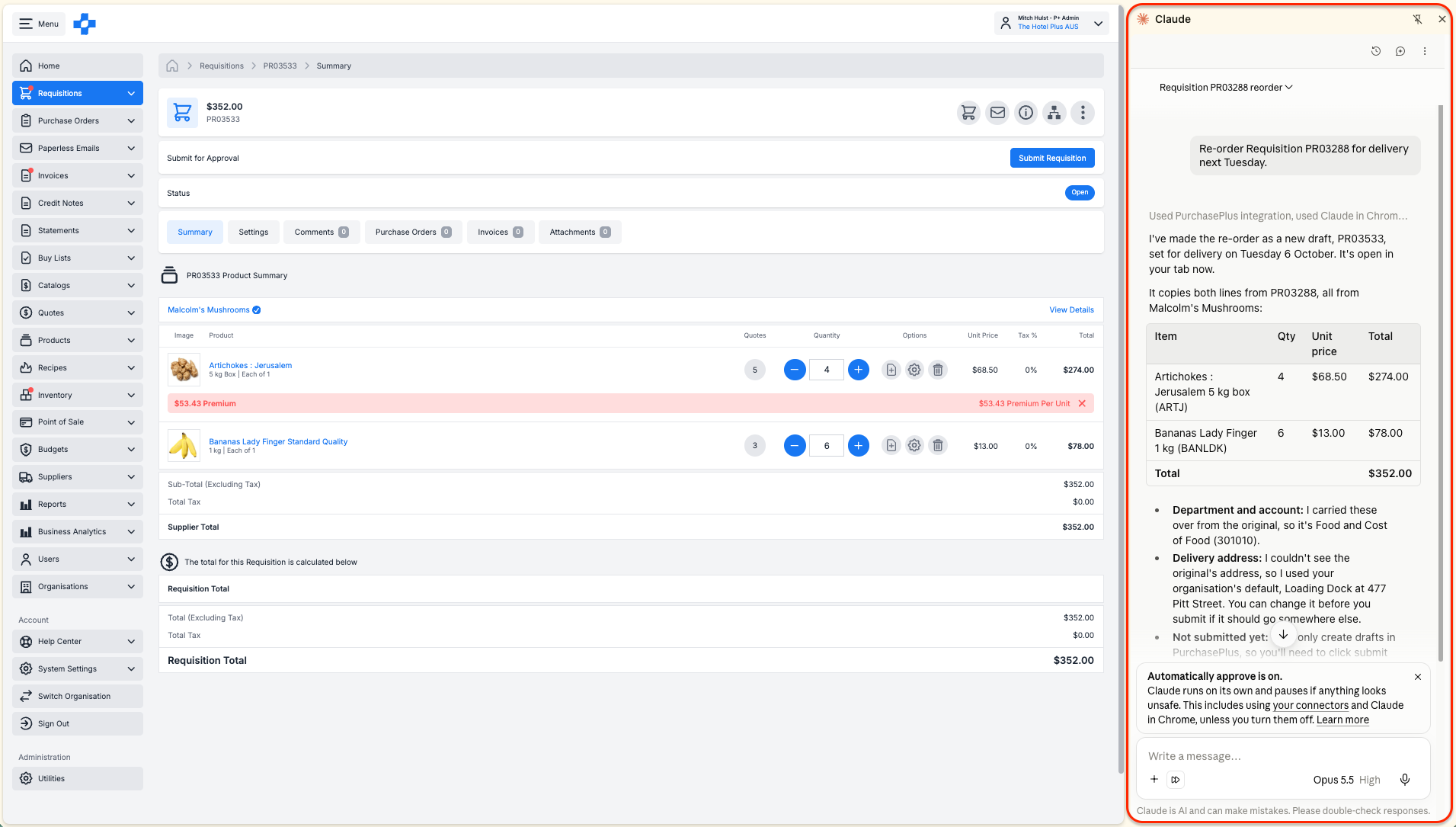
إضافة مكوّن لوصفة أو إضافة منتج لقائمة الشراء تسري فوراً، تماماً كما لو أضفتها بنفسك في PurchasePlus. كما يسري إنشاء قائمة شراء فوراً أيضاً. يتم دائماً إنشاء طلبات الشراء كمسودات لتتمكن من مراجعتها وإرسالها.
للمشترين والطهاة
استخدم المساعد للتحقق قبل الطلب، وإنشاء مسودات طلبات الشراء بشكل أسرع، والحفاظ على تحديث قوائم الشراء والوصفات. يمكنك نسخ هذه الأوامر وتغيير الأسماء لتناسب منشأتك.
التحقق قبل الطلب
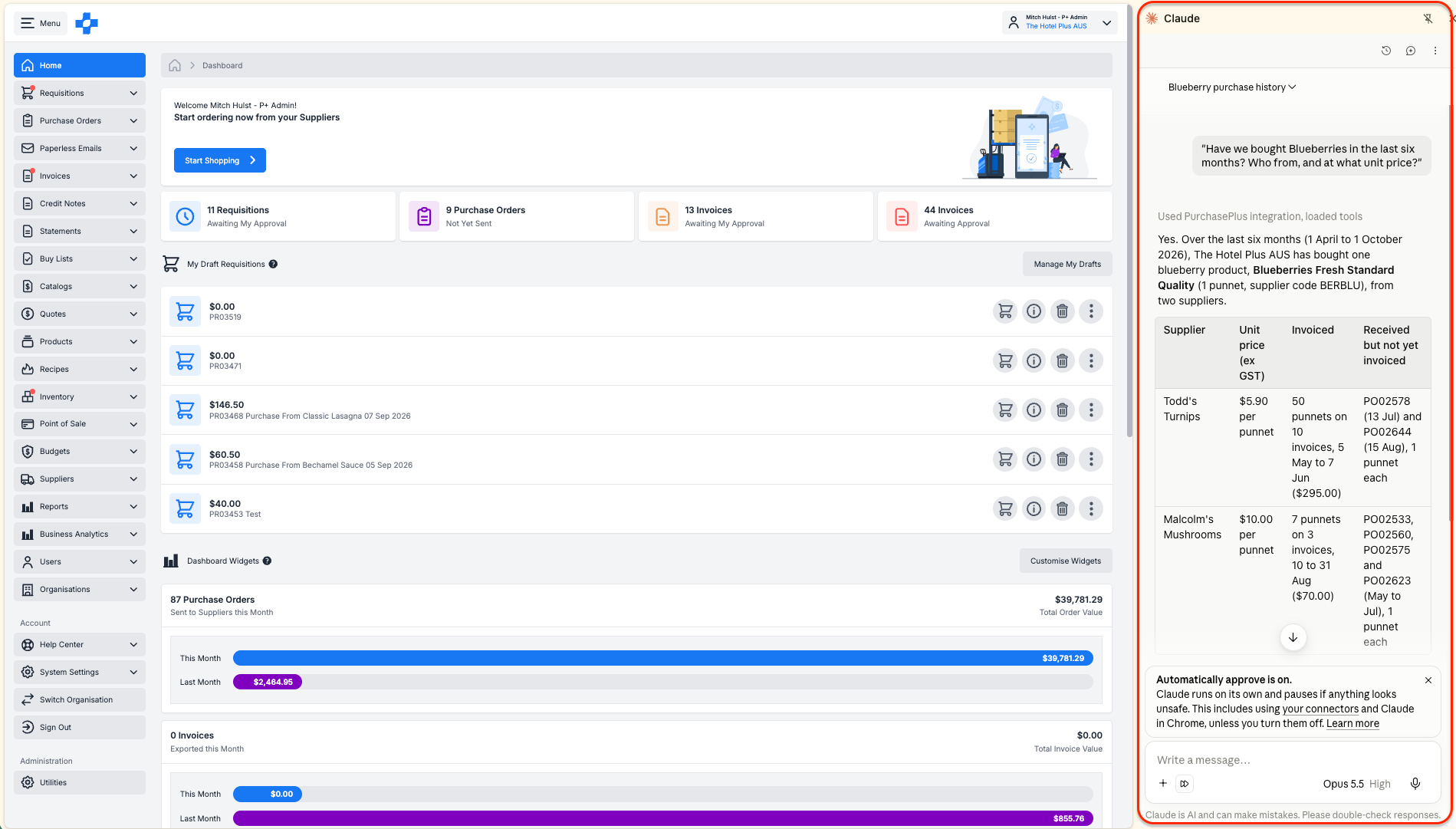
- "هل قمنا بشراء توت أزرق (Blueberries) خلال الأشهر الستة الماضية؟ من أي مورد، وبأي سعر وحدة؟"
- "أي من المورّدين في كتالوجاتنا يبيع أرز بسمتي 10 كغم، ومن هو الأرخص لكل كغم؟"
- "ما هي الأصناف التي لا تزال قيد الطلب من Bidfood ولم يتم استلامها بعد؟"
- "ما هو المخزون المتوفر من البيض في موقع مخزون المطبخ الرئيسي (Main Kitchen Stock Location)؟"
إنشاء مسودة طلب شراء
- "أعد طلب Requisition PR03288 للتسليم يوم الثلاثاء القادم."
- "إليك عرض أسعار من مورّد المفروشات والكتان. أنشئ مسودة طلب شراء بهذه البنود وأخبرني بأي بند يختلف فيه سعر الكتالوج عن عرض السعر."
- "انظر إلى ما اشتراه متجر الهدايا (Gift Shop) من هذا المورّد خلال آخر 12 شهراً وأنشئ مسودة طلب أولي بناءً عليه."
- "قارن موقع مخزون البار (Bar Stock Location) بالمستويات المعيارية (par levels) واذكر كل صنف يقل عن المستوى المعياري مع الكمية المطلوبة."
الحفاظ على تحديث قوائم الشراء والوصفات
- "ما هي الأصناف الموجودة في قائمة شراء التدبير المنزلي (Housekeeping Buy List) التي ليس لها عرض سعر حالي؟"
- "أضف زبدة لورباك غير مملحة 250 جم إلى قائمة شراء الحلويات (Pastry Buy List)."
- "كم تبلغ تكلفة وصفة Eggs Benedict بالأسعار الحالية، وأي مكوّن هو الأعلى تكلفة؟"
- "أضف 20 جم من الثوم المعمر (chives) إلى وصفة Eggs Benedict."
إرسال مسودتك في PurchasePlus
لا يقوم المساعد أبداً بإرسال طلب الشراء. لإتمام العملية:
- افتح PurchasePlus واعثر على طلب الشراء تحت مسودات طلبات الشراء (Draft Requisitions) في لوحة معلومات الصفحة الرئيسية.
- تحقق من المورّد، والكميات، والأسعار، والقسم (Department)، ورمز الحساب (Account Code).
- انقر على [Submit] لإرساله إلى مسار عمل الموافقة (Approval Workflow).
نصائح
- حدد بالاسم موقع المخزون أو القسم أو قائمة الشراء التي تقصدها. فكلمة "المطبخ" قد تنطبق على أكثر من موقع.
- حدد تاريخ التسليم كتاريخ محدد، مثل "الثلاثاء 13 أكتوبر"، بدلاً من "الثلاثاء القادم".
- إذا لم يكن للمنتج عرض سعر، فلن يتمكن المساعد من إضافته إلى طلب الشراء. تحقق من الكتالوج أولاً.
للمستخدمين في المالية
استخدم المساعد لمراجعة الفواتير المعلّمة بإشارة تنبيه (Flagged Invoices) بشكل أسرع والتحقق من حساب المورّد قبل السداد. فهو يقرأ أمر الشراء، وإشعار الاستلام، والفاتورة معاً، وبالتالي يمكنه توضيح مشكلة المطابقة الثلاثية في إجابة واحدة.
مراجعة الفواتير المعلّمة بإشارة تنبيه
- "اعرض قائمة بالفواتير المعلّمة بإشارة تنبيه التي تم استلام بضائعها بالفعل."
- "لماذا تم وضع إشارة تنبيه على الفاتورة INV-40211؟"
- "تتبع أمر الشراء 778812 من طلب الشراء إلى الفاتورة وأخبرني أين توقفت مطابقة الكميات أو الأسعار."
- "ما هي بنود الفاتورة المعلّمة بإشارة تنبيه غير المطابقة لبند في أمر الشراء؟"
التحقق من المورّد قبل السداد
- "قارن فواتير هذا الشهر من Fresh Seafood Co مع أوامر الشراء الخاصة بها. اذكر أي بند يتجاوز فيه سعر الوحدة السعر المطلوب بأكثر من 10%."
- "هل توجد أي فواتير من هذا المورّد تحمل نفس رقم الفاتورة أو نفس الإجمالي في نفس اليوم؟"
- "اعرض لي ملف PDF الخاص بالمورّد للفاتورة INV-40211."
- "ما هي الإشعارات الدائنة من Bidfood لهذا الربع غير المرتبطة بفاتورة؟"
نهاية الشهر
- "ماذا يتضمن كشف حساب شهر سبتمبر من Bidfood، وما هي البنود التي ليس لها فاتورة مطابقة في PurchasePlus؟"
- "عبر جميع عقاراتنا ومنشآتنا، كم عدد طلبات الشراء، وأوامر الشراء غير المسلمة، والفواتير المعلّمة بإشارة تنبيه المفتوحة؟ مصنفة حسب العملة."
- "قم بتشغيل تقرير قيمة المخزون لجميع مواقع المخزون وزودني برابط التنزيل."
التعديل والموافقة في PurchasePlus
يكتشف المساعد المشكلة، وتقوم أنت بتصحيحها والموافقة عليها في PurchasePlus.
- افتح الفاتورة في PurchasePlus من [Invoices].
- قم بإجراء التغيير، على سبيل المثال مطابقتها مع أمر شراء، أو تقسيم البند باستخدام الوضع المتقدم (Advanced Mode)، أو تحديد القسم ورمز الحساب.
- وافق على الفاتورة من الجزء العلوي (header)، أو من [Invoices] ← [Awaiting My Approval].
نصائح
- اطلب تضمين أرقام الفواتير وأوامر الشراء في الإجابة، حتى تتمكن من فتح كل منها والتحقق منه.
- يجمع المساعد المبالغ حسب العملة ولا يقوم بالتحويل بين العملات.
- للحصول على الإجماليات والاتجاهات الكبيرة، قم بتشغيل تقرير. سيرشدك المساعد إلى أحد التقارير بدلاً من إعطاء أرقام تقديرية.
للمسؤولين المتميزين والمسؤولين (Super Users & Admins)
أنت تتحكم فيما يمكن للمساعد القيام به من خلال أذونات PurchasePlus التي تديرها بالفعل. لا توجد أذونات ذكاء اصطناعي منفصلة تحتاج إلى إعدادها.
كيف يعمل الوصول
- يسجل كل مستخدم الدخول باستخدام بيانات اعتماد PurchasePlus الخاصة به. يتصرف المساعد نيابة عن ذلك المستخدم، داخل المؤسسة التي يعمل فيها.
- تتطابق الأدوات المتاحة للمستخدم مع أذوناته في PurchasePlus. المستخدم الذي لا يملك حق الوصول إلى الفواتير لن تظهر له أدوات الفواتير. يحصل مسؤولو المؤسسة على كافة أدوات المشتري.
- لمنح حق الوصول إلى قسم ما أو إزالته، قم بتغيير أذونات المستخدم في PurchasePlus. وسيقوم المساعد بمطابقة هذا التغيير تلقائياً.
- المسودات التي ينشئها المساعد تعود للمستخدم الذي طلبها. وتمر عبر نفس مسار عمل الموافقة (Approval Workflow) الخاص بأي طلب شراء آخر.
- يسجل PurchasePlus كل طلب يقدمه المساعد مقابل المستخدم والمؤسسة.
- عند مغادرة أحد الموظفين، قم بتعطيل حساب مستخدم PurchasePlus الخاص به كالمعتاد. وبما أن المساعد يسجل الدخول بهذا الحساب، فإنه سيفقد الوصول أيضاً.
التبديل بين المؤسسات
يمكن للمستخدمين الذين لديهم حق الوصول إلى أكثر من مؤسسة واحدة التنقل بينها داخل المحادثة نفسها.
- اسأل: "ما هي المؤسسات التي يمكنني الانتقال إليها؟"
- اطلب: "انتقل إلى The Hotel Plus Sydney."
- يؤكد المساعد المؤسسة التي يعمل فيها الآن. وتأتي جميع الإجابات بعد ذلك من تلك المؤسسة حتى تقوم بالتبديل مرة أخرى.
إطلاق الخدمة للمستخدمين
- حدد خطة الذكاء الاصطناعي التي ستستخدمها مؤسستك واحصل على موافقة الجهة المسؤولة عن سياسة الذكاء الاصطناعي لديك.
- أضف PurchasePlus مرة واحدة للجميع. في Claude Team أو Enterprise، يضيفه المالك من [Organization settings] ← [Connectors]. وفي ChatGPT، يقوم مسؤول مساحة العمل بإنشائه ونشره.
- في ChatGPT Enterprise، استخدم [Configure Access] للبدء بمجموعة تجريبية، مثل قسم المالية ورؤساء الطهاة.
- راجع أذونات المستخدمين في PurchasePlus قبل دعوة الأفراد. يمكن للمساعد رؤية أي شيء تسمح به أذوناتهم.
- شارك هذا المقال مع مستخدميك واطلب منهم إبقاء الأدوات التي تنشئ مسودات مضبوطة على خيار السؤال قبل الإجراء.
نصائح
- يرى كل مستخدم شريط "تمكين PurchasePlus MCP" على لوحة معلومات الصفحة الرئيسية حتى يقوم بإغلاقه. إغلاقه يؤدي فقط إلى إخفائه في ذلك المتصفح.
- ابدأ بأسئلة القراءة فقط في الأسبوع الأول. هذا يساعد المستخدمين على بناء الثقة في الإجابات قبل إنشاء المسودات.
ما يقتصر إنجازه على المستخدم البشري فقط
يمكن للمساعد تحضير العمل، ولكن أي إجراء نهائي أو لا يمكن التراجع عنه يظل داخل PurchasePlus تحت إدارة فريقك. هذا الأمر ثابت في PurchasePlus ولا يمكن لأي إعداد في الذكاء الاصطناعي تغييره.
| يمكن للمساعد | يقتصر على الشخص فقط |
|---|---|
| قراءة المستندات، والمخزون، والتقارير التي تسمح بها أذوناتك | اعتماد طلب شراء أو فاتورة أو إشعار دائن |
| إنشاء وتحديث مسودات طلبات الشراء | إرسال طلب شراء للاعتماد |
| إعادة الطلب من طلب شراء سابق كمسودة جديدة | إرسال أمر شراء أو إصداره |
| إنشاء قائمة شراء أو إضافة منتج إلى قائمة شراء | إزالة منتج من قائمة شراء |
| إضافة مكوّن إلى وصفة | حذف أي سجل |
| تشغيل تقرير وتزويدك برابط التنزيل | إلغاء تفعيل مورّد |
| التبديل إلى مؤسسة أخرى لديك وصول إليها بالفعل | منح مستخدم حق الوصول إلى مؤسسة أو إذن جديد |
قد يسيء مساعدو الذكاء الاصطناعي فهم سؤال أو يقدمون إجابة غير دقيقة. تعامل مع كل إجابة كنقطة انطلاق وافتح المستند دائماً في PurchasePlus قبل اتخاذ إجراء بناءً عليه.
نصائح للحصول على إجابات أفضل
كلما كان السؤال أكثر تحديداً، كانت الإجابة أفضل. حدد المنشأة، والمورّد، ورقم المستند، والتواريخ التي تقصدها بدقة.
| بدلاً من | جرب |
|---|---|
| "أرني الفواتير." | "أرني الفواتير المعلّمة بإشارة تنبيه من Bidfood المؤرخة في سبتمبر 2026." |
| "كم دفعنا مقابل الحليب؟" | "ما هو سعر الوحدة الذي دفعناه مقابل حليب Dairy Farmers كامل الدسم سعة 2 لتر في كل فاتورة هذا الشهر؟" |
| "اطلب المعتاد." | "أعد طلب Requisition 123456 كمسودة للتسليم يوم الثلاثاء 13 أكتوبر." |
| "هل هذه الفاتورة صحيحة؟" | "قارن الفاتورة INV-40211 بأمر الشراء وإشعار الاستلام الخاصين بها واذكر كل بند لا يتطابق." |
| "كم أنفقنا العام الماضي؟" | "أي تقرير يوضح الإنفاق حسب المورّد؟ قم بتشغيله للفترة من يوليو 2025 إلى يونيو 2026." |
نصائح
- اطلب من المساعد ذكر أرقام المستندات مع إجابته، حتى تتمكن من مراجعتها في PurchasePlus.
- حدد المؤسسة المطلوبة إذا كنت تعمل عبر أكثر من منشأة واحدة.
- اكتب التواريخ كتواريخ صريحة. عبارات مثل "اليوم" و"الأربعاء القادم" قد تشير إلى يوم خاطئ إذا كان حساب الذكاء الاصطناعي الخاص بك مضبوطاً على منطقة زمنية أخرى.
- ابدأ محادثة جديدة لكل مهمة جديدة؛ فالمحادثات الطويلة قد تؤدي إلى خلط الإجابات السابقة.
- إذا بدت الإجابة خاطئة، فاسأل: "كيف توصلت إلى هذه النتيجة؟" سيوضح لك المساعد المستندات التي استند إليها.
الأسئلة الشائعة واستكشاف الأخطاء وإصلاحها
| المشكلة أو السؤال | ما يجب فعله |
|---|---|
| يبدو أن المساعد لا يستخدم PurchasePlus | في Claude، انقر على [+] ← [Connectors] وتحقق من تفعيل PurchasePlus. في ChatGPT، قم بعمل إشارة (@mention) لـ PurchasePlus في سؤالك. |
| تظهر رسالة تفيد بأنه ليس لدي حق الوصول إلى شيء ما | يتبع المساعد أذوناتك في PurchasePlus. اطلب من المسؤول المتميز (super user) التحقق منها. |
| الإجابات تتعلق بالمنشأة/العقار الخطأ | اسأل: "ما هي المؤسسة التي أعمل فيها حالياً؟"، ثم اطلب منه التبديل. |
| يطلب مني تسجيل الدخول مرة أخرى | انتهت صلاحية تسجيل دخولك في PurchasePlus. انقر على [Connect] في PurchasePlus ضمن إعدادات الموصلات وسجل الدخول مجدداً. |
| زر [Create] غير موجود في ChatGPT | وضع المطور معطل، أو أن خطتك لا تتضمنه، أو أن مسؤول مساحة العمل لديك لم يقم بتفعيله. |
| ChatGPT لا يحتوي على ميزة PurchasePlus الجديدة | يحتاج مسؤول مساحة العمل لديك إلى تحديث تطبيق PurchasePlus وإعادة نشره. |
| هل يمكنه الموافقة على طلب أو إرساله نيابة عني؟ | لا. الموافقة، والإرسال، والتنفيذ، والحذف، وإلغاء التفعيل تظل دائماً من صلاحيات العنصر البشري فقط. |
| هل يمكنني استخدامه على هاتفي؟ | نعم في تطبيقات Claude للأجهزة المحمولة بمجرد الاتصال. موصلات ChatGPT تعمل عبر الويب فقط. |
| الإجابة تبدو غير صحيحة | تحقق من المستند في PurchasePlus. إذا أظهر PurchasePlus تفاصيل مختلفة، تواصل مع فريق نجاح العملاء (Customer Success) وزودهم بسؤالك، والإجابة، ورقم المستند. |
هل تحتاج إلى مساعدة؟