

Compra avanzada
Compra avanzada
Compra avanzada
Al comprar cualquier tipo de Solicitud de compra, puede optar por activar el Modo de compra avanzada:
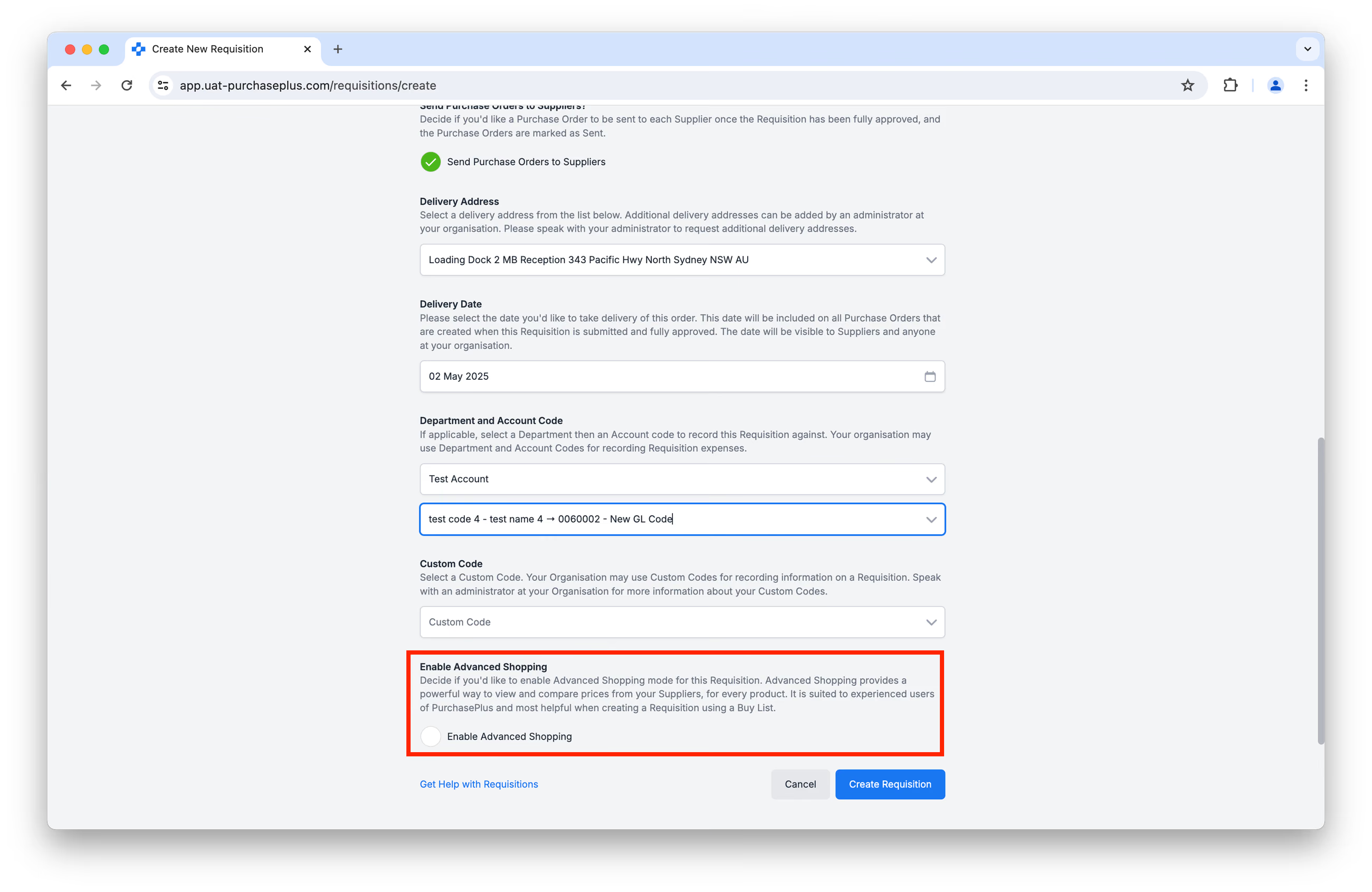
Al activar el Modo de compra avanzada, se mostrará una tabla compacta para ver y comparar los precios de sus Proveedores, para cada Producto disponible en una sola tabla. Es adecuado para usuarios experimentados de PurchasePlus y resulta muy útil al crear una Solicitud de compra utilizando una Lista de compras:
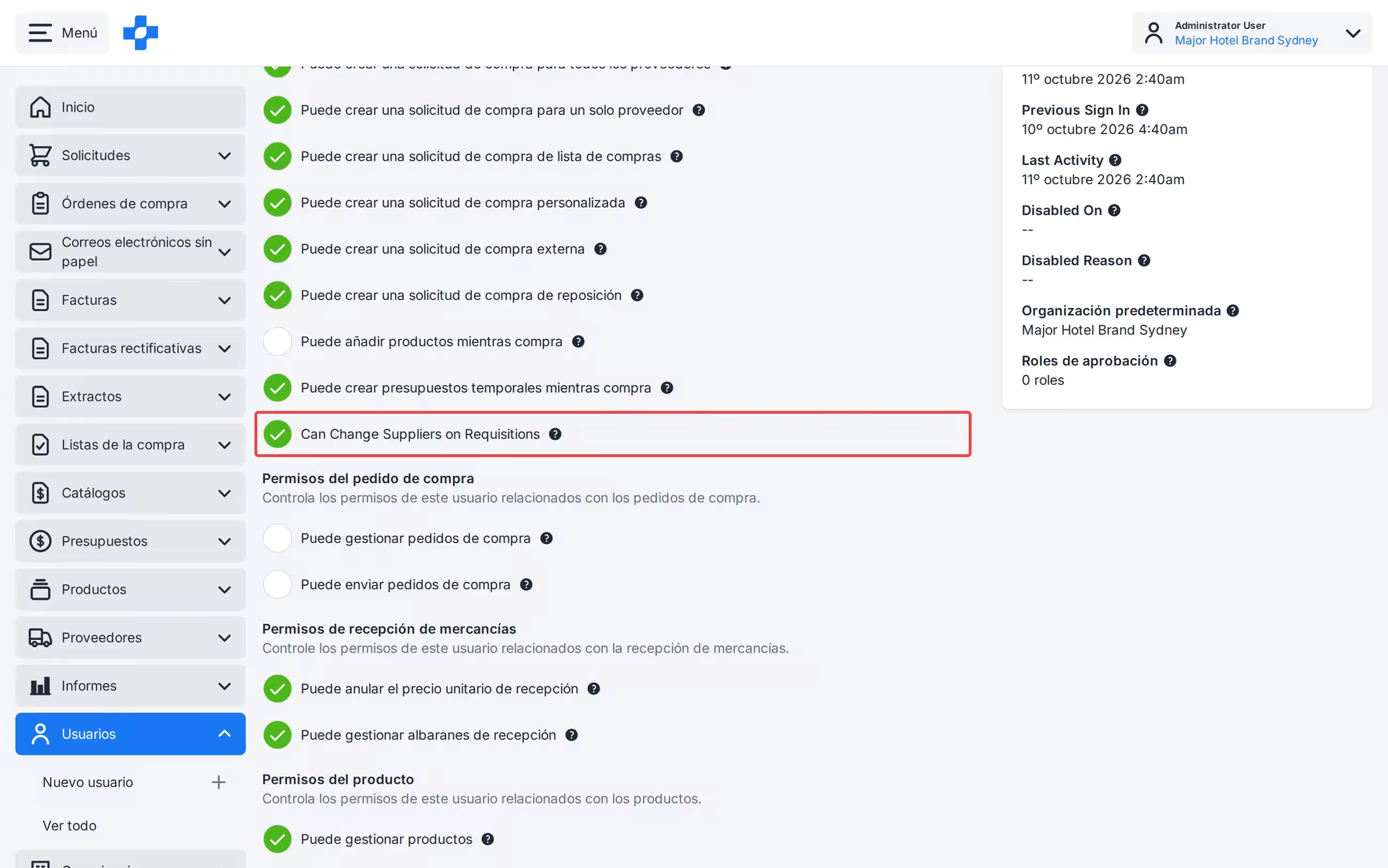
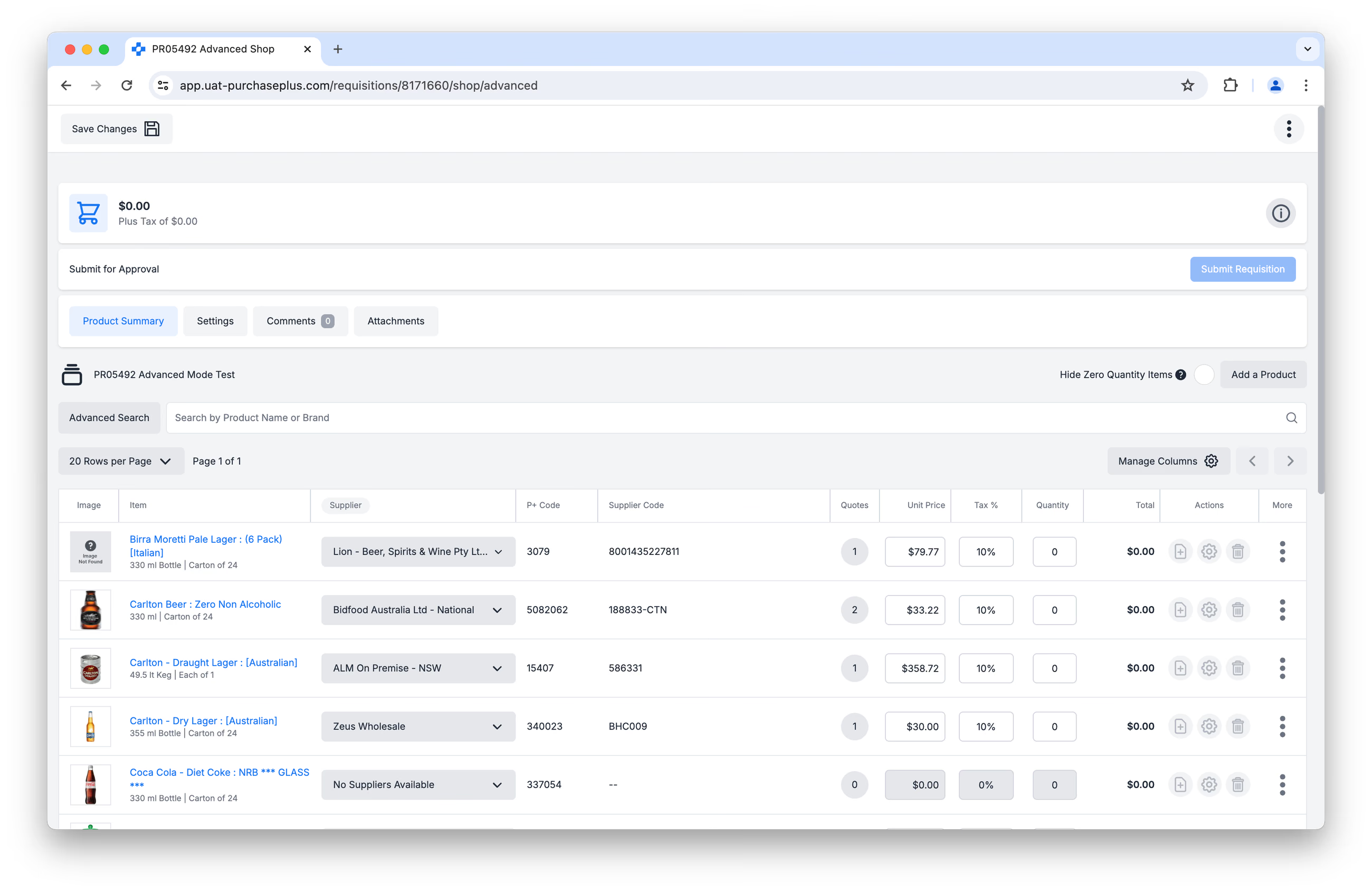 El Modo avanzado también incluye una serie de funciones potentes, como la edición en línea de Cotizaciones de proveedores para usuarios con el permiso 'Can Create Temporary Quotes While Shopping' (Puede crear cotizaciones temporales durante la compra), y otras funciones diseñadas para satisfacer las necesidades de nuestros usuarios avanzados. Los usuarios con el permiso 'Can Change Suppliers on Requisitions' (Puede cambiar proveedores en solicitudes de compra) también pueden cambiar una línea a la Cotización de otro Proveedor.
Si no activa la Compra avanzada, se le presentará nuestro Modo de compra básica, altamente visual, diseñado para usuarios ocasionales o departamentales de PurchasePlus. Podrá pedir Productos a sus Proveedores en una experiencia de compra en línea familiar, con un Carrito de compras que puede revisar antes de finalizar el pedido:
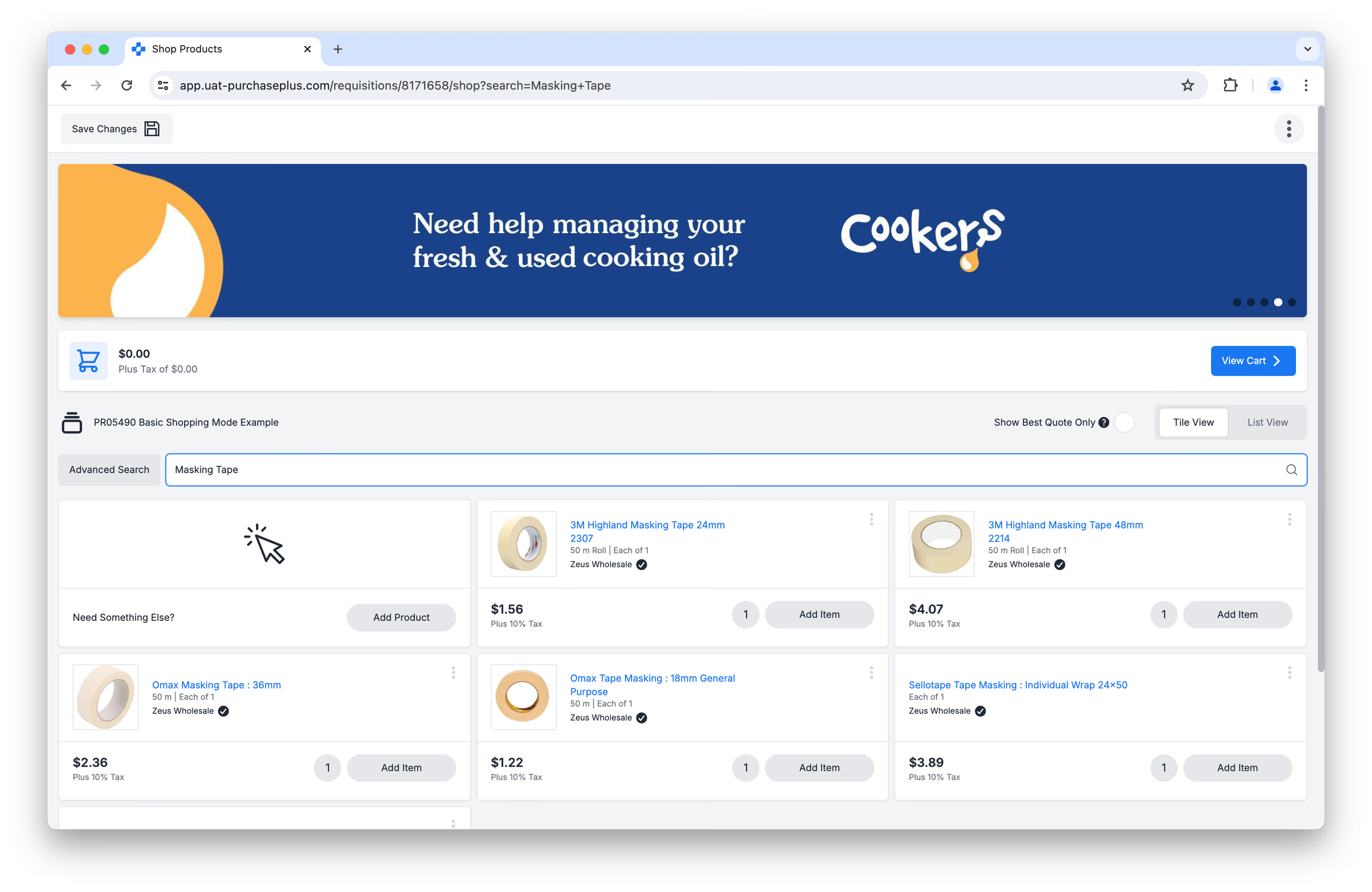
Siga leyendo para conocer la funcionalidad que puede utilizar al comprar en el modo de Compra básica.
Crear una solicitud de compra
Una vez que haya creado cualquier tipo de Solicitud de compra con el Modo avanzado activado, puede completar su Solicitud de compra en unos sencillos pasos:
- Ver Productos y Cotizaciones,
- Agregar Productos a la Solicitud de compra,
- Revisar su Solicitud de compra,
- Enviar para aprobación.
Siga leyendo para obtener información sobre cada paso del proceso.
1. Ver Productos y Cotizaciones
- Haga clic en [Gestionar columnas] para definir las preferencias de ordenación y decidir qué columnas desea mostrar u ocultar:
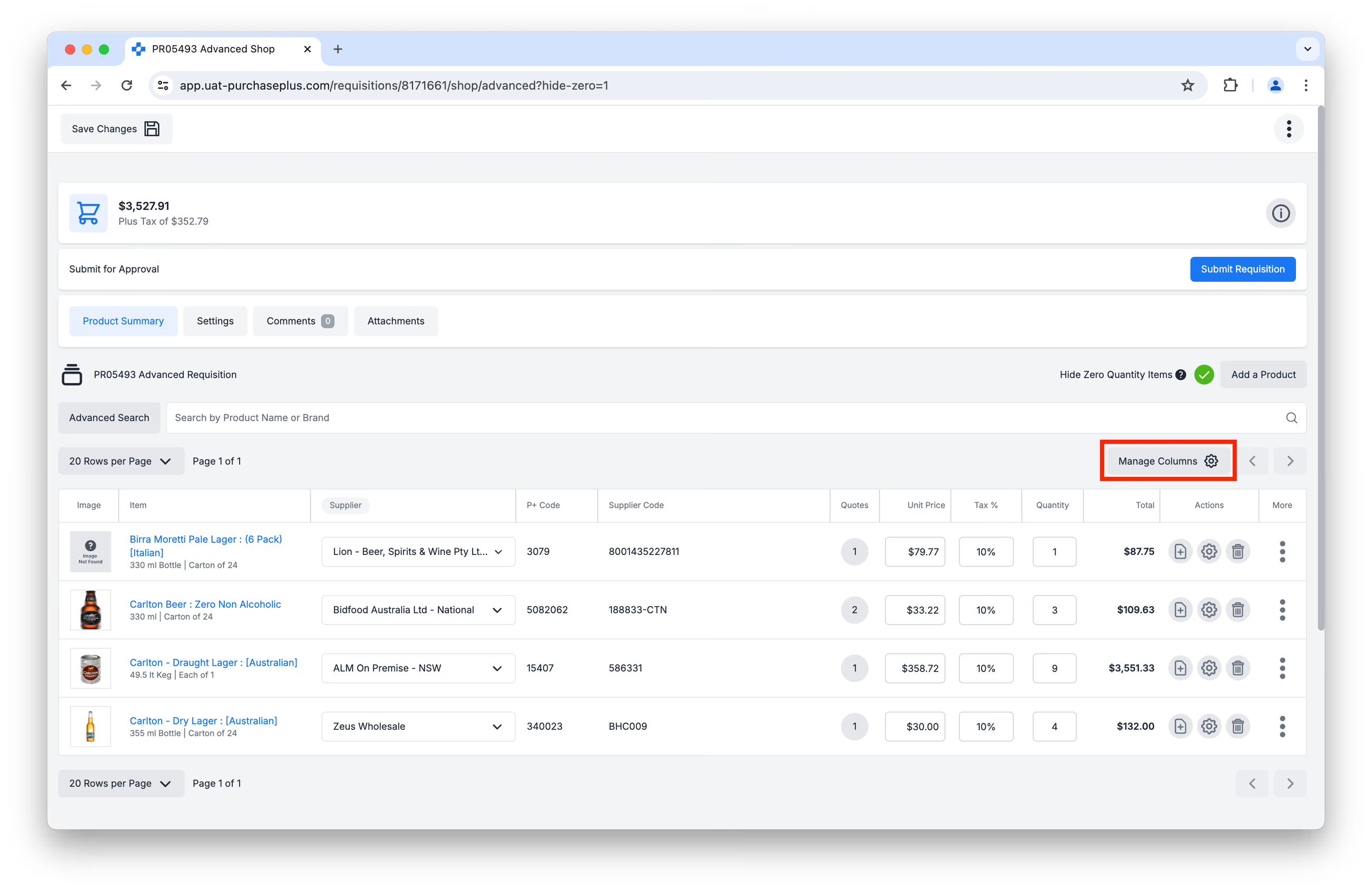 Estas preferencias se guardarán en su cuenta y se aplicarán a esta vista cada vez que acceda a ella. Consulte nuestro artículo Gestionar columnas de tablas para obtener más información sobre las preferencias de ordenación y columnas de tablas.
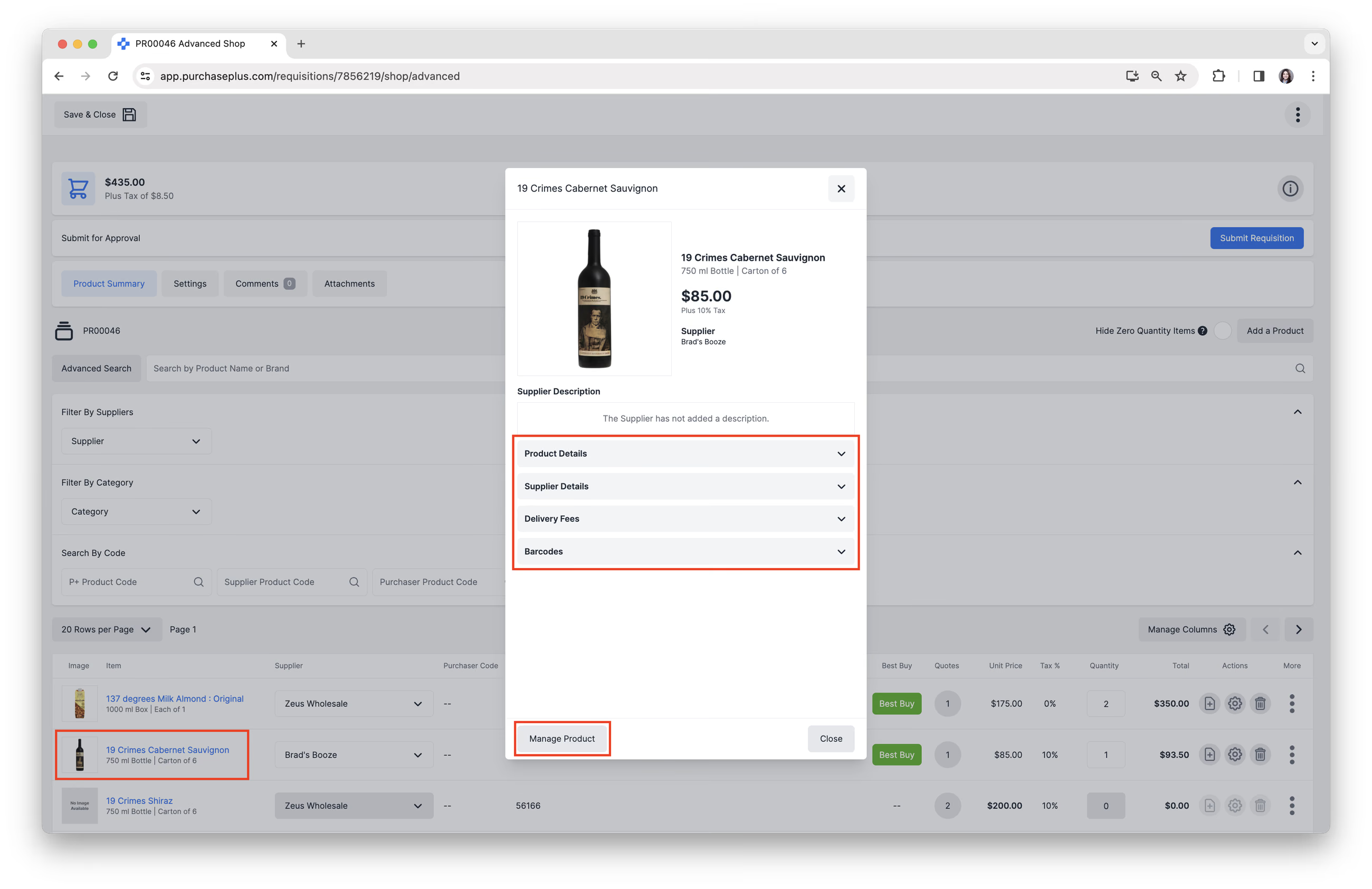
 - En la tabla, haga clic en [Descripción del producto] o en la [Imagen del producto] para ver:
- [Detalles del producto].
- [Detalles del proveedor].
- [Gastos de envío].
- [Códigos de barras].
- Haga clic en [Gestionar producto] para acceder a los Detalles generales y a la Configuración de códigos de barras del Producto.
Estamos trabajando continuamente para recopilar todas las imágenes de productos de nuestros Proveedores y mantenerlas actualizadas. Póngase en contacto con nuestro amable equipo de atención al cliente si encuentra productos de Proveedores que no tengan imágenes.
Comprender las Cotizaciones de proveedores
En el Modo de compra avanzada, la cotización de menor precio para un Producto se mostrará de forma predeterminada y se seleccionará automáticamente a menos que el usuario la cambie de manera específica. Si varios Proveedores ofrecen exactamente la misma cotización para un Producto, PurchasePlus seleccionará una de estas cotizaciones al azar para mostrarla como la predeterminada.
Haga clic en el botón [Recuento de cotizaciones] en la columna [Cotizaciones] para ver todas las cotizaciones disponibles de sus Proveedores para un Producto en particular y para seleccionar un Proveedor diferente si es necesario:
Dentro de la ventana de Cotizaciones del proveedor, puede realizar lo siguiente:
- Seleccionar una Cotización de proveedor diferente. Esto requiere el permiso 'Can Change Suppliers on Requisitions'. Sin él, aún puede ver las Cotizaciones y cambiar la Cantidad, pero no puede mover una línea a la Cotización de otro Proveedor.
- Crear una Cotización temporal. Esto requiere el permiso 'Can Create Temporary Quotes While Shopping'. Una Cotización temporal le permite agregar un Proveedor, un Precio y un Porcentaje de impuestos a cualquier Producto como una forma de pedir el producto al Proveedor elegido que podría no estar disponible en su Tipo de solicitud seleccionado. La Cotización temporal no se guarda en ningún Catálogo en PurchasePlus y se considera una Cotización puntual, es decir, temporal.
Nota: Si un cambio no está permitido, la línea se deja sin guardar.
Usar la Búsqueda para encontrar Productos
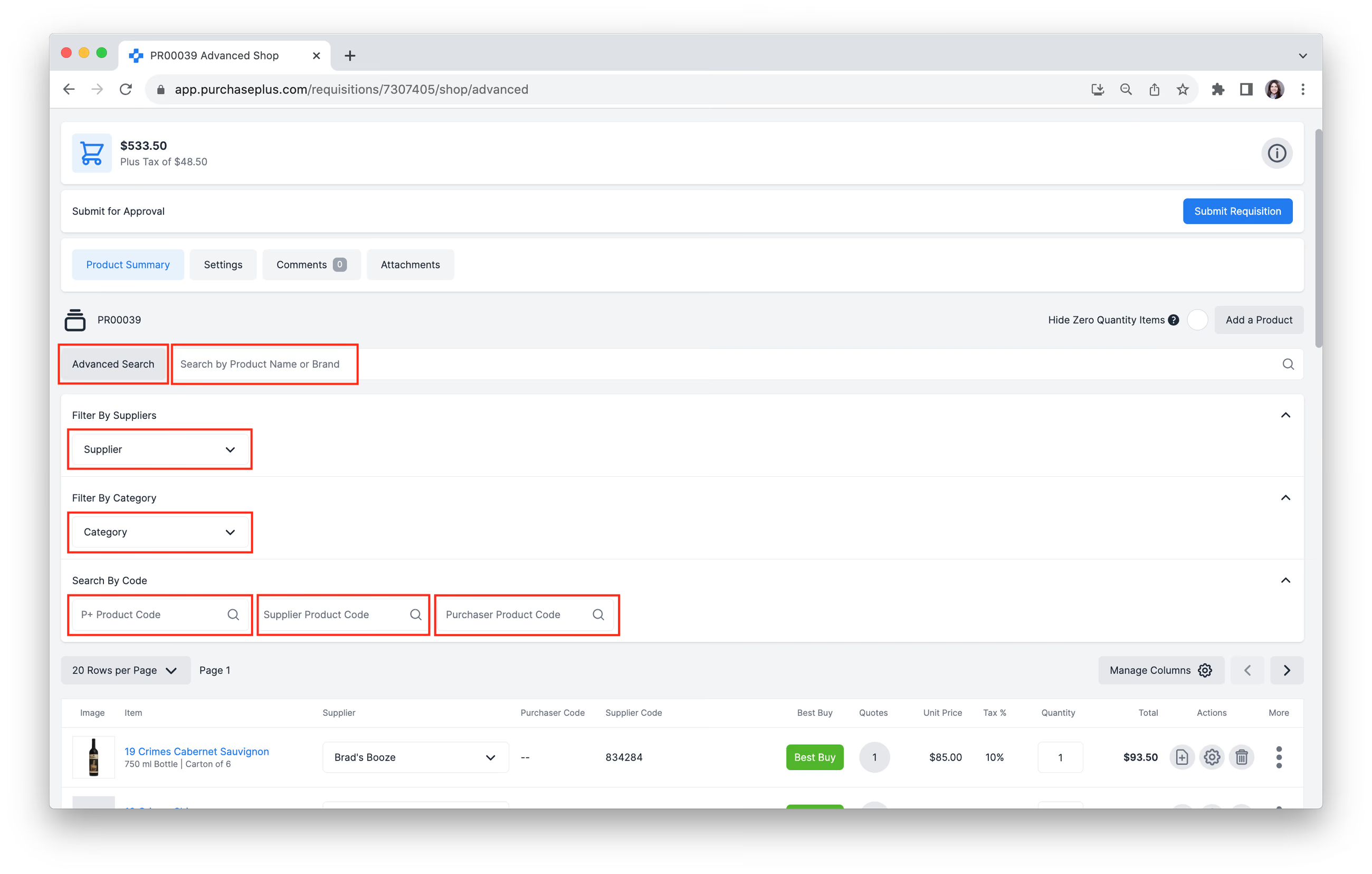
Las siguientes opciones de búsqueda están disponibles para ayudarle a encontrar los Productos adecuados para agregar a su Solicitud de compra:
- Buscar por Nombre de producto o Marca, utilizando la barra de búsqueda.
- Filtrar por Proveedores: Encuentre y agregue o elimine Proveedores de su filtro.
- Filtrar por Categoría: Encuentre y agregue o elimine categorías y subcategorías de su filtro.
- Buscar por Código de producto de P+.
- Buscar por Código de producto del proveedor.
- Buscar por Código de producto del comprador.

- Consulte nuestro artículo Búsqueda avanzada de productos para obtener más información sobre las búsquedas.
Resolución de problemas: No puedo encontrar un Producto o Cotización que debería estar allí.
El Tipo de solicitud determinará qué Productos aparecerán en una Solicitud de compra disponibles para su selección. Por ejemplo, si está creando una Solicitud de compra de tipo Lista de compras, solo aparecerán los Productos que se hayan agregado a la Lista de compras.
Si es necesario, puede agregar un nuevo Producto a la Solicitud de compra que no se encuentre ya en la lista de Productos. Haga clic en [Agregar un producto]:
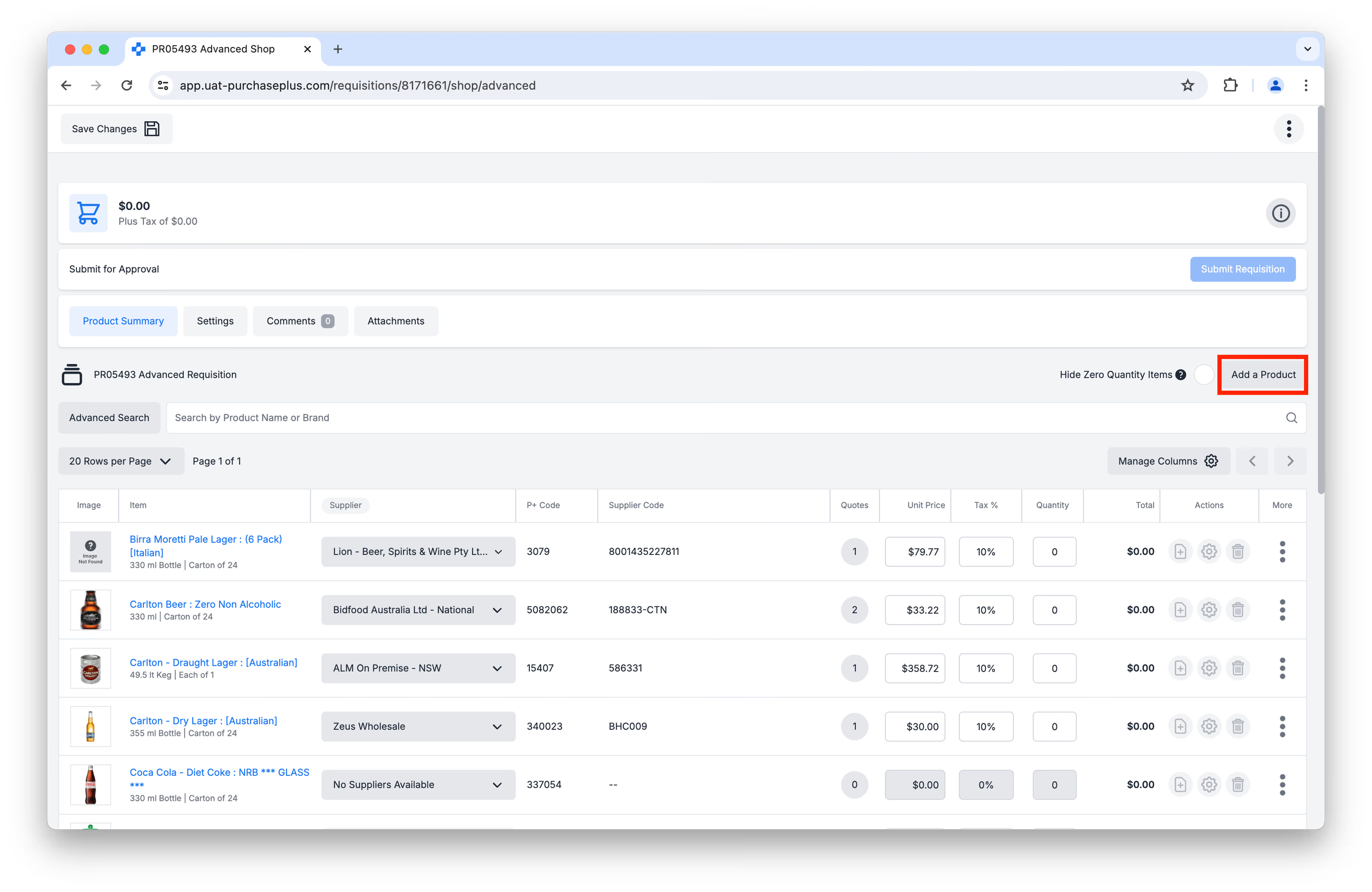 Aquí podrá explorar los Productos existentes en la base de datos de PurchasePlus o agregar un Producto completamente nuevo. Una vez que se haya elegido o creado un Producto, deberá seleccionar un Proveedor, ingresar la Cantidad, el Precio unitario y el Porcentaje de impuestos para el Producto, y este se agregará a su Solicitud de compra. Consulte nuestro artículo Crear un nuevo producto para obtener más información sobre cómo crear nuevos Productos en PurchasePlus.
Además, solo las Cotizaciones de Proveedores que estén en un Catálogo y:
- estén asignadas a su Organización por un Proveedor registrado, o
- estén incluidas en un Catálogo autogestionado
podrán aparecer como Cotizaciones en su Solicitud de compra como cotizaciones 'oficiales'.
Agregar productos
1. Ingrese la [Cantidad] del Producto que desea pedir haciendo clic en el campo Cantidad e ingresando la cantidad requerida.
2. Agregue Instrucciones de pedido para un Producto en particular, si es necesario.
3. Agregue el Departamento y el Código de cuenta para un Producto en particular, en caso de que sea necesario que difieran del Departamento y Código de cuenta seleccionados en la Solicitud de compra.
4. Elimine un Producto de la Solicitud de compra estableciendo la Cantidad en cero o haciendo clic en el icono Eliminar.
5. Haga clic en [Más opciones] para un Producto en particular y luego haga clic en [Agregar a la lista de compras], si es necesario.
Revisar su Solicitud de compra
Ocultar artículos con cantidad cero
Haga clic en [Ocultar artículos con cantidad cero] si desea ver solo los Productos a los que ha agregado Cantidades:
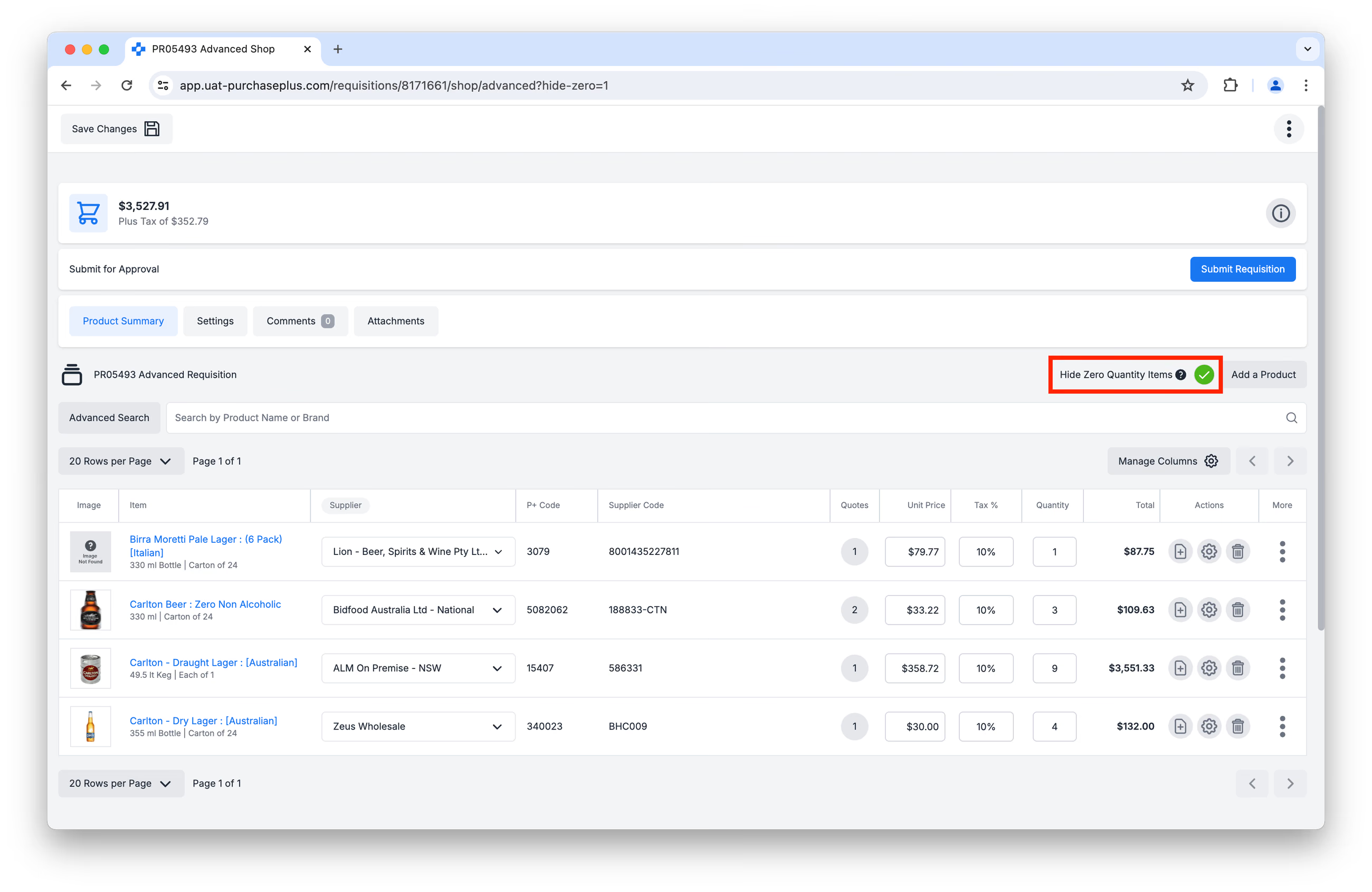 Esta es una forma rápida de comprobar qué Productos ha incluido en su Solicitud de compra.
Mostrar u ocultar detalles
Haga clic en [Mostrar u ocultar detalles] para ver información detallada sobre la Solicitud de compra, por ejemplo, Departamento y Código de cuenta, Fecha de entrega y más información que generalmente se proporciona durante la creación de una Solicitud de compra.
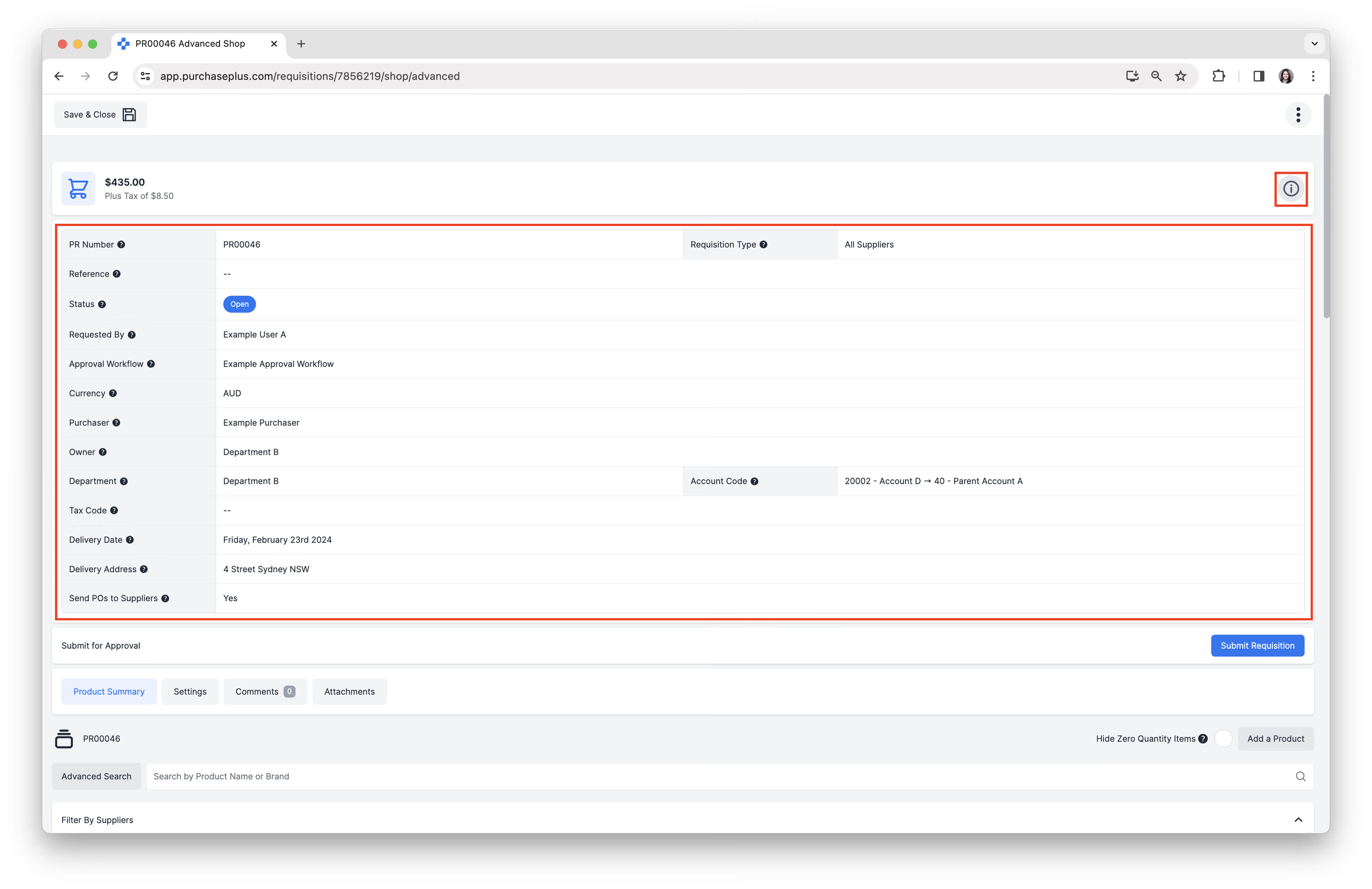
Si necesita realizar un cambio en cualquiera de los campos del Panel de información, puede hacer clic en la pestaña [Configuración].
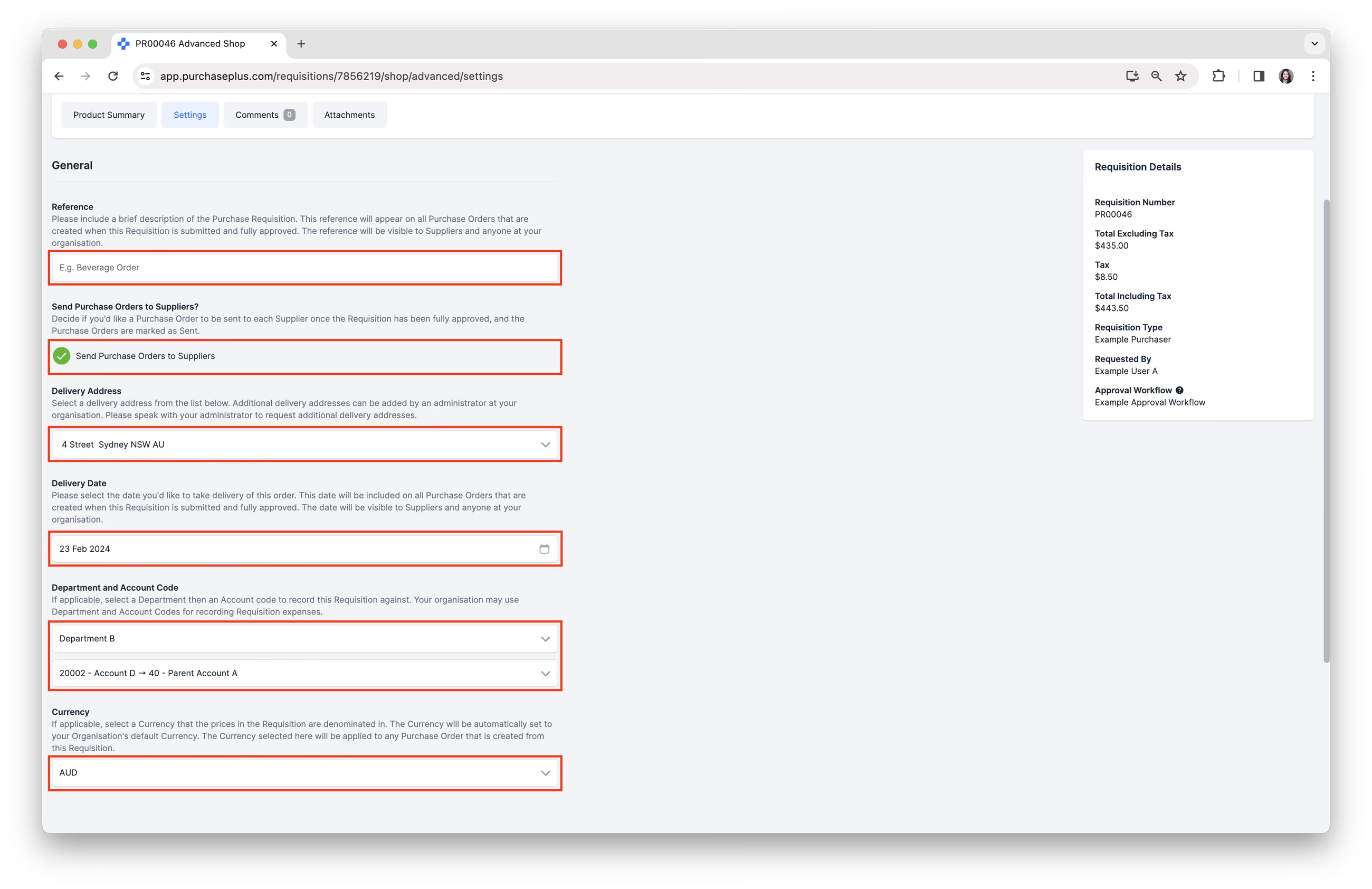
Ver y actualizar la configuración de la Solicitud de compra
1. Haga clic en [Configuración] para revisar o realizar cambios en:
- Referencia de la Solicitud de compra.
- Decidir si desea enviar Órdenes de compra a los Proveedores.
- Dirección de entrega.
- Fecha de entrega.
- Departamento y Código de cuenta.
- Si corresponde, seleccionar la Moneda en la que están denominados los precios de la Solicitud de compra.
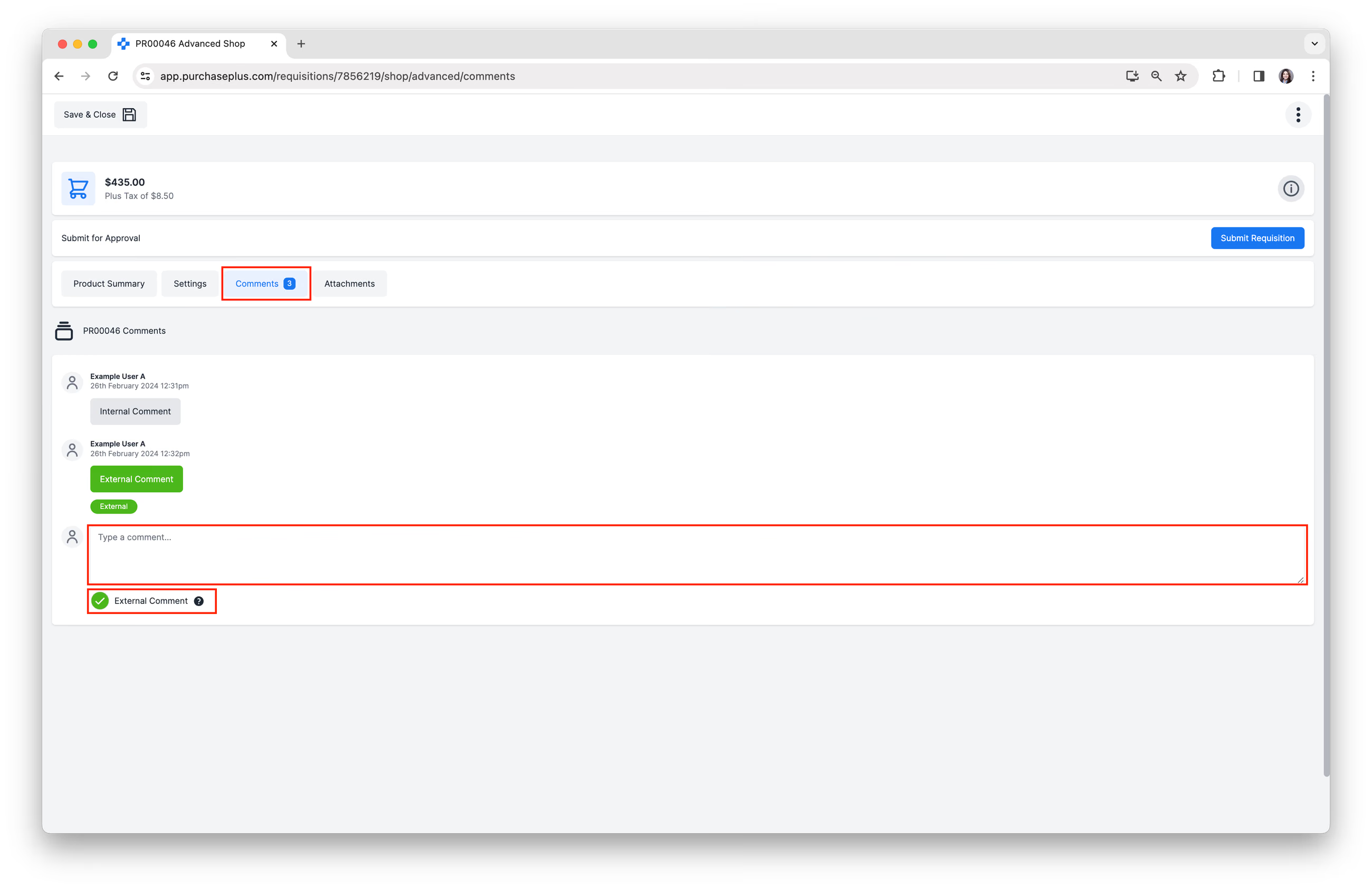
Dejar un comentario
Haga clic en [Comentarios] para agregar un comentario interno, visible para otros usuarios de su Organización.
También puede marcar [Comentario externo] para agregar un comentario externo que se incluirá en las Órdenes de compra que se generen a partir de la Solicitud de compra una vez aprobada, y que se enviará a sus Proveedores.
Subir un archivo adjunto
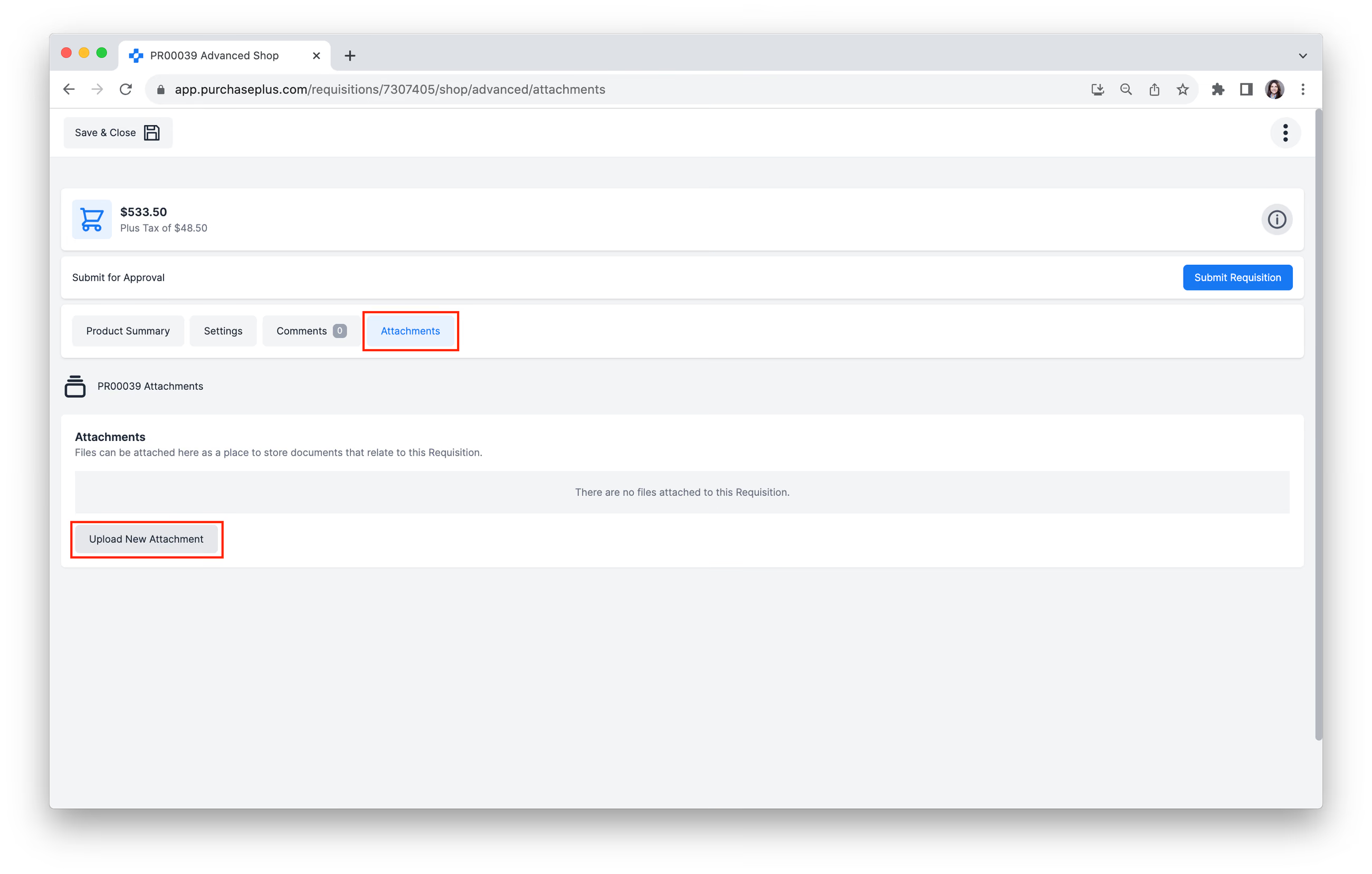
Haga clic en la pestaña [Archivos adjuntos] y luego en [Subir nuevo archivo adjunto] para adjuntar archivos relacionados con esta Solicitud de compra:
Más opciones
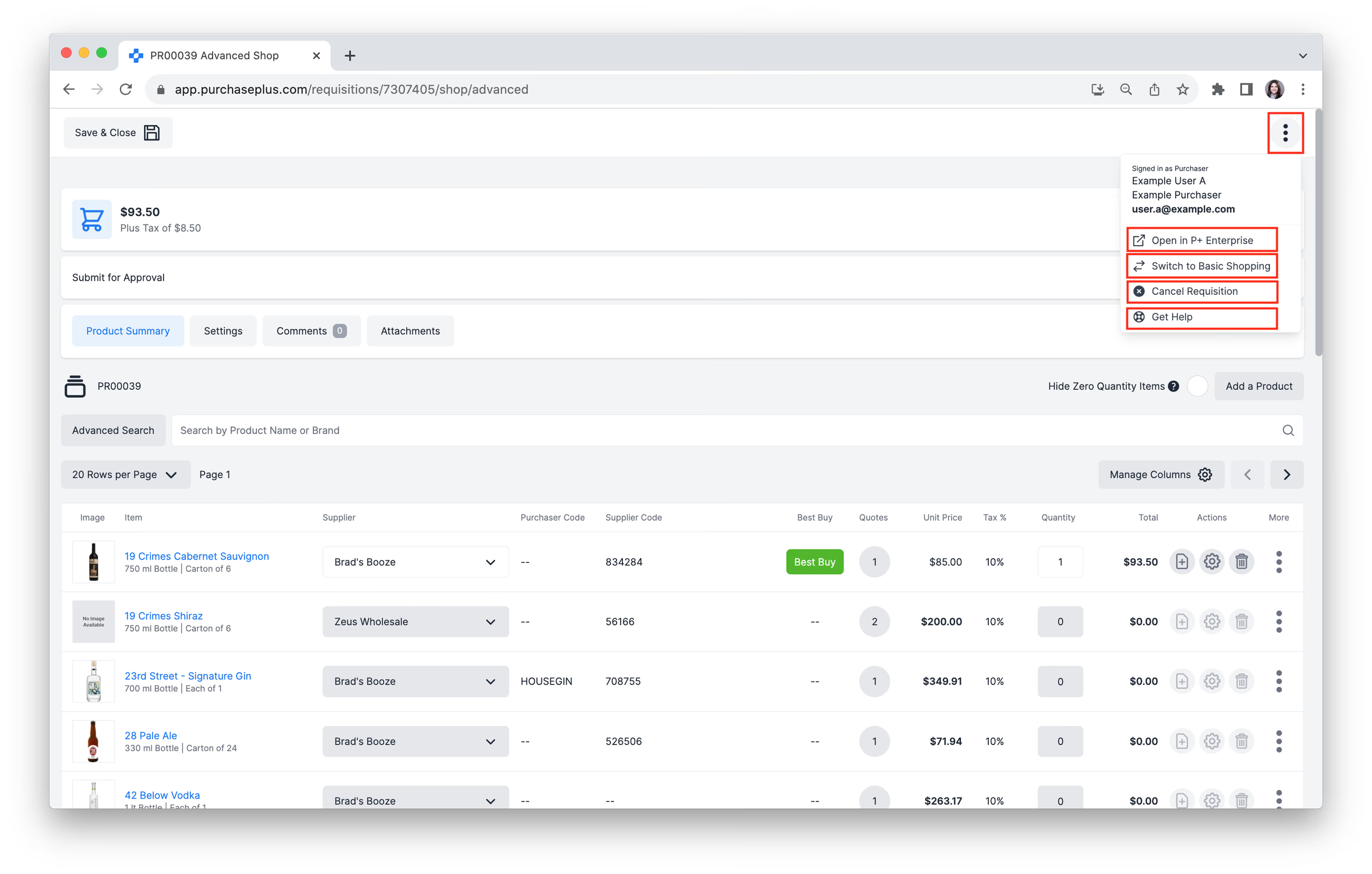
Haga clic en el [Menú Más] en la parte superior derecha de su pantalla para realizar cualquiera de las siguientes tareas:
- [Abrir la Solicitud de compra en Legacy PurchasePlus].
- [Cambiar a Compra básica].
- [Cancelar la Solicitud de compra].
- [Obtener ayuda] para visitar el Centro de ayuda.
Enviar una solicitud de compra para aprobación
Haga clic en [Enviar solicitud] en la parte superior derecha para enviar la Solicitud de compra para su aprobación.
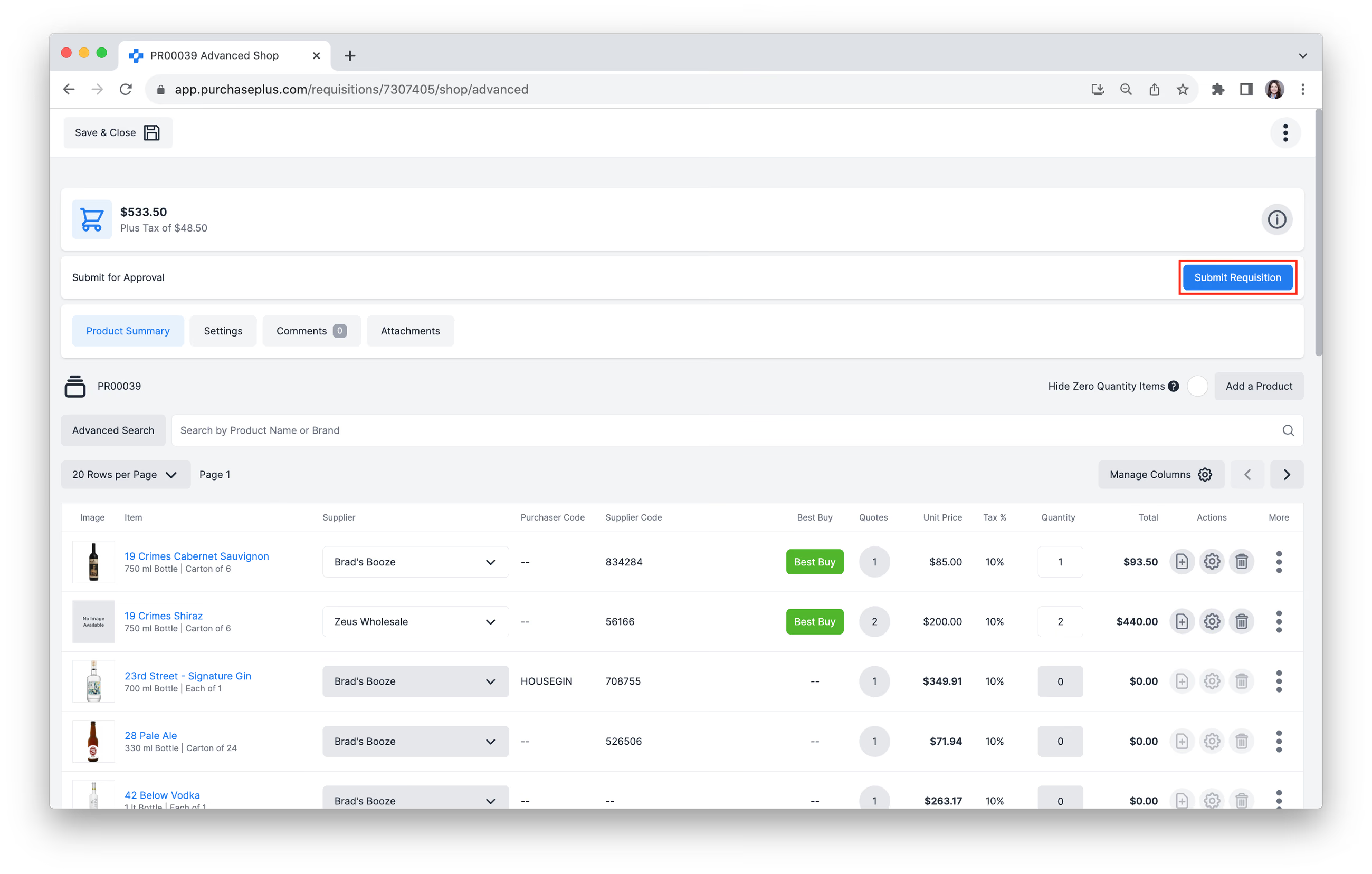
La Solicitud de compra pasará al estado 'PENDIENTE DE APROBACIÓN' y se ubicará en el Flujo de trabajo de aprobación aplicable a la Solicitud de compra. Los usuarios aprobadores en el primer nivel del flujo de trabajo recibirán una notificación por correo electrónico informándoles que la Solicitud de compra puede aprobarse o rechazarse.
Una vez que se apruebe la Solicitud de compra, las Órdenes de compra se generarán automáticamente y se enviarán a los Proveedores cuyos Productos fueron seleccionados en la Solicitud de compra.