

Ubicaciones de existencias
Ubicaciones de existencias
Ubicación de existencias
Una ubicación de existencias puede ser representativa de un lugar físico en su organización donde se almacenan artículos de existencias, como un almacén, una bodega o una cocina.
Las ubicaciones de existencias también pueden utilizarse como punto de origen o de destino para una transferencia de existencias, una ubicación para recibir artículos de existencias en una nota de recepción de mercancías, y una ubicación donde se puede realizar un recuento de existencias.
Ubicaciones de existencias vs. ubicaciones del sistema
Algunas ubicaciones de existencias no son físicas (es decir, no son representativas de una ubicación física en su organización como un almacén, bodega o cocina), y estas se conocen como ubicaciones del sistema. Las ubicaciones del sistema solo se utilizan para transferir existencias hacia dentro o hacia fuera de una ubicación de existencias física con fines contables (p. ej., para desviaciones durante el recuento de existencias).
Visualización y gestión de ubicaciones de existencias
Los usuarios con el permiso «Gestionar ubicaciones de existencias» pueden ver y gestionar las ubicaciones de existencias y del sistema de su organización accediendo a [Inventario] → [Ubicaciones de existencias] o [Ubicaciones del sistema] en la barra de navegación lateral:
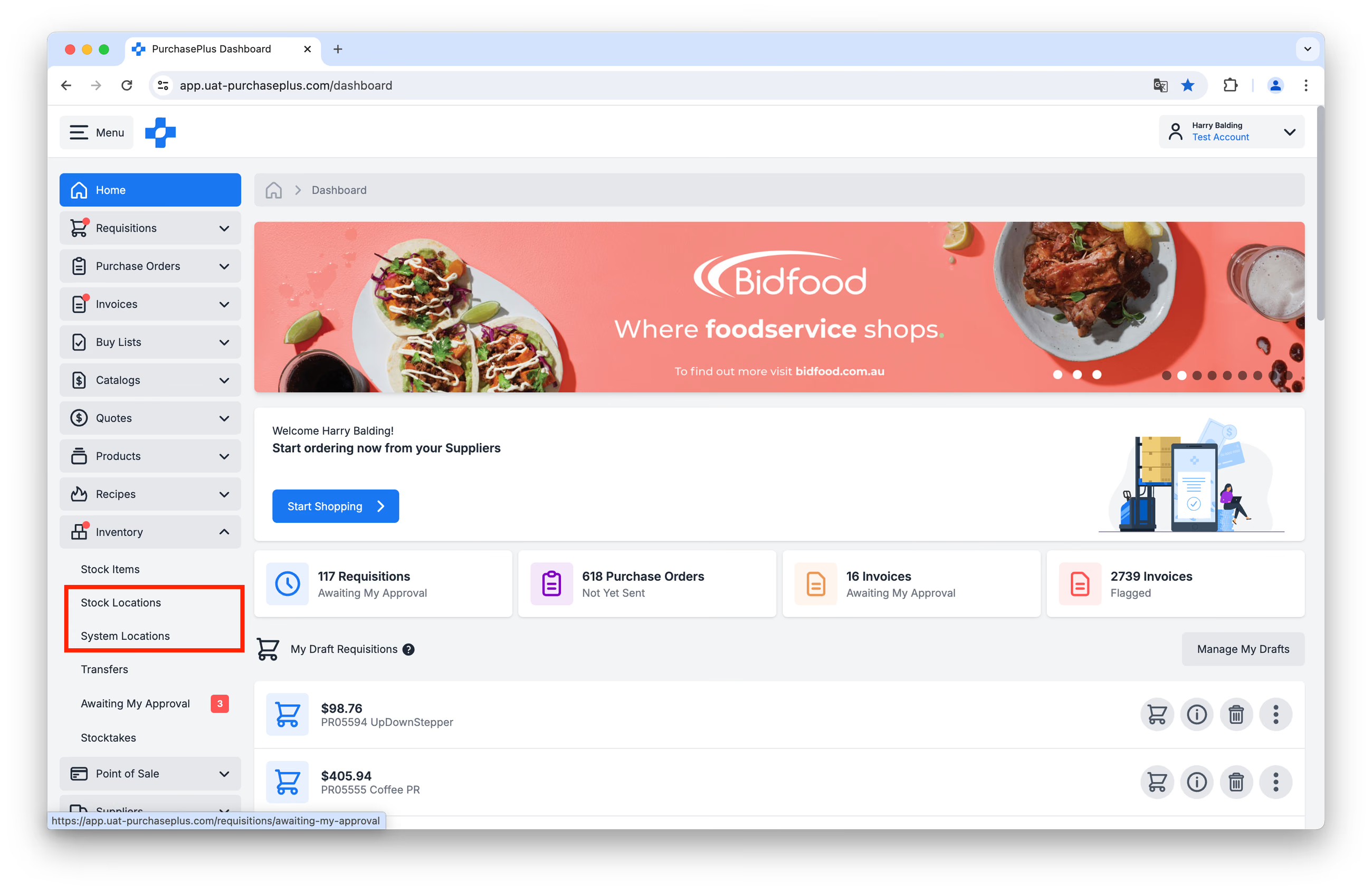
Aquí encontrará todas sus ubicaciones de existencias o del sistema y sus atributos en una vista de tabla:
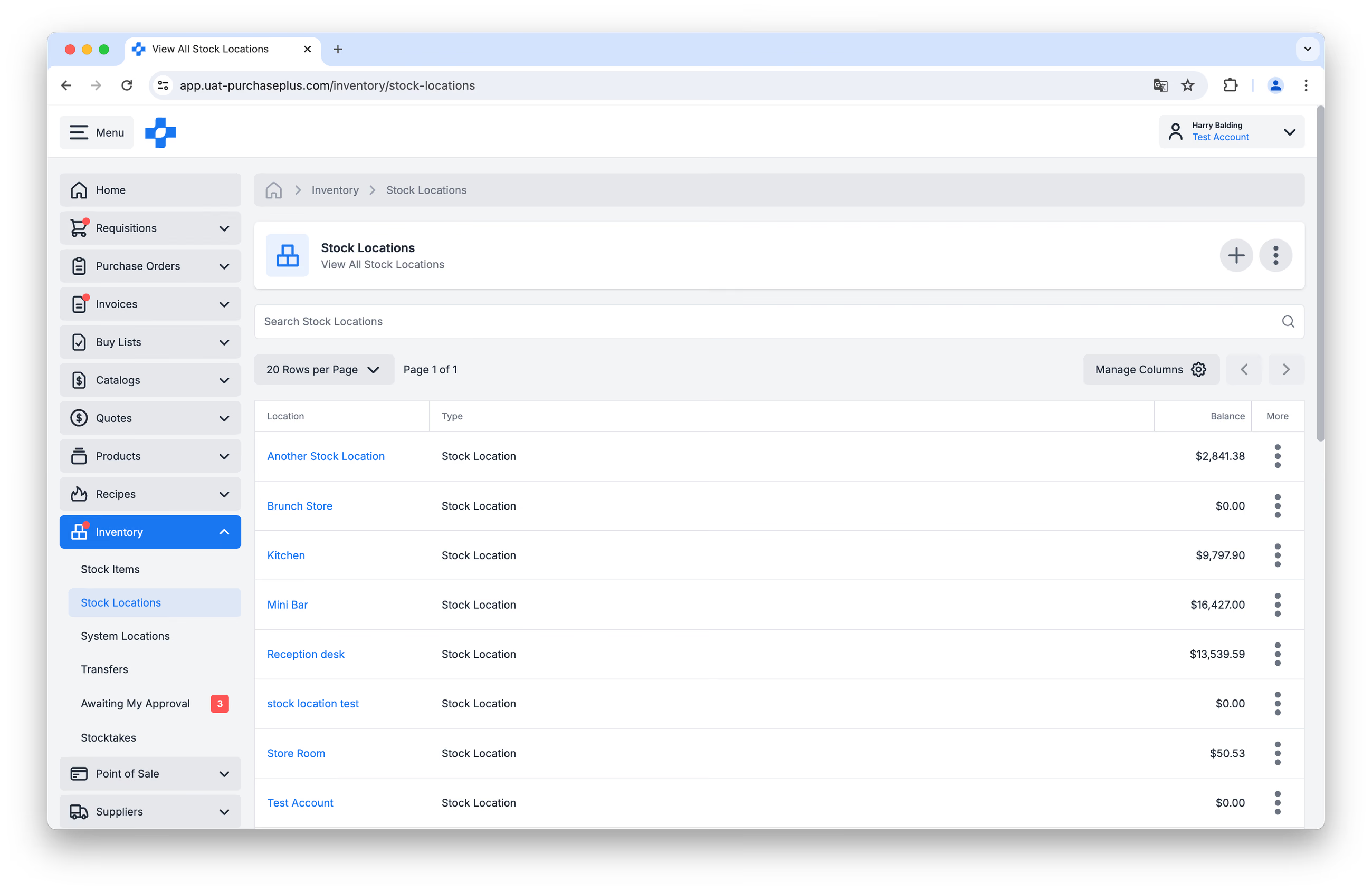
Puede personalizar la tabla mediante el botón «Gestionar columnas» o arrastrando los bordes del ancho de columna según su preferencia.
Una sola ubicación de existencias
Al hacer clic en el nombre de una ubicación de existencias o del sistema en la tabla, accederá a la ubicación de existencias seleccionada:
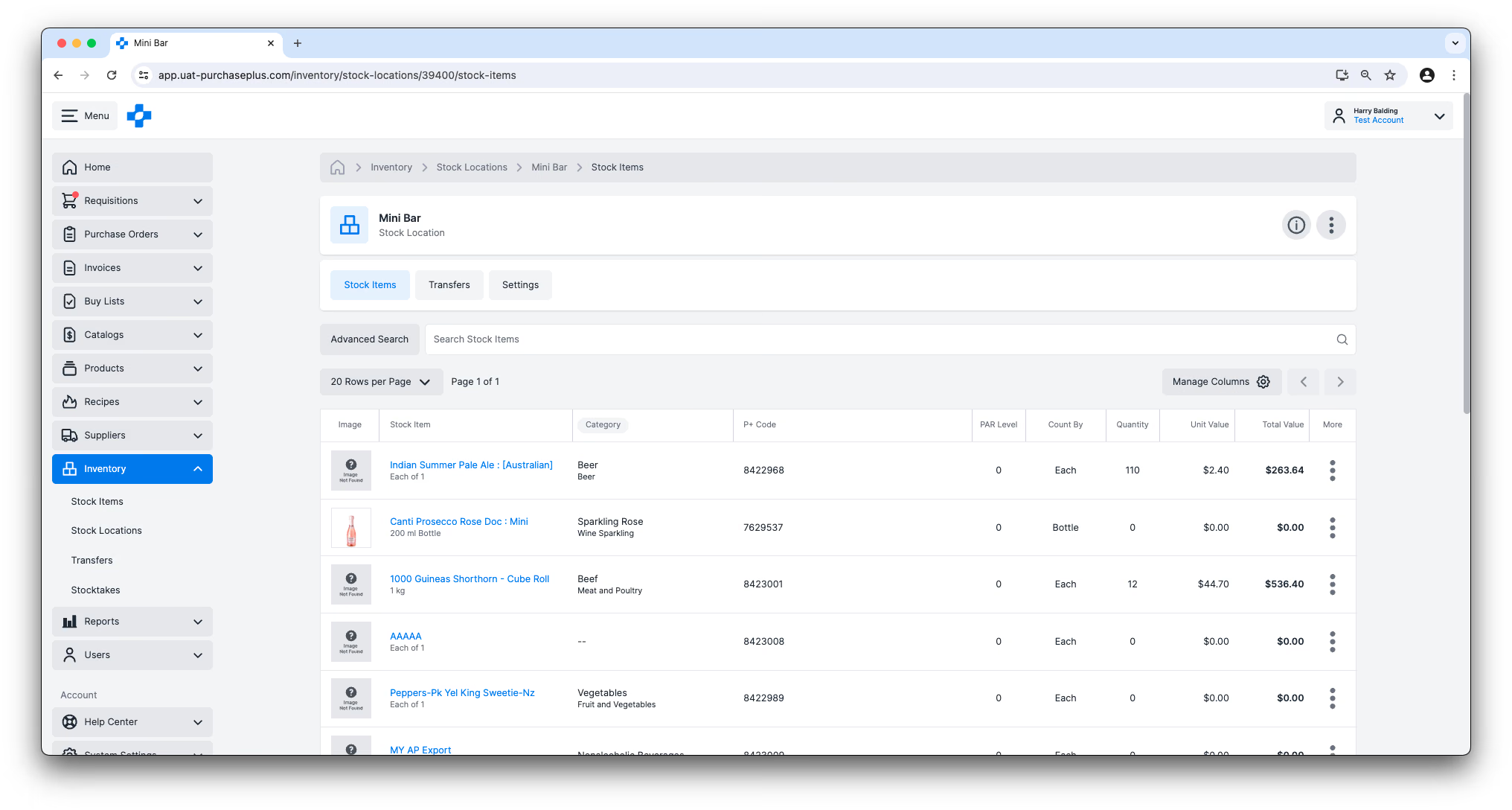 Desde esta vista, los usuarios con el permiso «Gestionar ubicaciones de existencias» pueden:
- Ver los artículos de existencias que se encuentran actualmente en el inventario dentro de la ubicación de existencias o del sistema,
- Ver más detalles sobre cualquier artículo de existencias almacenado en la ubicación de existencias o del sistema,
- Ver cualquier transferencia abierta, completada o cancelada en la que la ubicación haya sido establecida como origen o destino de la transferencia,
- Editar la configuración de la ubicación.
Crear ubicaciones
Puede crear una ubicación de existencias haciendo clic en el botón [Crear una ubicación de existencias] en la página [Inventario] → [Ubicaciones de existencias].
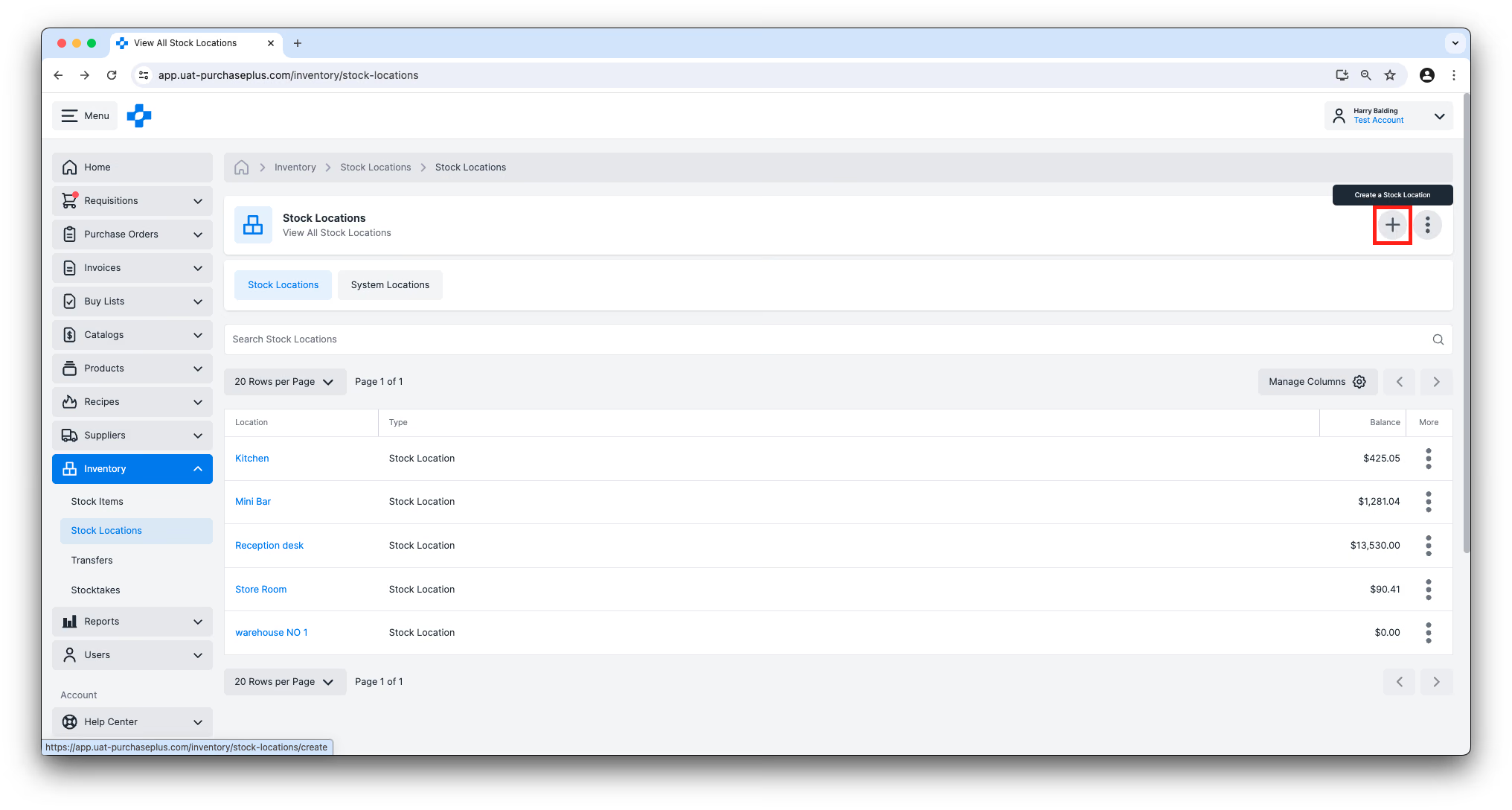
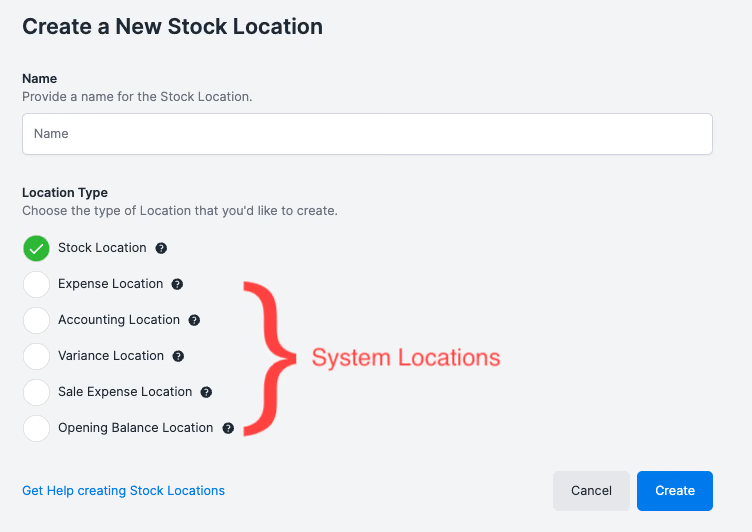
Al crear una nueva ubicación, tiene la opción de crear una ubicación de existencias o varios tipos de ubicaciones del sistema. Elija cuidadosamente, ya que el tipo de ubicación determinará las acciones que se pueden realizar con ella:
Artículos de existencias en una ubicación
Los artículos de existencias se pueden mantener en ubicaciones de existencias (y del sistema).
Visualización de niveles de existencias en una ubicación de existencias
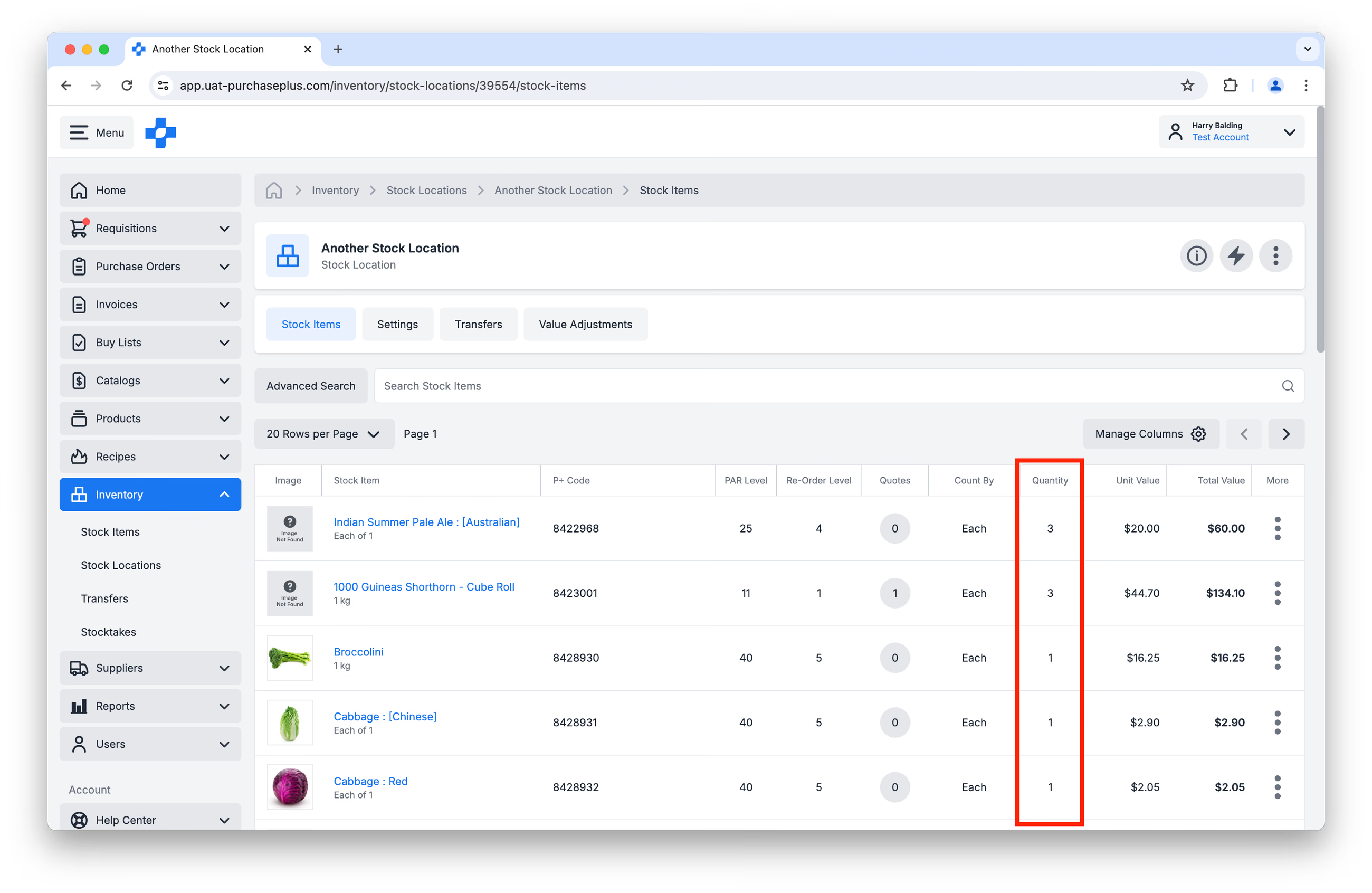
Puede ver la cantidad actual de un artículo de existencias en una ubicación de existencias en varios lugares dentro del módulo de inventario. Por ejemplo, en la columna Cantidad de la pestaña [Artículos de existencias] dentro de una ubicación de existencias:
Gestión de niveles de existencias en una ubicación de existencias
Existen múltiples formas en las que puede gestionar los niveles de los artículos de existencias que se mantienen en sus ubicaciones de existencias, por ejemplo:
- Creando una transferencia para mover artículos de existencias entre ubicaciones.
- Recepcionando mercancías en el inventario en una nota de recepción de mercancías, cuando reciba una entrega de sus proveedores.
- Completando un recuento de existencias y creando una transferencia de desviación para justificar las discrepancias en el recuento.
- Establecer un nivel PAR (Reemplazo Automático Periódico), que define la cantidad de este artículo de existencias que su organización desea mantener en esta ubicación de existencias. También puede establecer un nivel de reorden, que define la cantidad (por lo general, una cantidad mínima aceptable) en la que su organización desea reponer los artículos de existencias hasta el nivel PAR.
Puede editar tanto el nivel PAR como el nivel de reorden pasando el cursor sobre cada valor en la pestaña [Artículos de existencias] mientras visualiza una ubicación de existencias: 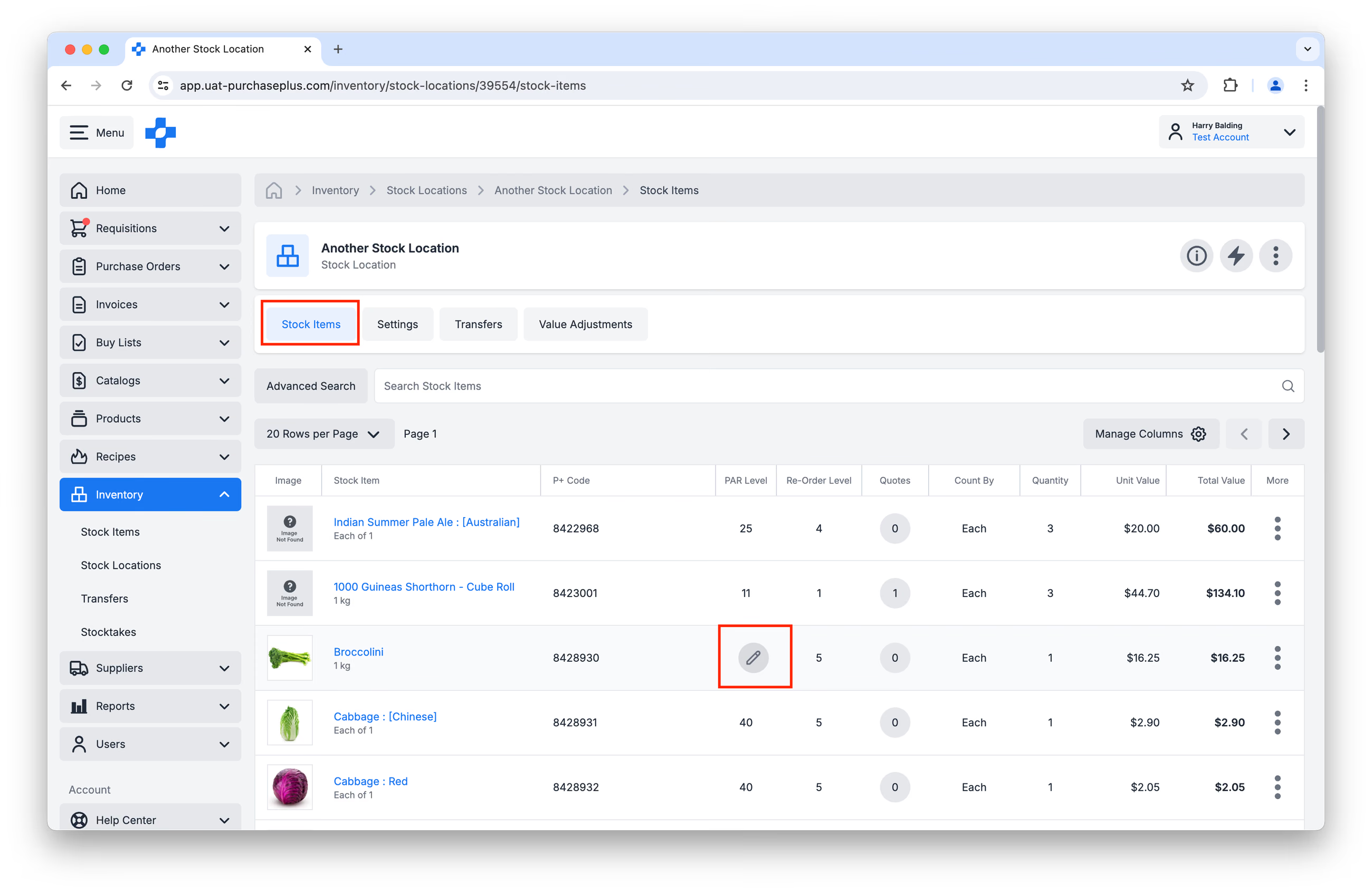
- Para mantener una buena limpieza de datos, también puede borrar todos los artículos con cantidad cero, de modo que se elimine la relación entre una ubicación de existencias y un artículo de existencias (con una cantidad de cero). Esto puede resultar útil cuando desee limpiar de su inventario artículos de existencias antiguos que ya no utiliza. Tenga en cuenta: para que el artículo de existencias pueda ser eliminado, no debe estar incluido actualmente en ninguna transferencia abierta donde esta ubicación de existencias sea el origen o el destino.
Crear una solicitud desde una ubicación de existencias
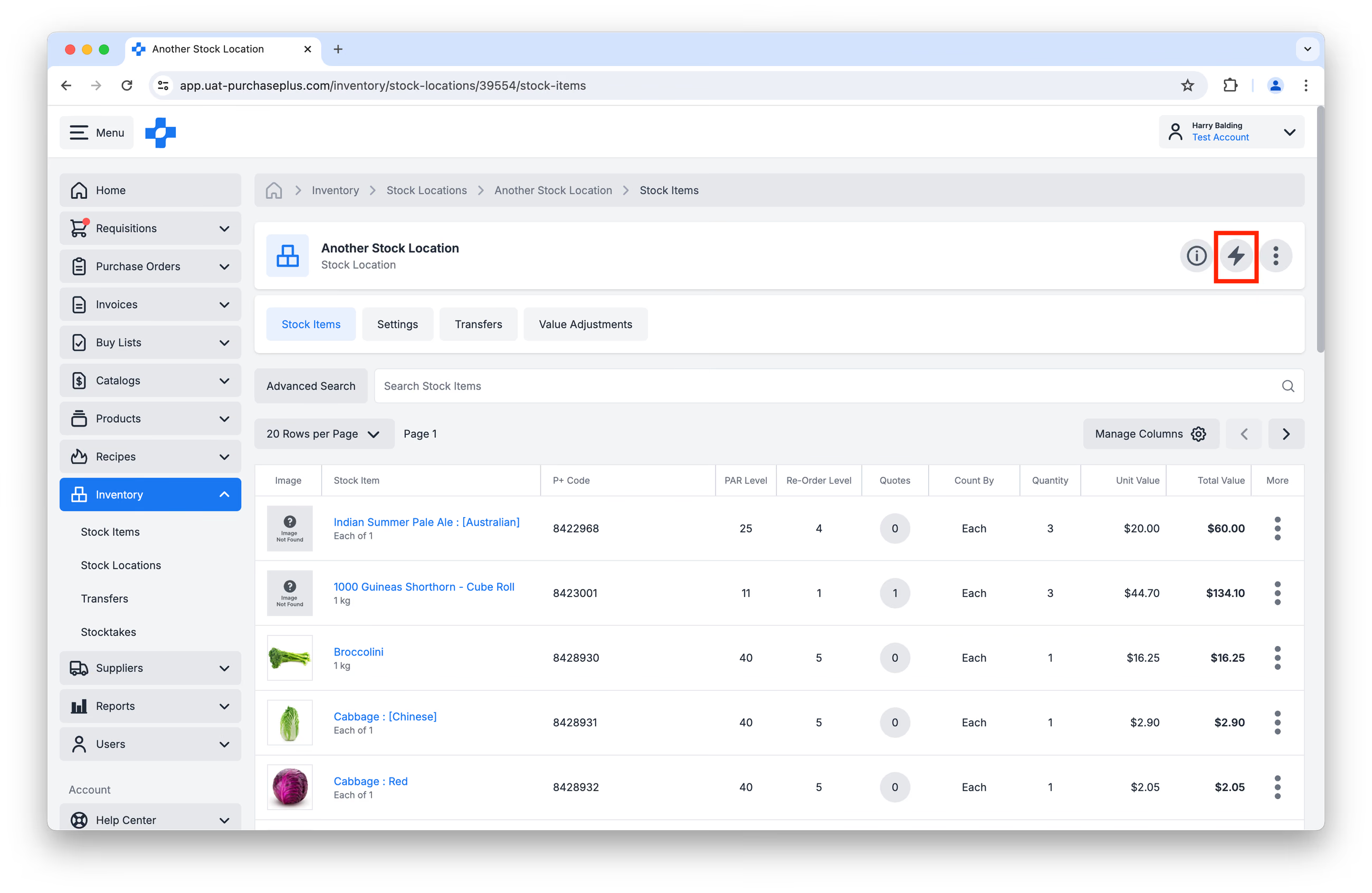
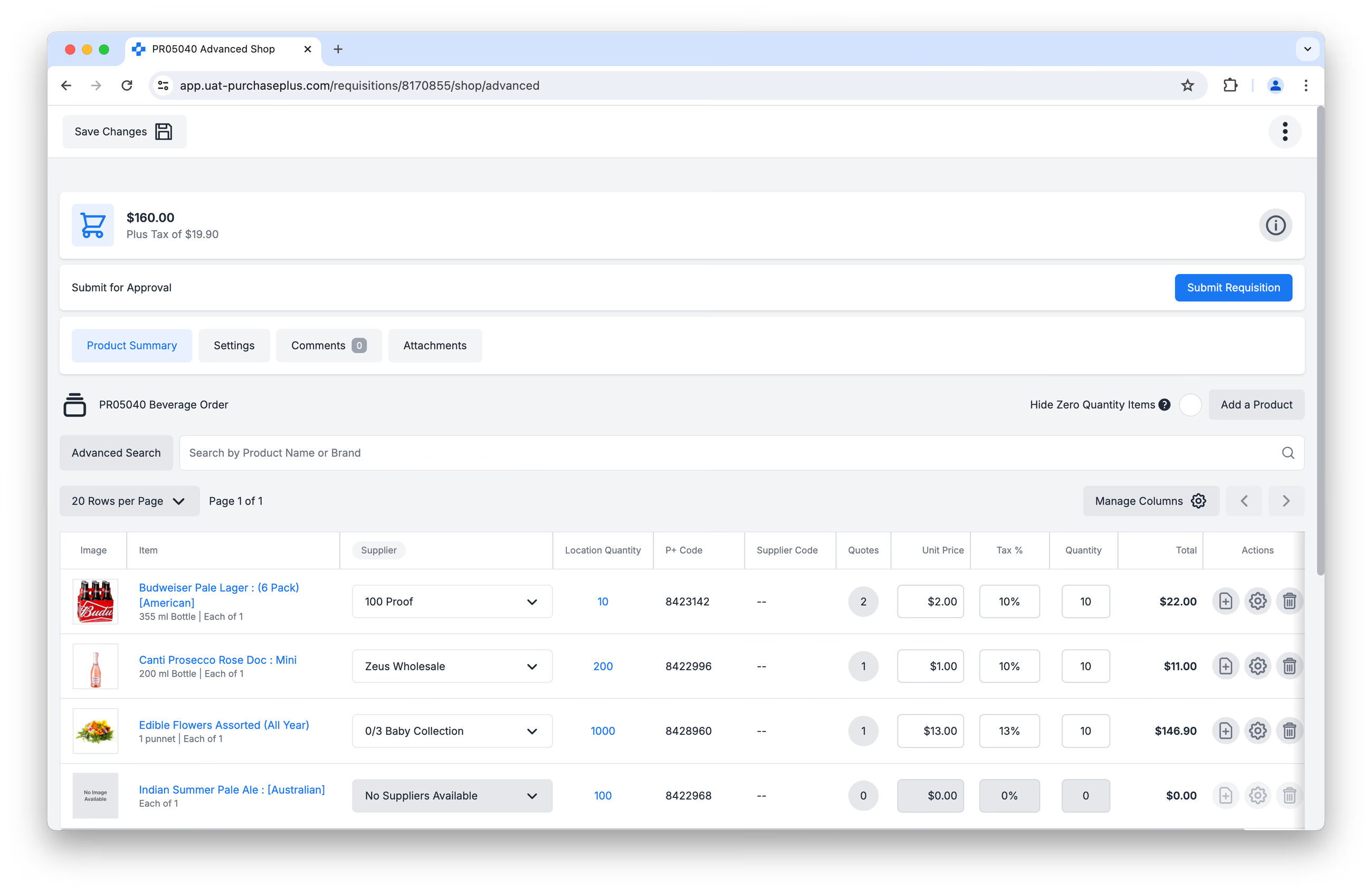
Puede reponer rápidamente los artículos de existencias mantenidos en una ubicación de existencias creando una solicitud desde dicha ubicación de existencias.
Cuando crea una solicitud desde una ubicación de existencias, todos los artículos de existencias que se encuentren en la ubicación seleccionada estarán disponibles para ordenar, y verá todas las cotizaciones disponibles de sus proveedores para esos artículos de existencias, siempre que:
- Estén en un catálogo autogestionado asignado a ese proveedor, o
- Estén vinculados a un producto maestro que también esté vinculado a su artículo de existencias.
Solo los artículos de existencias que se encuentren en la ubicación de existencias se pueden añadir a una solicitud de tipo ubicación de existencias.
Más información sobre cómo crear una solicitud desde una ubicación de existencias.
Visualización y ajuste del valor de los artículos de existencias en una ubicación de existencias
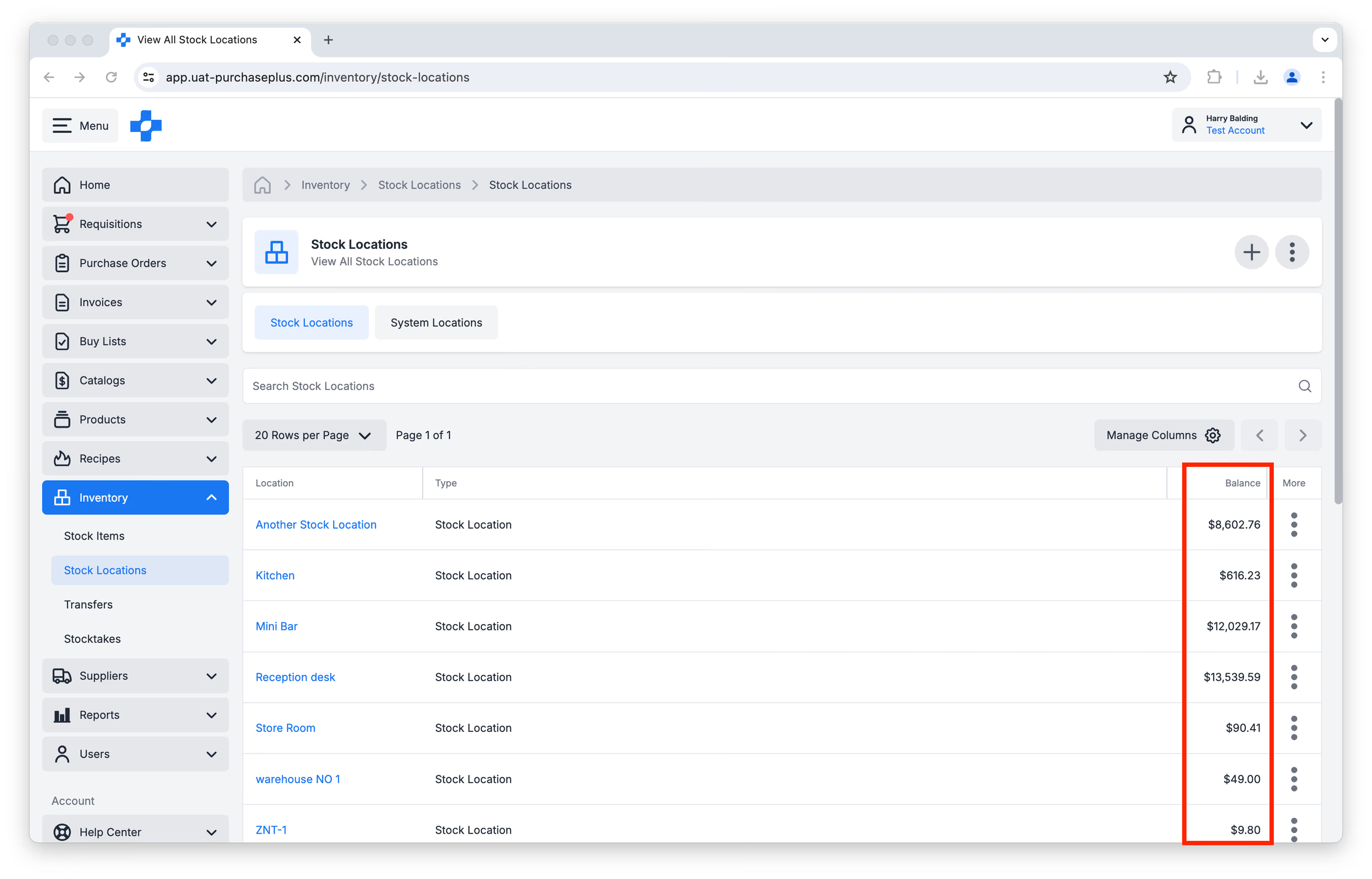
Al recepcionar mercancías en el inventario, puede registrar el precio al que los bienes fueron pedidos o facturados, o puede anular manualmente el precio en ese momento. Este valor se registra y promedia a nivel de ubicación de existencias, de modo que pueda tener supervisión sobre el valor de los artículos de existencias que mantiene en inventario.
Puede ver el valor actual de todos los artículos de existencias en sus ubicaciones de existencias consultando la columna Saldo en la página [Inventario] → [Ubicaciones de existencias]:
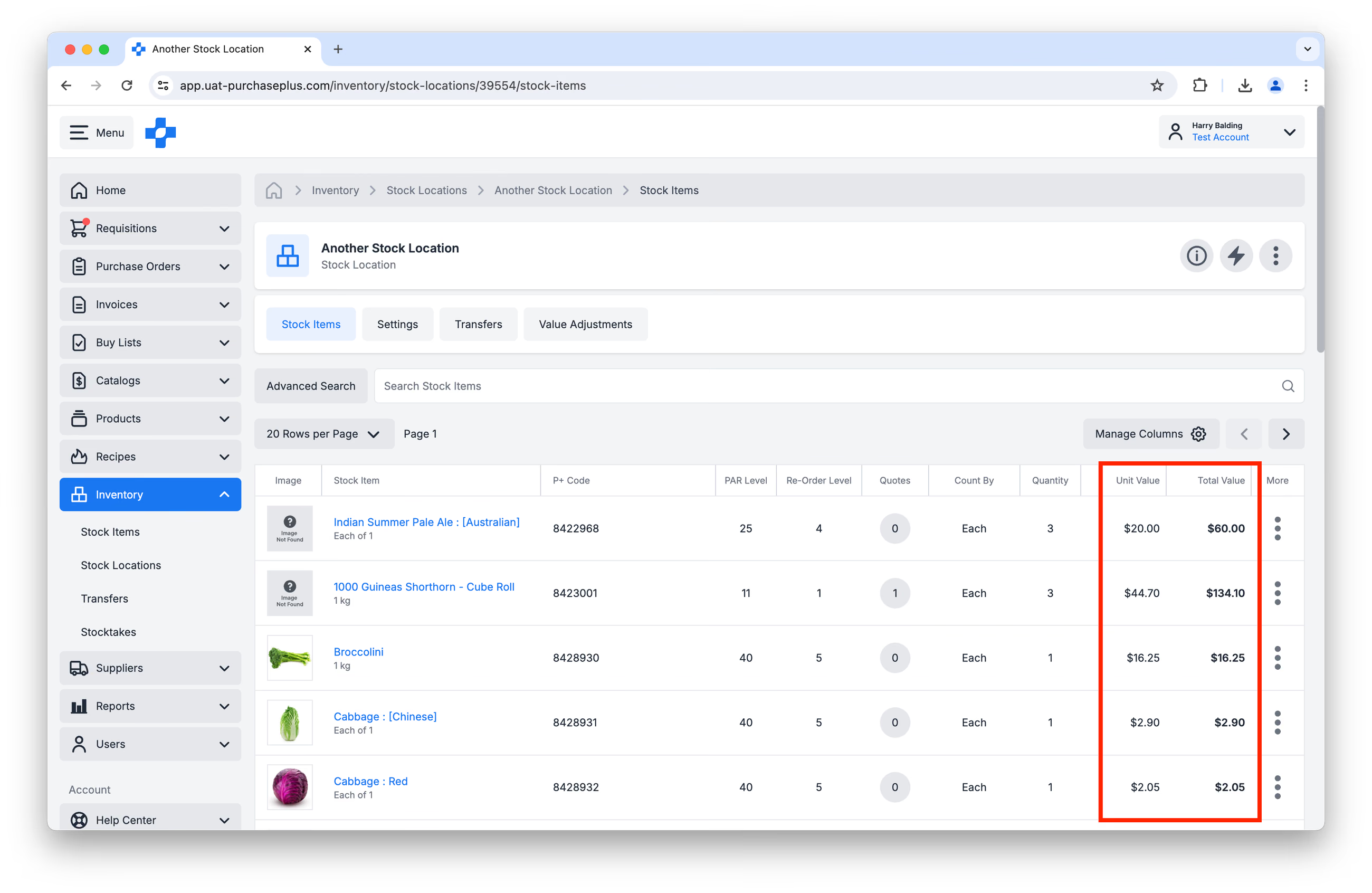
 Tras hacer clic en una de las ubicaciones de existencias, puede ver tanto el valor unitario actual como el valor total de un artículo de existencias en la ubicación de existencias. Tenga en cuenta que el valor unitario de un mismo artículo de existencias puede variar entre distintas ubicaciones de existencias:
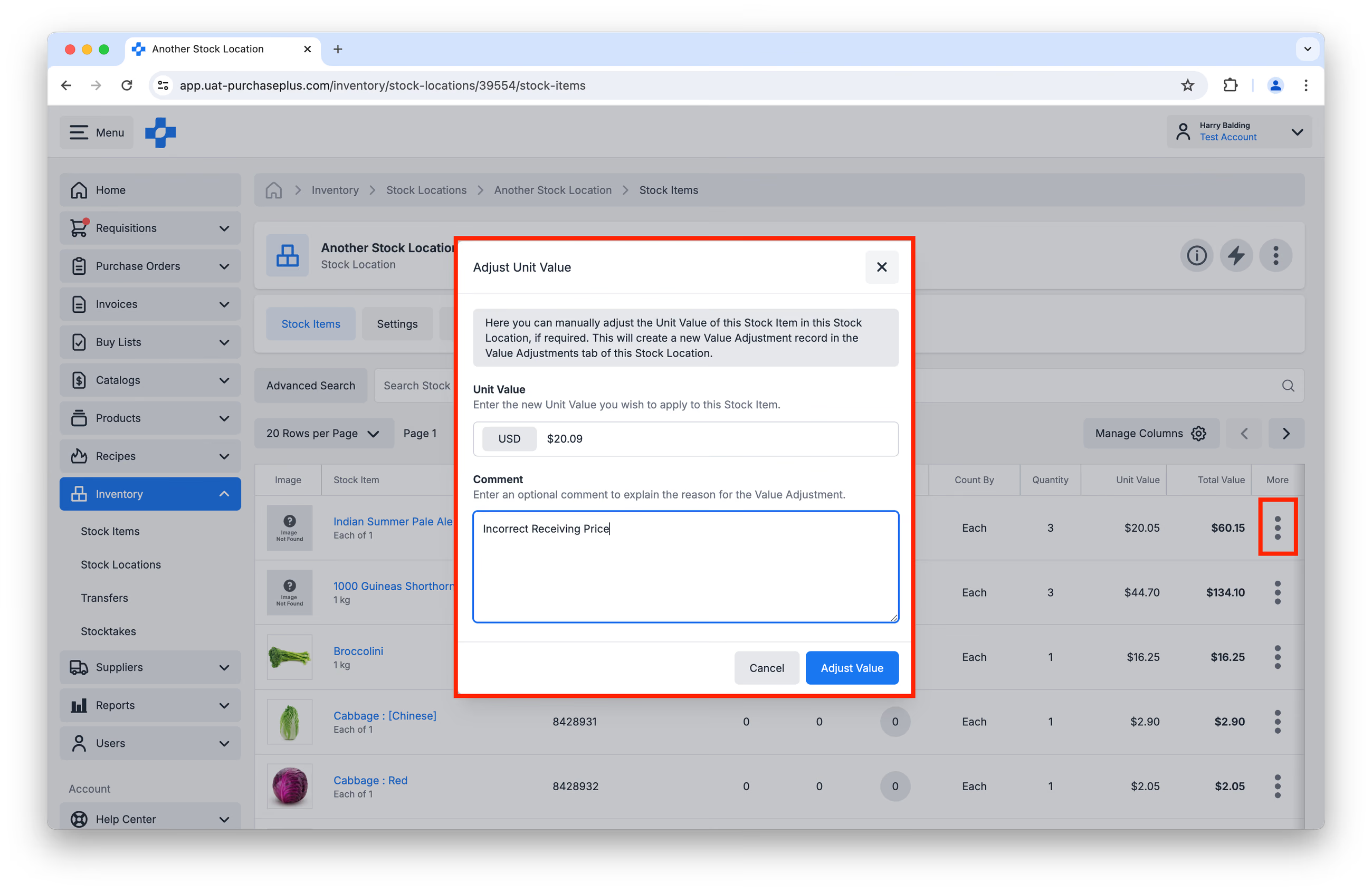
 Si desea ver el historial de valor, o ajustar manualmente el valor de un artículo de existencias en una ubicación de existencias específica, haga clic en el menú [Más] junto al artículo de existencias deseado:
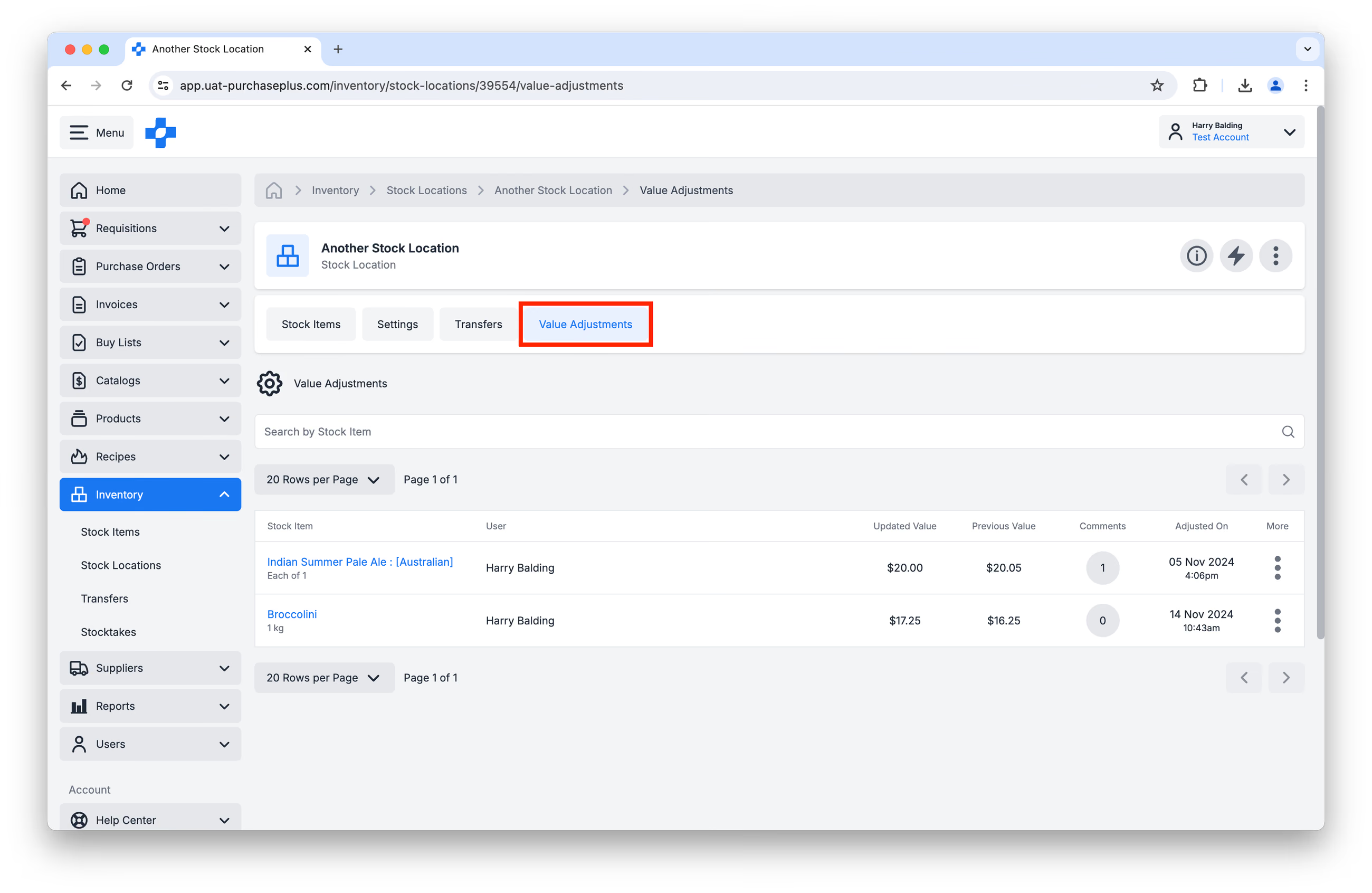
 Por último, puede ver un registro de todos los ajustes de valor realizados a todos los artículos de existencias en una ubicación de existencias haciendo clic en la pestaña [Ajustes de valor] dentro de una ubicación de existencias:
Crear una transferencia desde una ubicación de existencias
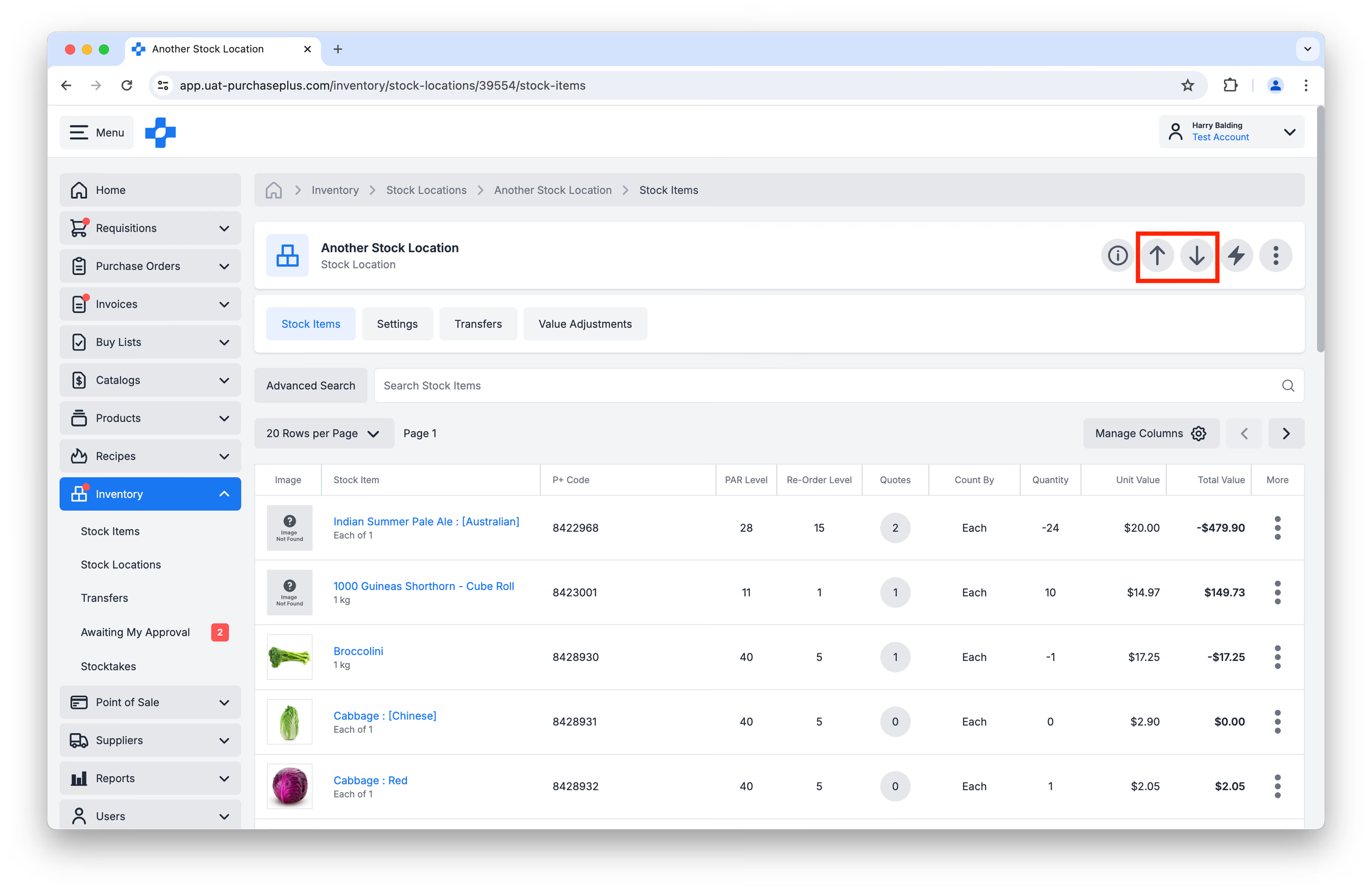
Puede crear una transferencia desde una ubicación de existencias navegando a la ubicación de existencias en cuestión y haciendo clic en [Transferir artículos hacia fuera] o [Transferir artículos hacia dentro] en el encabezado de la ubicación de existencias:
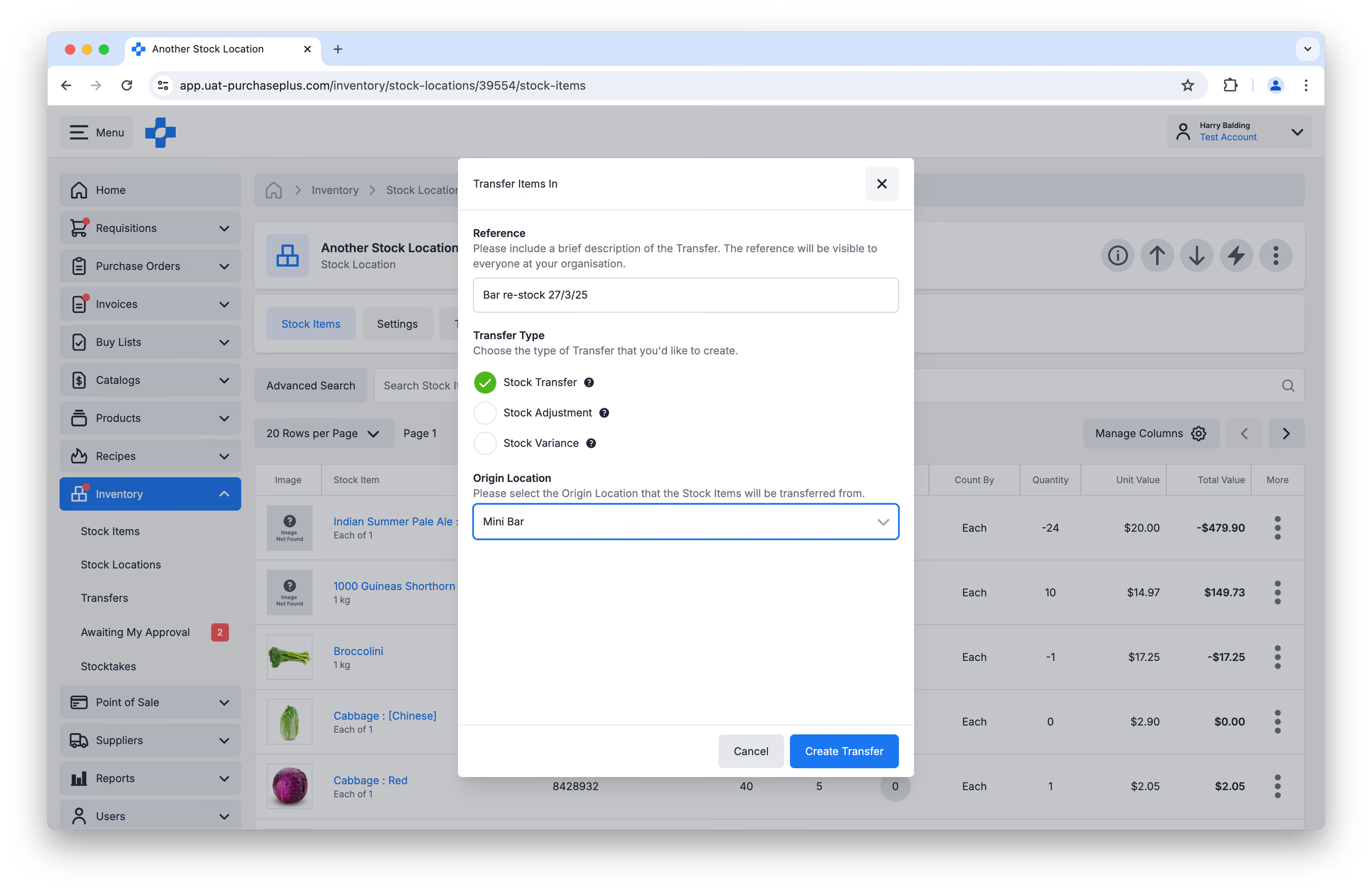
Se le solicitará que proporcione una referencia, un tipo de transferencia, y un destino o un origen (dependiendo de si seleccionó [Transferir artículos hacia fuera] o [Transferir artículos hacia dentro]), antes de hacer clic en [Crear transferencia]:
Al hacer clic en [Crear transferencia], avanzará a la página de transferencia, donde podrá añadir artículos de existencias a la transferencia.
Eliminar un artículo de existencias de una ubicación de existencias
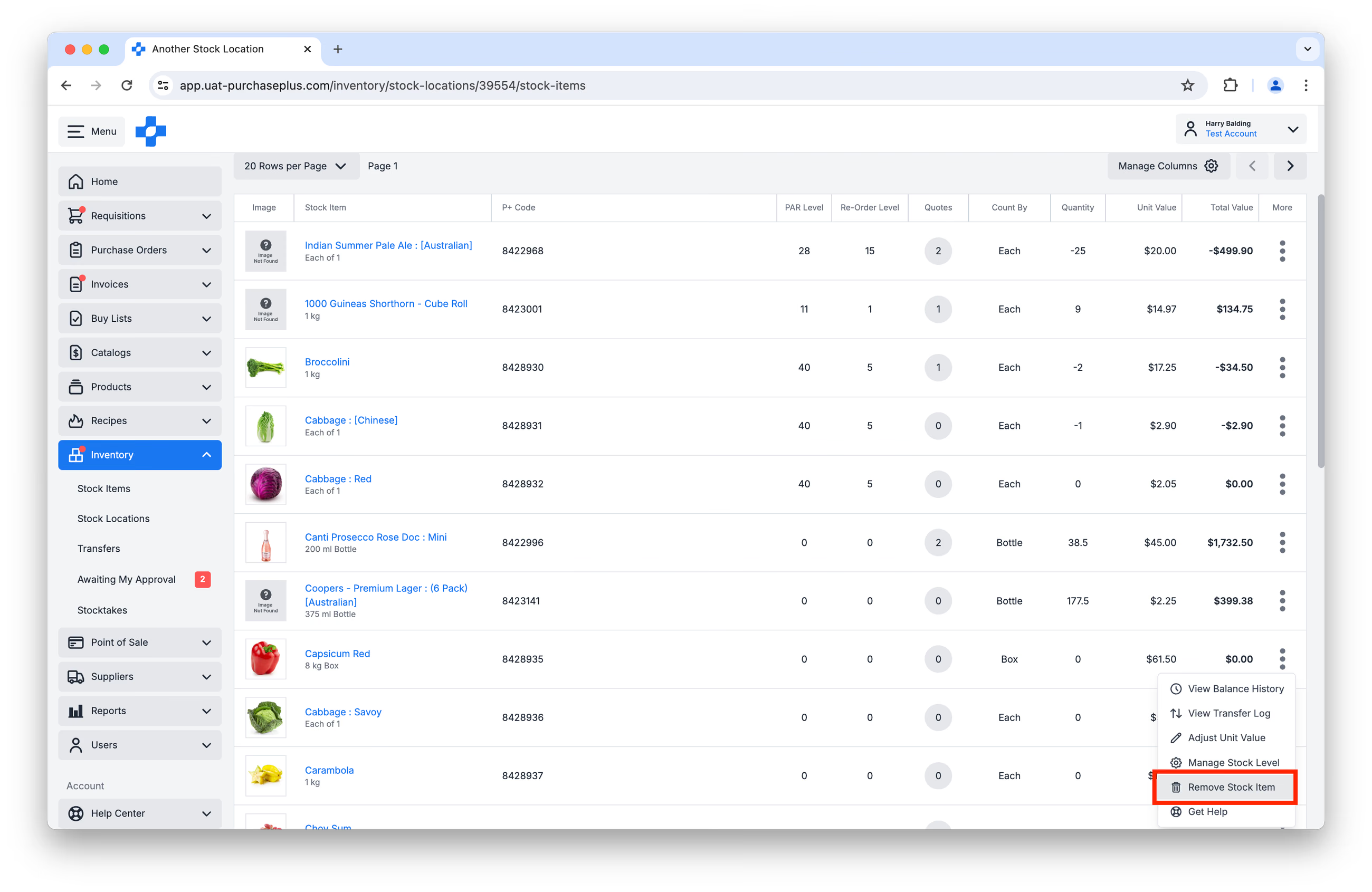
Si desea eliminar la relación entre un artículo de existencias y una ubicación de existencias (si, por ejemplo, un artículo de existencias ya no se utiliza en su organización), localice el artículo de existencias en la ubicación de existencias y seleccione [Eliminar artículo de existencias] en el menú [Más]:
Esta es la parte 3 de nuestra serie de Introducción al inventario.
- Leer Introducción al inventario, parte 1
- Leer Introducción al inventario, parte 2: Artículos de existencias
- Leer Introducción al inventario, parte 4: Transferencias
- Leer Introducción al inventario, parte 5: Recuentos de existencias
¿Cómo empiezo a utilizar el módulo de inventario?
Si su organización desea comenzar a utilizar el módulo de inventario de PurchasePlus, comuníquese con su administrador de cuenta o con nuestro atento equipo de Customer Success para obtener asistencia con la habilitación del módulo y para organizar la capacitación de sus usuarios.
Nota para compradores que utilizan Legacy PurchasePlus
El módulo de inventario en PurchasePlus ha sido rediseñado y es sustancialmente diferente del módulo de inventario de Legacy PurchasePlus. Las organizaciones que migren de Legacy PurchasePlus a PurchasePlus recibirán soporte de migración adicional.