

Menús
Menús
Menús
Un menú es una colección de recetas. Los menús se utilizan habitualmente para gestionar las compras y el coste de los ingredientes de los platos reales (es decir, recetas) que sus clientes piden en su restaurante, cafetería o bar.
Permisos de menús
La capacidad de un usuario para gestionar menús (es decir, crear, actualizar y eliminar) está controlada por el permiso: «Gestionar recetas». Póngase en contacto con un administrador de PurchasePlus en su organización si desea habilitar este permiso para su perfil de usuario.
Ver y gestionar sus menús
Puede encontrar la lista de menús disponibles para su organización en la barra de navegación lateral haciendo clic en [Recetas] → [Menús]. Aquí encontrará todos sus menús (y un recuento de las recetas contenidas en ellos) en una vista de tabla:
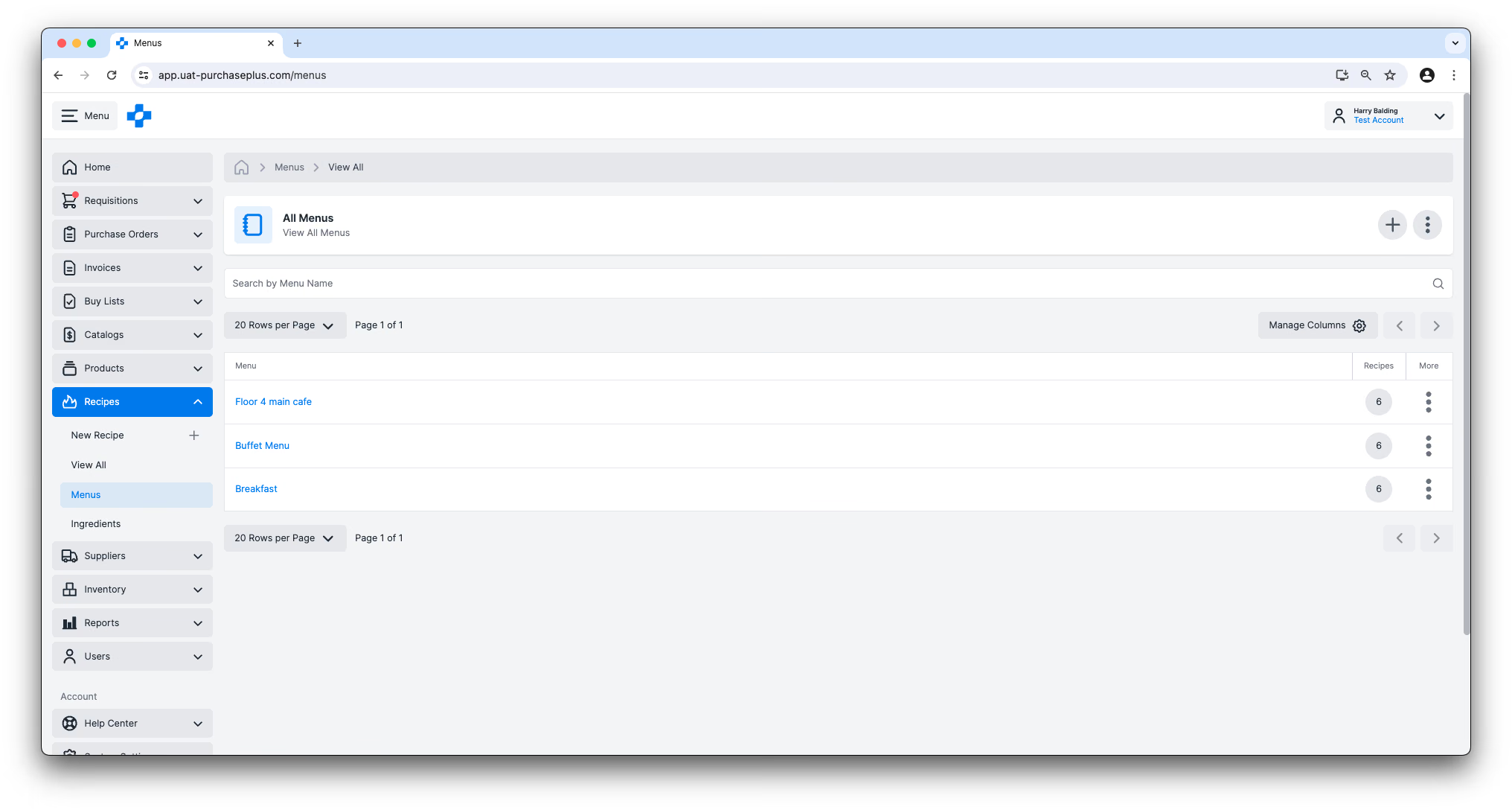
Puede personalizar la tabla utilizando el botón «Gestionar columnas» o arrastrando los bordes del ancho de columna según sus preferencias.
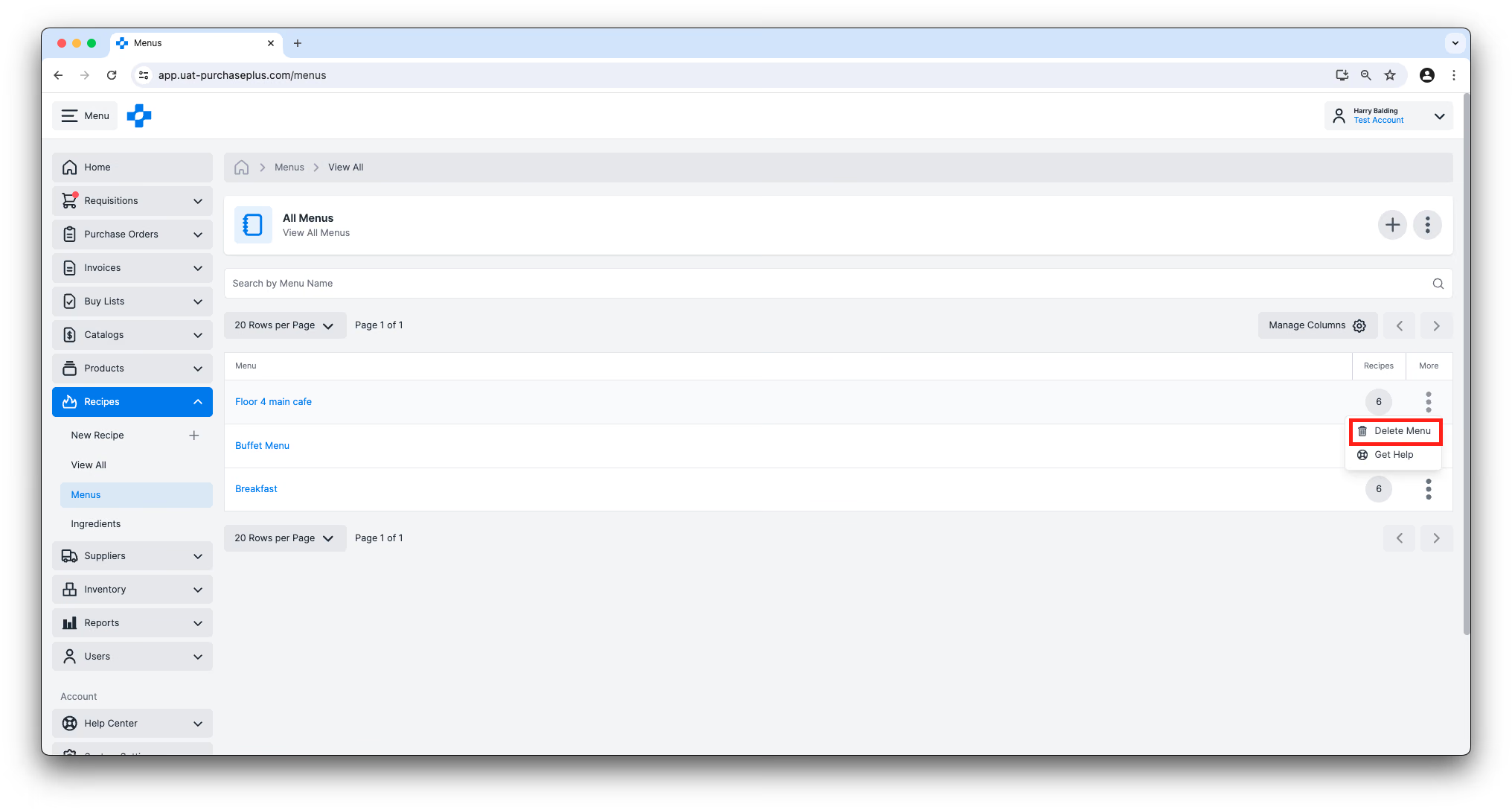
Puede eliminar un menú utilizando el menú Más en la parte derecha de la tabla:
Al hacer clic en el nombre de un menú en la tabla, accederá a la vista de recetas del menú, donde podrá ver una tabla con las recetas que se han añadido a este menú. Puede añadir y eliminar recetas desde esta vista y editar la configuración del menú en la pestaña Configuración.
El encabezado de cada sección del menú expande o contrae sus filas de recetas. [Añadir receta] permanece en la sección mientras las filas están contraídas o expandidas.
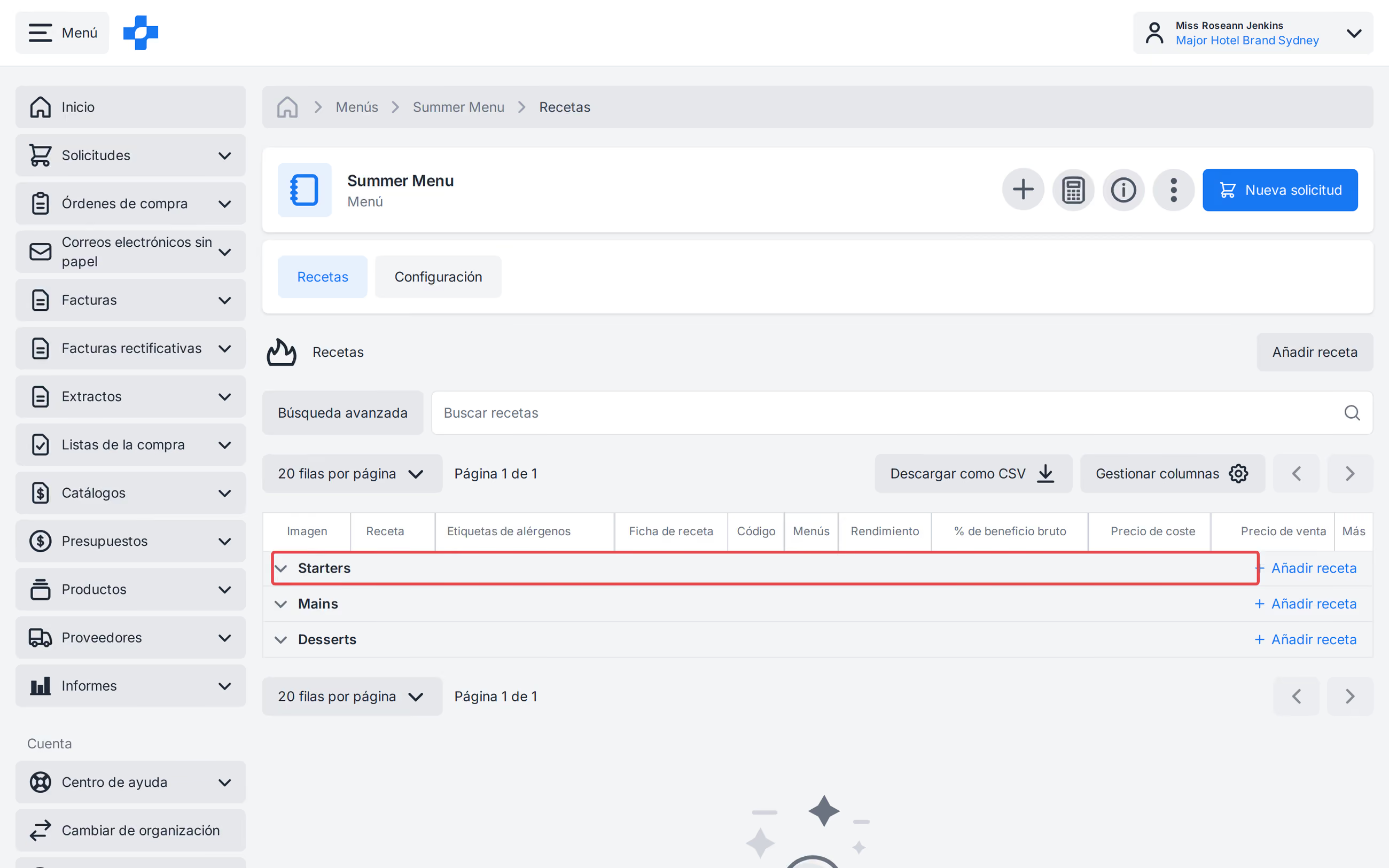
Una sección de menú recién creada aparece inmediatamente en la pestaña Recetas, incluso en menús que abarcan más de una página de recetas. Se rechazará la creación o el cambio de nombre de una sección con un nombre que ya exista en ese menú. Desde [Todas las recetas], [Añadir al menú] muestra todos los menús de su organización; desplácese para cargar más allá de la primera página.
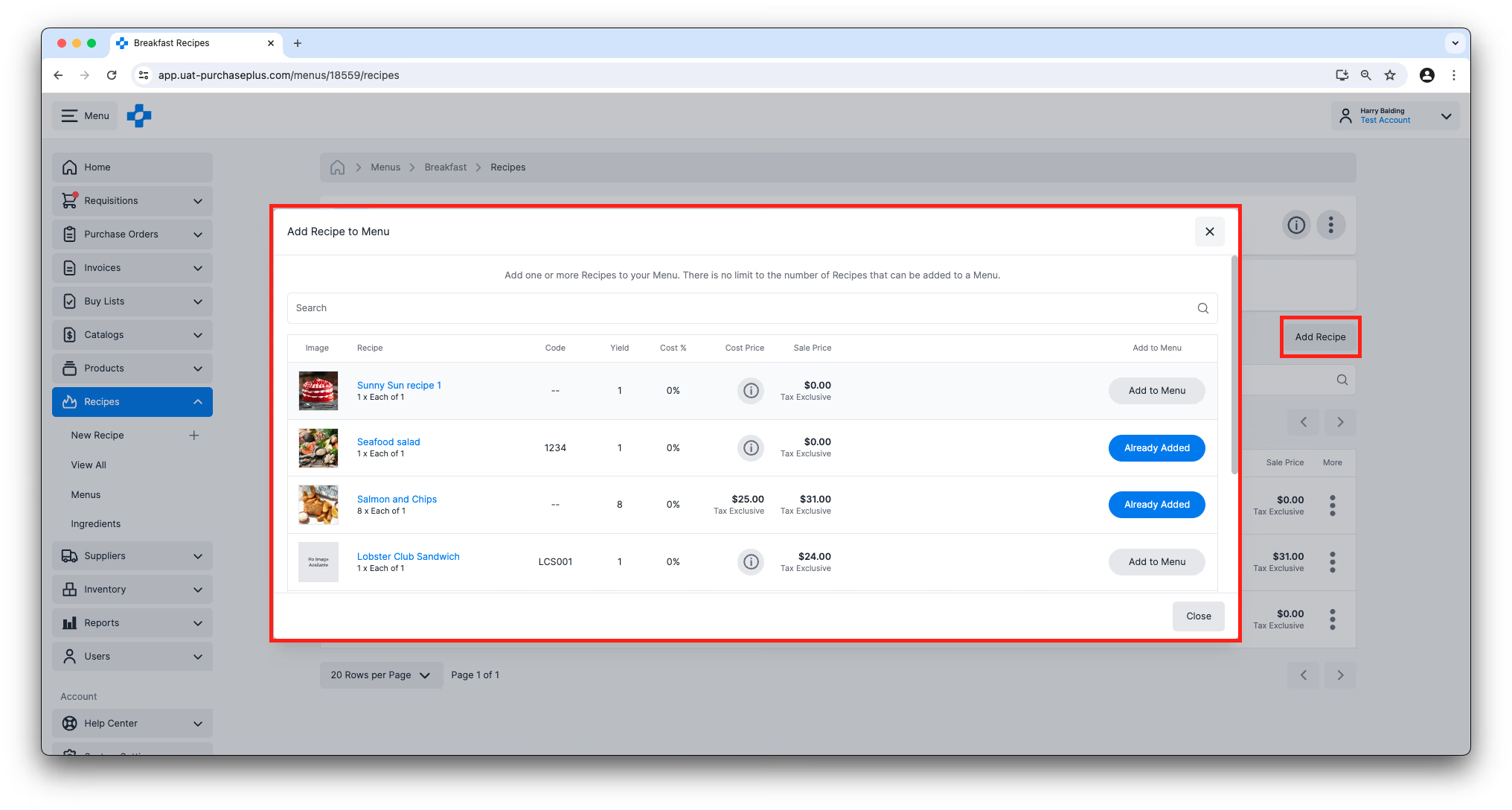
Crear un nuevo menú
Puede crear un menú haciendo clic en [Menús] → [Crear nuevo menú].
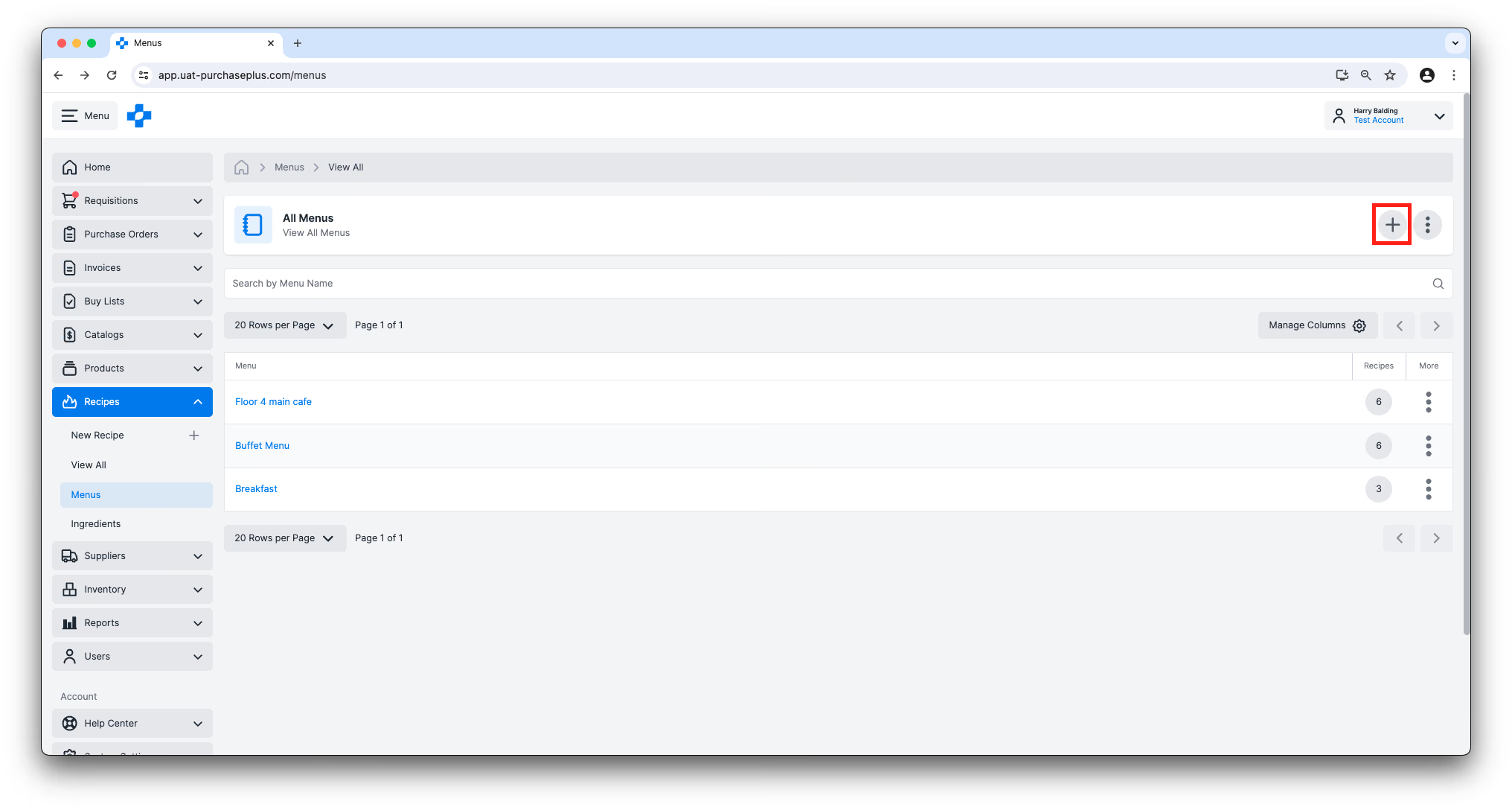
Primero se le pedirá que asigne un nombre a su menú y podrá añadir recetas al menú en la página resultante.
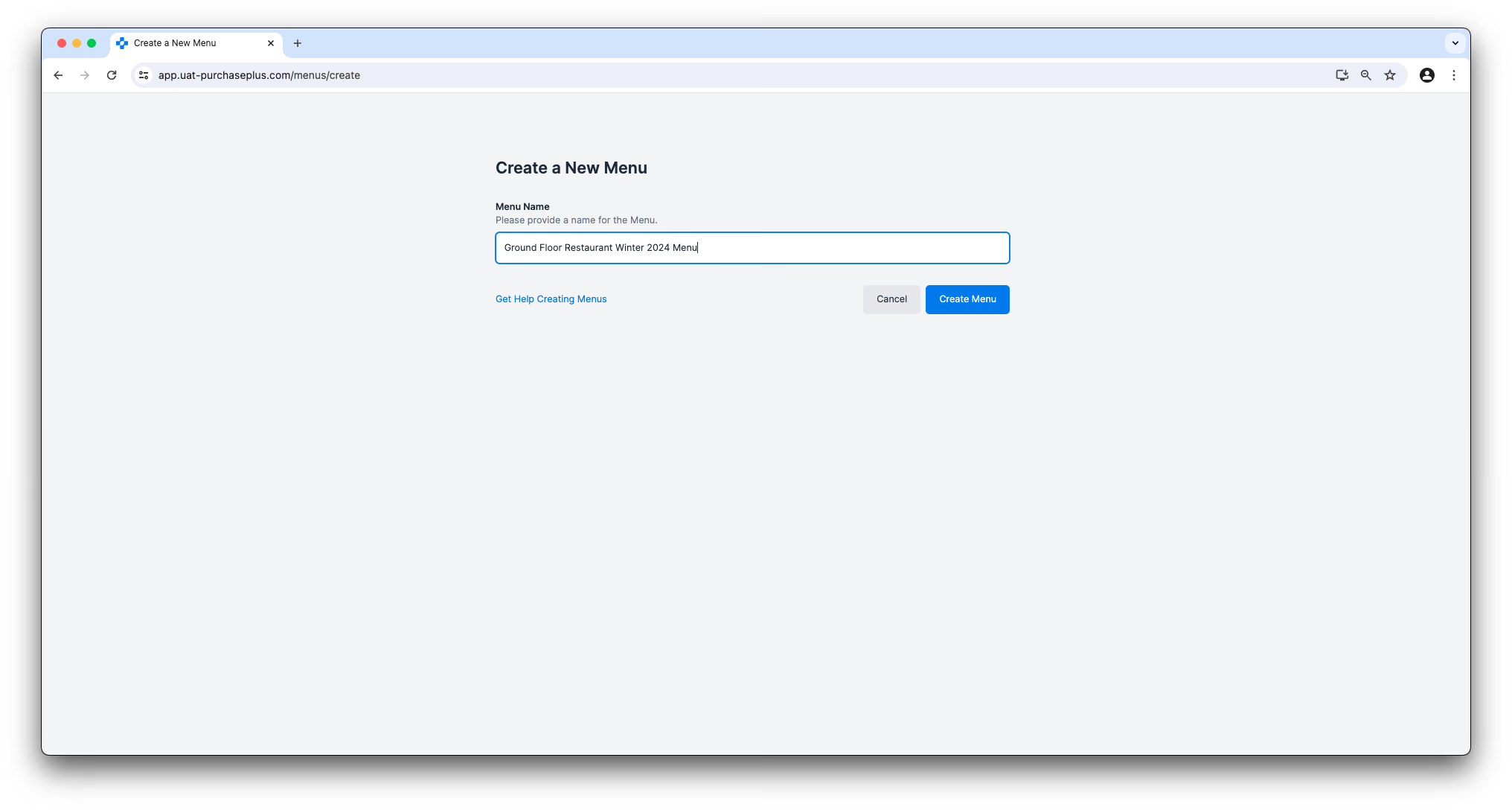
Recomendamos ser lo más detallado posible con el nombre del menú, por ejemplo, «Menú de invierno 2024 del restaurante de la planta baja».
Calcular el coste de un menú
Puede consultar detalles financieros importantes sobre su menú en la vista de tabla de las recetas del menú.
- Rendimiento: El número de porciones («unidades») producidas por la receta.
- % de coste: El porcentaje del precio de coste de la receta en relación con el precio de venta.
- Precio de coste: El precio de coste por unidad de la receta, basado en:
- Para Recetas de inventario: El valor unitario promedio de cada ingrediente (es decir, artículo de inventario).
- Para recetas que no son de inventario: El mejor precio de sus proveedores para cada ingrediente (si está disponible) y multiplicado por la porción de cada ingrediente.
- Precio de venta: El precio por el que se vende una unidad.
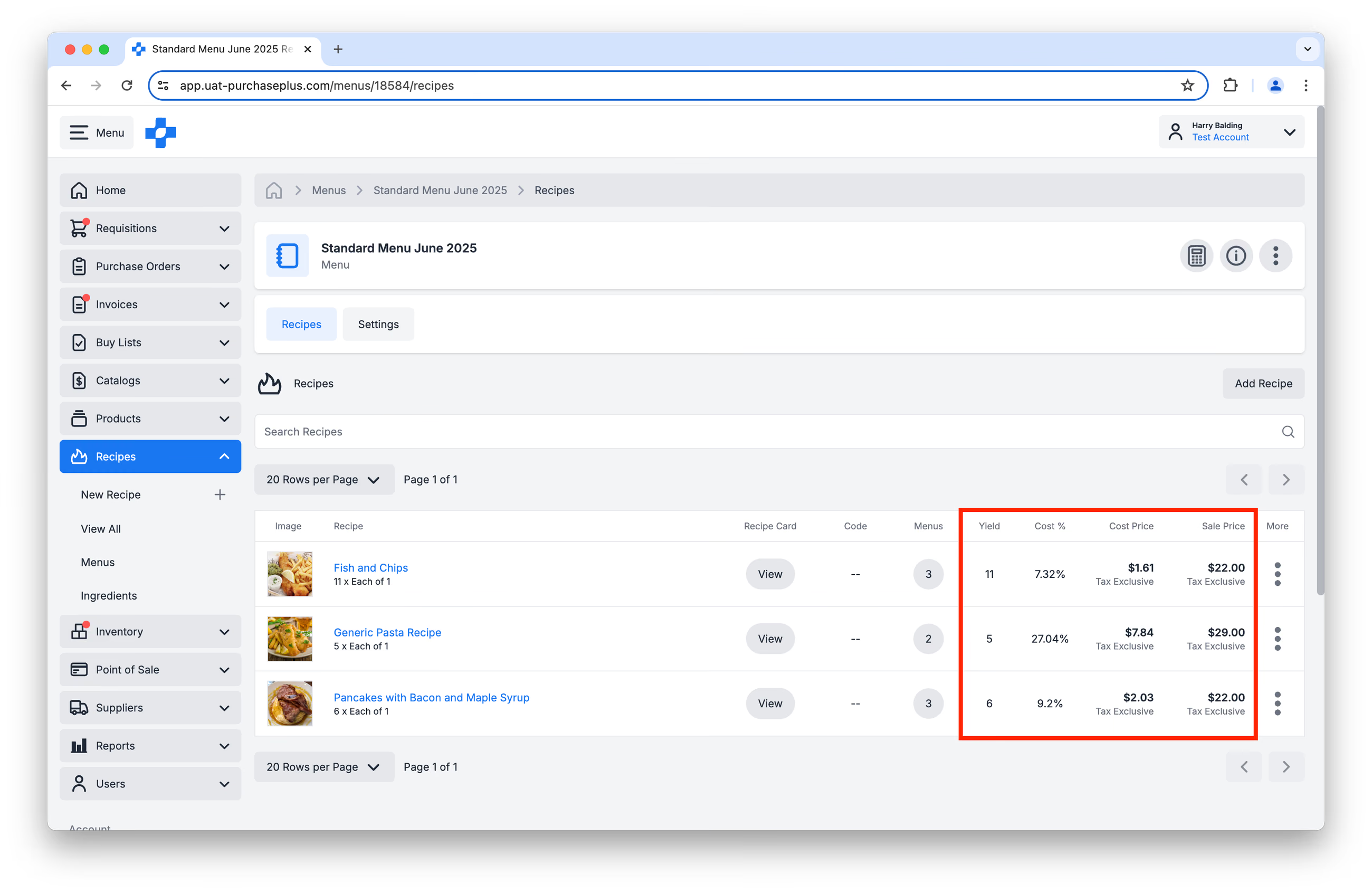
Consejo: Si el precio de coste de una receta no está disponible en esta tabla, se debe a que uno de los ingredientes de la receta no tiene un precio de coste. Obtenga más información sobre los costes de los ingredientes.
Calcular los costes del menú
Para asegurarse de que su establecimiento cubre los costes de los alimentos, reduce el desperdicio y maximiza los beneficios, es posible que desee calcular el coste de un menú. Esto puede ser útil en el día a día o al planificar un evento.
Para calcular el coste de un menú en PurchasePlus, primero haga clic en [Calcular costes del menú]:
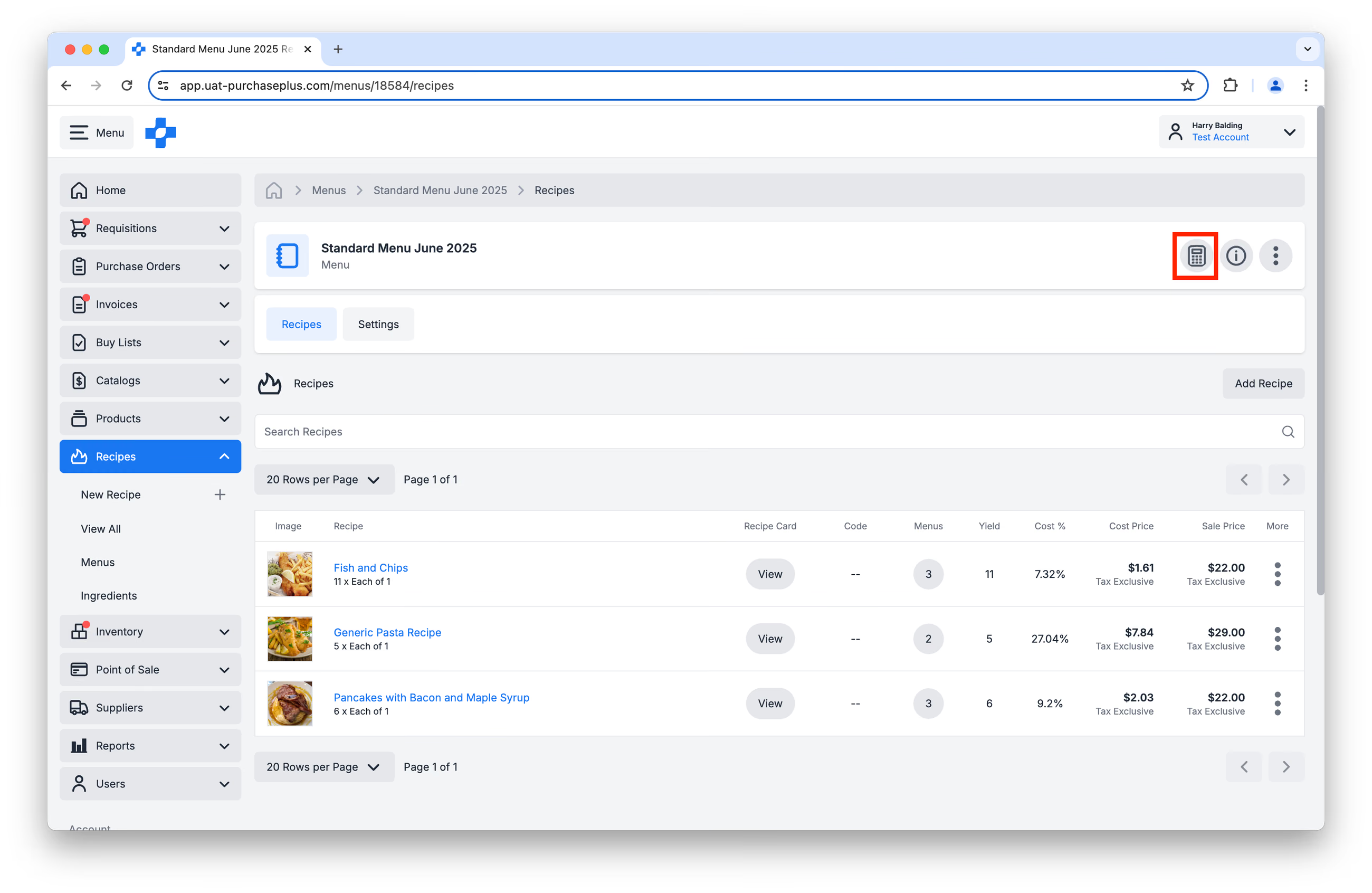
Luego, decida si desea calcular el coste de su menú en función de:
- el mejor precio de proveedor disponible para los ingredientes de sus recetas, o
- el valor de los artículos de inventario que está utilizando en su receta. Esta opción requiere que su organización utilice nuestro Módulo de inventario.
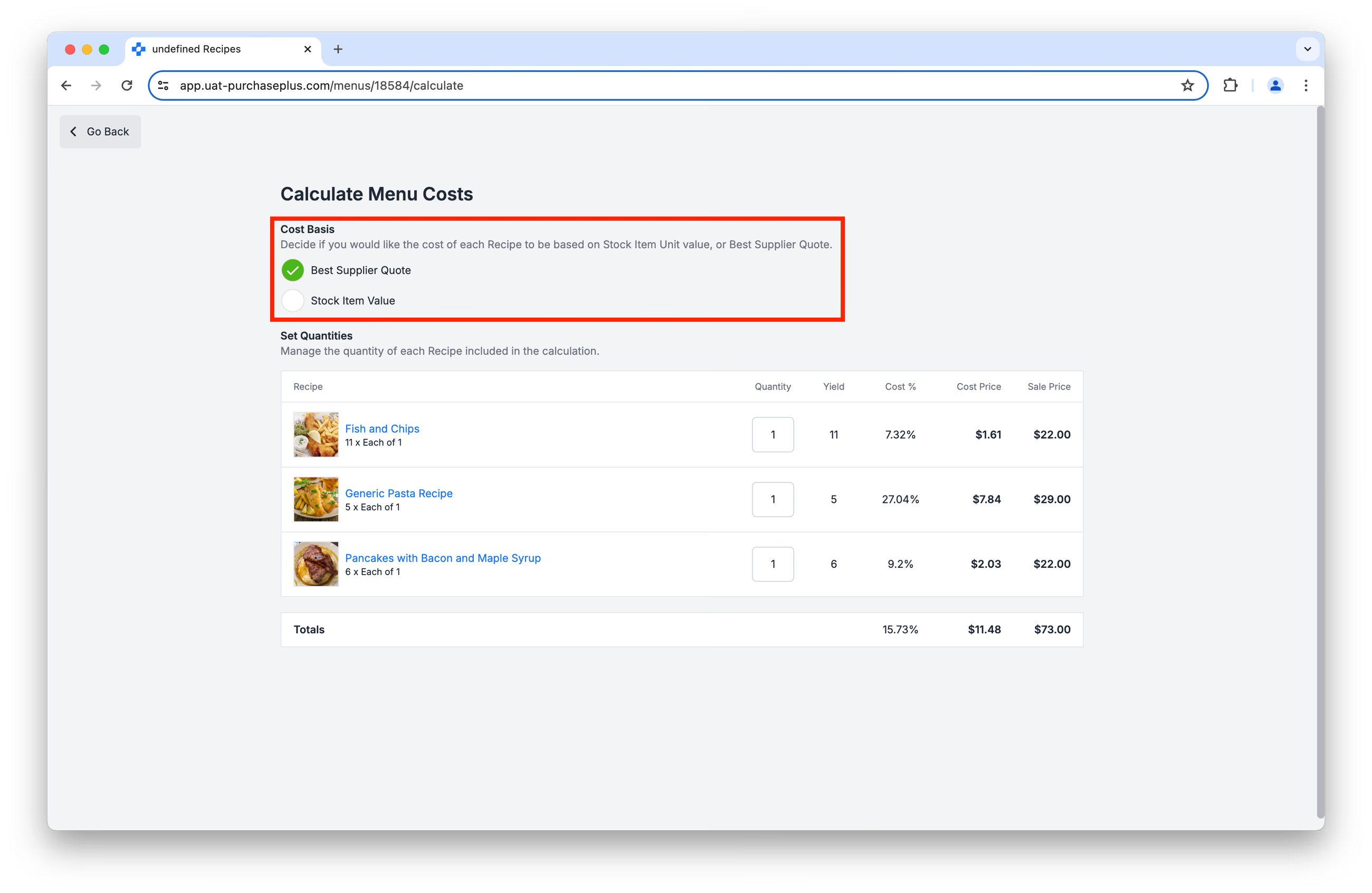
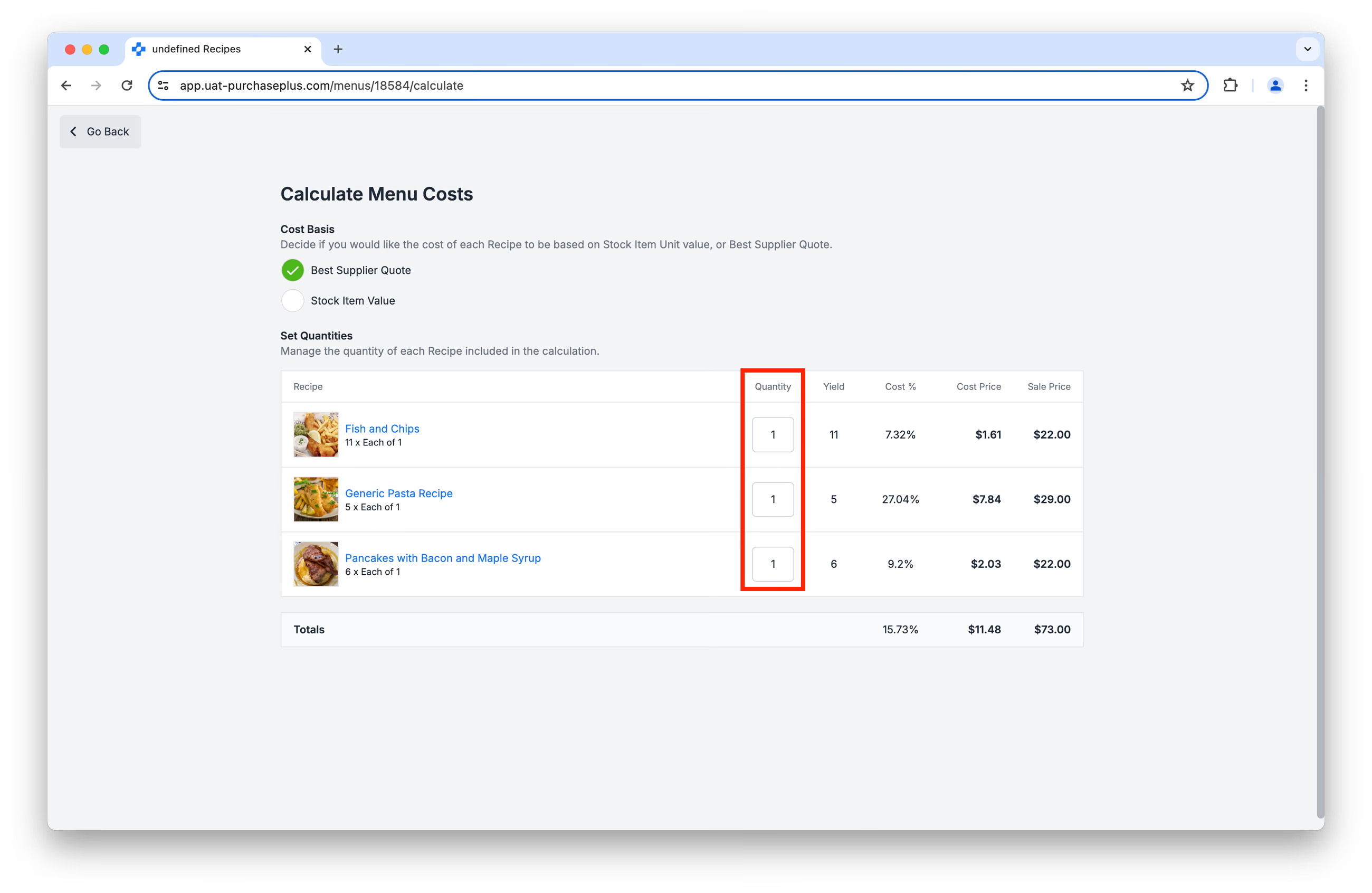
Por último, edite el campo [Cantidad] junto a cada receta del menú para pronosticar la cantidad de recetas que espera que produzca el establecimiento:
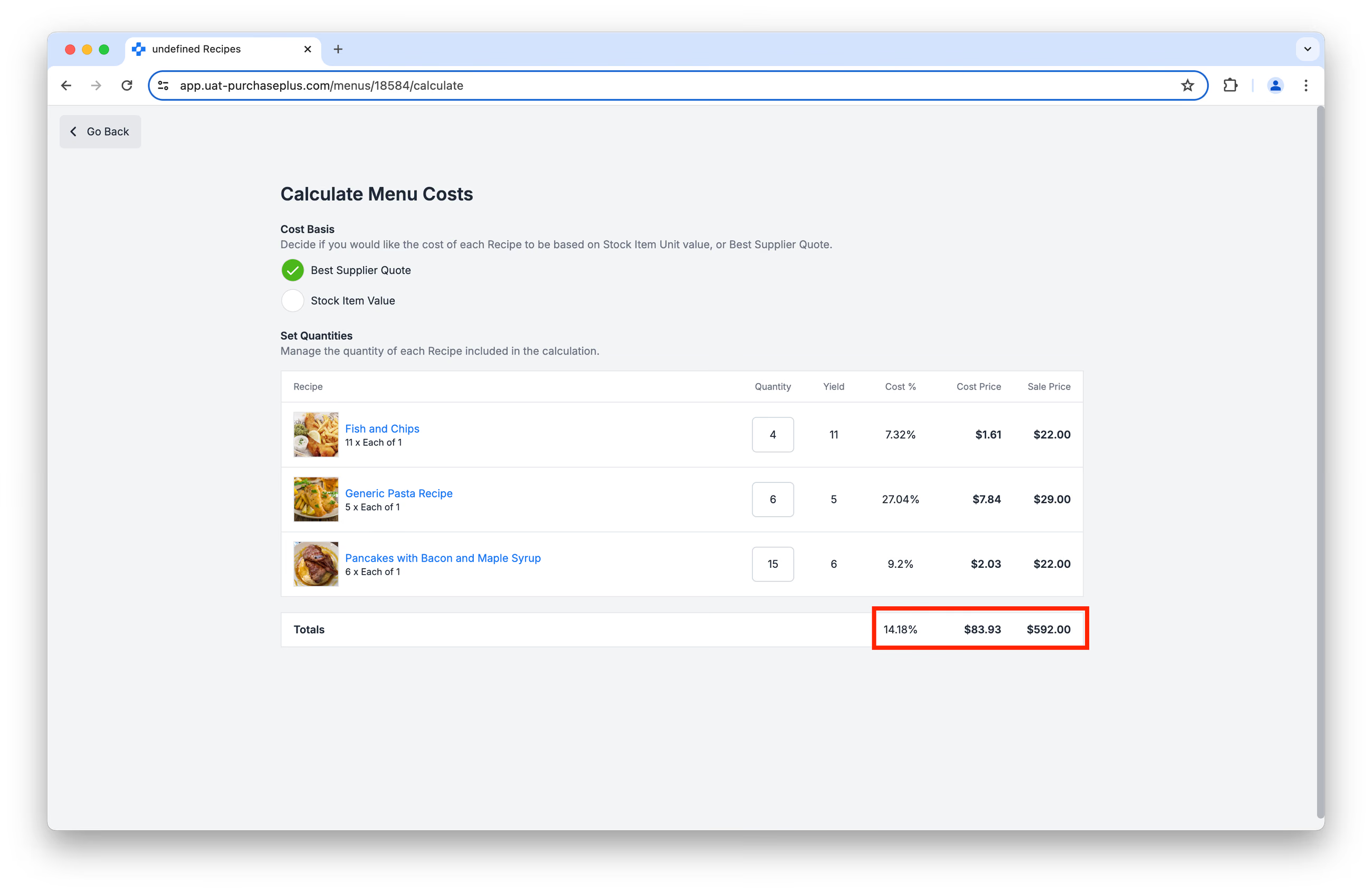
Los campos % de coste total, Precio de coste y Precio de venta se calcularán automáticamente:
Esta es la Parte 2 de nuestra serie Introducción a las recetas.
- Lea la Introducción a las recetas, Parte 1
- Lea la Introducción a las recetas, Parte 3: Ingredientes
- Lea la Introducción a las recetas, Parte 4: Alérgenos
Comenzar a utilizar Recetas
Si su organización desea comenzar a utilizar el módulo de Recetas de PurchasePlus, comuníquese con su administrador de cuenta o con nuestro amable equipo de Customer Success para obtener asistencia con la habilitación del módulo y para organizar la formación de sus usuarios (si es necesario).
Nota para compradores que utilizan Legacy PurchasePlus
El módulo de Recetas en PurchasePlus ha sido rediseñado y reestructurado, y es sustancialmente diferente al módulo de recetas de Legacy PurchasePlus. Los compradores que migren de Legacy PurchasePlus a PurchasePlus necesitarán asistencia de migración adicional para comenzar a usar Recetas, ya que los datos de recetas, menús e ingredientes en Legacy PurchasePlus no están disponibles automáticamente en PurchasePlus.