

Descripción general
Descripción general
Descripción general
Recetas es una inclusión opcional en su sistema PurchasePlus y es una excelente manera de aprovechar aún más el valor de nuestro software, además de nuestra oferta Procure-to-Pay líder en su clase.
Nuestro módulo de Recetas permite a los compradores:
- Centralizar y estandarizar la propiedad intelectual de sus equipos de Alimentos y Bebidas,
- Lograr un control estricto sobre el costo de sus Recetas e Ingredientes y, en última instancia,
- Maximizar la rentabilidad de las Recetas y los Menús.
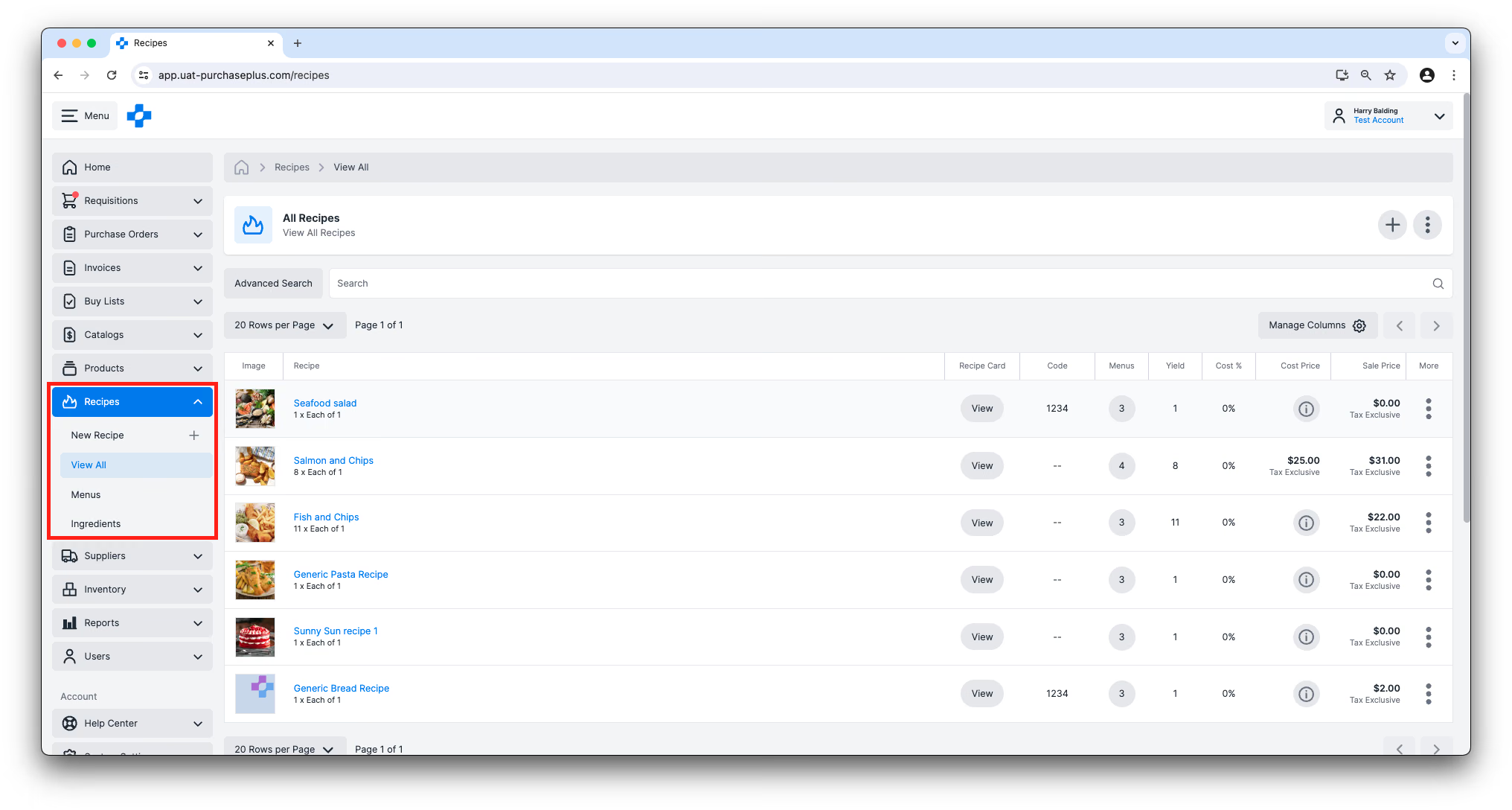
Si su Organización ha habilitado Recetas, el área [Recetas] estará disponible en la barra de navegación lateral:
¿Qué es una Receta?
En la terminología de PurchasePlus, una Receta es una lista de Ingredientes, en Porciones específicas, que pueden ser Preparados y Presentados por sus equipos de Alimentos y Bebidas, de acuerdo con los procedimientos guardados en la Receta.
Cada Ingrediente en una Receta se asigna a uno o más Productos que se pueden comprar a sus Proveedores en PurchasePlus. Una Receta también puede contener otra Receta como Ingrediente, y estos Ingredientes especiales se denominan «Artículos de receta». Por ejemplo, puede tener una Receta para elaborar su propia pasta casera, y el «Artículo de receta» de pasta se puede incluir como Ingrediente en su Receta de espaguetis a la boloñesa.
Las Recetas, a su vez, se pueden agregar a uno o más Menús, lo que nos brinda una jerarquía como la siguiente:
- Su Organización puede tener uno o más
- Menús, que pueden tener una o más
- Recetas, que pueden tener uno o más
- Ingredientes, que pueden tener uno o más
- Sustitutos,
- Códigos de barras,
- Y próximamente, Ubicaciones de stock, para realizar un seguimiento del nivel de Inventario de un Ingrediente mantenido como un Artículo de stock.
- Alérgenos
- Alérgenos
- Ingredientes, que pueden tener uno o más
- Recetas, que pueden tener uno o más
- Menús, que pueden tener una o más
Recetas de inventario frente a no inventario
Muchos de los Compradores que utilizan nuestro módulo de Recetas también utilizan nuestro módulo de Inventario. Si el módulo de Inventario está habilitado en su Organización, cualquier Receta puede ser una Receta de «Inventario».
Una Receta de inventario solo permitirá que se agreguen Artículos de stock como Ingredientes. Los costos del encabezado de la Receta se mantienen en el Valor unitario promedio del Artículo de stock. El Precio de costo del ingrediente en la tabla de Ingredientes utiliza la cotización más baja del Catálogo en tiempo real. Consulte nuestro artículo «Ingredientes» para obtener más información.
Por el contrario, las Recetas que no son de inventario pueden contener cualquier Producto como Ingrediente. De forma predeterminada, una Receta será una Receta de no inventario.
Una Receta se puede convertir en una Receta de inventario al crearla por primera vez: 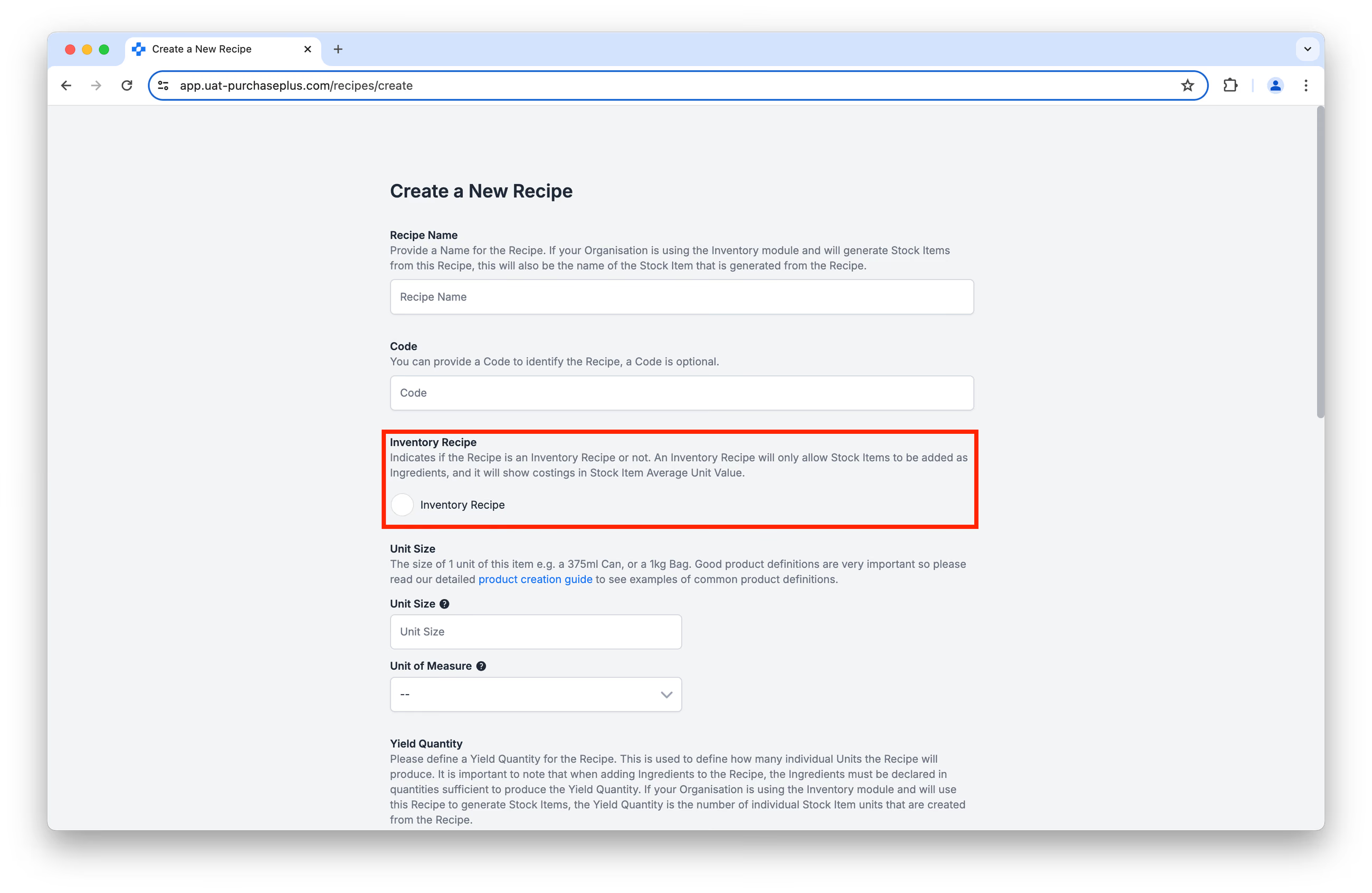
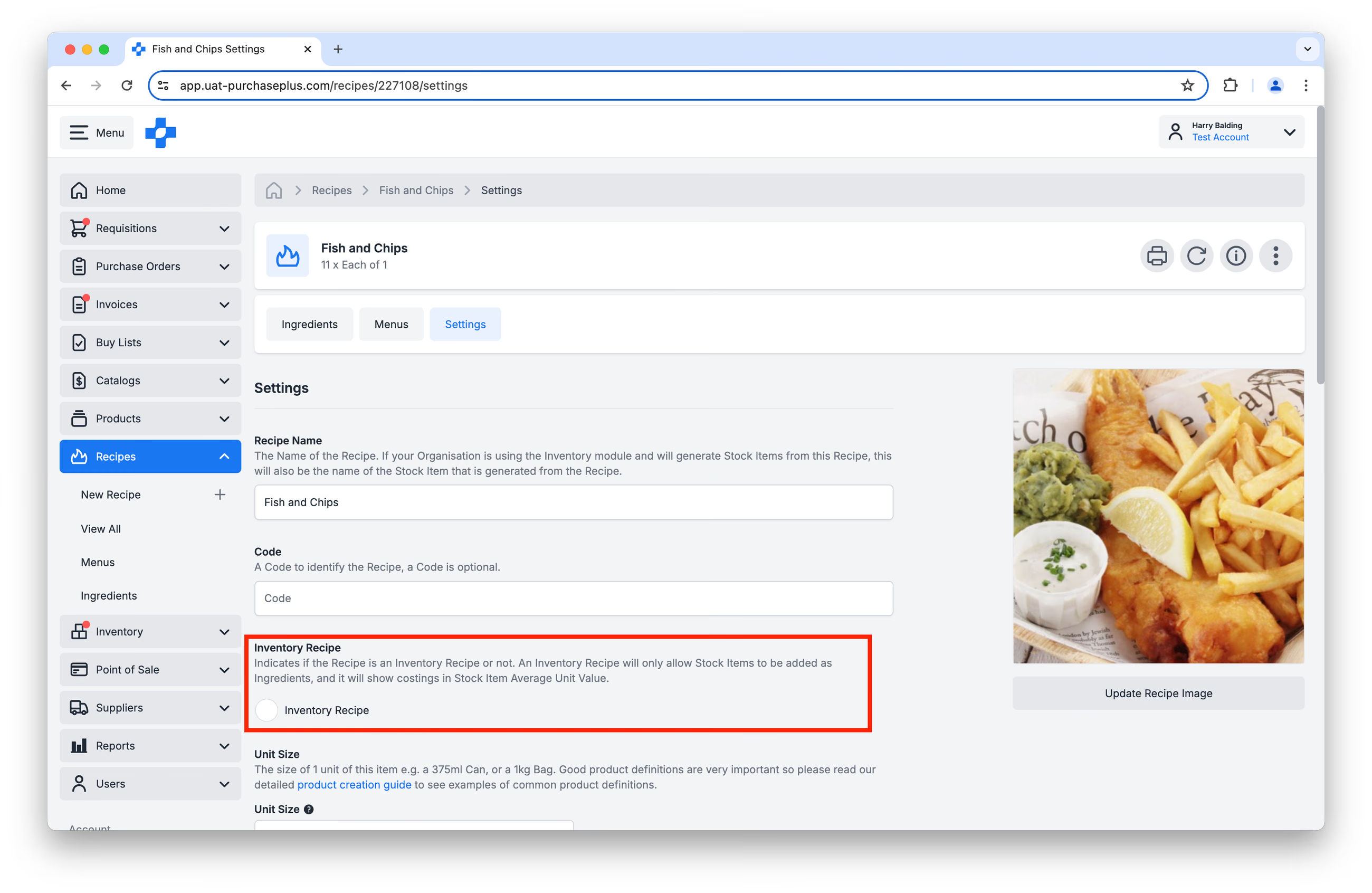
...o en la pestaña Configuración de la Receta, después de haberla creado:
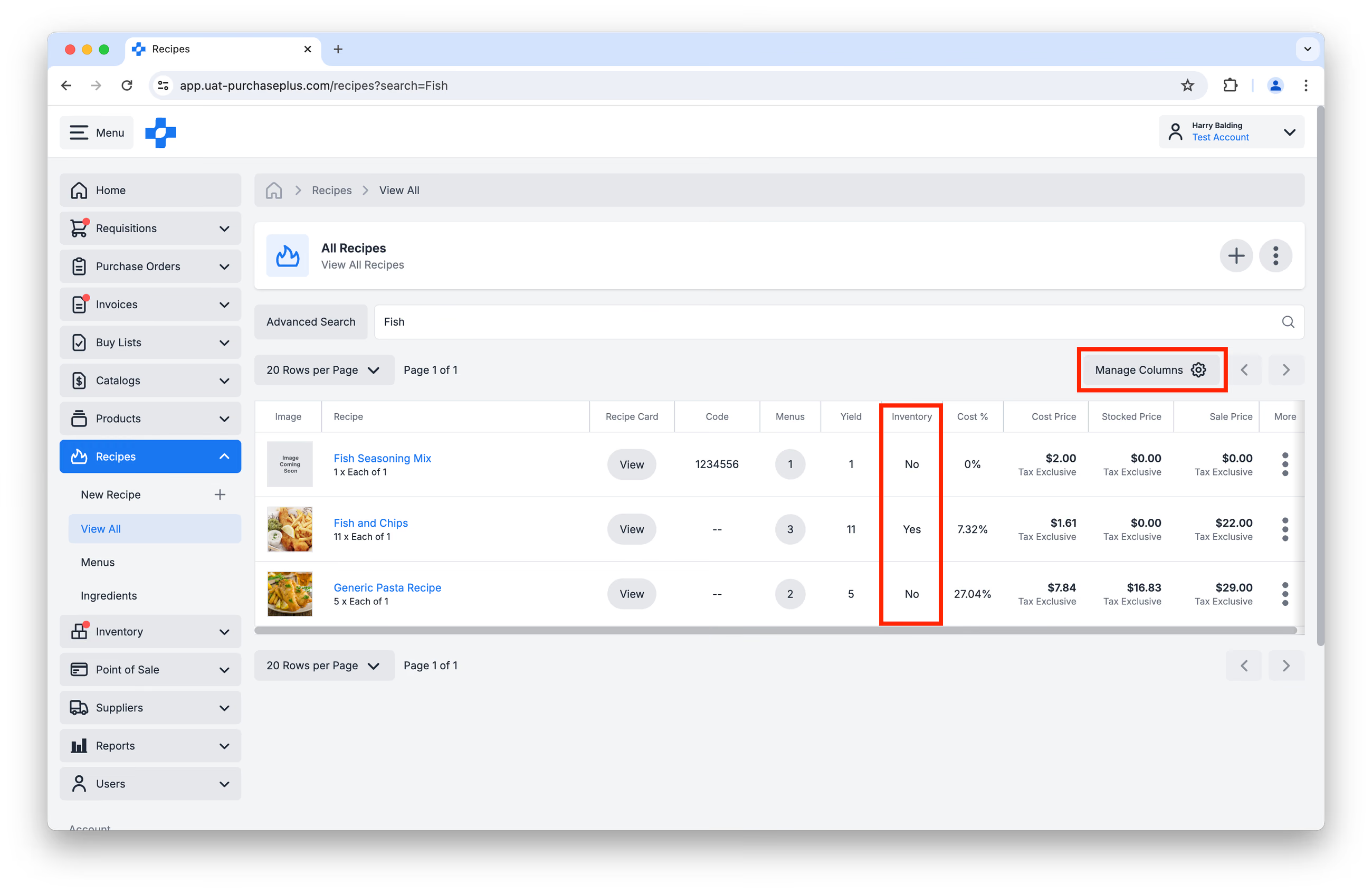
Al habilitar la columna Inventario en la ventana [Administrar columnas], podrá ver rápidamente cuáles de sus Recetas son Recetas de inventario:
Permisos de recetas
La capacidad de un usuario para Administrar recetas (es decir, crear, actualizar o eliminar una Receta) está controlada por el Permiso: «Administrar recetas». Comuníquese con un administrador de PurchasePlus en su Organización si desea que este permiso esté habilitado para su perfil de usuario.
Visualización y gestión de recetas
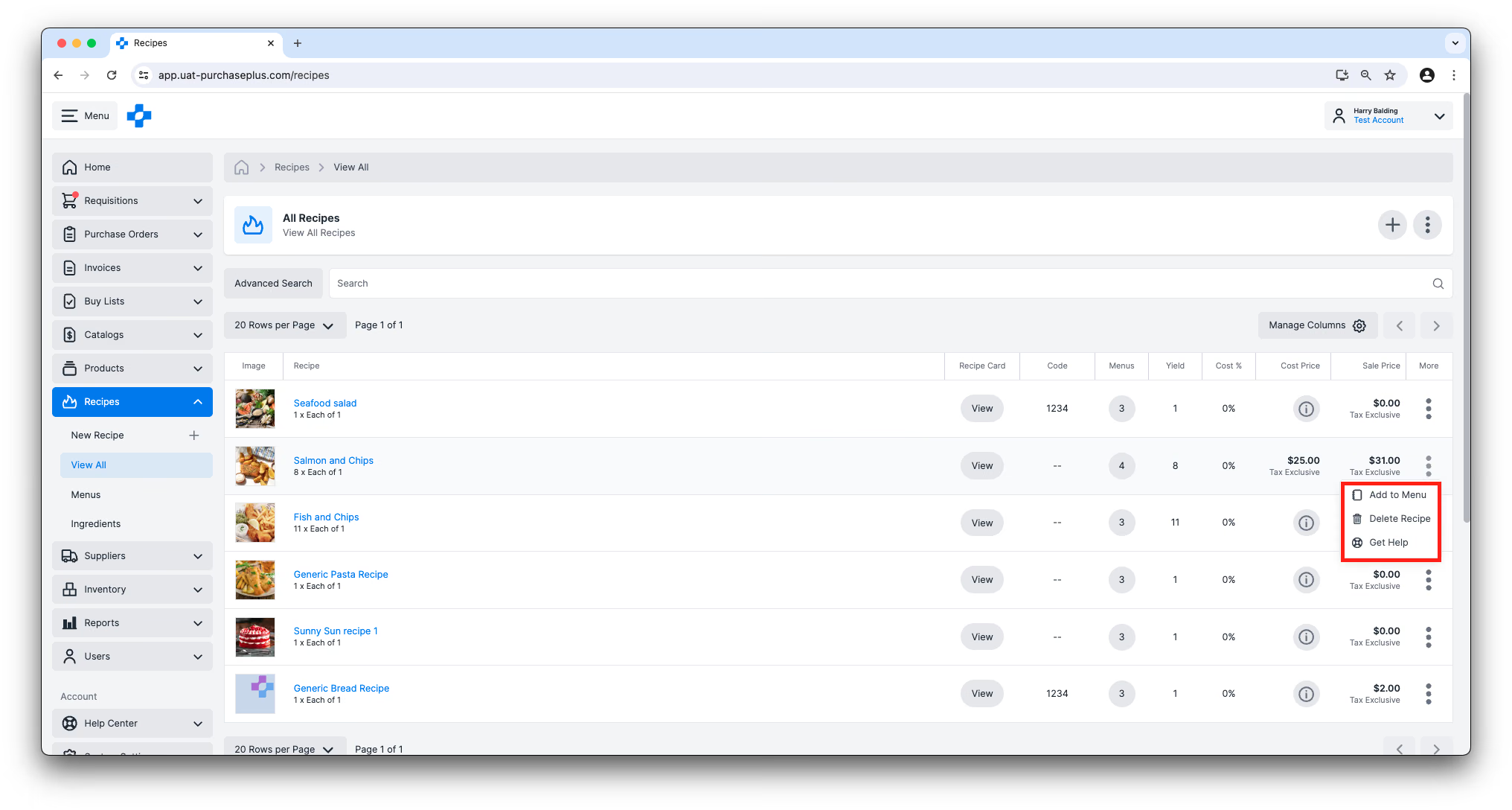
Puede encontrar la lista de Recetas disponibles para su Organización en la barra de navegación lateral haciendo clic en [Recetas] → [Ver todas]. En el perfil de comprador, Todas las recetas agrupa las Recetas por Sección de receta, muestra el Costo de alimentos y otras métricas, y le permite filtrar por Propietario, Etiquetas de producto, Sección y Alérgeno. Consulte Todas las recetas para ver el comportamiento completo de la lista. Puede personalizar la tabla utilizando el botón «Administrar columnas» o arrastrando los bordes del ancho de las columnas según sus preferencias.
Desde esta vista, también puede Añadir una receta a un menú y Eliminar una receta, utilizando el menú Más en el lado derecho de la tabla.
Vista de ingredientes y configuración de la receta
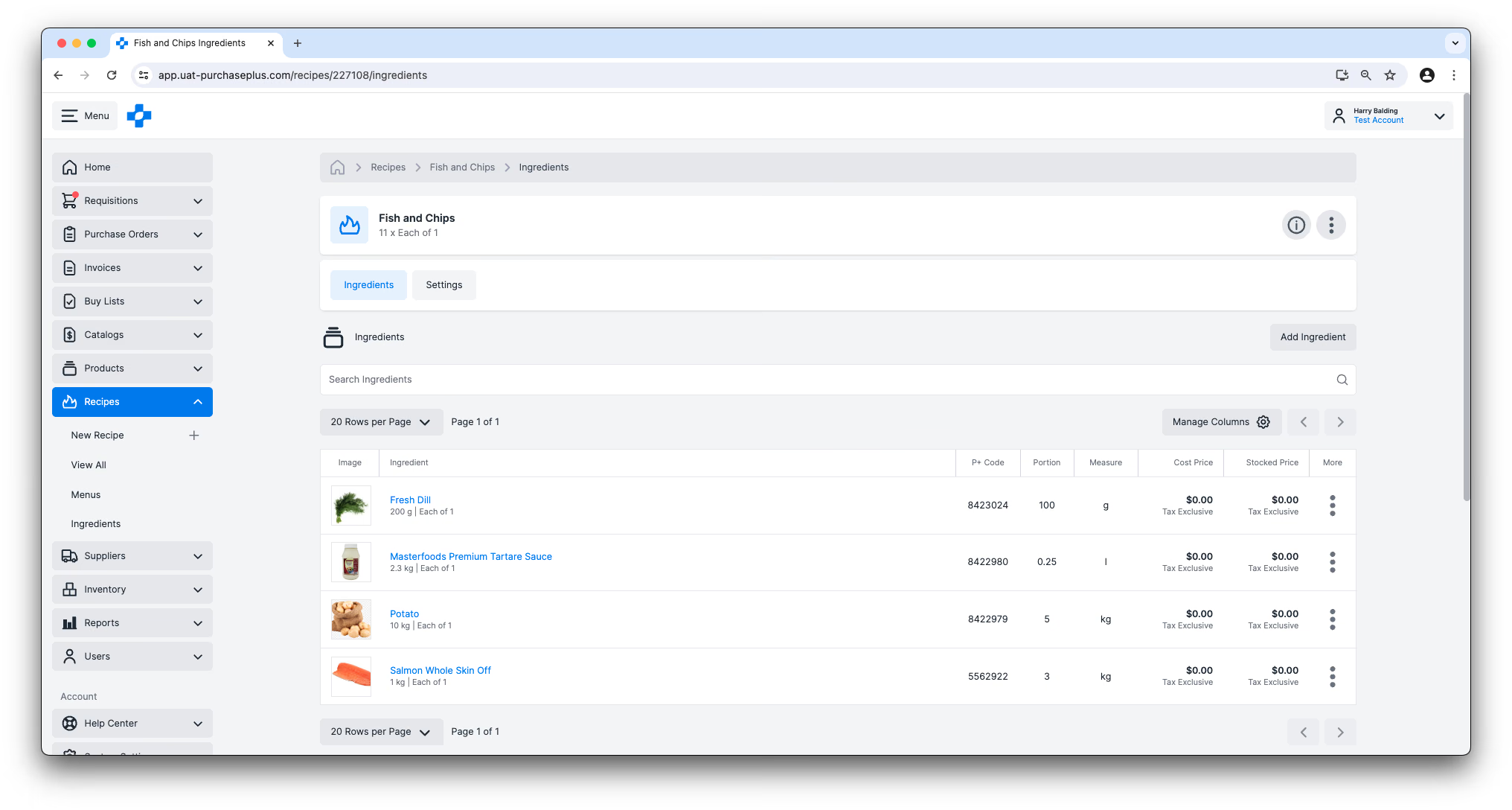
Al hacer clic en cualquier Nombre de receta de la vista de tabla, accederá al interior de la Receta. Desde esta vista, los usuarios con el permiso «Administrar recetas» pueden Añadir, Editar o Eliminar los Ingredientes de la Receta (incluidas sus porciones) y actualizar la Configuración de la Receta; por ejemplo, cambiar el nombre de la Receta o cambiar el Precio de venta de la Receta.
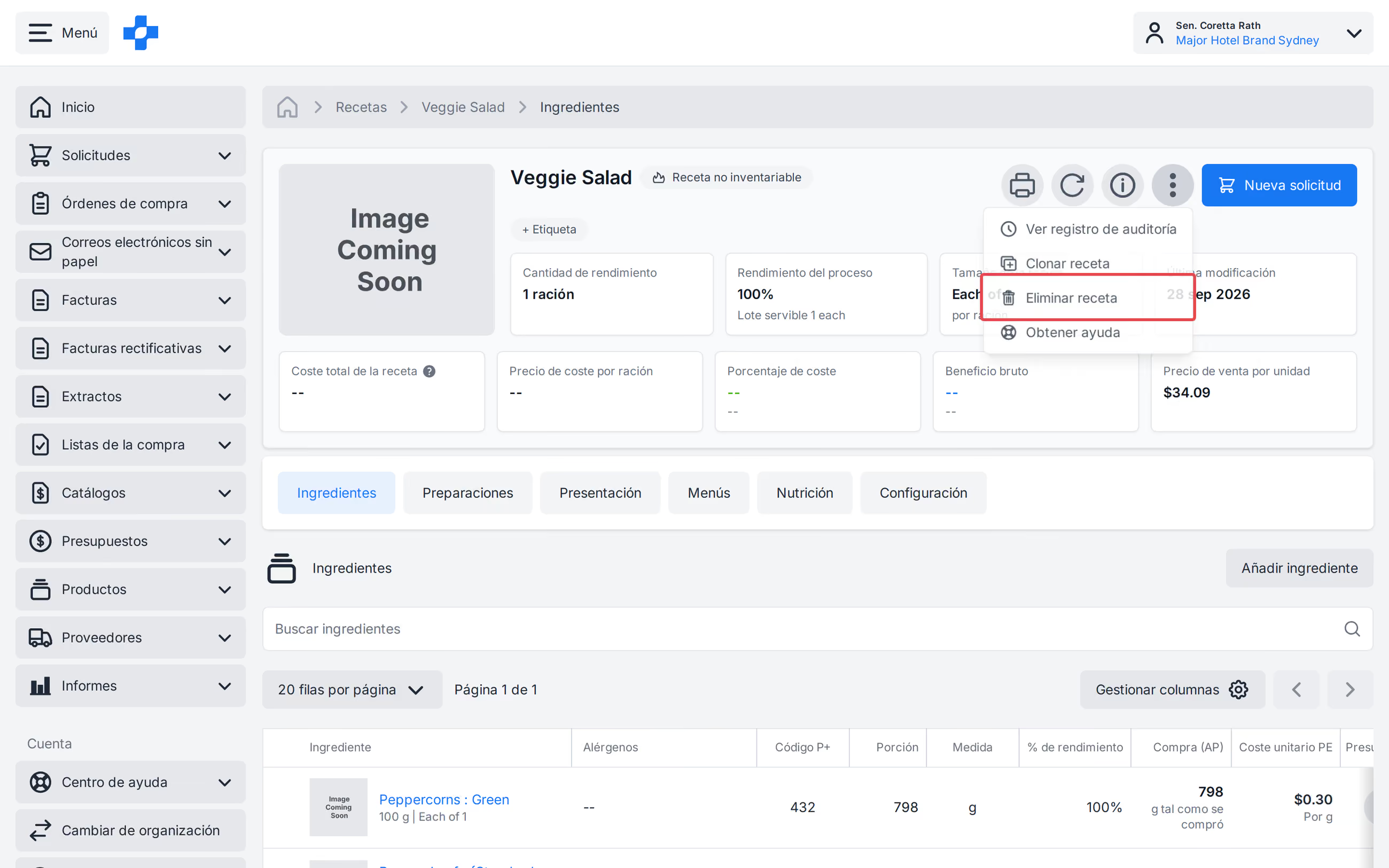
Desde el menú [Más] de detalles de la Receta, seleccione [Eliminar receta] cuando tenga permiso para eliminar (la misma visibilidad que Eliminar en [Todas las recetas]). Confirme la eliminación; regresará a la lista de Recetas.
Vista de ficha de receta
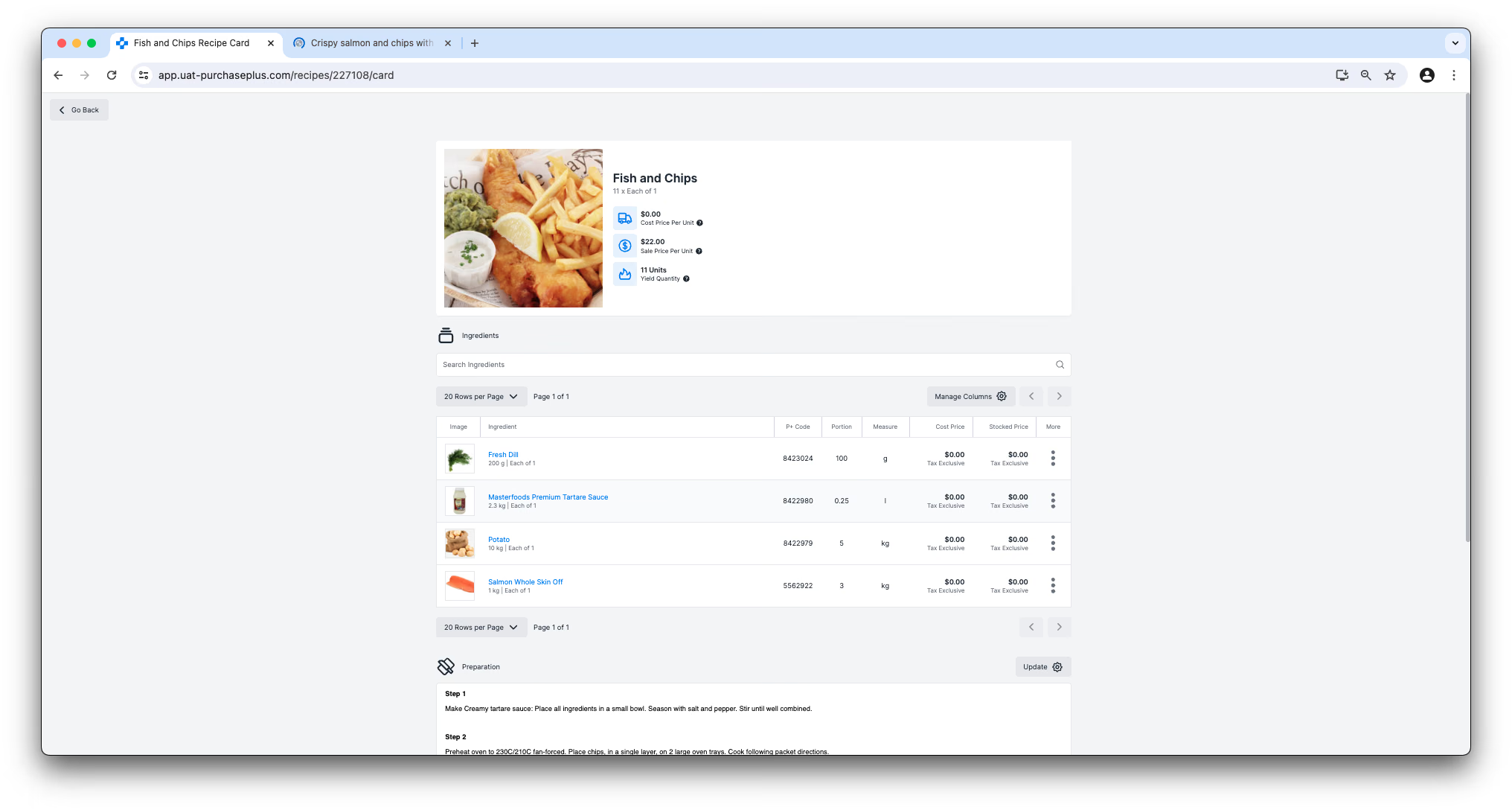
Al hacer clic en el botón [Ver] en la columna Ficha de receta de la tabla, el usuario accederá a una versión de la Receta a pantalla completa, compatible con dispositivos móviles y lista para imprimir. No puede añadir, editar ni eliminar Ingredientes de la Receta en esta vista, pero puede redactar y guardar notas de Preparación y Presentación en la Receta a las que otros usuarios de su Organización puedan consultar al cocinar esta Receta.
Imprimir una receta
Hay un botón [Imprimir] en el encabezado tanto de la vista de Ingredientes de la receta como de la vista de Ficha de receta:
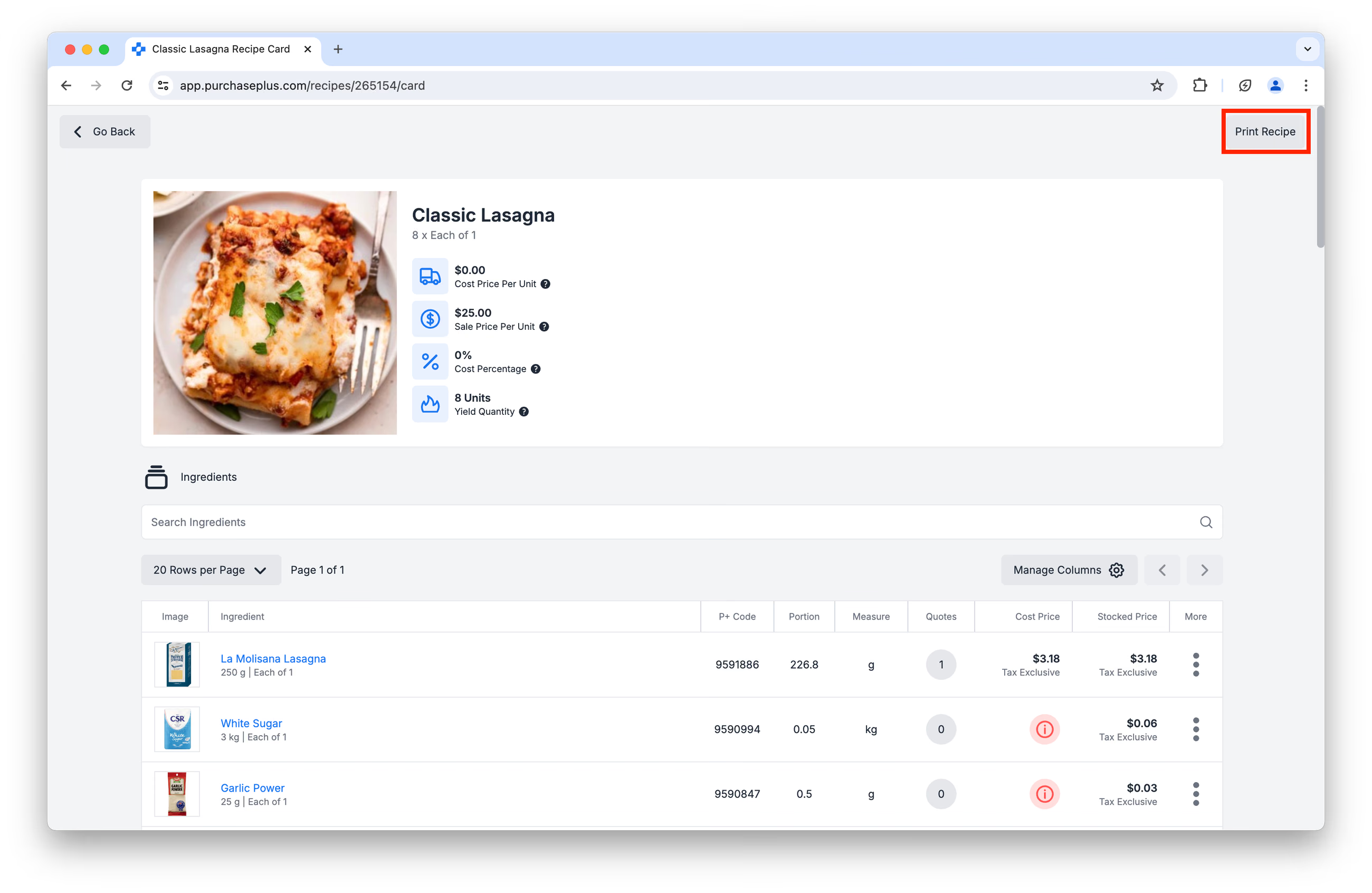
Al hacer clic en el botón Imprimir receta, se generará una versión imprimible de la página, que incluye Ingredientes, Porciones e instrucciones de Preparación y Presentación:
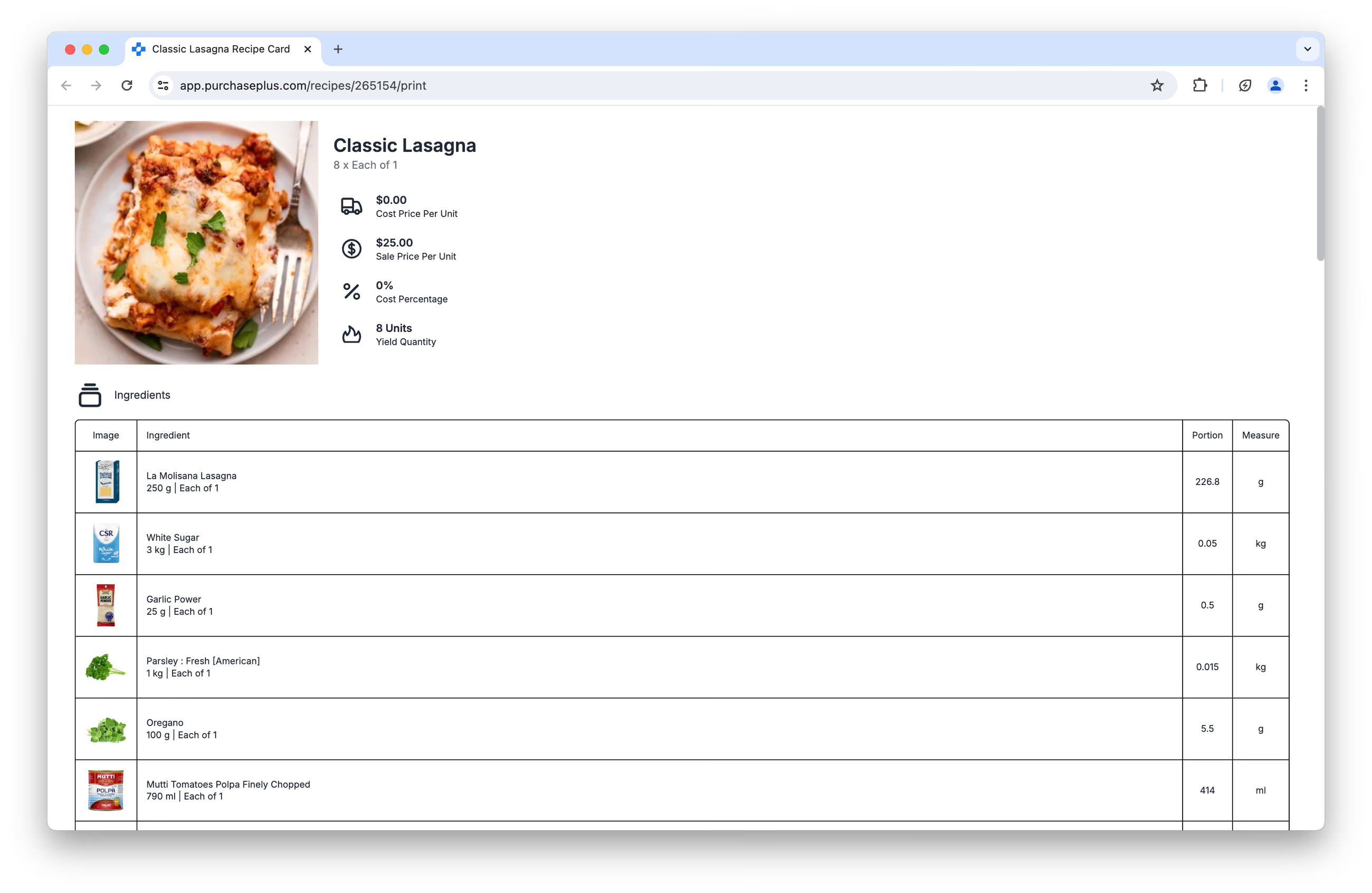
Aparecerá un cuadro de diálogo de impresión y podrá enviar la página a la impresora.
Crear una nueva receta
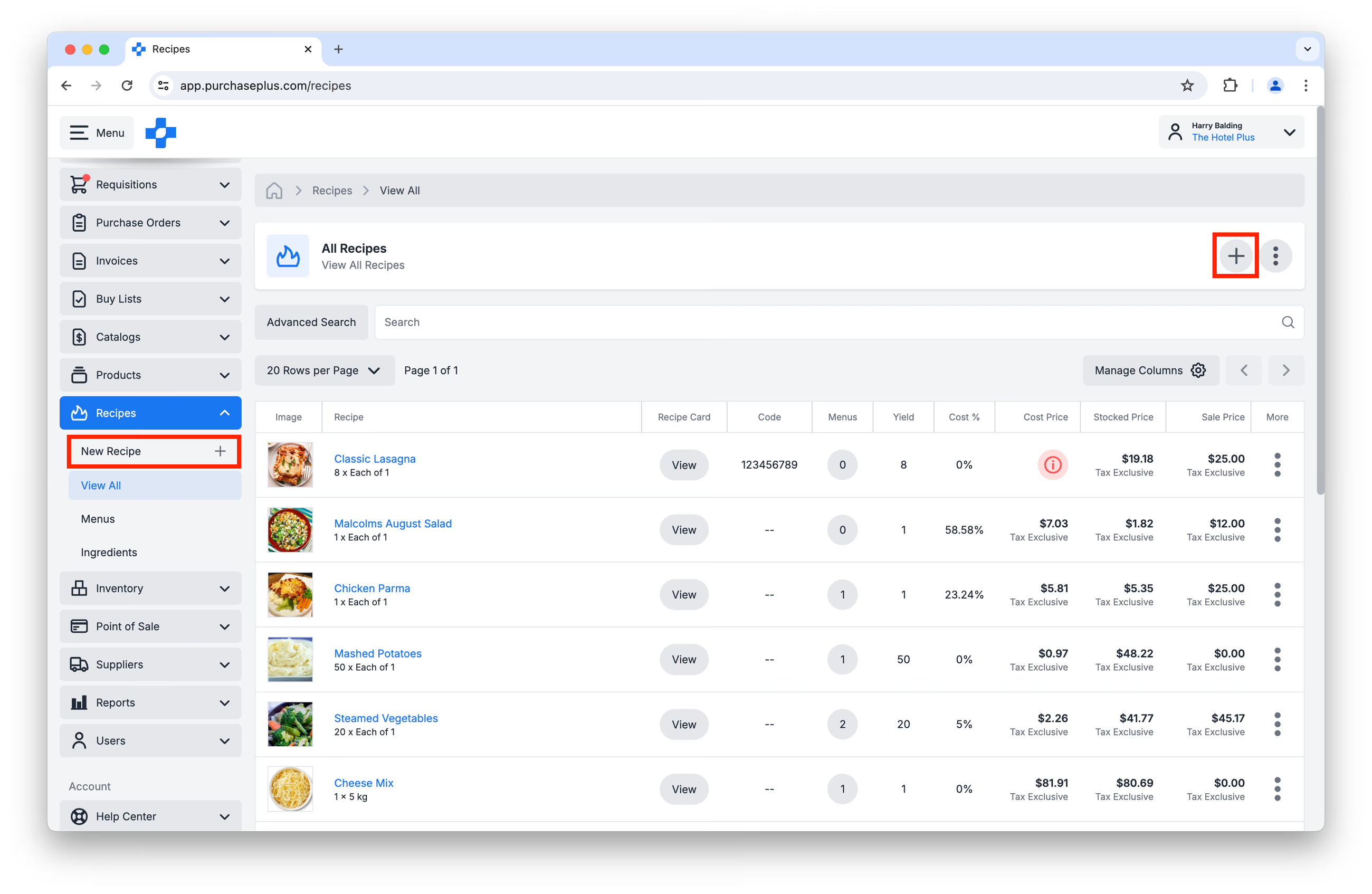
Puede crear una Receta haciendo clic en el botón [Crear nueva receta] en la página [Recetas] → [Ver todas] o haciendo clic en [Recetas] → [Nueva receta].
Primero se le pedirá que proporcione información sobre la Receta antes de hacer clic en [Crear receta] en la parte inferior de la página:
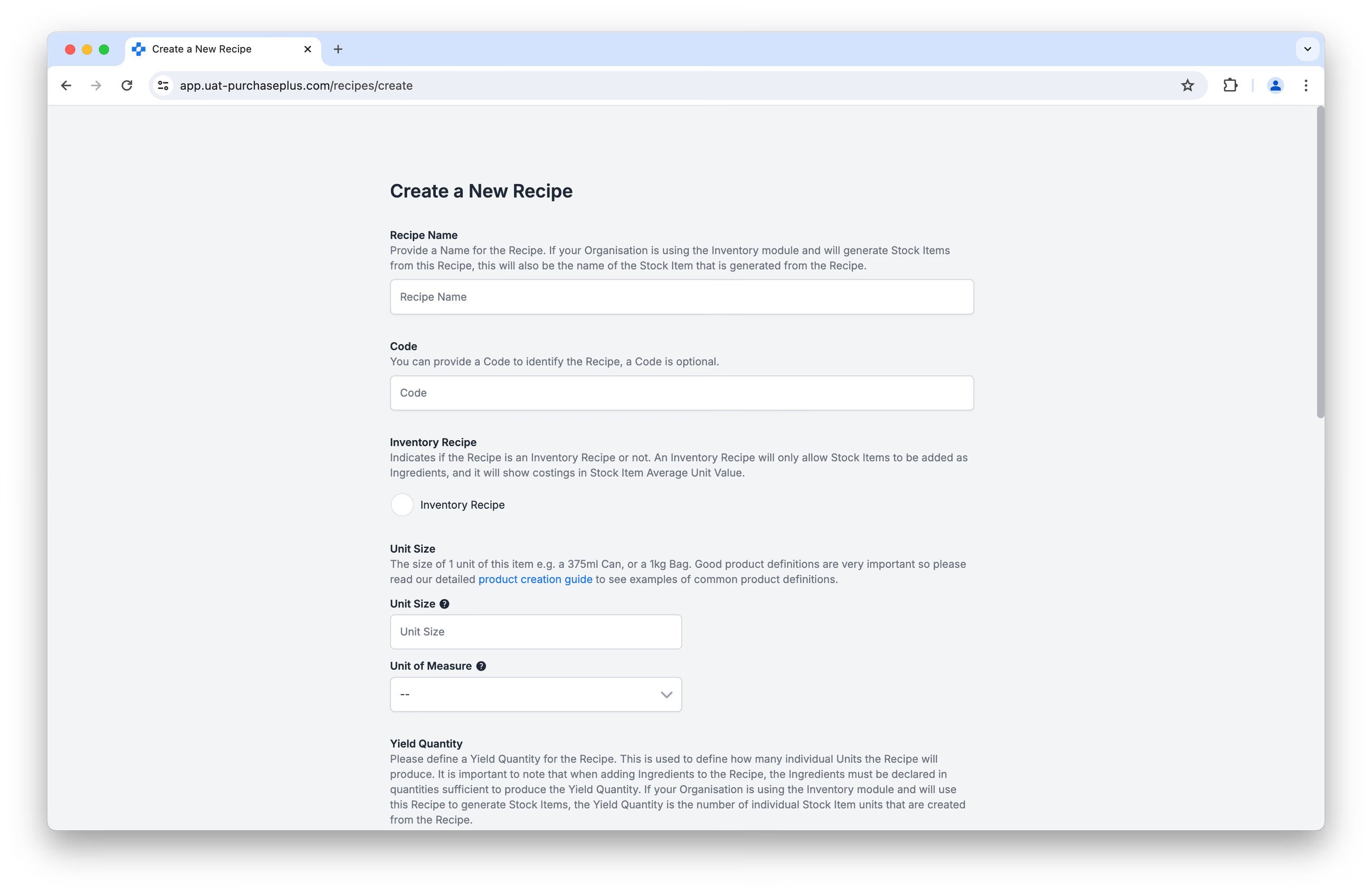
Después de hacer clic en [Crear receta], la siguiente pantalla será la vista de Ingredientes de la receta, donde podrá comenzar a añadir Ingredientes a la Receta.
Añadir ingredientes a una receta
En la pantalla Ingredientes de la receta, puede hacer clic en [Añadir ingredientes]:
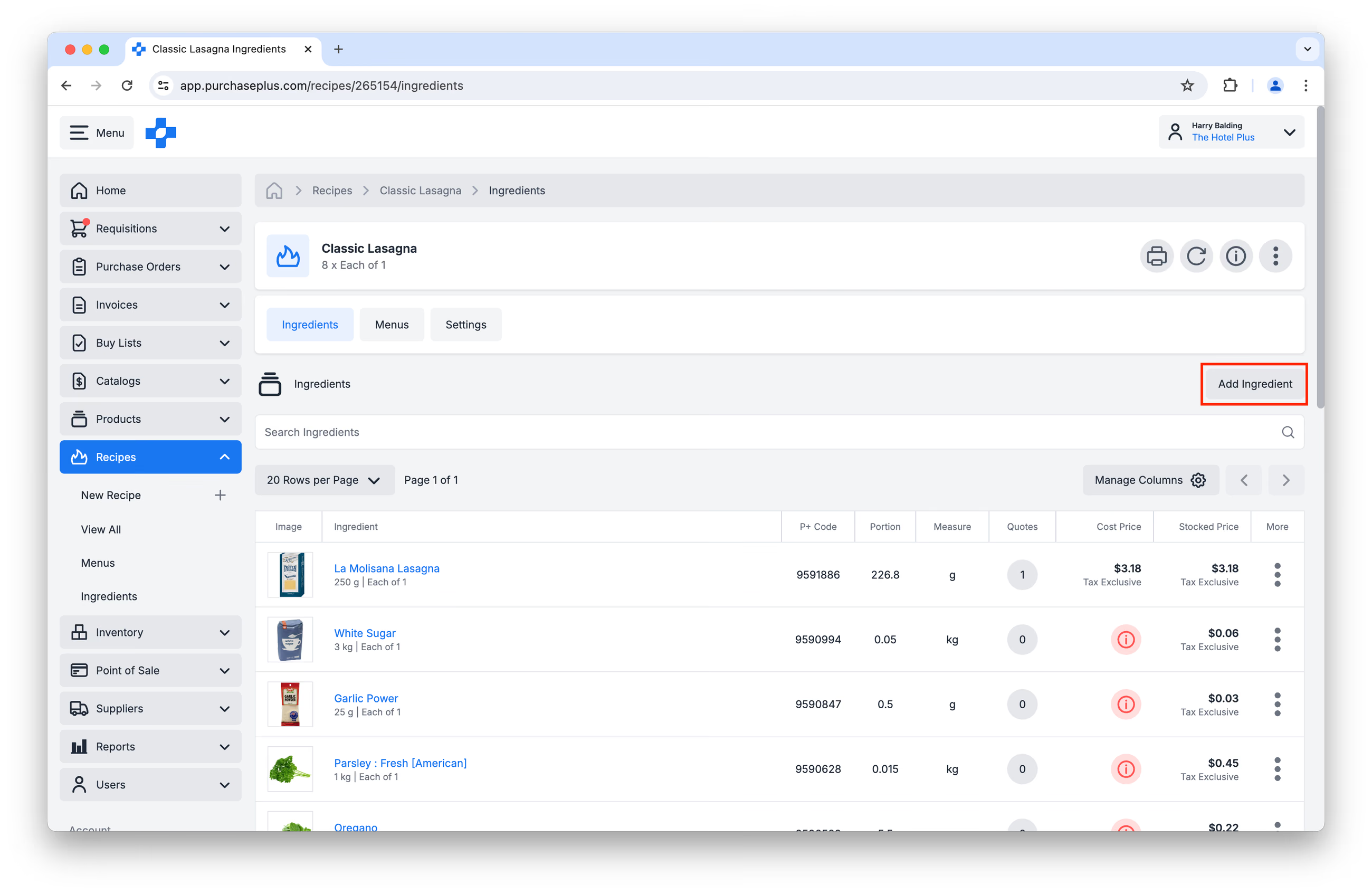
Esto mostrará una ventana donde puede buscar Ingredientes para añadir a la Receta. También puede utilizar la [Búsqueda avanzada] si desea buscar por Código de producto, Filtrar por categoría y más opciones. Tenga en cuenta que los posibles Ingredientes que puede añadir a la Receta dependerán de si la Receta es una Receta de inventario o no inventario.
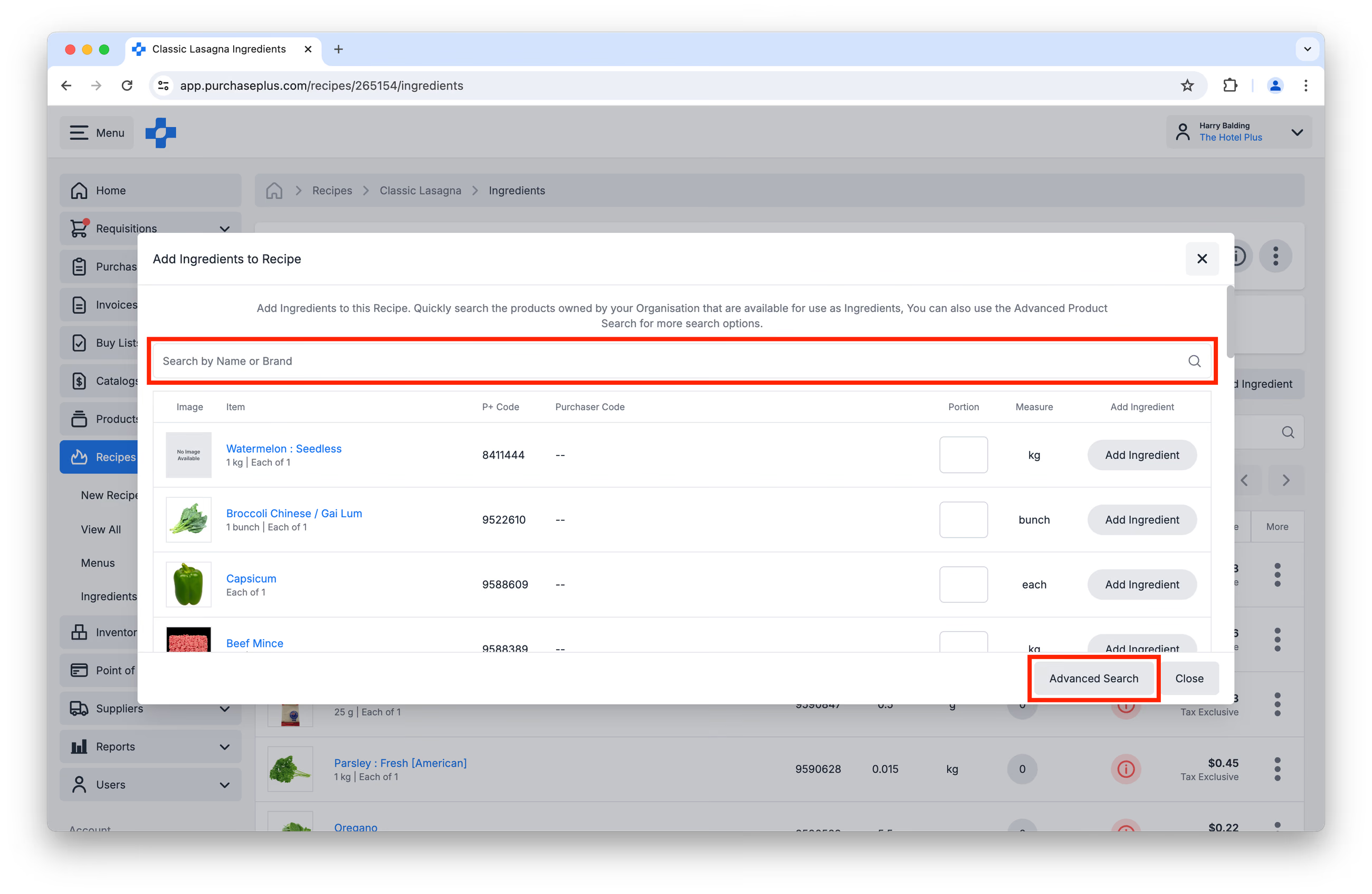
Una vez que haya encontrado el Ingrediente deseado, puede especificar la Porción requerida para la Receta. La Unidad de medida se toma directamente del Ingrediente que su organización compra a los Proveedores. La Porción que ingrese en este campo puede ser un número entero (p. ej., 2 kg) o una fracción (p. ej., 0,25 de un Pimiento, como en la imagen a continuación).
Una vez que haya definido la Porción del Ingrediente a añadir a la Receta, haga clic en [Añadir ingrediente]:
Dado que las Recetas producen un producto, técnicamente se puede añadir una Receta a otra diferente como Ingrediente. Recomendamos no hacer esto, ya que el cálculo de costos no estará disponible para este Ingrediente (y, por lo tanto, no estará disponible para la Receta).
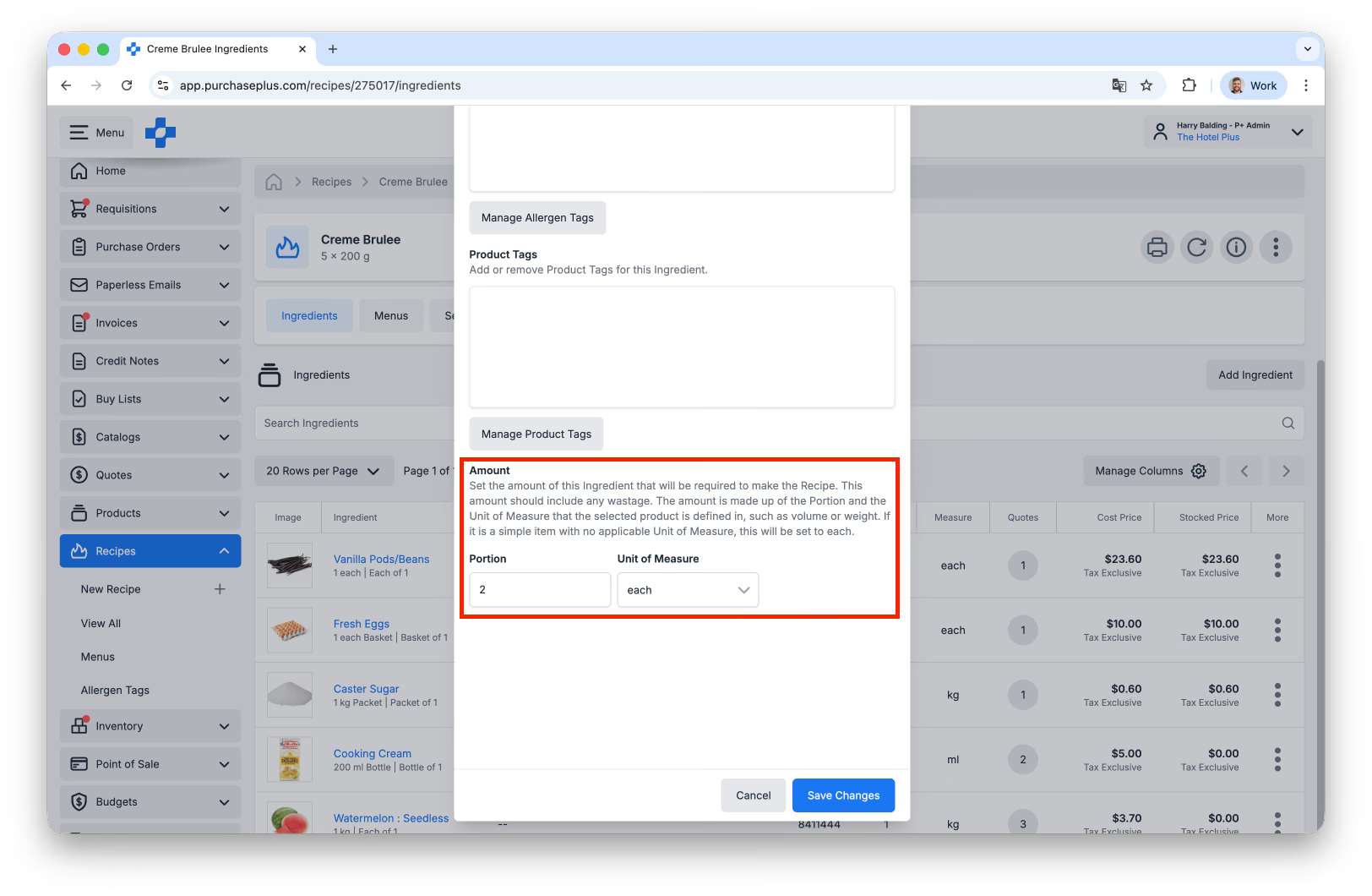
Actualizar la porción o unidad de medida del ingrediente de una receta
Si necesita actualizar la Unidad de medida y/o la Porción de un Ingrediente una vez que se ha añadido a la Receta, puede hacerlo haciendo clic en [Administrar ingrediente] en el menú [Más]:
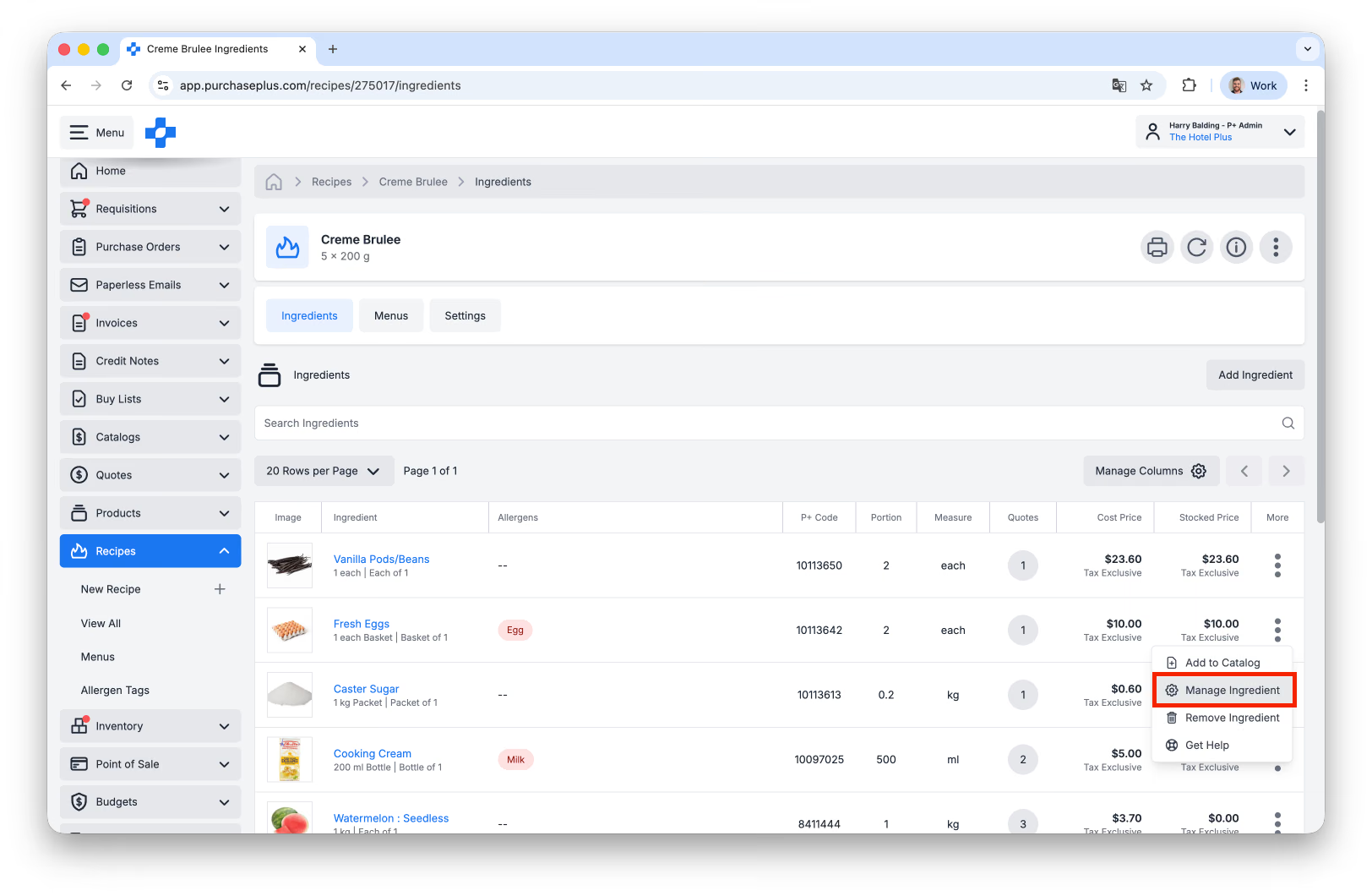
Desplácese hasta la parte inferior de la ventana resultante y realice los cambios necesarios antes de hacer clic en [Guardar cambios]:
Resolución de problemas: No encuentro el ingrediente que busco.
Si su Organización utiliza Recetas de inventario, es posible que primero deba crear un nuevo Artículo de stock .
Si su Organización no utiliza Recetas de inventario, asegúrese de que el Producto que intenta añadir a la Receta esté incluido en un Catálogo del proveedor o en un Catálogo autogestionado.
Resolución de problemas: Mis ingredientes no tienen costos.
Si su Organización utiliza Recetas de inventario, debe asegurarse de que el Artículo de stock que constituye el Ingrediente tenga un Valor unitario.
Si su Organización no utiliza Recetas de inventario (y, por lo tanto, depende de las Cotizaciones de proveedores para los costos de sus Ingredientes), puede realizar una de las siguientes acciones:
- Para Productos autogestionados: agregue el Ingrediente a un Catálogo autogestionado que esté asignado a uno de sus Proveedores y asegúrese de que tenga especificado un Precio unitario y un % de impuestos.
- También puede pedirle a nuestro Equipo de catálogos que asocie un Producto autogestionado con un Producto maestro y luego obtener cotizaciones de sus Proveedores sobre ese Producto maestro. Póngase en contacto con nuestro Equipo de catálogos.
- Para Productos gestionados por el proveedor, confirme que el Producto que está intentando añadir a la Receta esté incluido en un Catálogo del proveedor.
Calcular el costo de una receta
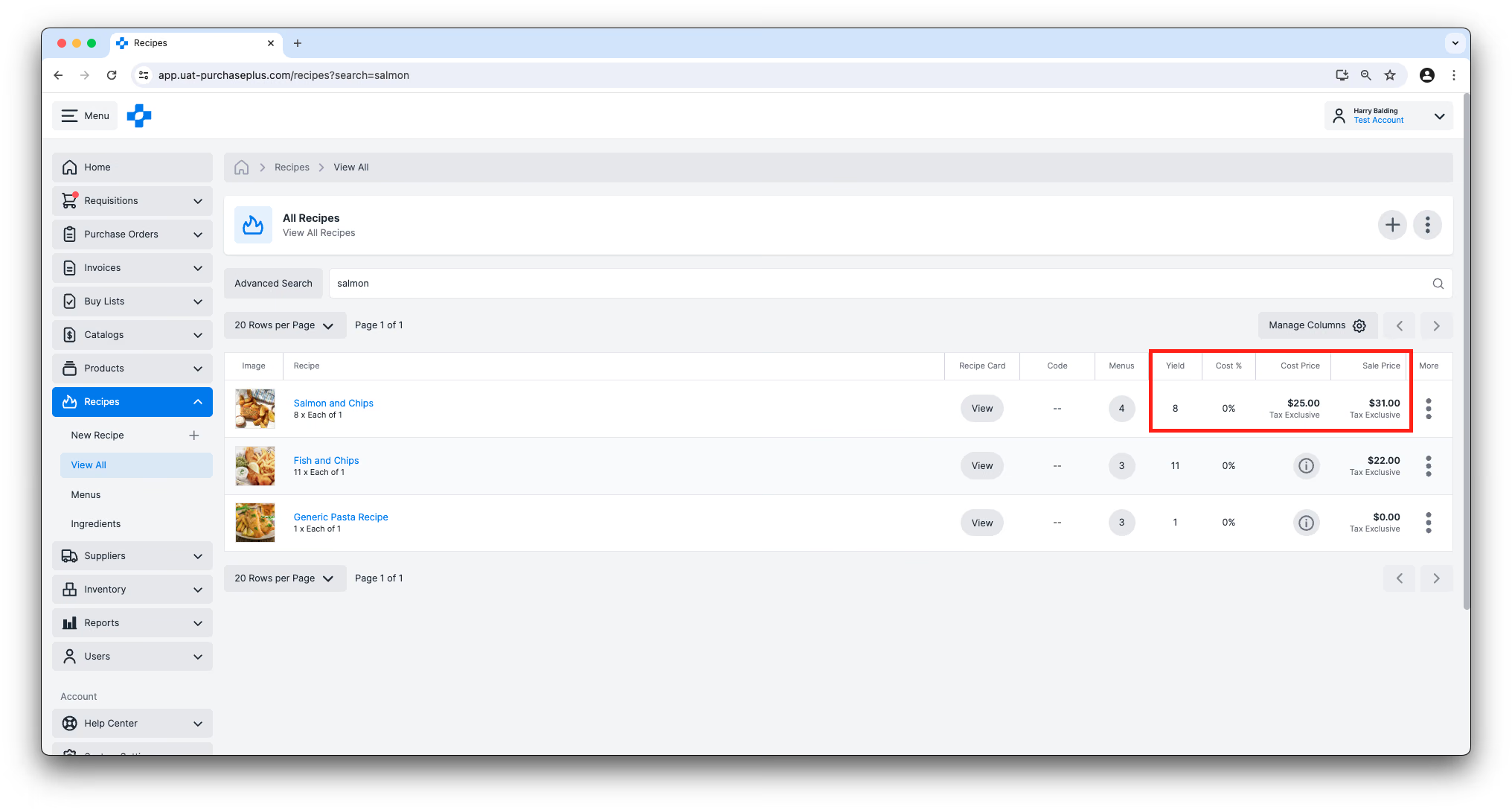
Puede consultar detalles financieros importantes sobre sus Recetas en la vista de Tabla o en el panel de Información de una Receta, tales como:
- Rendimiento: El número de porciones («unidades») que produce la Receta.
- Precio de costo: El precio de costo por unidad de la Receta, basado en cualquiera de las siguientes opciones:
- Para Recetas de inventario: El Valor unitario promedio de cada Ingrediente (es decir, Artículo de stock).
- Para Recetas de no inventario: El Mejor precio de sus Proveedores en cada Ingrediente (si está disponible), multiplicado por la Porción de cada Ingrediente. Obtenga más información sobre el cálculo de costos de Ingredientes.
- Precio almacenado: El Valor unitario promedio del Artículo de stock multiplicado por la Porción. Este campo solo está disponible si su Organización ha habilitado el módulo de Inventario y se ha agregado un Valor unitario al Artículo de stock.
- Precio de venta: El precio por el que se vende una unidad.
- % de costo: El porcentaje del Precio de costo de la Receta relativo al Precio de venta.
Recalcular los costos de la receta
PurchasePlus es la plataforma preferida por muchas organizaciones que desean administrar sus Recetas en la misma plataforma que sus necesidades de gestión de Compras e Inventario. Para mantener un alto rendimiento del sistema, no actualizamos los costos de las Recetas en tiempo real, ya que hacerlo para cada Receta de nuestro sistema afectaría el rendimiento.
Si ha realizado un cambio en una Receta y espera que:
- Los Costos de los ingredientes cambien,
- Aparezcan Cotizaciones de proveedores adicionales en un Ingrediente,
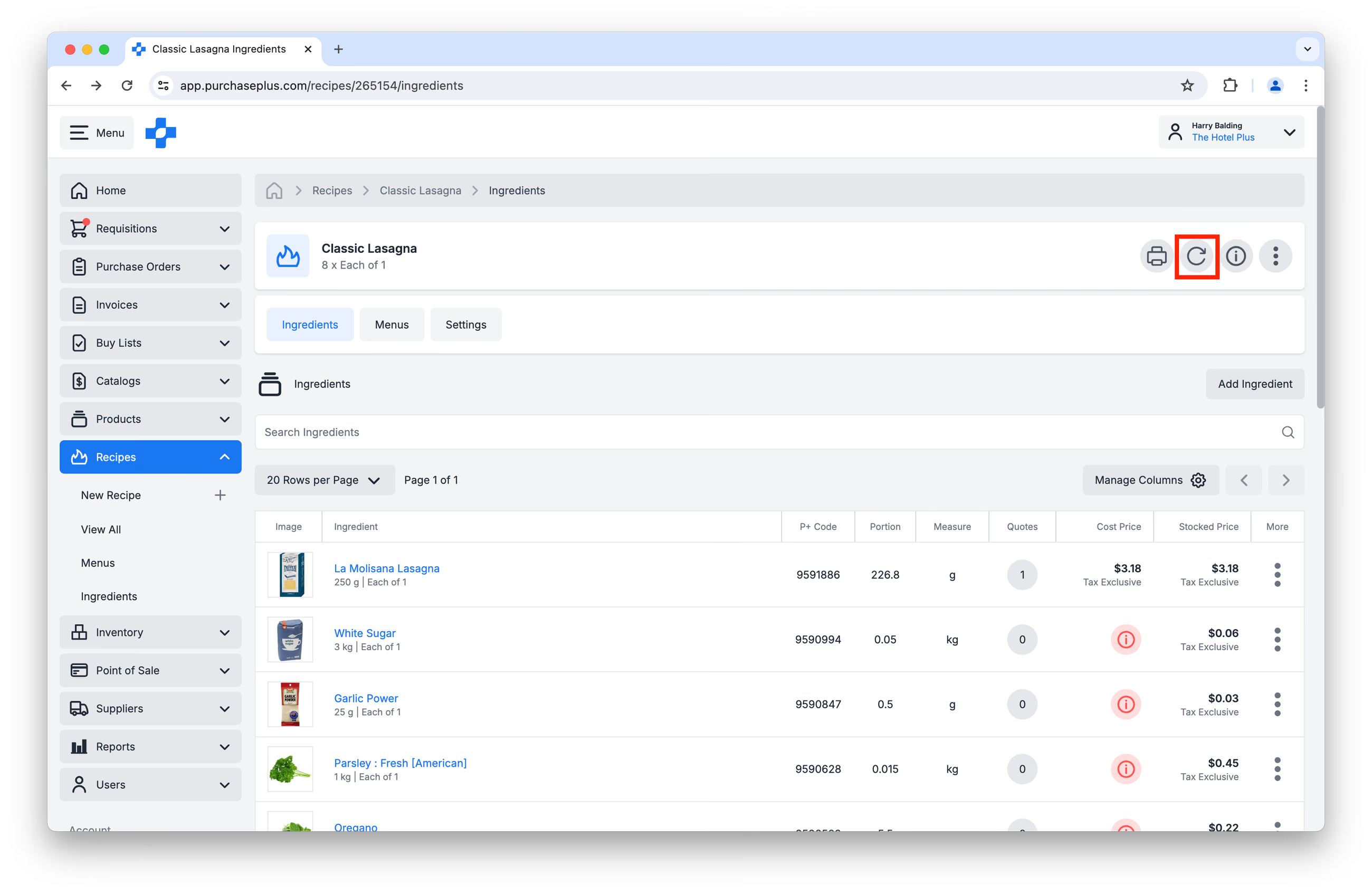
Puede hacer clic en [Recalcular costos de receta] en el Encabezado de la receta para volver a buscar cotizaciones de forma forzada y recalcular los costos de la Receta que está viendo:
Alternativamente, nuestro software recalcula automáticamente los costos de cada Receta una vez por noche (durante períodos de baja actividad del sistema). Esto puede ser útil en caso de que recalcular manualmente el costo de cada Receta no se ajuste a sus necesidades.
Resolución de problemas: Mi receta no tiene un costo.
Los Costos de la receta se calculan sumando todos los Costos de los ingredientes.
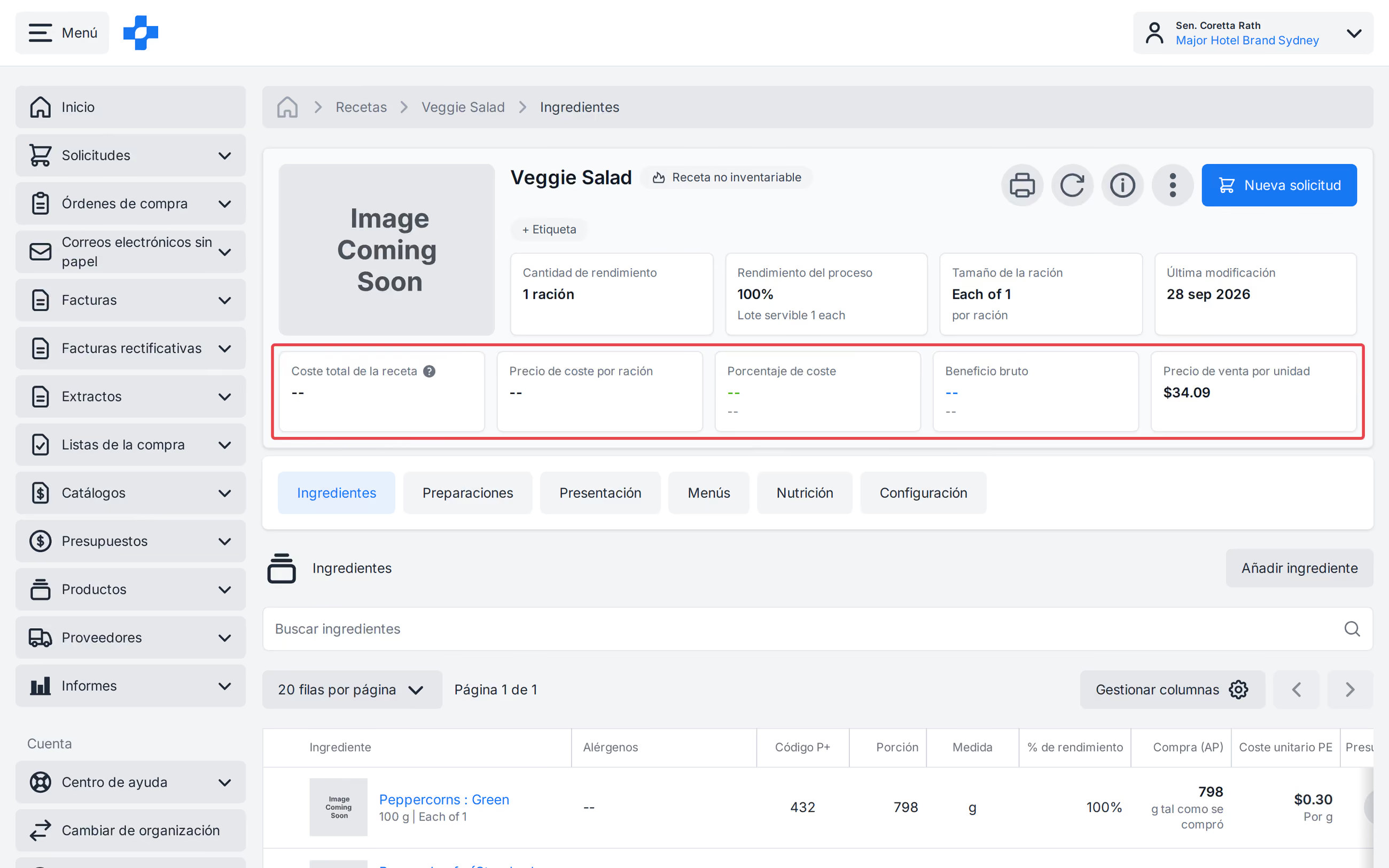
Por lo tanto, para que una Receta tenga un Costo, todos sus Ingredientes deben tener un Costo. Obtenga más información sobre los Costos de los ingredientes.
Si no se puede determinar el costo de un Ingrediente, PurchasePlus no trata el total de la Receta como $0.00. El Costo total de la receta y el Precio total de costo muestran -- hasta que se pueda calcular el costo de cada línea.
Cómo actualiza las recetas el POS
Punto de venta (POS) es un módulo opcional que le permite descontar Artículos de stock (o Recetas que contienen Artículos de stock) de una Ubicación de stock cuando realiza una venta en su restaurante, bar o cafetería. Además, le permite mantener un registro de los Datos de ventas en PurchasePlus, lo que le permite cotejar movimientos de Stock, precios de venta y más.
Para implementar el módulo POS, su Organización primero debe implementar nuestros módulos de Inventario y Recetas.
Obtenga más información sobre el módulo POS de PurchasePlus.
Esta es la Parte 1 de nuestra serie Introducción a Recetas.
- Lea Introducción a Recetas, Parte 2: Menús
- Lea Introducción a Recetas, Parte 3: Ingredientes
- Lea Introducción a Recetas, Parte 4: Alérgenos
¿Cómo empiezo a utilizar el módulo Recetas?
Si su Organización desea comenzar a utilizar el módulo de Recetas de PurchasePlus, comuníquese con su Administrador de cuenta o con nuestro amable Equipo de Customer Success para obtener ayuda con la habilitación del módulo y para organizar la capacitación de sus usuarios (si es necesario).
Nota para compradores que utilizan Legacy PurchasePlus
El módulo Recetas de PurchasePlus ha sido rediseñado y modificado a nivel técnico, y es sustancialmente diferente del módulo Recetas de Legacy PurchasePlus. Los compradores que migren de Legacy PurchasePlus a PurchasePlus necesitarán asistencia de migración adicional para comenzar a utilizar Recetas, ya que los datos de Recetas, Menús e Ingredientes en Legacy PurchasePlus no están disponibles automáticamente en PurchasePlus.