

Gestionado por el proveedor frente a autogestionado
Gestionado por el proveedor frente a autogestionado
Gestionado por el proveedor frente a autogestionado
Un Catálogo es una colección de Productos y Precios que puede comprar a un Proveedor en sus Solicitudes.
Los catálogos pueden ser:
- Gestionados por el proveedor, lo que significa que un Proveedor registrado ha creado el catálogo y lo ha completado con productos y precios. Luego, el proveedor puede asignarlo a su organización de compras, momento en el cual los productos incluidos estarán disponibles para agregarse a una solicitud. Como comprador, no puede editar catálogos gestionados por el proveedor.
- Autogestionados, lo que significa que un usuario de su organización de compras ha creado el catálogo, lo ha completado con productos y precios y lo ha asignado a uno de sus proveedores; momento en el cual los productos incluidos estarán disponibles para agregarse a una solicitud.
- Los catálogos autogestionados se pueden asignar tanto a proveedores autogestionados como registrados, pero solo su organización de compras puede ver y administrar un catálogo autogestionado, independientemente de si el catálogo autogestionado está asignado a un proveedor registrado.
Identificar el tipo de catálogo
Puede acceder a los catálogos de dos maneras:
- A través de la sección [Catálogos] en la barra de navegación lateral.
- A través de la sección [Mis proveedores] en la barra de navegación lateral.
Opción 1: A través del área de Catálogos
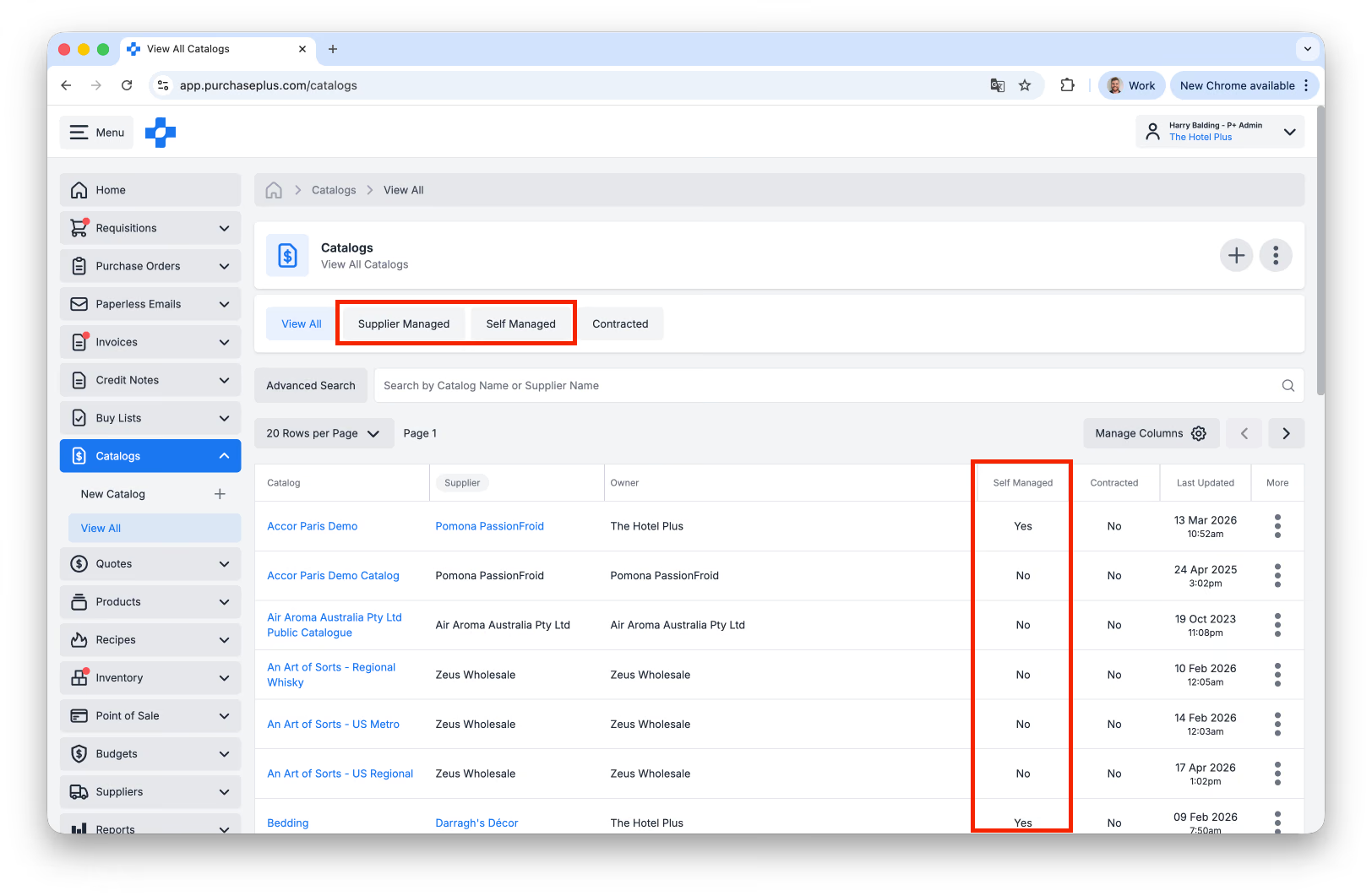
1. Seleccione [Catálogos] → [Ver todos] en el menú de navegación lateral.
2. Filtre los catálogos por [Ver todos], [Gestionado por el proveedor] o [Autogestionado] utilizando las pestañas debajo del nombre del catálogo.
Además, puede ver si un catálogo está gestionado por el proveedor o es autogestionado en la columna 'Autogestionado' de la tabla en la imagen a continuación.
3. Utilice la [Búsqueda avanzada] o [Buscar por nombre de catálogo o nombre de proveedor].
4. Haga clic en un [Catálogo] para ver los productos y precios dentro del catálogo.
Opción 2: A través de la sección Mis proveedores
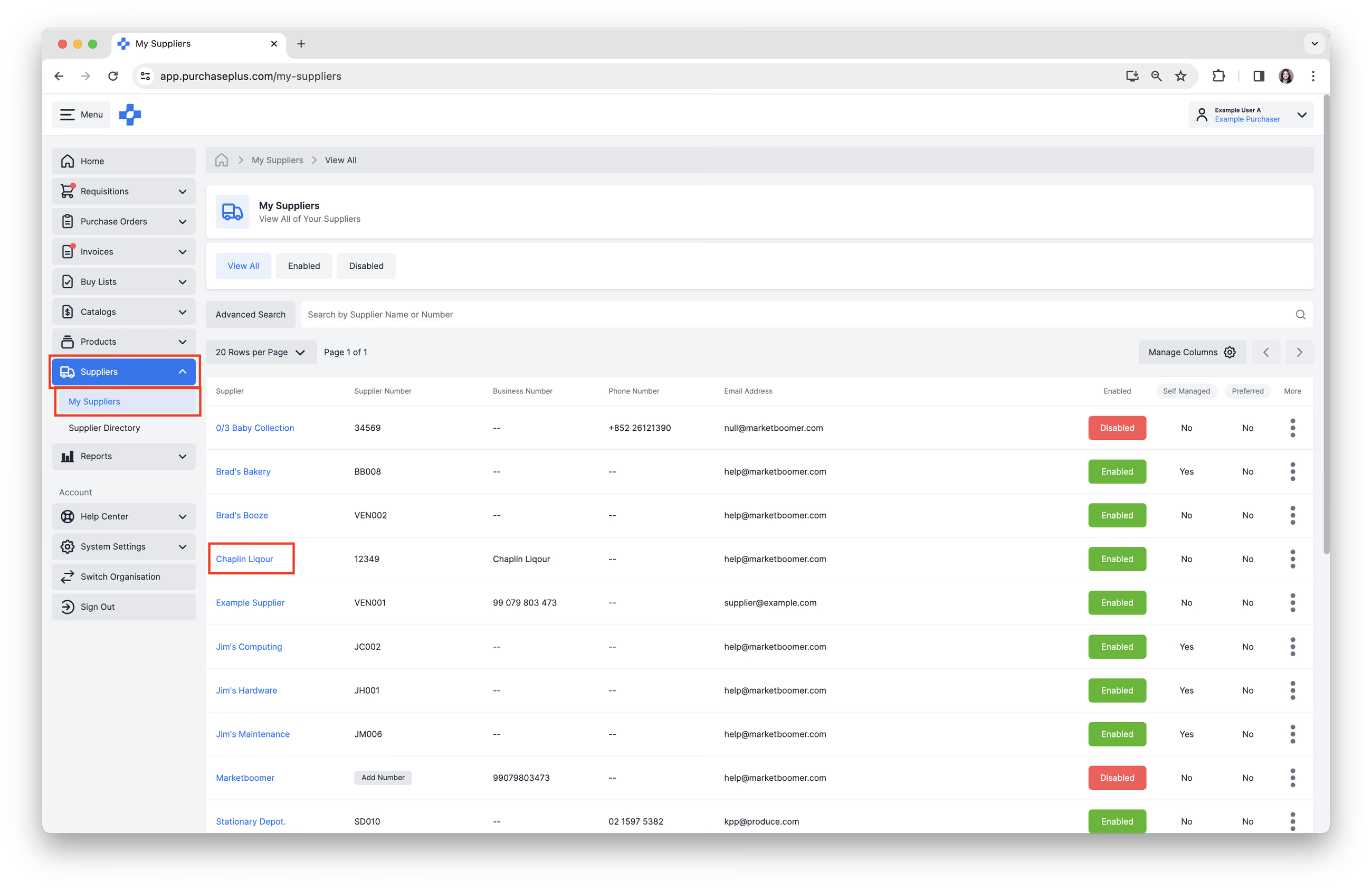
1. Seleccione [Proveedores] → [Mis proveedores] en el menú de navegación lateral. Luego seleccione un proveedor.
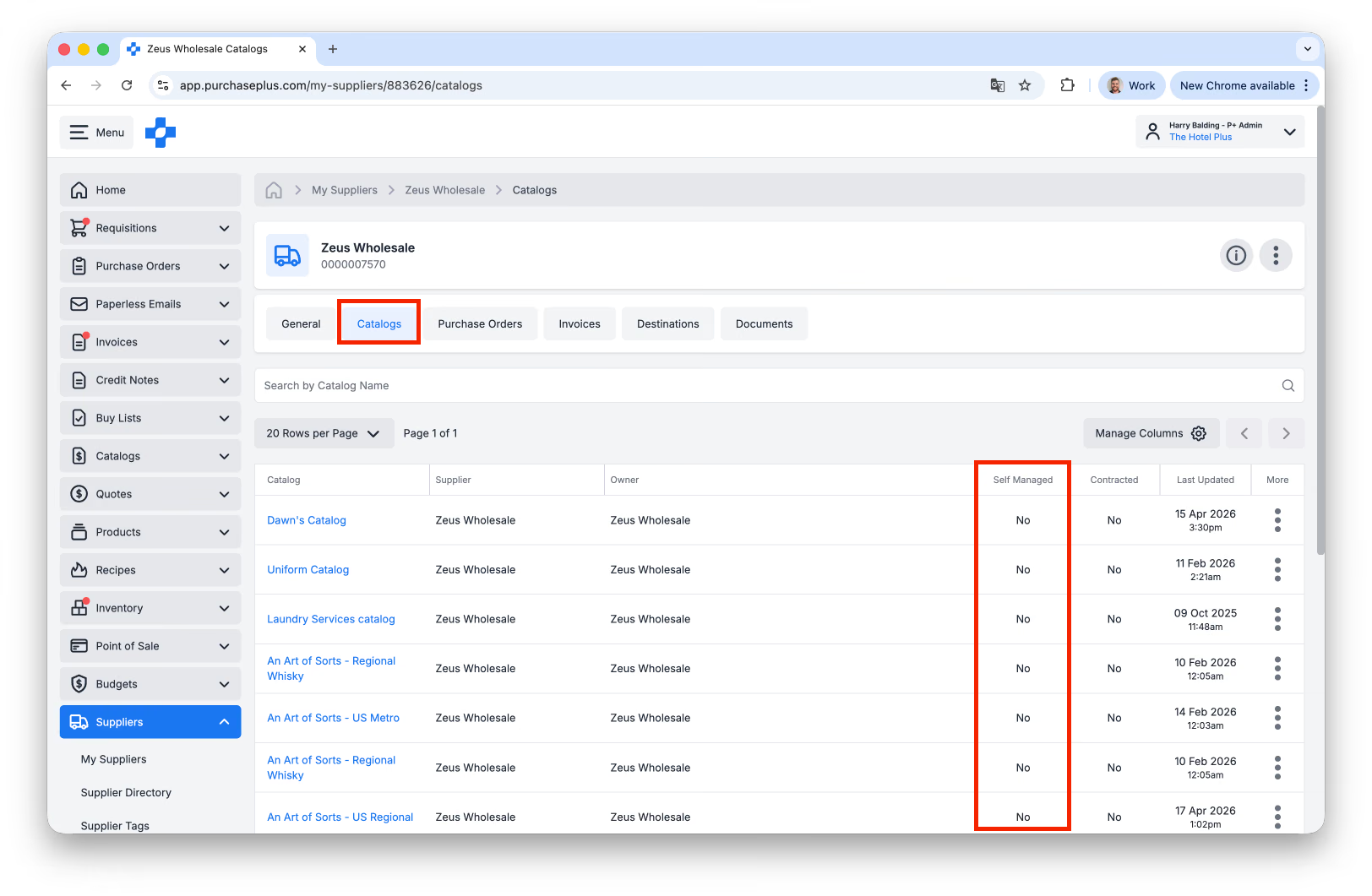
2. Seleccione la pestaña [Catálogos]. Puede ver si un catálogo está gestionado por el proveedor o es autogestionado en la columna 'Autogestionado' de la tabla:
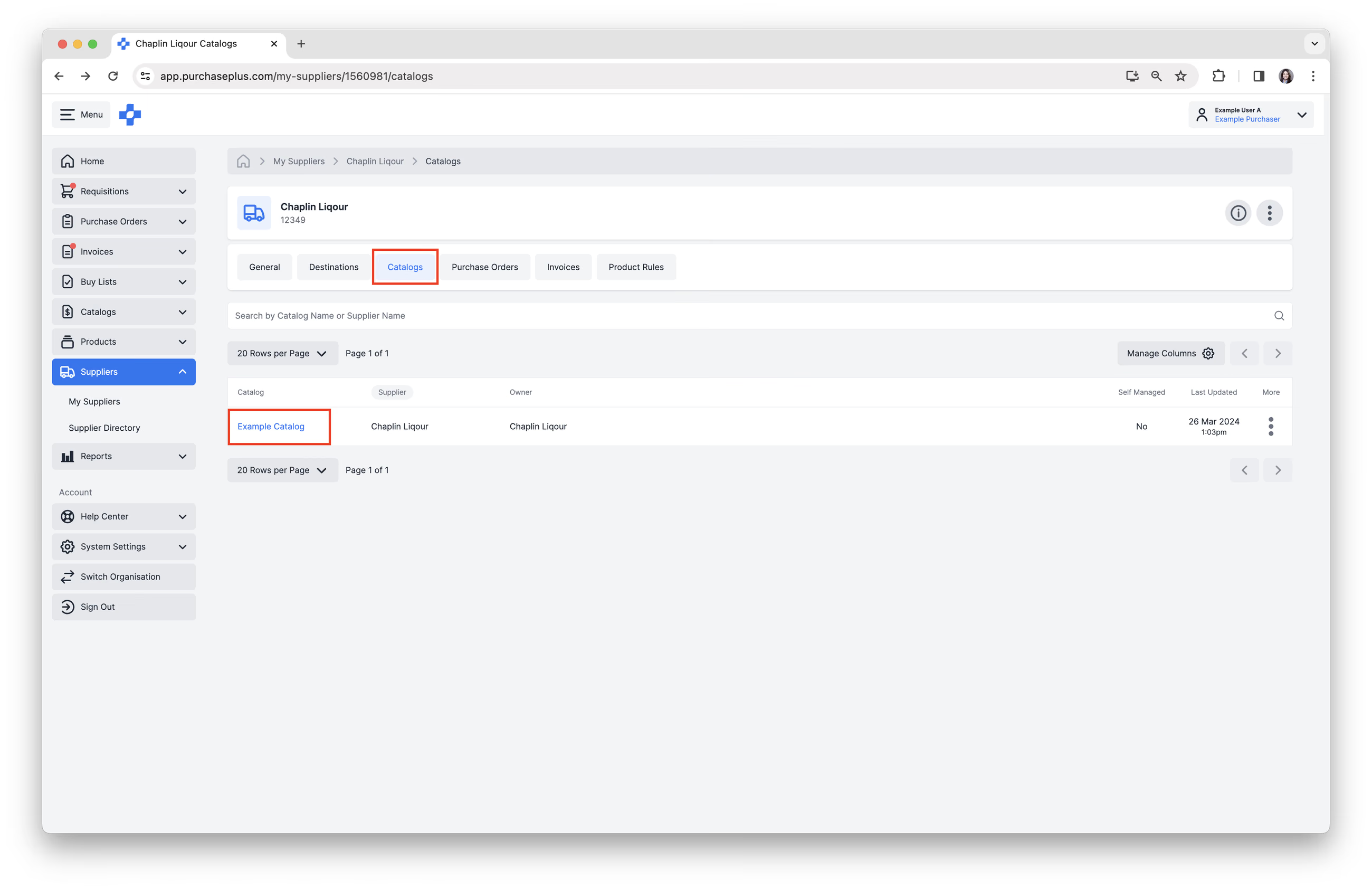
3. Haga clic en un [Catálogo] para ver los productos y precios dentro del catálogo.
Actualizar catálogos
Catálogos gestionados por el proveedor
Si el catálogo está gestionado por el proveedor, puede realizar los siguientes pasos:
- Utilizar la [Búsqueda avanzada] o [Buscar productos] por nombre.
- Ver la información del producto.
- Ver el precio unitario y el porcentaje de impuestos de cada producto.
- En cada producto, seleccionar [Más opciones] → [Ver producto], [Agregar a la lista de compras] o [Agregar al catálogo].
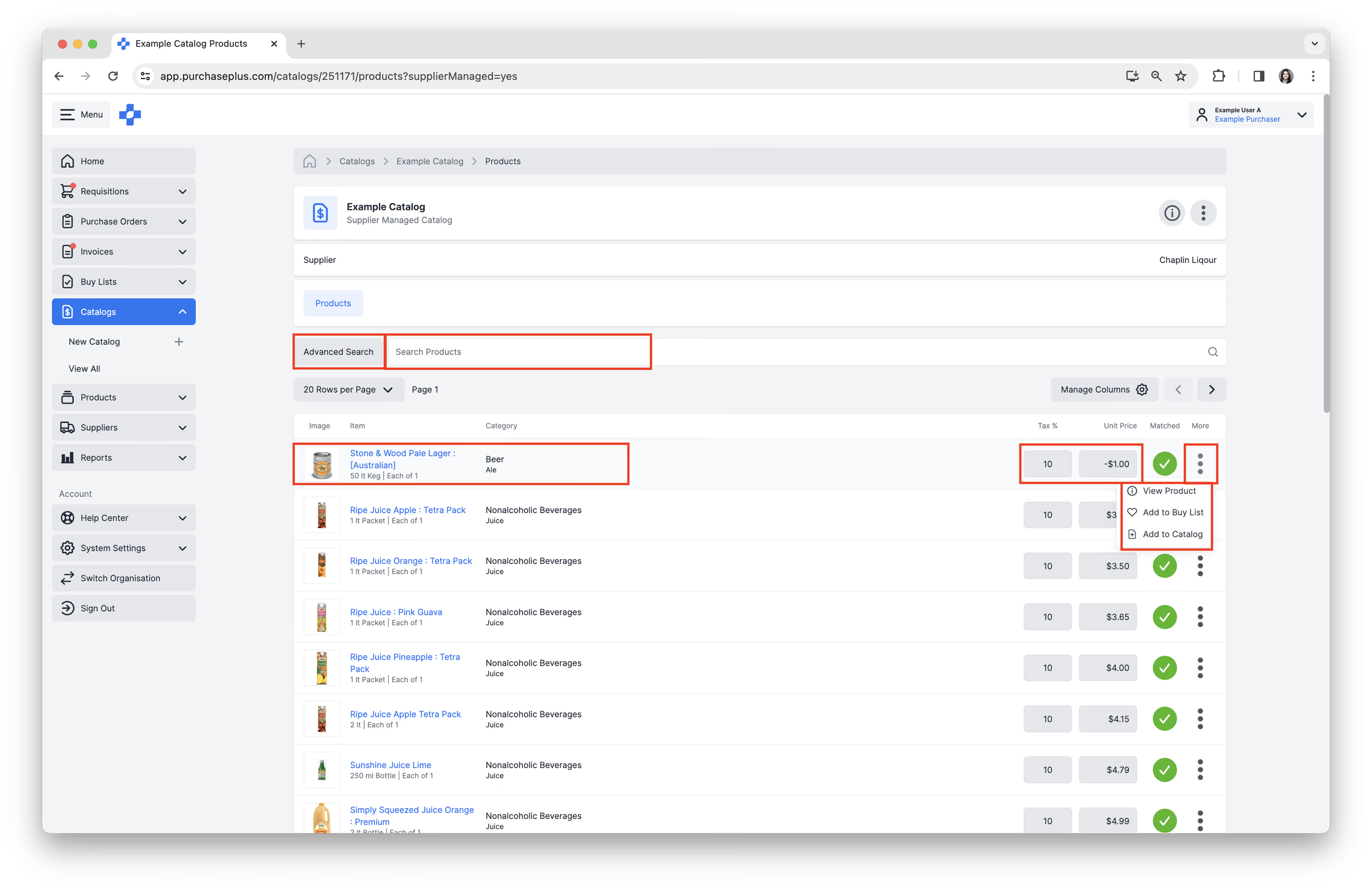
Como comprador, no puede actualizar los productos o precios en un catálogo gestionado por el proveedor. En su lugar:
- Póngase en contacto con su proveedor directamente
- Infórmele sobre las actualizaciones de precios requeridas,
- Proporcione cualquier detalle relevante (p. ej., precios acordados).
- El proveedor actualiza su catálogo en PurchasePlus
- El proveedor realizará los cambios por su parte.
- El proveedor envía la actualización
- Se coordinará con el Equipo de Relaciones con Proveedores o el Equipo de Catálogo si es necesario.
- Sistema actualizado
- Una vez procesado, los precios actualizados se reflejarán en su catálogo.
Consejo: Si la actualización es urgente, hágaselo saber a su proveedor para que pueda priorizar la solicitud.
Catálogos autogestionados
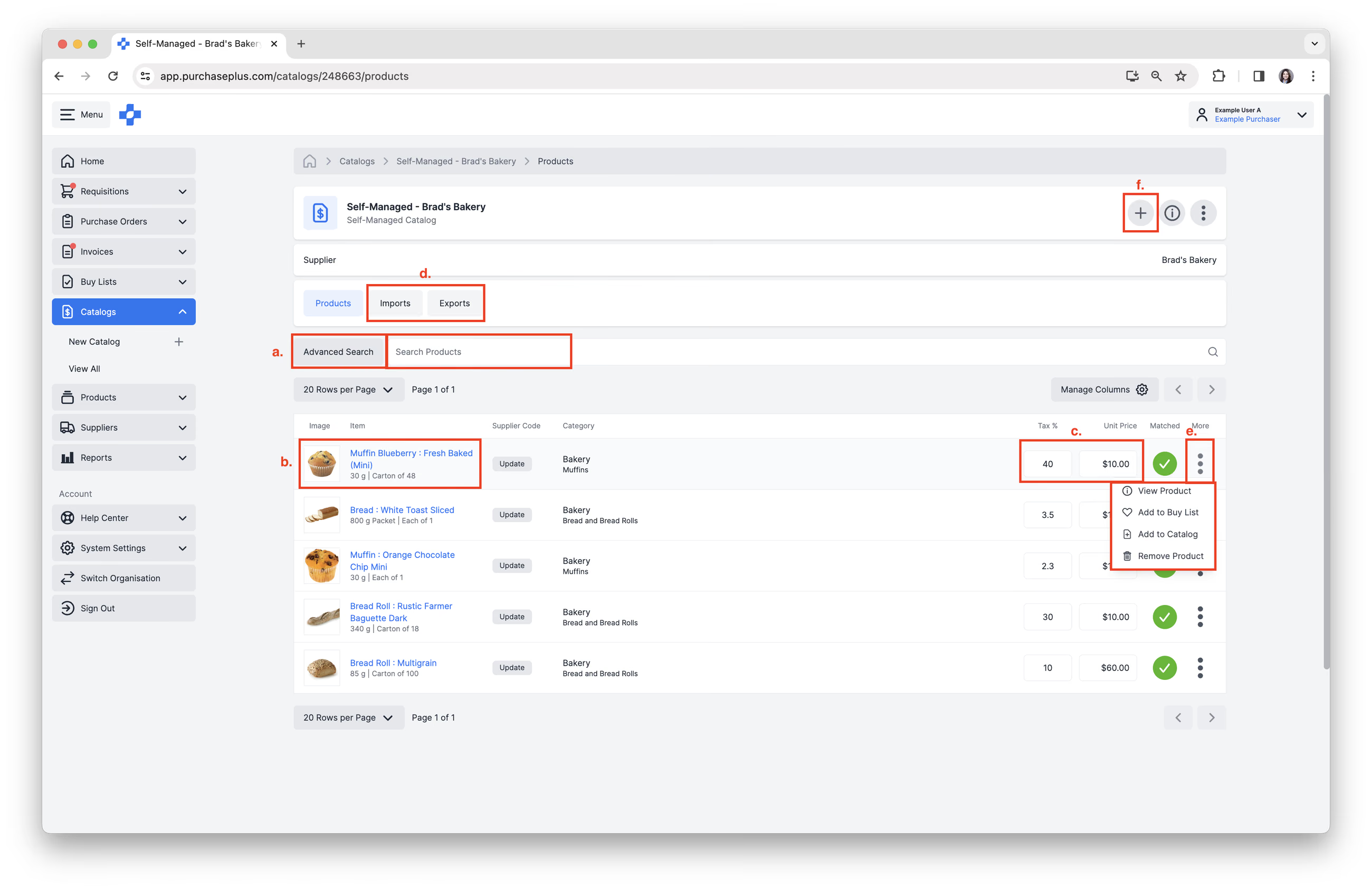
Si el catálogo es autogestionado, puede realizar las mismas acciones que en un catálogo gestionado por el proveedor, además de una serie de acciones adicionales si tiene habilitado el permiso 'Administrar catálogos autogestionados'.
Puede:
- [Buscar productos] por nombre o usar la función de [Búsqueda avanzada].
- Ver la información del producto.
- Ver o actualizar el [Precio unitario] y el [% de impuesto].
- Ver o actualizar el catálogo a través de las pestañas [Exportar] e [Importar]. Consulte nuestro artículo Importar un catálogo autogestionado para obtener más información.
- En cada producto, seleccionar [Más opciones] → [Ver producto], [Agregar a la lista de compras], [Agregar al catálogo] o [Eliminar producto].
- Hacer clic en [Agregar un producto] en la esquina superior derecha para agregar un nuevo producto al catálogo. Consulte nuestro artículo Importar un catálogo autogestionado para obtener más información.
Preguntas frecuentes
¿Por qué no puedo editar el precio de un producto en un catálogo? Si el campo de precio aparece atenuado o bloqueado, es probable que el catálogo esté gestionado por el proveedor.
¿Por qué hay proveedores duplicados? Es posible que tenga una versión gestionada por el proveedor y una versión autogestionada del mismo proveedor.
¿Con quién debo comunicarme para problemas de precios?
- Gestionado por el proveedor → Póngase en contacto con el proveedor
- Autogestionado → Actualice directamente en el sistema