

Compras y recepción
Compras y recepción
Crear una Requisición
Envíe una solicitud de compra (Requisición) para la aprobación de gastos del Departamento. Los tipos de requisición varían; algunos ofrecen comparación de precios y pedidos a varios proveedores a la vez. Cree una nueva Requisición en [Requisiciones] → [Nueva requisición] en el menú lateral izquierdo.
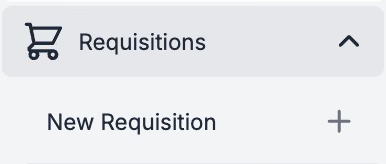
Una vez aprobada, PurchasePlus genera una Orden de Compra para cada proveedor incluido en la Requisición.
Tipos de requisición
Para A&B, Cocina, Recepción, Limpieza y otros Departamentos que realizan principalmente pedidos de bienes físicos de forma proactiva, la mejor práctica es utilizar el tipo 'Lista de compras' para obtener el método de compra más rápido.
Para otros Departamentos que generan pedidos puntuales (ad-hoc), puede utilizar el tipo 'Proveedor único', y para aquellos que crean Órdenes de Compra retroactivas a partir de una Factura, puede utilizar el tipo 'Repedido'.
| Múltiples proveedores | Comparación de precios | Lista predefinida de productos | |
|---|---|---|---|
| Requisición por lista de compras | ✅ | ✅ | ✅ |
| Requisición de todos los proveedores | ✅ | ✅ | ❌ |
| Proveedor único | ❌ | ❌ | ❌ |
| Requisición de repedido | ✅ | ❌ | ✅ |
Recuerde
- Introduzca una Referencia para identificar fácilmente la Requisición más adelante (por ejemplo: descripción general, nombre del evento, etc.).
- Seleccione el Departamento y el Código de cuenta correctos para su pedido.
- Añada Comentarios internos para sus compañeros o Comentarios externos para los proveedores.
- Decida si PurchasePlus debe enviar una copia de la Orden de Compra al Proveedor.
- Se pueden agregar artículos ad-hoc a cualquier tipo de requisición, pero si es algo que compra regularmente, usted o el Champion de PurchasePlus de su organización pueden solicitar que se agregue a uno de sus Catálogos.
- ¿No tiene tiempo para terminar de crear una Requisición? Quedará en estado de borrador hasta que se envíe para su aprobación.
- Se puede crear una Orden de Compra retrospectiva para una Factura ya recibida utilizando una Requisición de repedido con el número de Factura. Asegúrese de desmarcar (si no desea que la OC se envíe al Proveedor) [Enviar copia de la OC al Proveedor].
Aprobar una Requisición
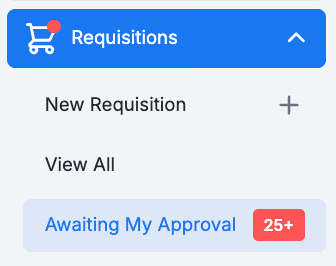
Antes de que se genere cualquier Orden de Compra, las Requisiciones deben ser aprobadas por los Aprobadores designados. Si usted es Aprobador, verá un número rojo en la sección [Requisiciones] [Pendientes de mi aprobación].
Puede Aprobar requisiciones en lote o individualmente. También puede Rechazar una Requisición.
Recuerde
Los aprobadores pueden revisar y modificar los detalles de la Requisición antes de que sea aprobada, incluyendo:
- Productos, precios y cantidades
- Departamentos y Códigos de cuenta en las líneas de producto y en toda la requisición.
- Instrucciones de pedido para los Proveedores
Enviar Órdenes de Compra
Si su Organización no tiene habilitado el envío automático de Órdenes de Compra, deberá Enviar manualmente sus Órdenes de Compra al Proveedor. Las Órdenes de Compra se pueden ver en [Órdenes de compra] → [Ver todas].
Haga clic en el botón de flecha gris [Enviar] en la columna Enviar para enviarla al proveedor.

Una flecha verde significa que la Orden de Compra ya se ha marcado como enviada. El número aquí representa cuántos correos electrónicos u otros eventos de envío se han entregado al Proveedor.

Recuerde
- La Orden de Compra aún debe marcarse como Enviada, incluso si se deseleccionó "Enviar una copia de la OC al proveedor" al crear la Requisición. Marcar como Enviada en PurchasePlus indica que el pedido se realizó y que se puede Recibir y Facturar contra él.
Recibir mercancías
Confirme la recepción de bienes y servicios contra Órdenes de Compra utilizando el botón gris del [Camión].

Recuerde
- Registrar con precisión la Cantidad de mercancías recibidas garantiza que solo pague por lo que realmente ha recibido.