Aprobar una solicitud de compra
Aprobar una solicitud de compra
En PurchasePlus, cuando se envía una solicitud de compra para su aprobación, pasará al estado 'PENDIENTE DE APROBACIÓN'. La solicitud de compra se incorpora al flujo de trabajo de aprobación que corresponde al departamento y al código de cuenta.
Los usuarios aprobadores del primer nivel del flujo de trabajo recibirán un correo electrónico informándoles de que la solicitud de compra ha sido enviada y que ya puede ser aprobada o rechazada. Siga leyendo para obtener más información.
Pendientes de mi aprobación
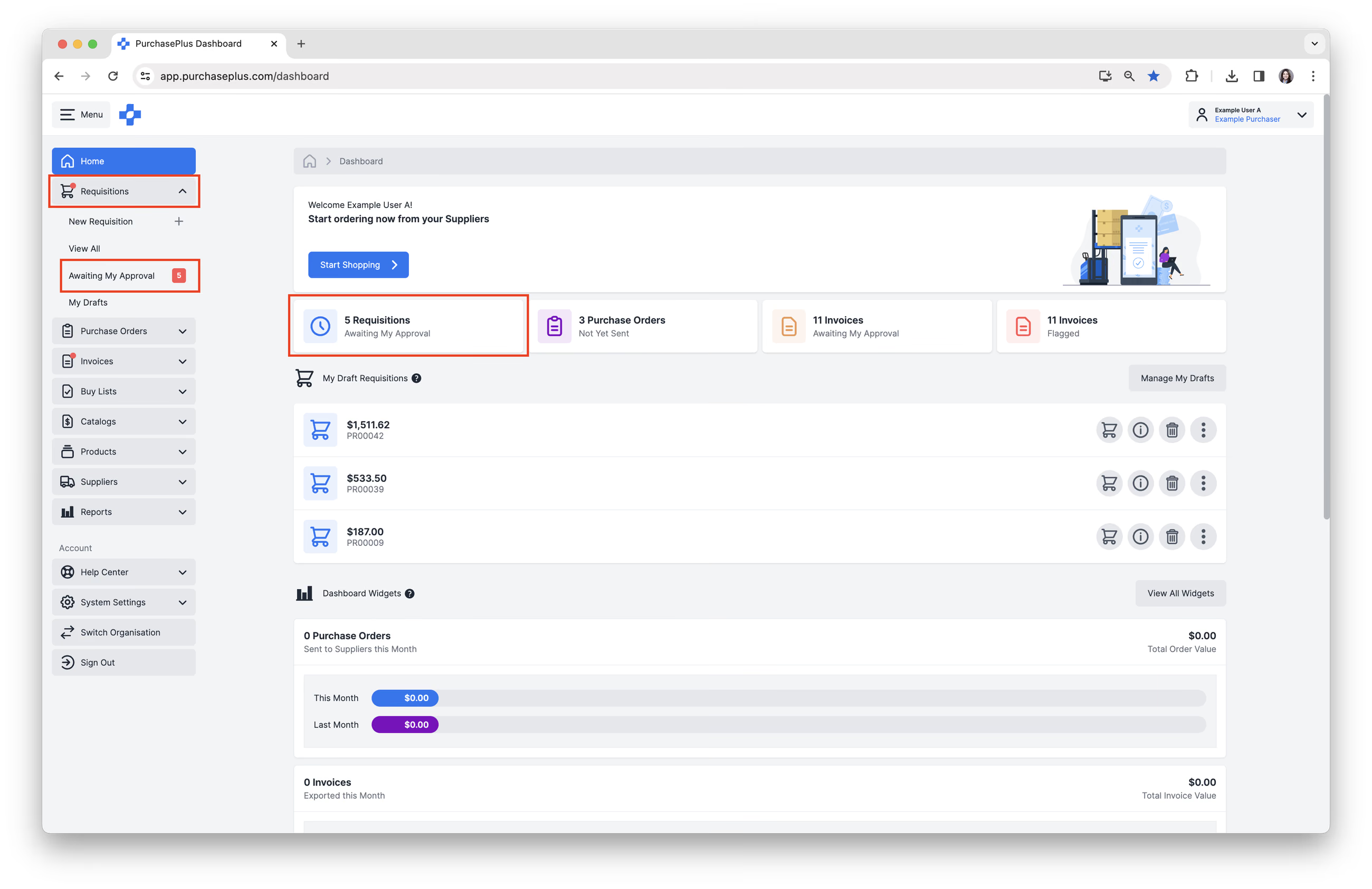
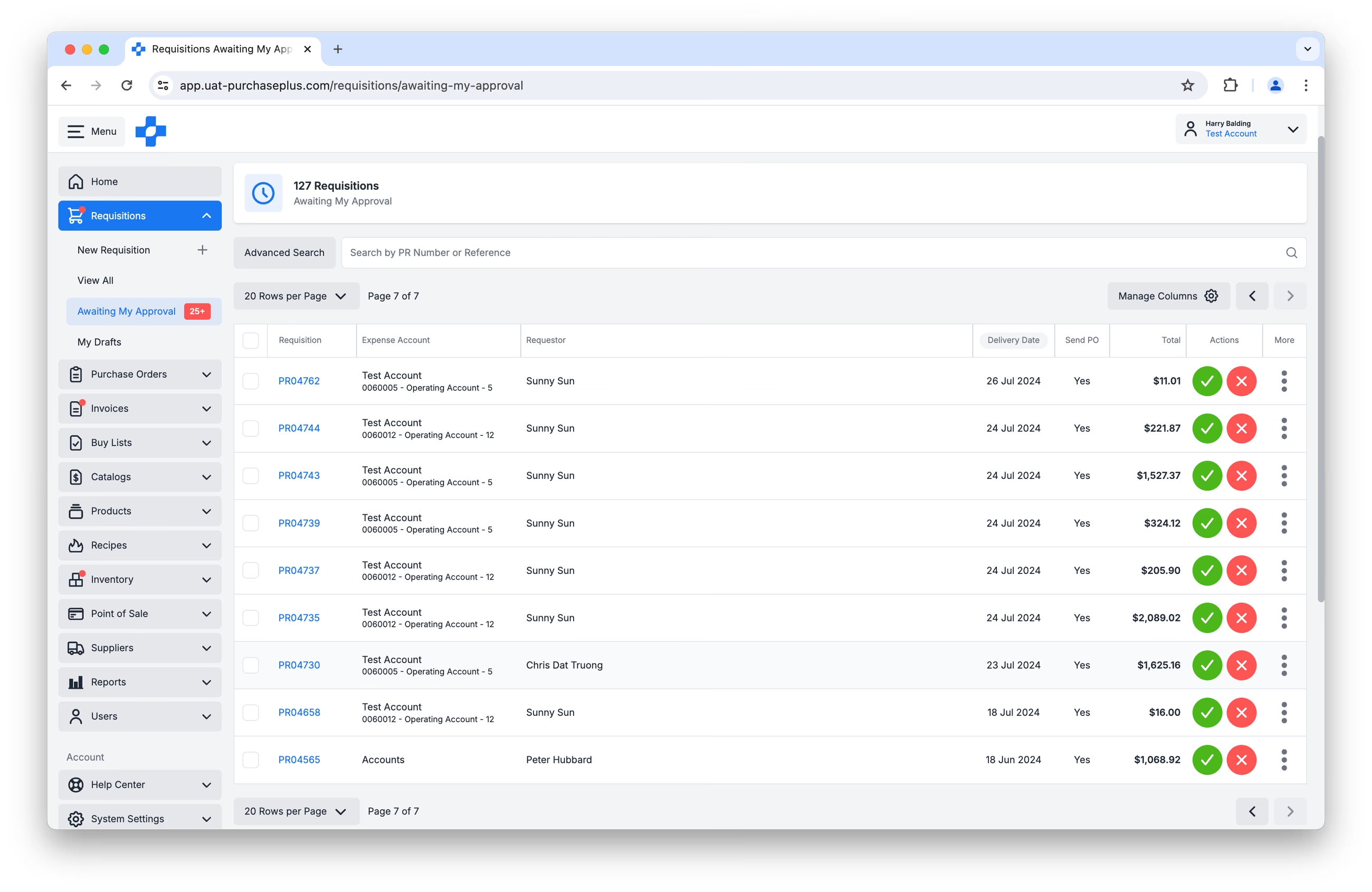
La lista de solicitudes de compra pendientes de aprobación se puede encontrar a través de:
- Panel de control [Inicio] → [Solicitudes pendientes de mi aprobación].
- Barra de navegación lateral [Solicitudes de compra] → [Pendientes de mi aprobación].
Haga clic en el número de solicitud de compra en la columna [Solicitud] para ver la solicitud de compra con más detalle:
Se pueden revisar las siguientes áreas al examinar una solicitud de compra:
- Productos.
- Presupuestos/Cotizaciones. Un producto puede tener una o varias cotizaciones de sus proveedores, según el producto, sus proveedores y el tipo de solicitud de compra. Cambiar una línea a la cotización de otro proveedor requiere el permiso 'Puede cambiar proveedores en solicitudes de compra'. Sin él, aún puede ver las cotizaciones y cambiar la cantidad.
- Cantidad.
- Instrucciones de pedido para cada producto, si las hubiera.
- Departamento y código de cuenta personalizados para cada producto, si los hubiera. Un producto se puede imputar a un departamento y cuenta personalizados. Si no se han aplicado valores personalizados al producto, se imputará según el departamento y la cuenta aplicados a la solicitud de compra.
- Eliminar producto.
- Precio, porcentaje de impuestos y totales de línea.
- El botón Aprobar.
- El botón Rechazar.
Aprobar una solicitud de compra
En la columna Acción, puede [Aprobar] o [Rechazar] una solicitud de compra. Alternativamente, puede hacer clic en el [Número de solicitud de compra] para ver los detalles de la misma. 


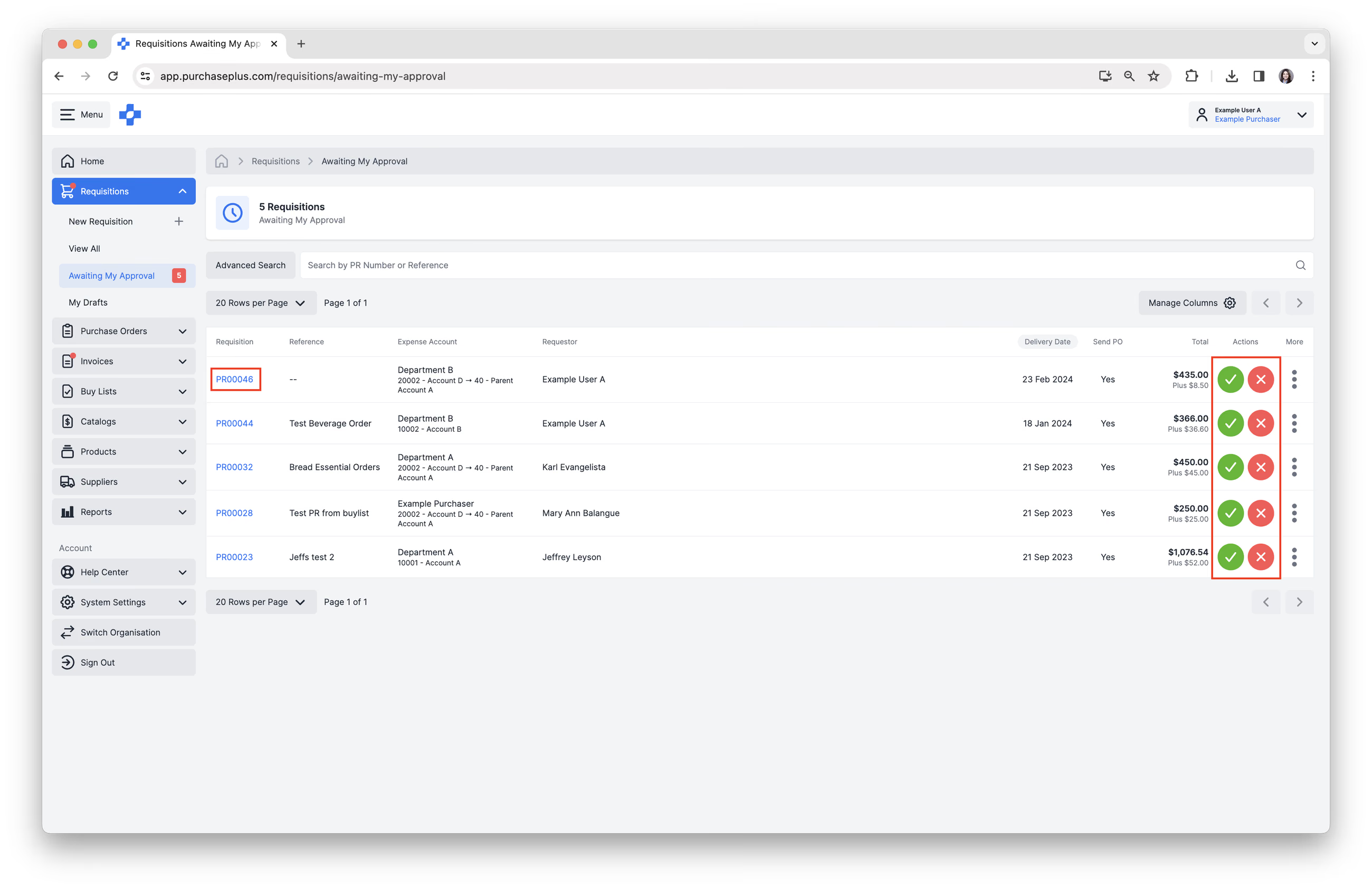
Haga clic en el botón con la [Marca de verificación verde], que se muestra en la imagen anterior, para aprobar la solicitud de compra y aparecerá un mensaje de confirmación. Si se requieren más aprobaciones en el flujo de trabajo de aprobación, el mensaje de confirmación explicará que la solicitud de compra está parcialmente aprobada.
Sin embargo, si usted es el aprobador final en el flujo de trabajo de aprobación, el mensaje de confirmación indicará que se ha otorgado la aprobación final y que ahora se ha generado una orden de compra para cada uno de los proveedores incluidos en la solicitud de compra. Tiene la opción de [Ver órdenes de compra]. Si es necesario enviar las órdenes de compra de inmediato, esto se puede hacer accediendo a cada una de ellas. Consulte nuestro artículo Enviar una orden de compra para obtener más información.
Aprobar una solicitud de compra con presupuesto
Si su organización utiliza nuestro módulo de Presupuestos, los aprobadores verán la situación presupuestaria en tiempo real en el encabezado de la solicitud de compra (período e importe, Gastado / Pendiente de aprobación / Restante, y una etiqueta de Dentro del presupuesto o Fuera de presupuesto). Consulte nuestro artículo 'Información general sobre presupuestos' para obtener más información.
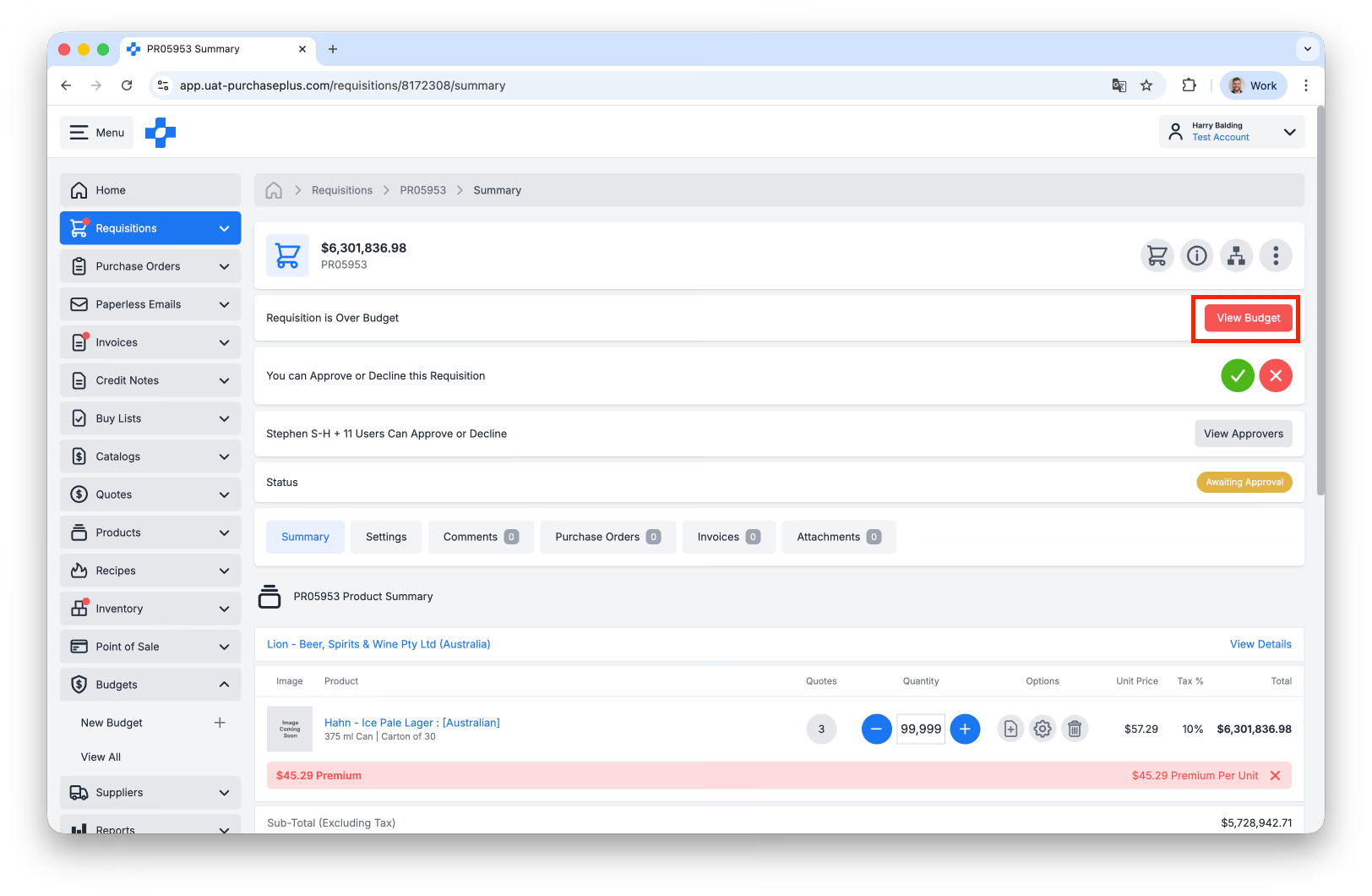
Obtenga más información sobre cómo Aprobar solicitudes de compra con presupuesto.
Rechazar una solicitud de compra
1. Haga clic en el botón con la [Cruz roja] para rechazar la solicitud de compra.
2. Añada un 'Motivo de rechazo' y haga clic en [Confirmar y rechazar]. El motivo se incluirá en el correo electrónico de notificación de rechazo, enviado al usuario que creó la solicitud de compra.
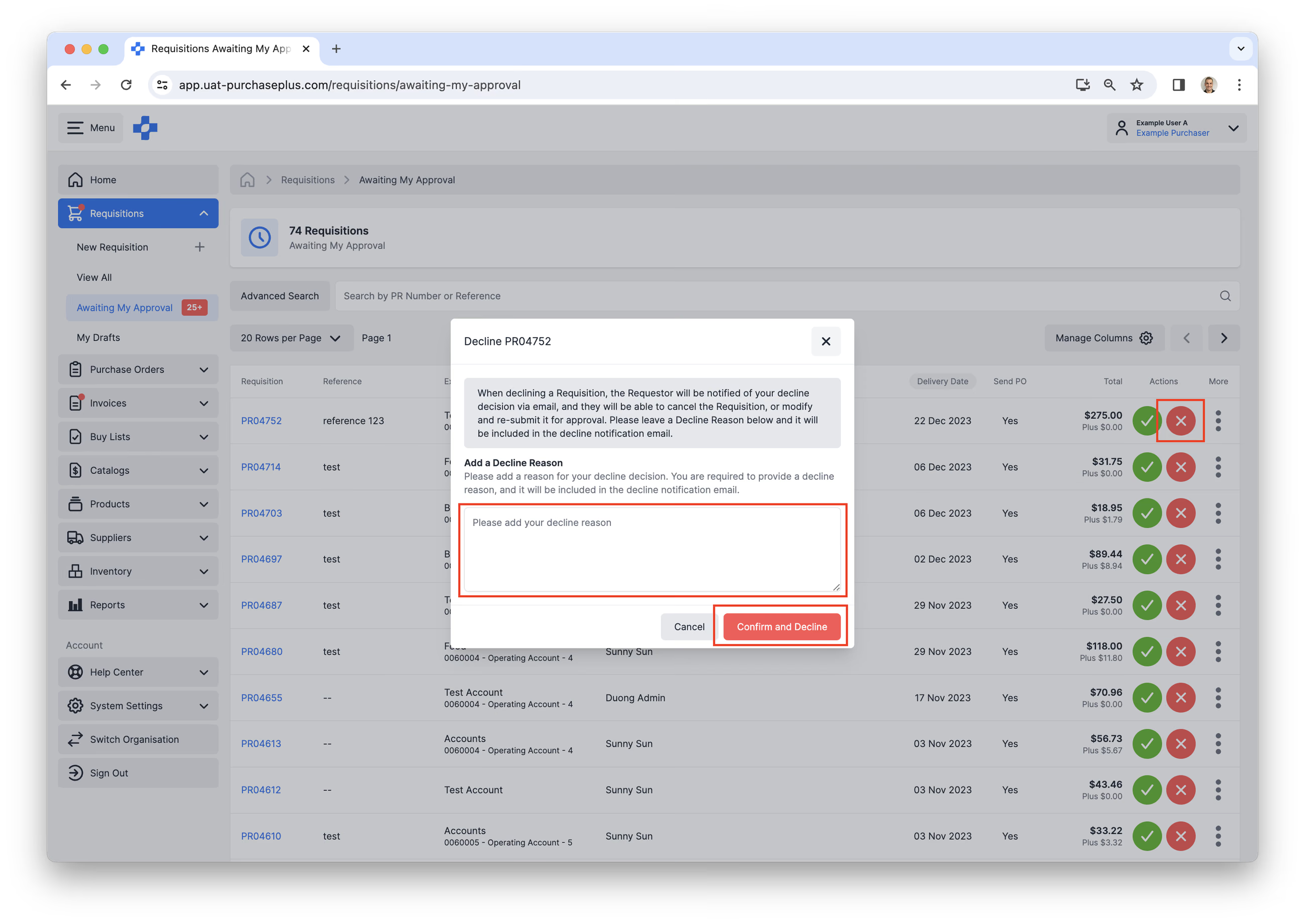
El estado de la solicitud de compra cambiará a 'RECHAZADA' y el usuario tendrá la opción de seguir comprando en la solicitud de compra para realizar los cambios necesarios antes de volver a enviarla para su aprobación.
La solicitud de compra rechazada también se puede cancelar si ya no es necesaria.
Aprobar solicitudes de compra en lote
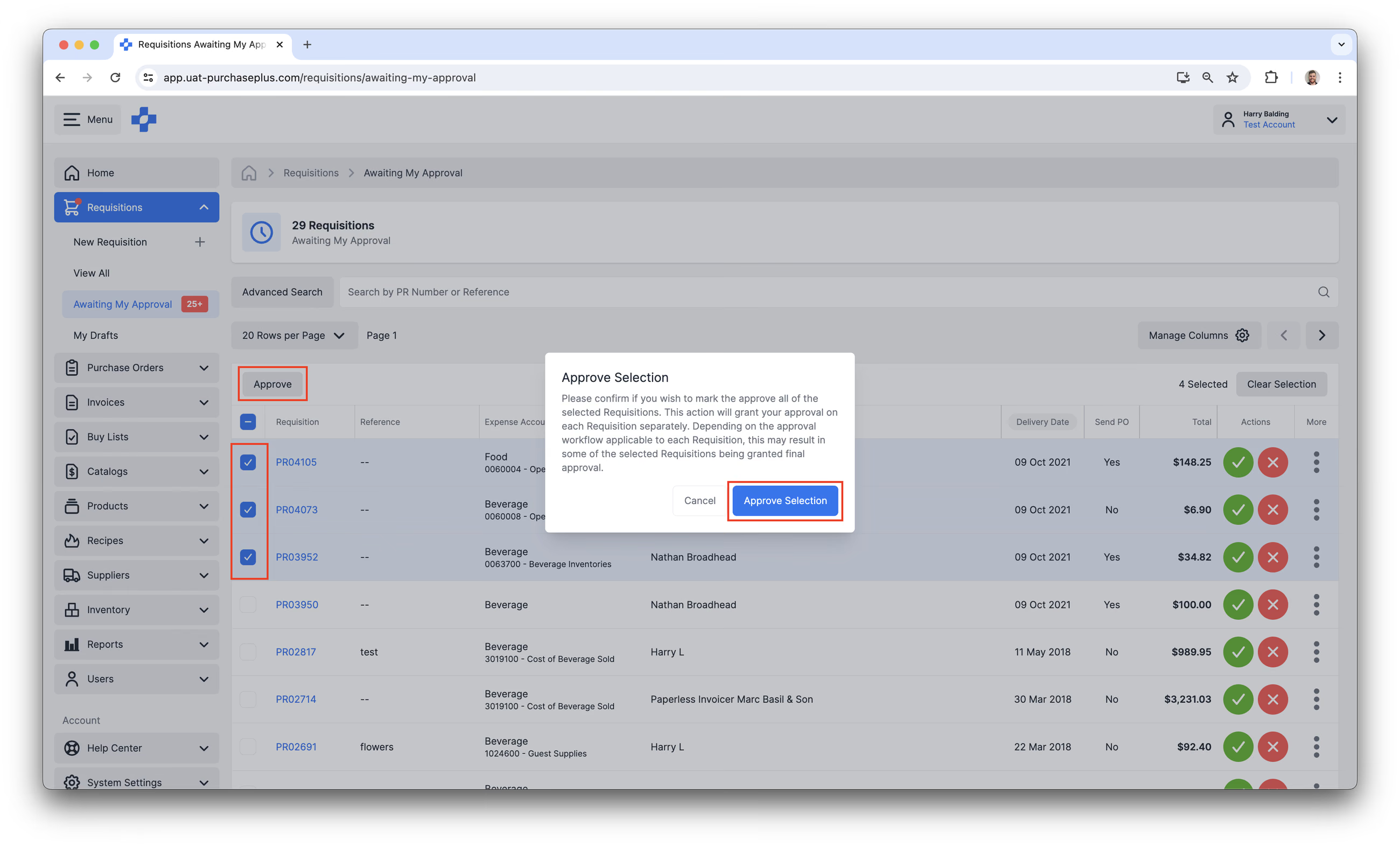
Los usuarios que pueden aprobar solicitudes de compra tienen la posibilidad de seleccionar varias solicitudes y aprobarlas en lote.
1. Mediante la barra de navegación lateral, seleccione [Solicitudes de compra] → [Pendientes de mi aprobación].
2. Si tiene permisos para aprobar una solicitud de compra, la tabla le permitirá seleccionar varias solicitudes marcando la casilla a la izquierda del ID de la solicitud.
3. En la parte superior de la tabla (encima de la columna Solicitudes), aparecerá un botón [Aprobar] cuando haya seleccionado una o más solicitudes de compra.
4. Al hacer clic en 'Aprobar' se mostrará un paso de confirmación. Al hacer clic en [Aprobar selección] se otorgará su aprobación a cada solicitud de compra por separado. Según el flujo de trabajo de aprobación aplicable a cada solicitud, esto puede dar lugar a que algunas de las solicitudes de compra seleccionadas obtengan la aprobación final.