

Ver y actualizar Facturas
Ver y actualizar facturas
Acceder a las facturas
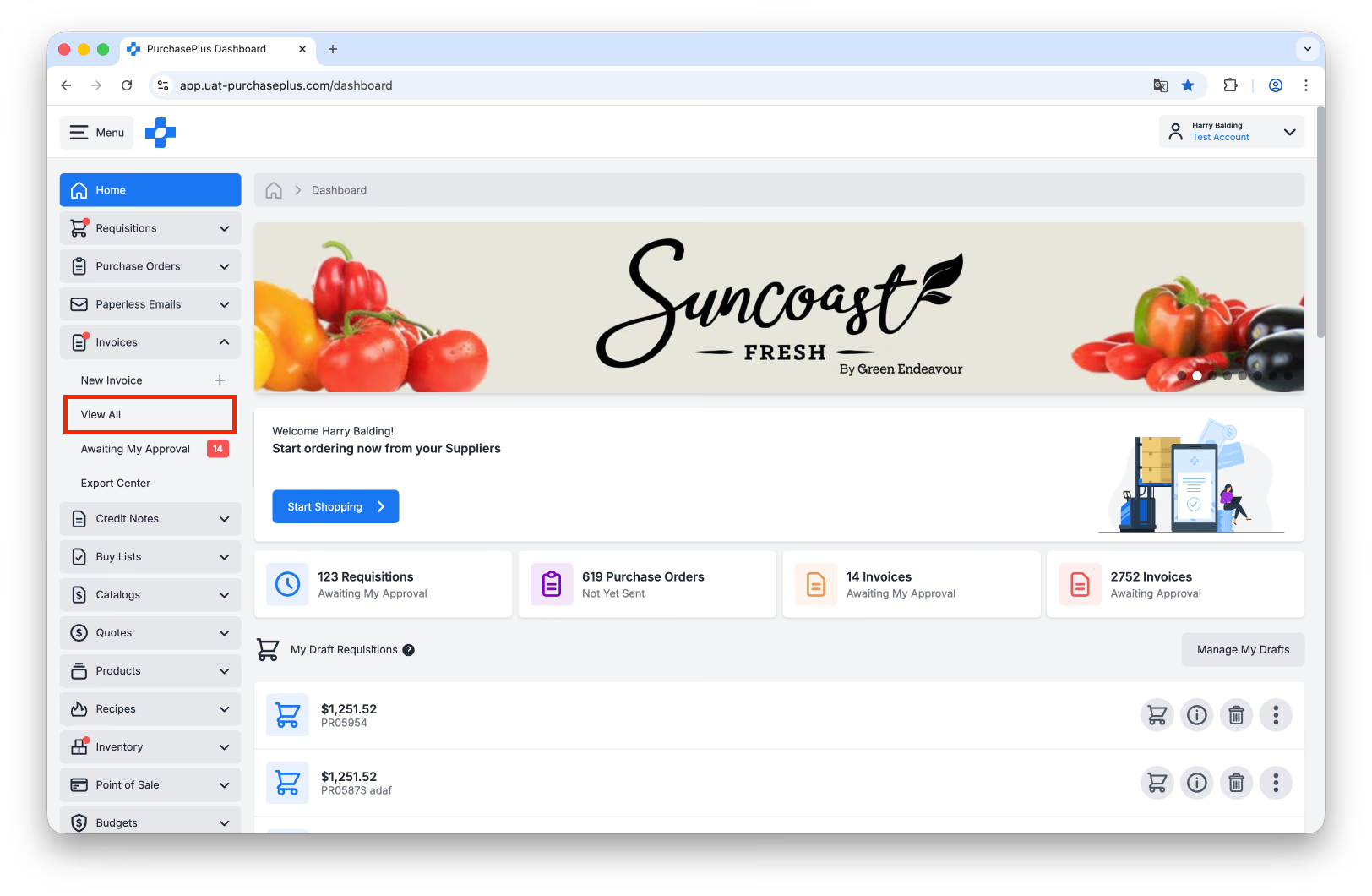
1. Seleccione [Facturas] → [Ver todas] en la barra de navegación lateral.
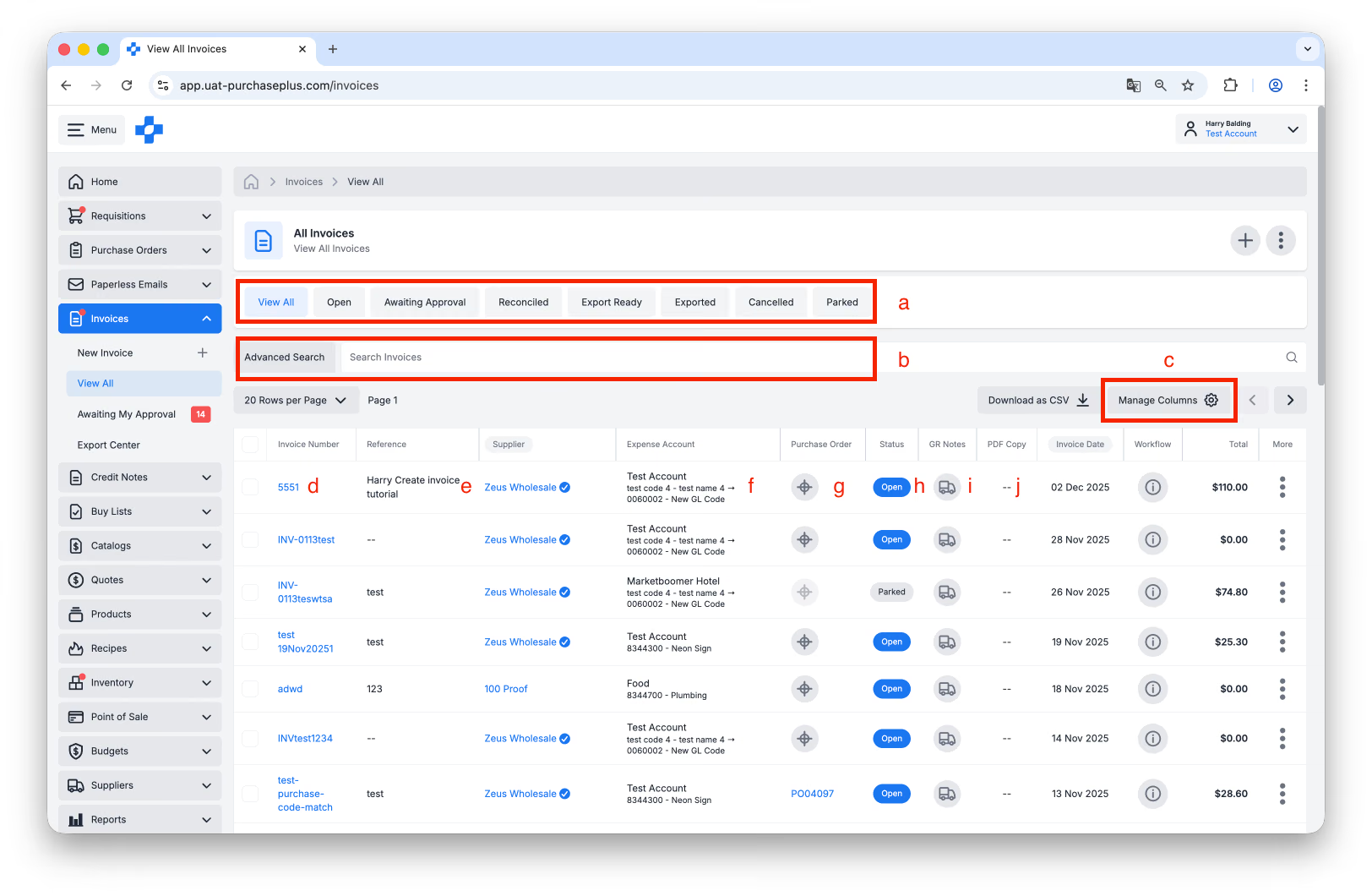
2. Desde la vista de tabla Ver todas las facturas, puede realizar las siguientes tareas:
- Filtrar todas las facturas por estado.
- Usar [Buscar] para encontrar la factura que desea revisar.
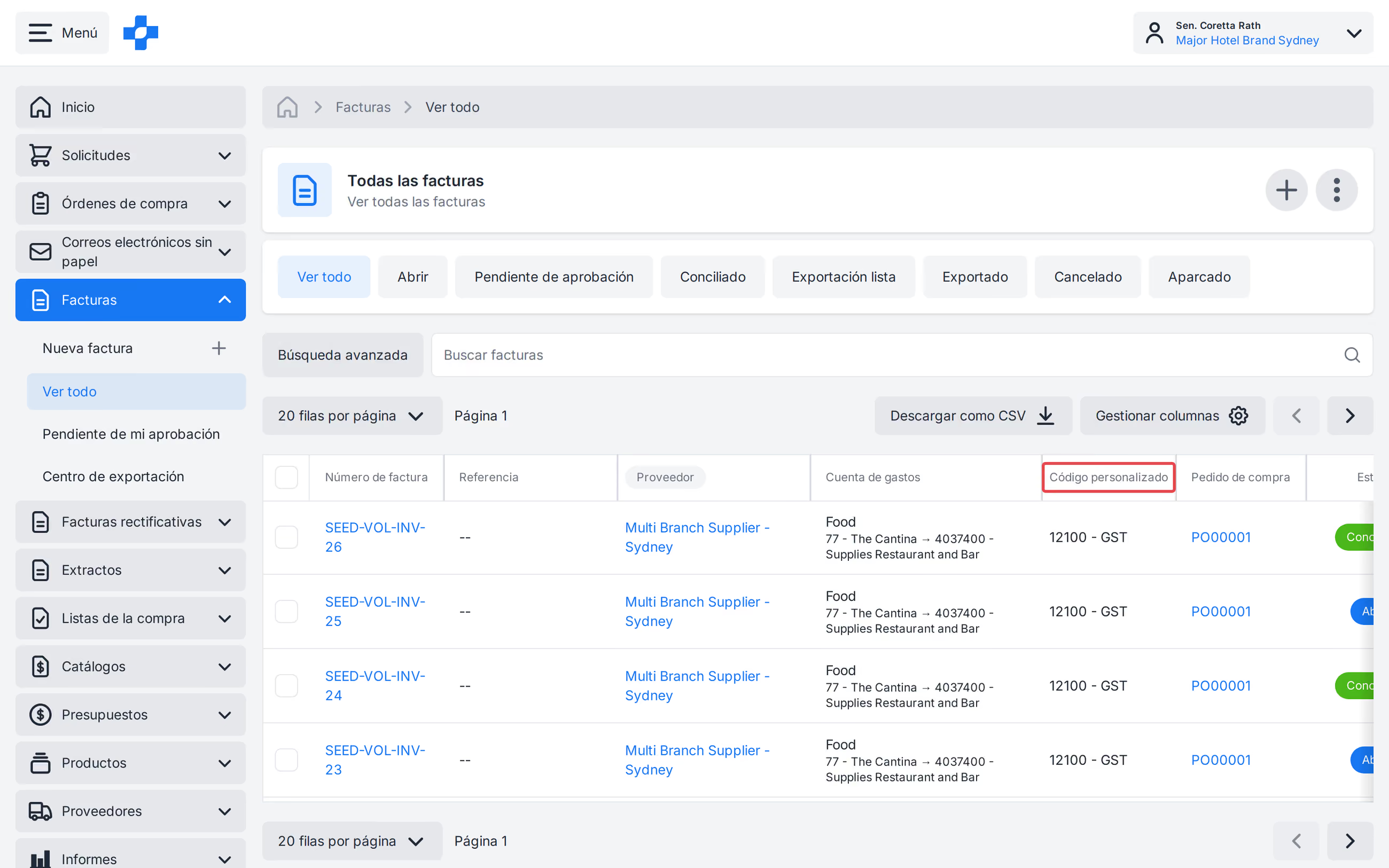
- [Gestionar columnas] para mostrar u ocultar las columnas que aparecen en la tabla. En [Ver todas] y [Pendientes de mi aprobación], puede mostrar una columna de Código personalizado.
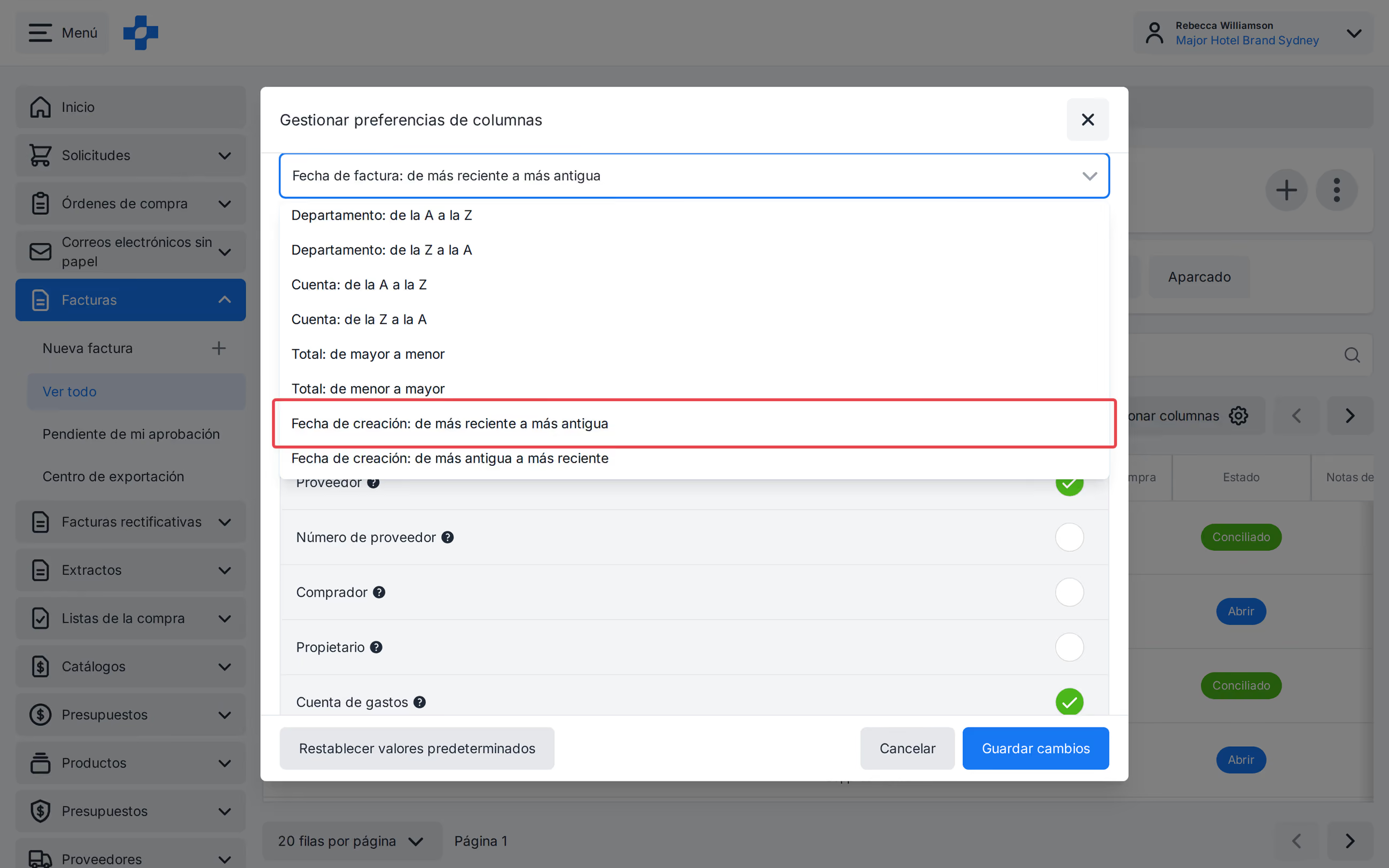
- En [Ver todas], haga clic en [Gestionar columnas], abra Preferencias de ordenación y seleccione [Fecha de creación: de más reciente a más antigua] o [Fecha de creación: de más antigua a más reciente]. Esto coincide con la columna Creado el. Haga clic en [Guardar cambios]. La ordenación se guarda para esa vista. [Facturas pendientes de mi aprobación] tiene su propia ordenación guardada.
- Haga clic en el [Número de factura] para abrir la Factura.
- Pase el cursor sobre la [Referencia] para añadir o editar la referencia de la factura. Esto solo es posible cuando la factura está en estado 'Abierta' o 'Pendiente de aprobación'.
- Pase el cursor sobre la [Cuenta de gastos] para añadir o editar el departamento o la cuenta a la que se imputa la factura. Esto solo es posible cuando la factura está en estado 'Abierta' o 'Pendiente de aprobación'.
- [Orden de compra]. Determine si la factura se ha vinculado a una orden de compra. Consulte nuestro artículo Vincular una orden de compra a una factura para obtener más información.
- Ver el [Estado] de la factura.
- [Notas de recepción]. Vea las Notas de recepción de mercancías asociadas a la factura o cree una nueva nota de recepción de mercancías para la orden de compra a la que está vinculada la factura.
- Ver la [Copia en PDF] de la factura. Esta opción está disponible si la factura fue creada a partir de un PDF, a través de la solución de facturación electrónica de PurchasePlus.
Actualizar facturas
Por lo general, cualquier usuario con el permiso 'Gestionar facturas y notas de crédito' y/o el permiso 'Gestionar líneas de facturas y notas de crédito' (según lo que desee actualizar) puede actualizar una factura en estado 'Abierta' o 'Pendiente de aprobación'. Al editar la fecha de la factura, se muestra la misma advertencia que al crearla manualmente. Una fecha posterior a más de 1 día en el futuro muestra una advertencia, pero aún se puede guardar.
Nota: No se puede guardar una fecha de factura que tenga más de 6 años en el pasado o más de 6 años en el futuro.
La actualización de facturas fuera de los estados Abierta o Pendiente de aprobación requiere pasos adicionales antes de poder realizar cualquier cambio:
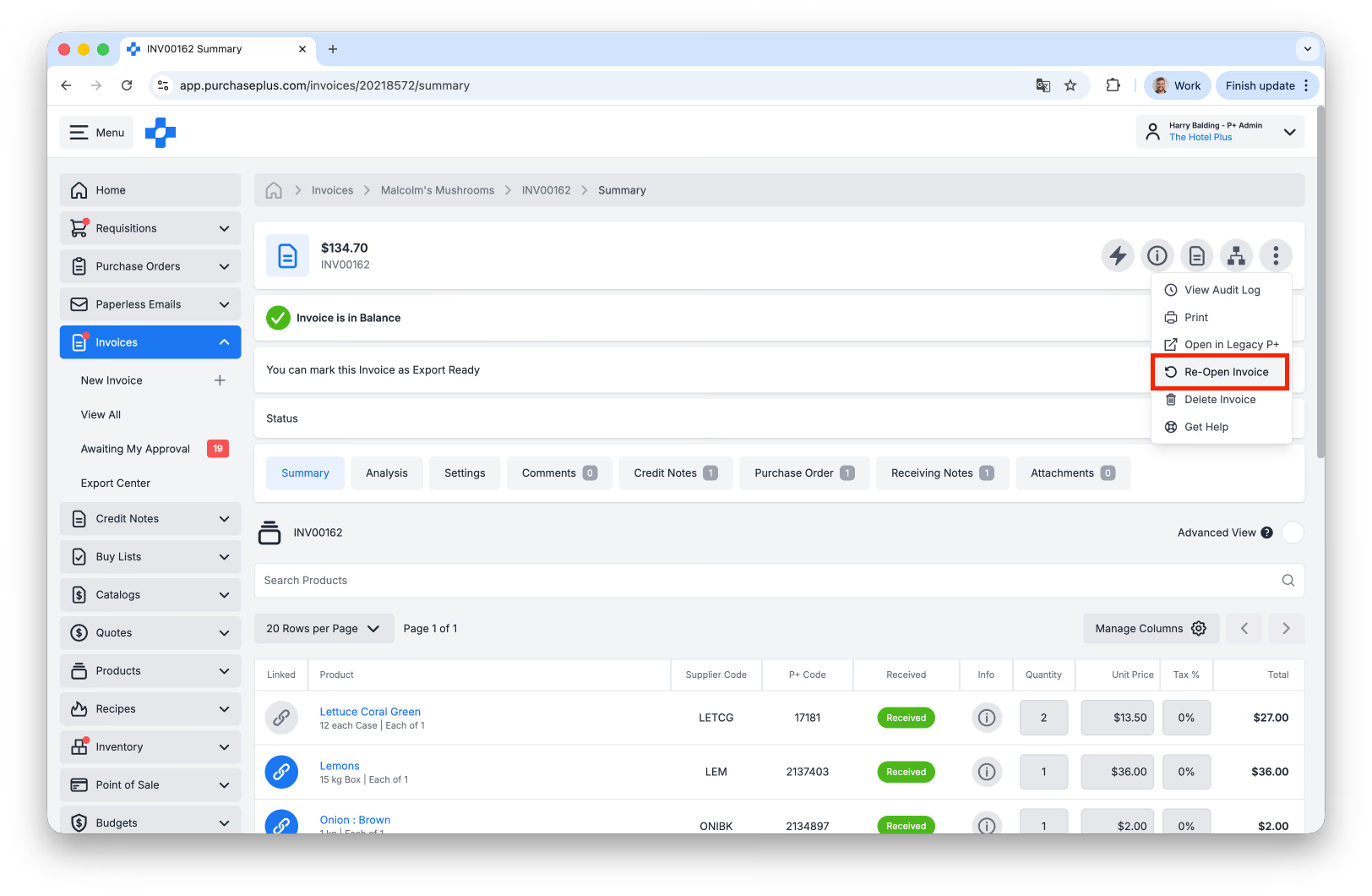
- Para actualizar una factura en estado 'Conciliada', la factura debe reabrirse haciendo clic en 'Reabrir factura' en el menú [Más] situado en la cabecera de la factura:
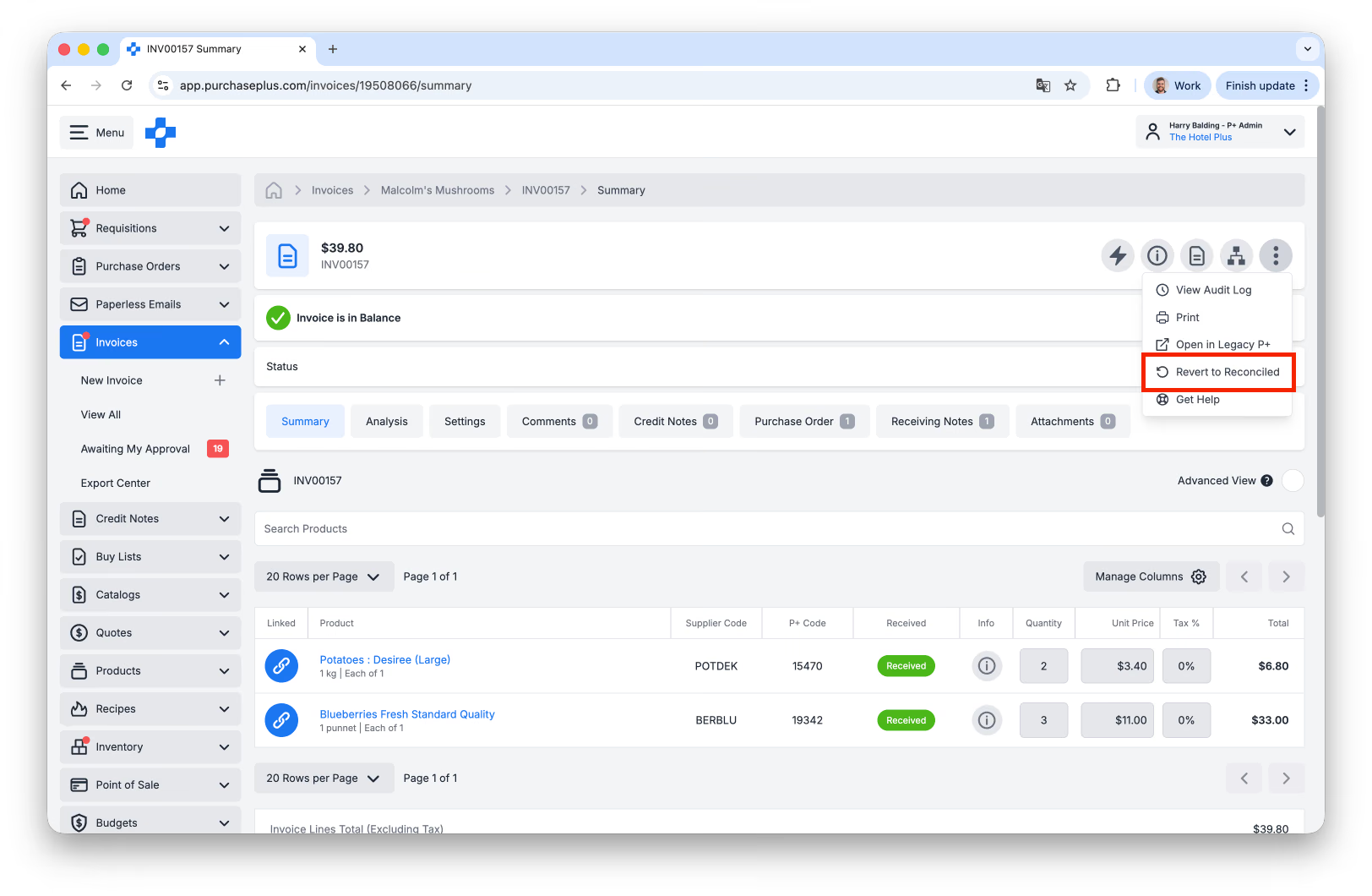
- Para actualizar una factura en estado 'Lista para exportar' o 'Exportada', primero se debe seleccionar [Revertir a conciliada] en el menú [Más] de la cabecera de la factura y, a continuación, 'Reabrir' según lo indicado anteriormente.
Cuando se hayan realizado los cambios necesarios en la factura, esta tendrá que volver a pasar por los flujos de trabajo de aprobación de facturas establecidos para la unidad organizativa correspondiente.
Aprobar facturas
Si una factura está en estado 'Pendiente de aprobación', significa que debe superar con éxito un Flujo de trabajo de aprobación para poder avanzar al estado 'Conciliada'.
Hay muchos motivos por los que una factura puede quedar marcada con una advertencia y requerir aprobación. Cada uno de los motivos de advertencia se muestra en la pestaña Advertencias de la factura, y cada una de las advertencias de línea de factura se muestra en la columna Advertencias de cada línea de la factura.
Como aprobador asignado, puede revisar cada motivo de advertencia y decidir si desea resolverlo o aprobar la factura sin resolver algunas o todas las advertencias.
Los flujos de trabajo de aprobación de facturas y notas de crédito requieren su propio artículo explicativo detallado. Obtenga más información leyendo esta guía.
Uso del Power Editor de facturas
Los usuarios que dispongan del Permiso 'Puede gestionar facturas y notas de crédito' pueden utilizar el Power Editor de facturas para revisar y actualizar una factura en PurchasePlus, en paralelo con la factura en PDF que hayan recibido en su dirección de correo electrónico de facturación electrónica.
Para comenzar a utilizar el Power Editor de facturas:
- Seleccione cualquier factura en las secciones [Facturas] → [Ver todas] o [Facturas] → [Pendientes de mi aprobación].
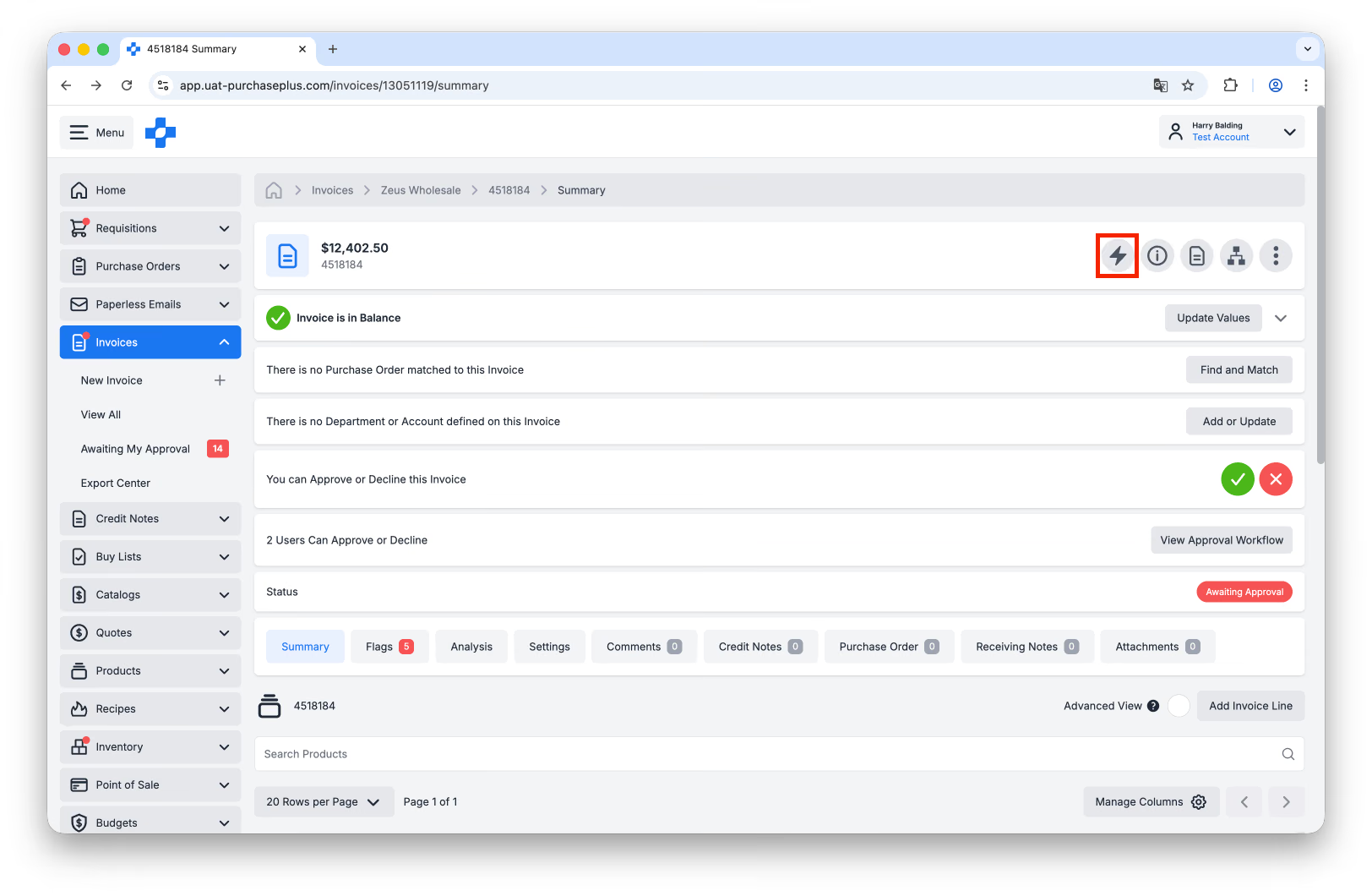
- En la cabecera de la factura, seleccione [Power Editor].
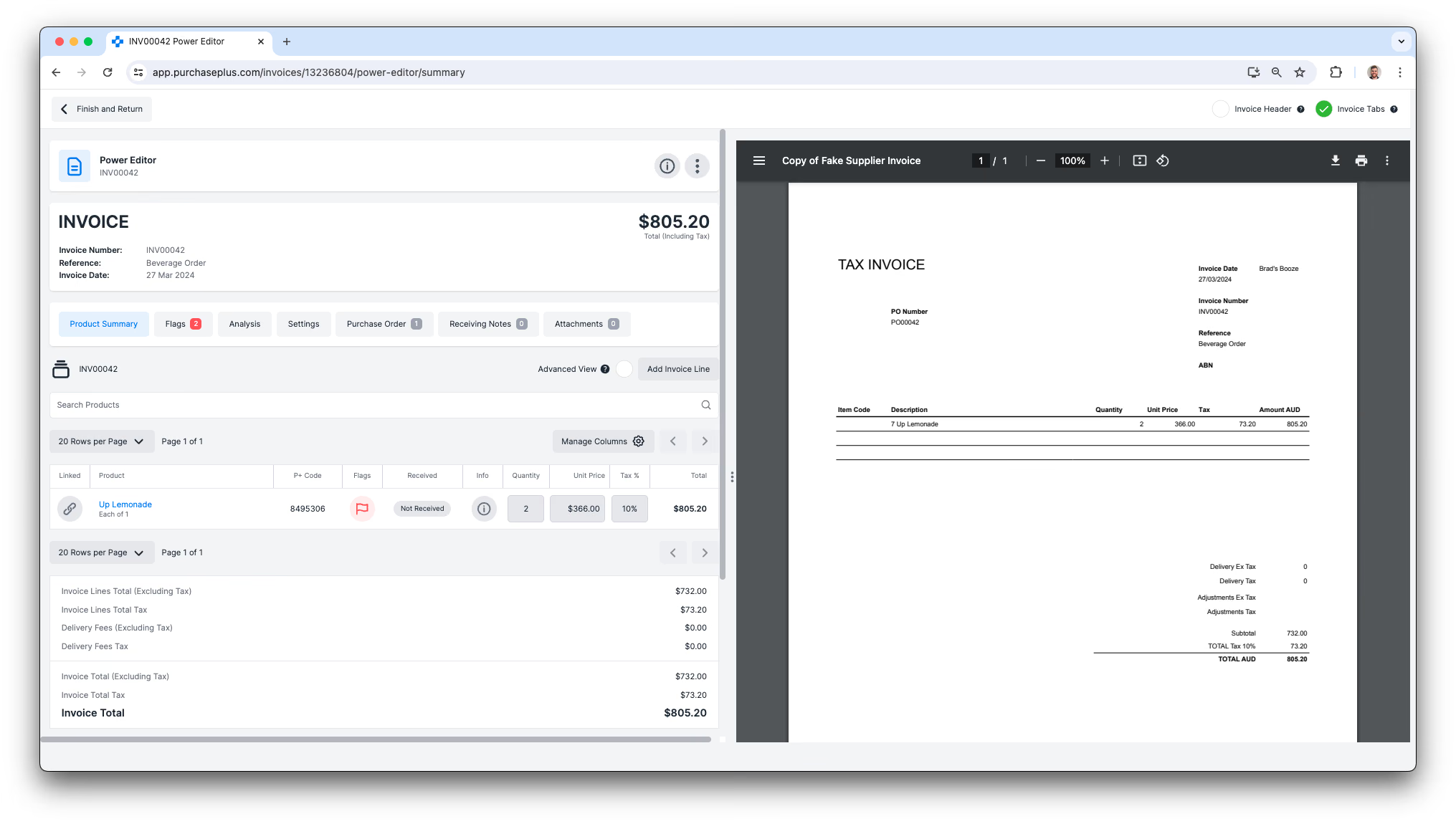
- Si la factura se creó en PurchasePlus a partir del envío de la factura en PDF por correo electrónico por parte de un proveedor a su dirección de correo de facturación electrónica, podrá ver el PDF en la parte derecha de la página del editor de facturas en PurchasePlus, para consultarlo fácilmente al actualizar una factura.
Consejos de revisión
Vincular órdenes de compra y facturas
- Si corresponde a su organización, asegúrese de que la factura esté vinculada a una orden de compra antes de revisar cualquier motivo de advertencia.
- Vincule las líneas de la factura con las líneas de la orden de compra si es necesario.
Recibir bienes y servicios
- Compruebe si se han recibido los artículos. Si corresponde a su organización, la recepción de una orden de compra es un paso fundamental para garantizar que los artículos se hayan entregado e indica al aprobador de la factura que esta se puede aprobar.
Comprobar las líneas de la factura antes de aprobar
- En caso de discrepancias entre el precio de la orden de compra y el precio de la factura, es posible que desee ponerse en contacto con el proveedor para solicitar una nota de crédito por cualquier diferencia.