

Desde una ubicación de stock
Desde una ubicación de stock
Desde una ubicación de stock
Una Ubicación de stock puede representar una ubicación física en su organización donde se guardan Artículos de stock, como un almacén, un depósito o una cocina.
Cuando crea una Requisición desde una ubicación de stock, todos los artículos de stock almacenados en la ubicación seleccionada estarán disponibles para ordenar, y verá todas las cotizaciones disponibles de sus Proveedores para esos artículos de stock, de manera similar a como funciona una requisición por Lista de compras. Solo se pueden agregar a una requisición de tipo Ubicación de stock los artículos de stock que se encuentren en dicha ubicación de stock.
Si necesita comprar productos que aún no se encuentran en su ubicación de stock como artículo de stock (por ejemplo, un producto nuevo que no haya utilizado antes), debe usar uno de los otros tipos de Requisición y luego Recibir los productos en el inventario, asegurándose de seleccionar la ubicación de stock correcta al hacerlo.
Tenga en cuenta: Crear una requisición desde una ubicación de stock solo está disponible si su organización tiene habilitado nuestro módulo de Inventario.
Obtener cotizaciones de artículos de stock
Cuando crea una requisición desde una ubicación de stock, estará agregando artículos de stock a su requisición.
Dado que los artículos de stock deben ser productos propiedad de su organización (es decir, no puede mantener directamente un producto propiedad de un proveedor como un artículo de stock en una ubicación de stock), existen dos formas de obtener cotizaciones para un artículo de stock:
- Agregar el artículo de stock a un Catálogo autogestionado y asignarlo a uno de sus proveedores,
- Solicitar a nuestro equipo de Catálogos que vincule el artículo de stock con un producto maestro y luego pedir a sus proveedores que coticen sobre ese producto maestro. Póngase en contacto con nuestro equipo de Catálogos.
Crear una requisición desde una ubicación de stock
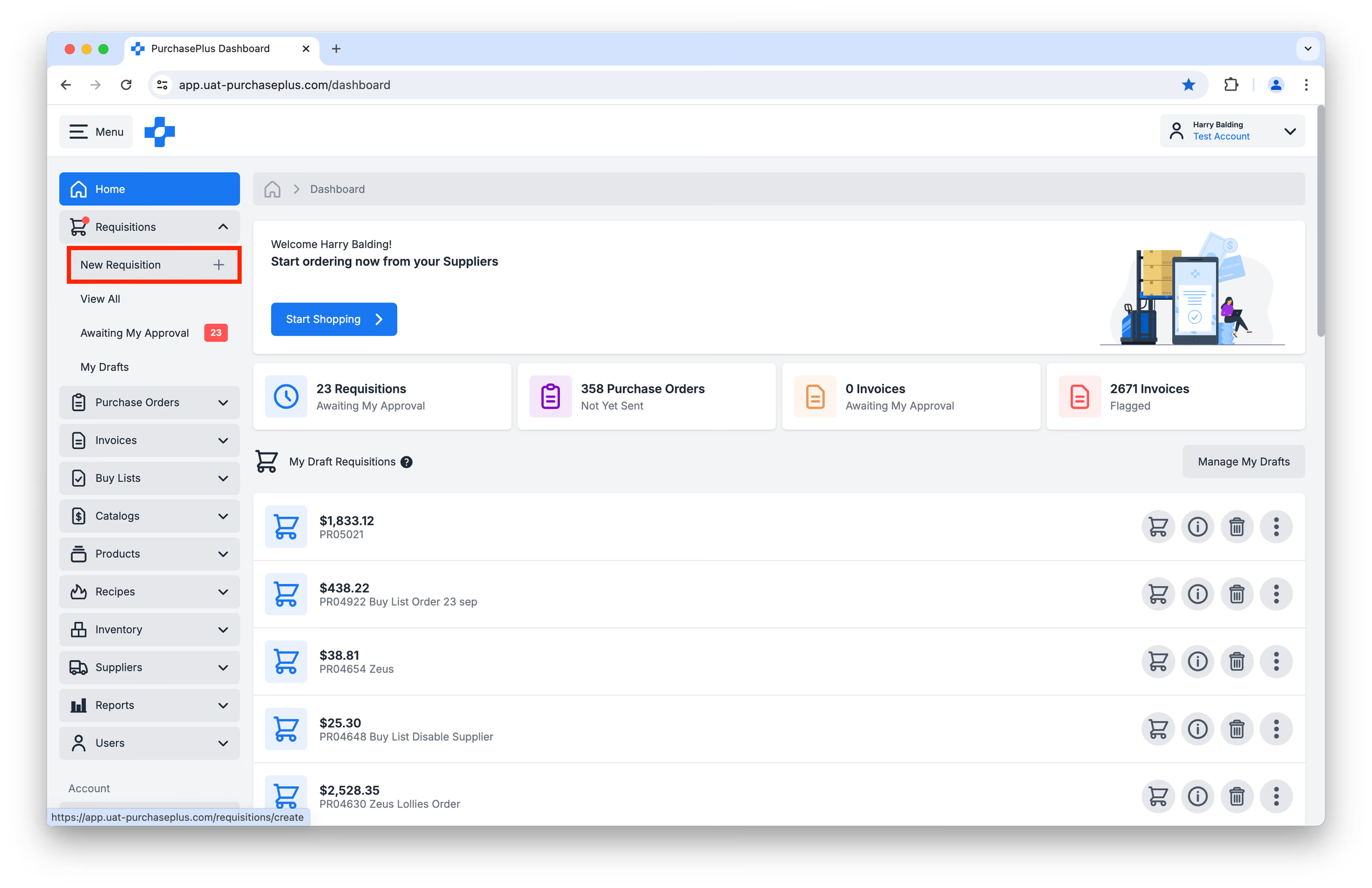
Para crear una requisición desde una ubicación de stock, haga clic en [Requisiciones] → [Nueva requisición]:
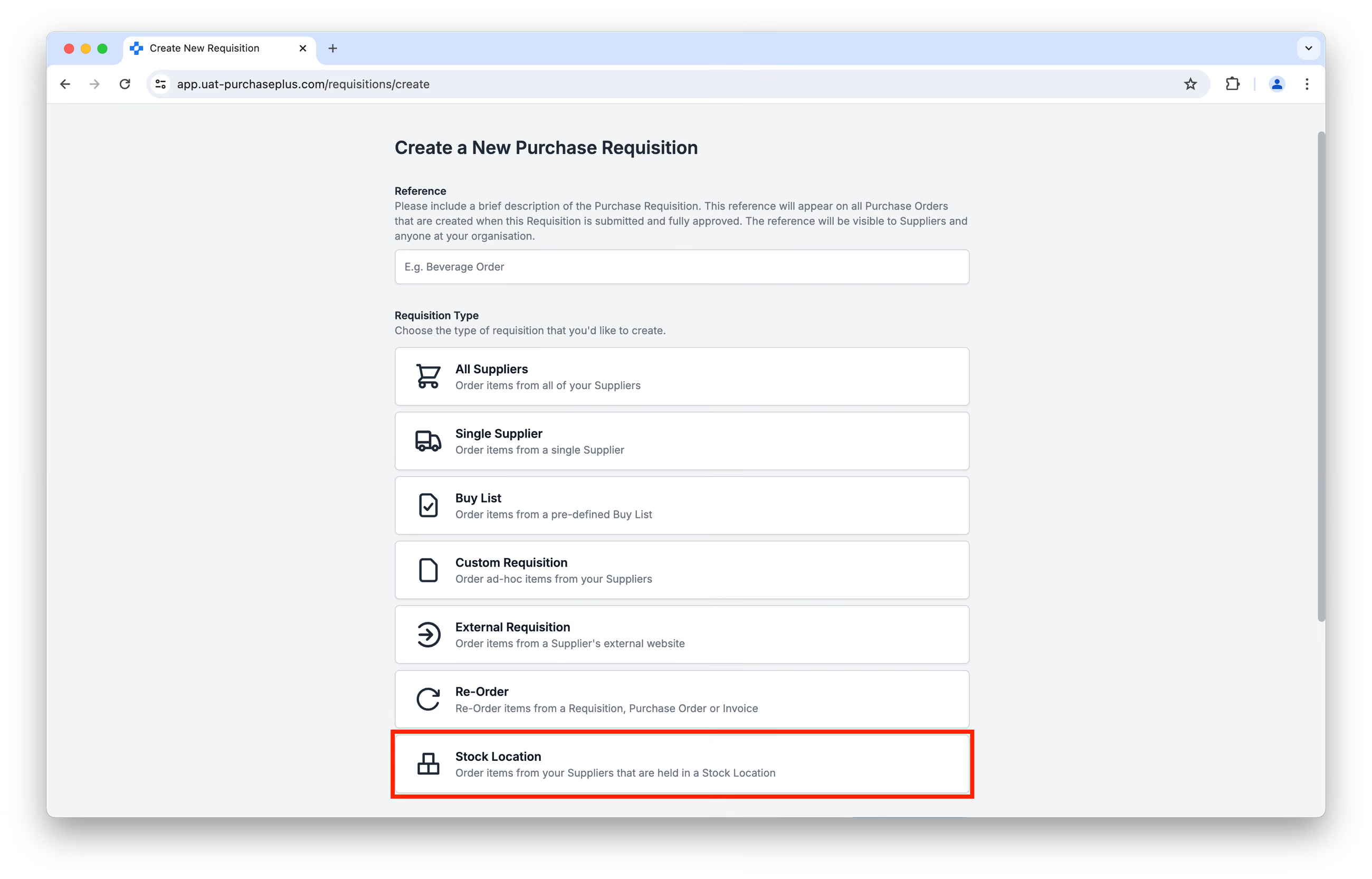
 En la página resultante, seleccione [Ubicación de stock]. Tenga en cuenta: si su organización no tiene habilitado nuestro módulo de inventario, esta opción no estará disponible.
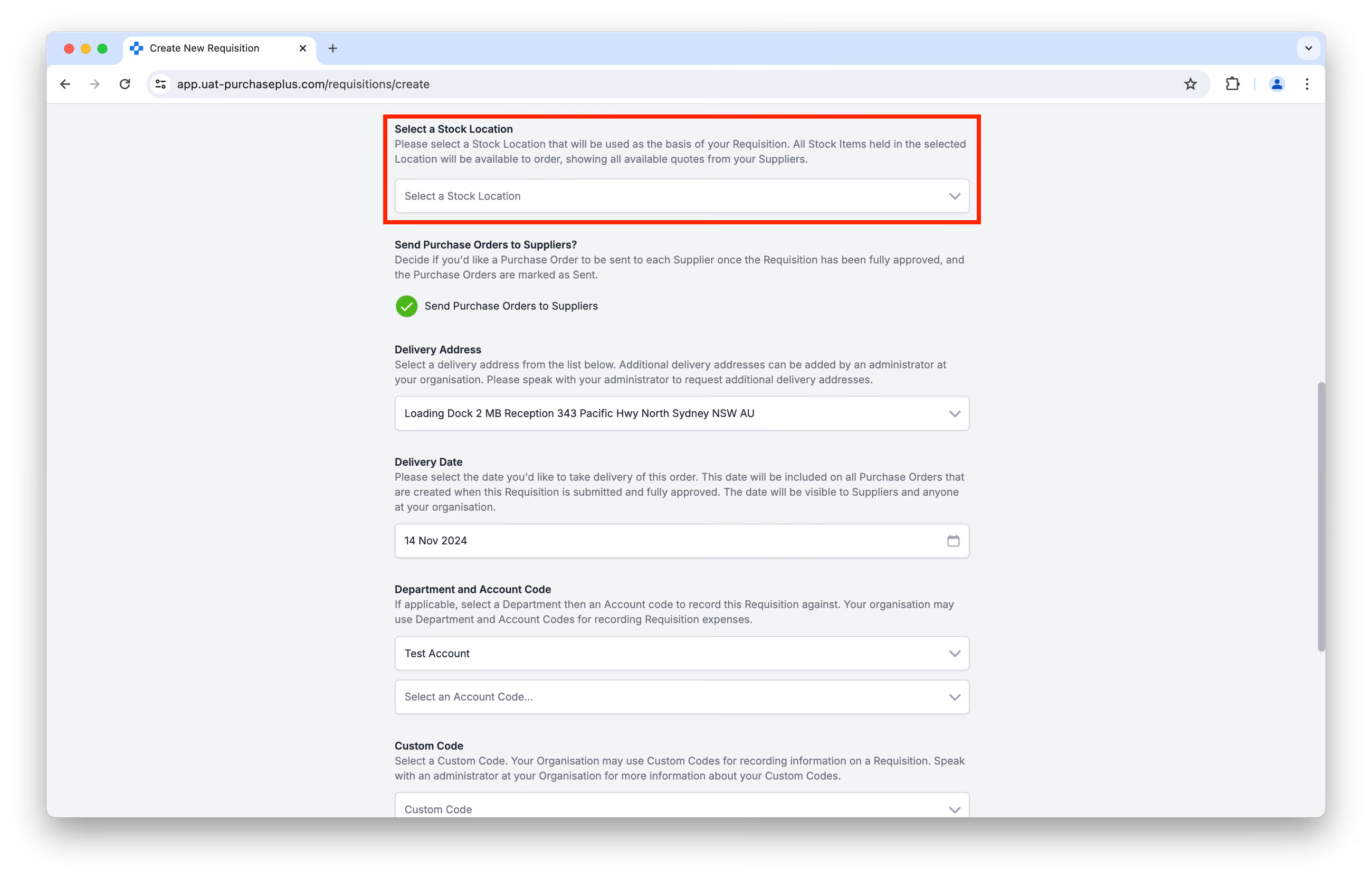
 Se le solicitará que seleccione una de nuestras ubicaciones de stock como base para su requisición:
 Complete los campos obligatorios restantes que son comunes a todos los tipos de Requisición (por ejemplo, Fecha de entrega, Departamento y Código de cuenta) y decida si desea crear su requisición utilizando el modo de Compra avanzada o el modo de Compra básica. Haga clic en [Crear requisición] para continuar:
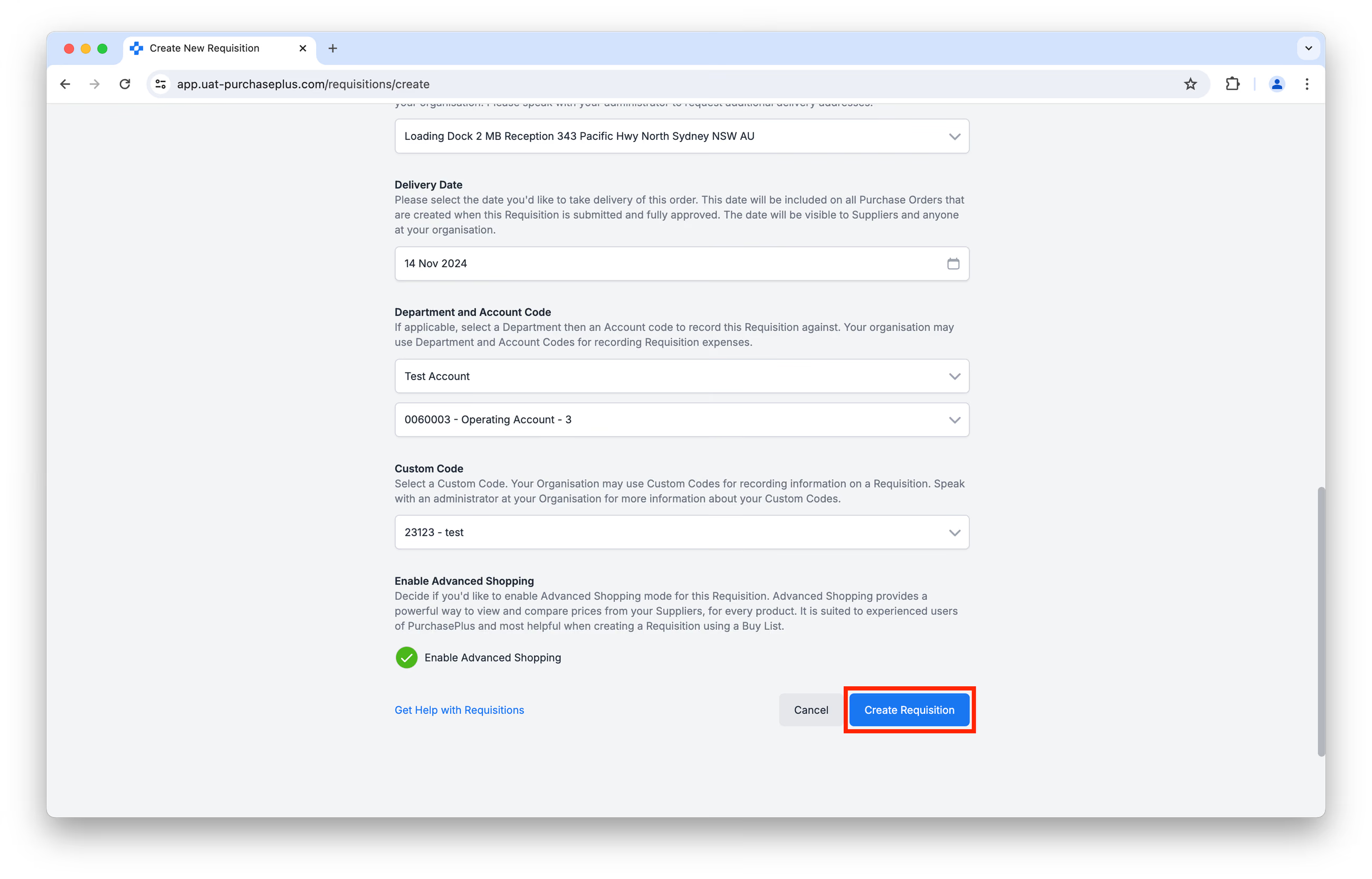
Recordatorio: Los productos disponibles para usted se limitan a aquellos que se mantienen como artículos de stock en su ubicación de stock seleccionada. Si necesita comprar productos que aún no se encuentran en su ubicación de stock como artículo de stock (por ejemplo, un producto nuevo que no haya utilizado antes), debe usar uno de los otros tipos de Requisición y luego Recibir los productos en el inventario, asegurándose de seleccionar la ubicación de stock correcta al hacerlo.
Si creó la requisición en el Modo de compra básica, agregue los productos a su carrito en las cantidades deseadas y haga clic en [Ver carrito]. Podrá ver y editar todos los productos y cantidades en la requisición, y podrá ver si ha agregado un producto de un proveedor que no sea la cotización más baja entre sus proveedores. Además, cada proveedor al que le solicite productos tendrá su propia sección en la vista del carrito, de modo que podrá ver qué (y cuántos) proveedores recibirán órdenes de compra.
Una vez que esté satisfecho con la requisición, haga clic en [Enviar requisición], ubicado en la parte superior derecha de la página. 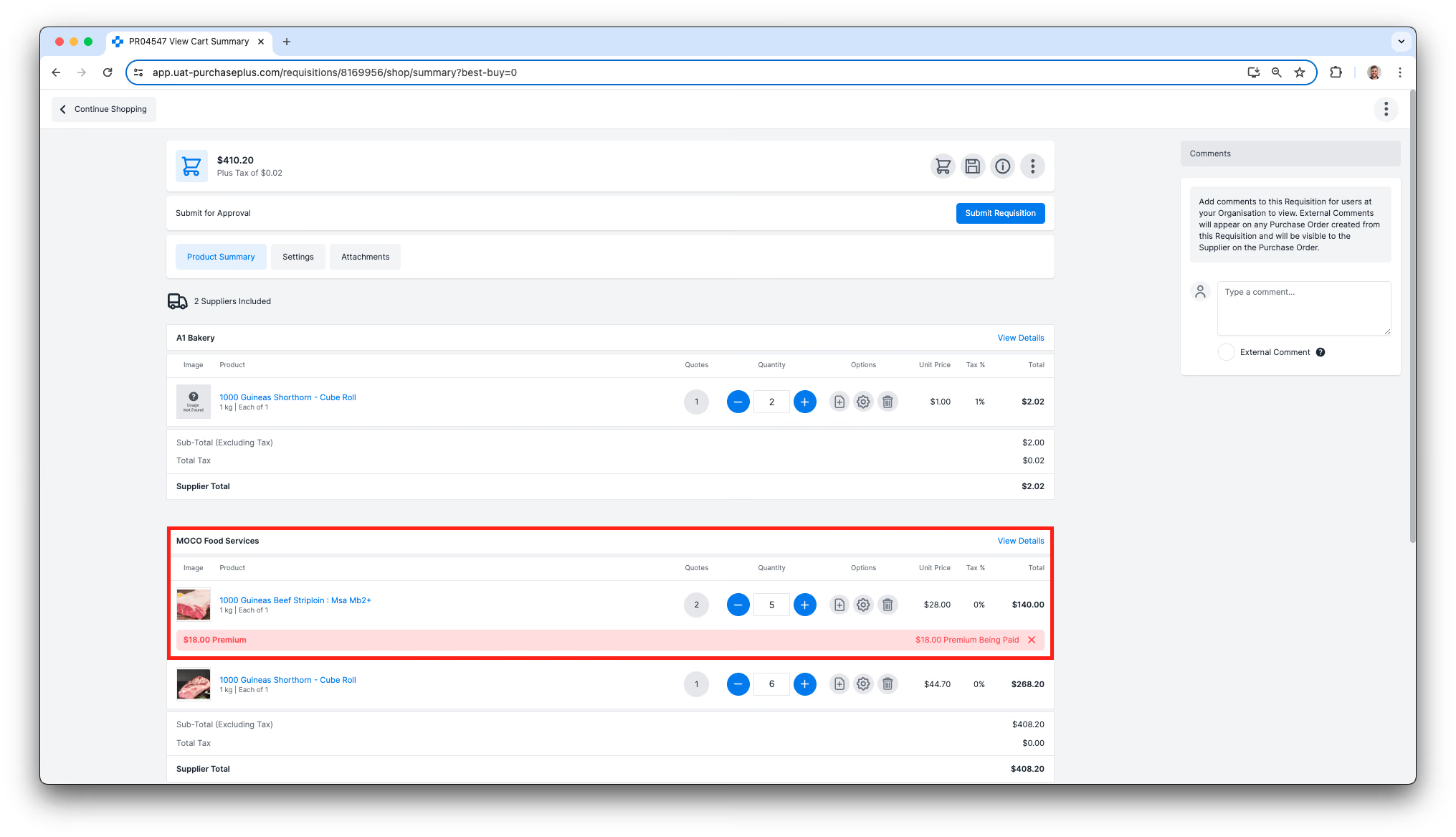
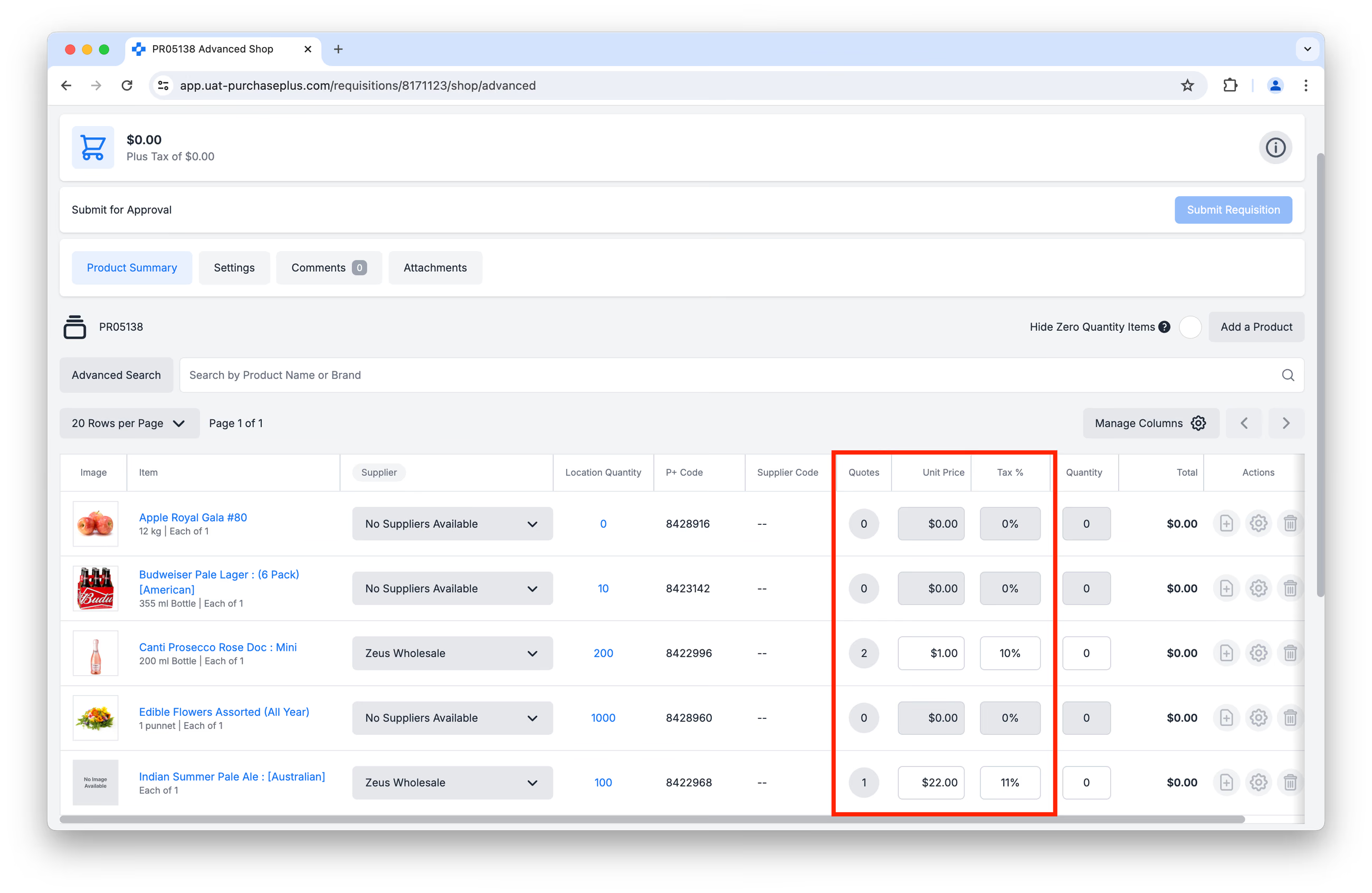
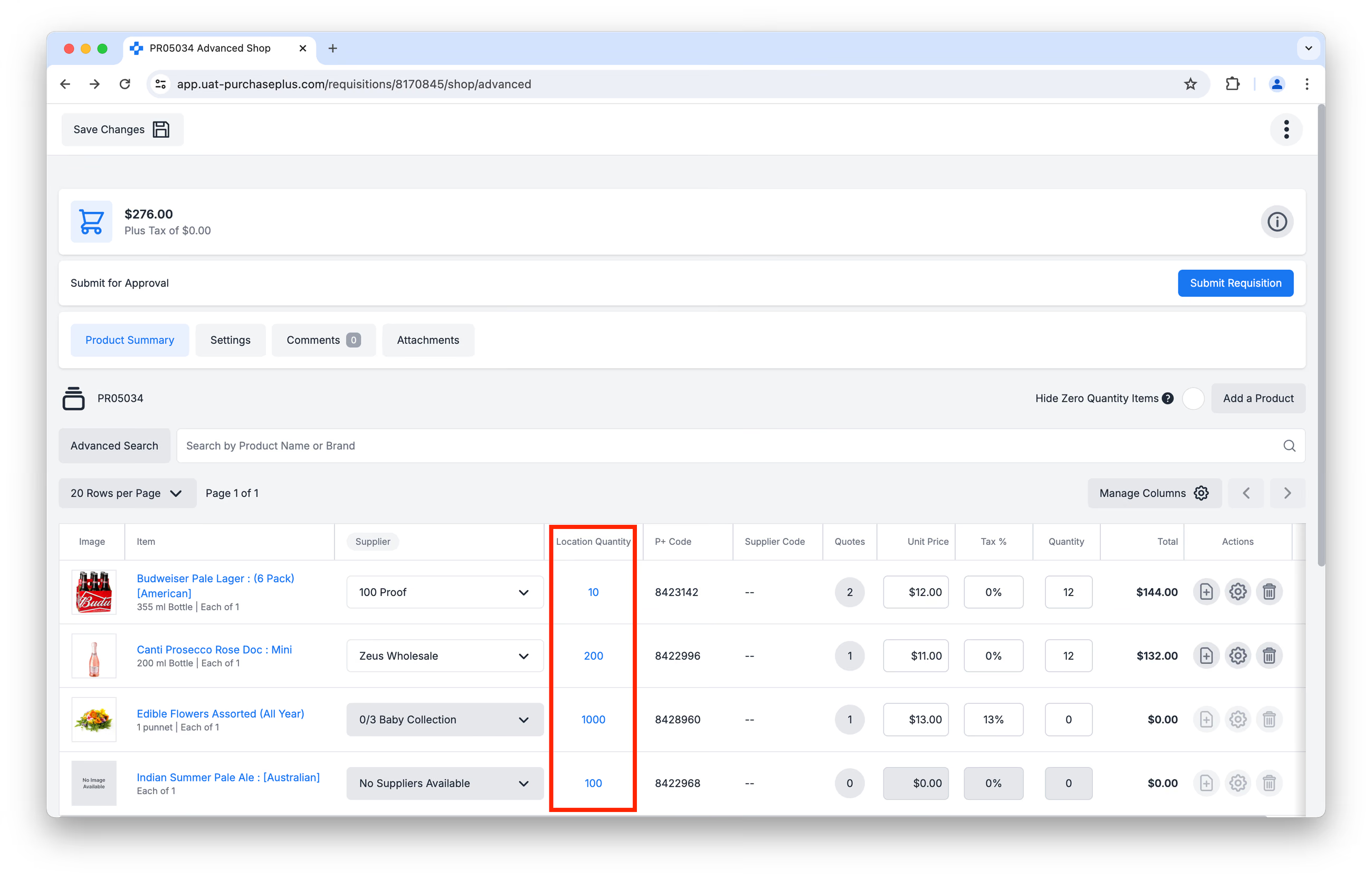
Si, en cambio, creó la requisición en el Modo de compra avanzada, agregue sus artículos de stock a la requisición en las cantidades deseadas.
Consejo: Preste atención a la columna Cantidad de la ubicación, que muestra el recuento de los artículos de stock que se encuentran actualmente en la ubicación de stock. Puede hacer clic en el número para ver los niveles PAR y de reorden, si se ha configurado alguno. Esta es una forma eficaz de asegurarse de no ordenar artículos de stock en exceso o en defecto.
 Haga clic en [Enviar requisición] cuando esté listo:
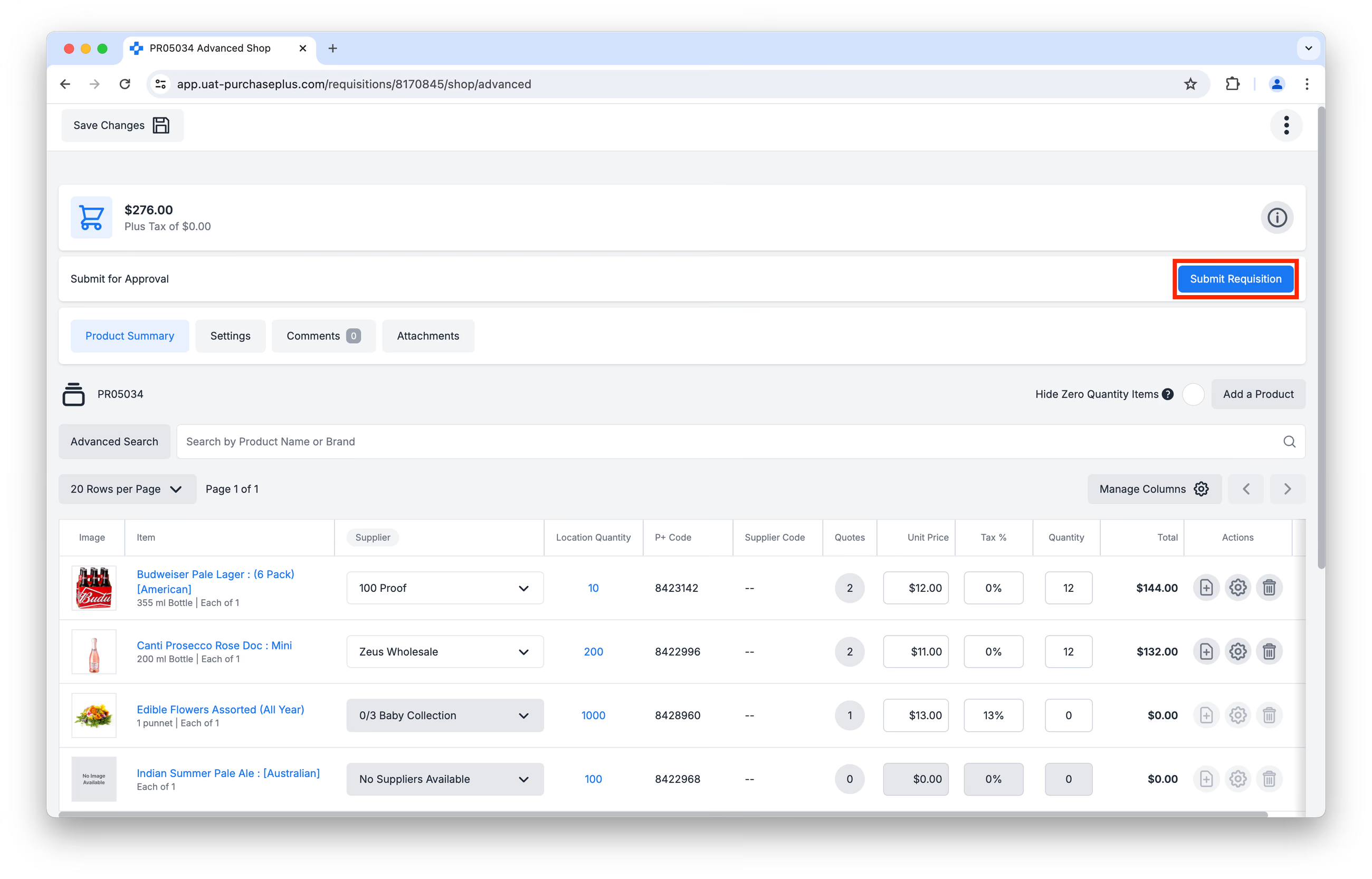
Independientemente del modo de compra que haya seleccionado, una vez enviada inicialmente, tendrá la oportunidad de revisar el envío antes de hacer clic en [Enviar para aprobación] en la parte inferior de la página.
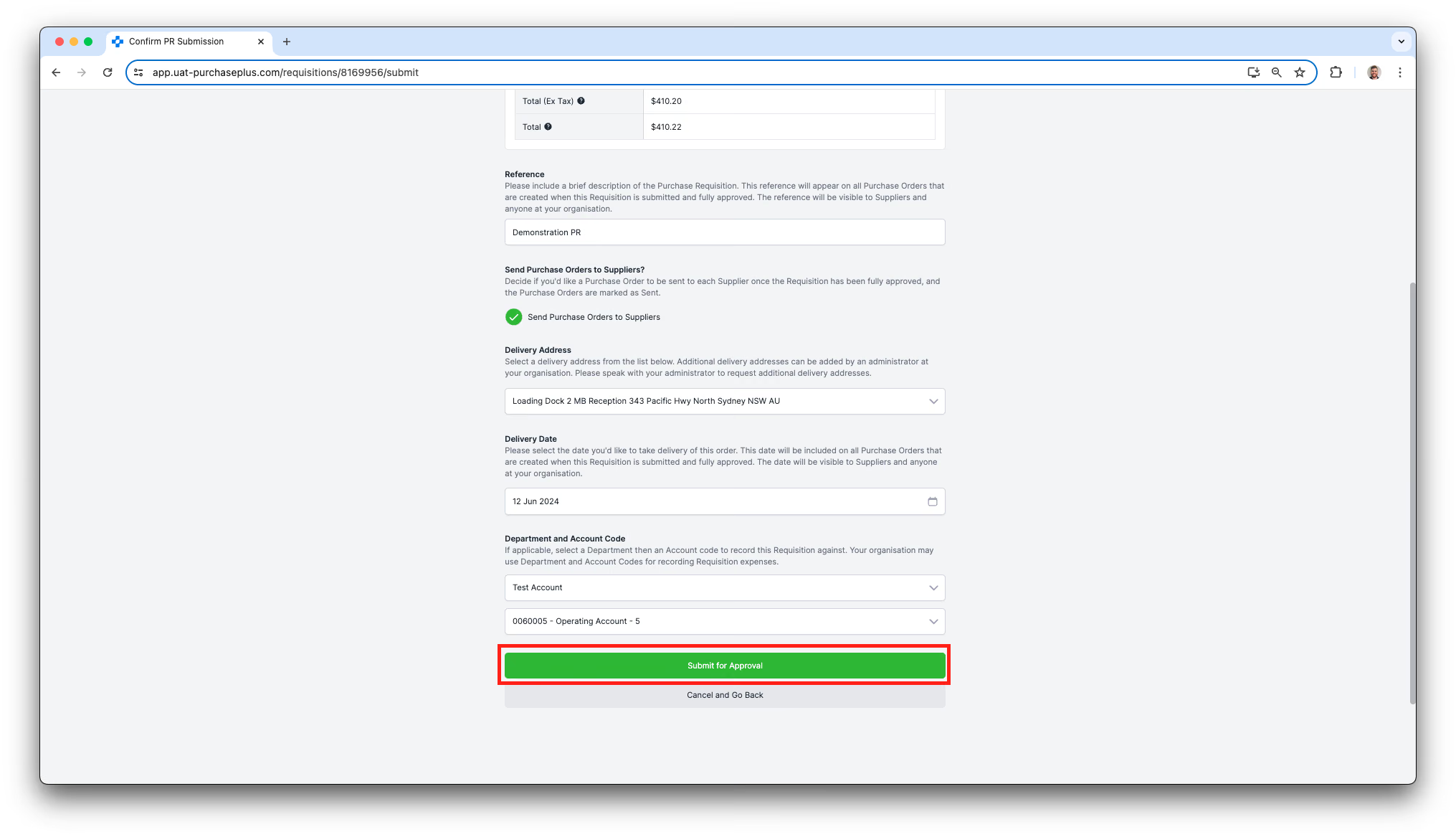
Esto colocará la requisición en el flujo de trabajo de aprobación que haya sido configurado para el departamento del cual se originó la requisición.
La requisición permanecerá en el estado 'Esperando aprobación' hasta que un aprobador inicie sesión en PurchasePlus y apruebe la requisición.