

Marcar como listo para exportar
Marcar como listo para exportar
Su organización puede estar configurada para exportar facturas y notas de crédito individualmente (lo llamamos 'Tipo A'), o como parte de un archivo de exportación por lotes (que llamamos 'Tipo B').
En este artículo, explicaremos el caso del Tipo B, donde las facturas y notas de crédito primero se marcan como 'Listo para exportar', y luego se incluyen en un archivo de exportación por lotes que se genera de forma asíncrona en el momento que más le convenga. Si su organización exporta facturas y notas de crédito individualmente (Tipo A), consulte nuestro artículo Exportar una factura o nota de crédito.
Las organizaciones de Tipo B tienen la capacidad de agregar facturas individuales (es decir, 'una por una'), o pueden agregar múltiples facturas en una sola acción utilizando la función masiva [Marcar como listo para exportar].
Marcar una factura o nota de crédito como lista para exportar
1. Seleccione [Facturas] o [Notas de crédito] → [Ver todo] en la barra de navegación lateral.
2. Seleccione la pestaña [Conciliadas]. Solo los documentos en estado 'CONCILIADA' pueden marcarse como listos para exportar. Una factura o nota de crédito conciliada ha superado todas las comprobaciones de alertas o ha recibido aprobación a pesar de tener alertas.
3. Utilice [Buscar] para encontrar la factura o nota de crédito que desea marcar como lista para exportar.
4. Haga clic en el [Número de factura o nota de crédito] para abrir la factura.
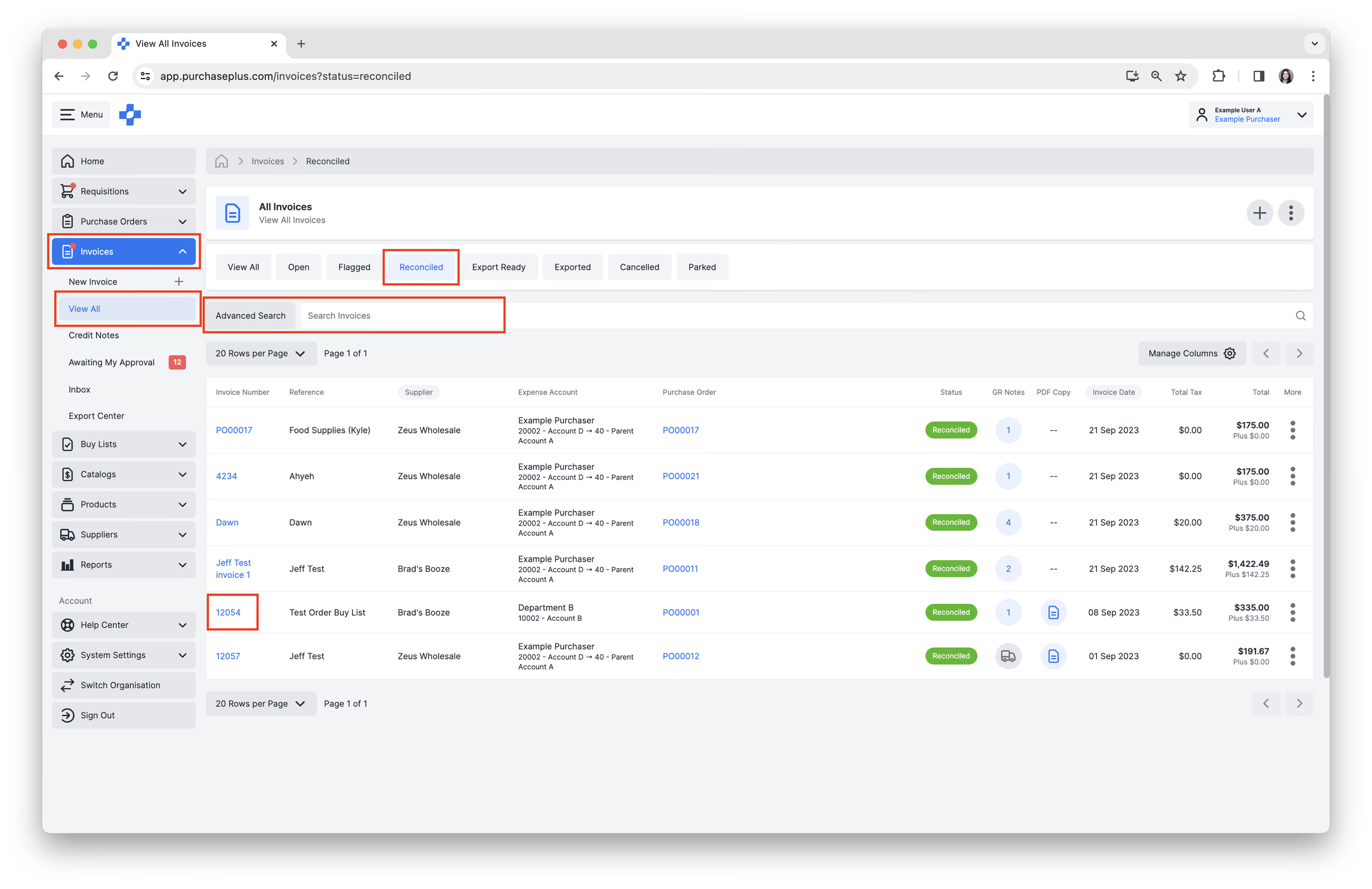
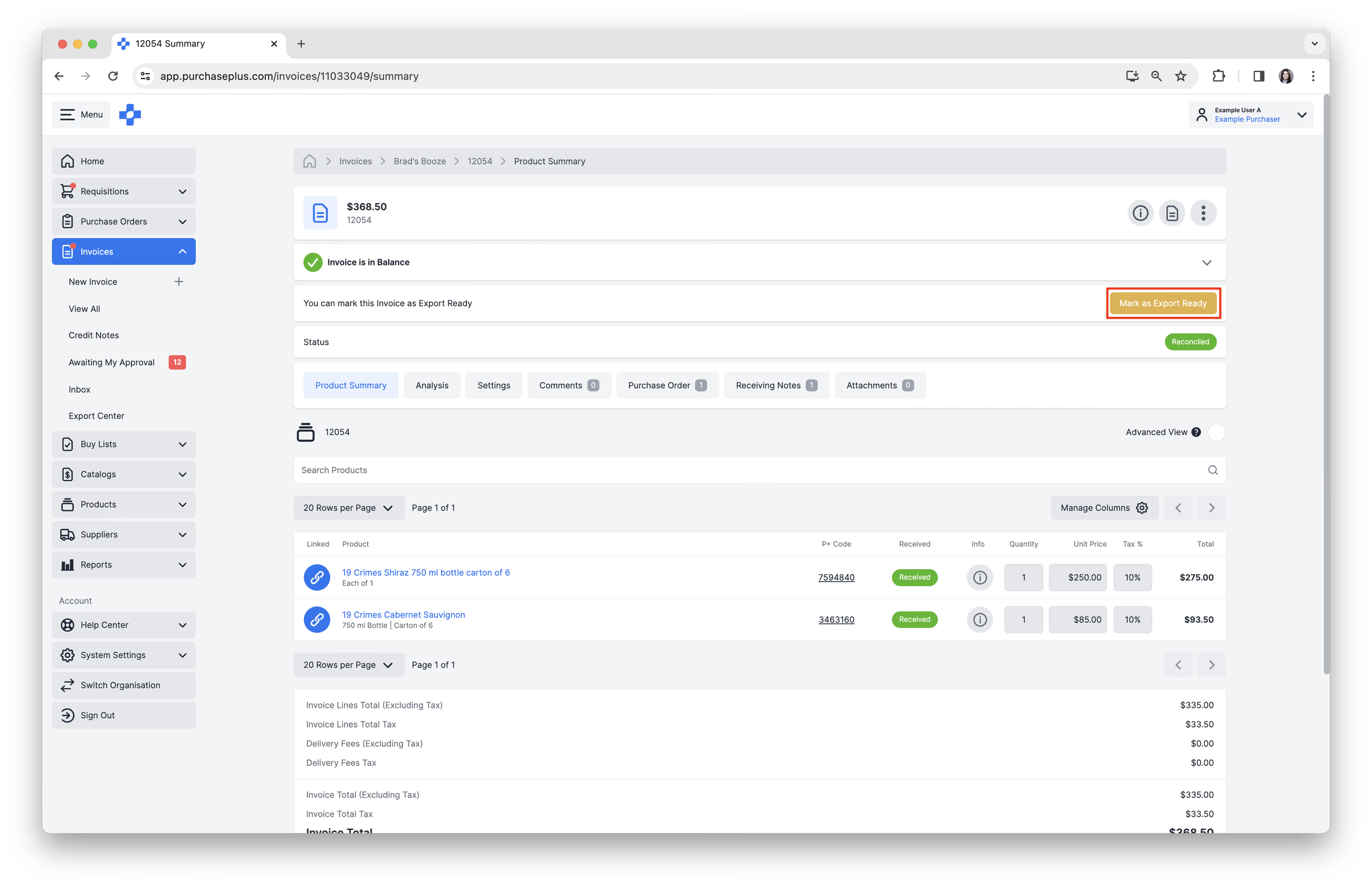
5. Haga clic en el botón de acción [Marcar como listo para exportar] en el área del encabezado del documento. Necesitará un permiso específico para ver el botón en el encabezado.
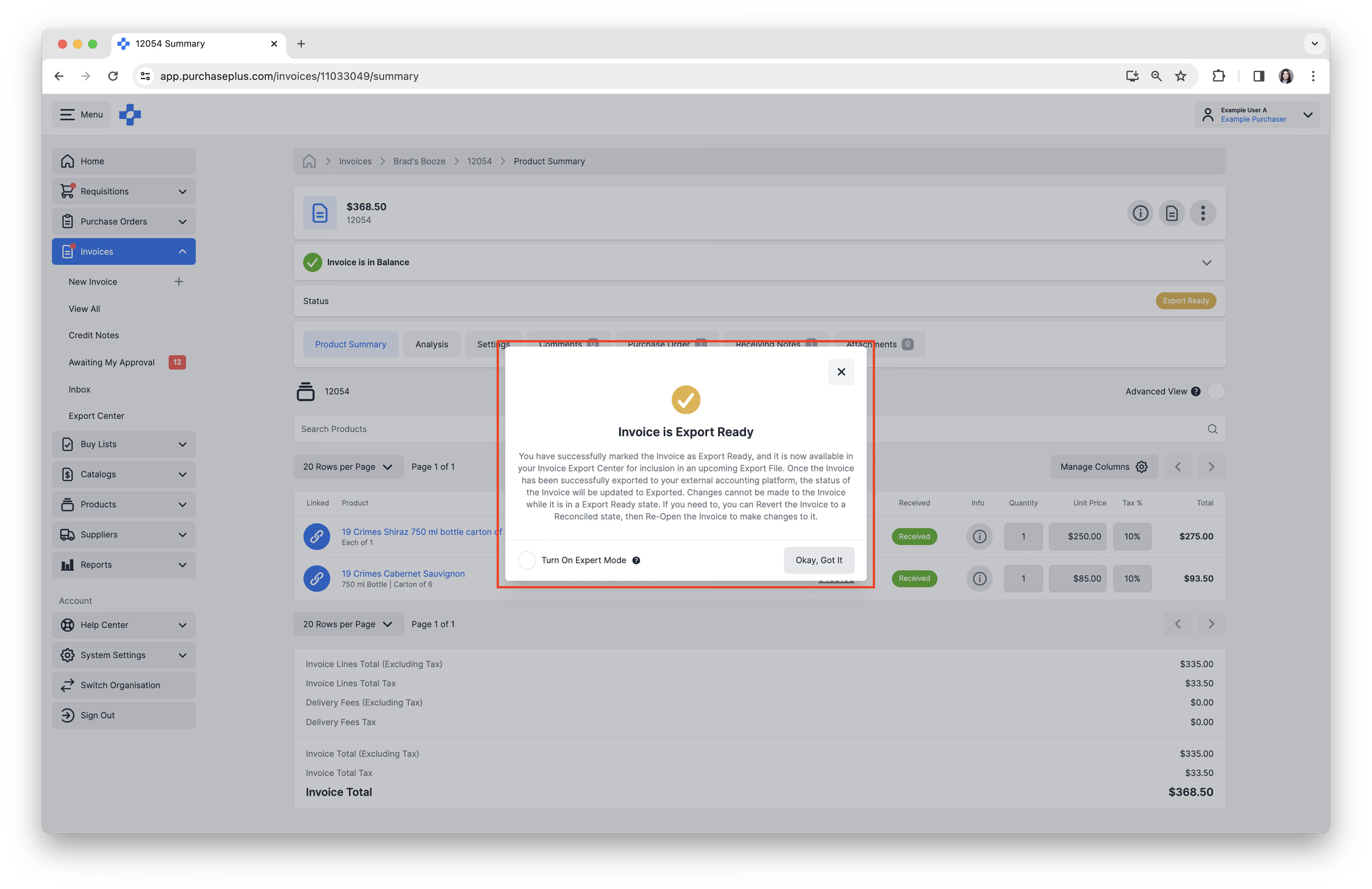
La factura o nota de crédito se encuentra ahora en estado 'LISTO PARA EXPORTAR' y está disponible en su Centro de exportación para incluirse en un próximo archivo de exportación. Una vez que el documento se haya exportado con éxito a su plataforma de contabilidad externa, el estado de la factura o nota de crédito se actualizará a Exportada. No se pueden realizar cambios en el documento mientras se encuentre en estado Listo para exportar.
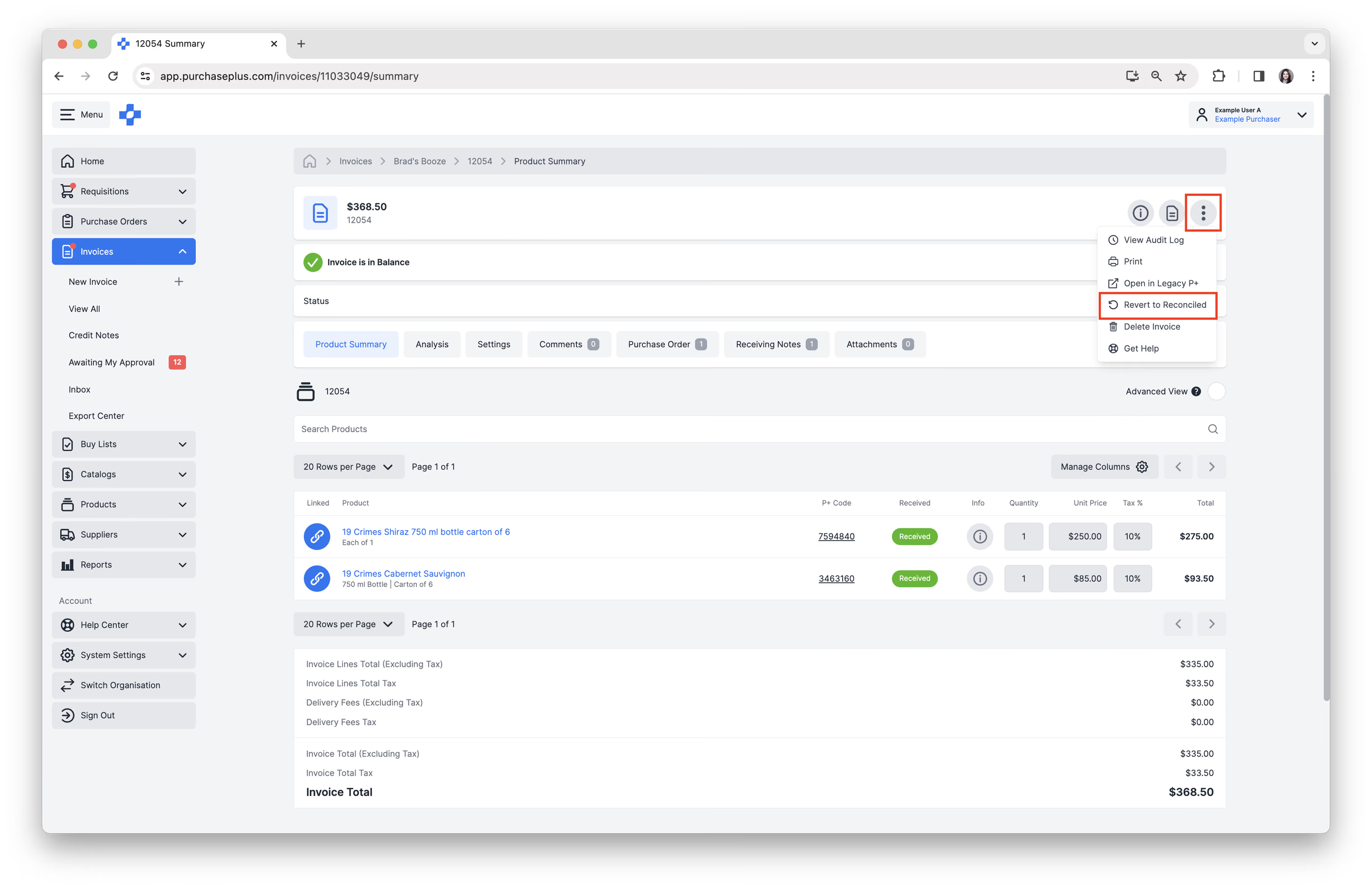
6. Si es necesario, puede revertir la factura o nota de crédito a un estado Conciliada y luego volver a abrir el documento para realizar cambios. Seleccione [Menú Más] → [Revertir a conciliada] en el área del encabezado.
7. Cuando haya marcado todas las facturas y notas de crédito requeridas como listas para exportar, puede crear un archivo de exportación por lotes.
Marcar facturas o notas de crédito como listas para exportar de forma masiva
La función masiva [Marcar como listo para exportar] es una excelente manera de actualizar rápidamente el estado de hasta 60 facturas o notas de crédito de Conciliada a Listo para exportar, siguiendo estos pasos:
1. Seleccione [Facturas] o [Notas de crédito] → [Ver todo] en la barra de navegación lateral.
2. Seleccione la pestaña [Conciliadas]. Solo los documentos en estado 'CONCILIADA' pueden marcarse como listos para exportar. Una factura o nota de crédito conciliada ha superado todas las comprobaciones de alertas o ha recibido aprobación a pesar de tener alertas.
3. Seleccione varios documentos utilizando la casilla de verificación a la izquierda del número de factura o nota de crédito en la tabla.
4. Haga clic en [Marcar como listo para exportar] en la parte superior de la tabla, encima de la columna Número de factura o nota de crédito.
5. Haga clic en [Marcar como listo para exportar] en el paso de confirmación para completar la acción. Recordatorio: esta acción está limitada a un máximo de 60 facturas o notas de crédito en una sola acción.
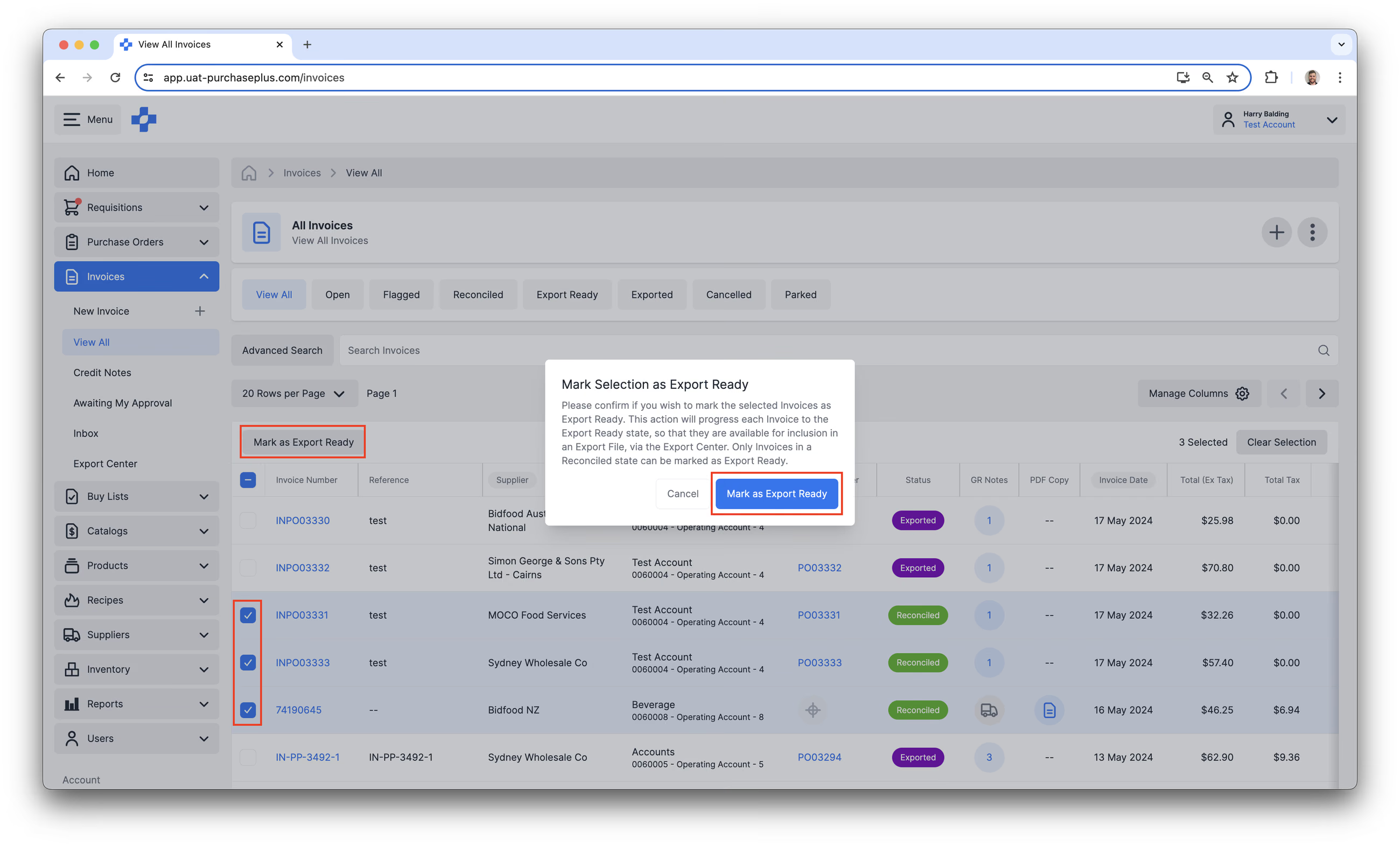
6. Cuando haya marcado todas las facturas o notas de crédito requeridas como listas para exportar, puede crear un archivo de exportación por lotes.