

Descripción general
Descripción general
Producto
Los productos en PurchasePlus son representaciones de los productos (y servicios) del mundo real que su Organización compra a sus Proveedores y utiliza en todas sus operaciones.
Los productos son la base de cada elemento de línea en una Requisición, Orden de Compra, Factura, Nota de Crédito, Transferencia… esencialmente, ¡los Productos son el objeto de casi toda la funcionalidad principal que ofrece PurchasePlus!
¿A quién pertenece un producto?
Los productos pueden ser propiedad de Compradores, Proveedores o Marketboomer (que es la empresa detrás de PurchasePlus). Llamamos a los Productos que son propiedad de Marketboomer "Productos Maestros".
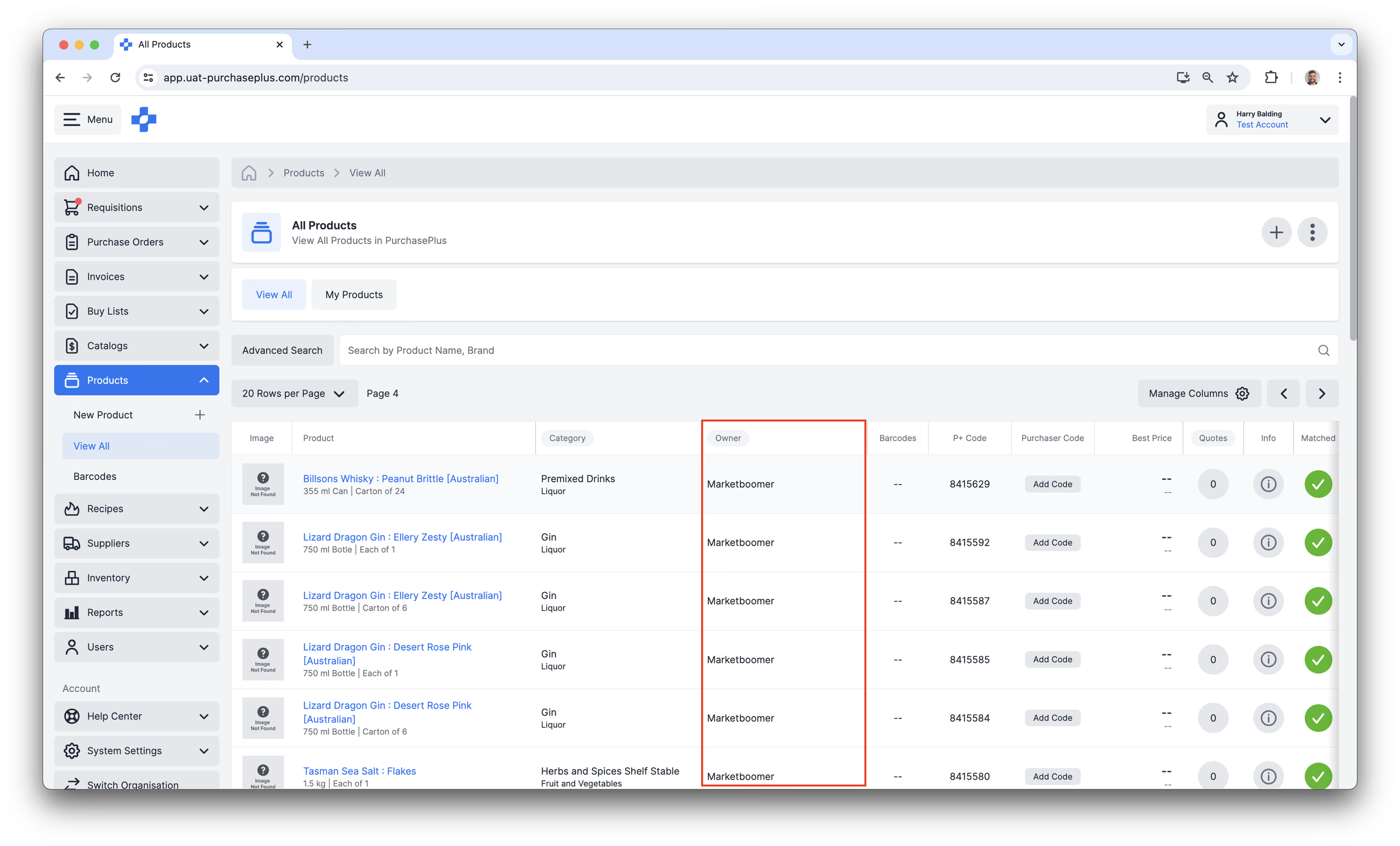
Esta arquitectura permite a los Compradores comprar "Productos Maestros" y ver Cotizaciones para todos los Productos propiedad del Proveedor (y propiedad del Comprador) que hayan sido emparejados con el Maestro por nuestro equipo.
Esta es una característica muy potente de PurchasePlus, ya que permite a los Compradores:
- Acceder a la Cotización más baja para un Producto de entre todos sus Proveedores para el mismo artículo al crear una Requisición,
- Crear Listas de Compra eficaces que sean fáciles de usar para los usuarios de su Organización, y
- Disfrutar de un sistema Procure-to-Pay de alto rendimiento que no se ve obstaculizado por una estructura de base de datos compleja.
El Propietario de un Producto en PurchasePlus determina una serie de aspectos sobre la forma en que se puede interactuar con el Producto en el sistema.
Productos propiedad del comprador
Los Productos propiedad del comprador han sido creados por una Organización Compradora y tienen un ownerID que coincide con el organizationID de un Comprador. Esto se puede inspeccionar en el Panel de Información de cualquier Producto y se muestra en muchas tablas de Productos en toda la aplicación PurchasePlus.
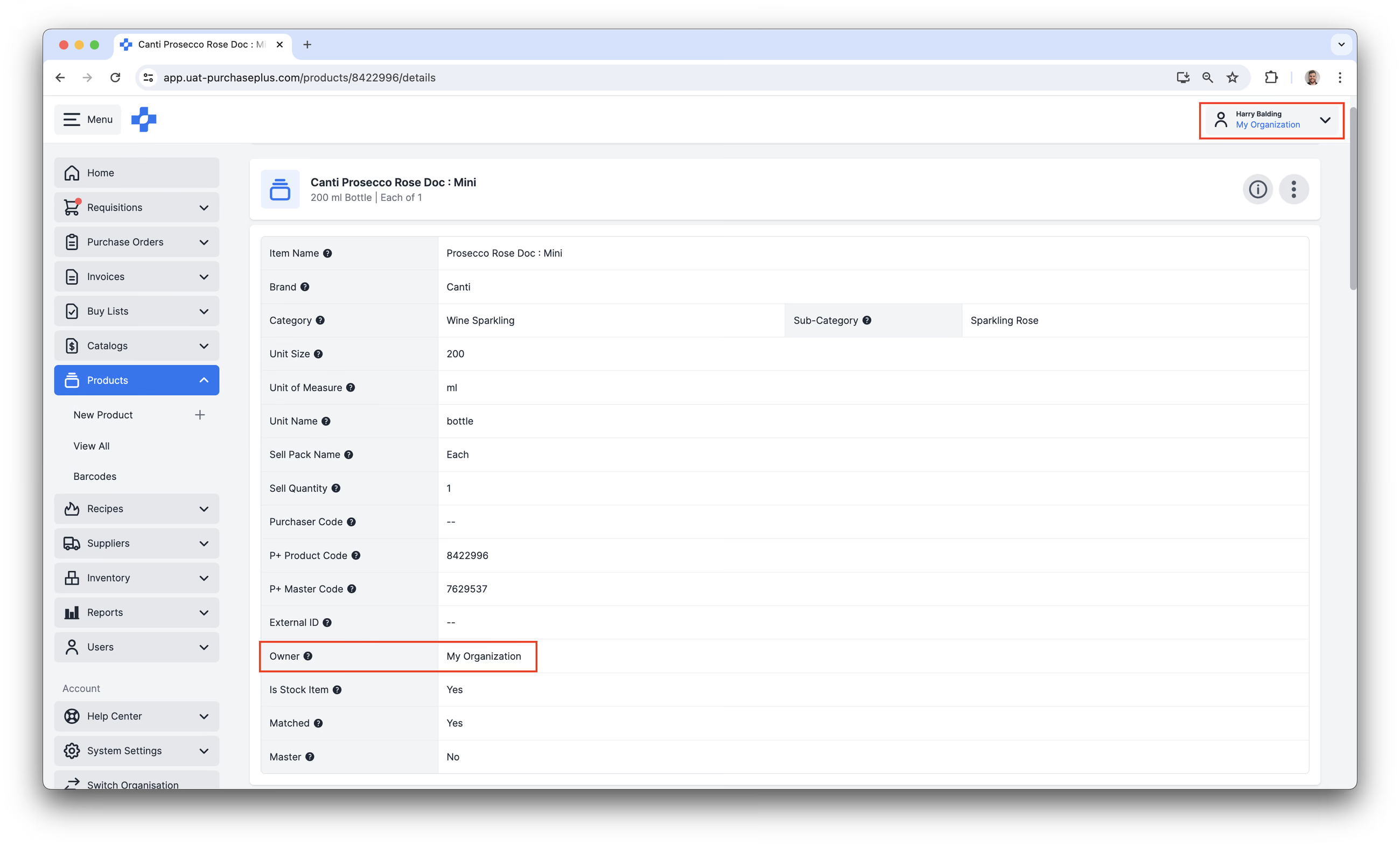
Si una Organización Compradora es propietaria de un Producto, los Usuarios Compradores con los Permisos necesarios pueden:
- Actualizar muchos de los detalles del Producto,
- Añadir el Producto a un Catálogo Autogestionado que esté asignado a un Proveedor,
- Actualizar el Precio del Producto en el Catálogo Autogestionado,
- Añadir el Producto a una Requisición como de costumbre.
¿Qué funciones adicionales requieren que un Producto sea propiedad de su Organización?
Es importante destacar que, si su Organización utiliza alguna de las siguientes funciones de PurchasePlus, los Productos implicados solo pueden ser Productos propiedad de su Organización, y no Productos propiedad del proveedor:
- Ingredientes de Recetas. Nuestra justificación es: si su Proveedor tuviera la capacidad de actualizar o eliminar un Producto que es un Ingrediente, la Receta (y los menús asociados) podrían verse afectados fuera del control de su Organización.
- Artículos de Receta. Nuestra justificación es que los Artículos de Receta son Productos que se crean al "Cocinar" una Receta. Los Artículos de Receta solo pueden ser propiedad del Comprador, ya que los Proveedores no pueden "Cocinar" Recetas.
- Artículos de Stock. Nuestra justificación es: si su Proveedor tuviera la capacidad de actualizar o eliminar un Producto que es un Artículo de Stock, podría afectar negativamente a su capacidad de Gestión de Inventario y alterar sus Inventarios Físicos, Albaranes de Entrega, etc.
Productos propiedad del proveedor
Los Productos propiedad del proveedor han sido creados por un Proveedor Registrado y tienen un ownerID que coincide con el organizationID de ese Proveedor Registrado:
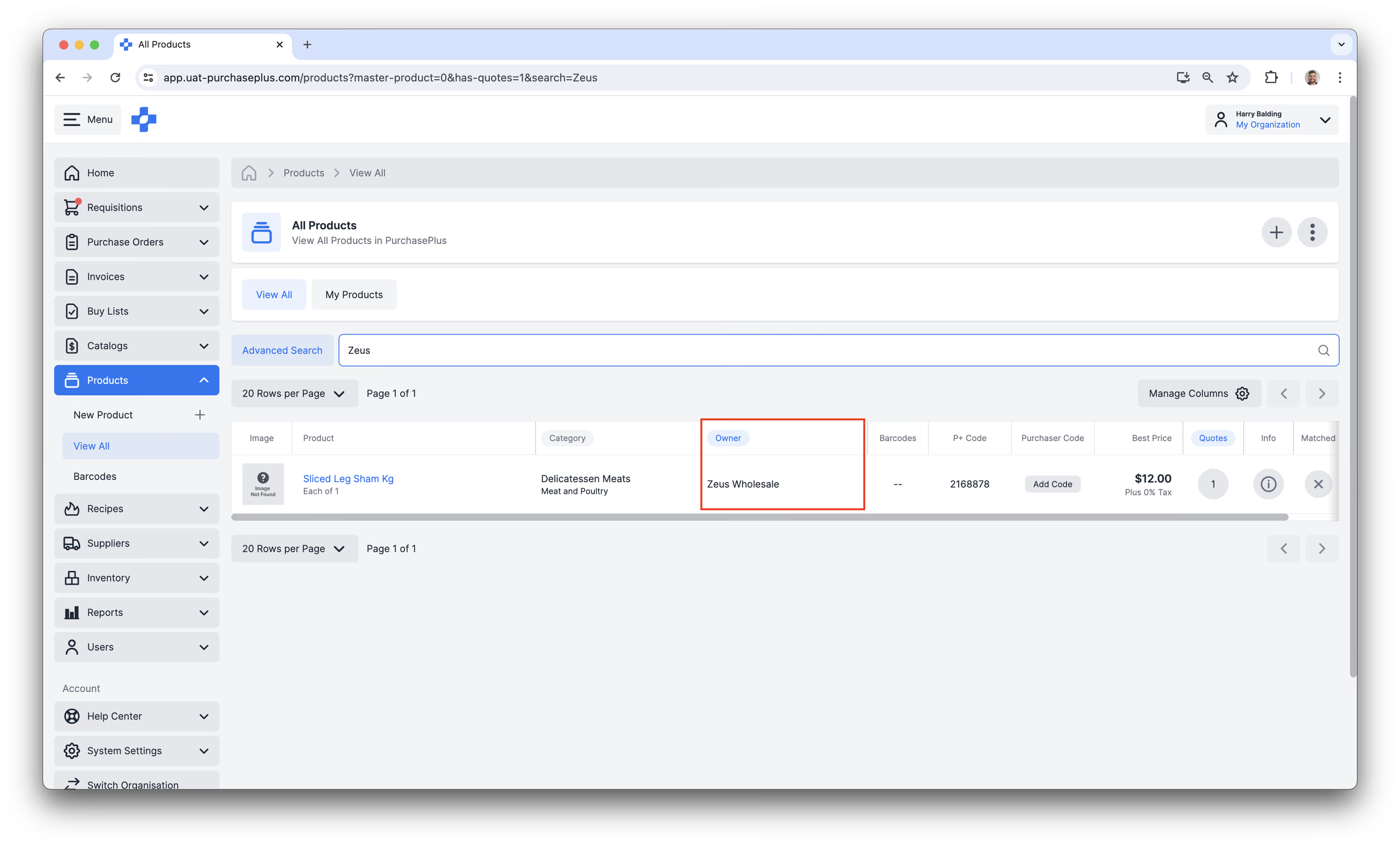
Si un Proveedor Registrado es propietario de un Producto, puede iniciar sesión en PurchasePlus y:
- Actualizar los detalles del Producto,
- Marcar un Producto como Agotado,
- Añadir el Producto a un Catálogo y actualizar el Precio del Producto,
- Establecer el Precio del Producto en el Catálogo,
- Asignar el Catálogo a una Relación Comercial con un Comprador y hacer que los Productos contenidos en él estén disponibles para el Comprador en sus Requisiciones.
Como Comprador, aunque no puede gestionar directamente muchos de los detalles del Producto propiedad del proveedor, puede utilizarlos de otras formas fundamentales para el ciclo de vida de Procure-to-Pay. Por ejemplo:
- Añadir Productos propiedad del proveedor a sus Listas de Compra,
- Incluir Productos propiedad del proveedor en sus Requisiciones,
- Clonar el Producto, para poder crear un duplicado exacto del Producto que sea propiedad de su Organización (y que luego pueda considerarse como un Artículo de stock, Ingrediente de receta y más).
- Esto es especialmente potente cuando el Clon y el Producto propiedad del proveedor están emparejados con el mismo Producto Maestro, ya que podrá ver Cotizaciones para el producto frente a sus Artículos de Stock e Ingredientes.
Productos maestros
PurchasePlus alberga millones de productos en nuestra base de datos. Para ofrecer la mejor experiencia de usuario tanto a Compradores como a Proveedores, PurchasePlus selecciona internamente una amplia lista de Productos Maestros que están disponibles para todas las Organizaciones de nuestra red.
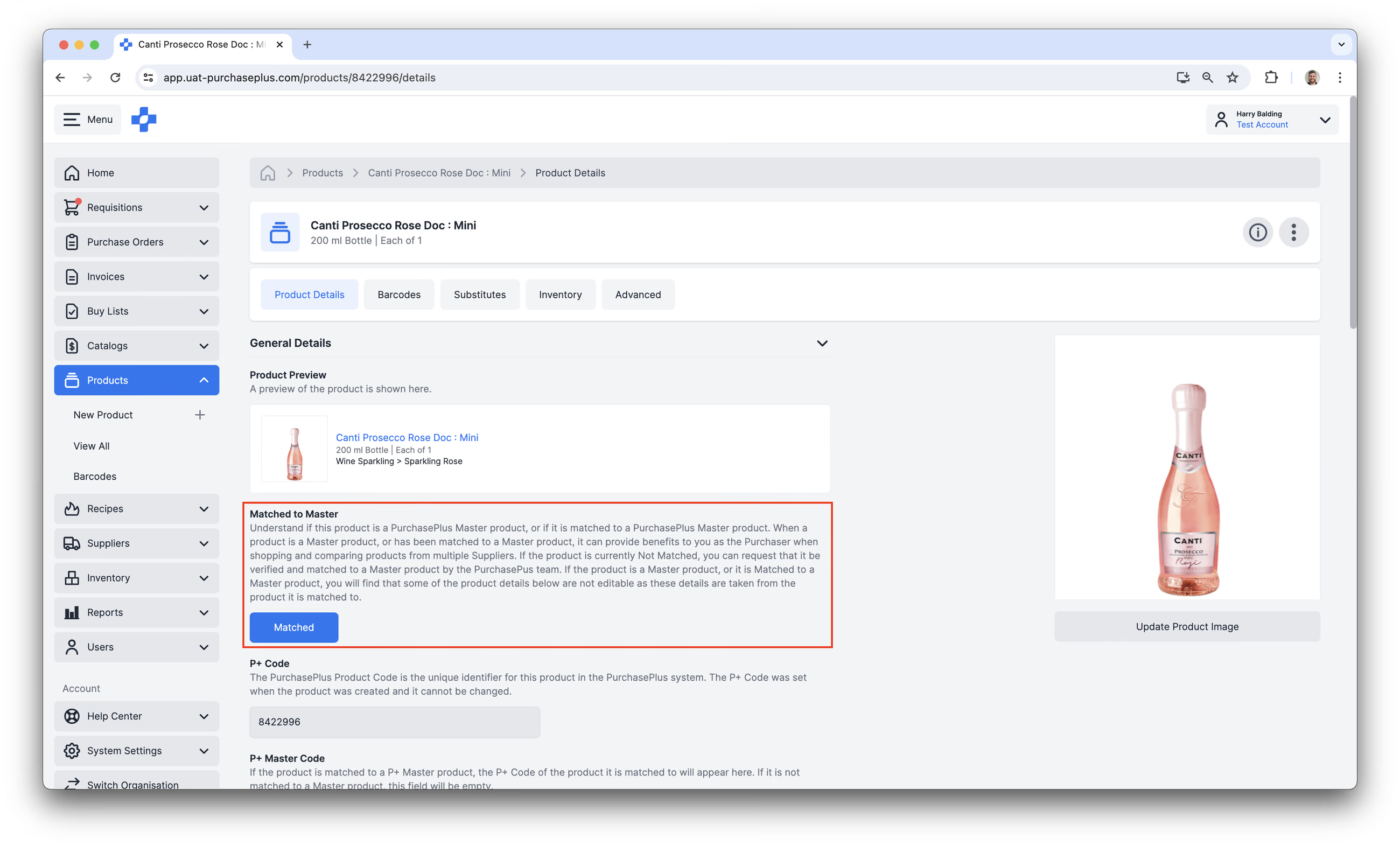
Los Productos Maestros no pueden ser creados por Compradores ni Proveedores, y estos tampoco pueden emparejar sus Productos propiedad del comprador o del proveedor con el Producto Maestro. Si un Producto actualmente No está emparejado con el Maestro, los Compradores y Proveedores pueden solicitar que sea verificado y emparejado con un Producto Maestro por el equipo de PurchasePlus.
Si el Producto es un Producto Maestro, o está Emparejado con un Producto Maestro, los usuarios verán que algunos de los detalles del producto tal como se visualizan en la interfaz de usuario no son editables.
Crear nuevos productos
Los Compradores con el permiso "Gestionar productos" pueden Crear Nuevos Productos (propiedad de su Organización) en PurchasePlus. Consulte nuestro artículo sobre Crear un nuevo producto para obtener más información.
Gestionar productos existentes
Un usuario con el permiso "Puede gestionar productos" puede actualizar un Producto No Maestro que sea propiedad de su Organización en cualquier momento.
Los pasos siguientes describen el proceso:
- En la barra de navegación lateral, vaya a [Productos] → [Ver todos], luego seleccione **[Mis productos]:
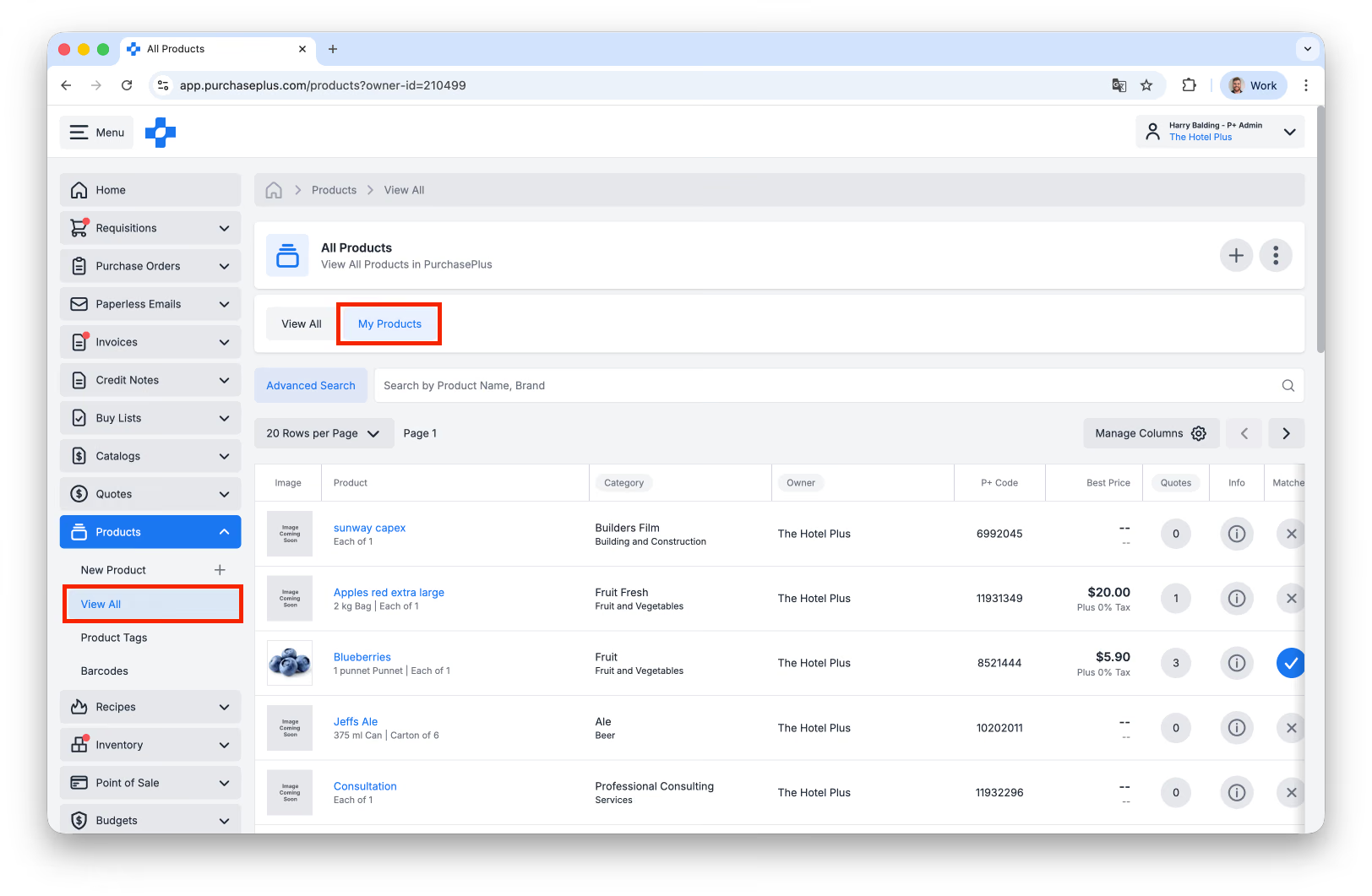
**
- Busque el Producto que desea actualizar.
- Si conoce el Código P+, utilice [Búsqueda avanzada]. Recomendamos buscar el Código P+ a través de su Catálogo Autogestionado, para asegurarse de que está actualizando el Producto correcto.
- Haga clic en el [Producto] en la tabla:
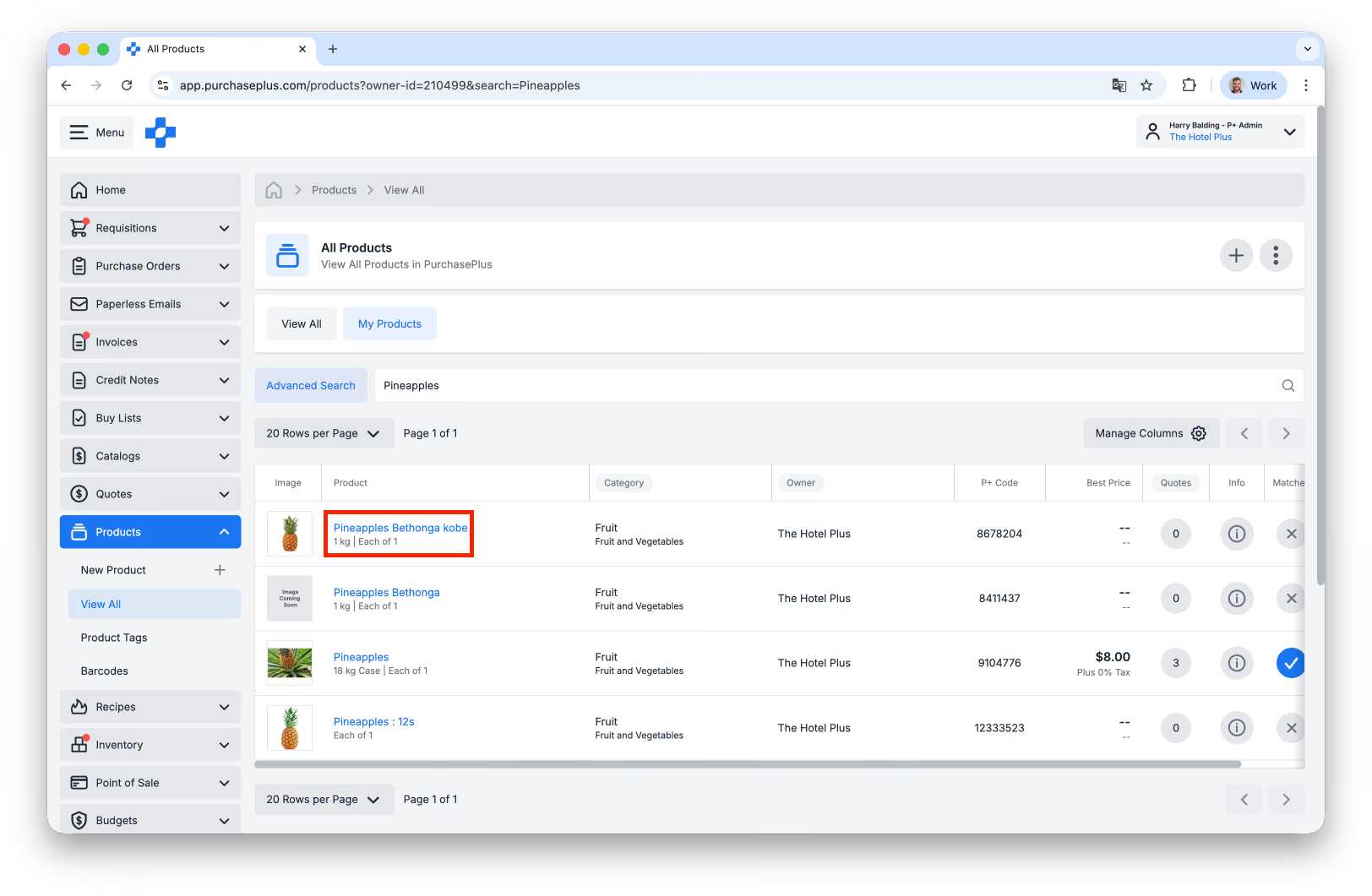
- En la página de detalles del Producto, desplácese hasta el campo o campos que desea actualizar. Puede actualizar los siguientes campos:
- Marca,
- Descripción,
- Categoría y subcategoría,
- Tamaño de unidad y nombre de unidad,
- Tamaño del paquete,
- Imagen,
- También puede convertir este Producto en un Artículo de Stock en la pestaña [Inventario], si su Organización utiliza nuestro módulo de Inventario.
- Una vez completadas las actualizaciones, haga clic en [Guardar cambios] para aplicarlas:
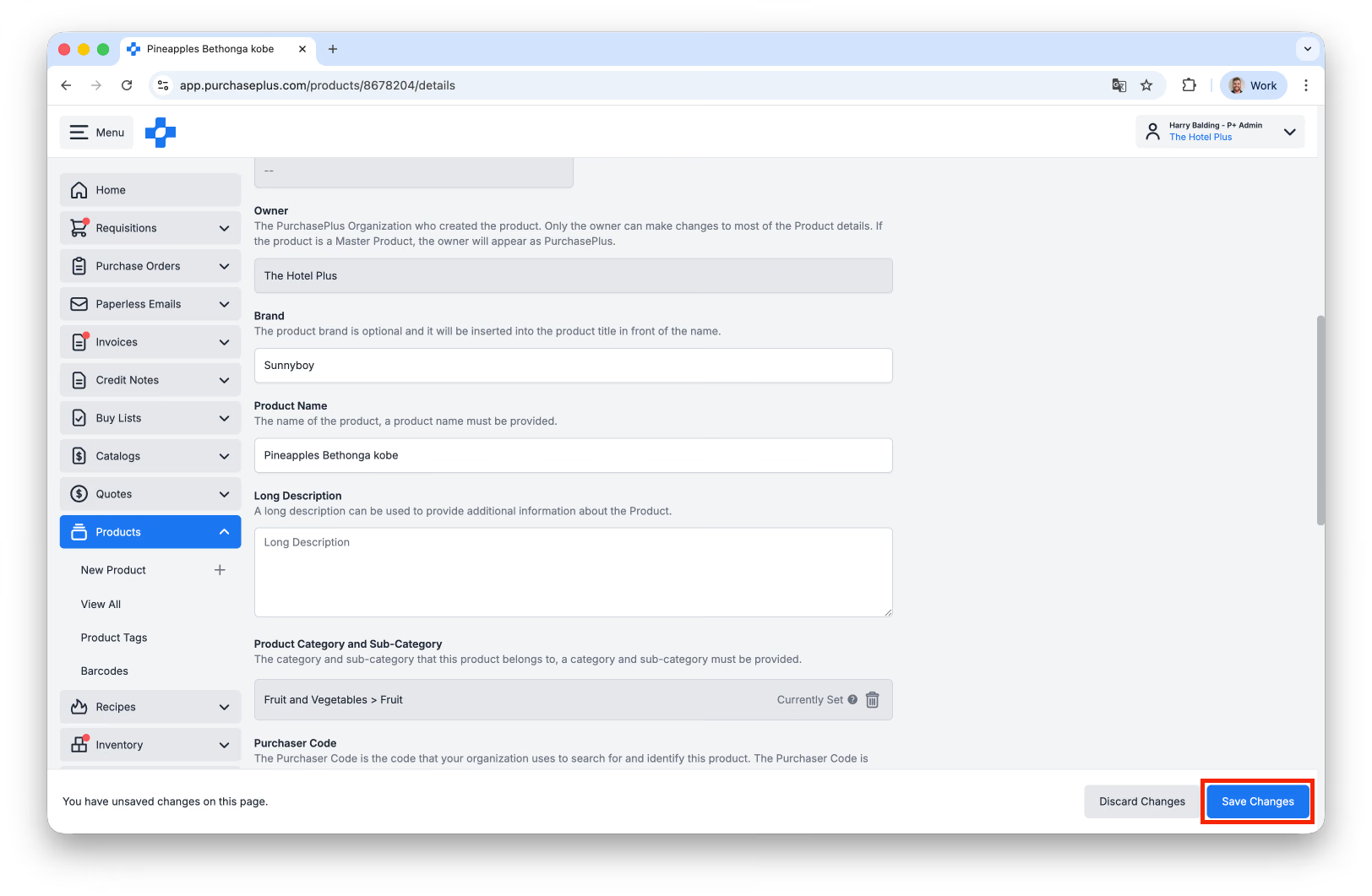
Avanzado
Códigos de barras
Las Organizaciones Compradoras pueden crear un Código de barras para cualquier Producto en PurchasePlus que puedan visualizar. Puede añadir uno o más Códigos de barras a un solo producto. Los Códigos de barras son útiles para buscar Productos, comprar en una Requisición, Recibir Mercancías a partir de una Orden de Compra o realizar un Inventario Físico.
Para crear un nuevo Código de barras, debe buscar un Producto en su área de [Productos] → [Ver todos], seleccionar el Producto y hacer clic en la pestaña [Códigos de barras].
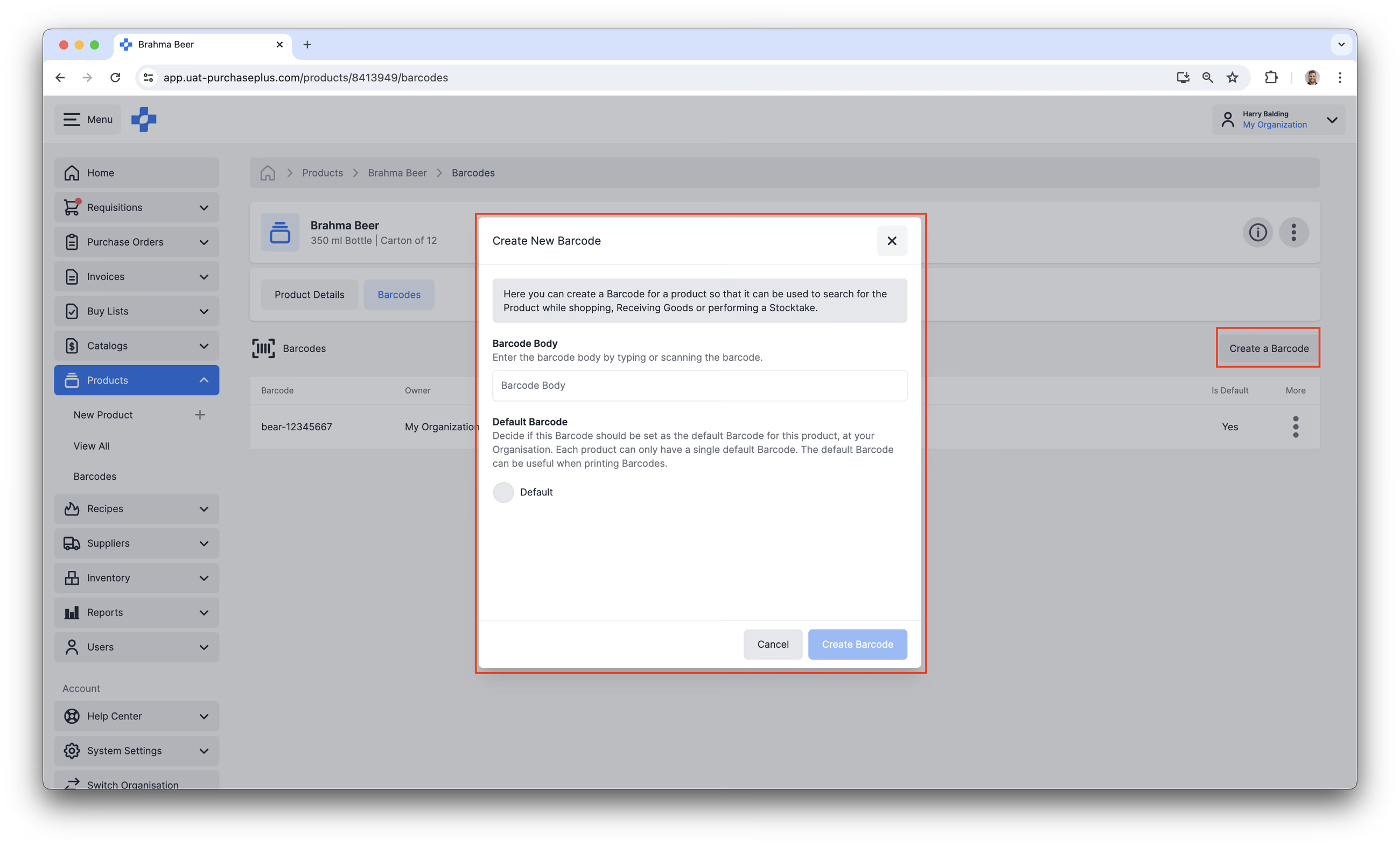
Si tiene los permisos correctos, también puede actualizar y eliminar códigos de barras en el área [Productos] → [Códigos de barras], accesible en la barra de navegación lateral.
Etiquetas de productos
Las Etiquetas de productos son una forma de que el Propietario de un Producto clasifique visualmente sus Productos según uno o más aspectos comunes.
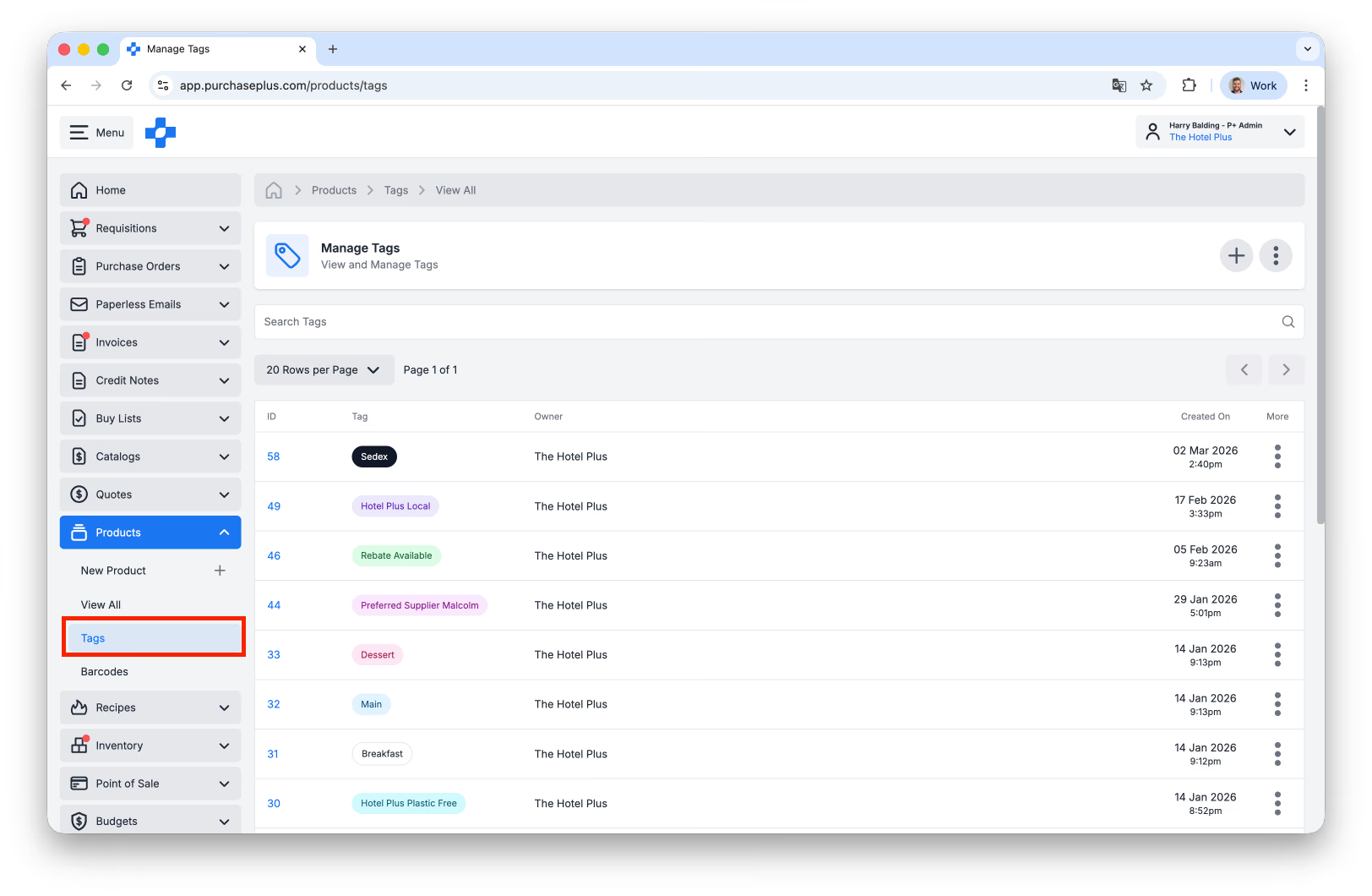
Hay un área de [Etiquetas] en la barra de navegación lateral de [Productos] para que los Compradores creen y gestionen Etiquetas de productos:
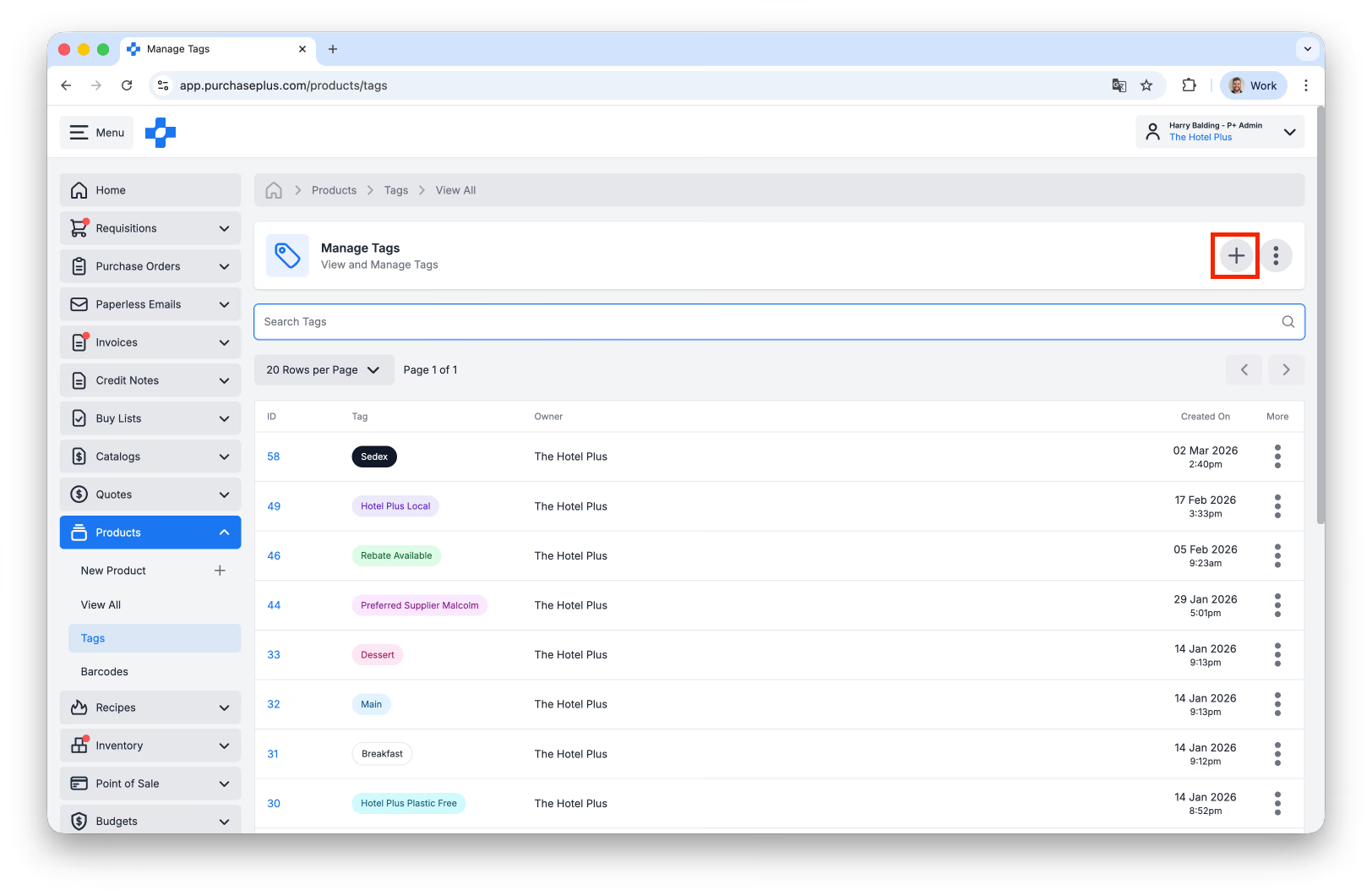
Los Compradores pueden crear Etiquetas (si tienen el permiso Gestionar productos) haciendo clic en [Crear una nueva etiqueta] en la parte superior derecha de la pantalla:
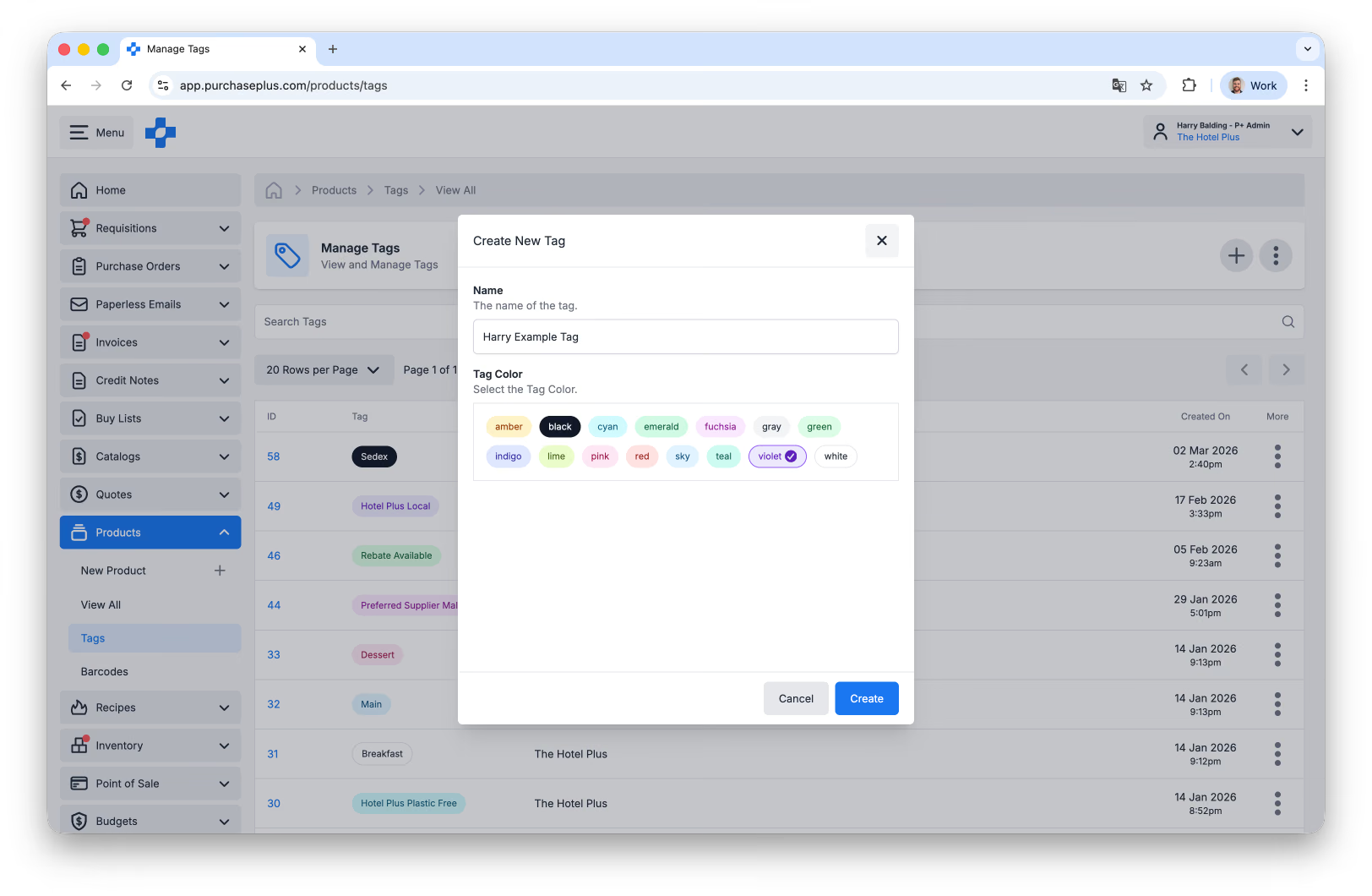
Una vez que haya nombrado la etiqueta y seleccionado su color, haga clic en [Crear]:
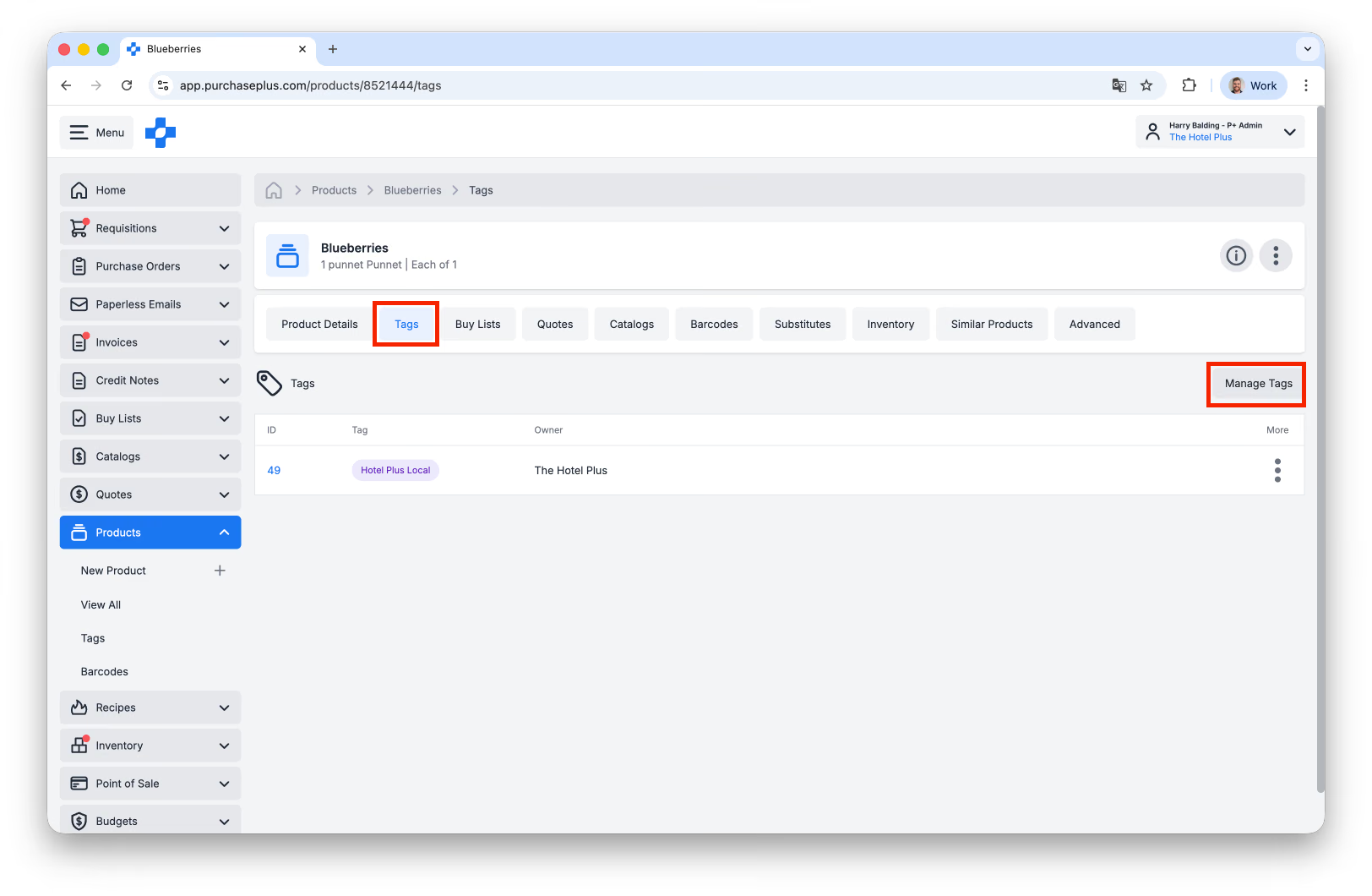
Puede aplicar la Etiqueta a cualquier Producto visitando la pestaña [Etiquetas] del Producto y seleccionando [Gestionar etiquetas]:
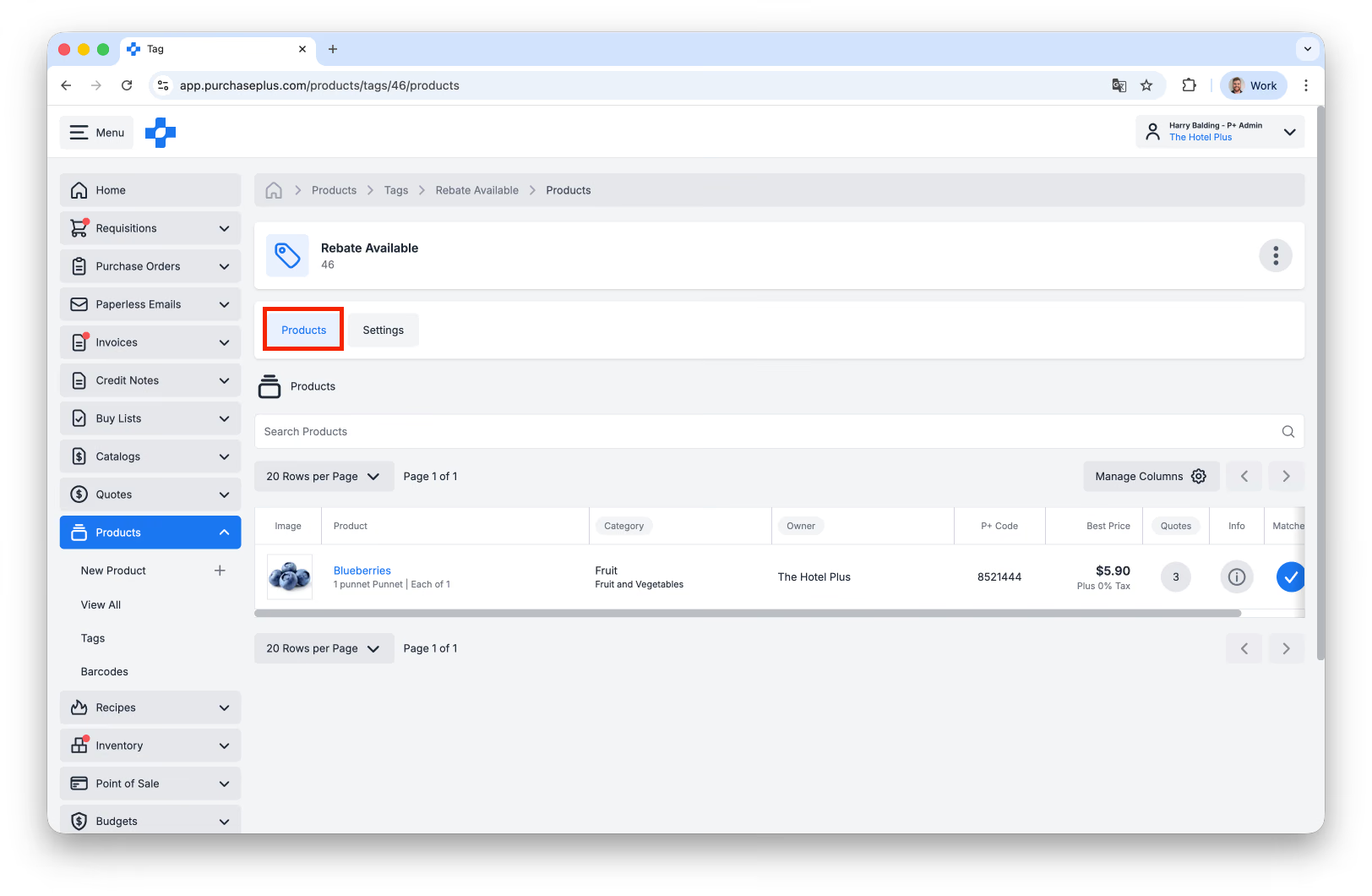
Además, puede ver todos los Productos que tienen aplicada una Etiqueta específica en la pestaña [Productos] de la Etiqueta:
Próximamente habrá más funciones de "Búsqueda por etiqueta".