

Marcar como exportada
Marcar como exportada
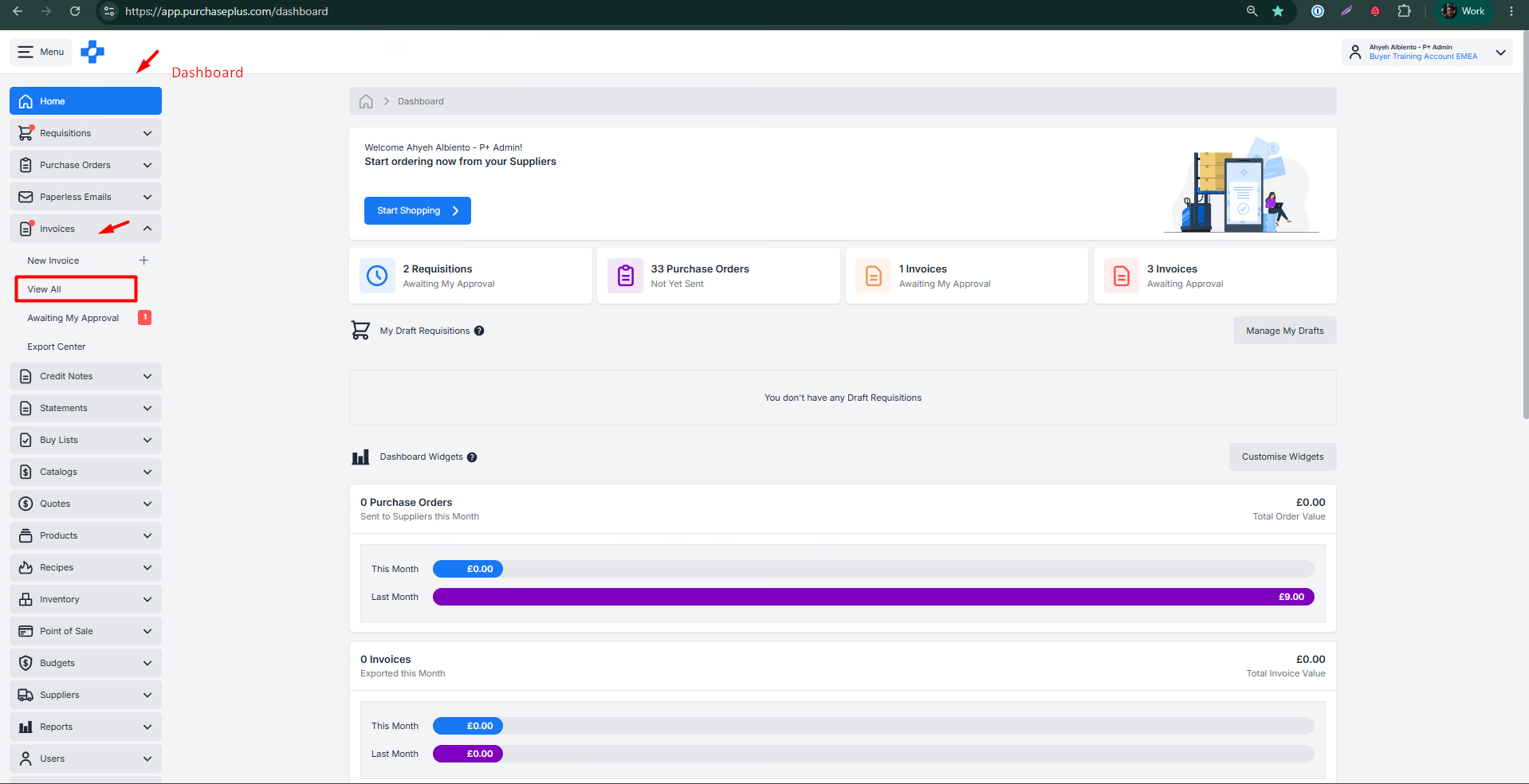
1. Vaya al Panel de control, haga clic en Facturas y luego seleccione Ver todas.
Panel de control → Facturas → Ver todas
2. Busque la factura correspondiente y haga clic para seleccionarla para actualizar. 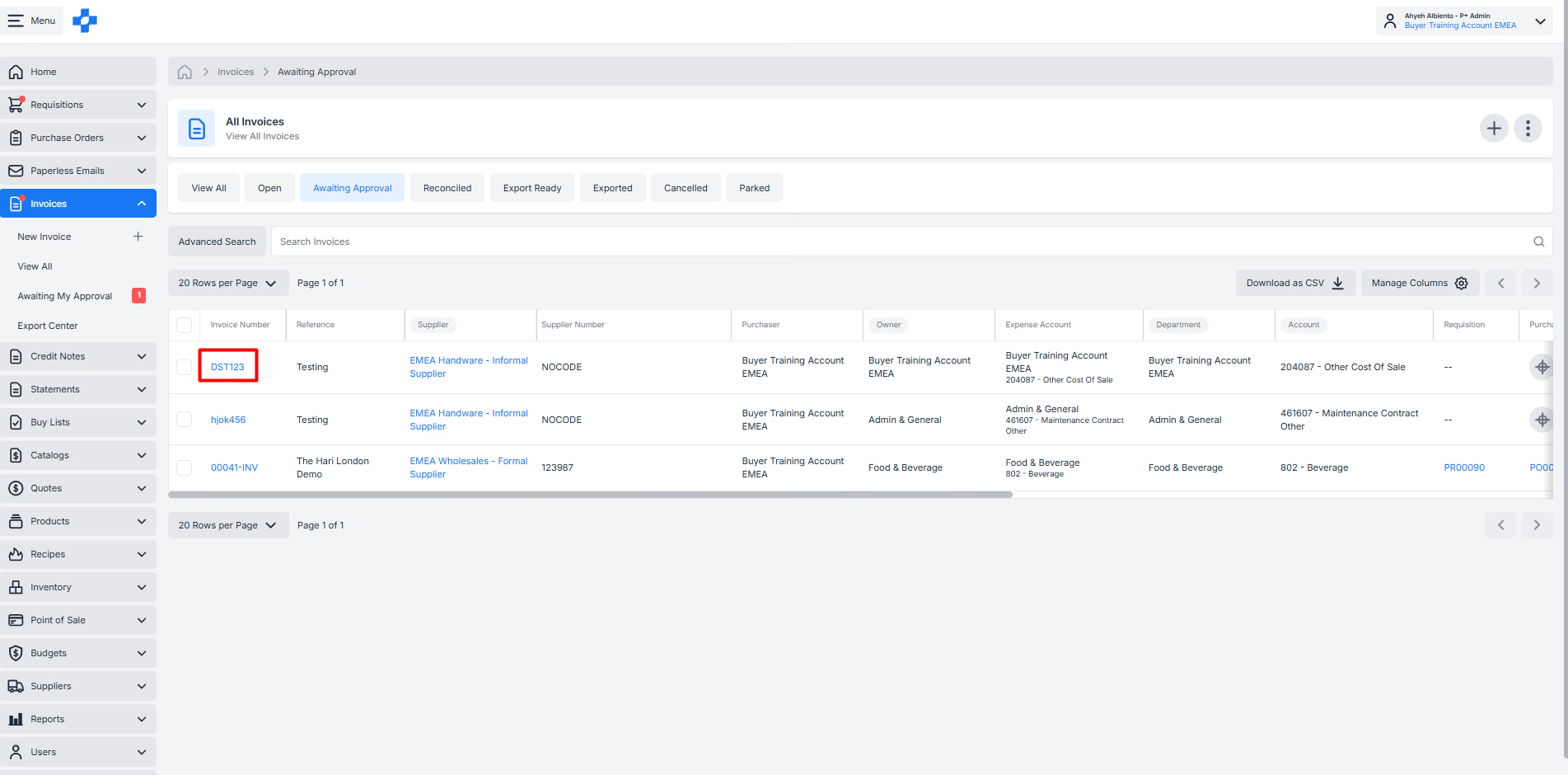
3. Haga clic en el icono de ⋮ (3 puntos) en la parte superior derecha para ver las acciones. 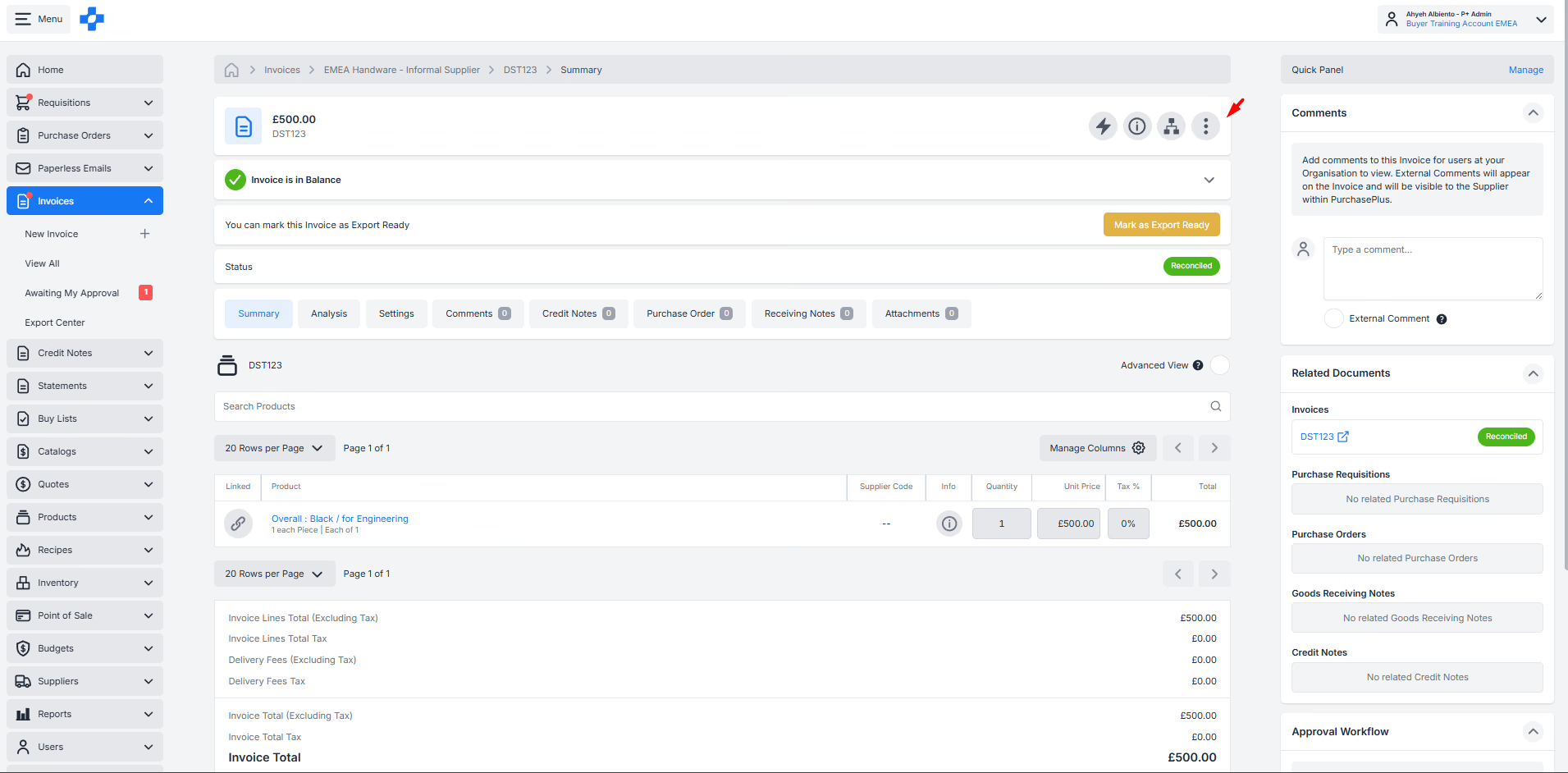
4. En el menú de acciones, seleccione Marcar como exportada. 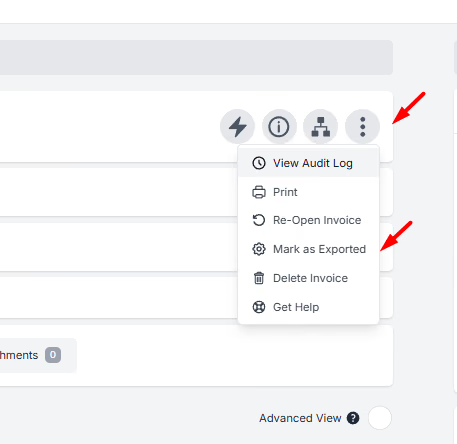
Aparecerá un mensaje de confirmación:
Acción: Marcar factura como exportada Propósito: Cambia manualmente el estado de una factura a "Exportada" sin generar ni enviar un archivo de exportación. Cuándo utilizar: Use esta función solo cuando una factura ya haya sido procesada fuera de PurchasePlus y necesite actualizar su estado manualmente.
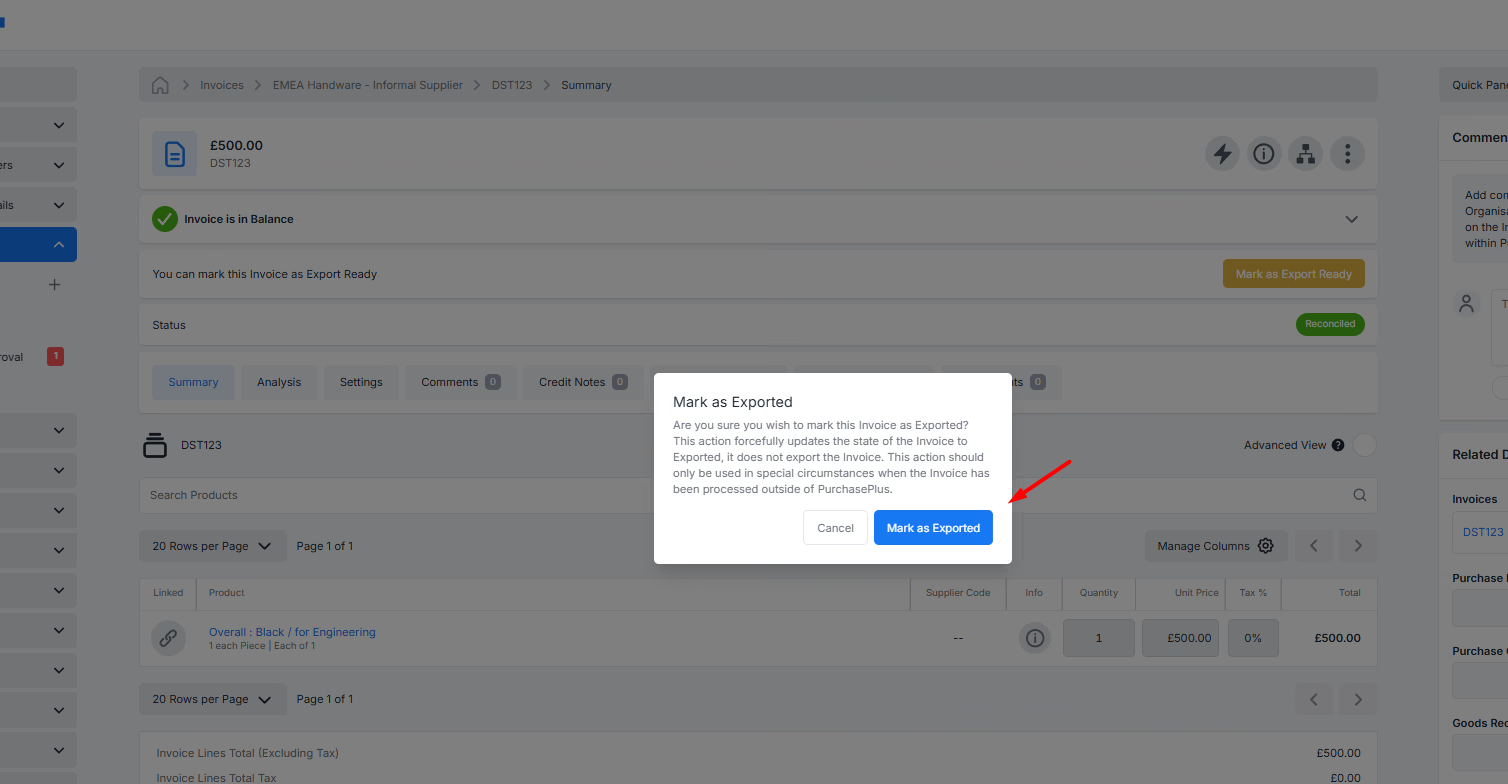
5. Seleccione Confirmar - Marcar como exportada para actualizar el estado. Una vez completado, la factura reflejará el estado Exportada, resaltado en morado: 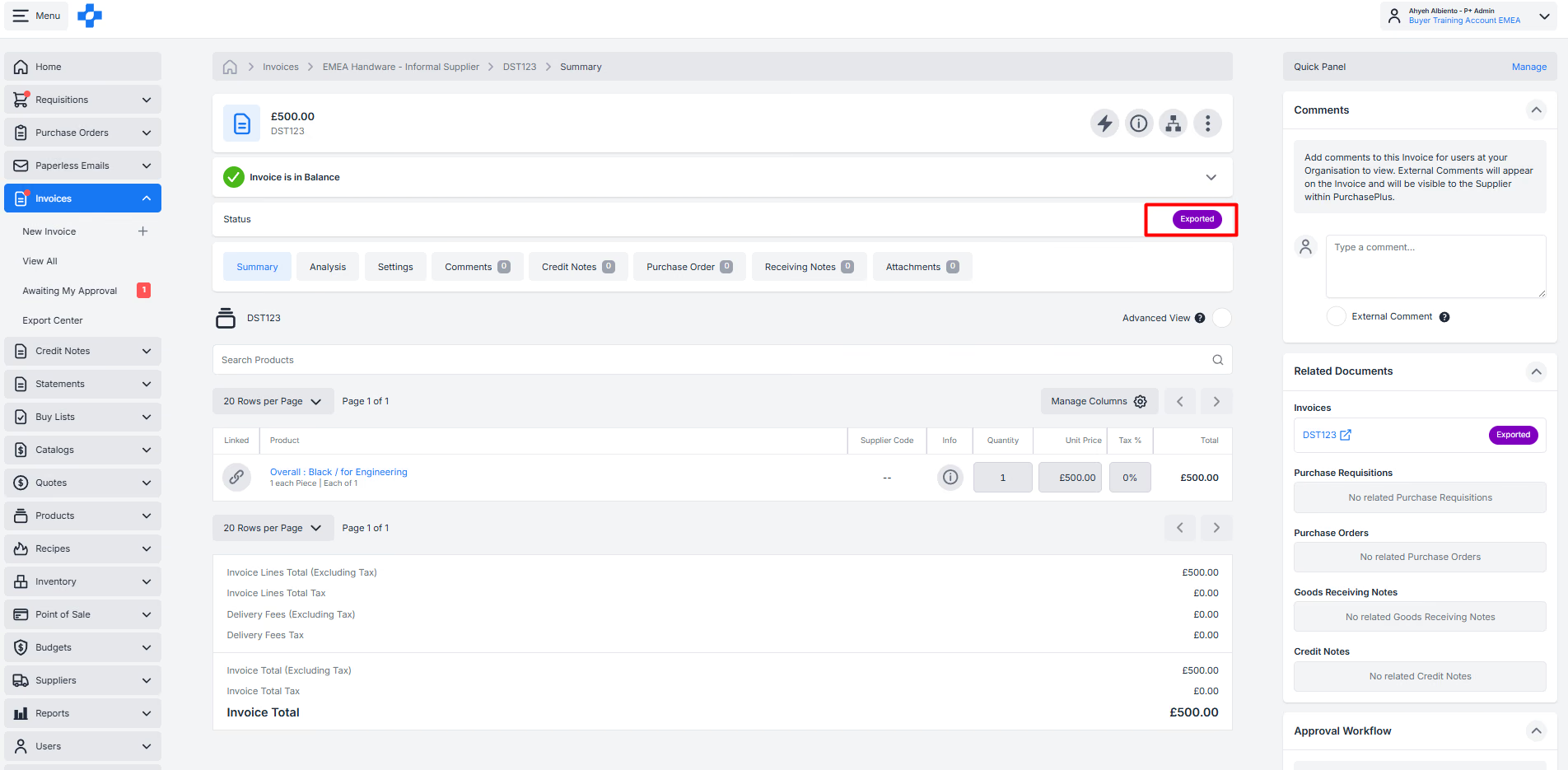
Su factura ahora se ha cambiado a "Exportada" sin procesarla a través de PurchasePlus.