

Aprobar facturas
Aprobar facturas
Cuando una factura o nota de crédito está en estado 'Pendiente de aprobación', contiene una o más marcas (es decir, discrepancias) que requieren la revisión y aprobación por parte de un usuario correspondiente en su organización.
Los aprobadores designados pueden aprobar o rechazar una factura o nota de crédito. Aprobar la factura o nota de crédito la marcará como Conciliada, y rechazar la factura o nota de crédito la marcará como Cancelada.
Acerca de los flujos de trabajo de aprobación (Heredados vs. Nuevos)
PurchasePlus históricamente ha admitido flujos de trabajo de aprobación de facturas y notas de crédito basados en roles, en los que los usuarios operativos (p. ej., Jefe de Alimentos y Bebidas) otorgan su aprobación primero, y luego los usuarios financieros (p. ej., Cuentas por pagar) proporcionan su aprobación en segundo lugar. A este modelo de flujo de trabajo lo llamamos 'Flujos de trabajo heredados', y muchos compradores aún seguirán utilizando este modelo de flujo de trabajo de aprobación.
A partir de febrero de 2025, PurchasePlus incorporó nuevos flujos de trabajo de aprobación basados en rangos, que son más escalables y eficientes que el modelo de flujo de trabajo heredado. Nos referimos a este modelo actualizado como 'Nuevos flujos de trabajo'. Las organizaciones compradoras más nuevas o los compradores que hayan migrado con la ayuda de nuestros equipos de configuración utilizarán los Nuevos flujos de trabajo de aprobación.
Los dos modelos no pueden operar en paralelo; una organización debe tener habilitado un modelo u otro para su cuenta. Por favor, póngase en contacto con nosotros para habilitar los Nuevos flujos de trabajo para su organización si desea cambiar.
Obtenga más información sobre la diferencia entre los flujos de trabajo heredados y los nuevos.
Aprobar con flujos de trabajo heredados
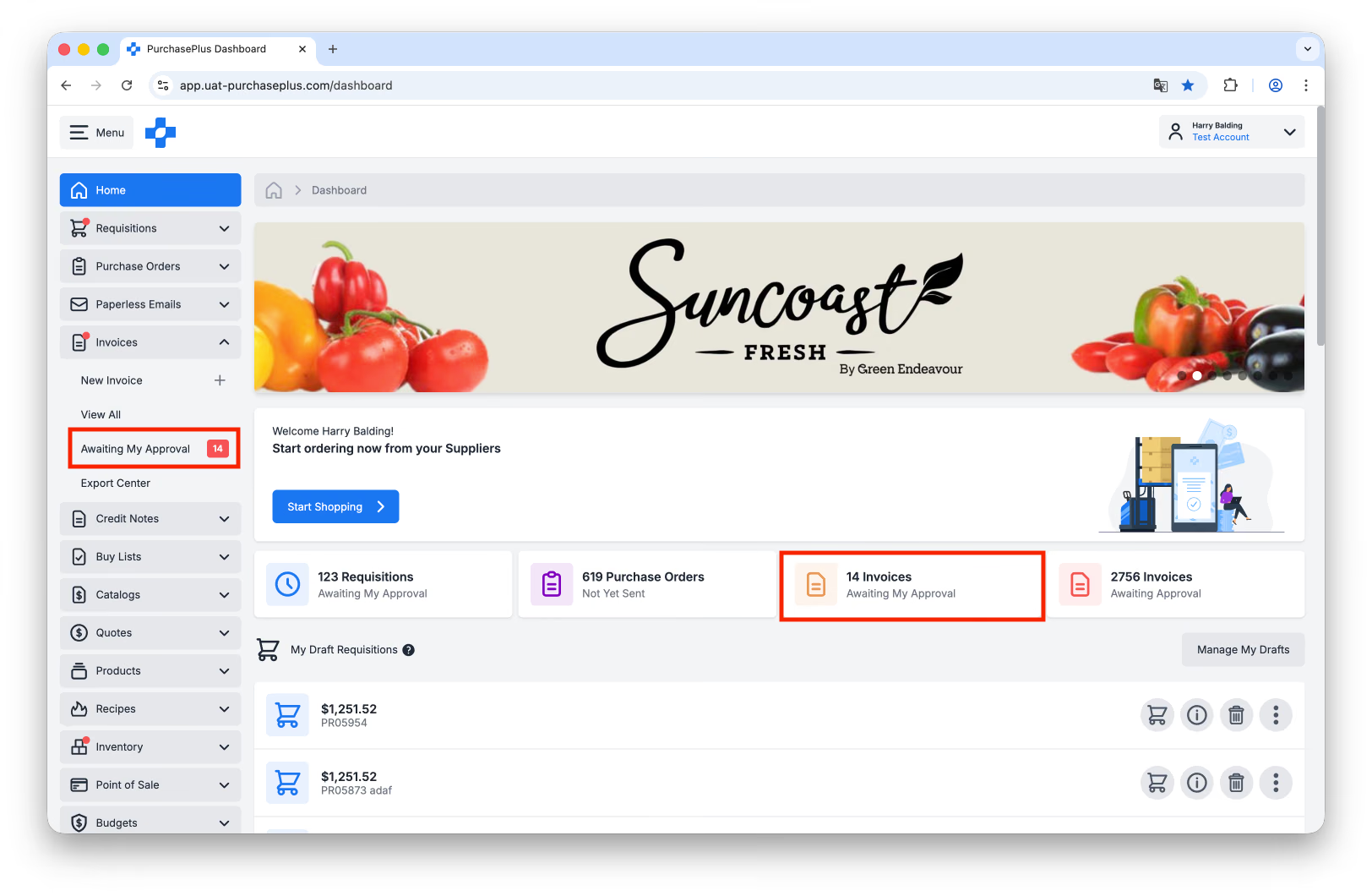
1. Haga clic en [Facturas pendientes de mi aprobación] en la página de inicio, o seleccione [Facturas] → [Pendientes de mi aprobación] en la barra de navegación lateral.
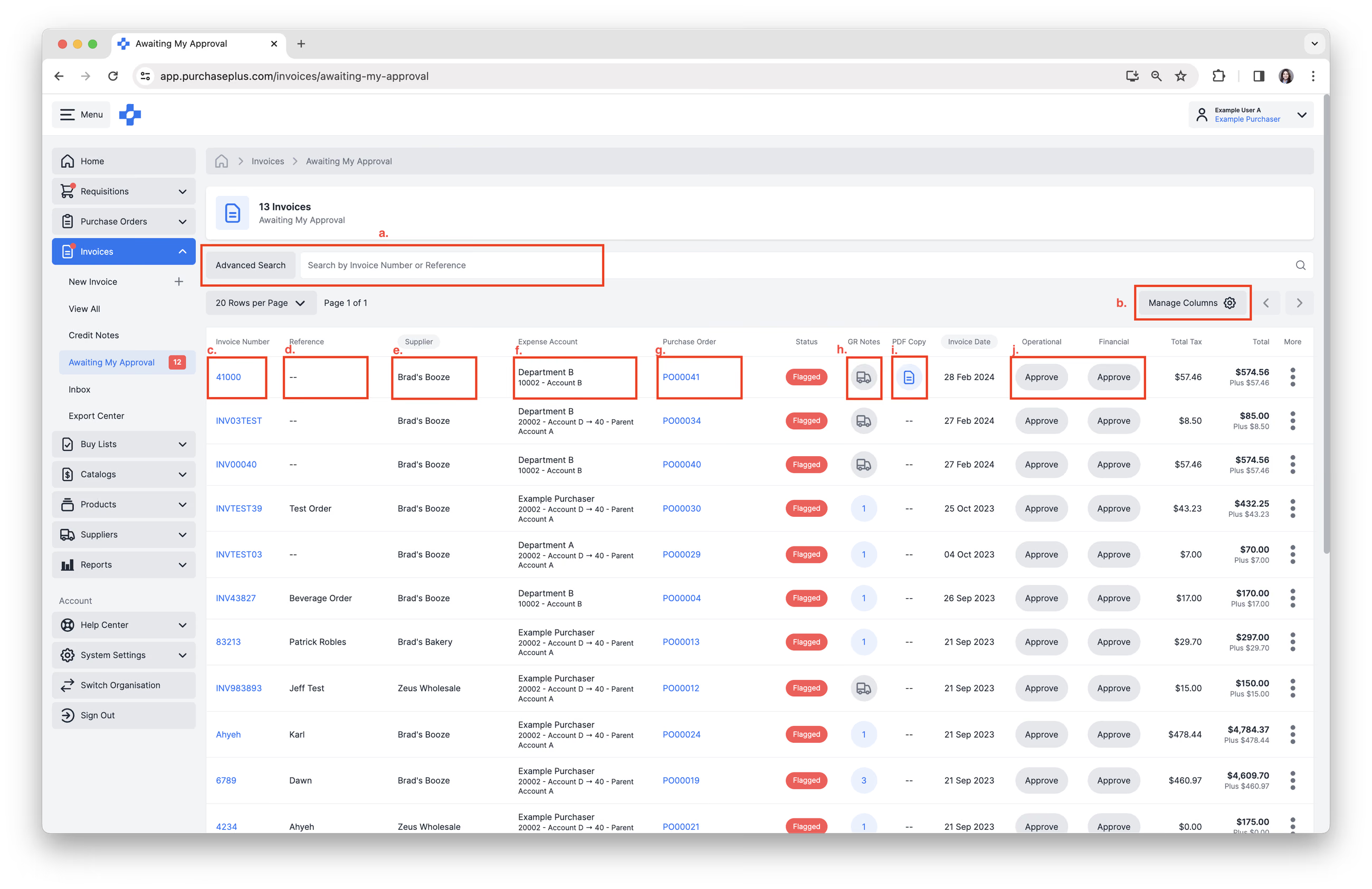
2. En la vista de tabla de Facturas pendientes de mi aprobación, puede realizar las siguientes tareas:
- Usar [Buscar] para encontrar una factura específica.
- [Administrar columnas] para ajustar la información que se muestra en la tabla.
- Hacer clic en el [Número de factura] para abrir una factura.
- [Referencia]. Pase el cursor sobre la Referencia para agregar o editar la referencia de la factura.
- Ver el 'Proveedor' del que procede la factura.
- [Cuenta de gastos]. Pase el cursor sobre la Cuenta de gastos para agregar o editar el departamento o la cuenta contra la que se imputa la factura.
- [Orden de compra]. Determinar si la factura se ha vinculado a una orden de compra. Consulte nuestro artículo Vincular una orden de compra a una factura para obtener más información.
- [Albaranes de entrega]. Ver los albaranes de entrega o crear un albarán de entrega contra la orden de compra.
- [Copia en PDF]. Ver la copia en PDF de la factura, si la factura se creó a partir de un PDF.
- [Aprobar] la factura operativa o financieramente, según sus permisos.
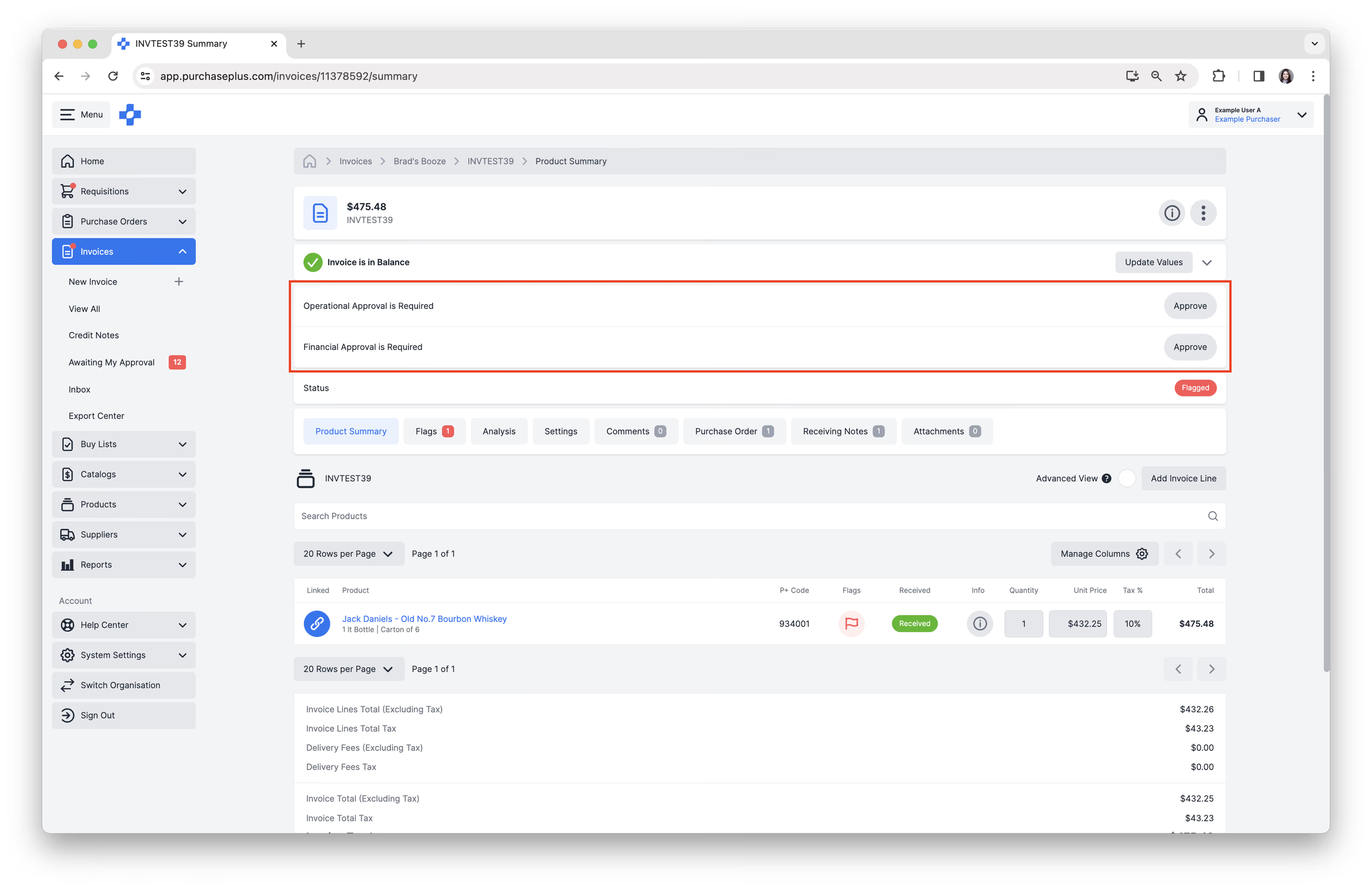
 3. También puede hacer clic para entrar en una factura pendiente de aprobación y encontrará los botones de aprobación financiera y operativa en el encabezado de la factura. Aquí puede [Aprobar] la factura de forma operativa o financiera según sus permisos.
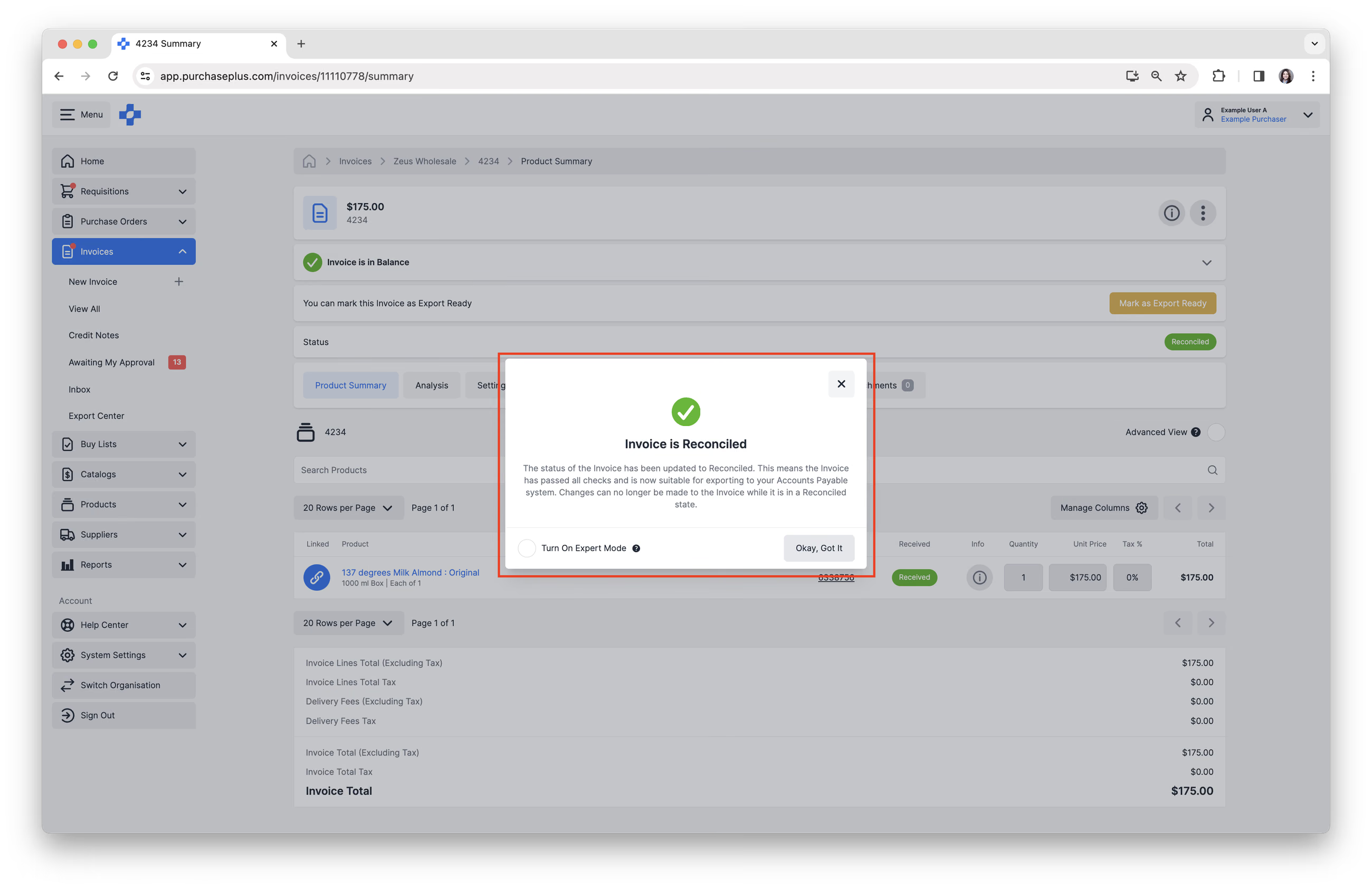
 4. Una vez que se hayan otorgado tanto la aprobación operativa como la financiera, la factura pasará al estado 'CONCILIADA'.
Si su organización crea archivos de exportación por lotes, consulte nuestro artículo Marcar una factura o nota de crédito como lista para exportar para obtener más información sobre cómo preparar facturas para exportar. Si su organización exporta facturas y notas de crédito individualmente, consulte nuestro artículo Exportar una factura o nota de crédito.
Aprobar con nuevos flujos de trabajo
Los usuarios tienen la capacidad de aprobar o rechazar una factura o nota de crédito que se haya asignado a una unidad organizativa donde (a) haya un nuevo flujo de trabajo asignado, y (b) sean un aprobador en uno de sus rangos de flujo de trabajo.
Los aprobadores pueden aprobar o rechazar una factura desde las páginas [Facturas] → [Pendientes de mi aprobación], y las notas de crédito desde la página [Notas de crédito] → [Ver todas] → [Nota de crédito]. Tenga en cuenta que los aprobadores en el segundo rango (y posteriores) del flujo de trabajo solo verán las facturas o notas de crédito en estas listas después de que hayan recibido la aprobación del rango o rangos anteriores:
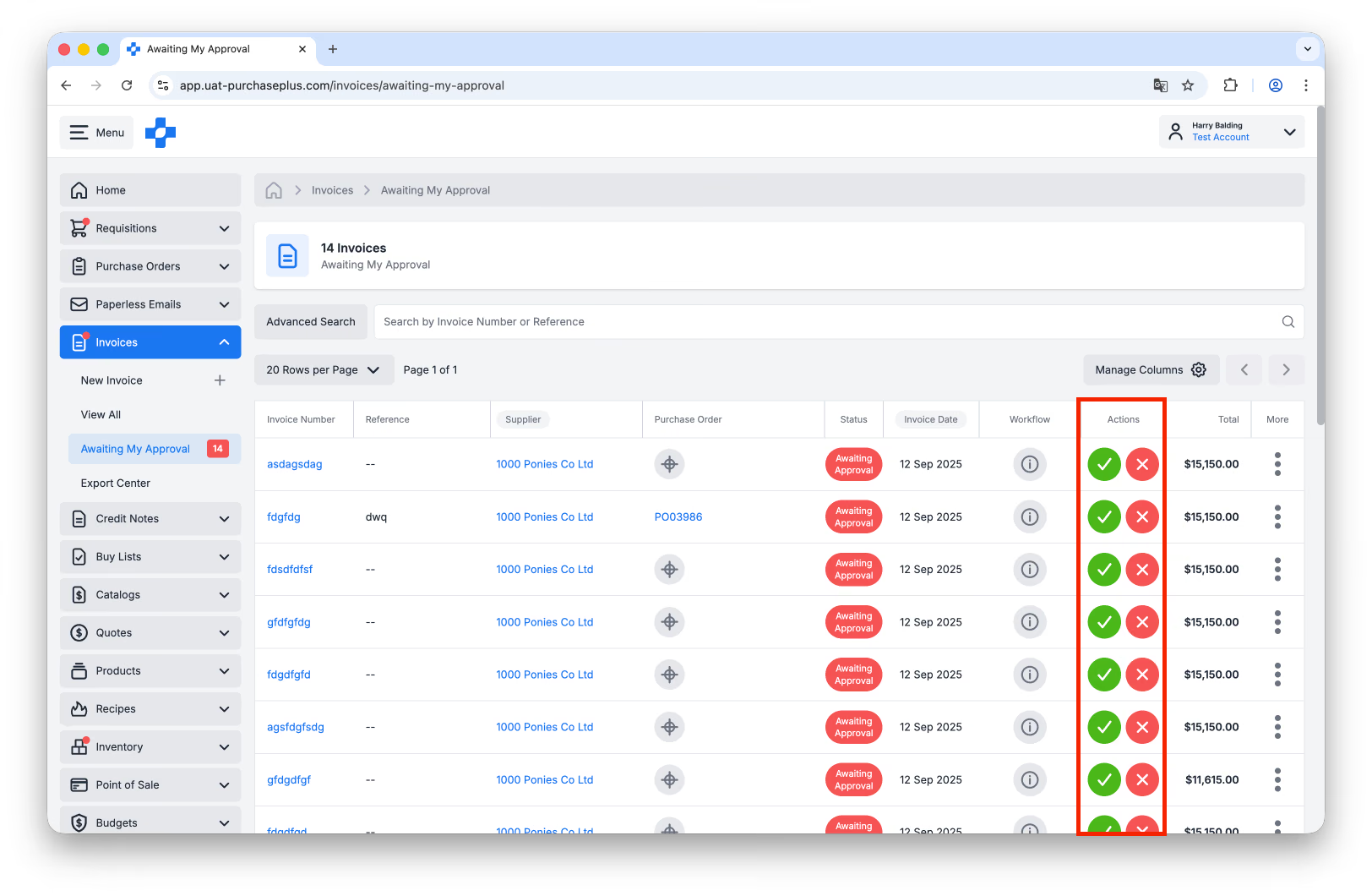
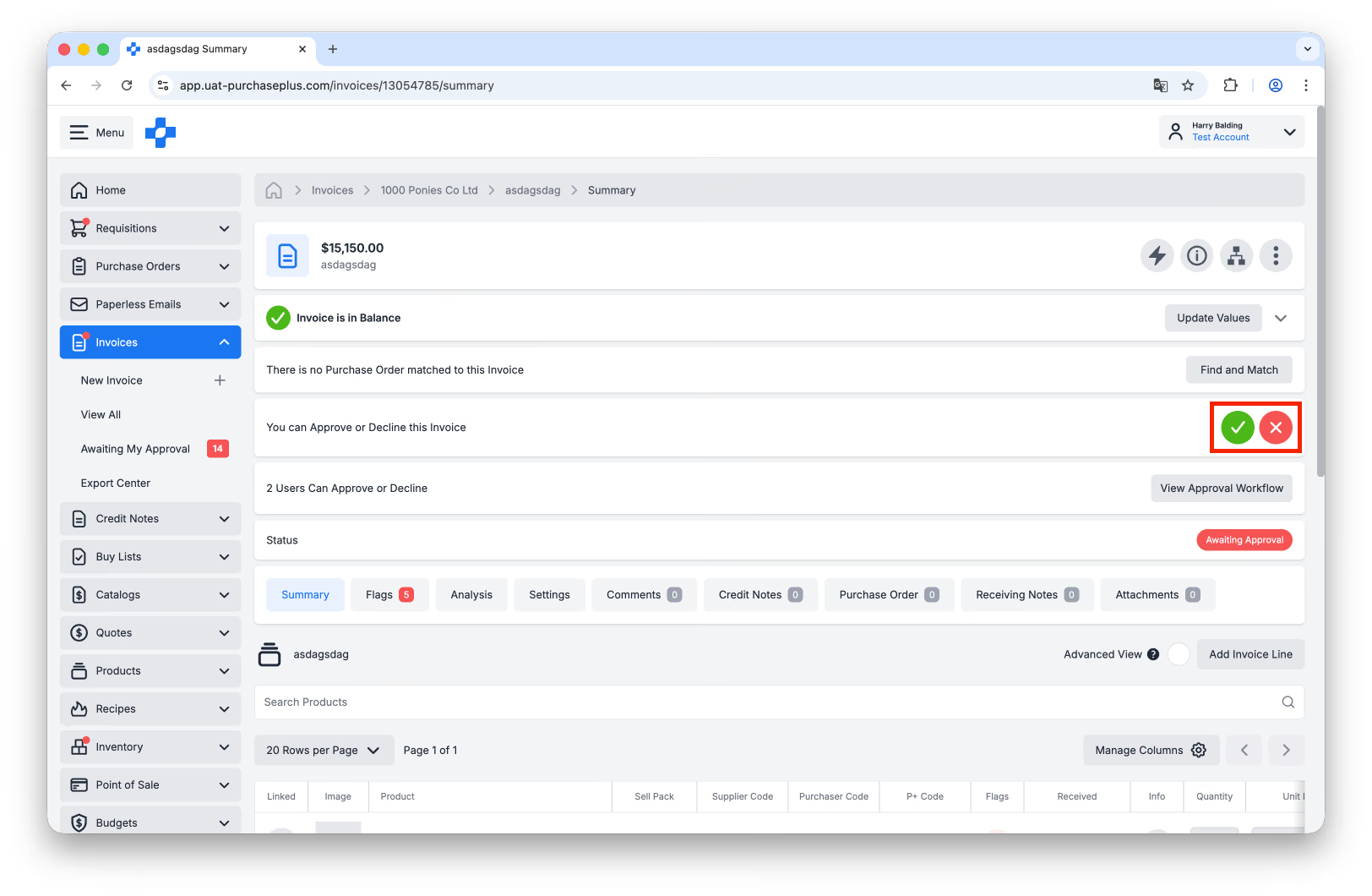
Además, los aprobadores pueden acceder a una factura o nota de crédito y usar los botones [Aprobar] o [Rechazar] en el encabezado del documento:
¿Qué sucede cuando se aprueba una factura o nota de crédito?
- Si el valor del documento es mayor que el valor máximo del rango del aprobador, la factura o nota de crédito avanzará al siguiente rango de aprobación. Se notificará por correo electrónico a los usuarios en el siguiente rango de aprobación.
- Si el valor del documento es menor que el valor máximo del rango del aprobador, el flujo de trabajo considera esto como 'Aprobación final', y la factura o nota de crédito se mueve automáticamente al estado de Conciliada. Se puede exportar a su sistema externo de cuentas por pagar para su pago.
¿Qué sucede cuando se rechaza una factura o nota de crédito?
- Se solicitará a los aprobadores que agreguen un comentario, y la factura o nota de crédito pasará automáticamente a un estado de Cancelada.
Obtenga más información sobre los nuevos flujos de trabajo de aprobación.
Permiso de 'Superaprobador' de facturas
El permiso 'Puede superaprobar facturas y notas de crédito' habilita dos funciones importantes en el contexto de los flujos de trabajo de aprobación de facturas y notas de crédito:
- El usuario autorizado puede pasar de forma obligatoria cualquier factura o nota de crédito 'Pendiente de aprobación' al estado 'Conciliada', independientemente de si está o no en un flujo de trabajo de aprobación. Por lo tanto, este permiso es una forma efectiva para que las personas autorizadas se 'salten' los rangos de aprobación del flujo de trabajo.
- El usuario autorizado puede editar los detalles (excepto el departamento y las líneas de la factura) de una factura o nota de crédito cuando está en el estado Conciliada.
La acción Superaprobar se encuentra en el menú [Más] del encabezado de la factura o nota de crédito cuando está en el estado 'Pendiente de aprobación':
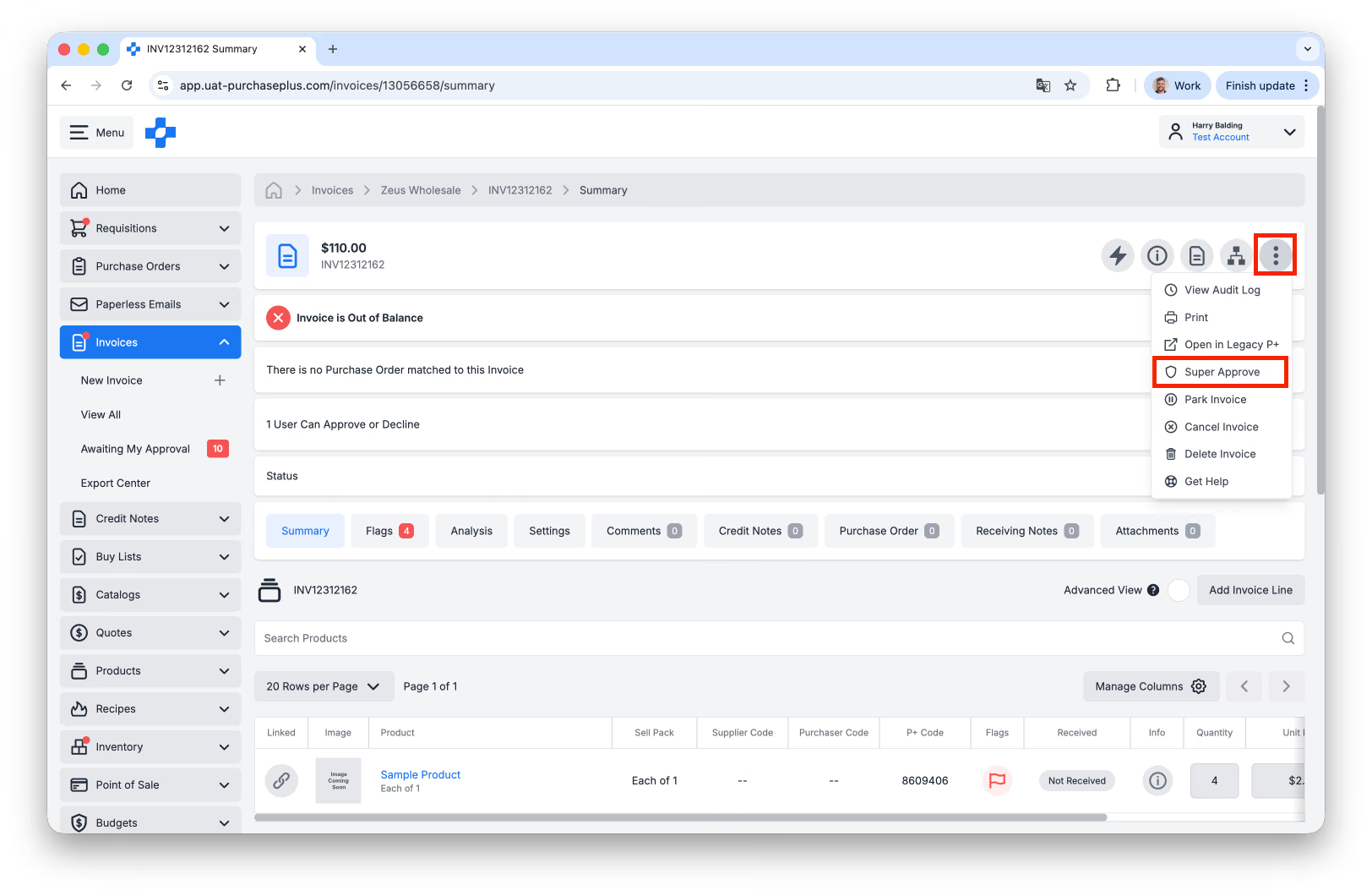
Debido al mayor poder que tienen los superaprobadores, es importante que este permiso solo se otorgue a superusuarios auténticos o a administradores altamente capacitados y autorizados.
Visualización de aprobadores anteriores y próximos en un flujo de trabajo (Pista de auditoría)
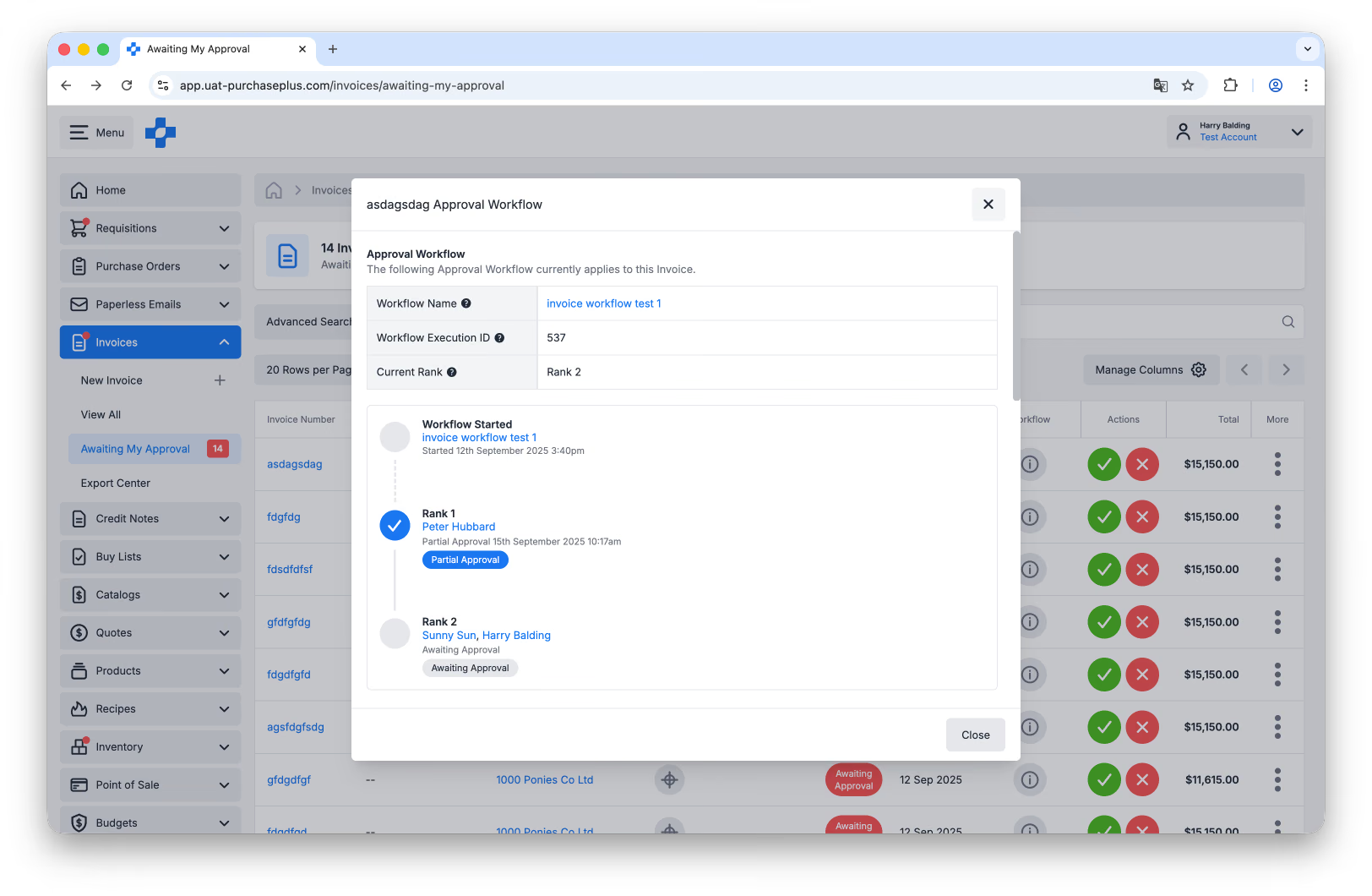
Puede ver los aprobadores anteriores y próximos relacionados con una factura o nota de crédito específica en un flujo de trabajo de aprobación navegando a [Facturas] O [Notas de crédito] → [Ver todas] o [Facturas] O [Notas de crédito] → [Pendientes de mi aprobación] y haciendo clic en el botón [Ver] en la columna [Flujo de trabajo]:
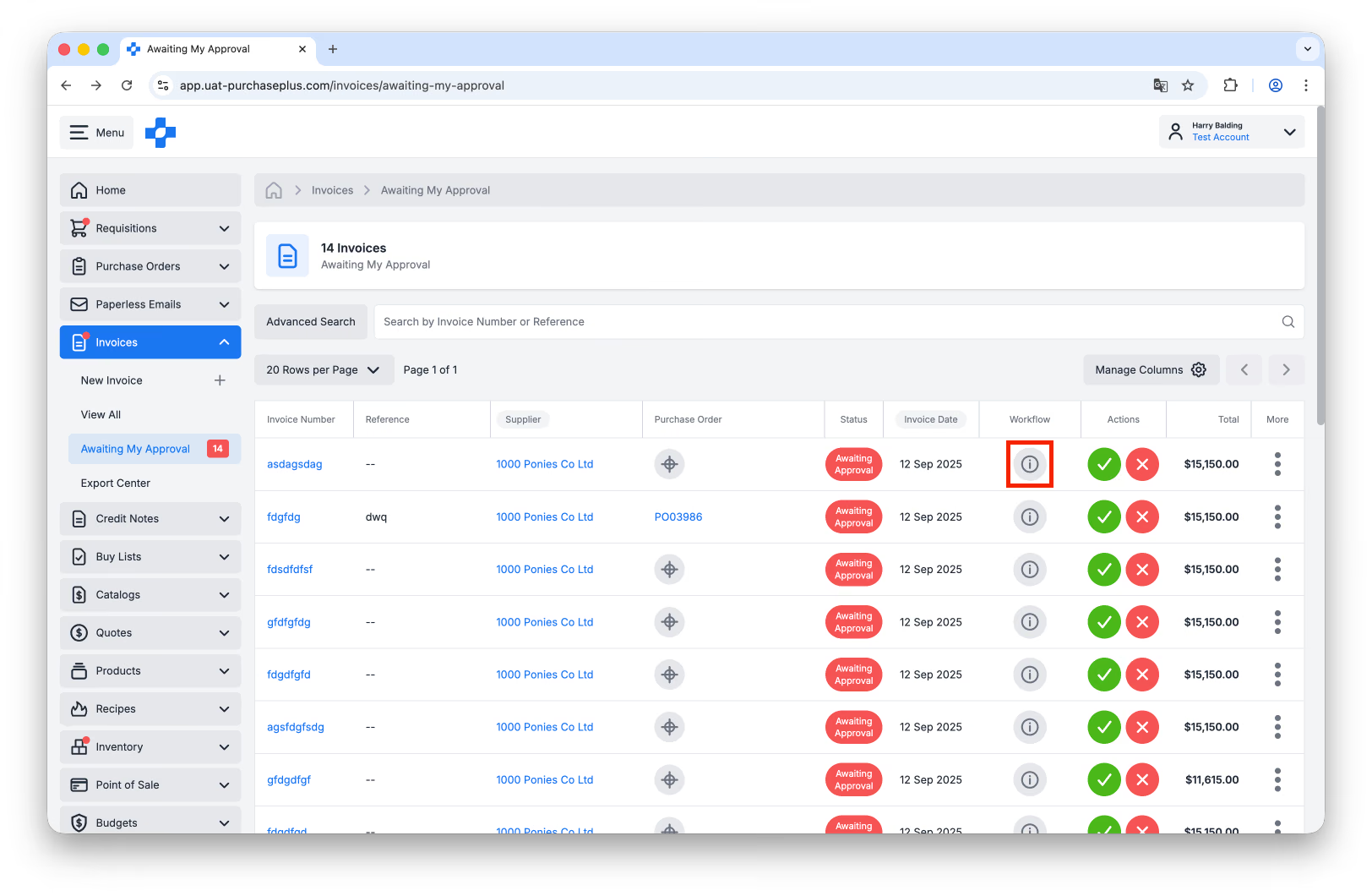
La información se mostrará en una ventana emergente, donde puede revisar marcas de tiempo, actualizaciones de estado, nombres de aprobadores y más:
Pendiente de aprobación
Hay muchas razones por las cuales una factura o nota de crédito puede ser marcada, y cada uno de los motivos de la marca se muestra en la pestaña [Marcas] del documento y en la columna Marcas en cada línea de la factura o nota de crédito. Como aprobador, puede revisar cada motivo de marca y decidir si desea corregir el motivo de la marca o aprobar el documento sin corregir algunos o todos los motivos de las marcas.
Las marcas se personalizan por organización, así que hable con un administrador de su organización si cree que alguna de las marcas que aparecen en sus facturas o notas de crédito no es necesaria.
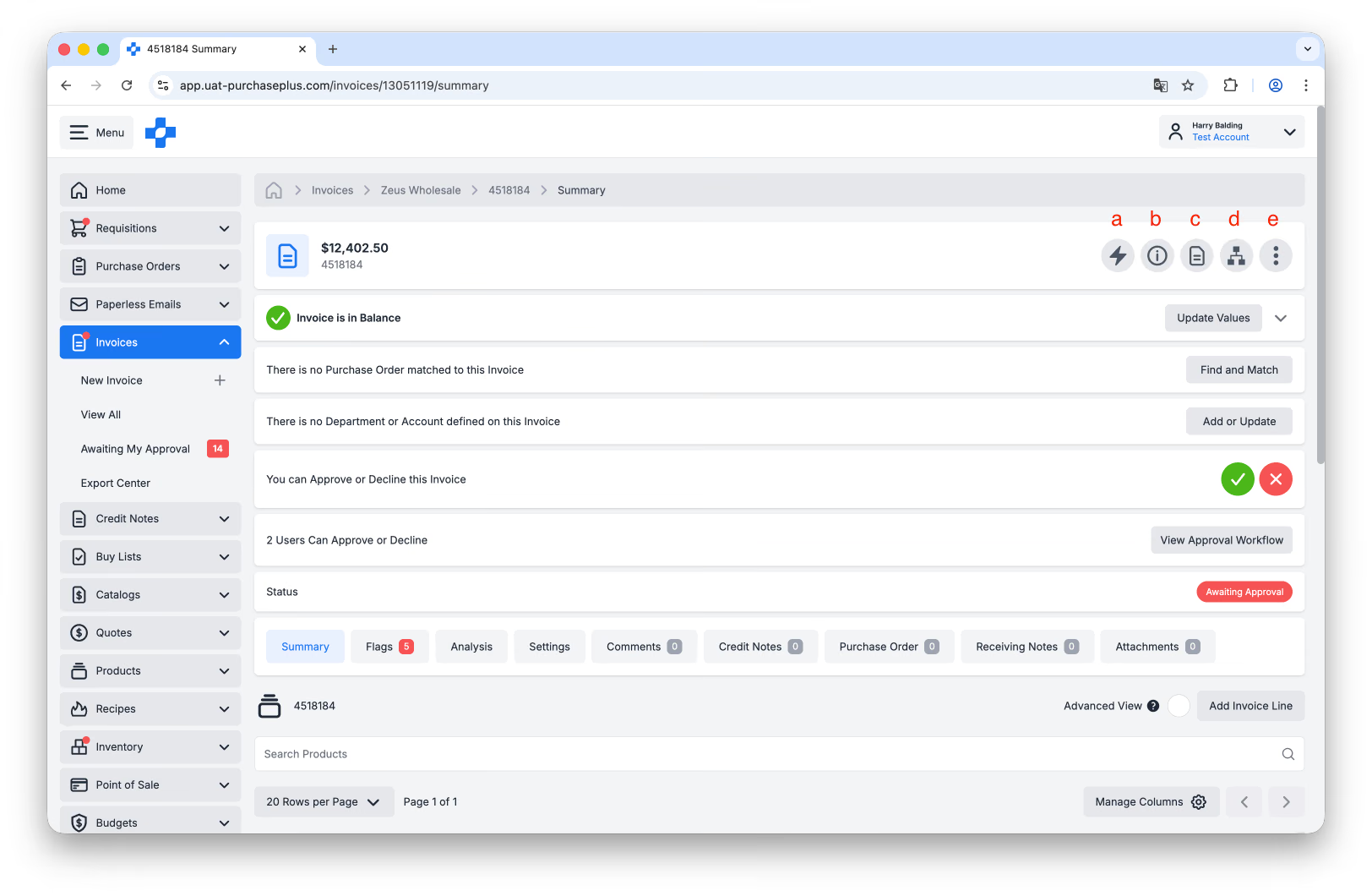
1. Seleccione la factura o nota de crédito en la lista [Pendientes de mi aprobación] para verla en detalle. Puede utilizar los botones de acción rápida en el encabezado del documento para:
- [Editor avanzado]. Ver y gestionar detalles sobre la factura o nota de crédito, junto con la copia original en PDF.
- [Mostrar u ocultar detalles]. Ver información más detallada sobre la factura o nota de crédito.
- [Ver PDF]. Ver el PDF original que nuestro sistema utilizó para crear la factura o nota de crédito (si lo hay).
- [Documentos relacionados]. Ver cualquier requisición, orden de compra, albarán de entrega o nota de crédito que esté asociada con esta factura.
- [Más opciones]. Ver el registro de auditoría de la factura, imprimir la factura y más.
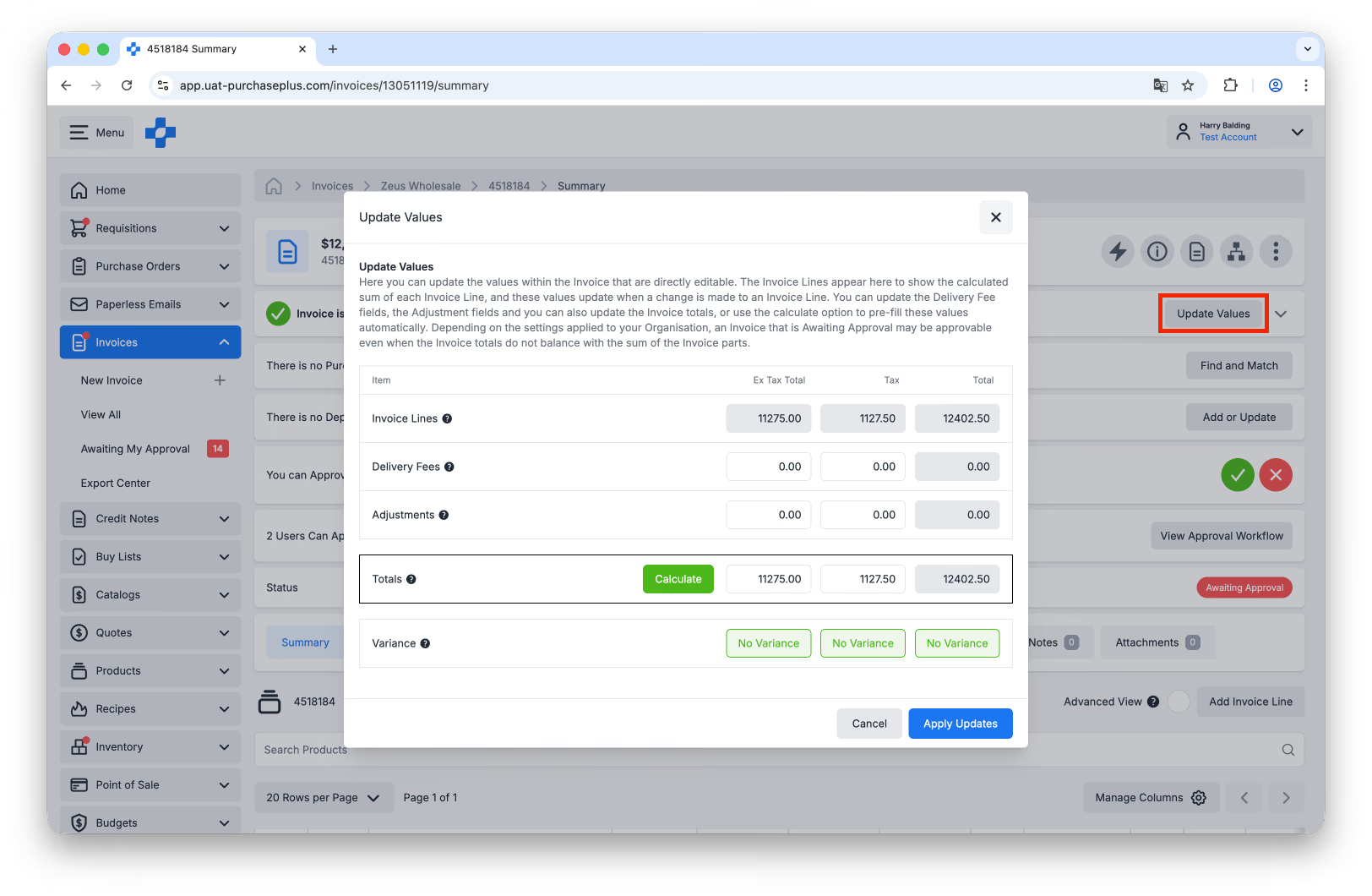
2. Si es necesario, haga clic en [Actualizar valores] para ajustar manualmente los valores de la factura o nota de crédito para cuadrarla. El panel de saldo de la factura o nota de crédito aparece en todas las facturas y notas de crédito, e indica si la suma de las líneas del documento coincide con los totales del documento.
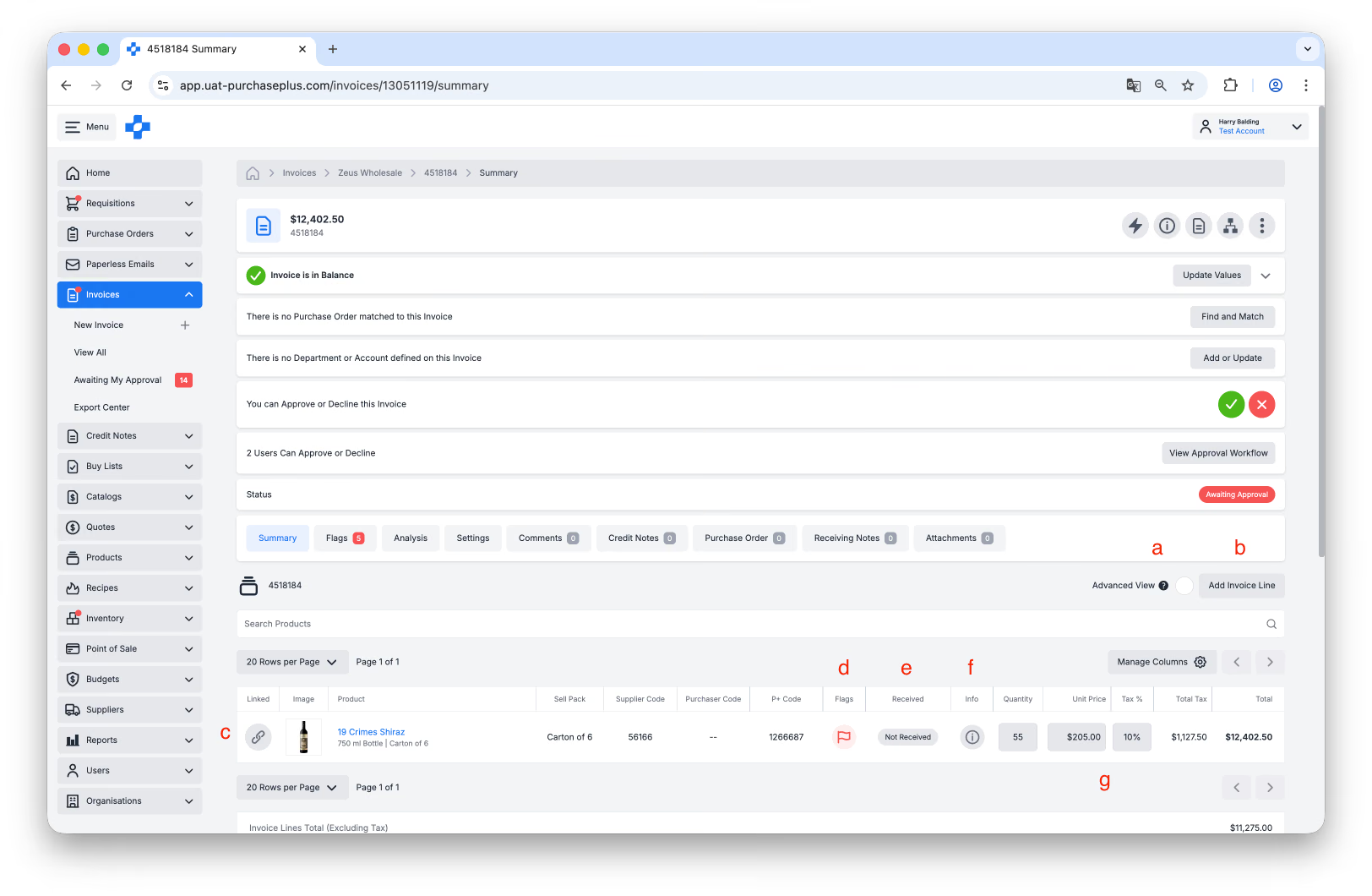
3. Todas las líneas de la factura o nota de crédito se enumeran dentro de la pestaña [Resumen de productos] del documento. Aquí puede:
- Elegir [Vista avanzada] para ver sublíneas. Consulte el artículo de ayuda Actualizar líneas de factura usando el modo avanzado para obtener más información.
- [Agregar línea de factura O nota de crédito], dependiendo de si está viendo una factura o una nota de crédito.
- [Vincular] líneas de artículo de la factura a líneas de artículo de la orden de compra. Si su organización vincula facturas con órdenes de compra, es importante que cada línea de la factura esté vinculada a una línea correspondiente en la orden de compra vinculada. Consulte nuestro artículo Vincular líneas de factura a líneas de orden de compra para obtener más información.
- [Marcas] Ver las razones por las cuales la factura o nota de crédito está Pendiente de aprobación. Si hay una o más marcas presentes en la línea de la factura o nota de crédito, aparecerá un ícono de bandera roja.
- Estado [Recibido]. Comprender si la línea de orden de compra vinculada se ha marcado como recibida en uno o más albaranes de entrega.
- [Info] Ver información detallada sobre la línea de la factura o nota de crédito.
- Cantidad, precio unitario, % de impuesto y totales de línea de la factura o nota de crédito.
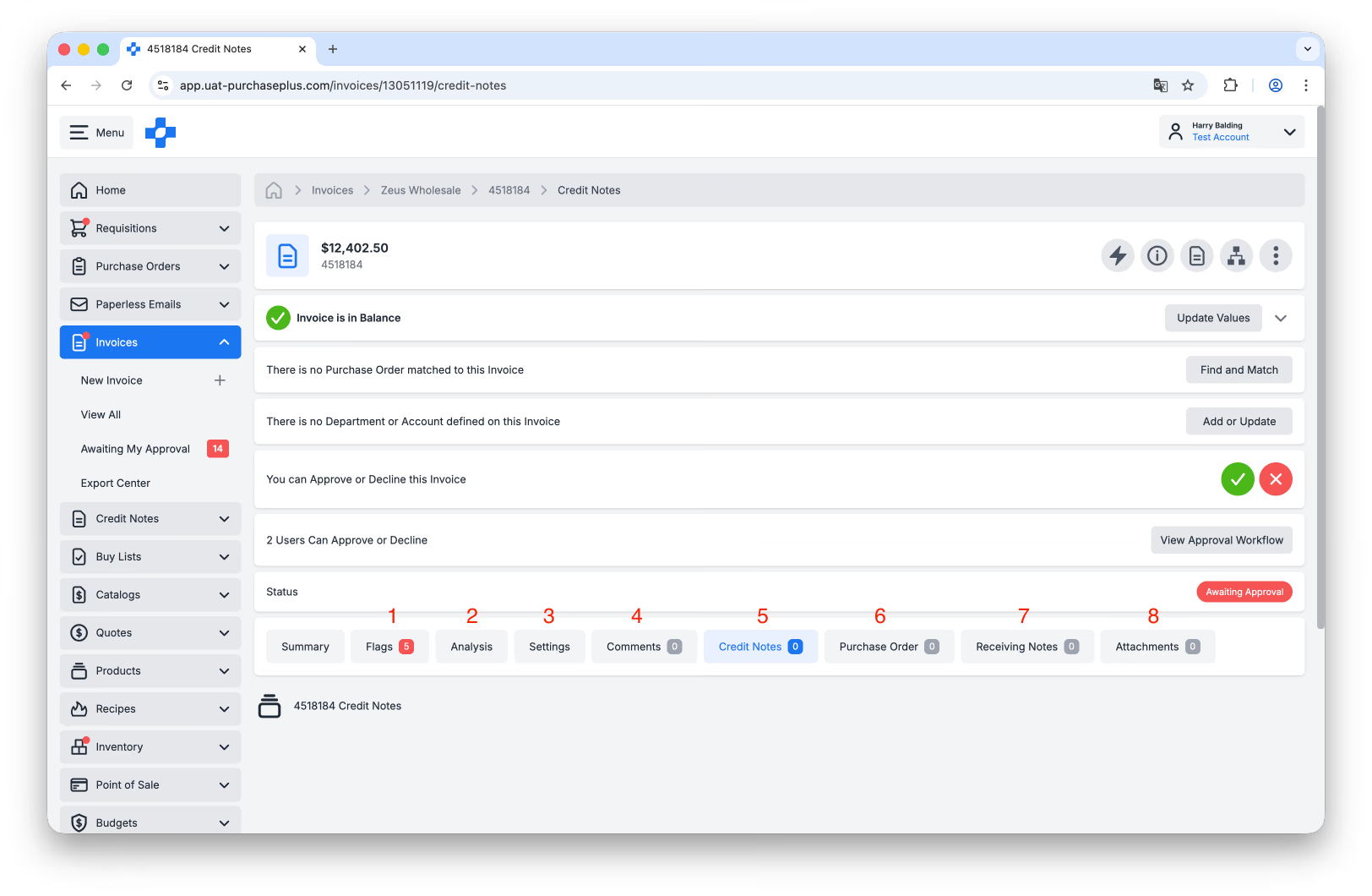
Aparte de la pestaña predeterminada [Resumen], hay otras pestañas en la factura o nota de crédito que contienen información importante:
1. La pestaña [Marcas] proporciona un resumen de los motivos de las marcas para la factura o nota de crédito.
2. La pestaña [Análisis] proporciona una vista detallada del análisis de conciliación de 3 vías / 2 vías.
3. La pestaña [Configuración] le permite ver y gestionar detalles sobre la factura o nota de crédito, como el número de documento, referencia, fecha del documento, moneda y departamento y código de cuenta.
4. La pestaña [Comentarios] muestra los comentarios internos o externos que los usuarios de su organización han agregado a la factura o nota de crédito.
5. La pestaña [Notas de crédito] muestra cualquier nota de crédito que se haya vinculado con la factura, si corresponde.
6. La pestaña [Orden de compra] muestra la orden de compra que se ha vinculado a la factura, si corresponde.
7. La pestaña [Albaranes de entrega] muestra los albaranes de entrega que pertenecen a la orden de compra vinculada, si corresponde.
8. La pestaña [Archivos adjuntos] muestra los archivos adjuntos que los usuarios de su organización han agregado a la factura o nota de crédito, si corresponde.
Consejos de revisión
Vincular órdenes de compra y facturas
- Si corresponde a su organización, asegúrese de que una orden de compra esté vinculada a la factura antes de revisar cualquier motivo de marca.
- Vincule las líneas de artículo de la factura a las líneas de artículo de la orden de compra, si es necesario.
Recibir bienes y servicios
- Compruebe si se han recibido los artículos. Si corresponde a su organización, recibir una orden de compra es un paso crítico para garantizar que los artículos hayan sido entregados y le indica al aprobador de la factura que la factura se puede aprobar.
Verificar las líneas de artículo en facturas y notas de crédito antes de aprobar
- En caso de discrepancias entre el precio de la orden de compra y el precio de la factura o nota de crédito, es posible que desee comunicarse con el proveedor para solicitar una posible nota de crédito por cualquier variación.