

Ejecutar un informe
Generar un informe
Generar un informe
El sistema PurchasePlus genera (y almacena) una gran cantidad de datos. Acceder a estos datos de forma masiva mediante informes descargables es una excelente manera de fundamentar mejor sus decisiones comerciales.
Los informes en PurchasePlus (anteriormente conocidos como 'Snapshots') tienen su propia sección en nuestro sistema: [Informes], accesible desde la barra de navegación lateral. Al hacer clic en [Informes] → [Ver todos] se mostrará la lista de informes disponibles para los usuarios de su Organización:
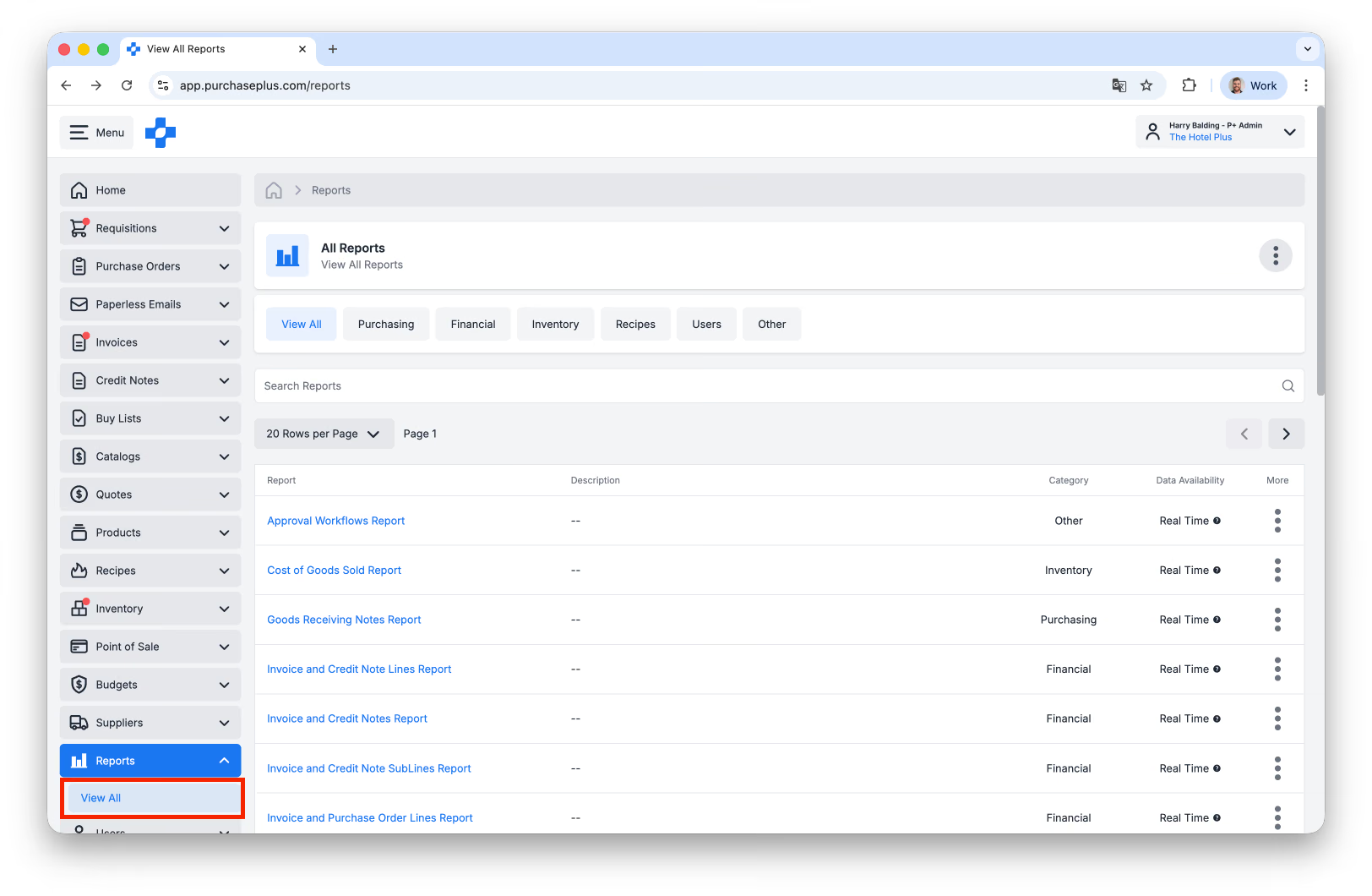
En esta página, verá una serie de columnas que ayudan a comprender cada informe.
Metadatos del informe
Hay cuatro columnas de metadatos para cada informe en esta página:
- Informe: También conocido como el 'Nombre' o 'Tipo' de informe. Haga clic en los datos de esta columna cuando desee revisar ejecuciones anteriores de este informe o para generar una nueva iteración del informe.
- Descripción: Permite a los usuarios ver la descripción de cada informe y decidir si satisface sus necesidades.
- Categoría: Puede filtrar la lista de informes por categoría utilizando las pestañas situadas en la parte superior de la página. Tenga en cuenta que las pestañas mostradas dependerán de los módulos que estén habilitados para su Organización.
- Disponibilidad de datos: Los datos pueden ser en tiempo real (es decir, capturados inmediatamente en el momento de la ejecución del informe) o diferidos, lo que significa que los datos del informe pueden tener hasta 24 horas de antigüedad.
Generar un informe
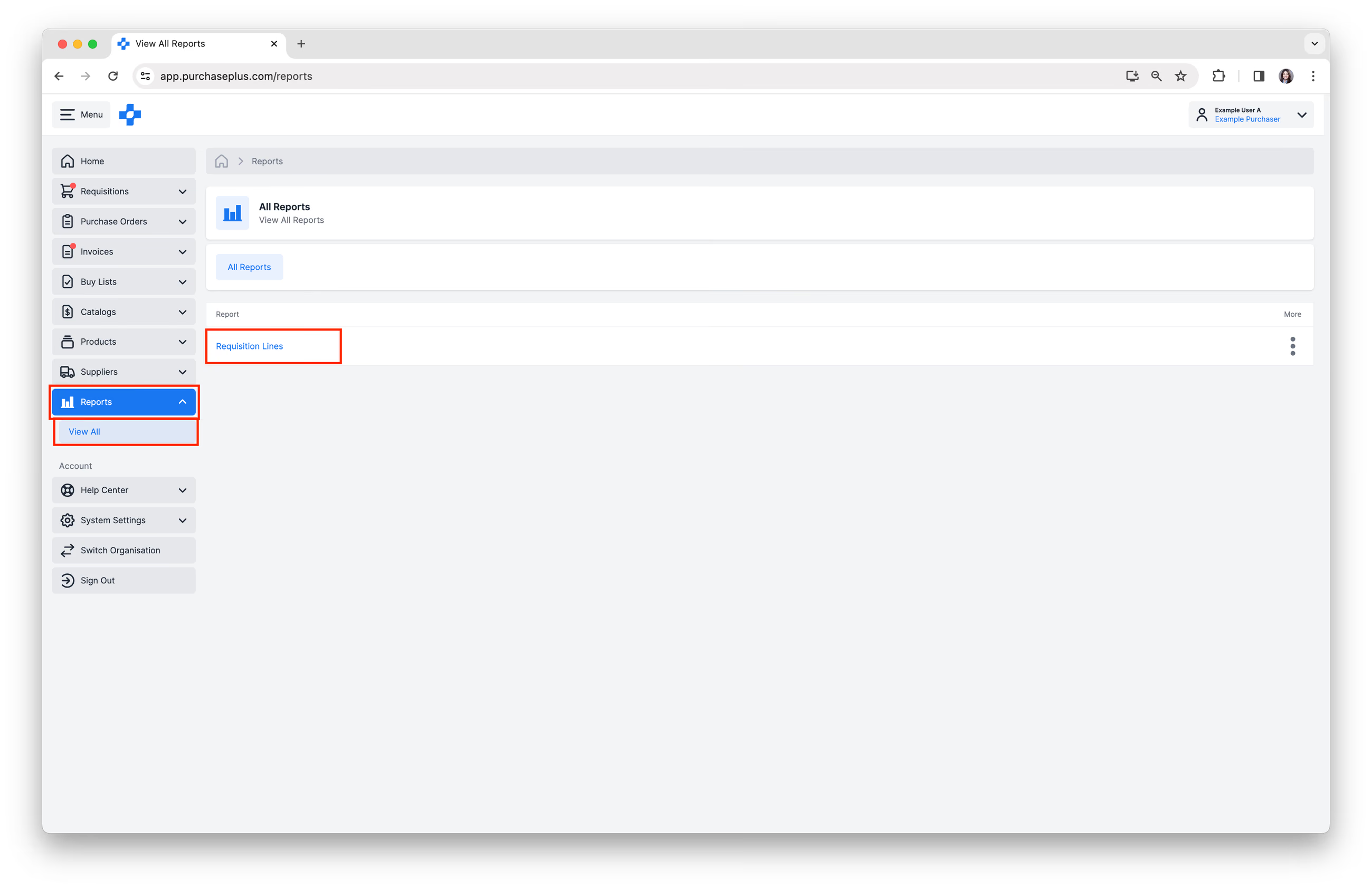
1. Haga clic en [Informes] → [Ver todos] desde la barra de navegación lateral.
2. Seleccione el [Informe] que desea generar.
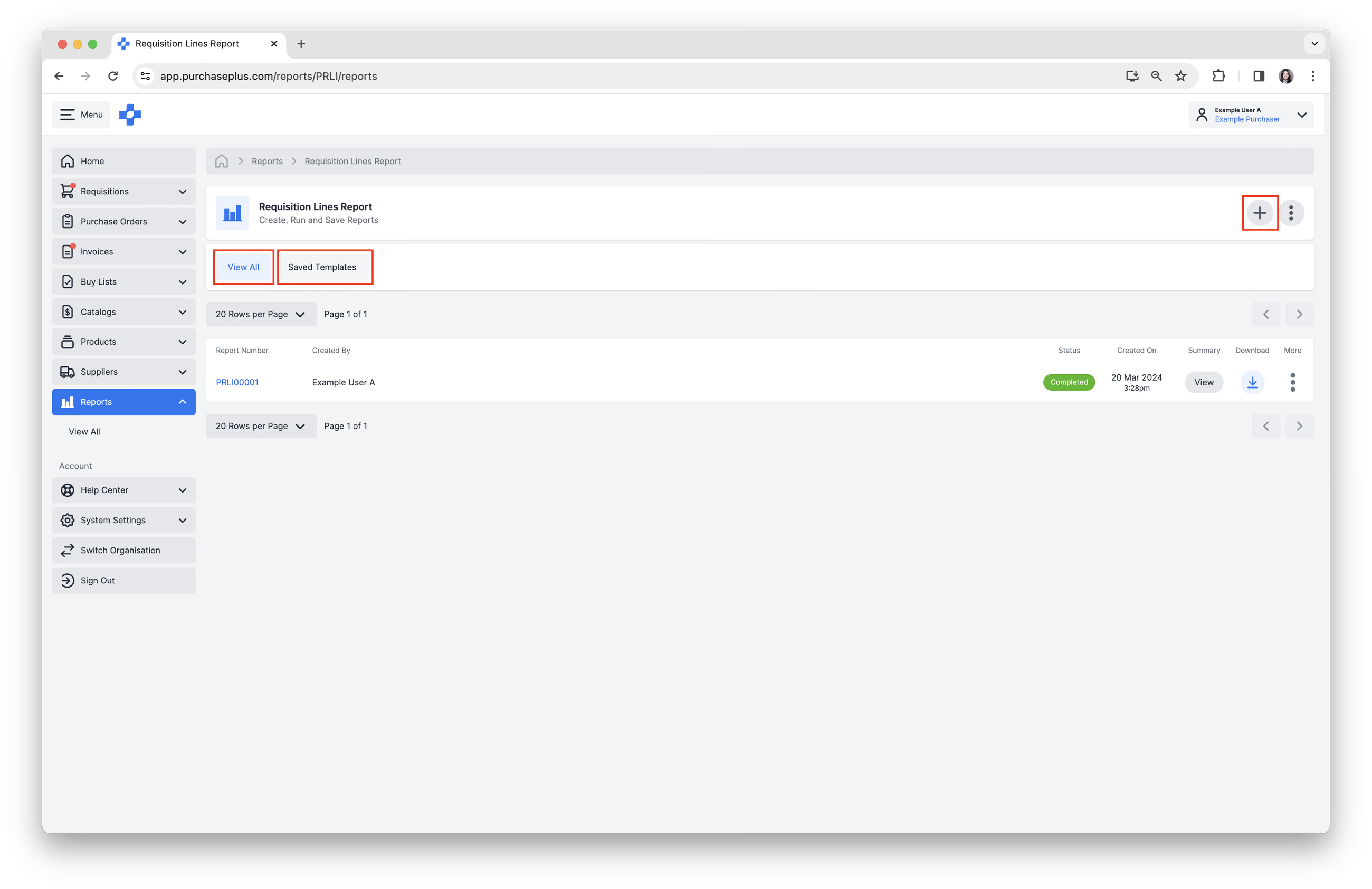
3. Puede ver las iteraciones anteriores del informe, así como su estado, la fecha y hora de generación, el usuario que lo generó y un enlace de descarga.
4. Haga clic en [Crear un nuevo informe] ubicado en la esquina superior derecha. También puede optar por crear un informe a partir de una [Plantilla guardada], si existe alguna (consulte los pasos 5a-f para obtener más información).
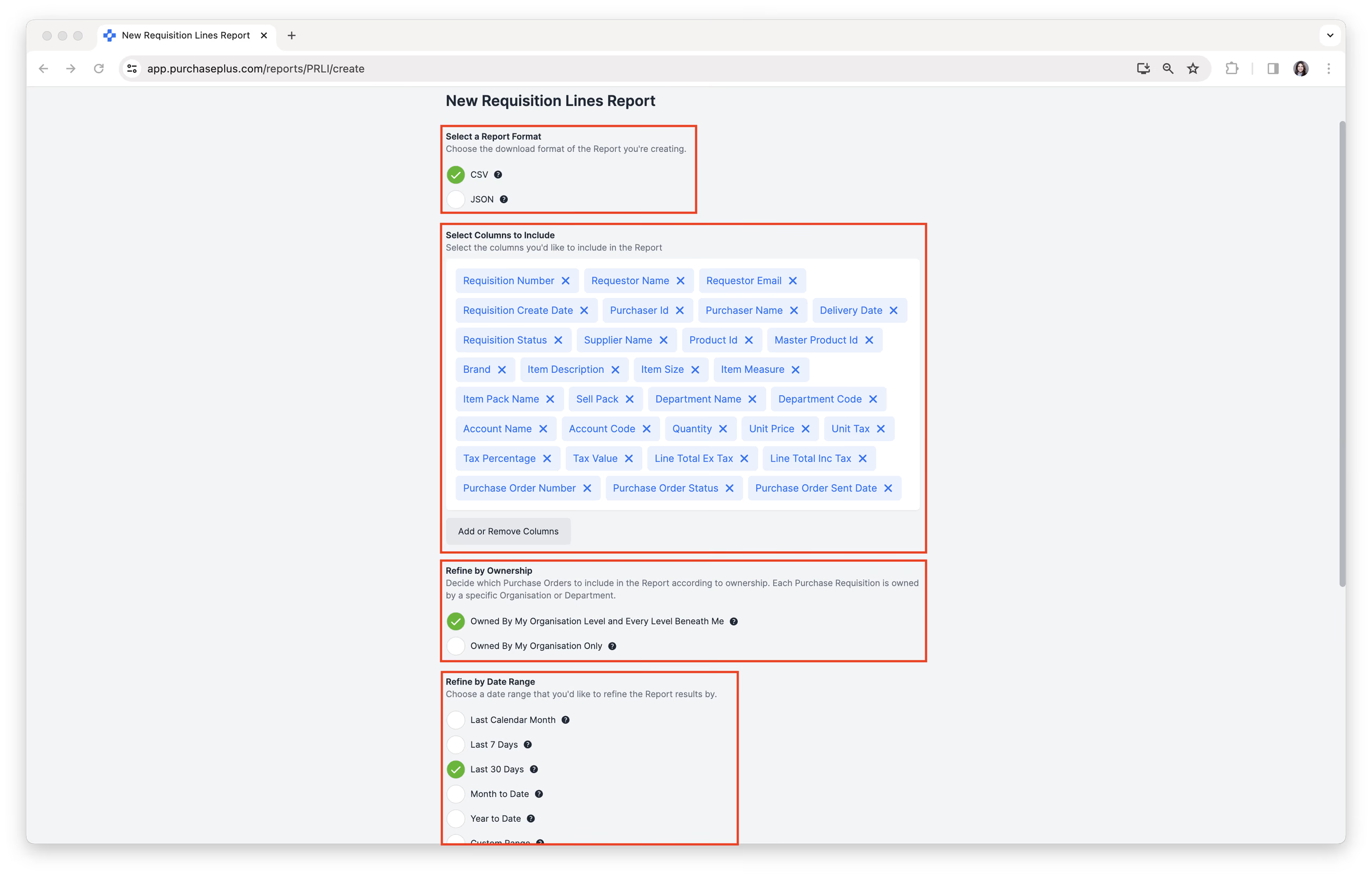
5. Complete el formulario de Nuevo informe que especifica la información que desea incluir en el informe. Cada informe tendrá diferentes opciones para seleccionar. Por ejemplo, el formulario del informe de Líneas de solicitud de compra incluye las siguientes opciones:
- Seleccione un formato de informe.
- Seleccione las columnas que desea incluir. Puede [Agregar o quitar columnas].
- Filtrar por propiedad. Esto permite a un usuario generar un informe basado en la actividad ubicada en su nivel organizativo actual (p. ej., 'Hotel Sydney') o en su nivel organizativo actual y todos los niveles inferiores (p. ej., 'Hotel Sydney' + 'Cocina' + 'Cafetería' + 'Bar').
- Filtrar por rango de fechas.
- Seleccione [Enviar informe completado por correo electrónico como archivo adjunto] → [Agregar dirección de correo electrónico] si lo desea.
- Elija si desea [Guardar como plantilla], en caso de que ejecute este informe con frecuencia. Introduzca un 'Nombre de plantilla' y haga clic en [Guardar plantilla].
6. Haga clic en [Crear informe] cuando esté listo. El estado del informe pasará de 'Procesando' a 'Completado' una vez que el informe esté listo para visualizarse.
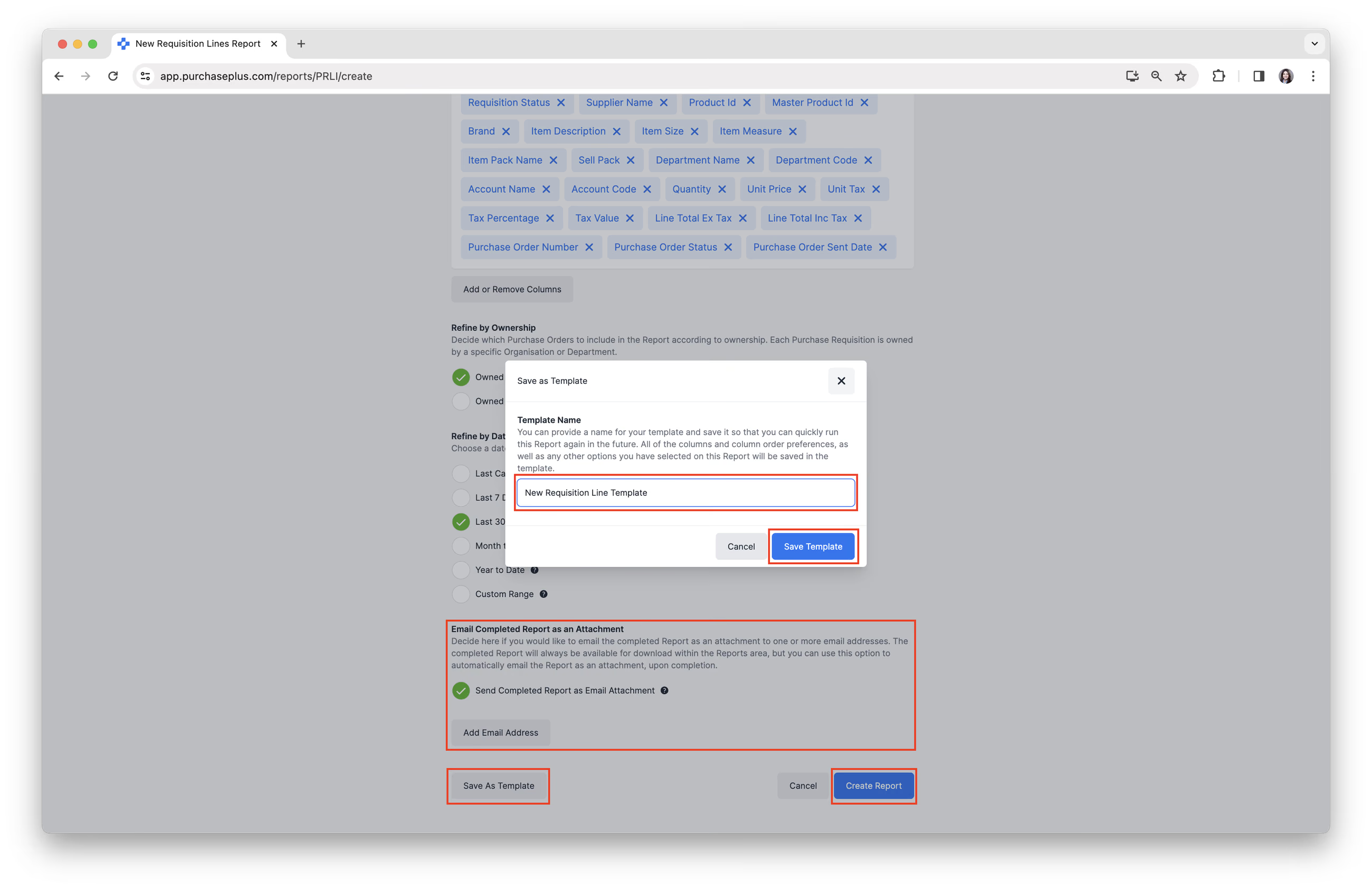
7. Haga clic en el [Número de informe] para ver el informe en PurchasePlus.
Descargar un informe en formato CSV o PDF
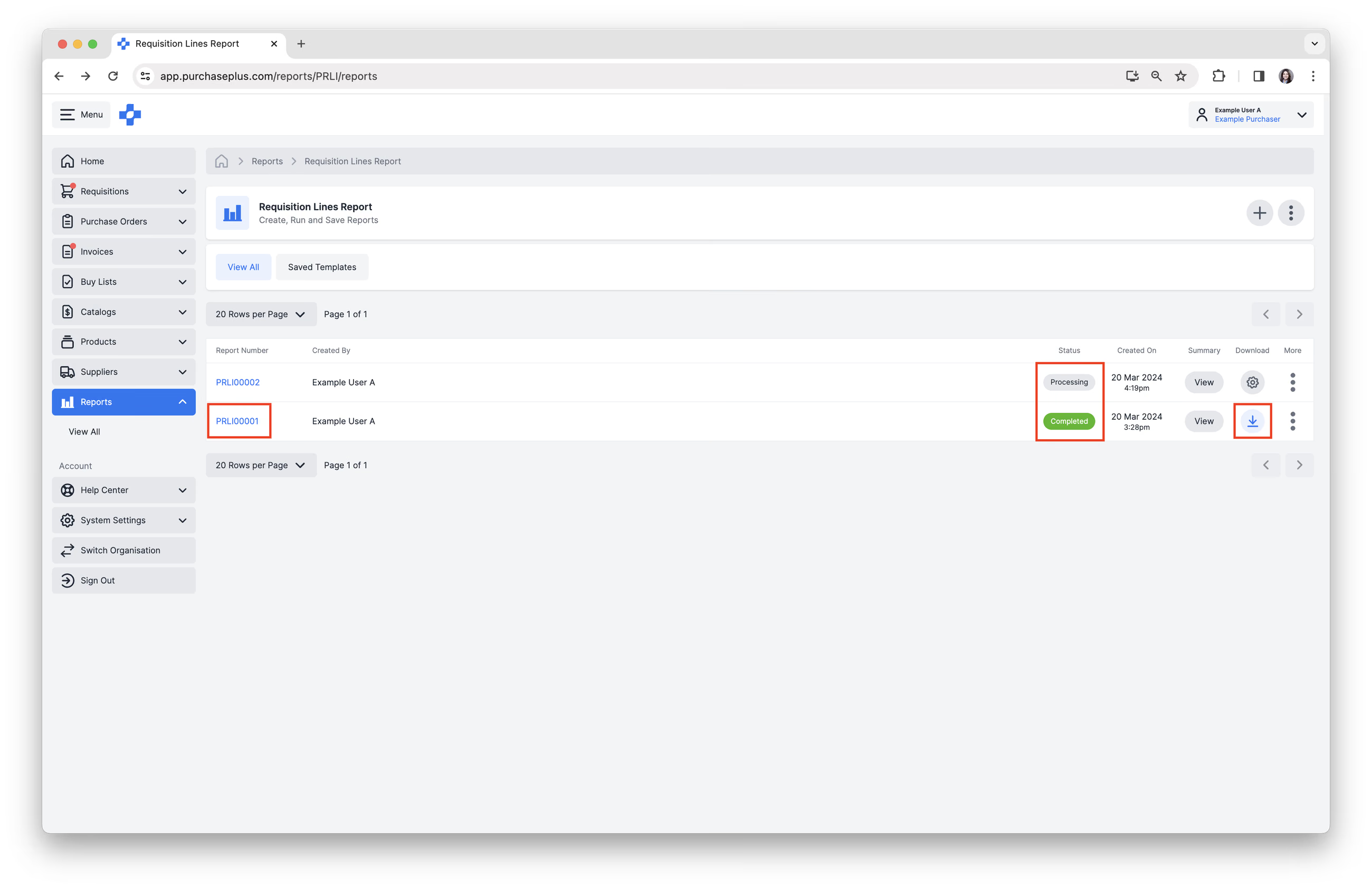
Una vez que el informe haya terminado de procesarse, puede seleccionar [Descargar] para guardar el archivo en su dispositivo como CSV.
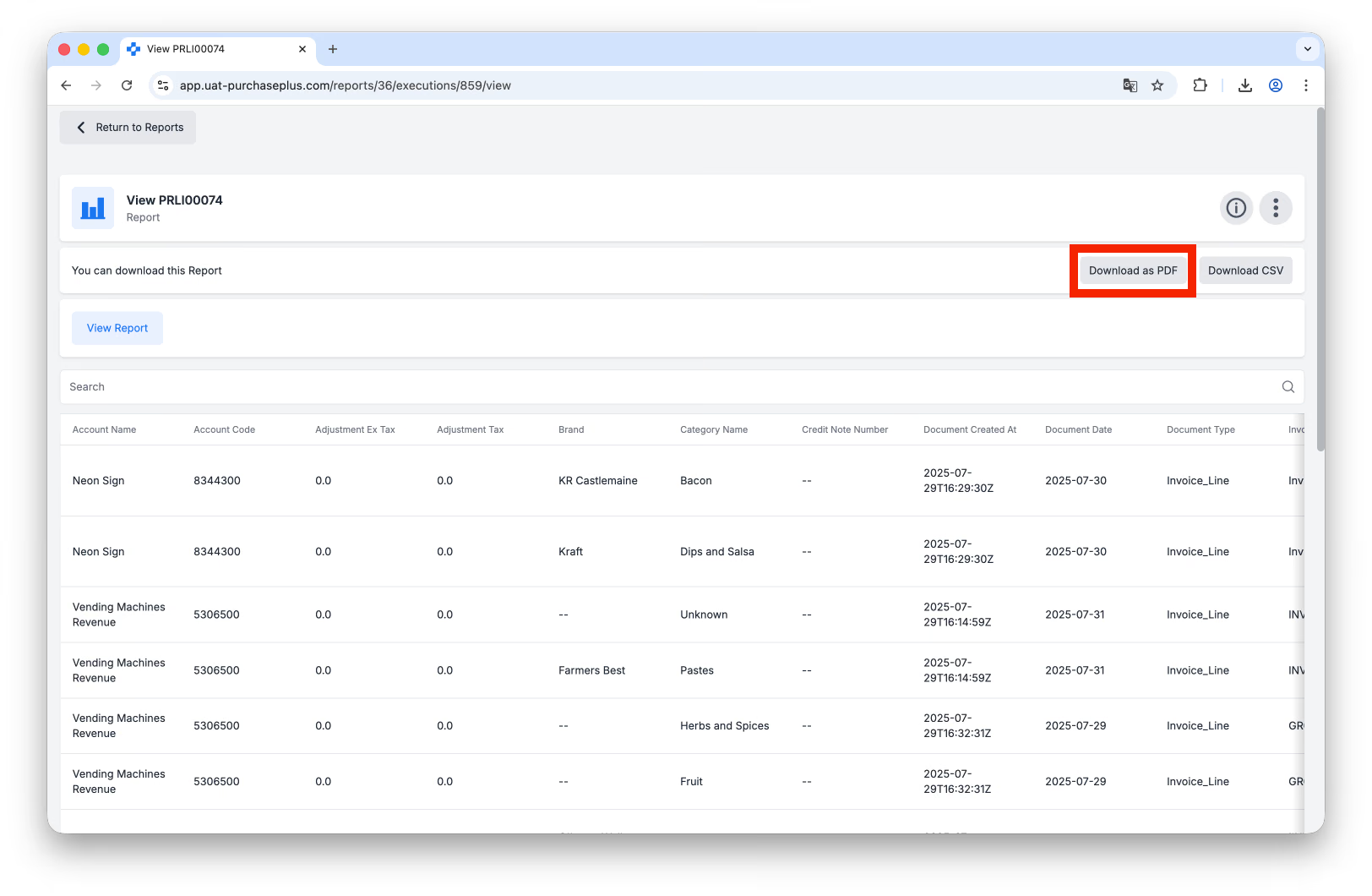
Si lo prefiere, puede descargar el informe en formato PDF haciendo clic en el número de informe de la tabla y luego en [Descargar como PDF]:
Informes estándar disponibles
- Informe de flujos de trabajo de aprobación
- Informe de costo de los bienes vendidos
- Informe de facturas y notas de crédito
- Informe de líneas de factura y notas de crédito
- Informe de sublíneas de factura y notas de crédito
- Informe de facturas y órdenes de compra (anteriormente conocido como Informe de líneas de devengo en Legacy PurchasePlus)
- Informe de líneas de factura y órdenes de compra
- Informe de mis proveedores
- Informe detallado de saldos al cierre del período
- Informe de artículos de POS
- Informe de órdenes de compra
- Informe de líneas de orden de compra
- Informe de líneas de solicitud de compra
- Informe de recetas
- Informe de partidas de receta
- Informe de artículos de stock y sustitutos
- Informe de conciliación de stock
- Informe de líneas de conciliación de stock
- Informe de lista de inventario físico
- Informe de detalle de valoración de stock
- Informe de resumen de valoración de stock
- Informe de variación de stock
- Informe de transferencias
- Informe de líneas de transferencia
- Informe de usuarios