Importar un catálogo
Importar un catálogo
Mediante la función de importación, puede actualizar los precios de los Productos existentes en el Catálogo, así como añadir productos adicionales al catálogo, siempre que disponga del código de producto P+ para el producto adicional que desea añadir.
IMPORTANTE: No es posible crear productos completamente nuevos en PurchasePlus mediante este proceso de importación. Consulte nuestro artículo Crear un nuevo producto para obtener ayuda sobre cómo crear un nuevo producto. Consulte también nuestro artículo Crear un catálogo autogestionado para obtener más información sobre cómo crear el catálogo por primera vez.
1. Abrir el catálogo
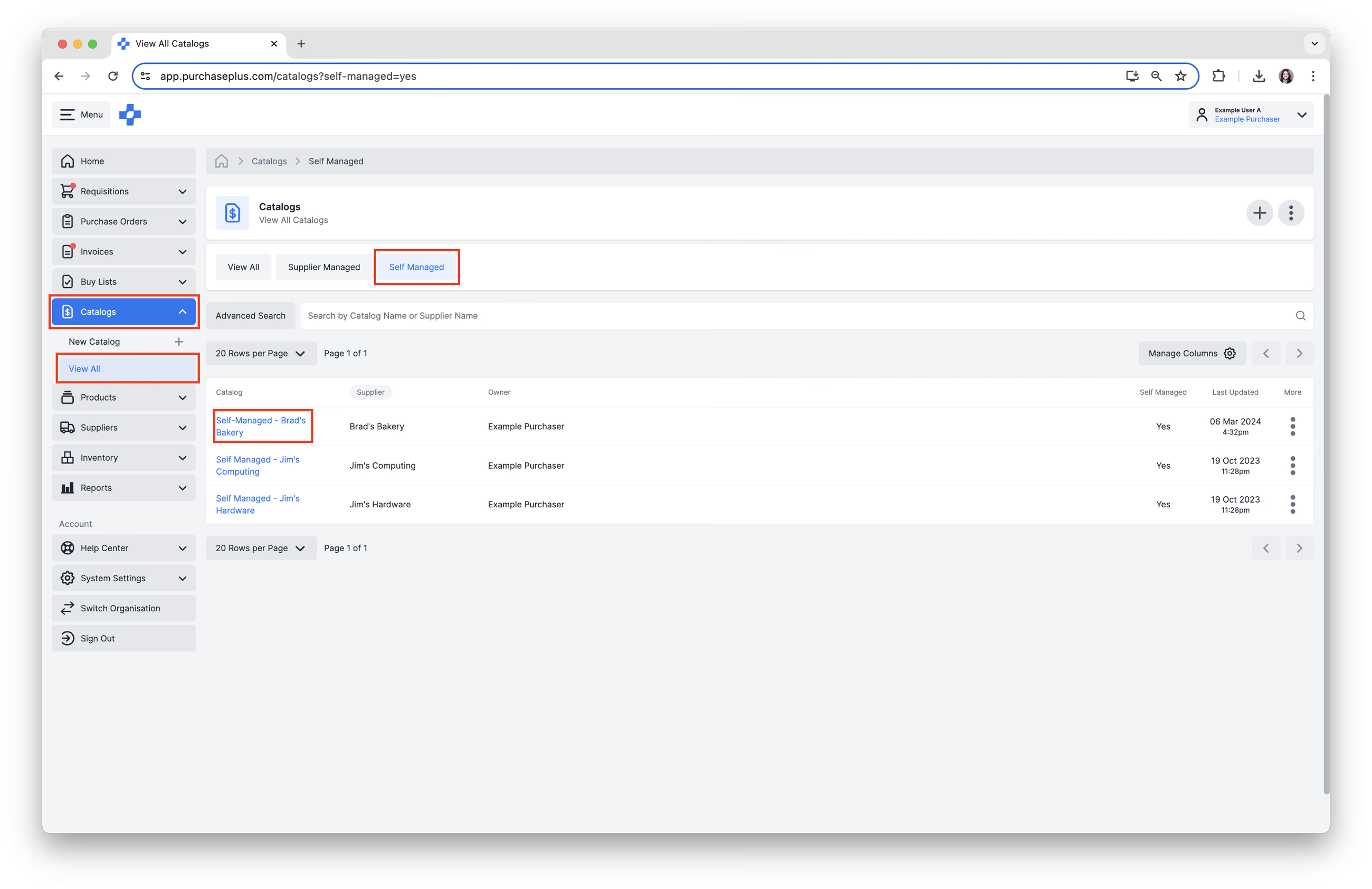
1. Seleccione [Catálogos] → [Ver todos] en la barra de navegación lateral.
2. Seleccione la pestaña [Autogestionados] para ver únicamente los catálogos autogestionados y, a continuación, haga clic en el [Catálogo] que desee ver o actualizar.
2. Exportar la plantilla CSV
Utilice la función de exportación dentro del catálogo para utilizar el archivo CSV resultante como plantilla. Exportar el catálogo le proporcionará un archivo CSV descargable de su catálogo con todos los productos y precios existentes incluidos. Para exportar el catálogo, siga estos pasos:
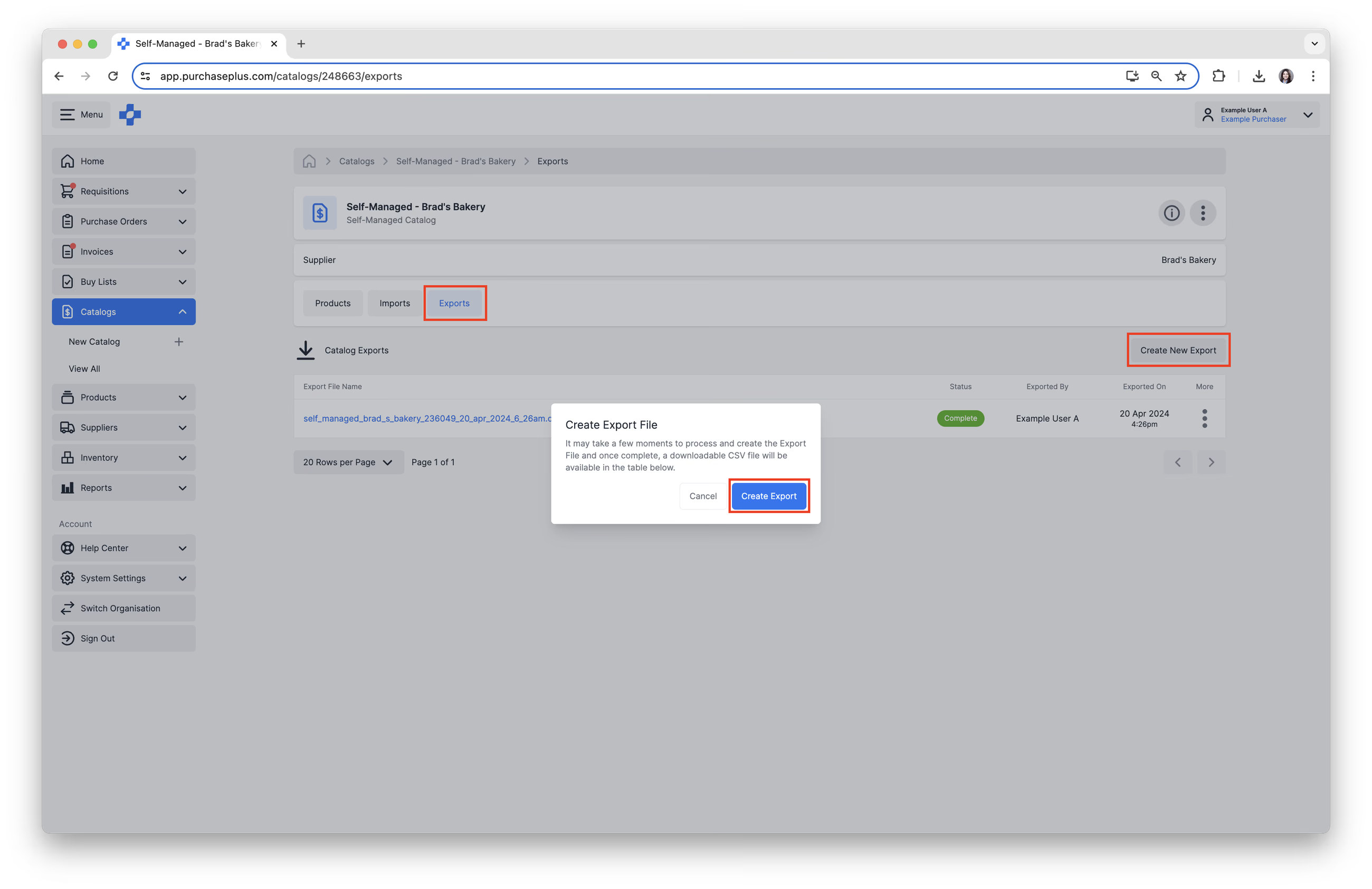
1. Seleccione la pestaña [Exportaciones] dentro del catálogo autogestionado y, a continuación, haga clic en [Crear nueva exportación] ubicado en el lado derecho.
2. Haga clic en [Crear exportación] en la ventana emergente para confirmar e iniciar la exportación.
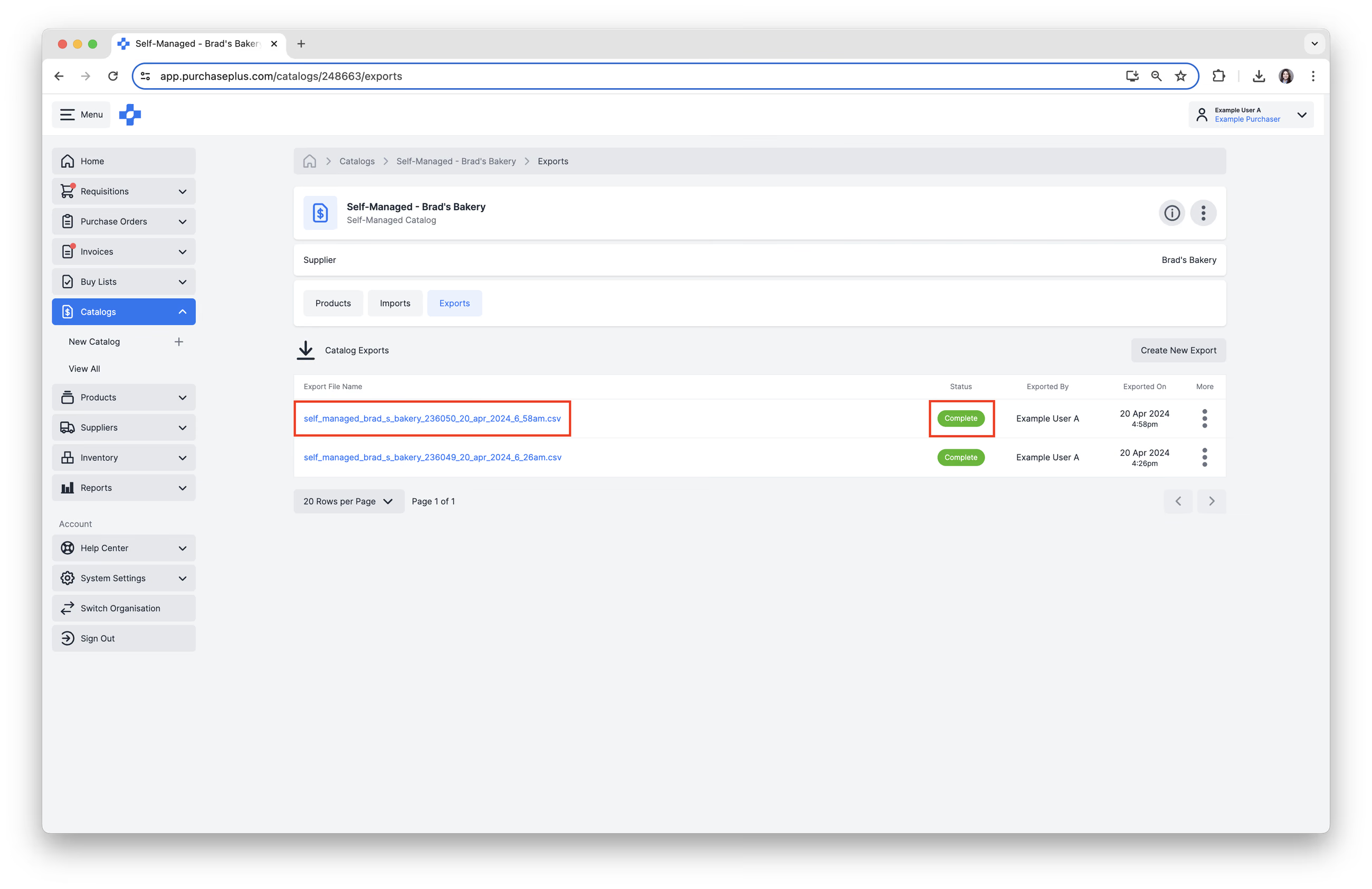
El estado del archivo de exportación comenzará en 'Procesando' y luego pasará a 'Completado'. Una vez finalizado, podrá descargar el archivo CSV.
3. Seleccione el [Nombre del archivo de exportación] para descargar el archivo CSV.
Alternativamente, puede descargar nuestra Plantilla de importación de catálogo (CSV) en blanco y crear un nuevo catálogo desde cero.
Recuerde: No es posible crear productos completamente nuevos en PurchasePlus mediante este proceso de importación. Consulte nuestro artículo Crear un nuevo producto para obtener ayuda sobre cómo crear un nuevo producto, o consulte nuestro artículo Crear un catálogo autogestionado para obtener más información sobre cómo crear un catálogo autogestionado nuevo desde cero.
3. Actualizar productos y precios
1. Introduzca el precio unitario correcto sin impuestos en la columna I [pack_price_ex_tax]. Este será el precio al pedir una cantidad de '1' de este artículo.
2. Introduzca el porcentaje de impuestos correcto en la columna J [tax_percentage]. El porcentaje de impuestos es la cantidad de impuestos que debe calcularse y añadirse al [pack_price_ex_tax]. Si el porcentaje de impuestos debe ser cero, simplemente introduzca un cero '0'.
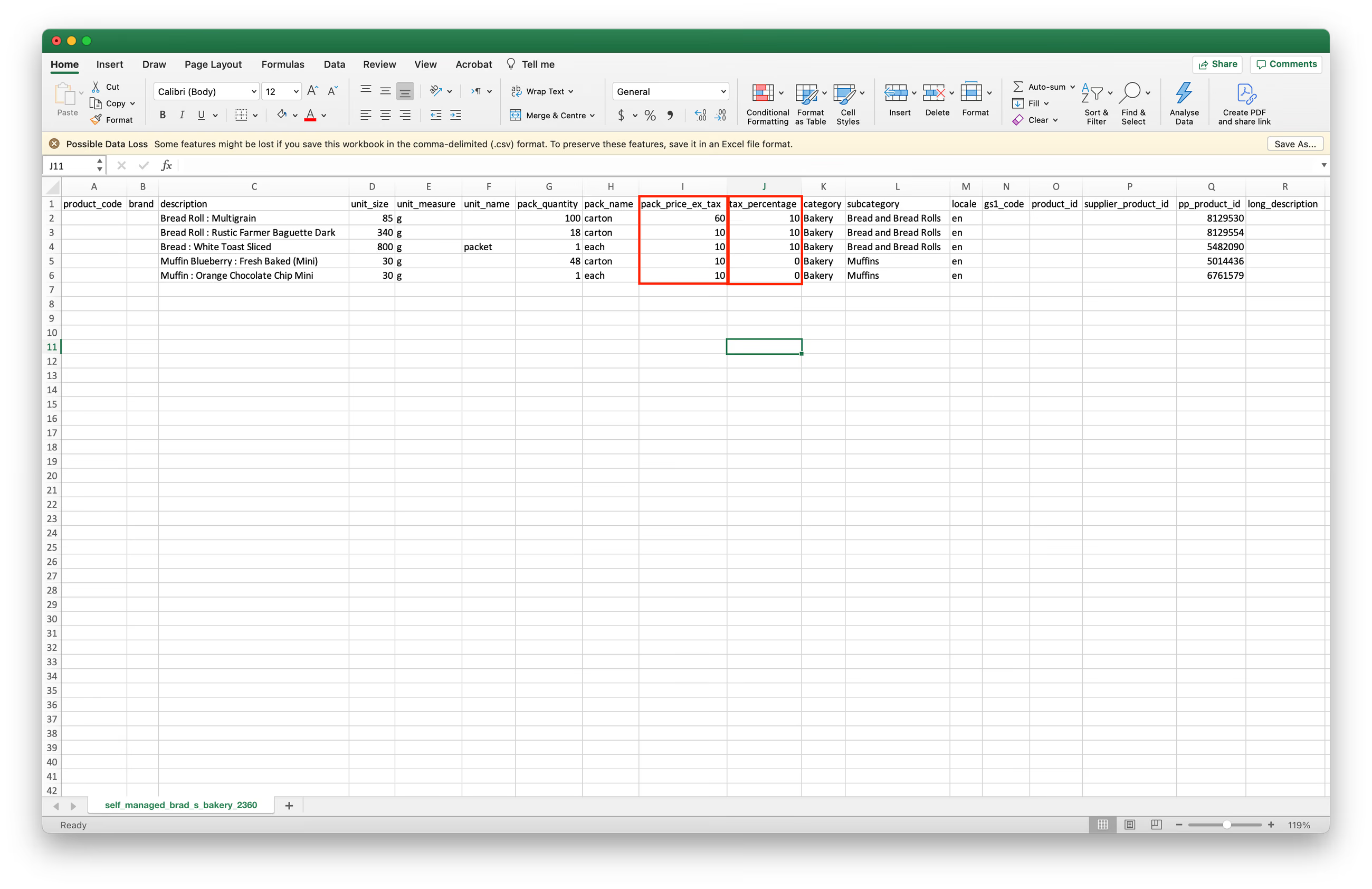
3. Una vez completados todos los cambios de precios y porcentajes de impuestos, asegúrese de guardar el archivo en formato CSV y continúe con los pasos de importación de archivo a continuación.
4. Añadir productos adicionales
Añadir productos adicionales al catálogo mediante la función de importación resulta útil cuando necesita añadir múltiples productos a su catálogo autogestionado. Es posible que desee añadir productos adicionales a un catálogo porque el Proveedor ha incorporado nuevos productos a su gama, o puede que tenga productos sin precio en su lista de compra y necesite añadir las cotizaciones del proveedor a estos productos de la lista de compra.
El 'Código de producto P+' o 'Código P+' es el identificador único de un producto en el sistema PurchasePlus. Existen varias formas de encontrar el código de producto P+ de cualquier producto en PurchasePlus:
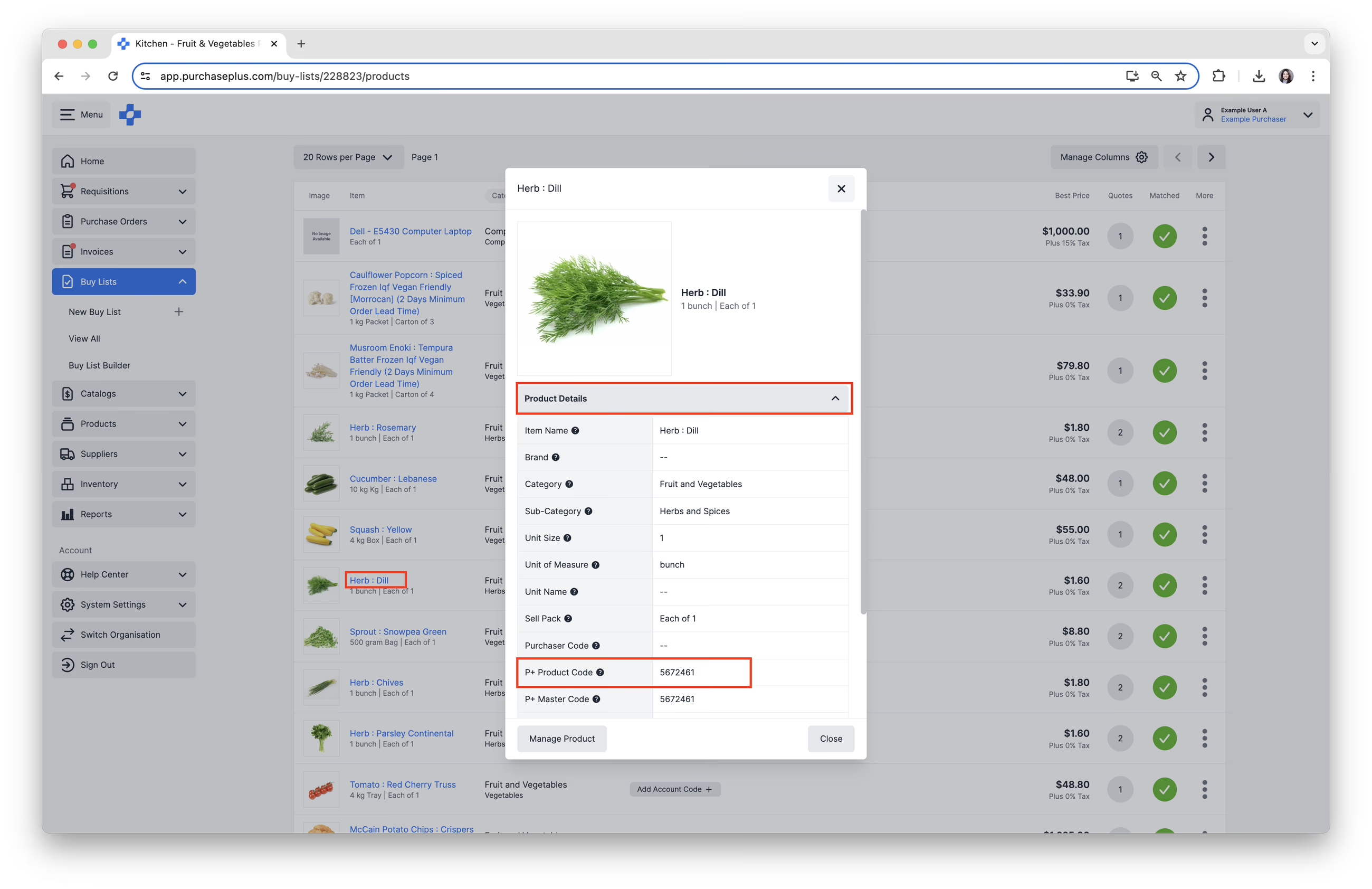
1. Visitando el producto en PurchasePlus.
- Vaya a la sección Todos los productos en el menú lateral de PurchasePlus y busque un producto.
- Haga clic en el [Nombre del producto] y, a continuación, expanda la sección [Detalles del producto].
- Busque el código de producto P+. Este es el código identificador único para este producto en PurchasePlus.
- Copie el código de producto P+.
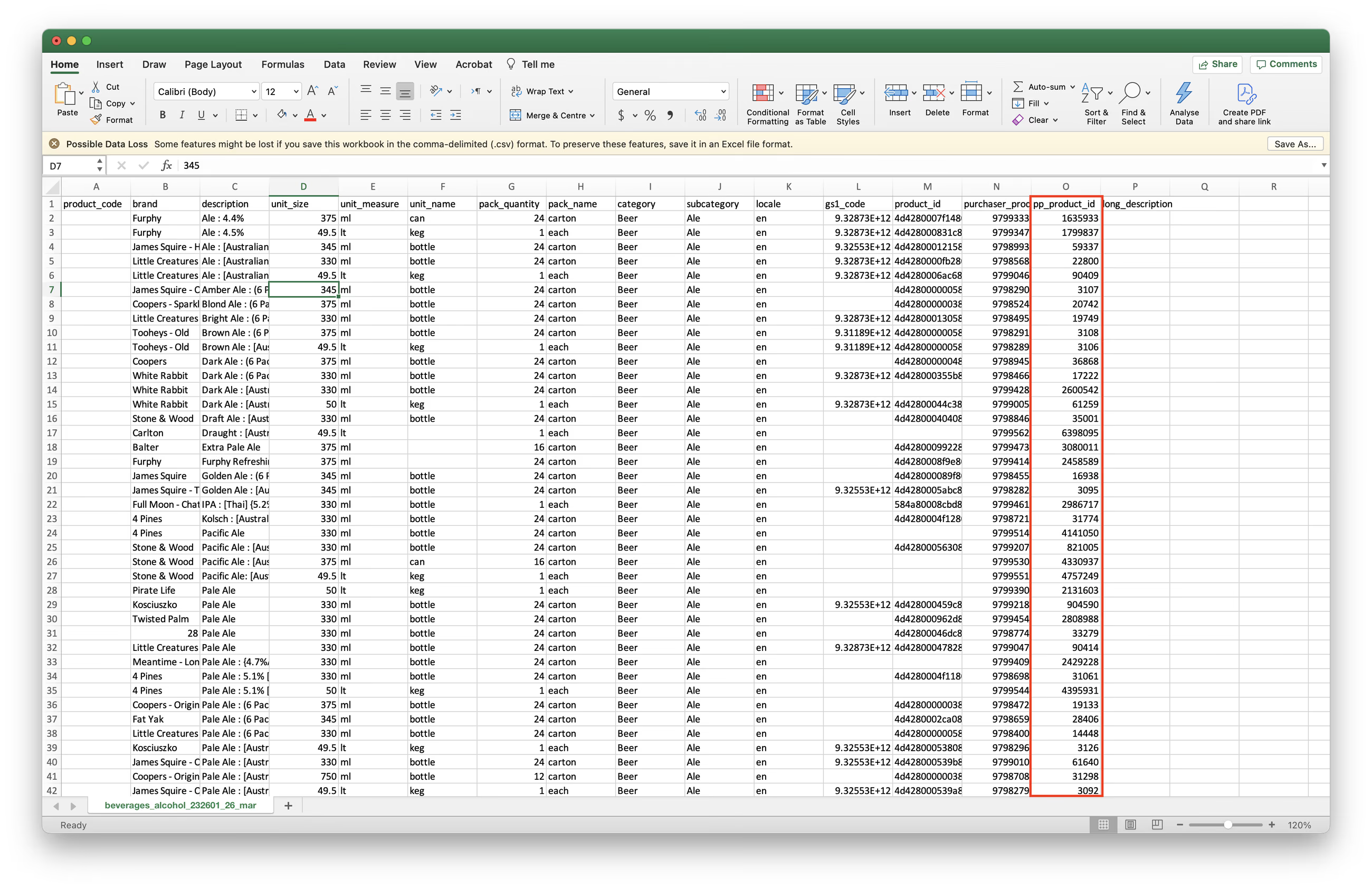
2. O a través de un archivo de exportación de catálogo o de Lista de compra:
- Siga los pasos anteriores para exportar un catálogo, o puede seguir los mismos pasos para exportar una lista de compra.
- Busque la columna [pp_product_id] en el archivo de exportación CSV resultante. Este es el código de producto P+.
- Copie el código de producto P+.
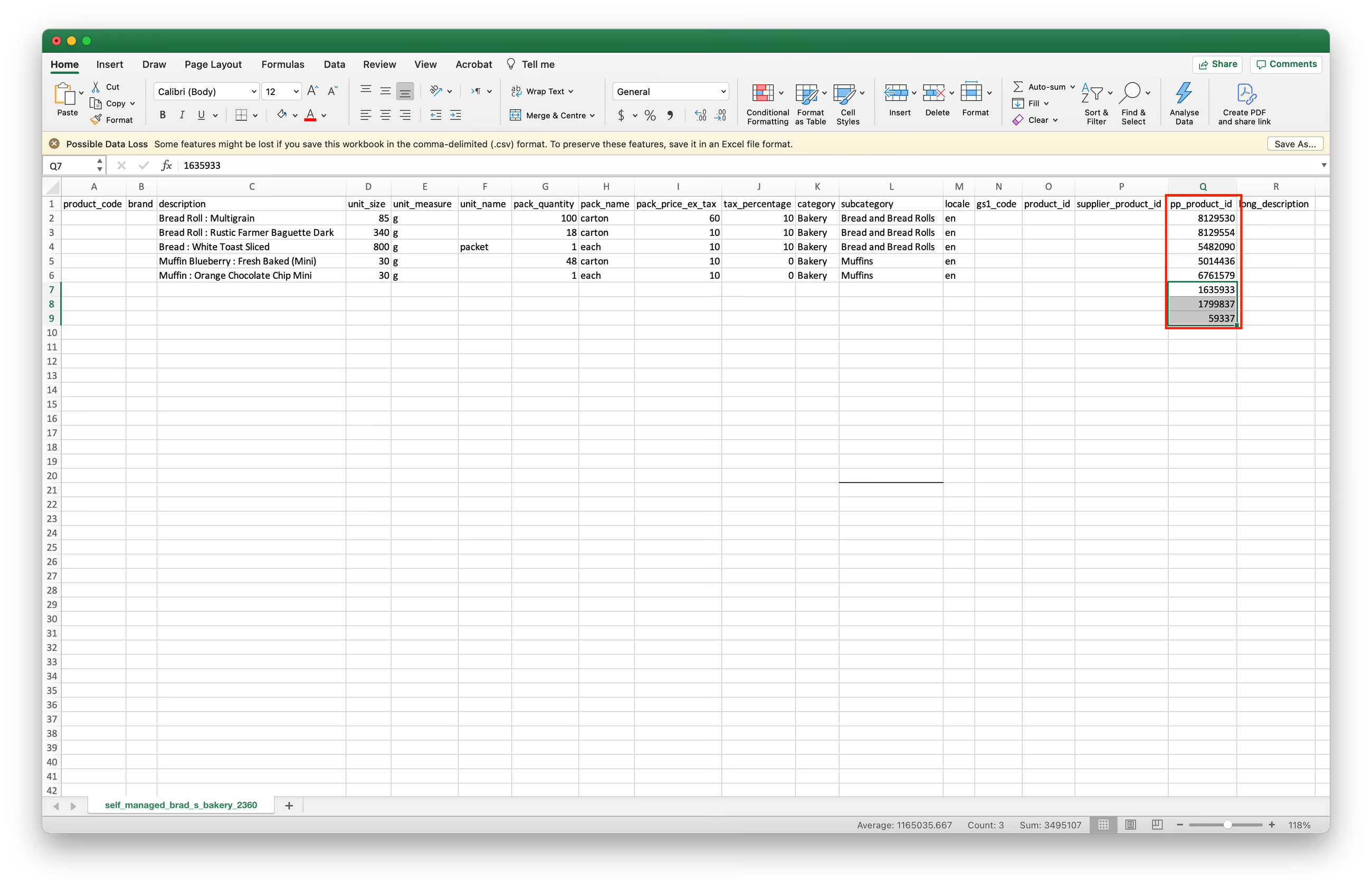
3. Introduzca el código de producto P+ en una nueva fila de su archivo de importación, asegurándose de introducir el número en la columna [pp_product_id].
4. También deberá introducir el [pack_price_ex_tax] en la columna I y el [tax_percentage] en la columna J.
IMPORTANTE: Debe dejar todas las demás celdas vacías en esta nueva fila. Las celdas que deja vacías son datos que PurchasePlus ya conoce sobre el producto, basándose en el código de producto P+ que proporciona.
5. Importar el archivo CSV
1. Vuelva a visitar el catálogo autogestionado en PurchasePlus y seleccione la pestaña [Importaciones].
2. Haga clic en el botón [Crear nueva importación] ubicado en el lado derecho.
3. Cargue su archivo de importación arrastrándolo y soltándolo aquí, o haciendo clic en el campo de carga para examinar su dispositivo y seleccionar el archivo.
4. Decida si los elementos del archivo de importación deben [Combinarse con el catálogo] o si deben [Reemplazar todo el catálogo].
Nota: Si se selecciona 'Combinar', la importación del catálogo actualizará los elementos existentes y añadirá los nuevos, mientras que los elementos que ya están en el catálogo y que no aparecen en el archivo de importación permanecerán sin cambios. Si se selecciona Reemplazar, la importación del catálogo reemplazará todo el catálogo únicamente con los elementos del archivo de importación.
5. Programe la importación, si es necesario. Haga clic en [Programar importación] y, a continuación, establezca una [Fecha programada] y una [Hora programada] para que la importación se complete en el futuro. Si desea eliminar la tarea de importación de catálogo programada, tiene la opción de hacerlo.
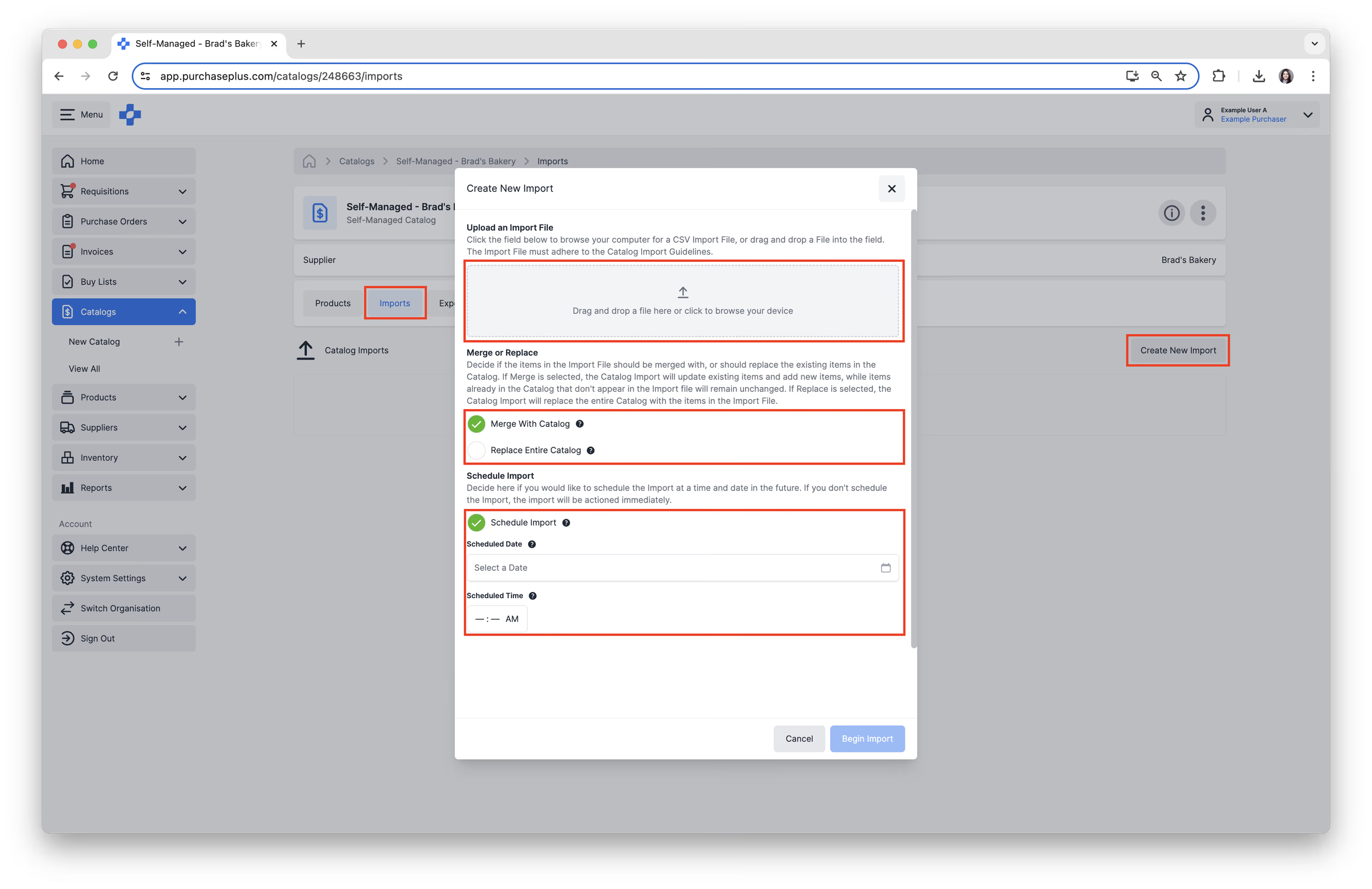
6. Haga clic en [Iniciar importación] para confirmar y ejecutar la importación.
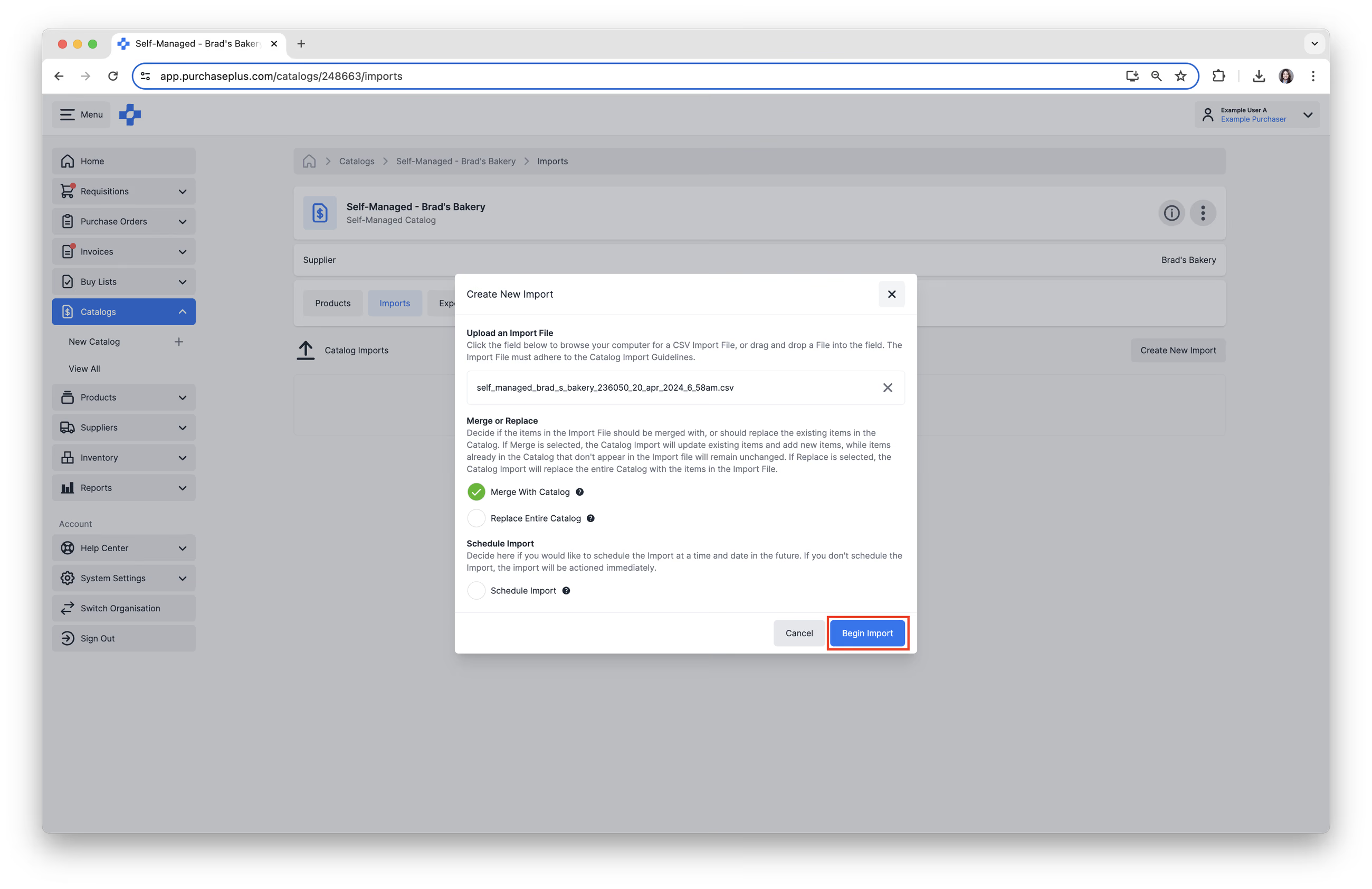
El estado del archivo de importación comenzará en 'Procesando' y luego pasará a uno de los siguientes 3 estados:
- Verde 'Completado': todas las filas se importaron correctamente.
- Naranja 'Completado': algunas filas, pero no todas, se importaron correctamente.
- Rojo 'Fallido': ninguna de las filas se importó correctamente.
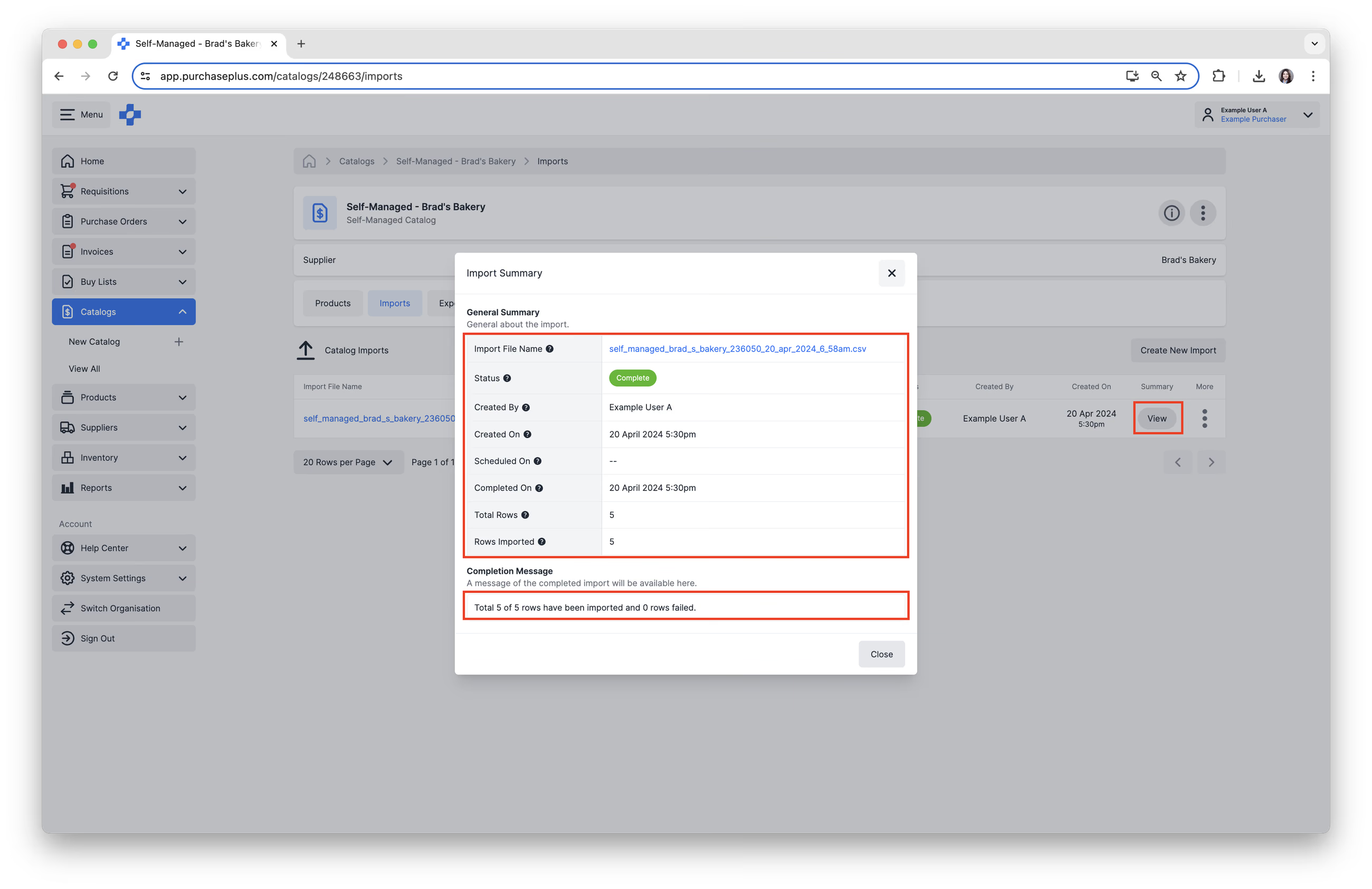
7. Una vez finalizado, haga clic en [Ver] en la columna Resumen para ver un resumen de la importación en la ventana emergente. El resumen indicará si la importación se ha realizado correctamente, así como cuántas filas se importaron con éxito. Si la importación fue parcialmente fallida o se encuentra en estado 'Fallido', un resumen de Filas totales en comparación con Filas importadas puede resultar útil para comprender el resultado de la importación.
Ejemplos de importaciones correctas y fallidas
Un mensaje verde de 'Completado' confirma que todas las filas se han importado correctamente.
An Orange 'Complete' message means that only some rows have been imported. Click [Error File] to download and view the failed rows, as wells as error messages on each failed row.
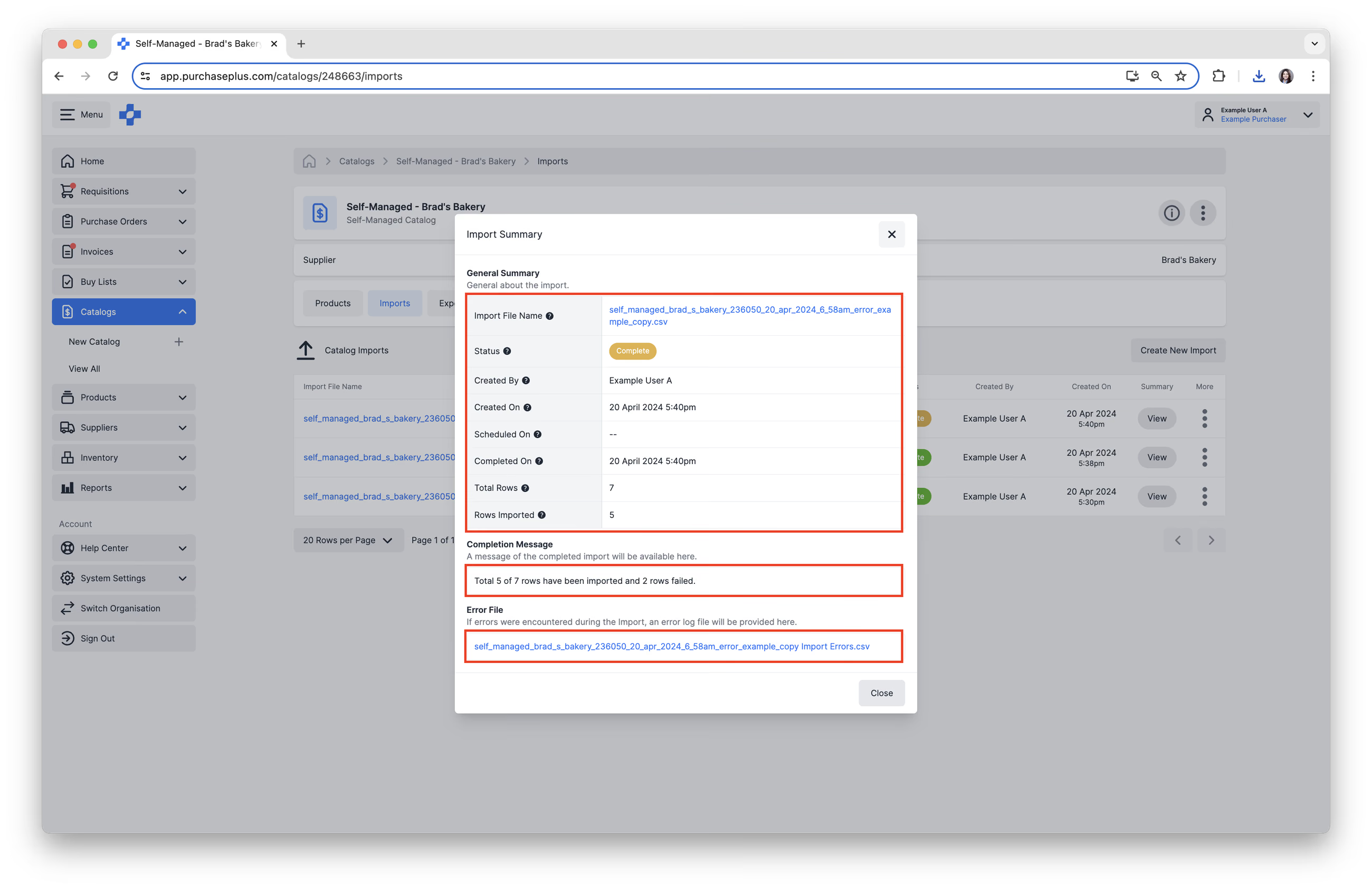
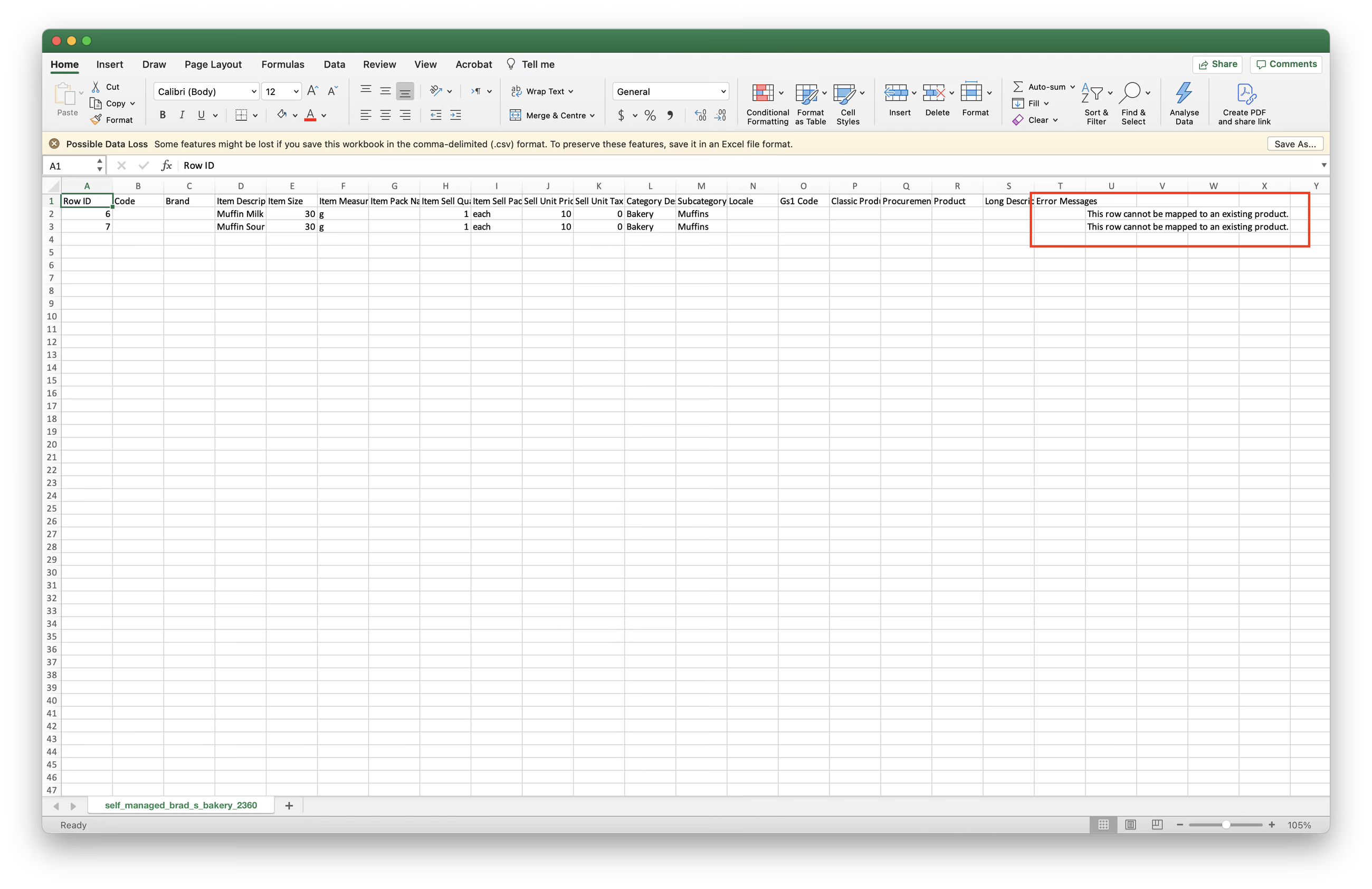
El mensaje de error para cada fila se mostrará en el extremo derecho, dentro del archivo de errores.