

Correos electrónicos sin papel
Correos electrónicos sin papel
Correos electrónicos sin papel
El área de Correos electrónicos sin papel de PurchasePlus es donde usted puede:
- Ver los correos electrónicos que sus proveedores (u otros usuarios de su organización) han enviado a su dirección de correo electrónico dedicada para facturación sin papel,
- Seguir el trabajo que nuestra IA de facturación sin papel realiza con los documentos, y ver las facturas y notas de crédito resultantes en nuestro sistema.
Si está habilitada para su organización, la función de Correos electrónicos sin papel aparecerá como [Correos electrónicos sin papel] en la barra de navegación lateral:
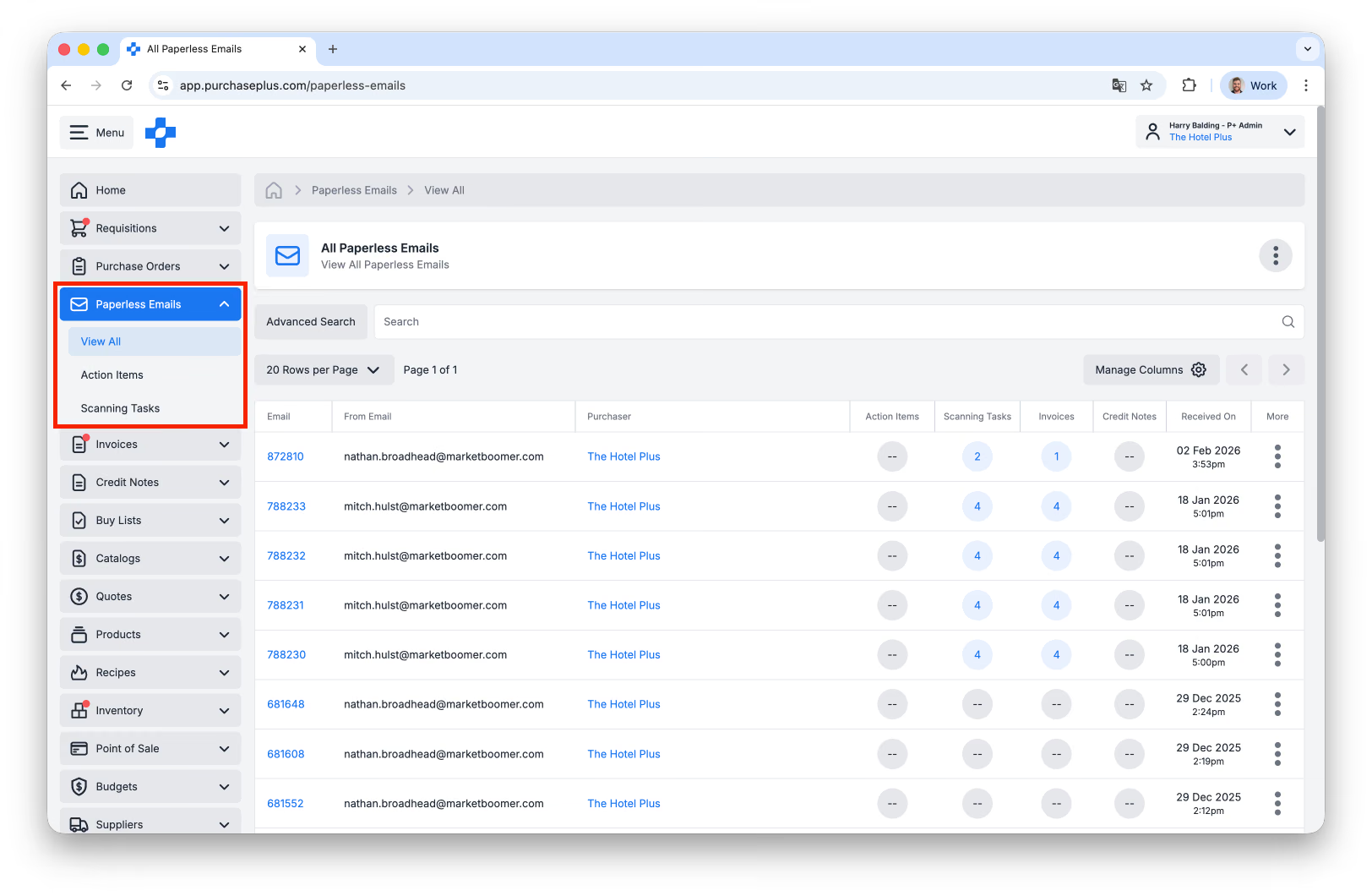
El área de Correos electrónicos sin papel se compone de dos subáreas:
- [Ver todo] de correos electrónicos sin papel, donde puede ver cada correo electrónico enviado por sus proveedores a su dirección de correo electrónico dedicada para facturación sin papel. Esto incluye los correos electrónicos que nuestro sistema "filtra" automáticamente (es decir, que no utiliza para crear facturas o notas de crédito), como estados de cuenta, contenido de marketing y documentos duplicados.
- [Elementos de acción], donde puede revisar y modificar cualquier tarea de escaneo (consulte a continuación para obtener más información) en la que falte el proveedor.
- [Tareas de escaneo], que son un punto intermedio entre el correo electrónico de su proveedor (incluido cualquier archivo PDF adjunto) y la factura o nota de crédito resultante en nuestro sistema.
Visualización de correos electrónicos sin papel
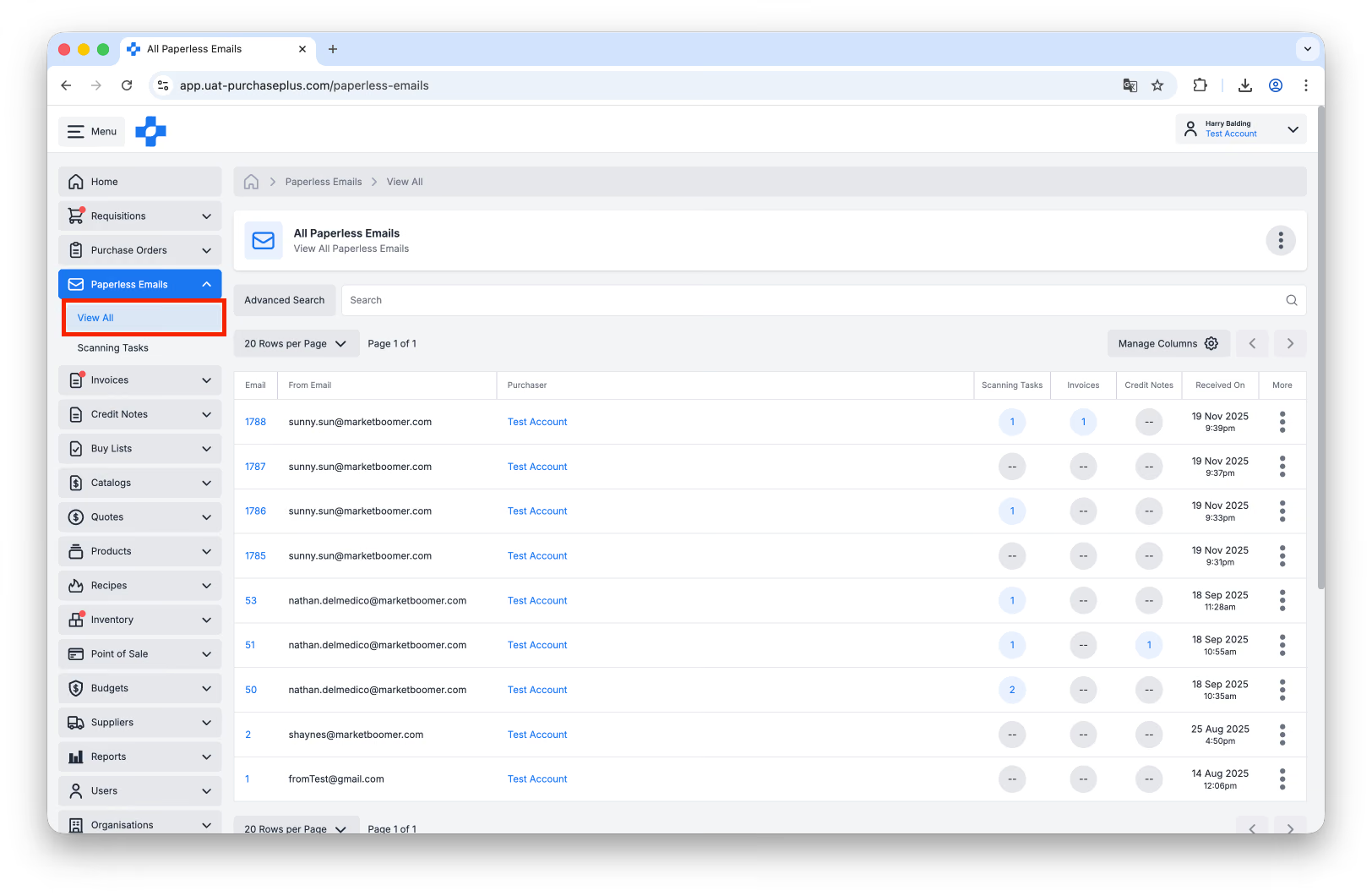
Para ver todos sus correos electrónicos sin papel en una tabla, haga clic en [Correos electrónicos sin papel] → [Ver todo] en la barra de navegación lateral. Desde esta vista, usted puede:
- Buscar un correo electrónico específico por Correo electrónico remitente, Correo electrónico destinatario y más,
- Ver rápidamente enlaces a cualquier tarea de escaneo, factura y/o nota de crédito resultante que nuestro sistema haya creado a partir del correo electrónico:
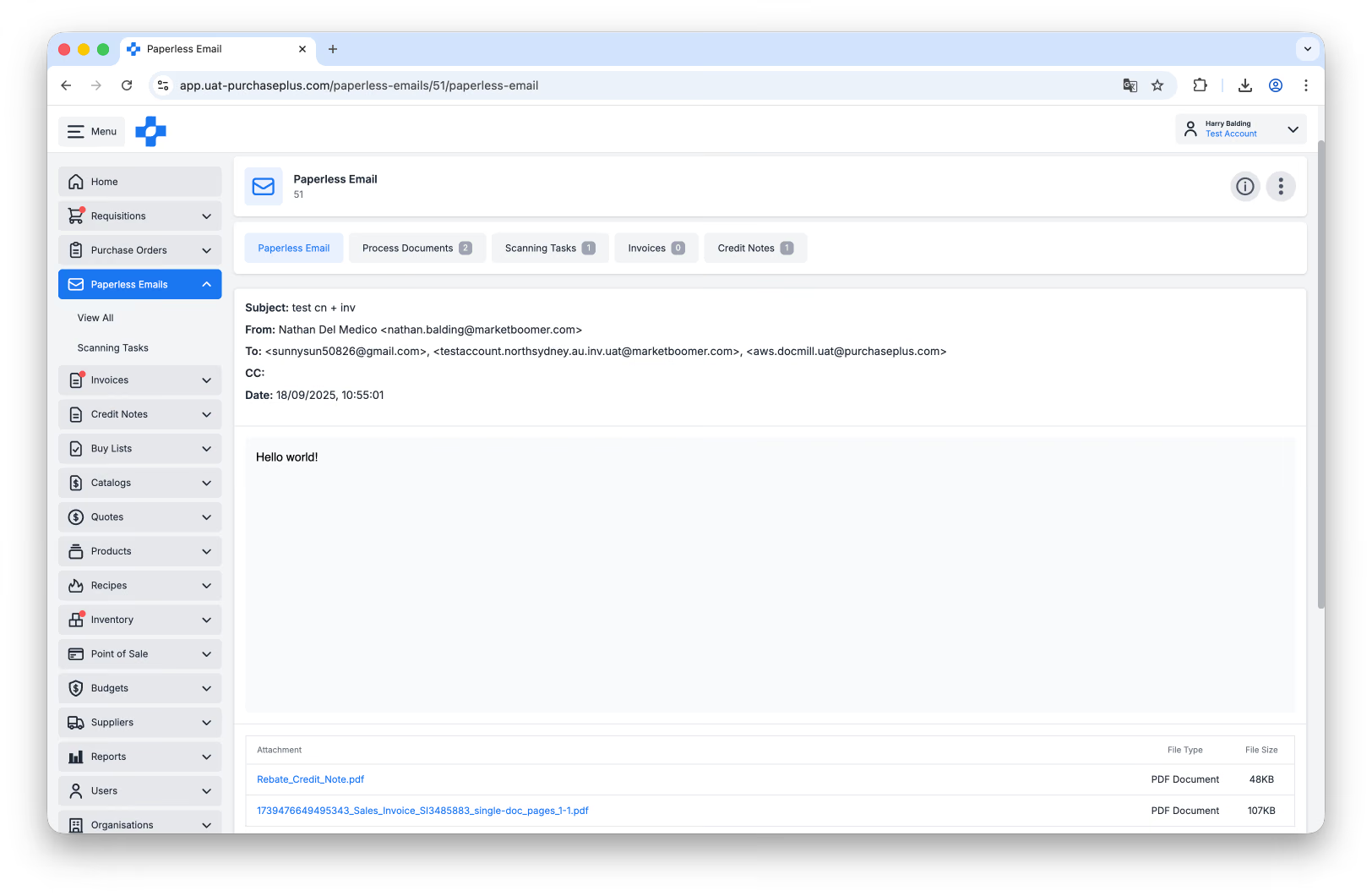
- Ver el correo electrónico original con mayor detalle haciendo clic en el valor [Correo electrónico] de la tabla. Los archivos adjuntos originales también están disponibles para su descarga al final del correo electrónico:
Tarea de escaneo
Cuando un proveedor envía por correo electrónico una factura o nota de crédito en formato PDF a su dirección de correo electrónico de facturación sin papel (o cuando usted carga manualmente una factura o nota de crédito en formato PDF en nuestra función de escaneo con IA), nuestra IA crea una tarea de escaneo y le asigna un número de escaneo único.
En la sección [Tareas de escaneo], puede ver estas tareas, así como cualquier documento que finalmente se genere a partir de la tarea de escaneo:
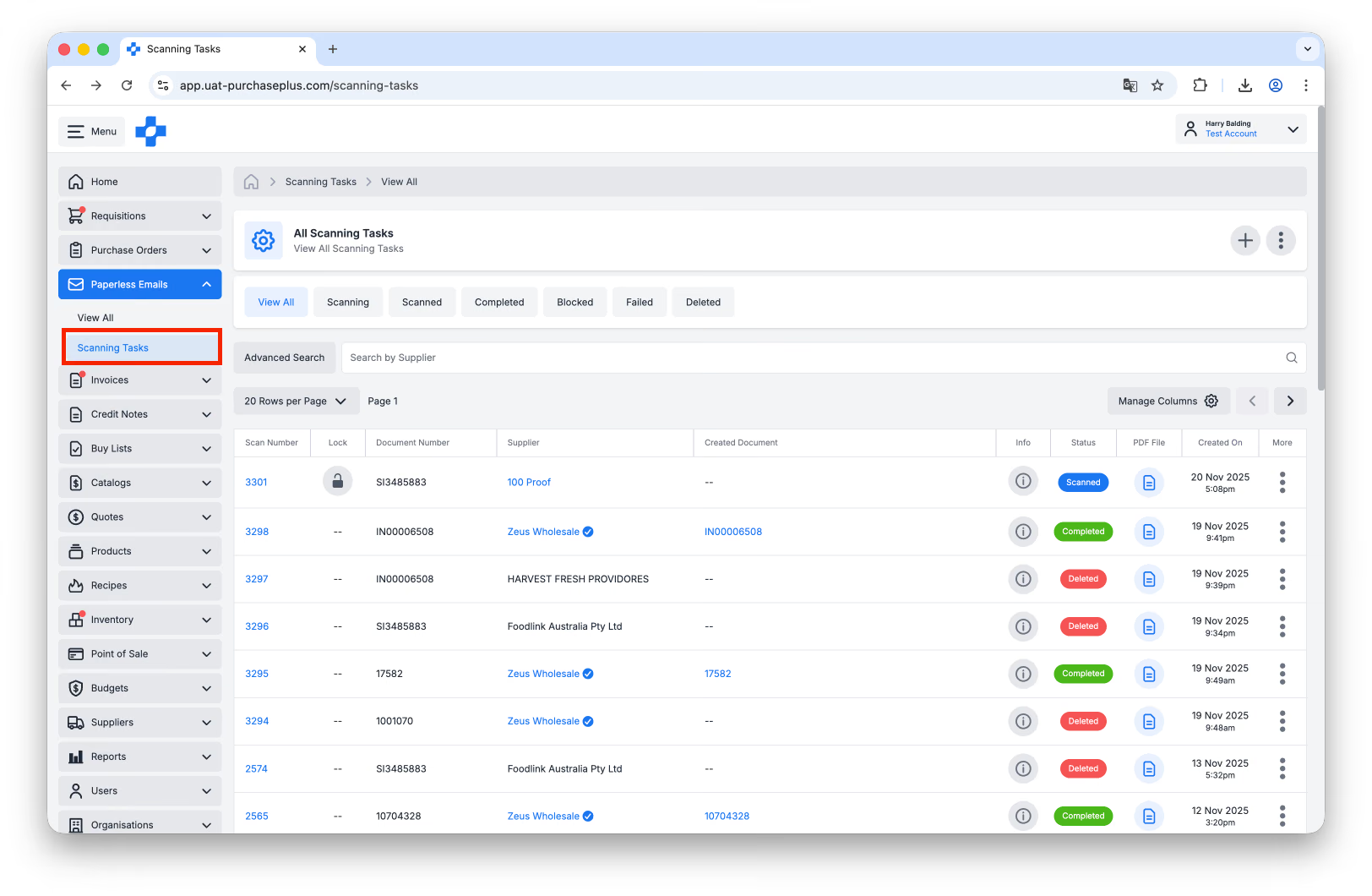
Puede pensar en una tarea de escaneo como el paso intermedio entre la factura o nota de crédito en PDF de su proveedor y la factura o nota de crédito de PurchasePlus que usted concilia y exporta utilizando nuestro software.
Estados de las tareas de escaneo
Las tareas de escaneo pueden estar en uno de los siguientes estados:
- Escaneando (Gris): La tarea de escaneo se inició recientemente y aún se está escaneando.
- Escaneando (Rojo): La tarea de escaneo ha estado escaneando durante más de 5 minutos y la IA se ha rendido, pero técnicamente la tarea aún no ha fallado.
- Escaneado (Azul): La tarea de escaneo procesó correctamente el archivo PDF pero no cumplió con nuestras reglas de negocio, lo que requiere una revisión humana. Nuestro equipo de facturación 24/7 se encargará de esto en unas pocas horas. Alternativamente, usted puede realizar las correcciones necesarias en cualquier momento para acelerar el proceso.
- Completado (Verde): La tarea de escaneo ha generado una factura o nota de crédito y ya no requiere ninguna acción. Mantenemos un registro de la tarea de escaneo para que los usuarios puedan ver rápidamente el documento real (factura o nota de crédito) que se generó a partir de la tarea.
- Fallido (Rojo): La tarea de escaneo falló por alguna razón. Puede hacer clic en una tarea de escaneo fallida para verla, revisarla y actualizarla manualmente.
Puede pasar el cursor sobre el indicador de estado para obtener más información sobre el estado de la tarea de escaneo individual.
Visualización de tareas de escaneo
Puede ver un registro de todas las tareas de escaneo de su organización navegando a [Correos electrónicos sin papel] → [Tareas de escaneo] en la barra de navegación lateral:
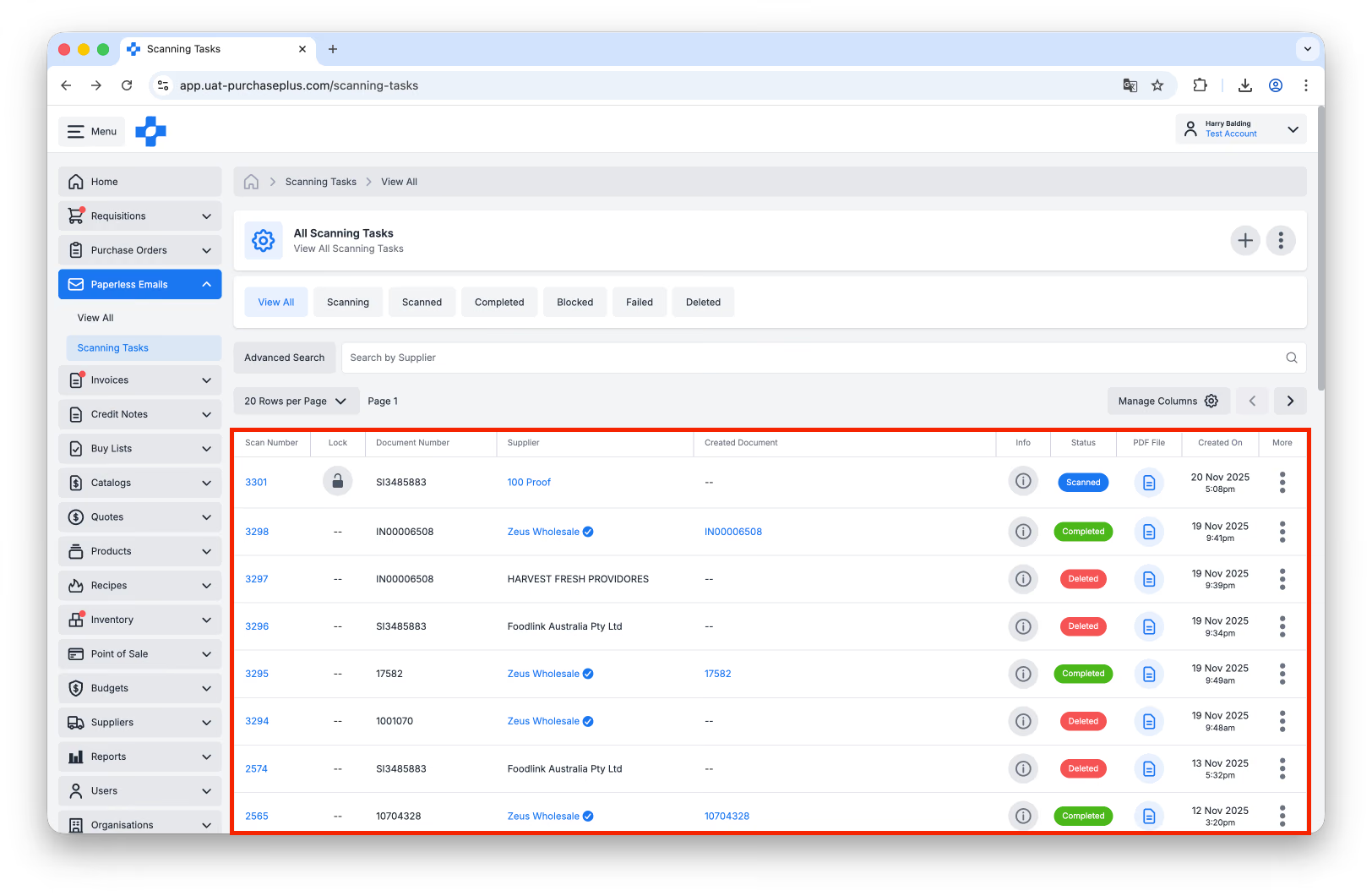
En esta vista de tabla, puede ver información importante sobre cada tarea de escaneo, incluyendo:
- Número de escaneo: El identificador único de tarea que el escáner de IA asignó a esta tarea de escaneo.
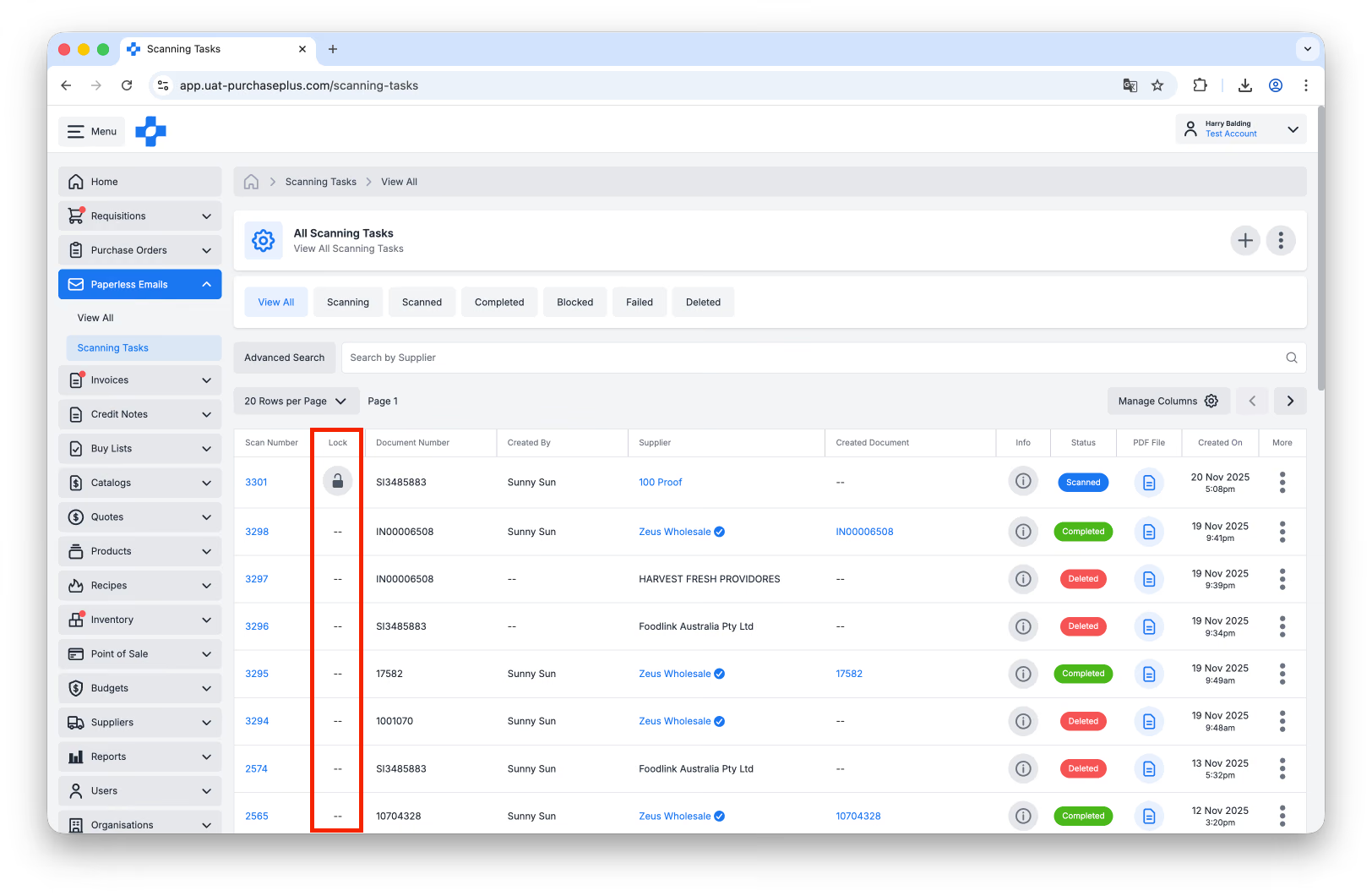
- Estado de bloqueo: Si otro usuario ha bloqueado la tarea para su edición o no.
- Proveedor: El proveedor que envió el PDF original a su organización.
- Comprador: La organización a la que se ha asignado el documento.
- Documento creado: Un enlace a la factura o nota de crédito que se ha generado a partir de la tarea de escaneo.
- Tipo de documento: Indica si la tarea de escaneo ha sido identificada como una factura o una nota de crédito.
- Estado: El estado en el que se encuentra actualmente la tarea de escaneo. Puede pasar el cursor sobre el indicador de estado para obtener más información sobre el estado de la tarea de escaneo. Consulte Estados de las tareas de escaneo más arriba para obtener más información.
- Archivo PDF: Un enlace al PDF original que se cargó en el escáner de IA.
- Creado el: La fecha y hora en que se creó la tarea de escaneo.
También puede seleccionar administrar columnas para agregar puntos de datos adicionales.
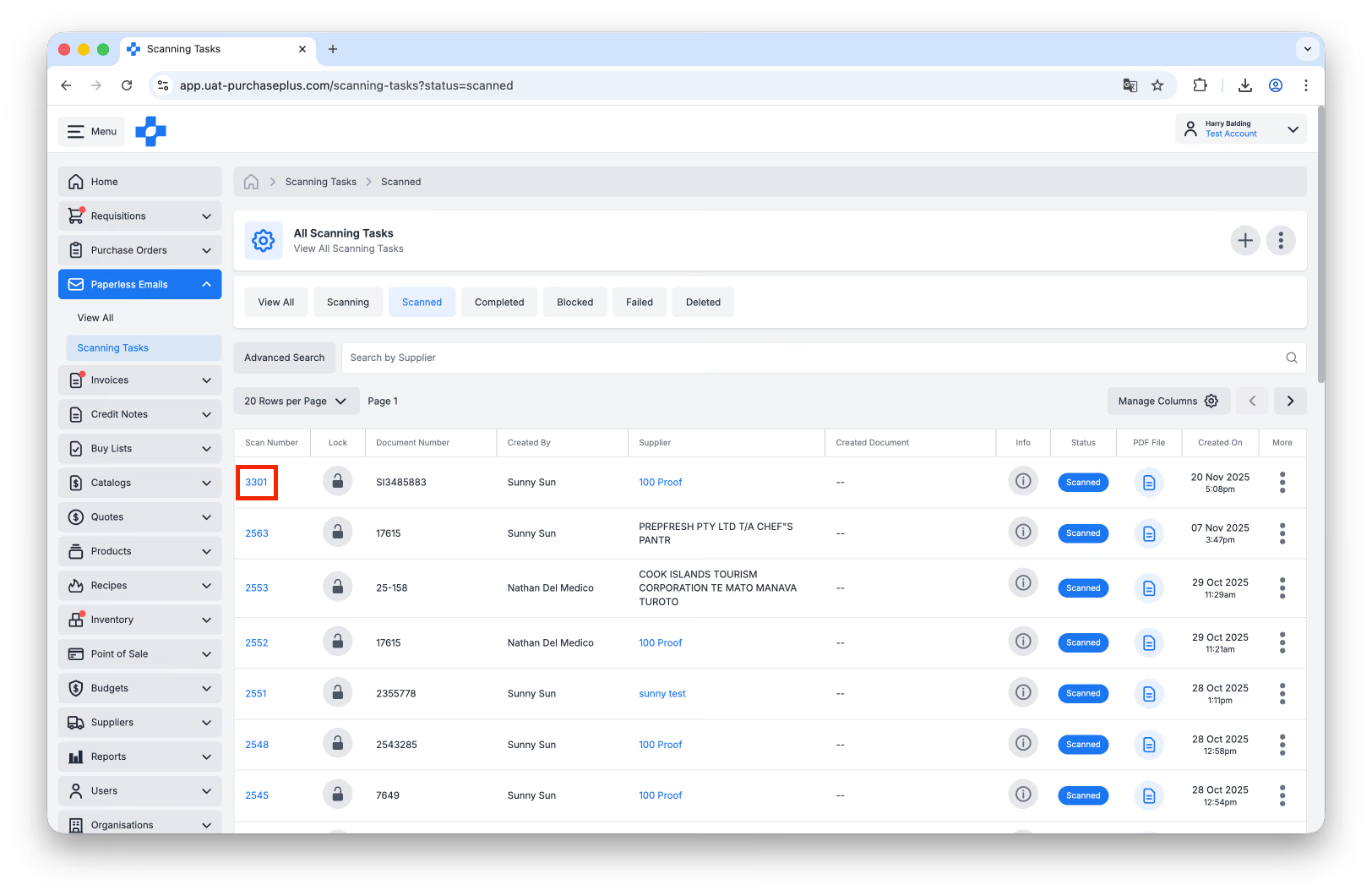
Puede ver cualquier tarea de escaneo individual haciendo clic en el [Número de escaneo] de la tabla:
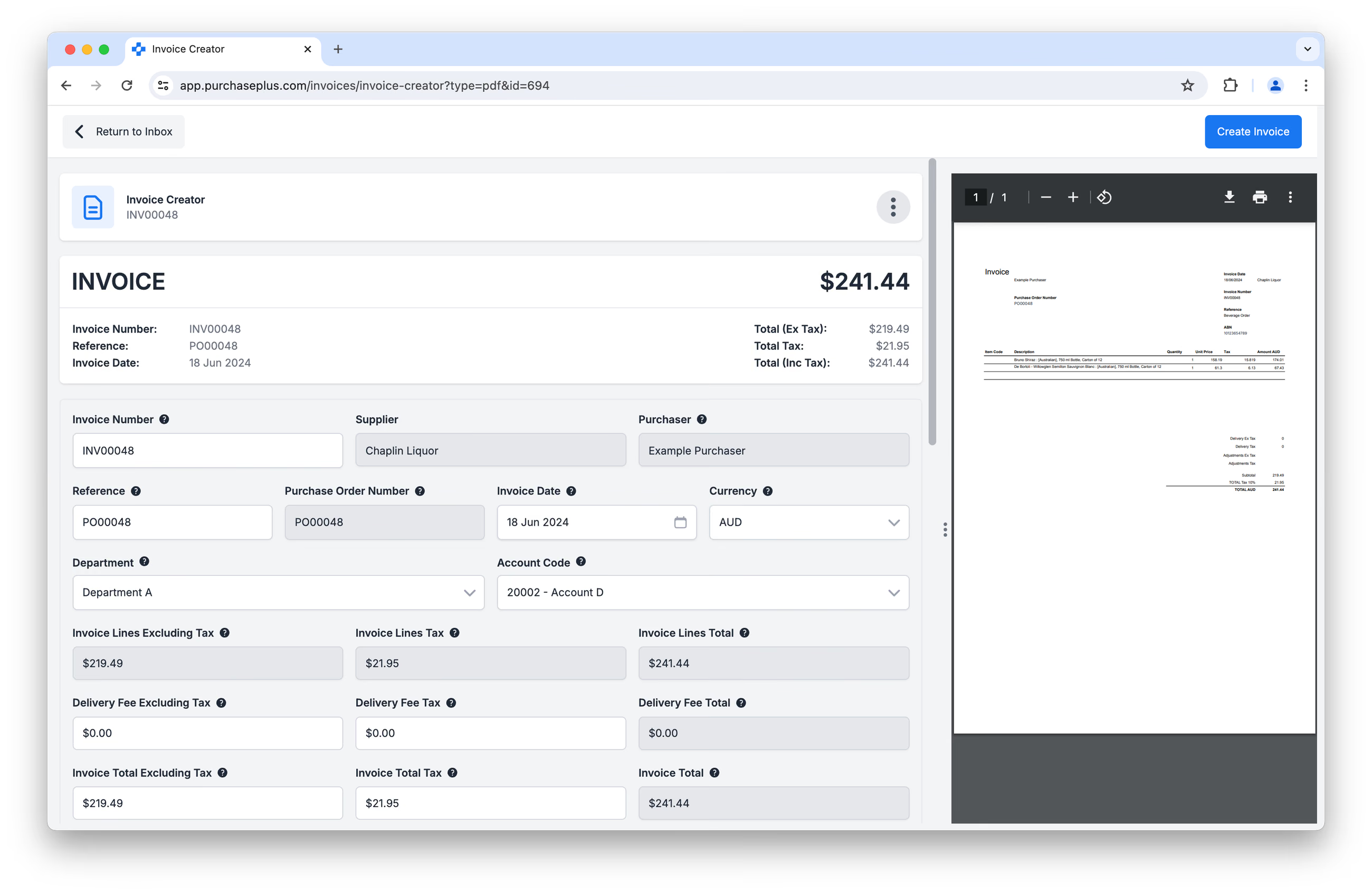
Desde esta vista, puede actualizar la tarea de escaneo si es necesario y crear la factura o nota de crédito. Más información sobre esto a continuación.
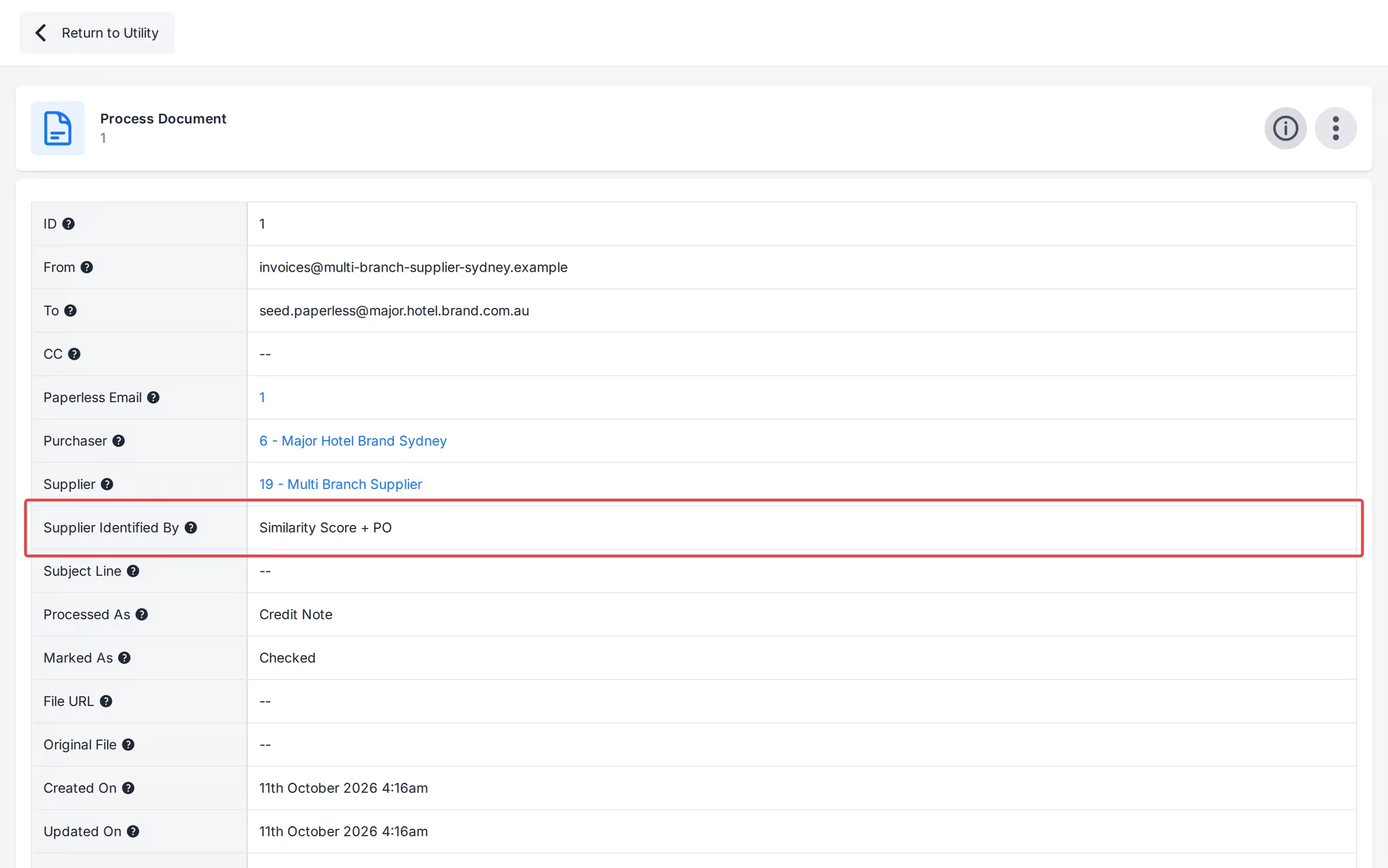
El panel de información muestra Proveedor identificado por debajo de Proveedor (por ejemplo Correo electrónico predefinido, ABN, Puntuación de similitud + orden de compra o Manual). Los registros anteriores a que se almacenara el método muestran Desconocido.
Bloquear y desbloquear tareas de escaneo
Las tareas de escaneo pueden estar 'Bloqueadas' o 'Desbloqueadas'. Un usuario puede bloquear una tarea de escaneo que esté revisando para avisar a otros usuarios de que la está editando, y desbloquearla cuando haya terminado.
También puede crear una tarea de escaneo en estado bloqueado.
Orígenes de las tareas de escaneo
La página de tareas de escaneo muestra todas las tareas de escaneo que fueron:
- Recibidas como correos electrónicos (con archivos adjuntos PDF) de sus proveedores (o usuarios de su propia organización),
- Creadas directamente a través de la página de tareas de escaneo, y
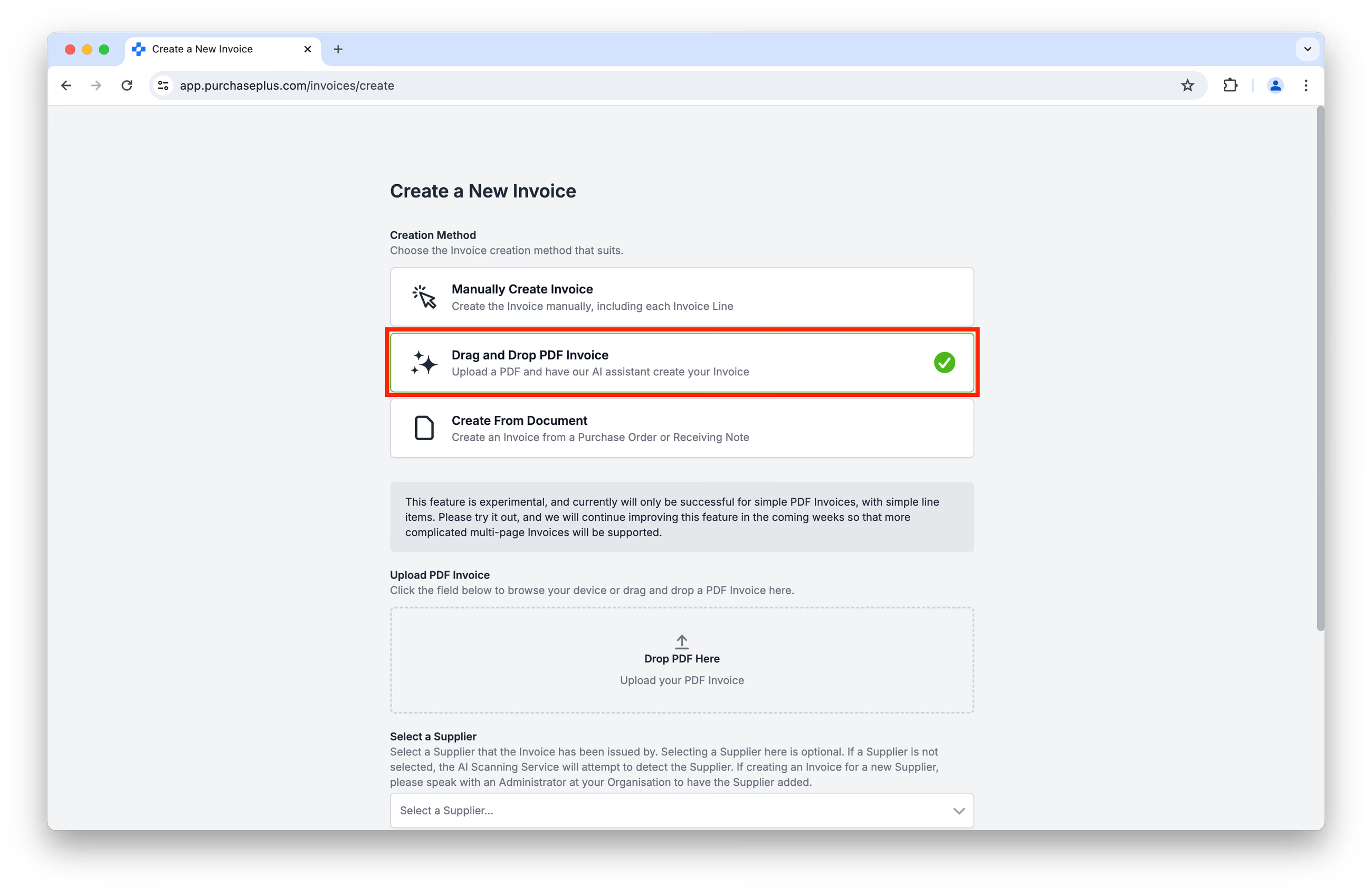
- Creadas a través de los flujos de Crear nueva factura y Crear nueva nota de crédito, si el usuario eligió la opción [Arrastrar y soltar PDF]:
Consejos rápidos para navegar por la página de tareas de escaneo
La página de tareas de escaneo cuenta con tres funciones principales de asistencia a la navegación para ayudar a los usuarios a encontrar rápidamente la tarea de escaneo adecuada:
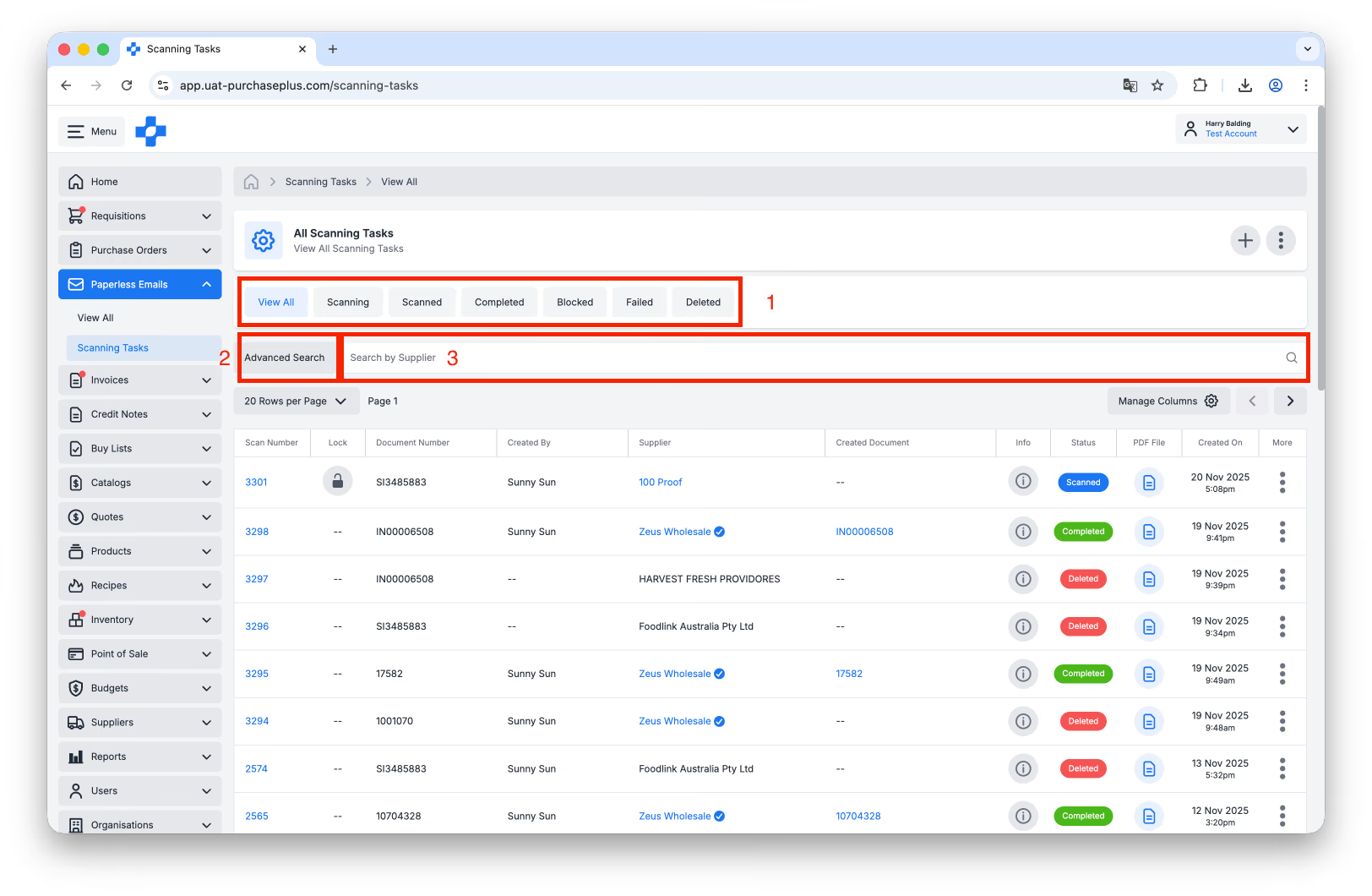
- Filtrar por estado: Mediante las pestañas de la parte superior de la página, el usuario puede filtrar rápidamente la lista de tareas de escaneo por aquellas en uno de los siguientes estados: Escaneando, Escaneado, Completado, Bloqueado, Fallido, Eliminado.
- Búsqueda avanzada, que incluye:
- Buscar por número de documento: Los usuarios pueden buscar utilizando el número de documento generado por la IA al crear una factura o nota de crédito a partir de la tarea de escaneo.
- Buscar por correo electrónico remitente: Los usuarios pueden buscar utilizando la dirección de correo electrónico del remitente para localizar alguna o todas las facturas enviadas desde ese correo electrónico específico.
- Filtrar por facturas, notas de crédito o ambas.
- Buscar por nombre de proveedor: Introduzca el nombre de un solo proveedor (tal como aparece en PurchasePlus) para ver una lista de tareas de escaneo en las que se haya identificado a este proveedor como el remitente del PDF original.
Crear nuevas tareas de escaneo
Para crear manualmente una nueva tarea de escaneo directamente en la página de tareas de escaneo, haga clic en [Crear nuevas tareas de escaneo]:
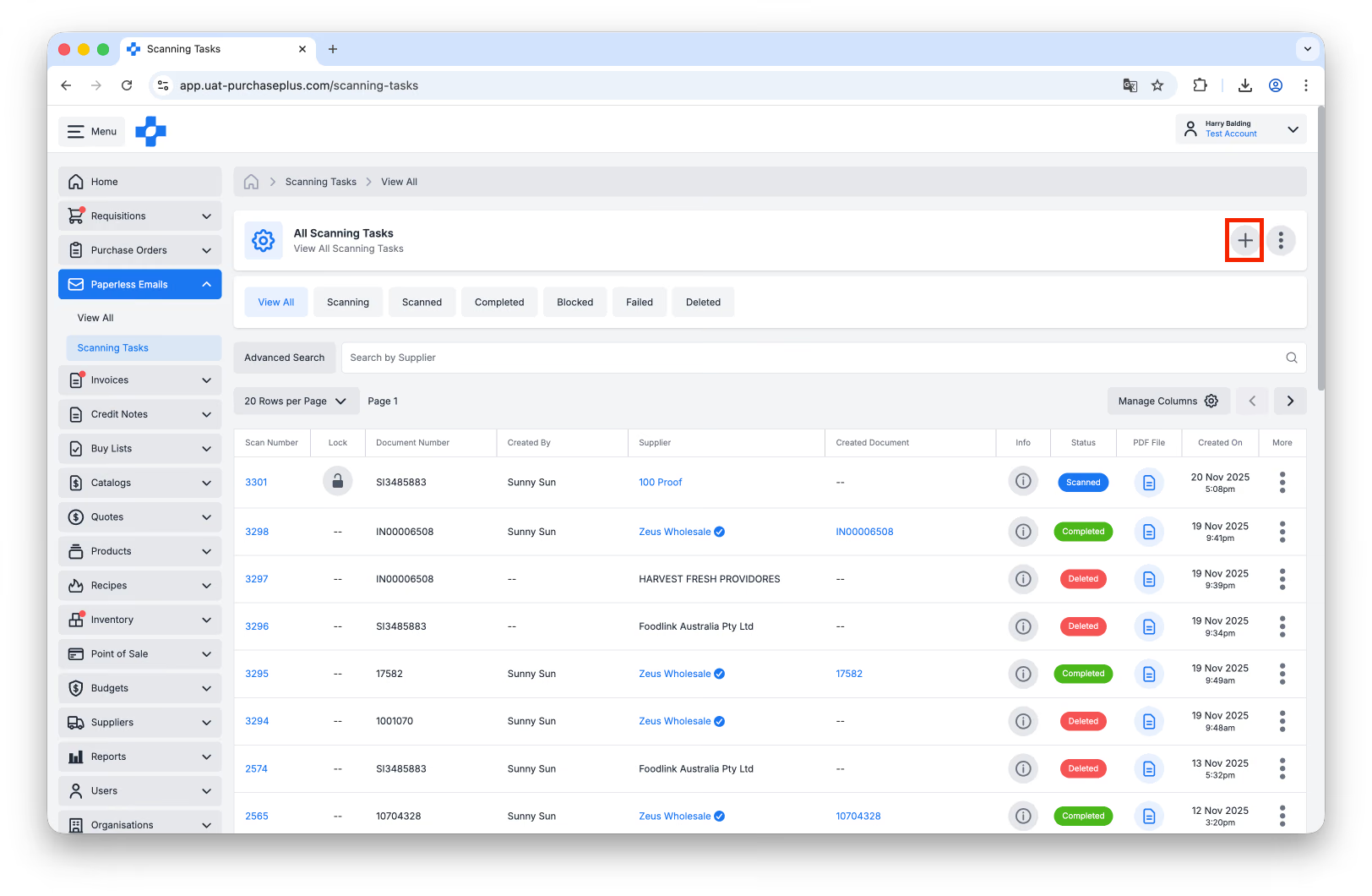
Tendrá la opción de identificar si la tarea corresponde a una factura o una nota de crédito antes de cargar el o los PDF que se van a escanear. En un teléfono móvil, [Crear nuevas tareas de escaneo] también ofrece captura guiada de documentos. Haga clic en [Abrir cámara] para fotografiar cada página, luego en [Usar escaneo], o cargue un PDF desde su dispositivo y luego haga clic en [Comenzar].
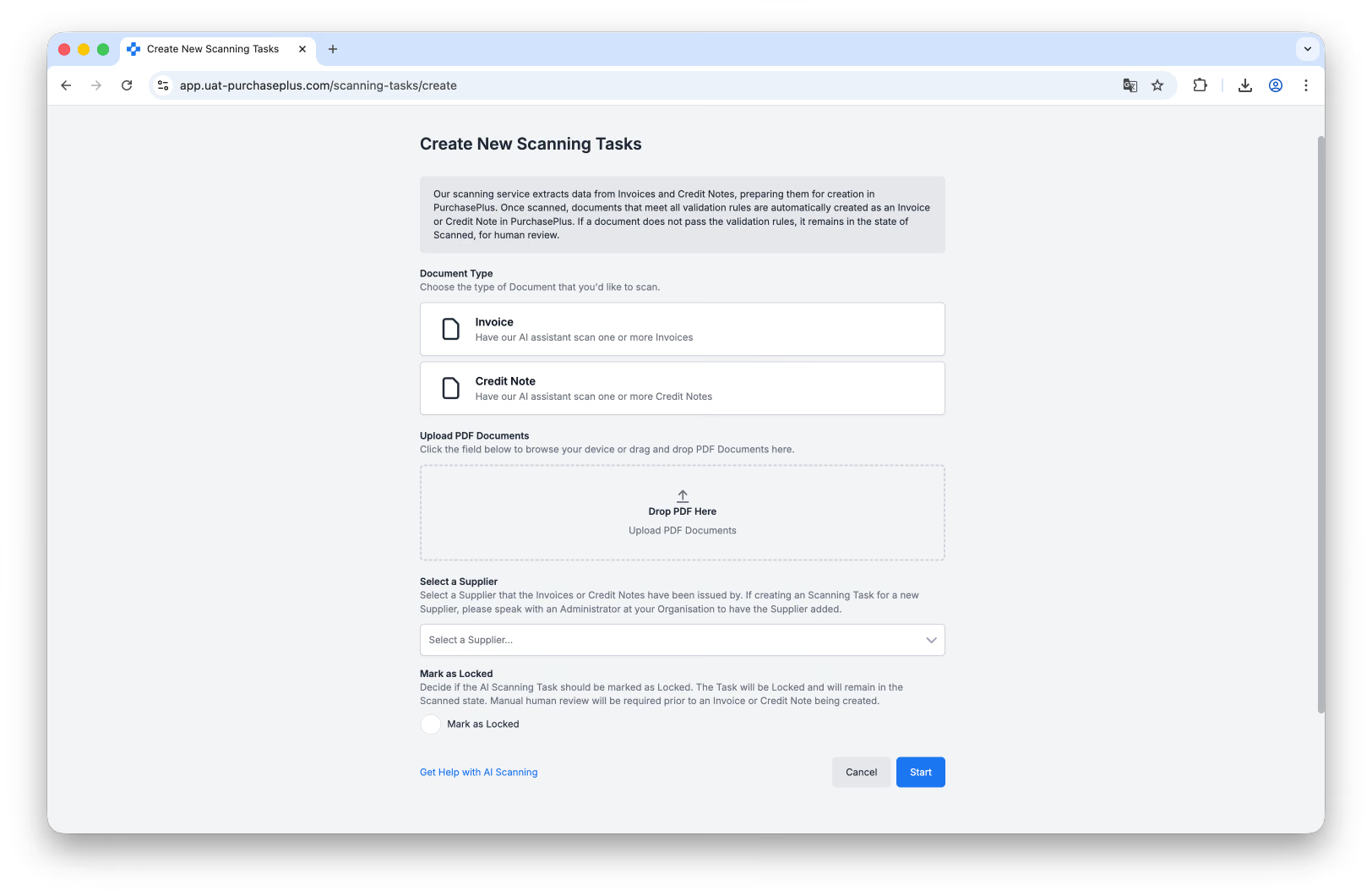
Puede optar por identificar el proveedor al que se refiere el documento, pero si no lo hace, nuestro escáner de IA intentará detectar el proveedor durante el escaneo.
Por último, tiene la opción de decidir si la tarea de escaneo debe marcarse como bloqueada.
Si se selecciona la opción [Marcar como bloqueado], la tarea resultante se bloqueará y permanecerá en estado Escaneado. Se requerirá una revisión humana manual antes de que se cree una factura o nota de crédito.
Haga clic en [Comenzar] cuando esté listo para iniciar el escaneo.
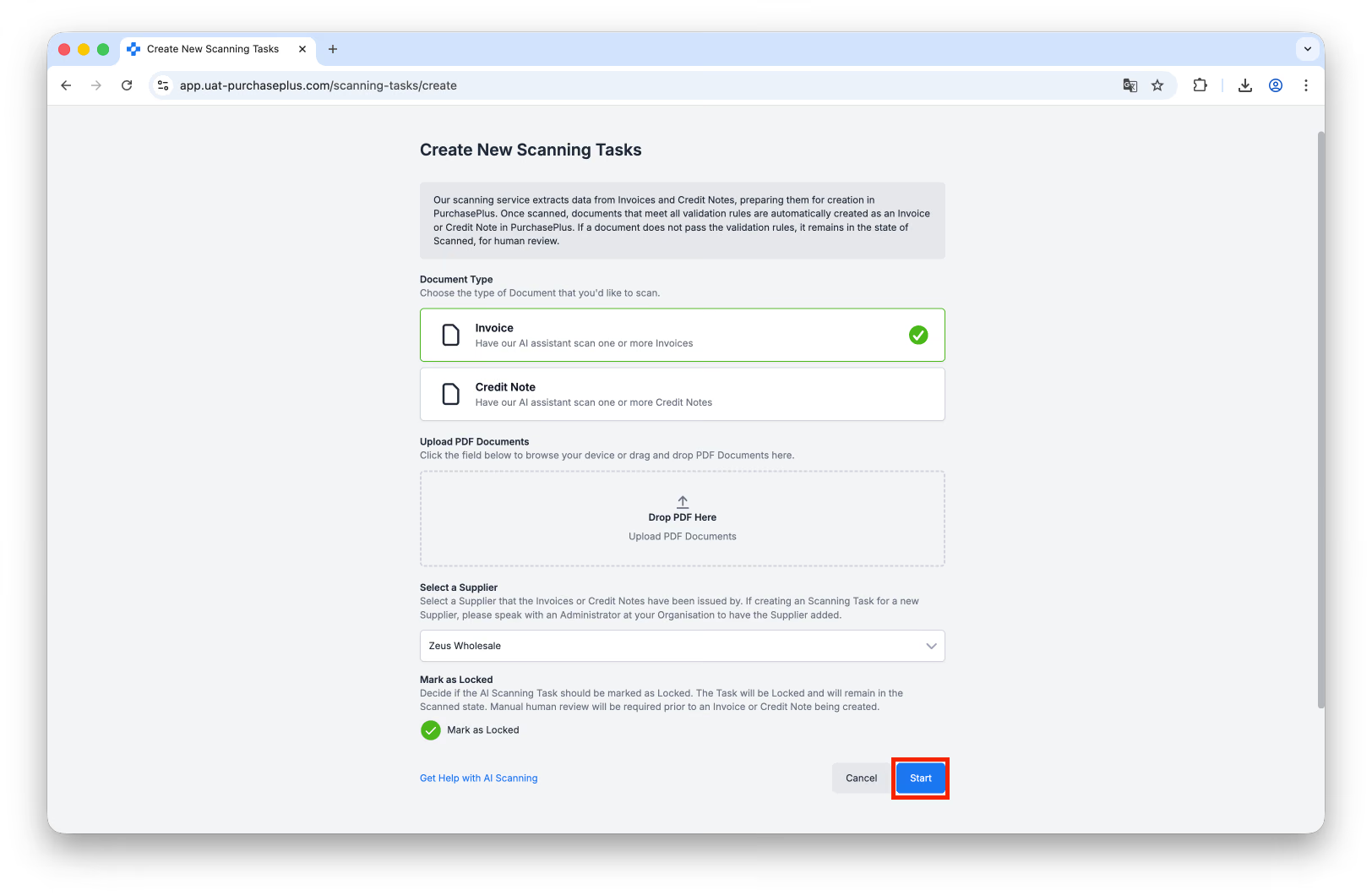
Recibirá una advertencia si es probable que la factura o nota de crédito que está a punto de crear sea un duplicado; de lo contrario, la tarea de escaneo aparecerá en la tabla [Tareas de escaneo] con un estado de 'Escaneando' y, poco después, de 'Escaneado'.
Una vez que el PDF haya pasado al estado de Escaneado, tendrá la oportunidad de revisar los datos extraídos antes de hacer clic en [Ver factura] o [Ver nota de crédito]. También tendrá la oportunidad de guardar y salir haciendo clic en [Volver a tareas de escaneo].
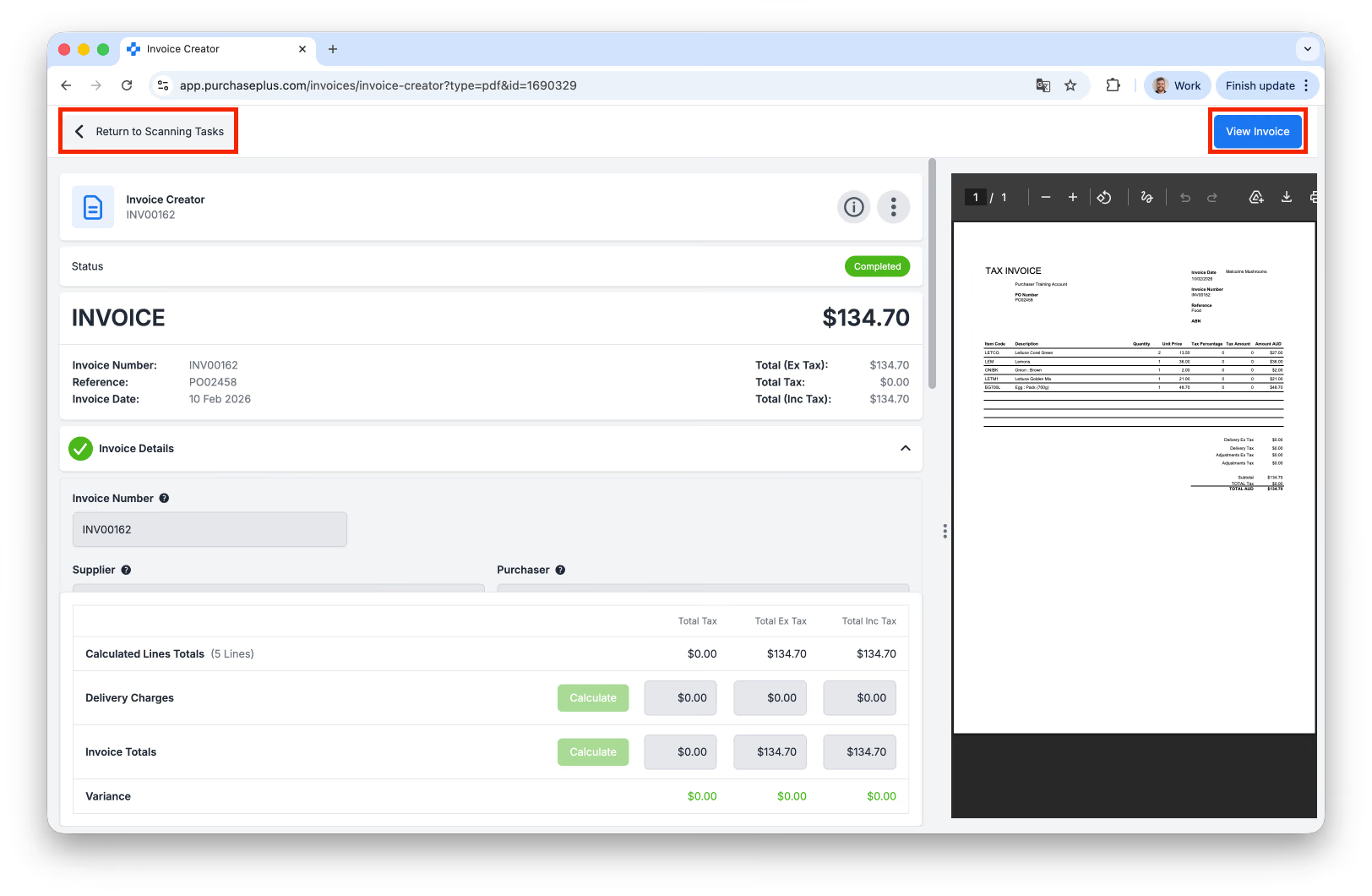
Mientras se encuentra en esta vista, puede desplazarse hacia abajo en el panel izquierdo e inspeccionar la orden de compra vinculada automáticamente:
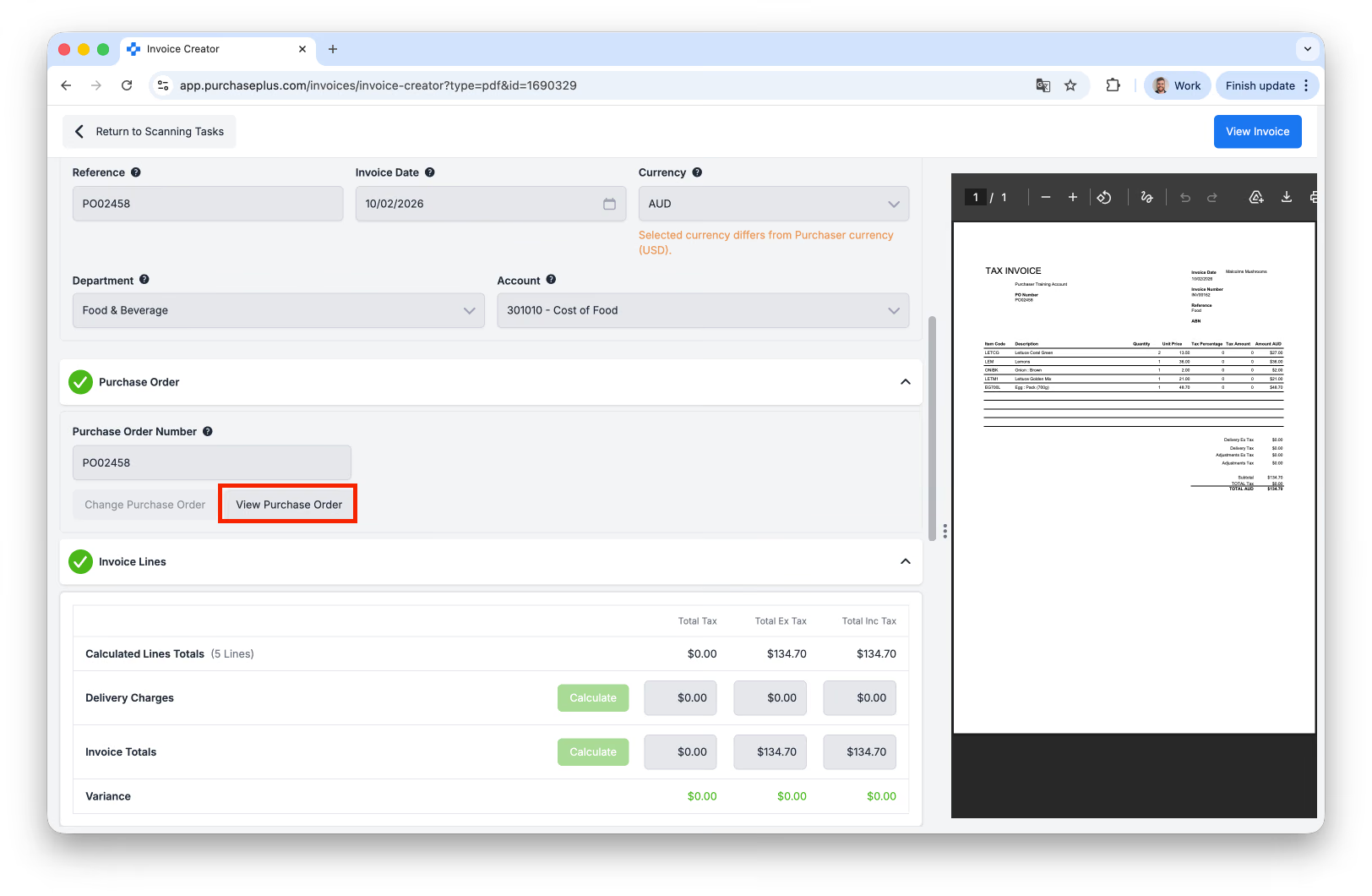
Y puede editar las líneas del documento antes de ver la factura o nota de crédito:
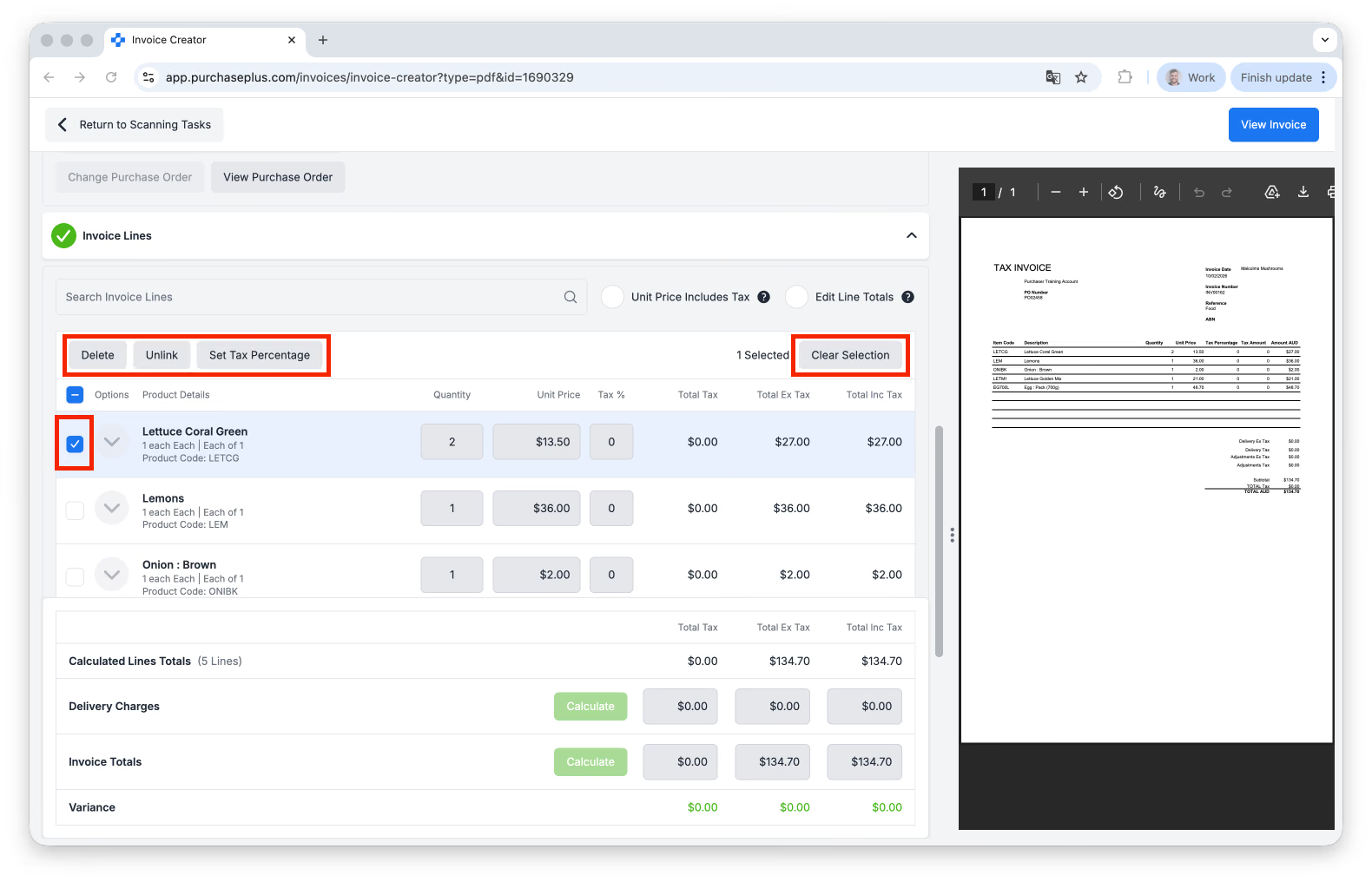
(Arriba): Puede seleccionar una o más líneas de la tarea de escaneo para:
- [Eliminar] la línea,
- [Desvincular] la línea para quitar cualquier asociación con productos existentes del catálogo,
- [Establecer porcentaje de impuesto] para actualizar el valor de cálculo de impuestos de las líneas seleccionadas, o
- [Borrar selección] para anular la selección de las líneas marcadas.
Una vez que haya [Desvinculado] una línea, puede editar algunos detalles sobre la línea de factura pasando el cursor sobre ella y haciendo clic en el icono del lápiz:
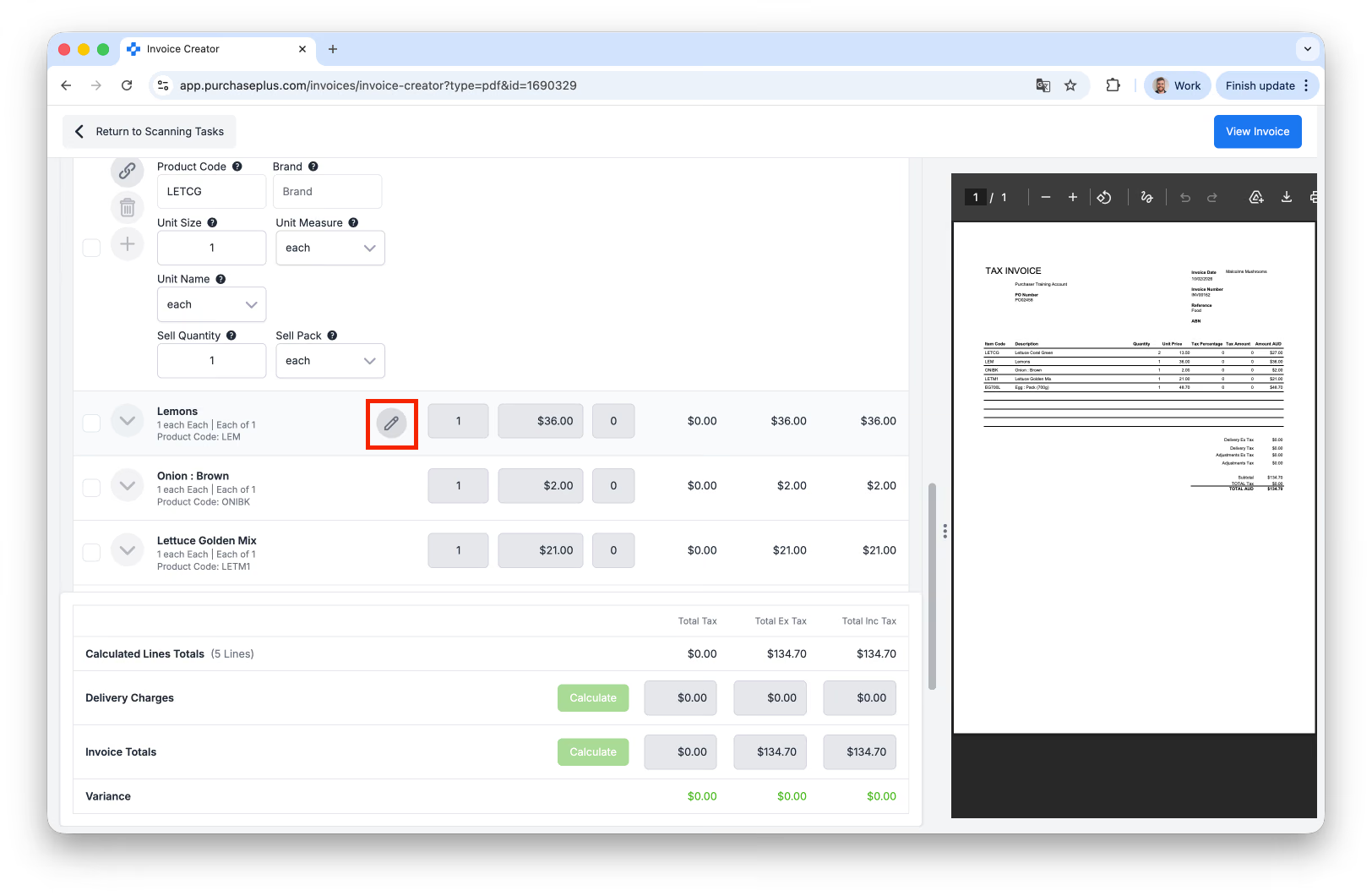
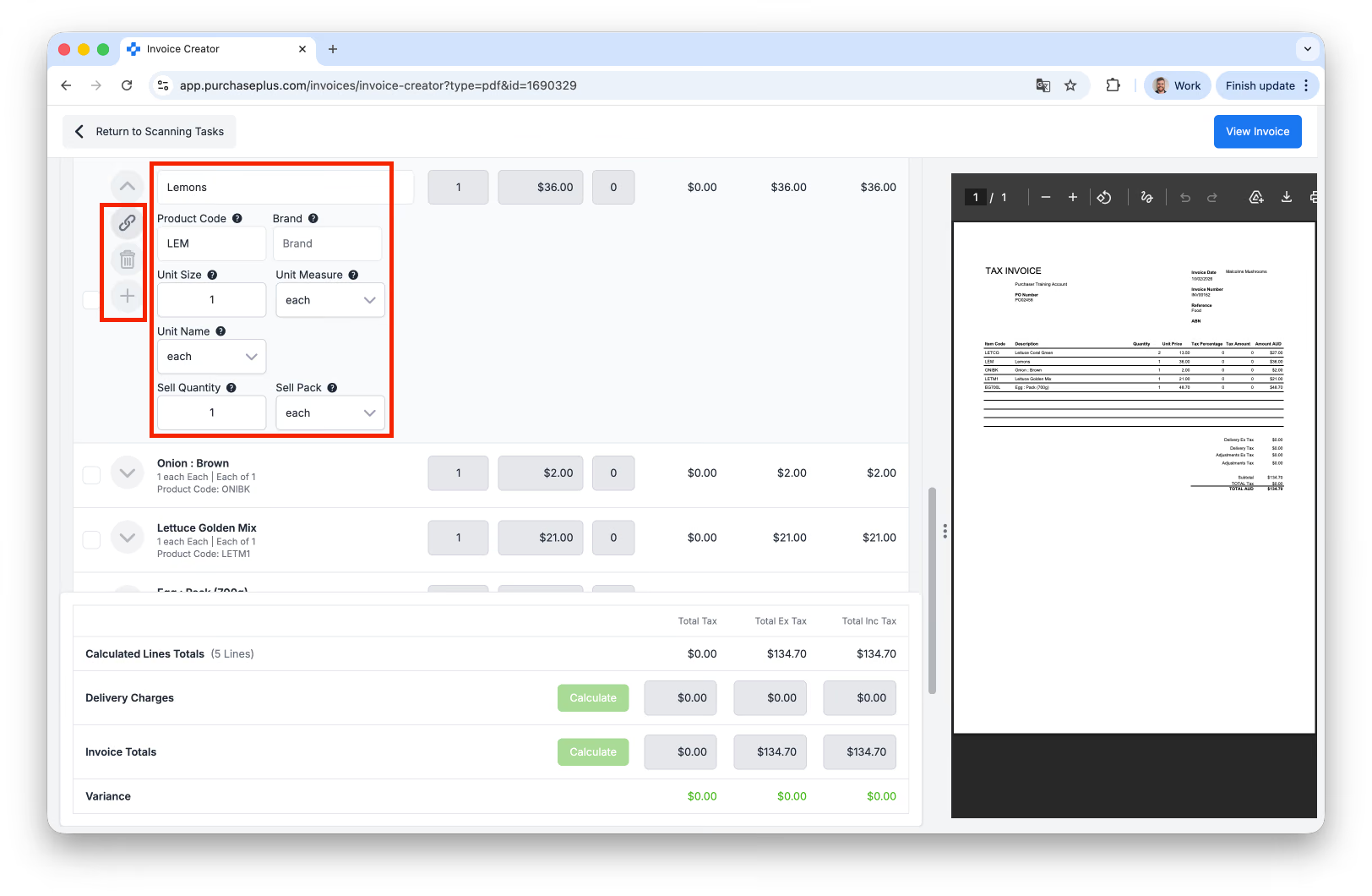
Puede actualizar muchos campos aquí, por ejemplo, el Código de producto, la Marca, la Cantidad de venta y más. Además, puede utilizar las opciones [Vincular], [Eliminar] o [Insertar una línea] (a la izquierda de la línea del artículo) para realizar aún más modificaciones en la tarea de escaneo si es necesario.
Crear múltiples tareas de escaneo al mismo tiempo
Puede optar por cargar múltiples archivos PDF como parte de la misma acción. En este caso, nuestro escáner de IA creará una tarea de escaneo por cada PDF. Esta es una forma sumamente eficaz de procesar rápidamente un gran volumen de facturas o notas de crédito en PDF en PurchasePlus.
Consejo: Si selecciona "Factura" o "Nota de crédito" durante la creación de las tareas de escaneo, esta opción se aplicará a todas las tareas de escaneo resultantes y actualmente no es posible modificar esta elección tras el escaneo. Le recomendamos cargar todas las facturas en PDF e iniciar la tarea de escaneo, y luego repetir el proceso con todas las notas de crédito en PDF.
¿Qué puede extraer del PDF y rellenar automáticamente el escáner de IA?
- El proveedor (si se encuentra una coincidencia),
- El número de orden de compra (si se encuentra un número de orden de compra),
- El departamento y el código de cuenta (si corresponde),
- El producto en cada línea de factura (si se encuentra una coincidencia), y
- La categoría y subcategoría de cada nuevo producto en cada línea de factura.
Convertir tareas de escaneo en facturas o notas de crédito
Un usuario de PurchasePlus de su organización debe revisar y convertir manualmente cada tarea de escaneo en una factura o nota de crédito.
Para hacerlo, primero haga clic en el número de escaneo de la tarea en la bandeja de entrada del escaneo con IA. La tarea de escaneo debe estar en estado Escaneado:
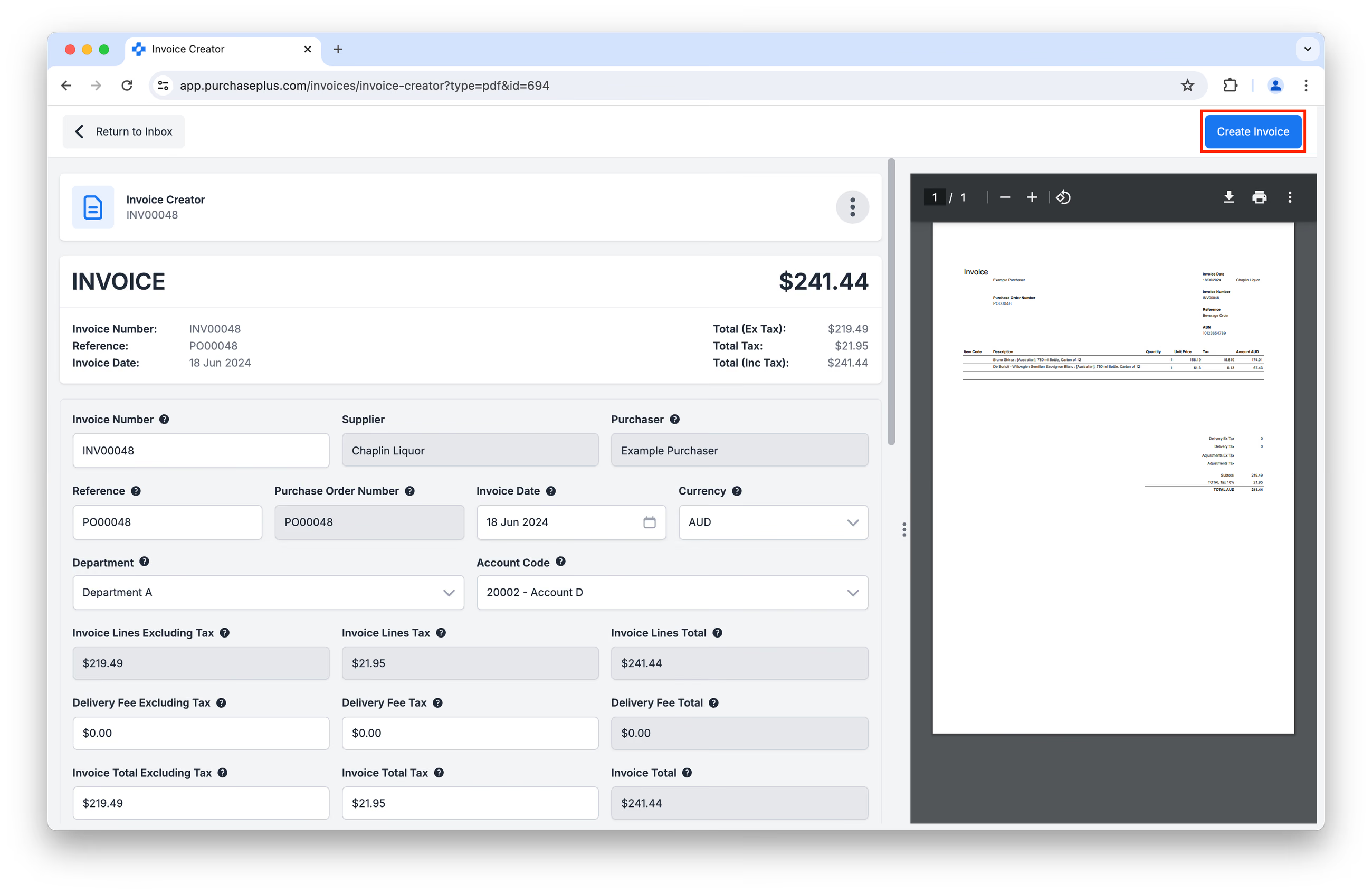
Llegará a la pantalla del Creador de facturas o notas de crédito, que muestra los datos extraídos y rellenados previamente por nuestro escáner de IA junto al PDF original.
Aquí tendrá la opción de revisar y realizar modificaciones en la mayoría de los datos extraídos (por ejemplo, Referencia, Código de cuenta, Líneas de artículos y Precios unitarios) si así lo desea.
Una vez que esté conforme con los datos, haga clic en [Crear factura] o [Crear nota de crédito]:
Configuración: Procesamiento manual frente a automático
Según la configuración aplicada a su organización, al hacer clic en [Crear factura] o [Crear nota de crédito], el documento resultante se puede procesar automáticamente de acuerdo con su configuración de marcas y umbrales, de modo que aparezca inicialmente en estado Pendiente de aprobación o Conciliado. Si esta configuración está deshabilitada para su organización, la factura o nota de crédito aparecerá inicialmente en estado Abierto.
Eliminar tareas de escaneo
Las tareas de escaneo se pueden eliminar haciendo clic en [Eliminar] desde el menú [Más] en la página de tareas de escaneo:
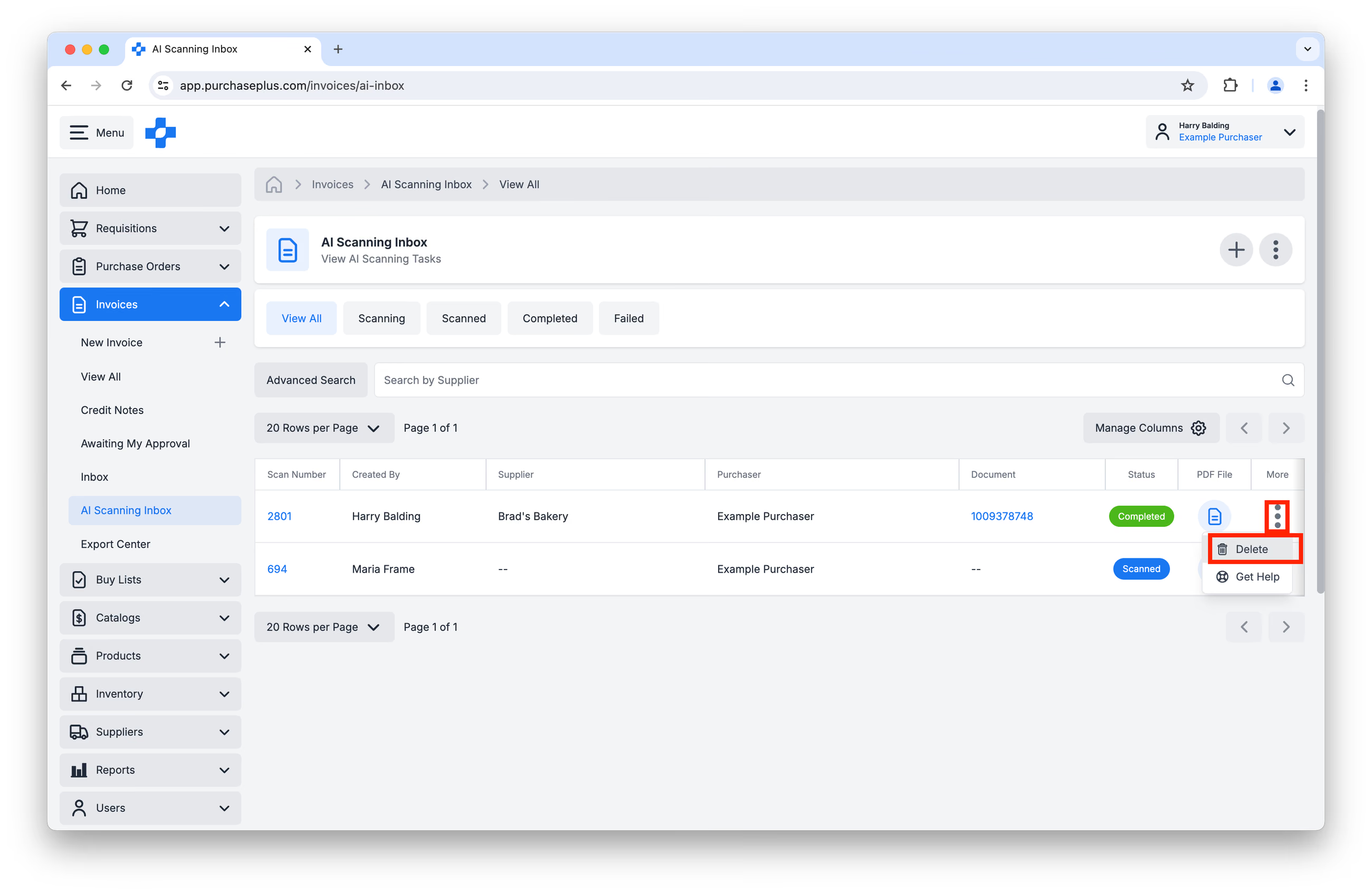
Tendrá la oportunidad de proporcionar un motivo de eliminación, que podrán ver otros usuarios con los permisos correspondientes.
La tarea de escaneo se puede eliminar en cualquier estado excepto en Completado.