

Compra básica
Compra básica
Compra básica
Al comprar cualquier tipo de Solicitud, puede optar por Activar el modo de compra avanzada o no:
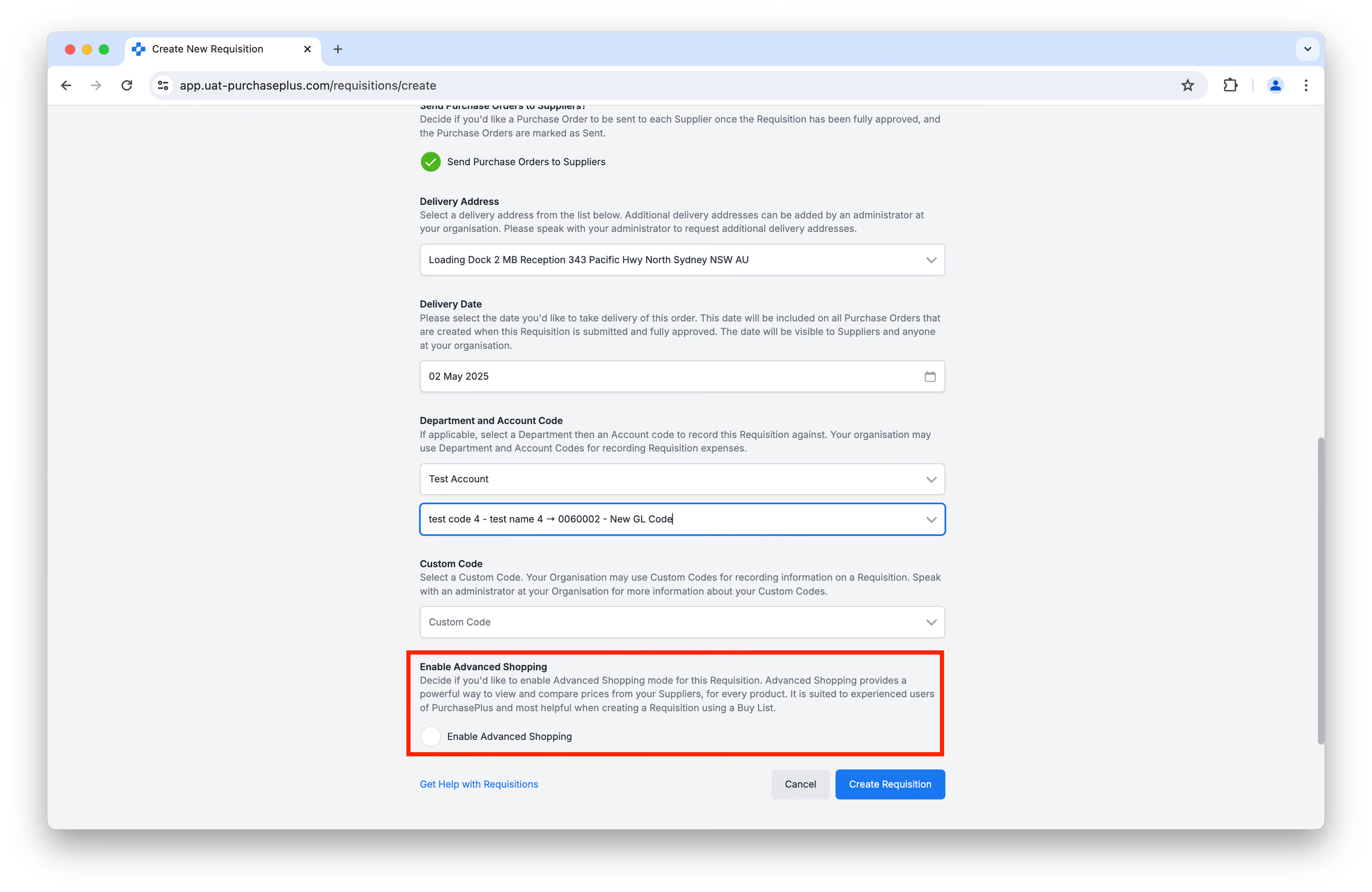
Si elige Activar la Compra avanzada, se le presentará una forma eficaz de ver y comparar precios de sus Proveedores, para cada producto disponible en una sola tabla. Está pensada para usuarios experimentados de PurchasePlus y resulta muy útil al crear una Solicitud mediante una Lista de compras. Se ha diseñado para omitir algunos pasos de confirmación que los usuarios nuevos encontrarán útiles.
Si no activa la Compra avanzada, se le presentará nuestro Modo de compra básica. Podrá pedir Productos de sus Proveedores en una experiencia familiar de compra en línea, con un Carrito de compras que puede revisar antes de tramitar el pedido:
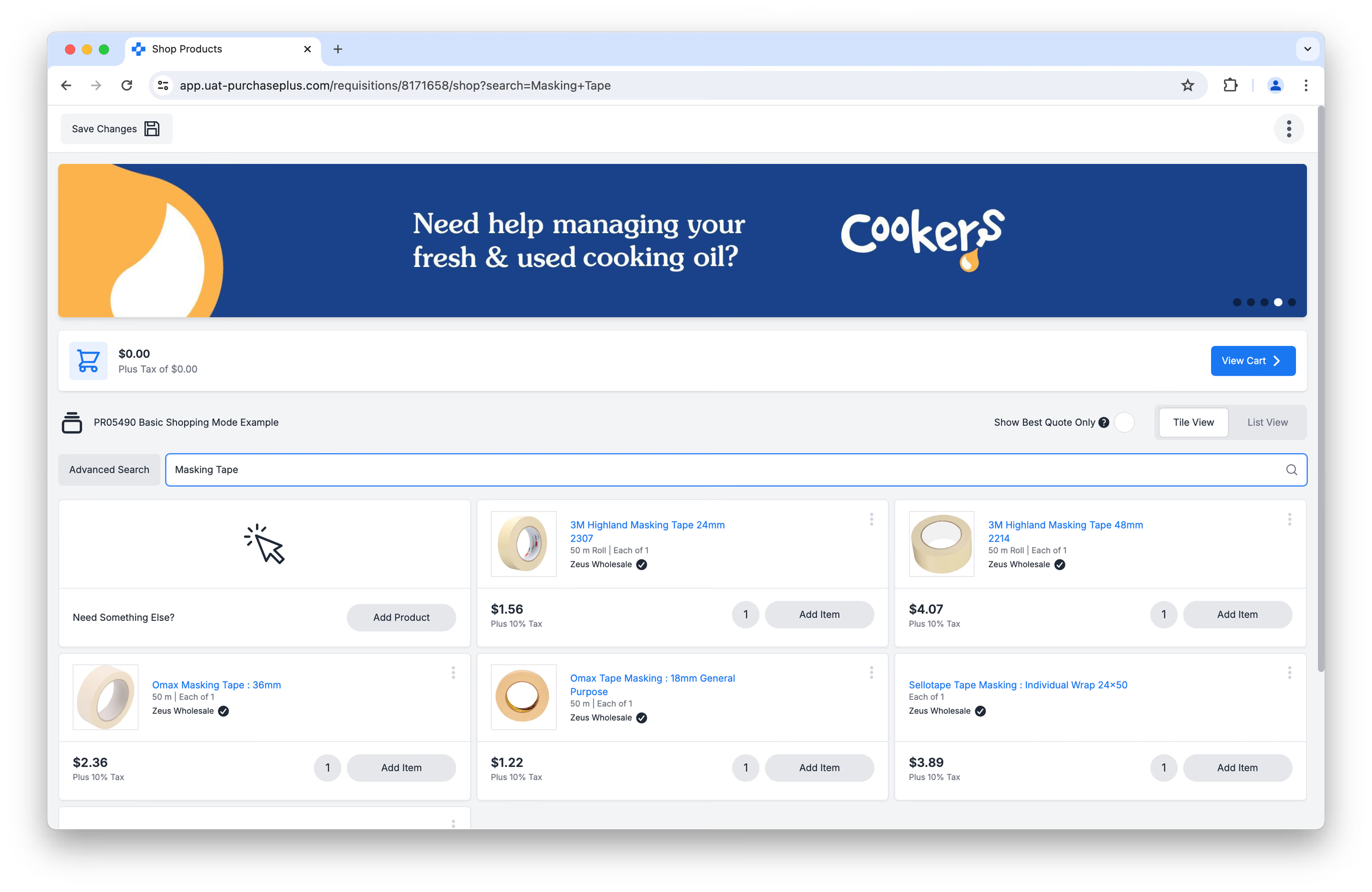
Siga leyendo para conocer las funciones que puede utilizar mientras compra en el modo de Compra básica.
Vista en cuadrícula vs. Vista en lista
Puede ver los Productos en Vista en cuadrícula o Vista en lista haciendo clic en el selector [Vista en cuadrícula] o [Vista en lista] situado a la derecha.
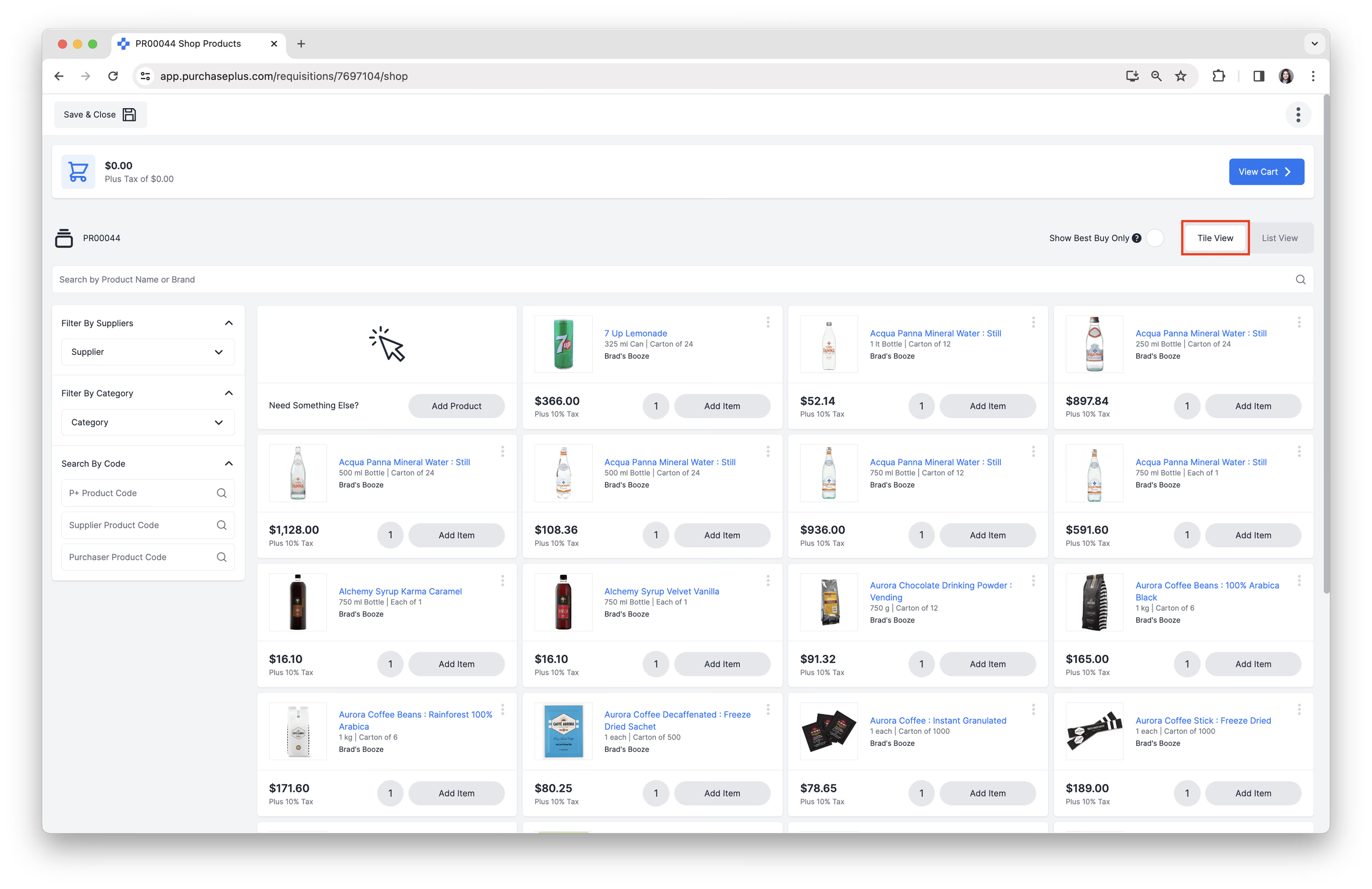
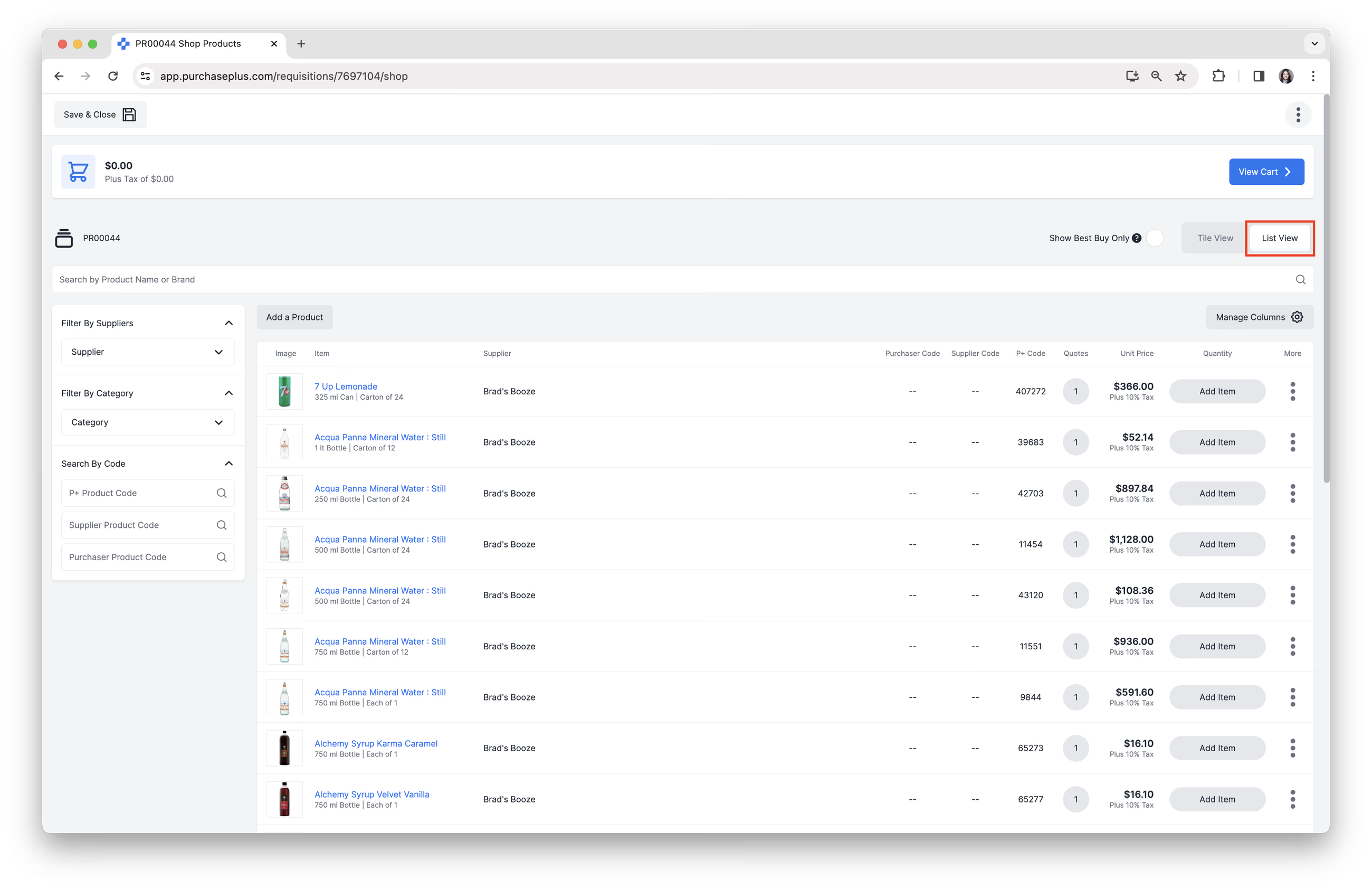
La Vista en cuadrícula es la experiencia de compra en línea predeterminada, muy visual y familiar, mientras que la Vista en lista permite a los usuarios ver más datos sobre cada producto cotizado disponible para la compra, prescindiendo de algunas de las potentes funcionalidades disponibles en el modo de Compra avanzada.
Modo 'Solo mejor cotización'
Puede decidir si desea activar o desactivar el [Modo solo mejor cotización] marcando o desmarcando la casilla situada en la parte superior derecha de la página:
![Activar [Modo solo mejor cotización] en Compra básica](/images/docs/for-purchasers/basic-shopping-5.avif)
Si está activado, PurchasePlus solo mostrará la cotización de menor precio para un Producto, y no se mostrarán otras cotizaciones (de mayor precio) para el mismo producto. Si el Modo solo mejor cotización está desactivado, podrá ver (y seleccionar entre) múltiples cotizaciones para exactamente el mismo artículo.
Navegar por la compra básica
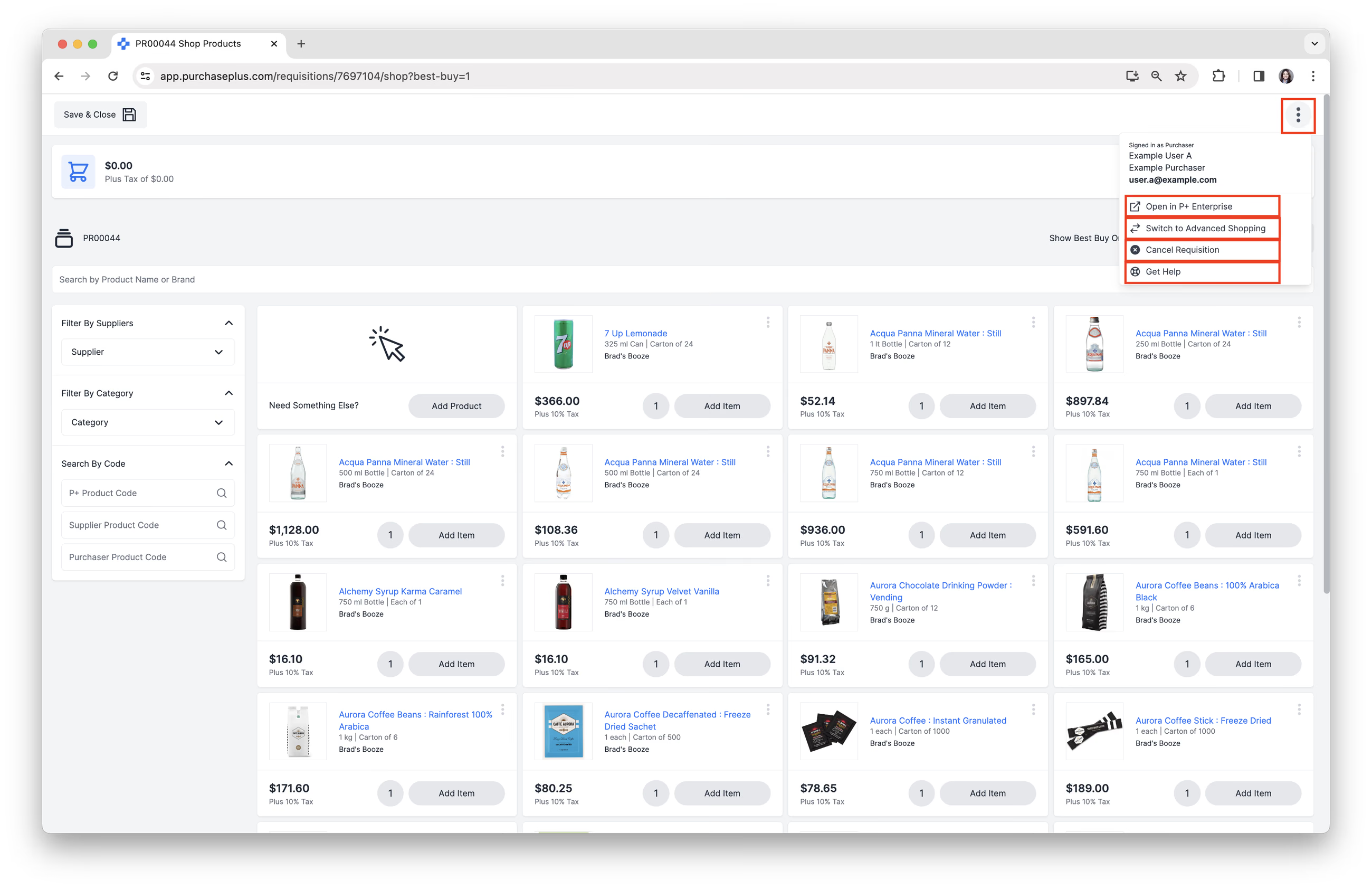
Menú Más
Haga clic en el [Menú Más] en la parte superior derecha de su pantalla para completar cualquiera de las siguientes tareas:
- [Abrir la Solicitud en Legacy PurchasePlus].
- [Cambiar a Compra avanzada].
- [Cancelar la Solicitud].
- [Obtener ayuda] visitar el Centro de ayuda.
Buscar productos
Están disponibles las siguientes opciones de búsqueda:
- Buscar por Nombre de producto o Marca, utilizando la Barra de búsqueda.
- Filtrar por proveedores: busque y añada o elimine Proveedores en su filtro.
- Filtrar por categoría: busque y añada o elimine categorías y subcategorías en su filtro.
- Buscar por código de producto de P+.
- Buscar por código de producto del proveedor.
- Buscar por código de producto del comprador.

Consulte nuestro artículo Búsqueda avanzada de productos para obtener más información sobre las búsquedas.
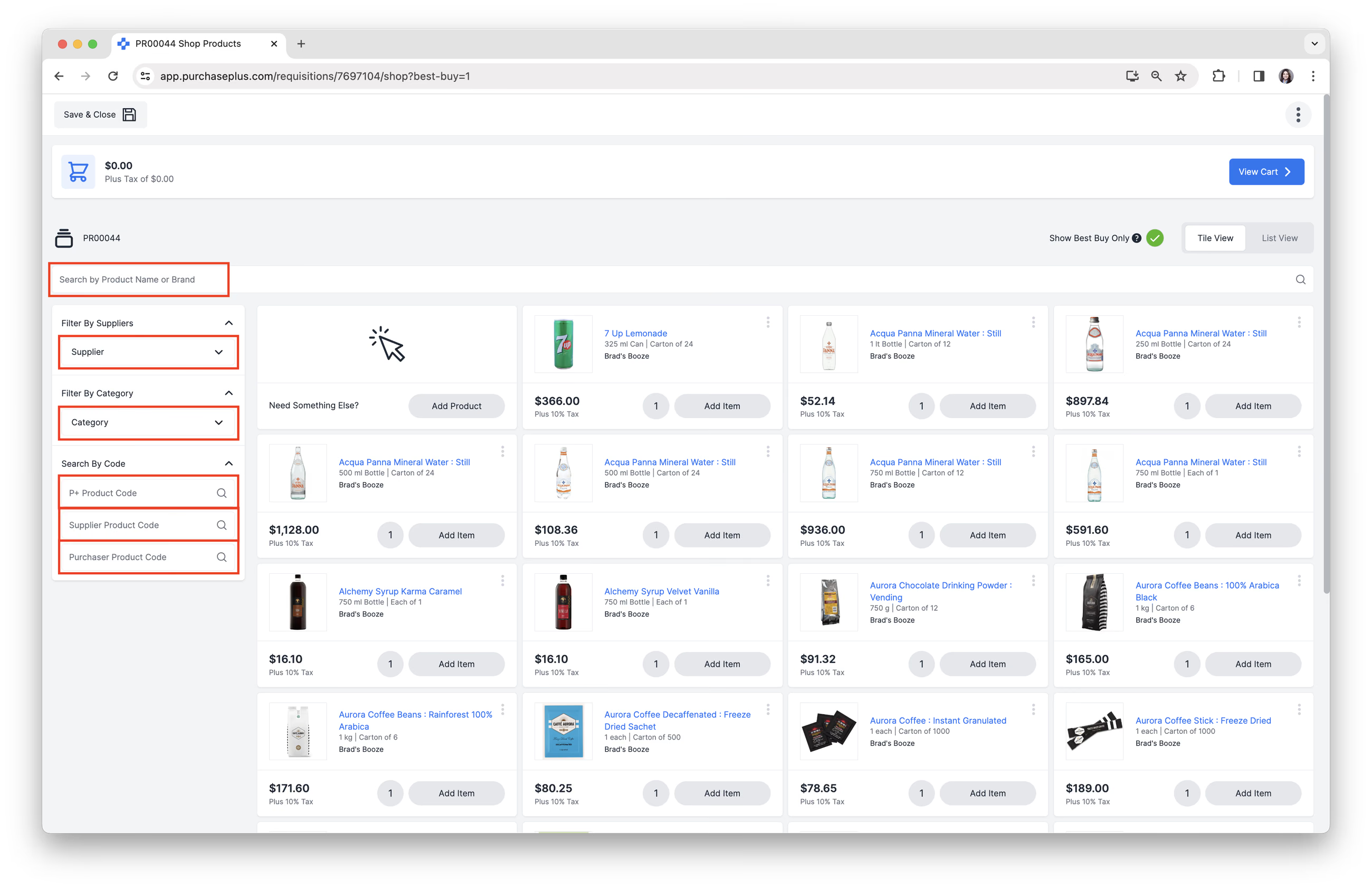 Nota: En dispositivos móviles, los filtros de Búsqueda avanzada se encuentran junto a la barra de búsqueda.
Ver detalles del producto
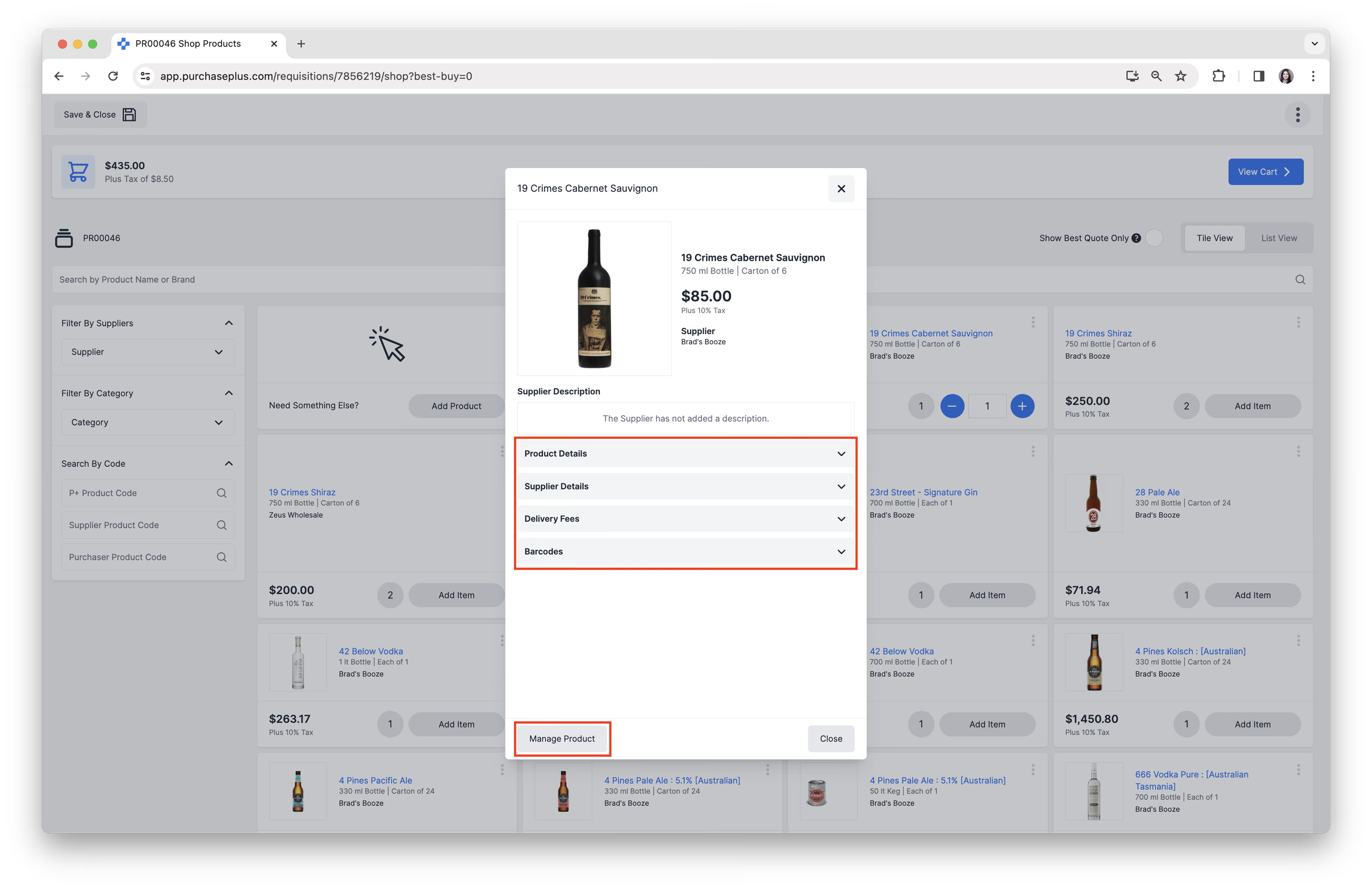
1. Haga clic en la [Descripción del producto] o en la [Imagen del producto] para ver:
- [Detalles del producto].
- [Detalles del proveedor].
- [Gastos de entrega].
- [Códigos de barras].
2. Haga clic en [Gestionar producto] para acceder a los Datos generales y a la Configuración de códigos de barras del Producto.
Trabajamos arduamente para reunir todas las imágenes de productos de nuestros Proveedores y mantenerlas actualizadas. Póngase en contacto con nuestro amable equipo de atención al cliente si encuentra productos de Proveedores que no tienen imágenes.
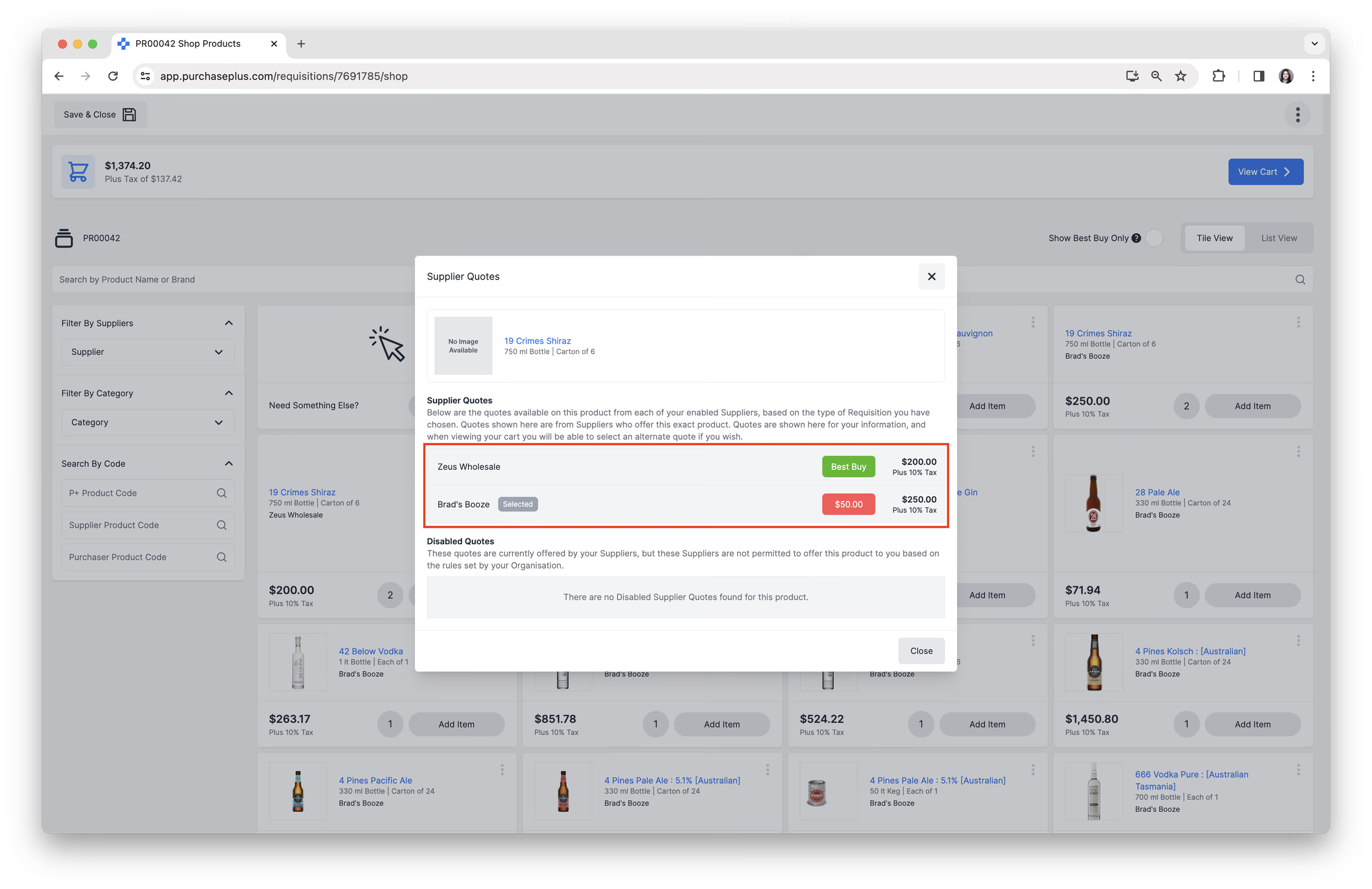
3. Haga clic en el [Recuento de cotizaciones] junto al botón [Añadir artículo] para ver las Cotizaciones disponibles para este Producto en esta Solicitud. En el Modo de compra básica, solo puede seleccionar una cotización alternativa al ver su Carrito.
Añadir un producto a una lista de compras
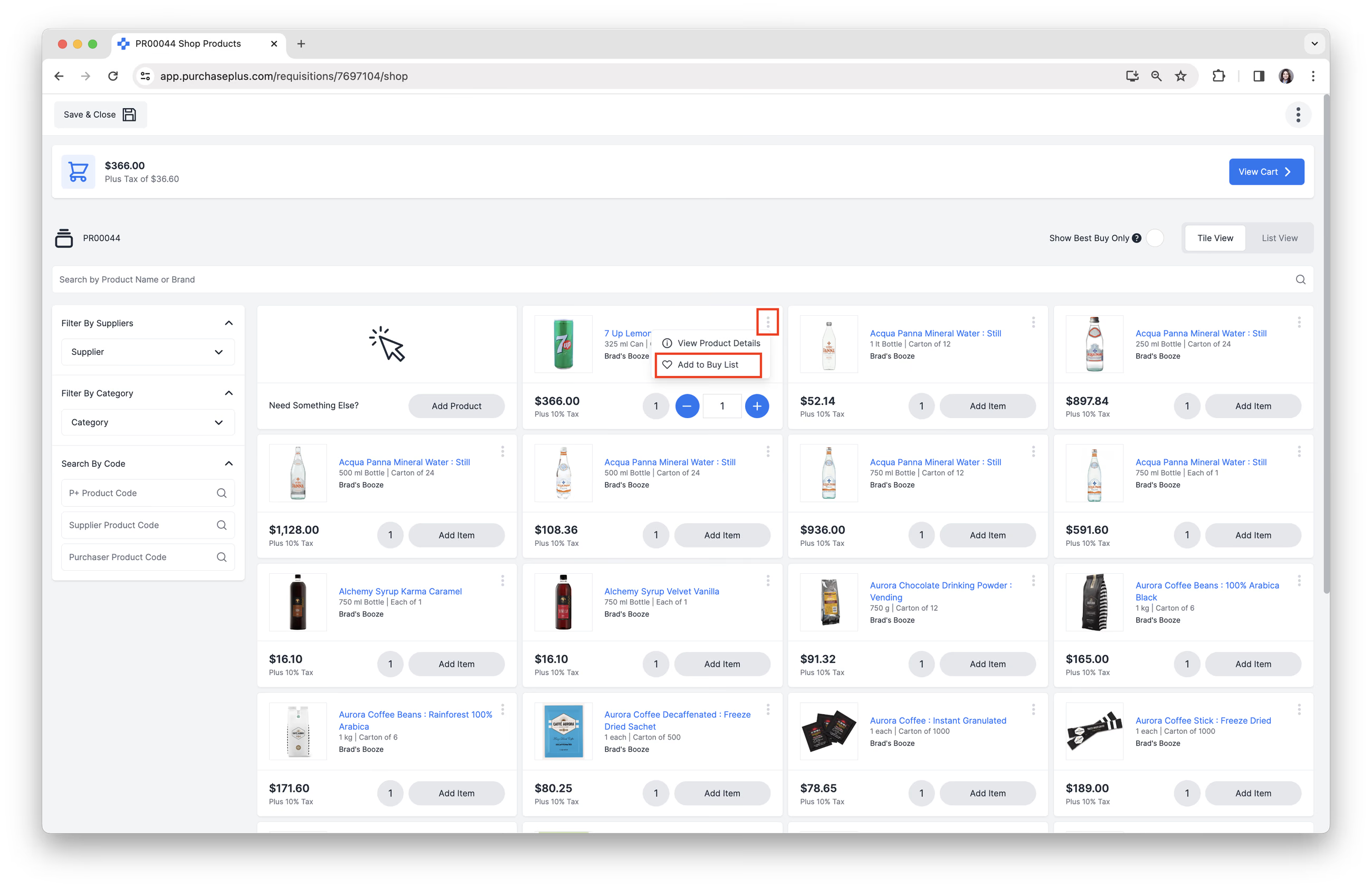
1. Haga clic en el botón [Más opciones] en un Producto específico y luego haga clic en [Añadir a la lista de compras].
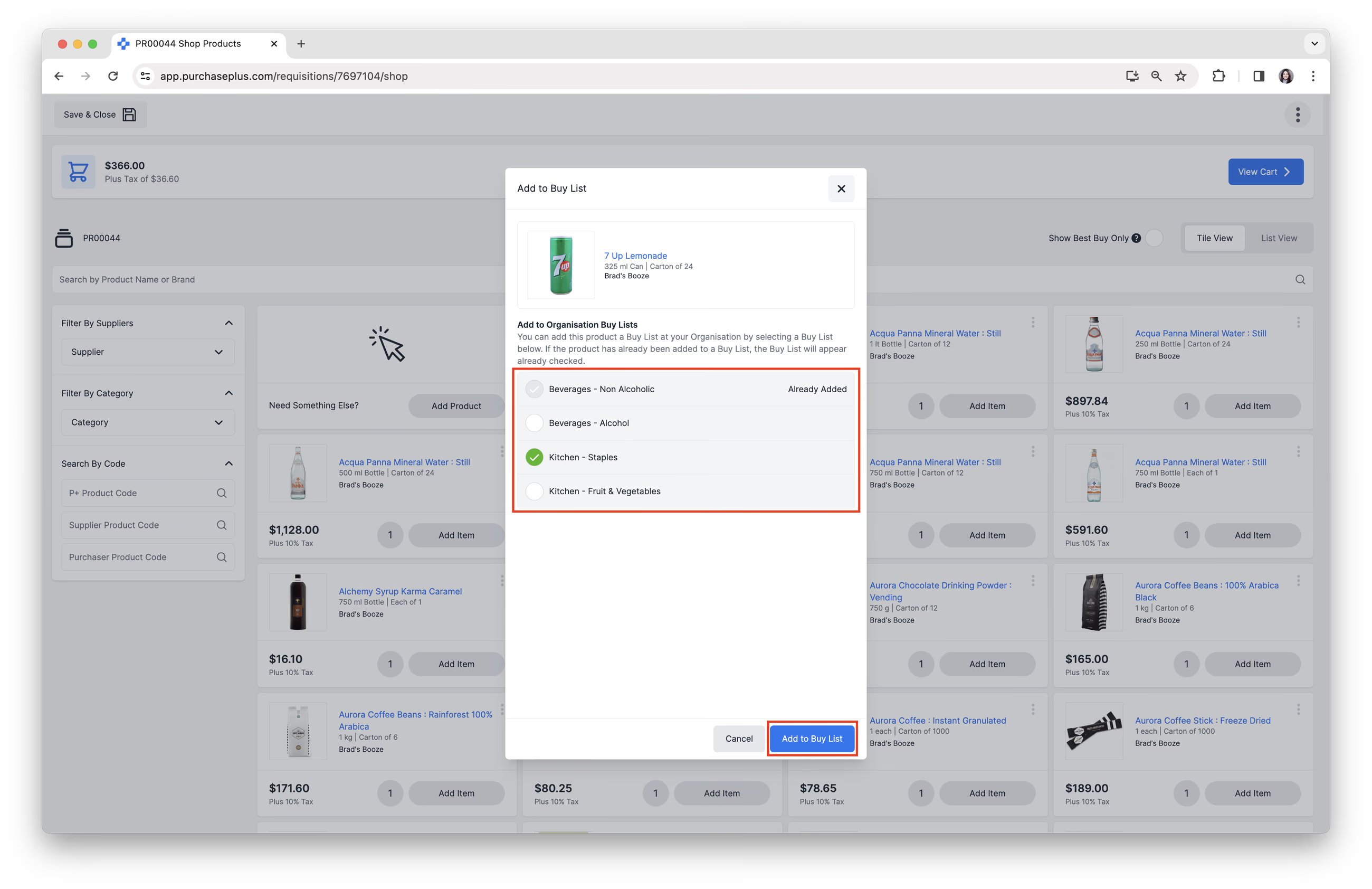
2. Seleccione la Lista de compras a la que se añadirá el Producto. Para confirmar, haga clic en [Añadir a la lista de compras]. Consulte nuestro artículo Crear una nueva lista de compras y nuestro artículo Añadir productos a una lista de compras para obtener más información sobre las Listas de compras.
Completar una solicitud
Una vez que haya creado una Solicitud en Modo de compra básica, se requieren tres pasos para 'Completar' la Solicitud:
- Añadir artículos a su carrito
- Revisar su carrito
- Enviar la solicitud para aprobación
1. Añadir artículos a su carrito
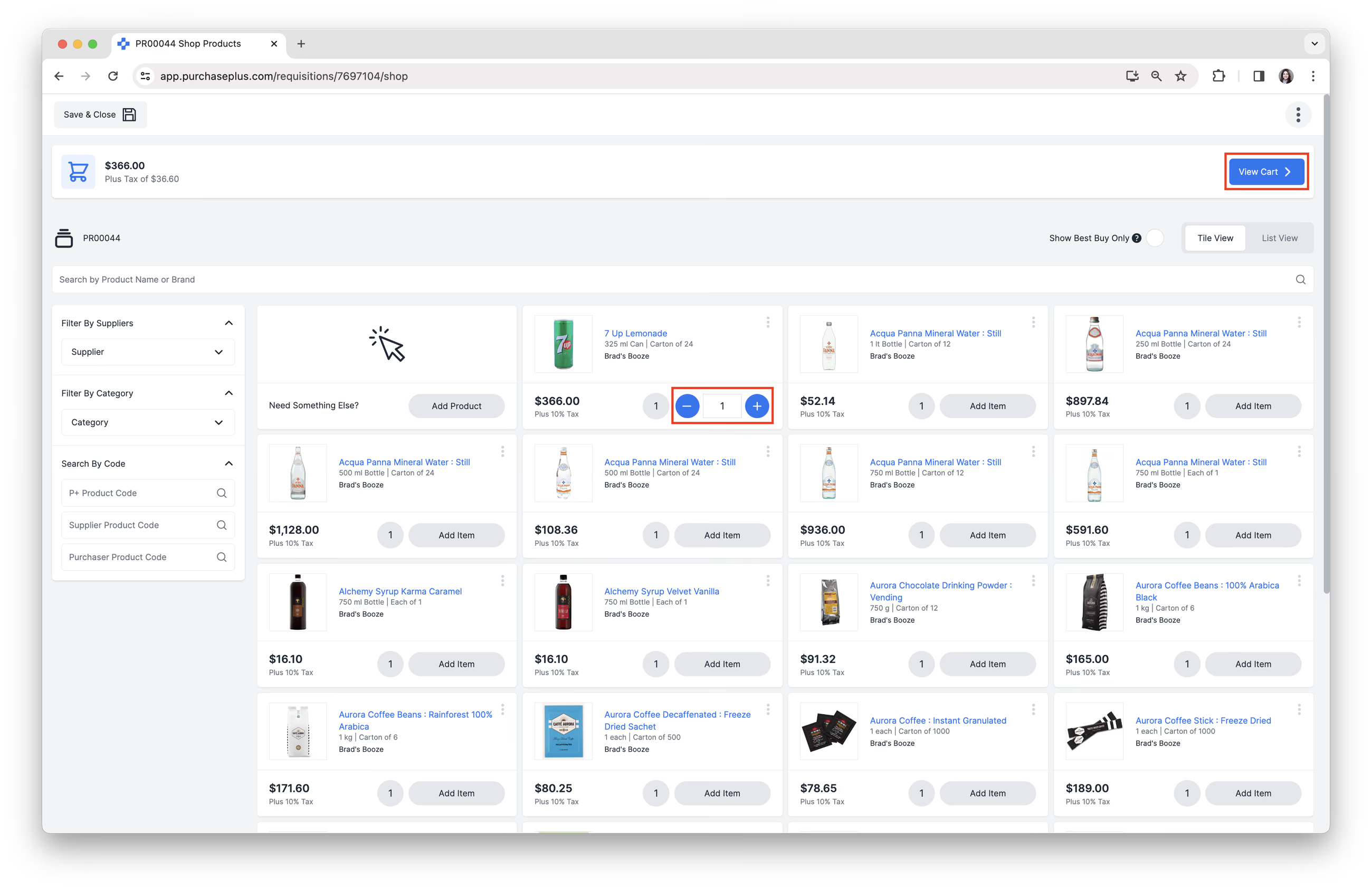
Haga clic en [Añadir artículo] para añadir un producto a su Carrito. Puede ajustar la Cantidad que se va a pedir utilizando los botones [\-] o [+], o puede escribir una Cantidad en el campo [Cantidad]. También puede escribir fracciones de un número entero utilizando decimales; por ejemplo, 3.75.
Continúe añadiendo artículos a su Carrito según sea necesario. Cuando haya terminado, puede hacer clic en [Ver carrito] para ver un resumen de los Productos seleccionados.
2. Revisar su carrito
Acciones rápidas
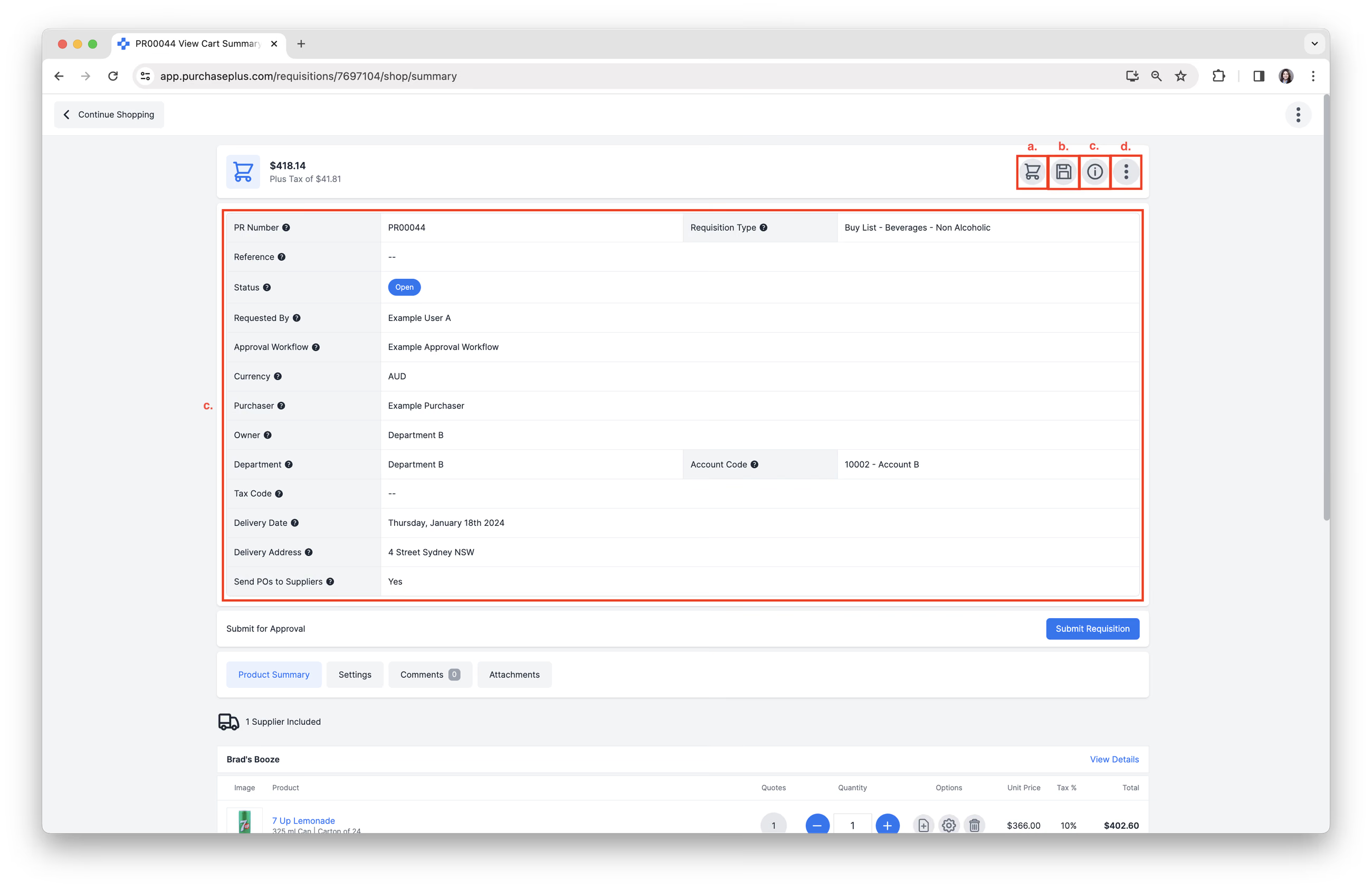
Las siguientes Acciones rápidas están disponibles en la parte superior derecha si es necesario:
- [Seguir comprando]. Esto le llevará de vuelta a la vista general de productos, donde puede seguir comprando si necesita añadir más Productos al Carrito.
- [Guardar y cerrar]. Esto guardará la Solicitud en estado de Borrador, para reanudarla más adelante.
- [Mostrar u ocultar detalles]. Muestra información detallada sobre la Solicitud, como se observa en la captura de pantalla a continuación.
- [Más] → [Gestionar columnas] u [Obtener ayuda].
Revisar el resumen de productos
Sin embargo, el propósito principal de Revisar el carrito suele ser revisar el [Resumen de productos]: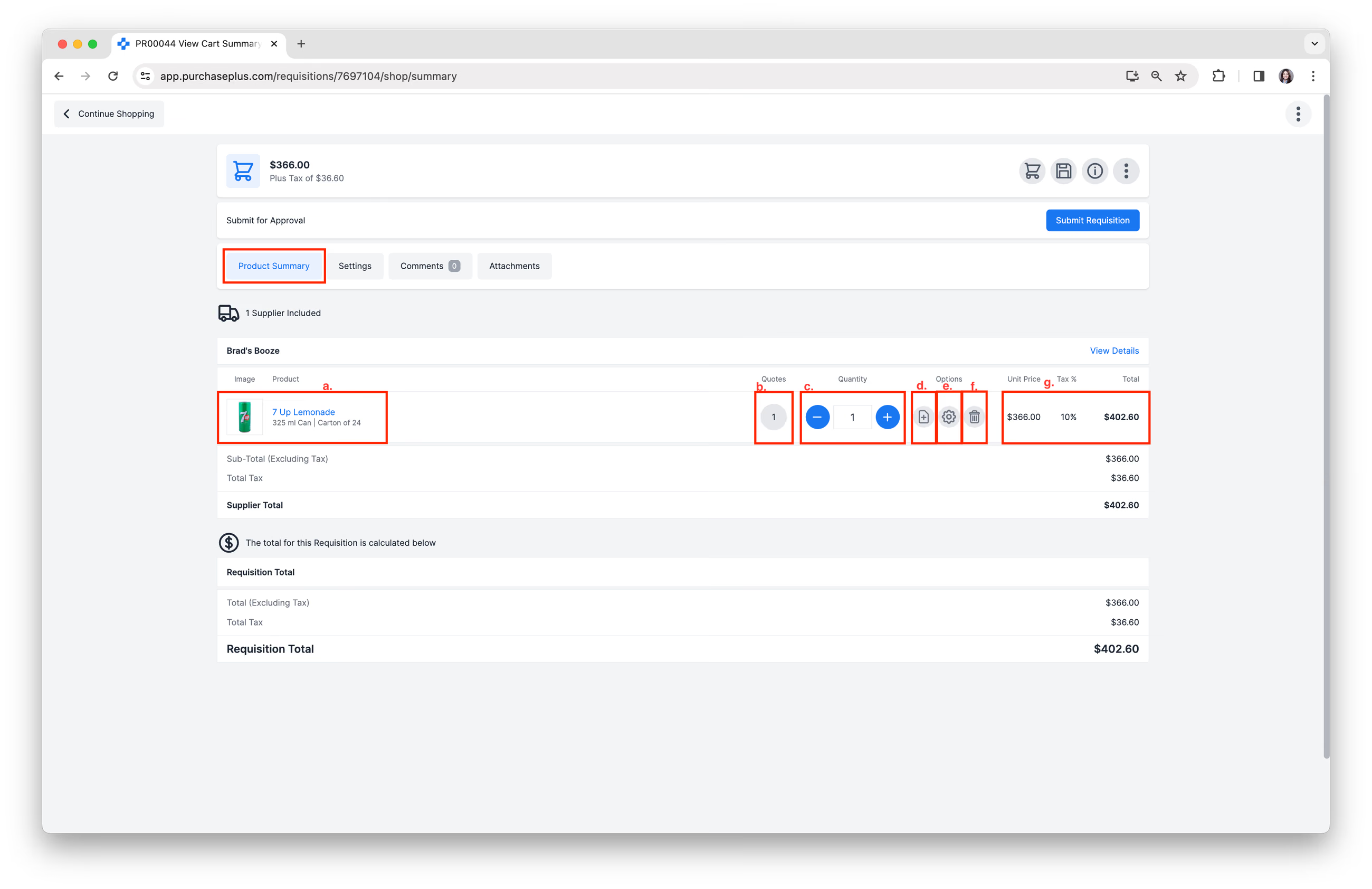
Desde esta vista, puede:
- Revisar los Productos a comprar, agrupados por Proveedor.
- Revisar cotizaciones. Si hay varias cotizaciones disponibles, puede seleccionar aquí una cotización alternativa de otro Proveedor y su carrito se actualizará para reflejar su selección. Si se ha seleccionado una cotización que no es la mejor, se mostrará una Notificación Premium para llamar la atención sobre el ahorro potencial que se puede lograr.
- Ajustar la Cantidad de los Productos a comprar.
- Añadir Instrucciones de pedido a un Producto en particular.
- Asignar un Departamento y un Código de cuenta a un Producto en particular. Su Organización puede utilizar esta función para registrar gastos.
- Eliminar un Producto de la Solicitud.
- Revisar Precios y Totales.
Revisar los ajustes de la solicitud
También puede hacer clic en [Configuración] para revisar o hacer cambios en los siguientes atributos de la Solicitud antes de enviarla para su Aprobación: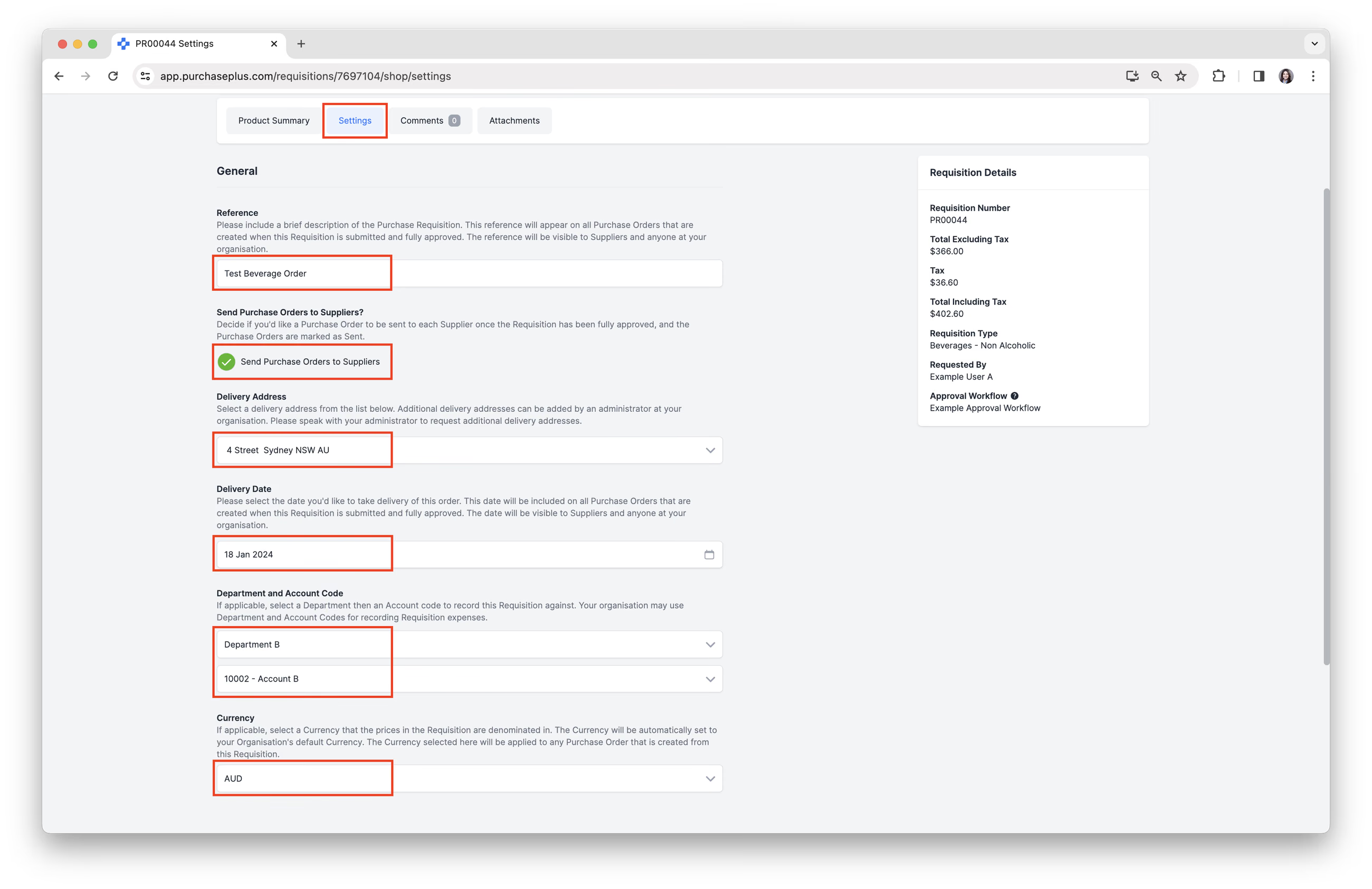
- Referencia de la solicitud.
- Decidir si desea enviar Órdenes de compra a los Proveedores.
- Dirección de entrega.
- Fecha de entrega.
- Departamento y Código de cuenta.
- Establecer la Moneda, si corresponde.
Dejar un comentario
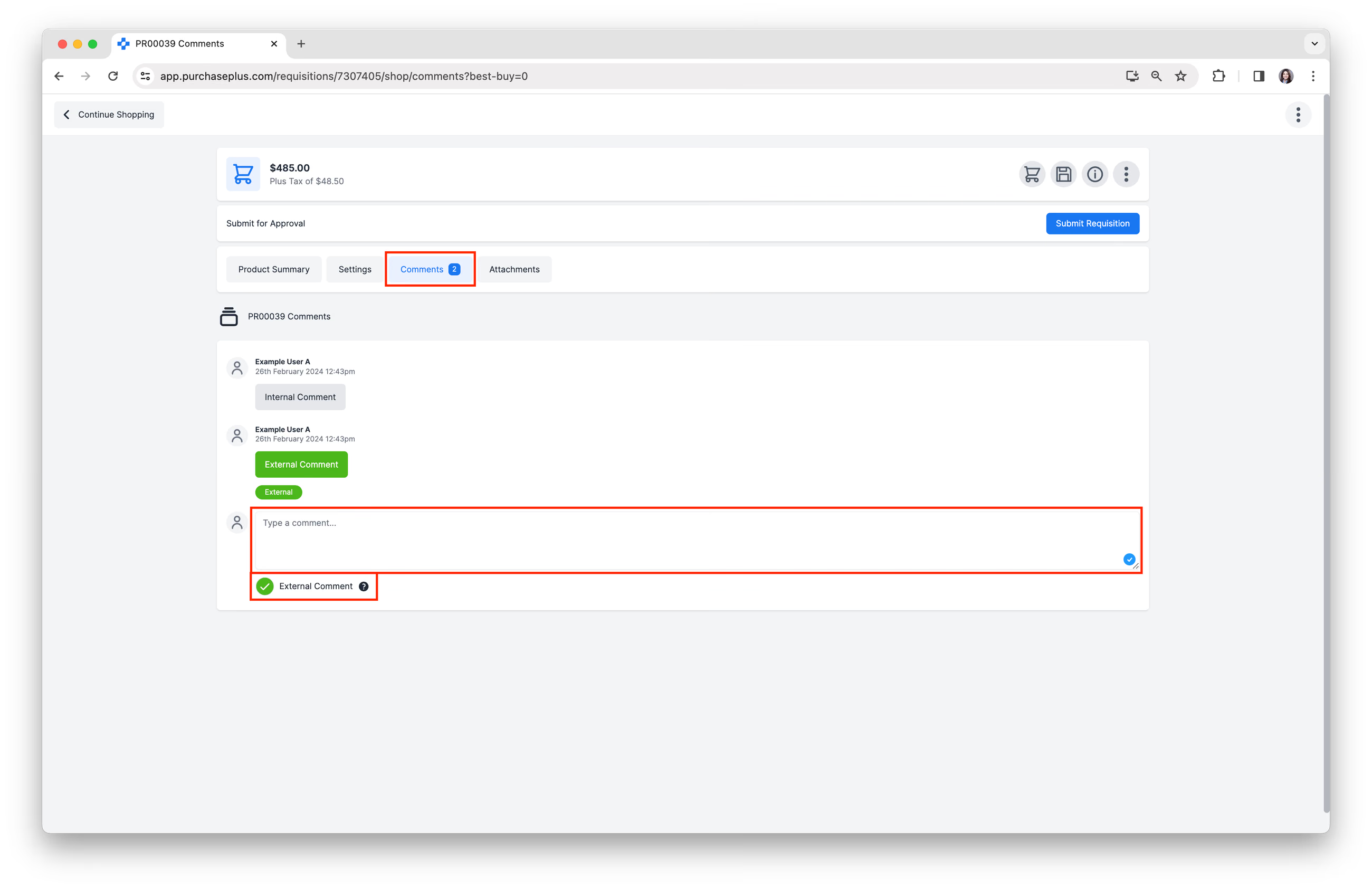
Haga clic en [Comentarios] para:
- Añadir un Comentario opcional que será visible para sus compañeros de trabajo cuando revisen o aprueben la Solicitud.
- También puede marcar [Comentario externo] para añadir un comentario que será visible para el/los Proveedor(es) en las Órdenes de compra generadas.
Añadir un archivo adjunto
Haga clic en [Adjuntos] para adjuntar opcionalmente archivos relacionados con esta Solicitud.
Enviar la solicitud para aprobación
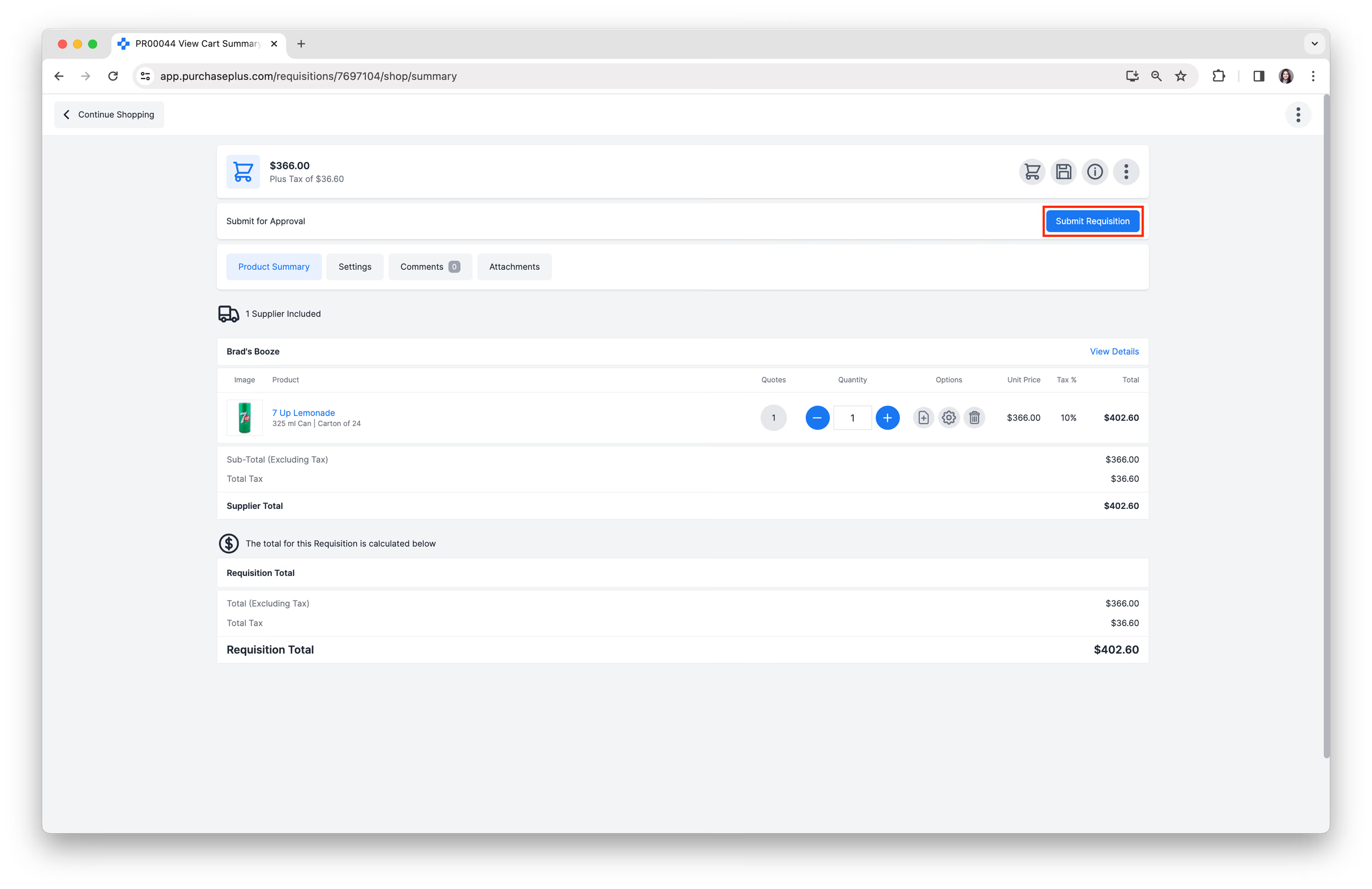
1. Cuando esté satisfecho con la Solicitud y su Configuración, haga clic en [Enviar solicitud] para enviar la Solicitud para su Aprobación:
2. Confirme su envío revisando los datos de la Solicitud y haciendo clic en [Enviar para aprobación] en la parte inferior de la página. Nota: Este paso se omite si ha habilitado el Modo experto en sus Preferencias de usuario.
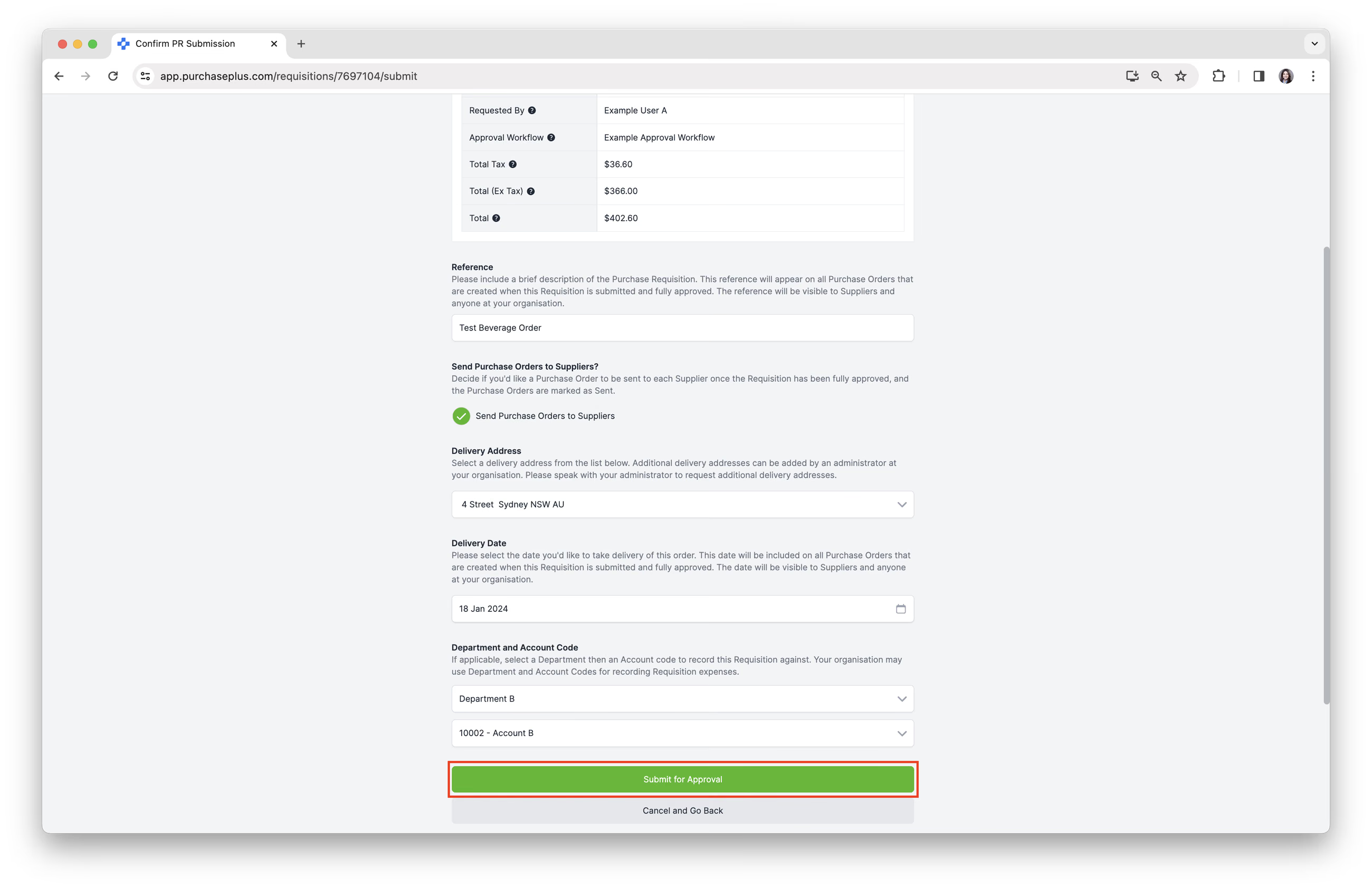
3. La Solicitud se enviará para Aprobación y pasará al estado 'PENDIENTE DE APROBACIÓN'. La Solicitud se incluirá en el Flujo de trabajo de aprobación aplicable, y los usuarios aprobadores en el primer nivel del flujo de trabajo recibirán una notificación por correo electrónico informándoles de que la Solicitud puede ser aprobada o rechazada.