

Recibir mercancías
Recibir mercancías
Marcar las líneas de una Orden de compra como Recibidas indica a los usuarios de su Organización cuándo se puede cerrar una Orden de compra.
También es fundamental para procesar Facturas si su Organización ha optado por la conciliación de 3 vías de cuentas por pagar; es decir, las líneas de la Factura se cotejan con lo que se pidió (en la Orden de compra) y lo que se recibió (en el Albarán de recepción), antes de poder ser Conciliadas.
Crear un albarán de recepción
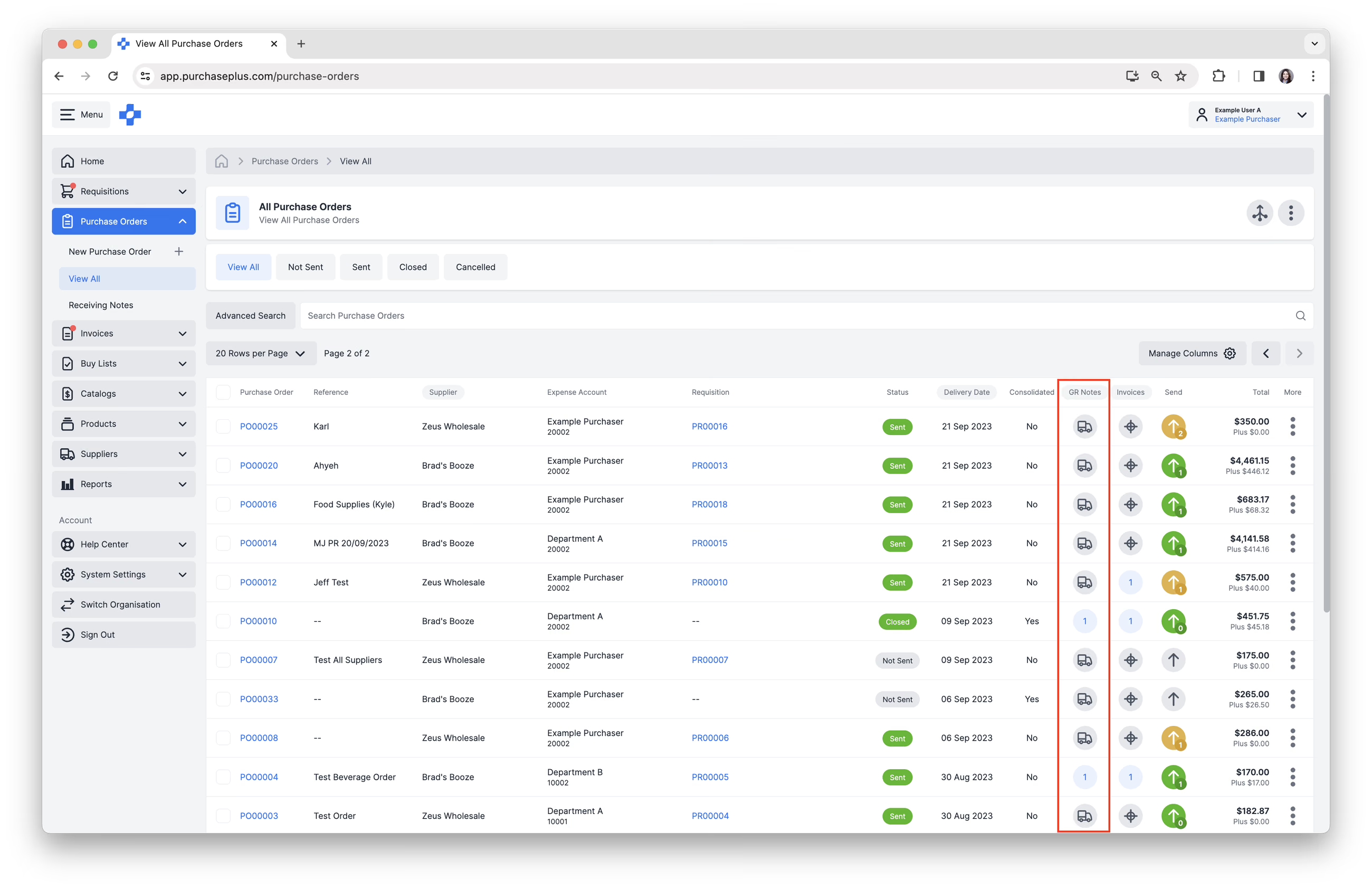
Para crear un nuevo albarán de recepción, vaya a [Órdenes de compra] → [Ver todo] desde la barra de navegación lateral. Haga clic en el icono del [Camión] en la columna de Albarán de recepción para crear un albarán de recepción asociado a la Orden de compra.
Como alternativa, abra una Orden de compra y haga clic en [Recibir mercancías]. Esto siempre abre la pantalla Crear un albarán de recepción.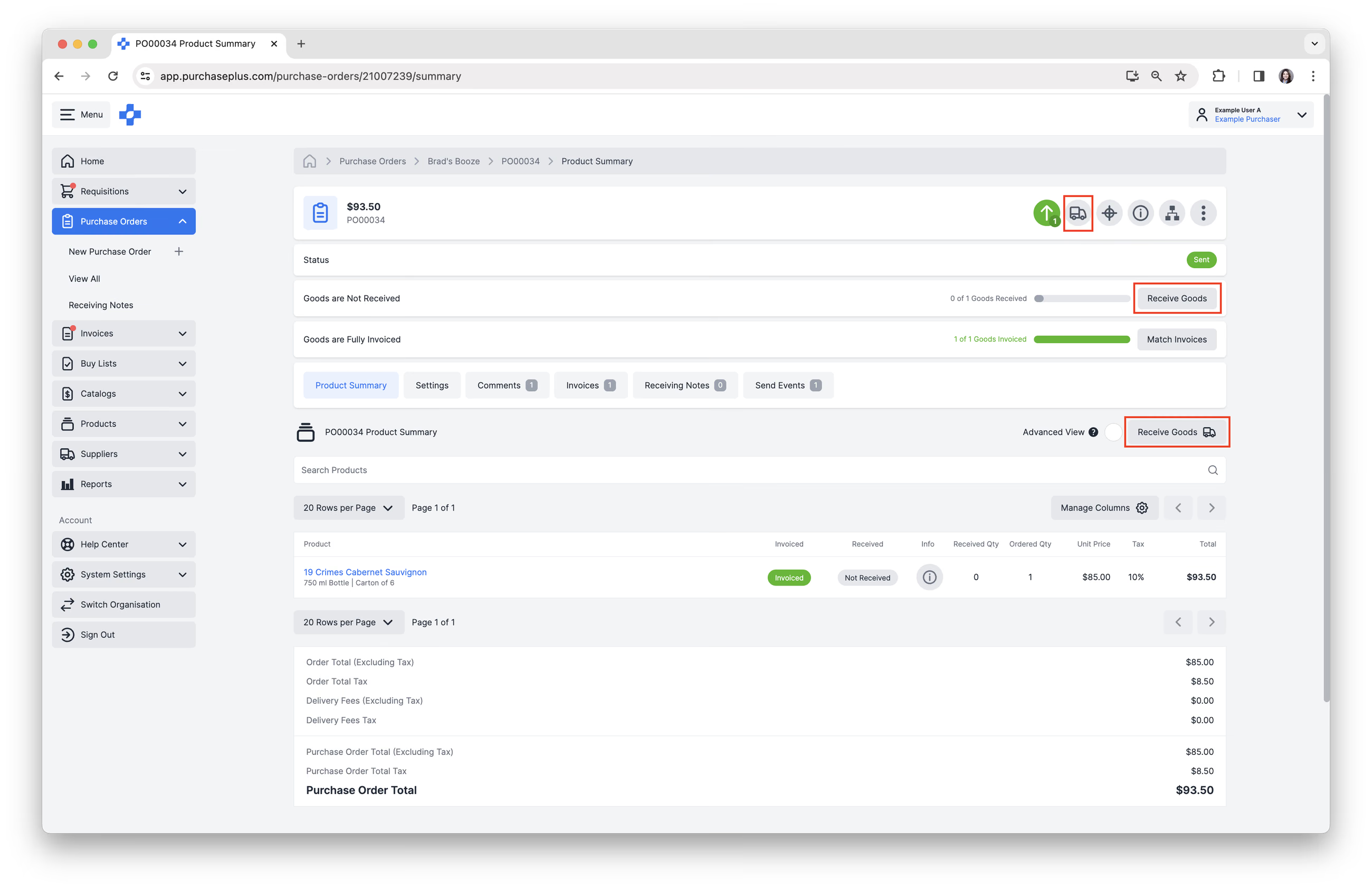
Recibir en el inventario
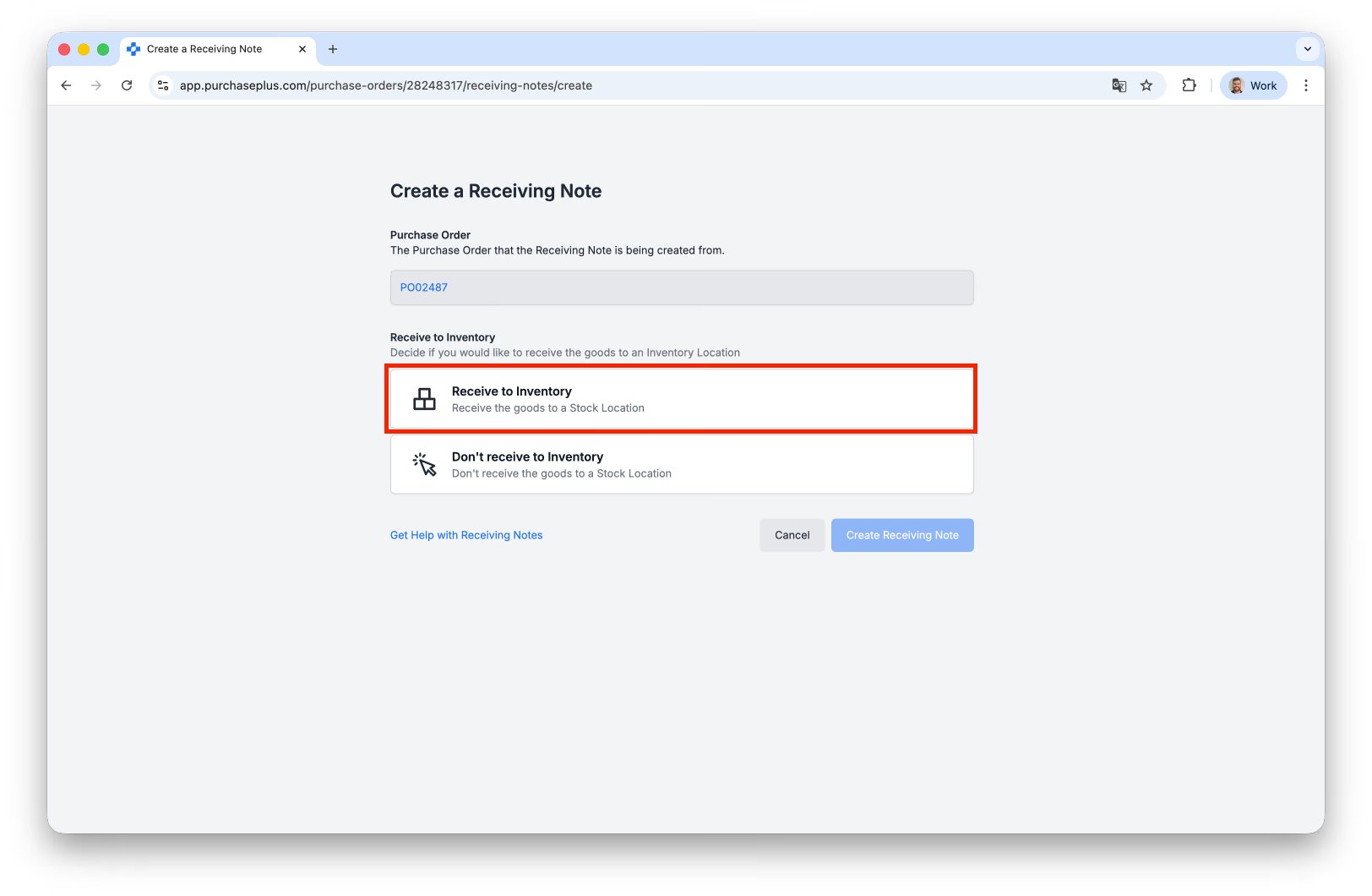
En la pantalla Crear un albarán de recepción, elija [Recibir en el inventario] o [No recibir en el inventario]. [Recibir en el inventario] actualiza los niveles de existencias en la ubicación de stock seleccionada.
Si el Inventario no está habilitado para su Organización, [Recibir en el inventario] estará deshabilitado y [No recibir en el inventario] se seleccionará automáticamente. [No recibir en el inventario] está disponible para cualquier configuración de inventario, incluidas las Organizaciones sin Inventario y con Inventario heredado.
Consulte nuestro artículo sobre Recepción de mercancías en el inventario para obtener más información.
Recibir todos los artículos pendientes
Después de elegir [Recibir en el inventario] o [No recibir en el inventario], puede marcar [Recibir todos los artículos pendientes]. Esta opción está desactivada de forma predeterminada.
Nota: En el Inventario heredado, [Recibir todos los artículos pendientes] solo aparece con [No recibir en el inventario].
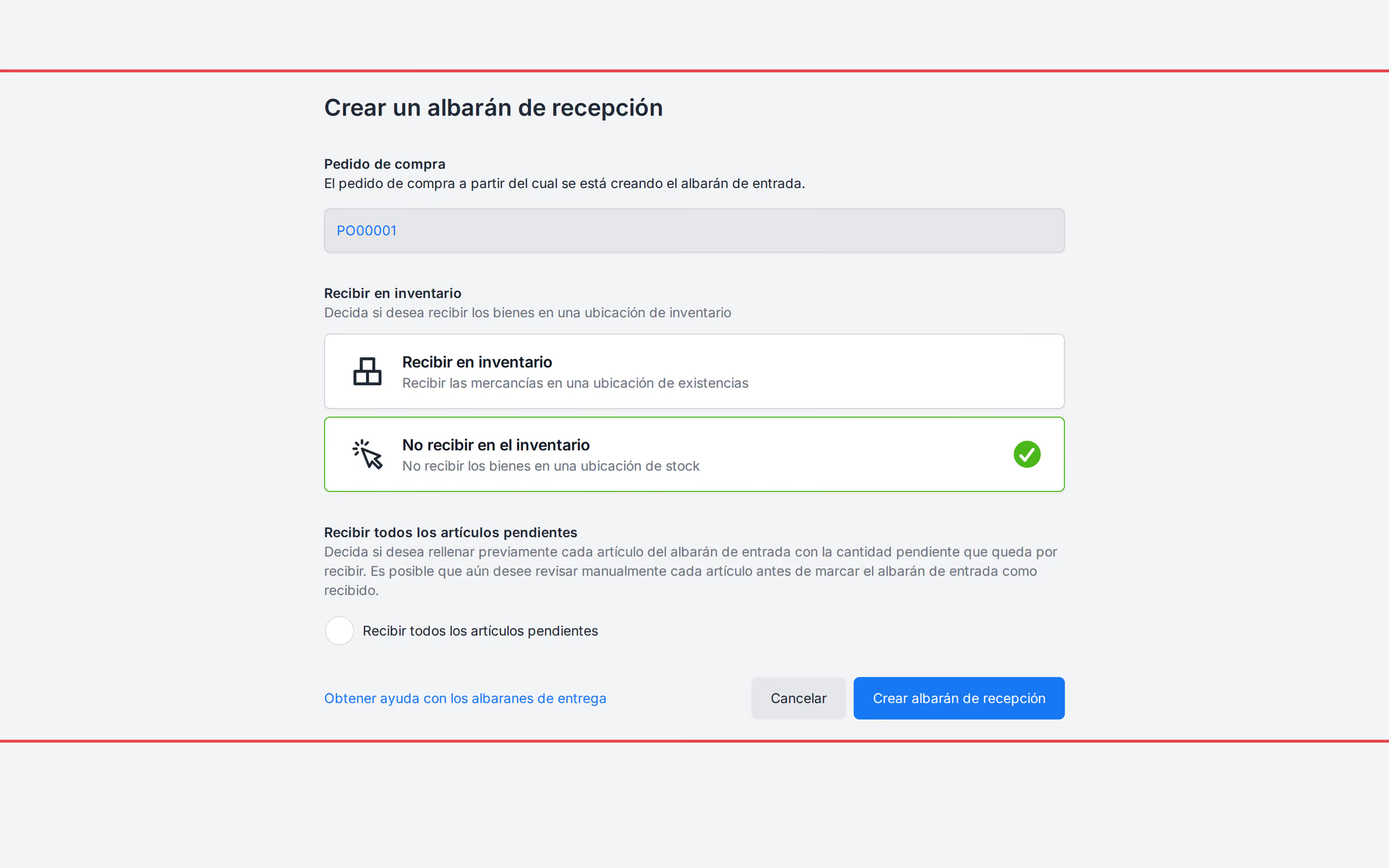
Al habilitar esta opción, cada línea pendiente de la Orden de compra, independientemente de si se ha recibido parcialmente antes o no, se completará previamente como una línea Totalmente recibida en el albarán de recepción resultante. Luego tendrá la oportunidad de editar las cantidades de las mercancías que se reciben o completar el albarán de recepción haciendo clic en [Marcar como recibido].
Gestionar un borrador de albarán de recepción
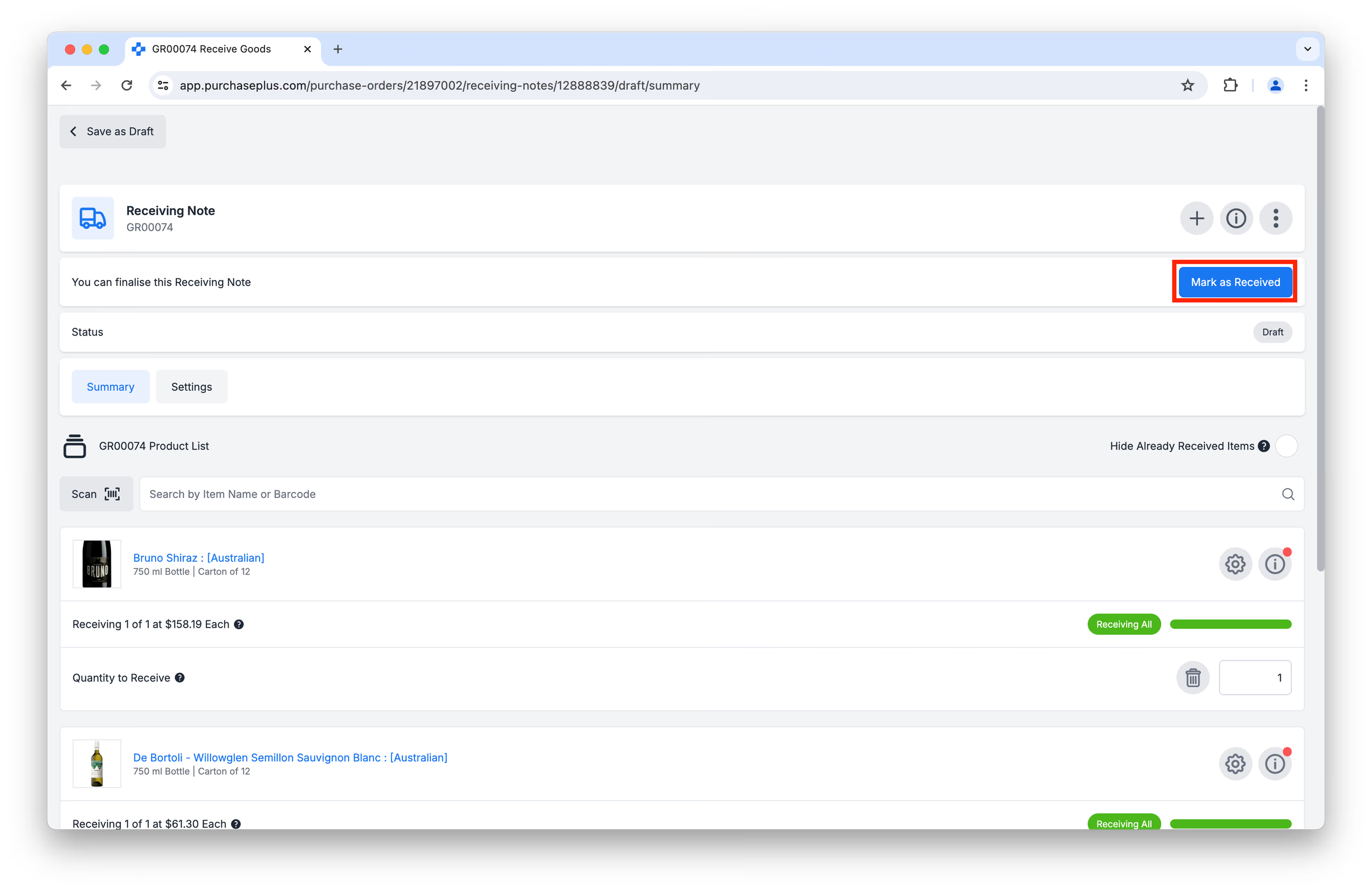
Tan pronto como haga clic en [Recibir mercancías] en una Orden de compra, se crea un borrador de albarán de recepción. Puede realizar las siguientes acciones según sea necesario, o puede hacer clic en [Guardar como borrador] para volver a la pantalla anterior.
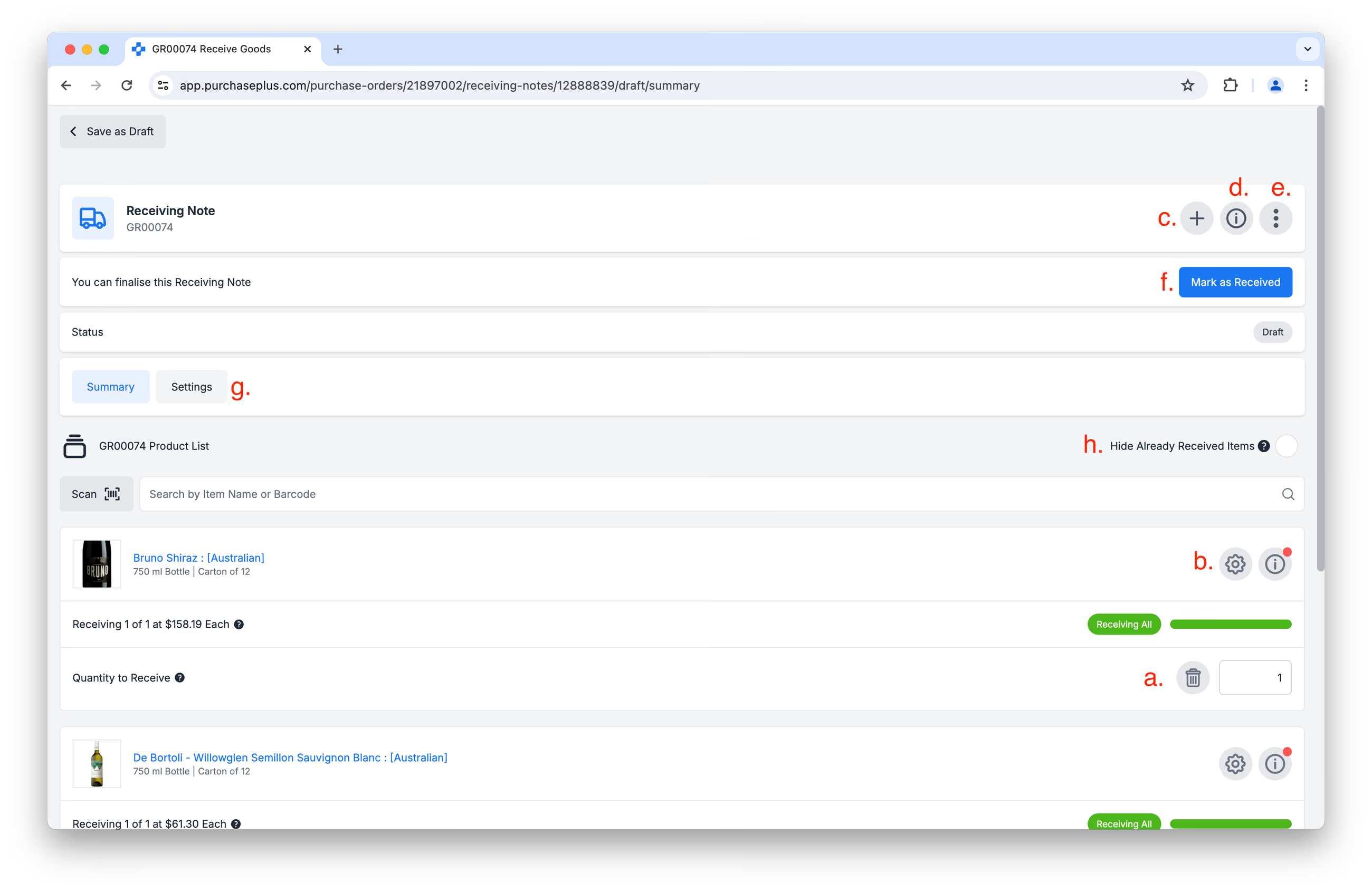
a) Ajustar la Cantidad recibida de cualquier artículo en el albarán de recepción.
b) Acceder a las Opciones avanzadas para:
- Ver un resumen de las cantidades,
- Ver las líneas de Factura vinculadas,
- Anular el precio unitario de recepción. Este es un caso bastante común que surge cuando el precio de recepción es diferente al precio de la línea de la Orden de compra (o de la línea de la Factura, si ya está vinculada con una Factura). Consulte nuestro artículo: Anular el precio unitario al recibir para obtener más información.
- Introducir comentarios en la línea del artículo,
- Registrar la fecha de caducidad del producto,
- Registrar la temperatura del vehículo,
- Registrar la temperatura del producto.
c) [Añadir un producto]. Esto resulta útil cuando, por ejemplo, necesita recibir un producto puntual que llegó con la entrega pero que no estaba incluido en la Orden de compra.
d) [Mostrar u ocultar detalles] del albarán de recepción.
e) [Más opciones], que le permite:
- [Ver registro de auditoría]
- [Abrir en Legacy P+]
- [Cancelar albarán de recepción]
- [Obtener ayuda].
f) [Marcar como recibido]. Haga clic en este botón cuando haya terminado de editar el albarán de recepción y esté satisfecho con los datos que se guardarán.
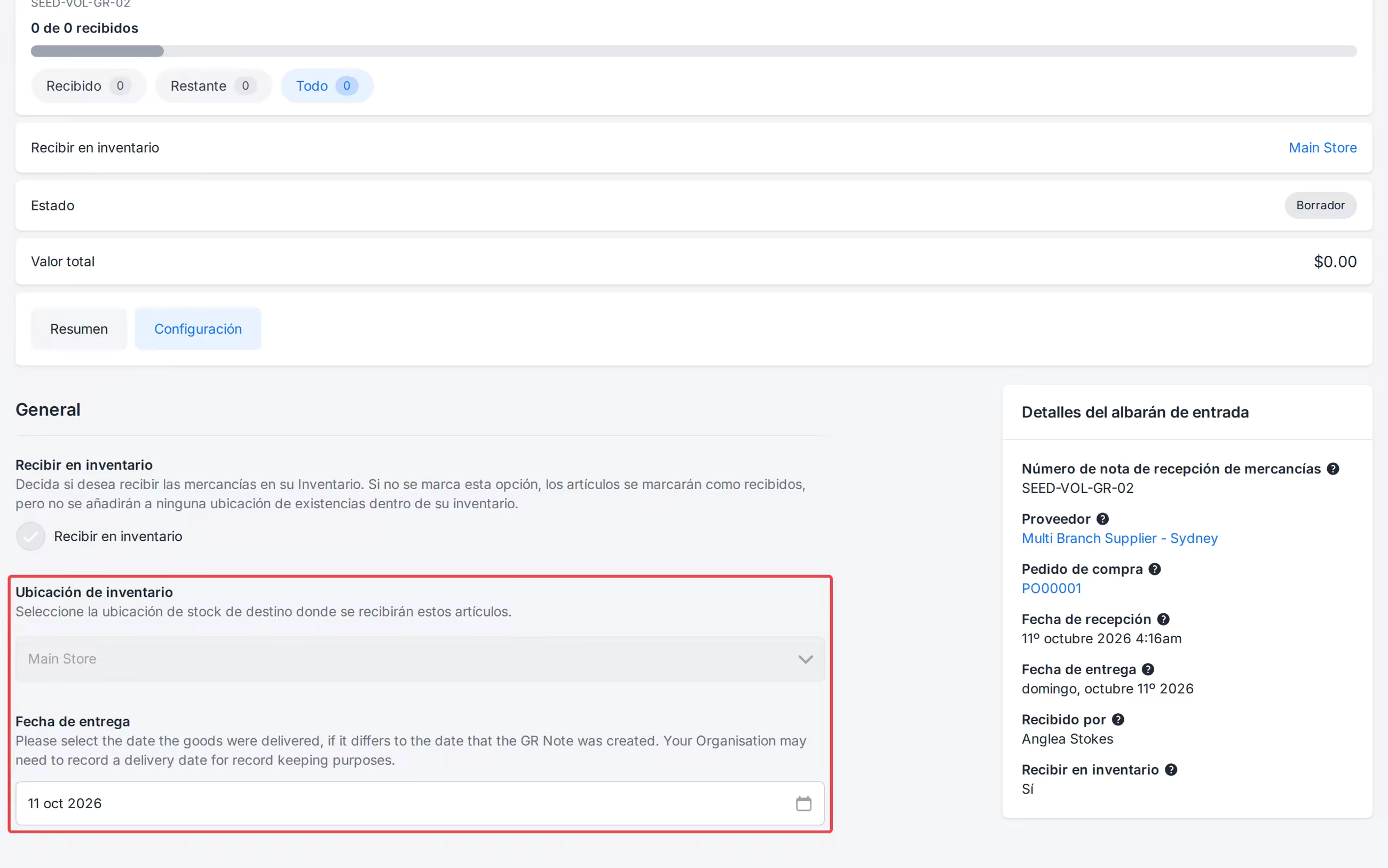
g) Acceder a la pestaña [Configuración] del albarán de recepción. 'Fecha de entrega' muestra la fecha guardada.
h) Puede ocultar los artículos ya recibidos haciendo clic en [Ocultar artículos ya recibidos] hacia la parte superior de la página.
Completar un albarán de recepción
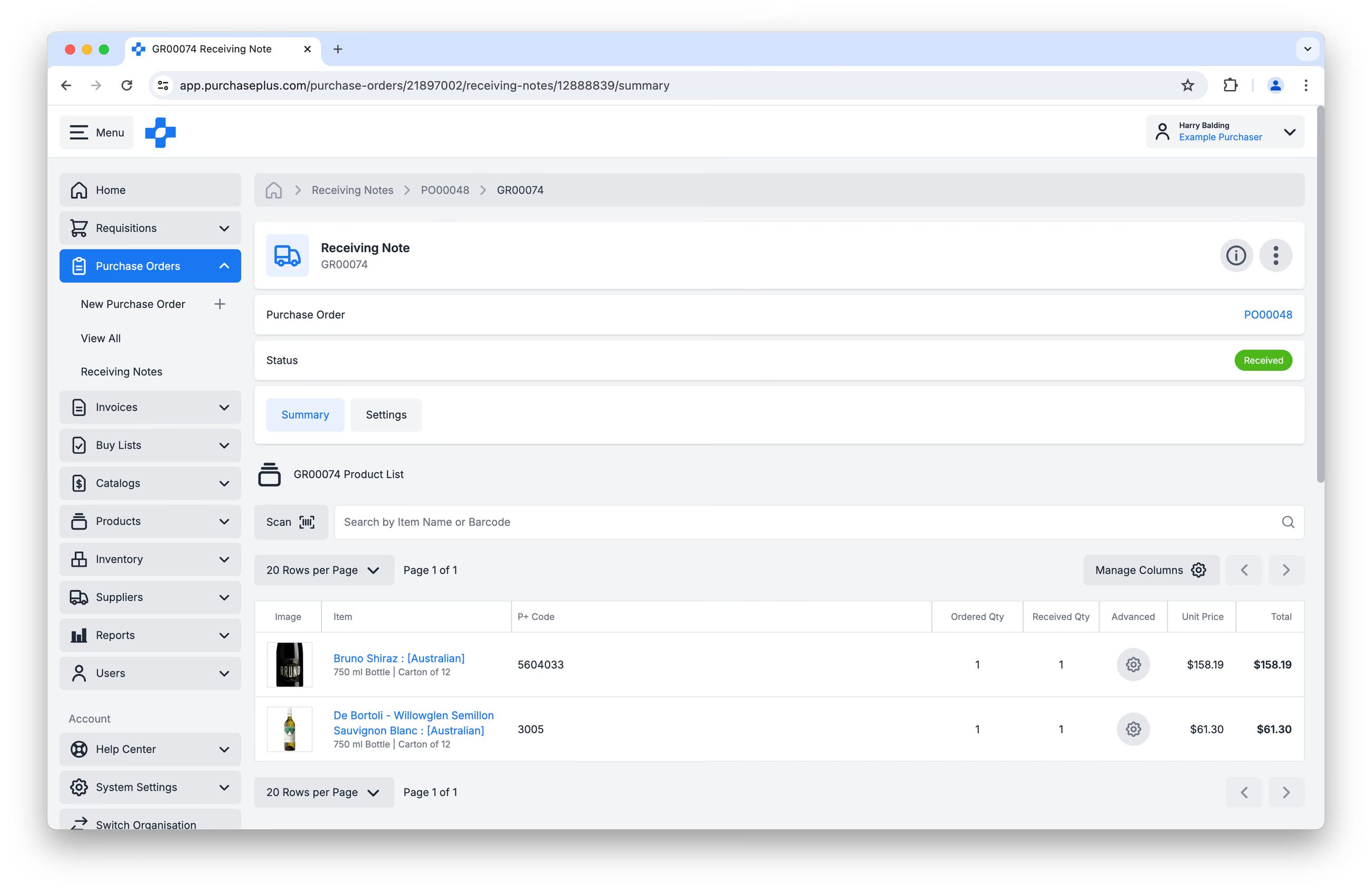
Al hacer clic en [Marcar como recibido] en un borrador de albarán de recepción, el documento borrador pasará a un estado 'RECIBIDO'.
Primero llegará a una página de confirmación, donde puede hacer clic en el botón [Ver] para consultar el albarán de recepción completado. Si la entrega se recibió en el inventario, también verá un enlace a cualquier albarán de transferencia creado.
Además, verá un widget llamado 'Más órdenes de compra', que enumera las otras órdenes de compra cuya entrega está programada para hoy o mañana (según la Fecha de entrega en las Órdenes de compra):
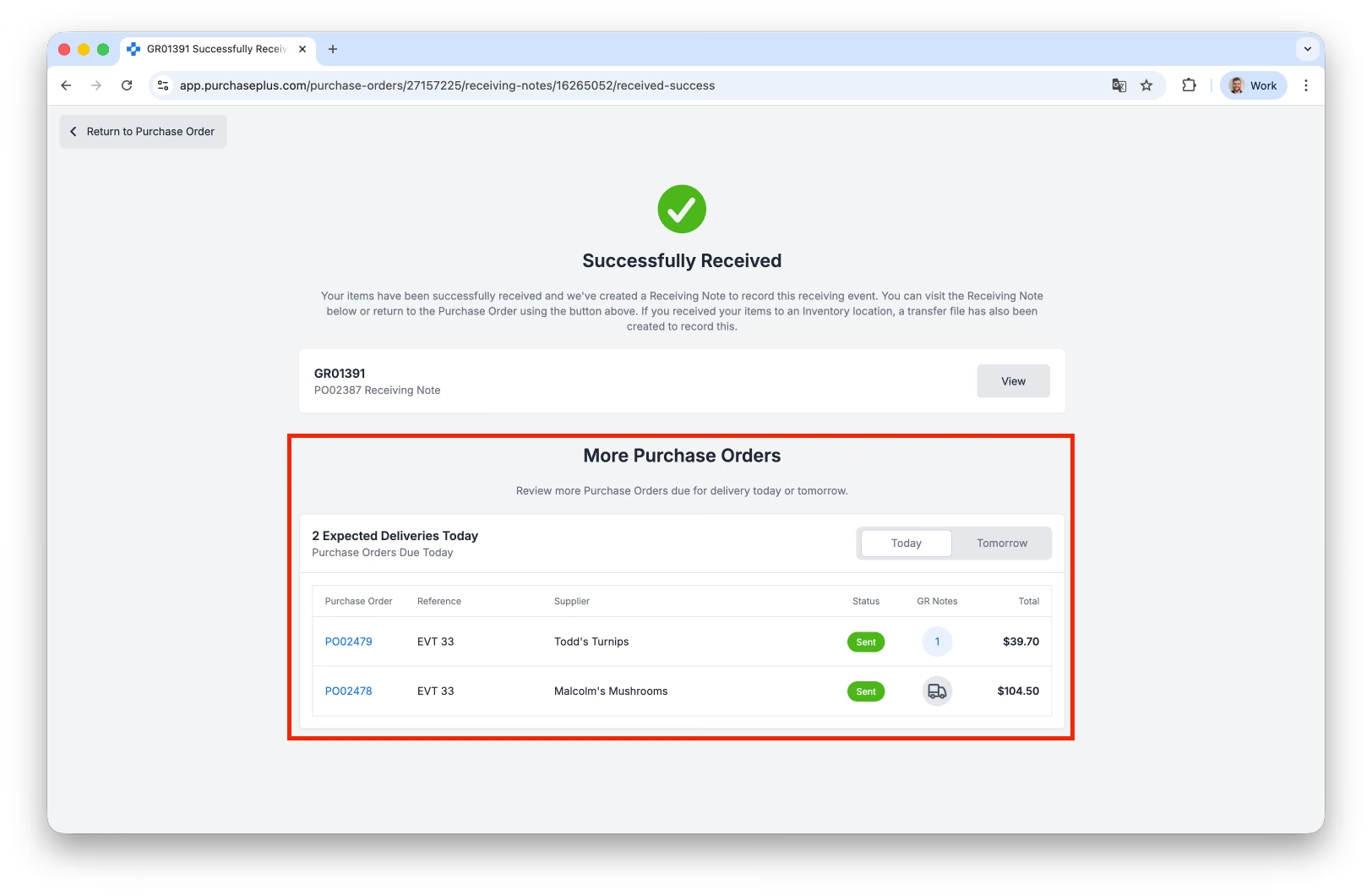
El albarán de recepción se guardará de forma permanente en la pestaña Albaranes de recepción de la Orden de compra a la que pertenece:
Prácticas recomendadas
Actualmente, PurchasePlus permite a los equipos de recepción procesar cantidades de artículos que superan la cantidad original de la línea de la Orden de compra (PO). No existe un bloqueo estricto, advertencia o límite de tolerancia predeterminado que restrinja las recepciones en exceso. En todo el sistema, aproximadamente el 5 % de todas las líneas de PO recibidas (o 1 de cada 20 artículos) implican cantidades superiores a las que se pidieron originalmente.
Este comportamiento de recepción flexible garantiza que los recuentos de inventario reflejen con precisión las mercancías físicas disponibles inmediatamente tras la entrega.
Escenarios comunes de recepción en exceso
- Artículos de peso variable: Los productos que se venden por peso, volumen o dimensiones a menudo no se pueden entregar en números redondos exactos. Por ejemplo, una PO emitida por 10 kg de carne picada puede llegar del proveedor como un lote de 10,66 kg. El equipo de recepción debe registrar los 10,66 kg reales entregados para garantizar la precisión del inventario y de los costes.
- Artículos de bonificación, promociones y muestras: Los proveedores suelen incluir existencias promocionales (por ejemplo, "Compre 10, llévese 2 gratis") o muestras de productos no facturadas. Para garantizar que estas unidades adicionales se rastreen legalmente y estén disponibles para su venta o uso, deben registrarse en el punto de recepción, incluso si faltan en la línea original de la PO.
- Envíos en exceso de proveedores: Los errores ocasionales de empaque del proveedor o los ajustes de la unidad de medida pueden resultar en existencias físicas adicionales.
Prácticas recomendadas para los equipos de recepción
- Registre siempre los recuentos físicos: Introduzca la cantidad física real entregada en lugar de forzar el recuento para que coincida con la línea de la PO.
- No ajuste las PO originales antes de la recepción: El módulo de recepción gestiona la variación de forma nativa; modificar la PO subyacente antes de la recepción distorsiona el historial de pedidos original.
- Verifique la documentación: Asegúrese de que cualquier exceso de existencias coincida con los albaranes de entrega del proveedor o los comprobantes de empaque promocionales antes de completar el albarán de recepción.