

Crear un producto
Crear un producto
Los productos en PurchasePlus son representaciones de los productos y servicios del mundo real que su organización compra a sus Proveedores y utiliza en todas sus operaciones.
Los productos pueden ser creados por sus proveedores, por PurchasePlus o por usuarios en organizaciones compradoras como la suya. Es posible que desee crear un nuevo producto para asignarlo al Catálogo de un proveedor autogestionado, agregarlo a una Lista de compras, incluirlo como ingrediente de una receta o para controlar el recuento de un artículo de inventario (si utiliza nuestro módulo de Inventario).
Hay varias formas en las que usted, como comprador, puede crear nuevos productos en PurchasePlus. Antes de guiarle a través de estos métodos de creación, es muy importante comprender los Fundamentos de la creación de productos (a continuación), y también recomendamos leer nuestro artículo Introducción a los productos.
Fundamentos de la creación de productos
Convenciones de nomenclatura
- Utilice una convención de nomenclatura coherente para los productos que cree. Recomendamos las siguientes prácticas:
- Evite abreviaturas y descripciones largas. Incluya únicamente la información necesaria para diferenciar el producto de otro similar.
- Utilice mayúsculas iniciales (es decir, no todo en mayúsculas ni todo en minúsculas, sino capitalizando cada palabra) en sus descripciones.
- Ejemplos:
- Chicken Breast - Cooked Sliced
- Beef Rump - Grass Fed 5-Star
- Crab Meat - Cooked [Imported]
- Submersible Water Pump - 350W
Categorización de productos
- Elija la categoría y subcategoría de producto correctas, de modo que sea más fácil para usted y otros usuarios de su organización volver a encontrar el producto en el futuro.
- Lea nuestro artículo sobre Categorías y subcategorías de productos para ver una lista de las opciones disponibles.
Información de la unidad y el paquete de venta
- Definir correctamente la información de la unidad y del paquete de venta es fundamental tanto para las compras como para la recepción de mercancías, especialmente al utilizar nuestro módulo de Inventario, ya que esto determinará cómo se contabiliza (y se costea) el producto cuando se recibe en una ubicación de stock de inventario.
- La información de la unidad describe la instancia más pequeña del producto contenida dentro del paquete de venta. El ejemplo "1 Each" a continuación se utiliza cuando el producto no tiene información de unidad específica, como una silla de oficina. En el ejemplo de la silla de oficina, también puede dejar vacío el nombre del paquete del artículo.
| Tamaño de la unidad | Unidad de medida | Nombre del paquete del artículo |
|---|---|---|
| 1 | Each | |
| 375 | ml | Can |
| 750 | ml | Bottle |
| 1 | kg | Bag |
- El paquete de venta y la cantidad del paquete de venta es lo que se pedirá por cada cantidad de "1" que se agregue a una Solicitud. El ejemplo "Each of 1" a continuación se utiliza cuando no corresponde un paquete de venta específico, como en una silla de oficina.
| Nombre del paquete de venta | Cantidad del paquete de venta |
|---|---|
| Each | 1 |
| Carton | 24 |
| Box | 1000 |
| Bag | 10 |
Ejemplos de buena definición de productos
Ejemplo 1: Latas de Coca-Cola
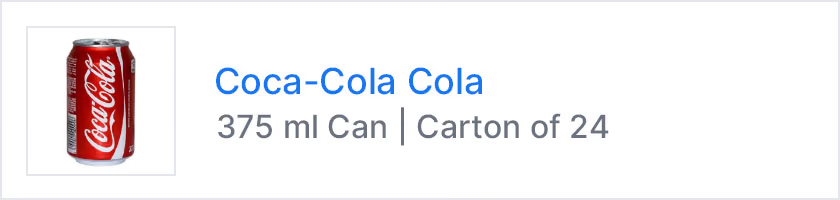
Aquí crearemos un producto "Carton of 24 x 375 ml Coca-Cola Cans". Deseamos definir el producto como una sola caja (Carton) que contiene 24 unidades individuales, ya que queremos comprar el producto como caja, y recibir y contar cada una de las 24 unidades individualmente en nuestro Inventario.
En PurchasePlus, la marca se inserta en el título del producto, delante del nombre del producto, por lo que utilizaremos los siguientes datos para crearlo:
Marca: Coca-Cola Nombre del producto: Cola Tamaño de la unidad: 375 Unidad de medida: ml Nombre del paquete del artículo: Can Nombre del paquete de venta: Carton Cantidad del paquete de venta: 24
Una vez creado, el producto aparecerá en PurchasePlus como se muestra a continuación. El producto ahora se puede pedir a cualquiera de sus proveedores mediante una Solicitud, se puede agregar a una Lista de compras o agregarse a un Catálogo autogestionado y asignársele un precio y porcentaje de impuestos en nombre del proveedor.
Ejemplo 2: Caja de papel de 1000 hojas
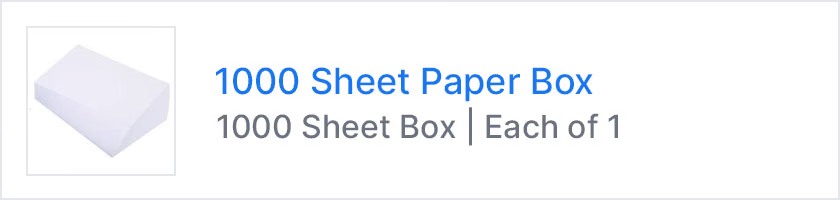
Aquí crearemos un producto "1000 Sheet Paper". Deseamos definir el producto como una sola caja, de modo que podamos comprar y recibir el producto como una sola caja (no queremos recibir y contar 1000 hojas individuales de papel en nuestro Inventario). Por lo tanto, crearemos el producto con un tamaño de unidad de 1000 y una cantidad de paquete de venta de 1, en lugar de una cantidad de paquete de venta de 1000 y un tamaño de unidad de 1.
En PurchasePlus, la marca se inserta en el título del producto, delante del nombre del producto, pero en este caso no deseamos definir una marca, por lo que dejaremos este campo en blanco. Utilizaremos los siguientes datos para crear el producto:
Marca: \-- (dejar en blanco) Nombre del producto: 1000 Sheet Paper Box Tamaño de la unidad: 1000 Unidad de medida: Sheets Nombre del paquete del artículo: Box Nombre del paquete de venta: Each Cantidad del paquete de venta: 1
Una vez creado, el producto aparecerá en PurchasePlus como se muestra a continuación. El producto ahora se puede pedir a cualquiera de sus proveedores mediante una Solicitud, se puede agregar a una Lista de compras o agregarse a un Catálogo autogestionado y asignársele un precio y porcentaje de impuestos en nombre del proveedor.
Ejemplo 3: Filete por kilogramo
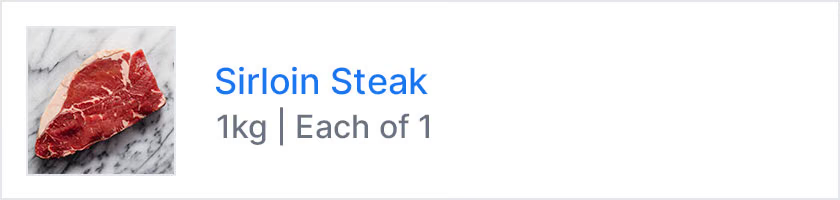
Aquí crearemos un producto "fresh Steak". Deseamos definir el producto con un tamaño y medida de unidad de 1 kilogramo, de modo que podamos comprar y recibir el producto en múltiplos o fracciones de este tamaño de unidad.
En PurchasePlus, la marca se inserta en el título del producto, delante del nombre del producto, pero en este caso no deseamos definir una marca, por lo que dejaremos este campo en blanco. En este caso, tampoco necesitamos definir un nombre de paquete del artículo, ya que no corresponde a este producto. Utilizaremos los siguientes datos para crear el producto:
Marca: \-- (dejar en blanco) Nombre del producto: Sirloin Steak Tamaño de la unidad: 1 Unidad de medida: kg Nombre del paquete del artículo: -- (dejar en blanco) Nombre del paquete de venta: Each Cantidad del paquete de venta: 1
Una vez creado, el producto aparecerá en PurchasePlus como se muestra a continuación. El producto ahora se puede pedir a cualquiera de sus proveedores mediante una Solicitud, se puede agregar a una Lista de compras o agregarse a un Catálogo autogestionado y asignársele un precio y porcentaje de impuestos en nombre del proveedor. Al agregar este producto a una Solicitud, se le puede asignar una fracción de un número entero utilizando decimales, p. ej., 0.375 para 375 gramos o 4.750 para 4.75 kilogramos.
Ejemplo 4: Silla de oficina
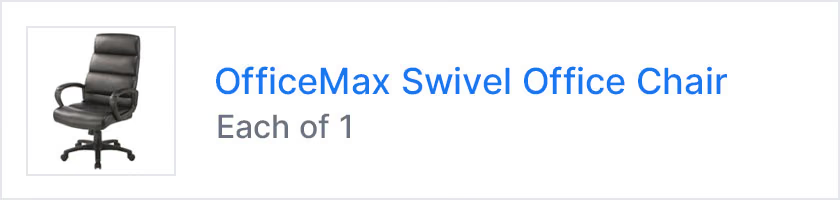
Aquí crearemos un producto individual "Office Chair". Deseamos definir el producto como un artículo único, para que podamos comprarlo y recibirlo como un solo artículo.
En PurchasePlus, la marca se inserta en el título del producto, delante del nombre del producto, pero en este caso no deseamos definir una marca, por lo que dejaremos este campo en blanco. En este caso, no necesitamos definir un nombre de paquete del artículo, ya que no corresponde a este producto. Utilizaremos los siguientes datos para crear el producto:
Marca: Office Max Nombre del producto: Swivel Office Chair Tamaño de la unidad: 1 Unidad de medida: Each Nombre del paquete del artículo: -- (dejar en blanco) Nombre del paquete de venta: Each Cantidad del paquete de venta: 1
Cuando el producto es un artículo individual simple con una definición de "1 Each" y "Each of 1", PurchasePlus simplifica la ficha de modo que, una vez creado, aparecerá como se muestra a continuación:
Crear nuevos productos
Hay varias formas en que los usuarios compradores pueden crear nuevos productos en PurchasePlus. Cada método requiere que el usuario tenga habilitado el permiso 'Gestionar productos'.
Método 1: Crear un nuevo producto desde la vista [Todos los productos]
1. En la barra de navegación lateral, seleccione [Productos] y luego [Ver todos]. Hay un botón 'Agregar' sobre la tabla de Productos, en el lado derecho. También puede optar por seleccionar [Nuevo producto] en la barra de navegación lateral. 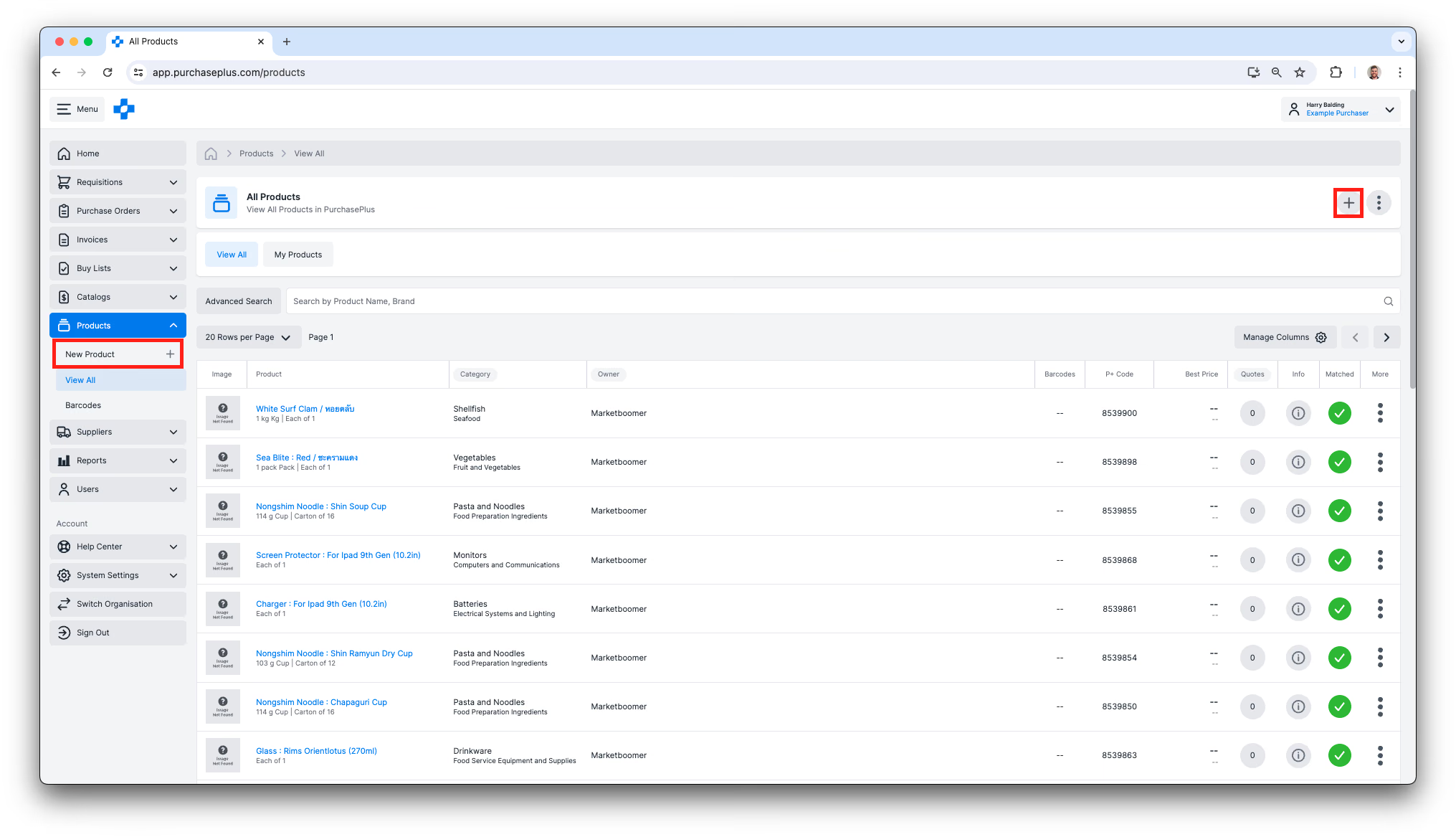
2. Al seleccionar cualquiera de las dos opciones, aparecerá la ventana modal 'Agregar producto': 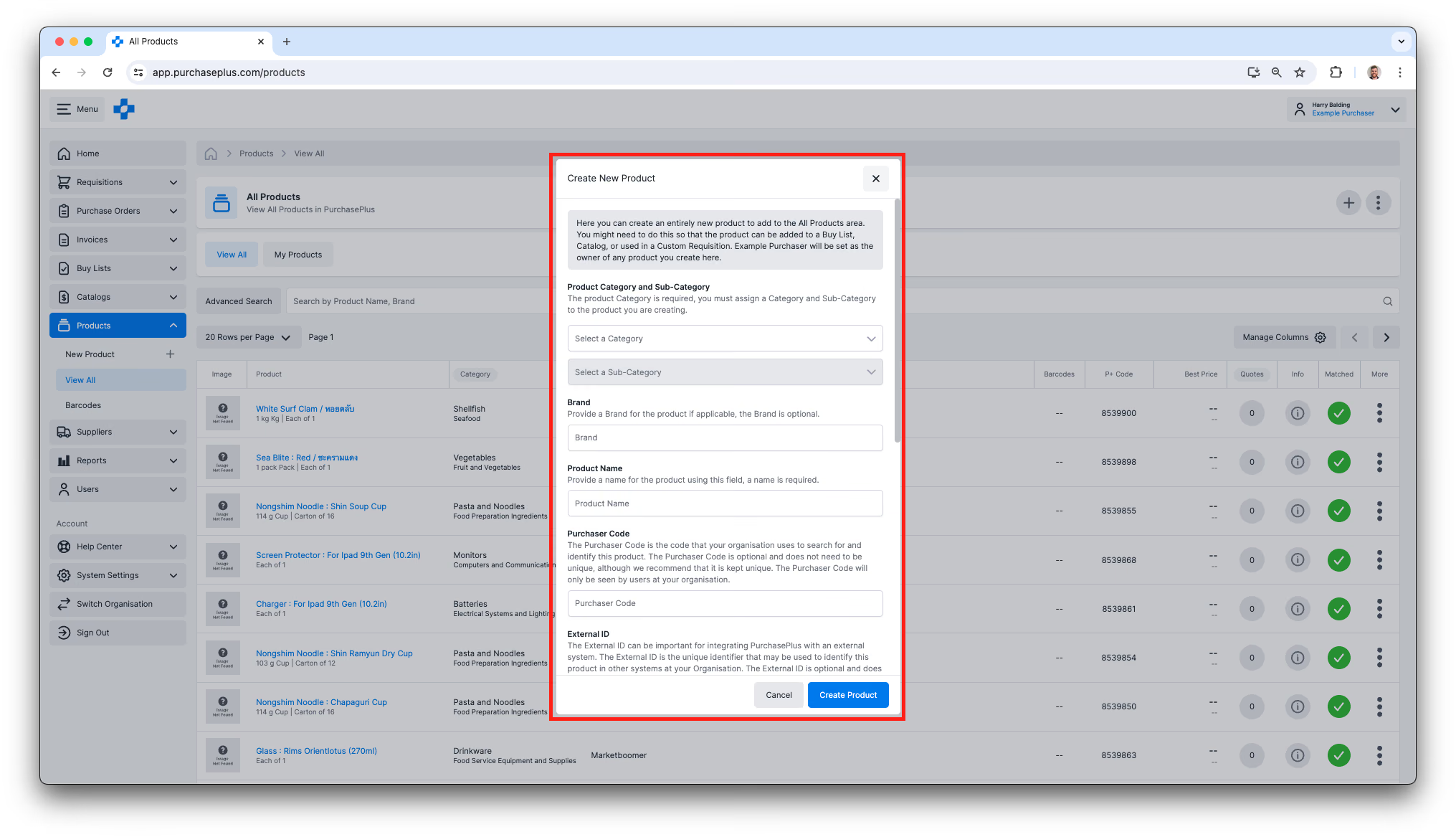
3. Complete todos los campos obligatorios y haga clic en [Crear producto]. Completar los campos opcionales (p. ej., Marca, Código de comprador) es una buena práctica si se dispone de esos valores.
Método 2: Crear un nuevo producto al comprar una Solicitud
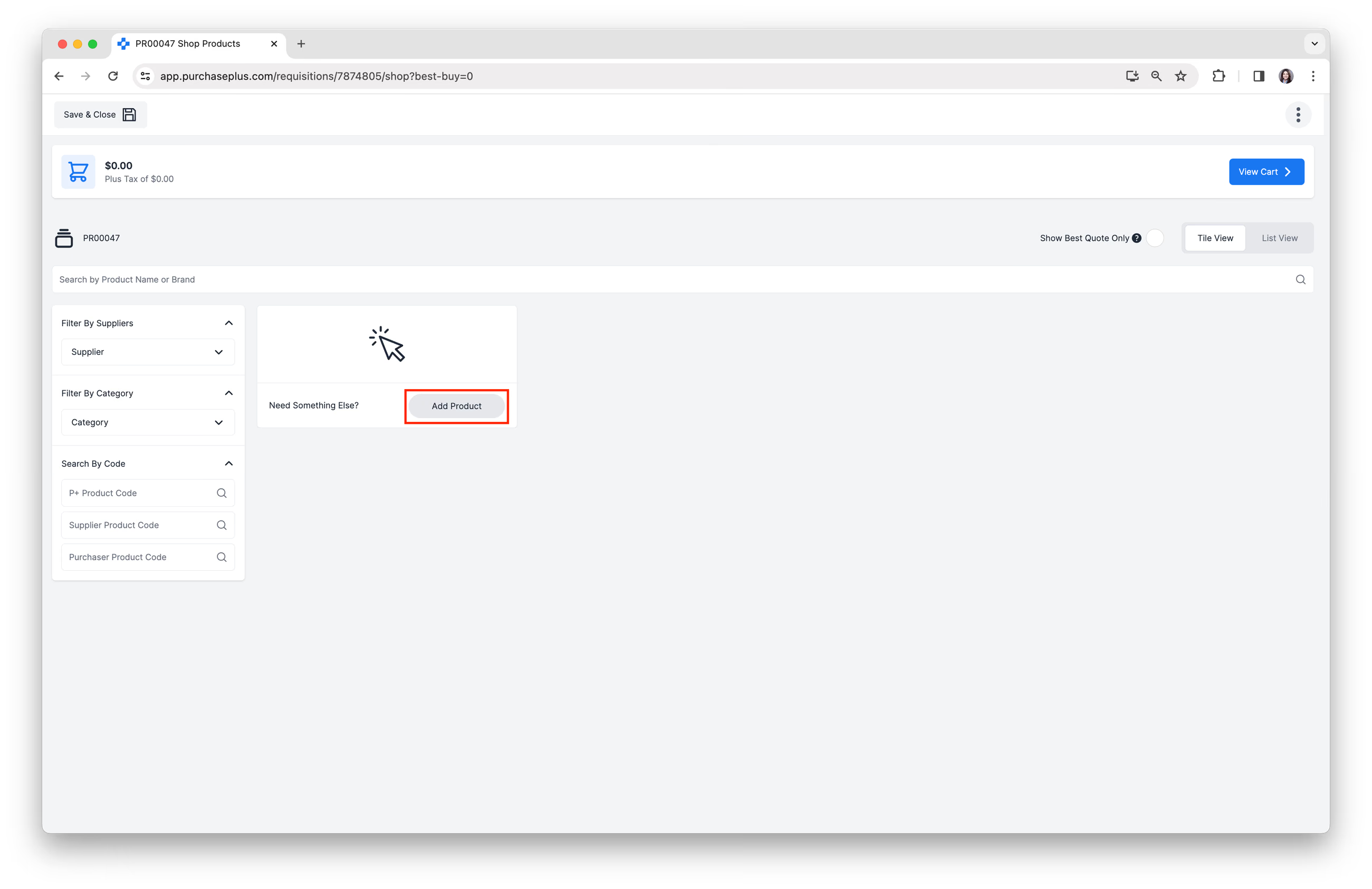
1. En el modo de Compra básica, haga clic en el botón [Agregar producto] en el recuadro '¿Necesita algo más?'. Consulte nuestros artículos de Compra básica o Compra avanzada para obtener más información sobre las compras.
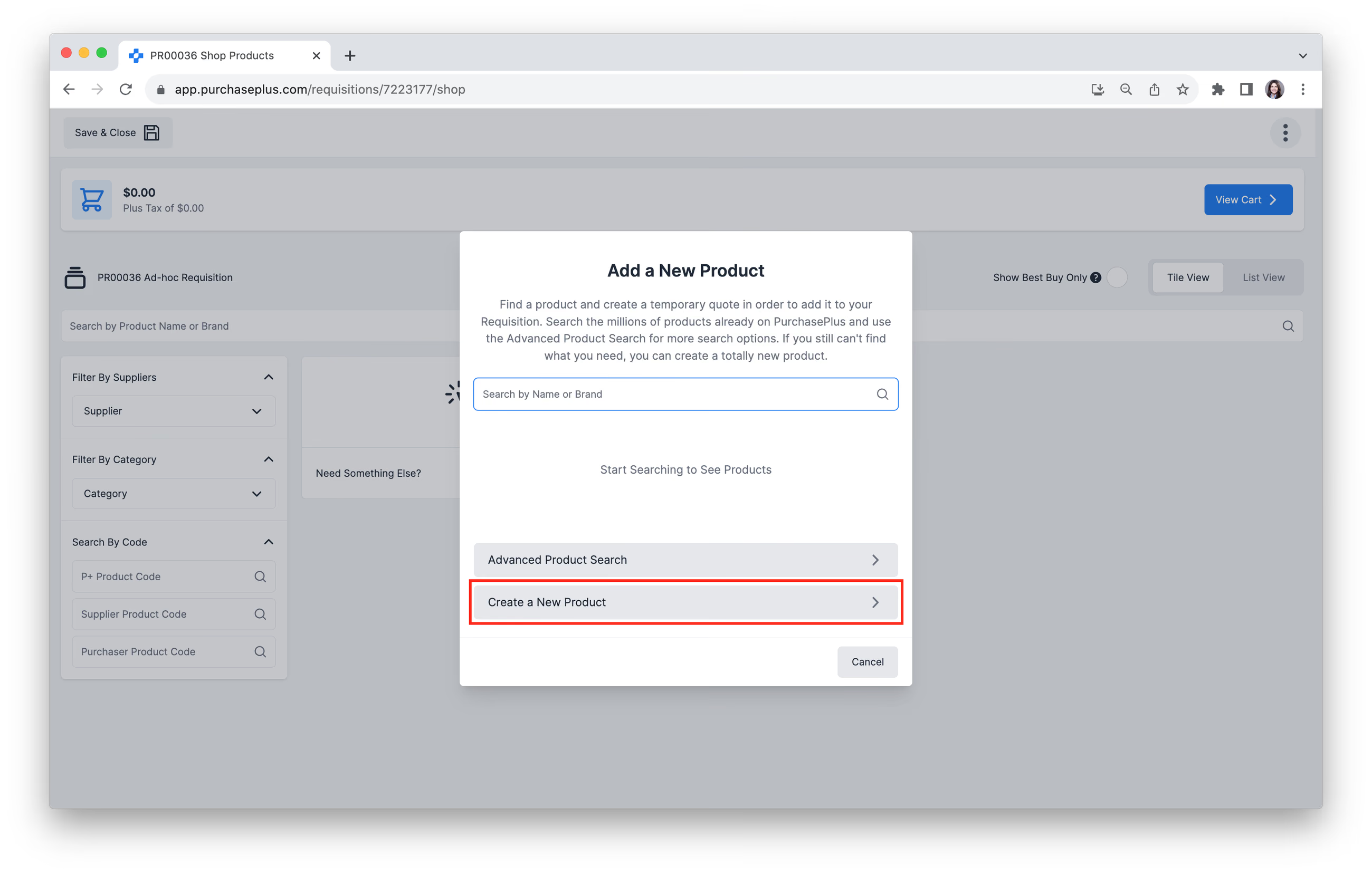
2. Seleccione [Crear un nuevo producto].
3. Complete todos los campos según sea necesario y luego haga clic en [Agregar a la solicitud].
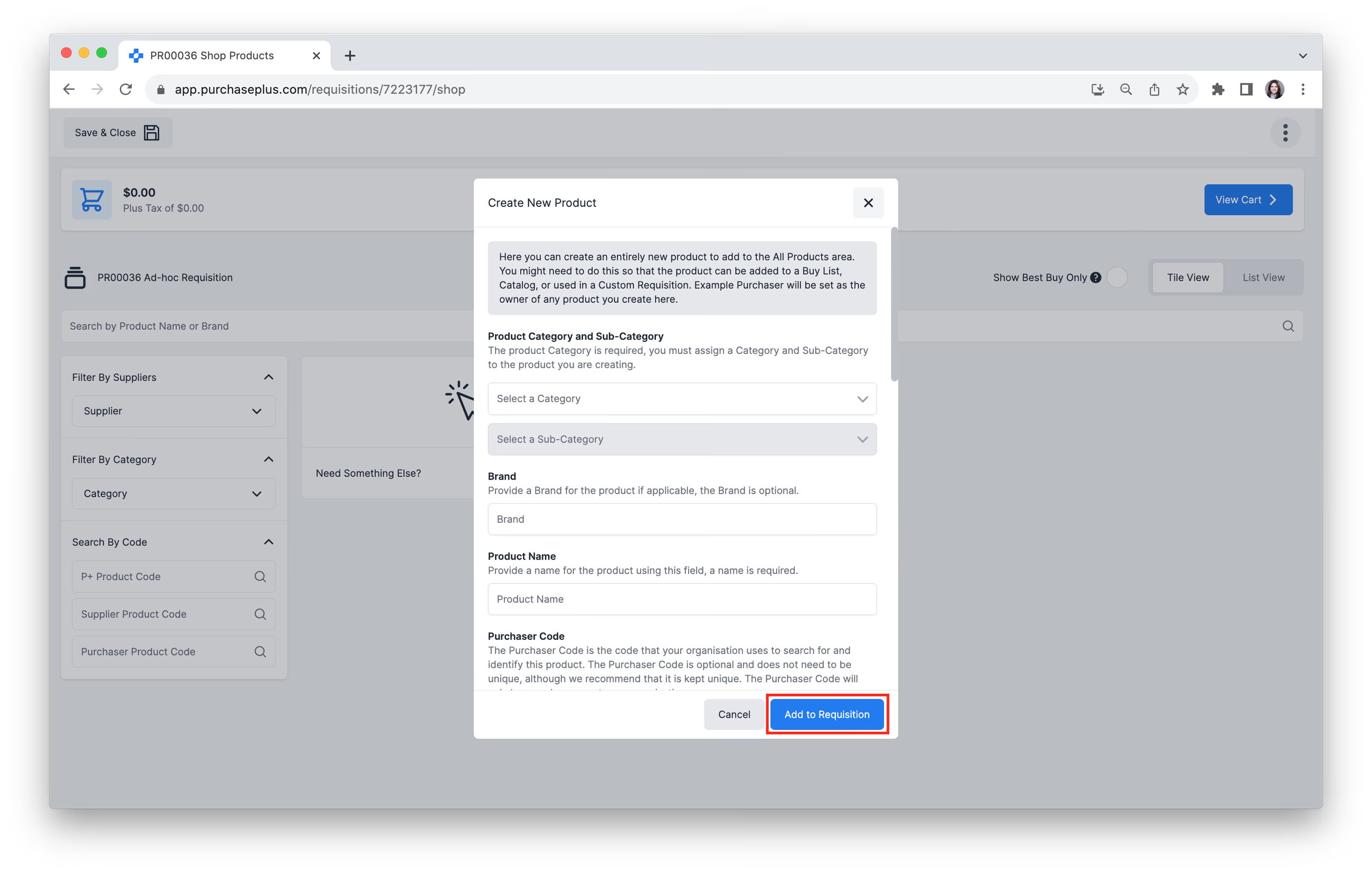
Método 3: Clonar un producto existente
Como usuario comprador, es posible que desee clonar un producto que pertenece a un proveedor (o a PurchasePlus) para que su organización pueda poseer una réplica exacta de ese producto, y utilizarlo como artículo de inventario, ingrediente de receta y más. Consulte nuestro artículo de Introducción a los productos para obtener más información sobre la propiedad de los productos.
Para clonar un producto:
1. Busque cualquiera de los millones de productos en el área [Productos] → [Ver todos] que NO pertenezcan a su organización. Es posible que desee utilizar la función de búsqueda avanzada para hacer esto. 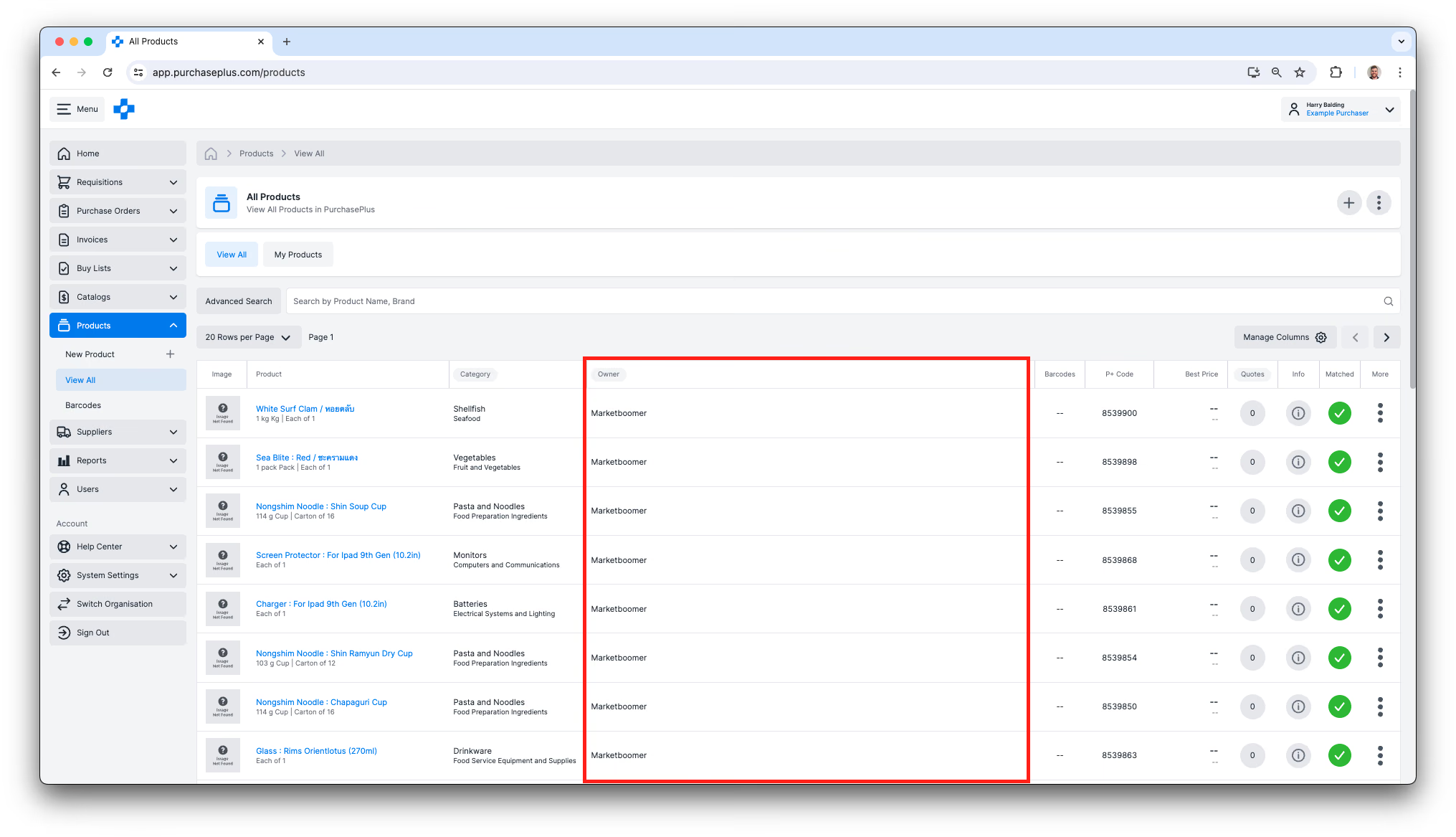
2. Haga clic en el menú [Más] y seleccione [Clonar producto] para hacer una copia del mismo, propiedad de su organización. 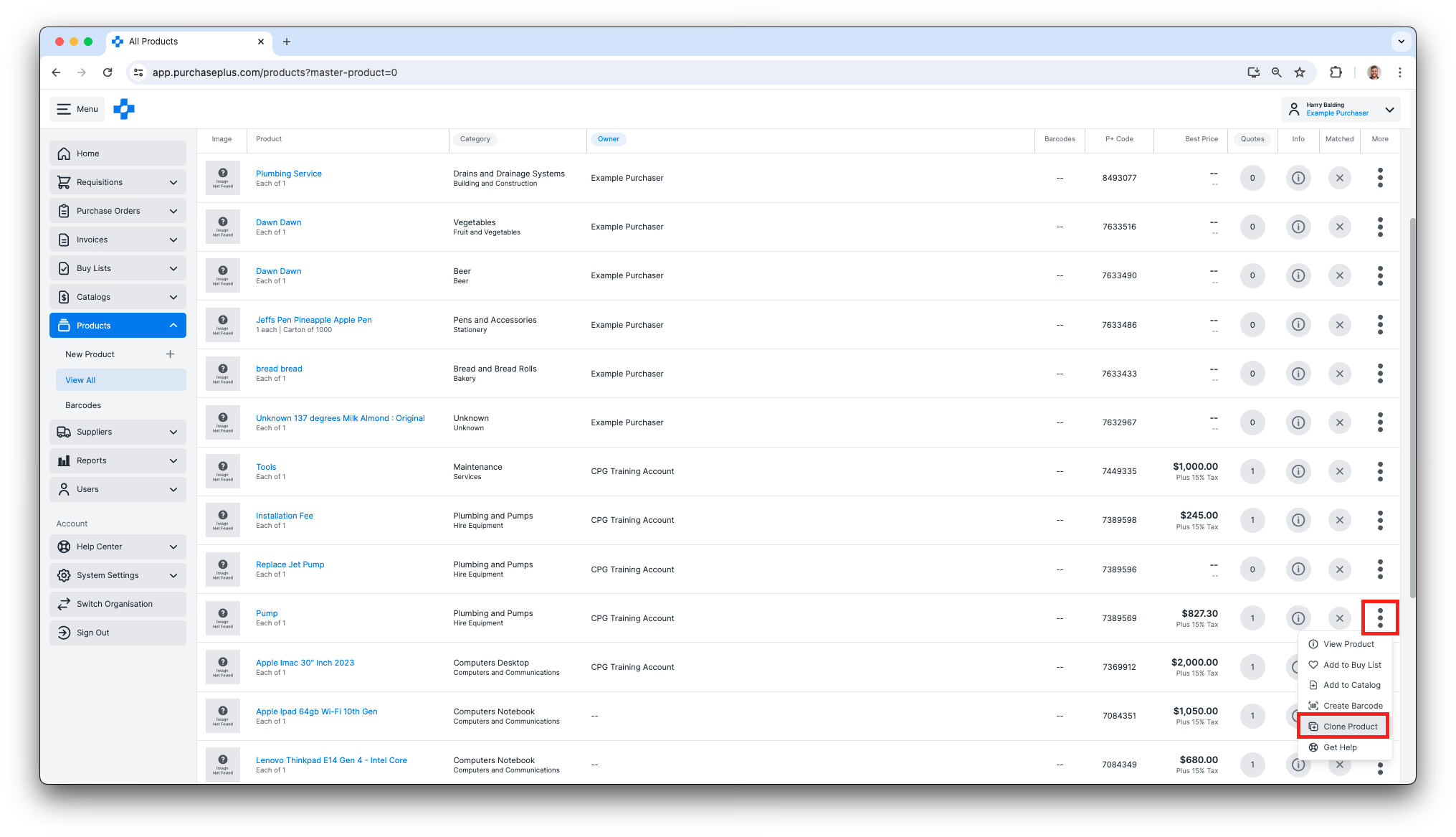
3. Puede optar por editar varios campos diferentes para el producto clonado, pero algunos campos no se podrán editar.
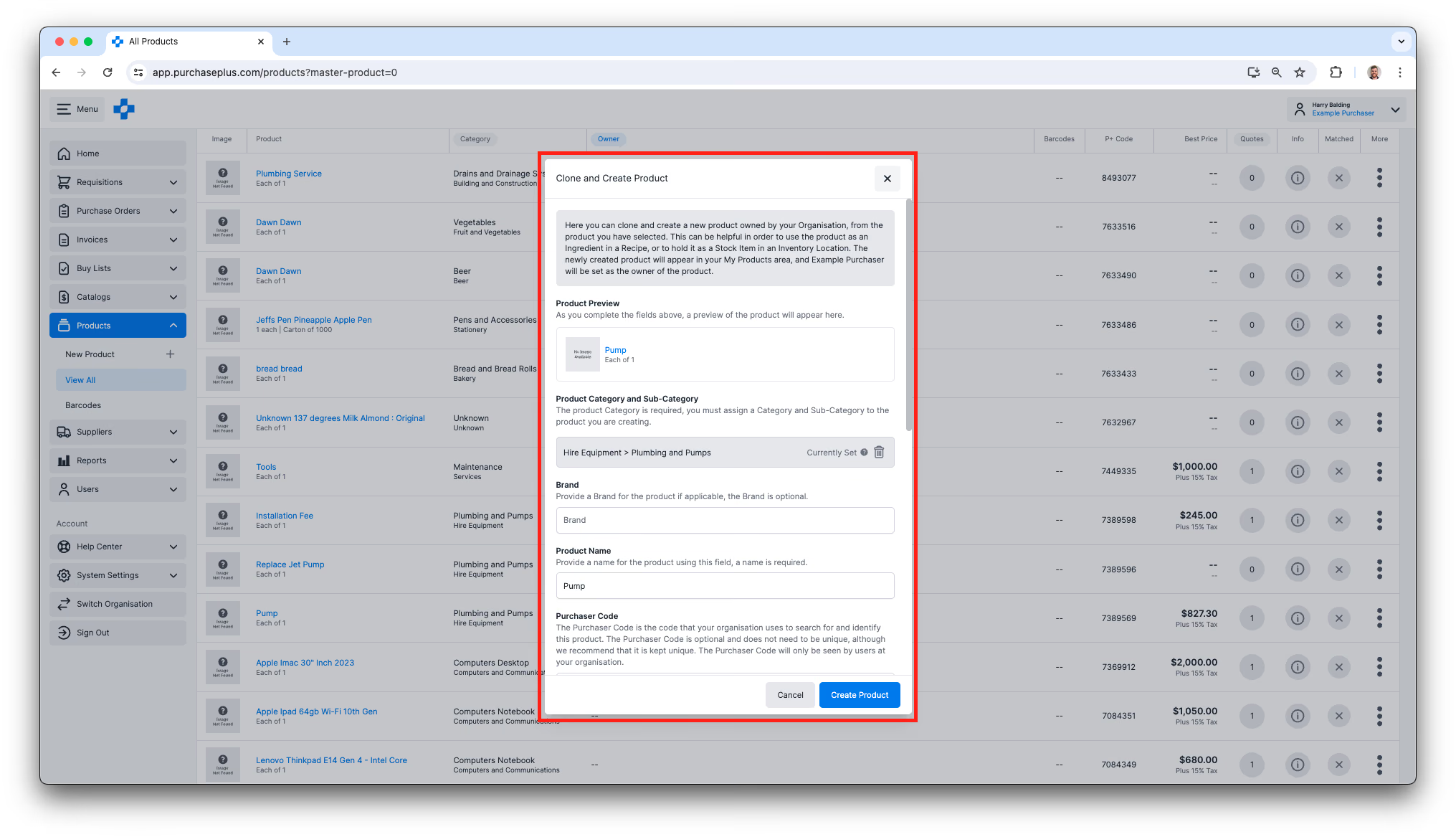
4. Haga clic en [Crear producto] para agregar el nuevo producto a la base de datos de PurchasePlus. El nuevo producto pertenecerá a su organización y existirá de forma totalmente independiente del producto a partir del cual fue clonado.