

Transferencias
Transferencias
Transferencia
Una transferencia es una forma de gestionar (y contabilizar) el movimiento de Artículos de inventario entre Ubicaciones de existencias.
Se puede crear una transferencia manualmente en cualquier momento si el usuario tiene el permiso "Gestionar transferencias", o pueden crearse automáticamente durante ciertas acciones, p. ej., al Recibir mercancías, o durante la configuración inicial de saldos de apertura en una ubicación.
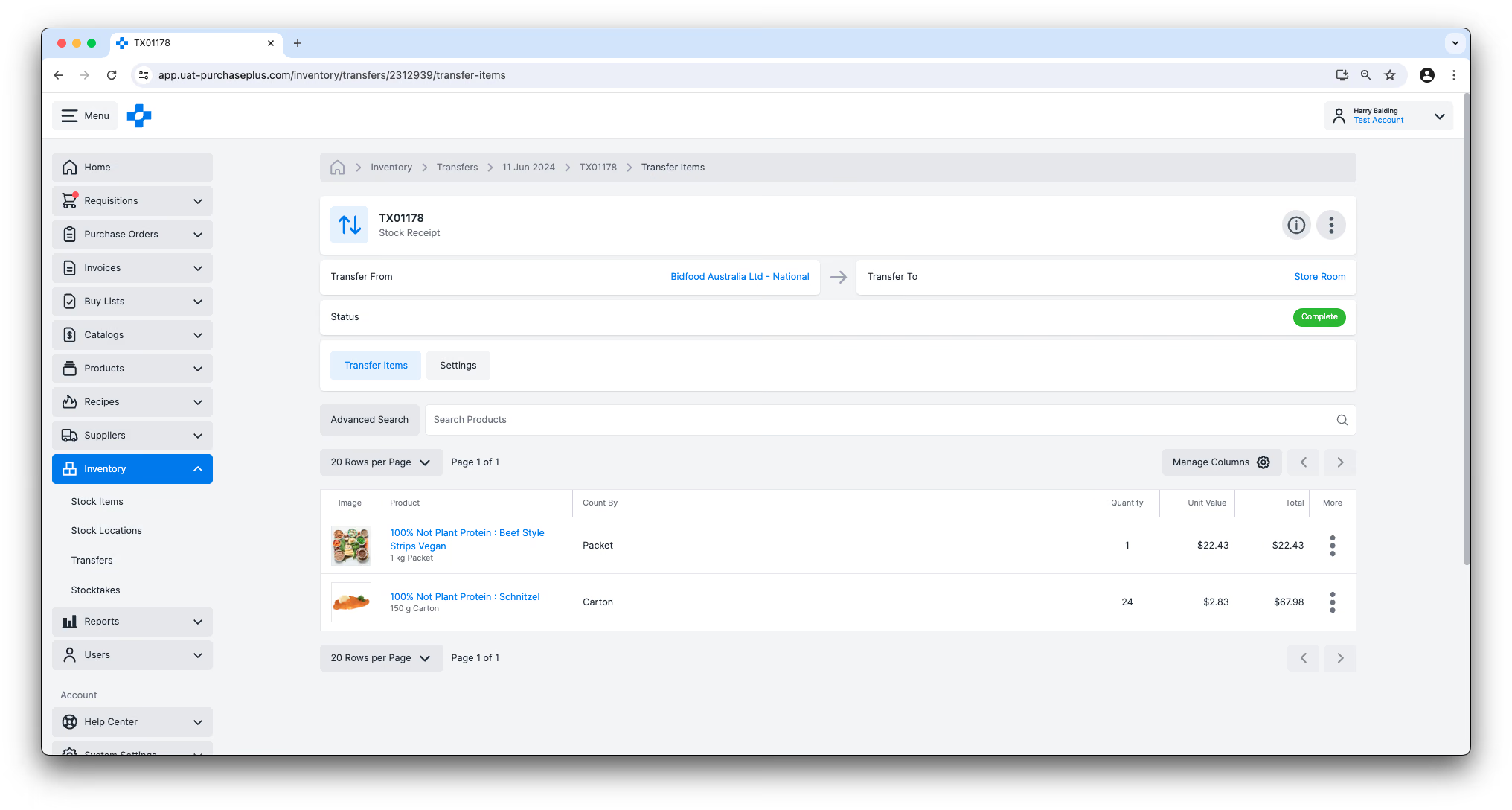
Se crean albaranes de transferencia para cada tipo de transferencia, donde puede consultar un resumen detallado del Origen, Destino, los Artículos de inventario transferidos y otra información importante.
Tipos de transferencias
Existen muchos tipos diferentes de transferencias en el módulo de Inventario de PurchasePlus:
- Transferencia de existencias: se utiliza para mover artículos de inventario de una ubicación a otra.
- Ajuste de existencias: se utiliza para ajustar la cantidad de uno o más artículos de inventario en una ubicación de existencias.
- Variación de existencias: se utiliza para transferir la variación entre la cantidad esperada y la cantidad real de artículos de inventario en una ubicación de existencias. Esto se realiza habitualmente como parte de un Recuento de existencias.
- Transferencia de saldo de apertura: se utiliza para dar de alta artículos de inventario en una ubicación por primera vez. La cantidad de apertura inicial se transferirá desde su ubicación de saldos de apertura. Esto se puede hacer mediante la importación de un archivo CSV. Consulte nuestro artículo sobre Importar saldos de apertura mediante CSV para obtener más información.
- Recepción de existencias: se utiliza para contabilizar una transferencia de artículos de inventario desde uno de sus proveedores hacia su ubicación de existencias. Esta transferencia se crea automáticamente al Recibir mercancías de una Orden de compra en una ubicación de inventario.
Estados de las transferencias
Cada transferencia tiene un estado que indica en qué punto de su ciclo de vida se encuentra. Los posibles estados de transferencia son:
- Abierta: La transferencia se ha creado, pero aún no está completa. En el estado Abierta, los usuarios con el permiso "Gestionar transferencias" pueden editar la transferencia. Todavía se pueden agregar artículos de inventario a la transferencia y se pueden modificar algunas configuraciones de la misma mientras se encuentre en estado Abierta. Cuando sea apropiado, cualquier usuario que disponga del permiso "Completar transferencias" puede marcar manualmente una transferencia abierta como Completa.
- Pendiente de aprobación: La transferencia está pendiente de aprobación por parte de un usuario autorizado en su organización. Solo los aprobadores pueden realizar cambios en una transferencia en este estado.
- Completa: La transferencia se ha finalizado, ya sea manualmente por un usuario con el permiso "Completar transferencias", o automáticamente como parte de ciertas acciones (p. ej., al recibir artículos de inventario en su inventario). Los artículos de inventario en el albarán de transferencia se han descontado de la ubicación de origen y se han incrementado en la ubicación de destino. No se pueden agregar nuevos artículos de inventario a la transferencia y no se puede editar ninguna configuración en una transferencia completa. Una vez en estado Completa, la transferencia no se puede cancelar ni revertir, ya que el movimiento de artículos de inventario y todos los cálculos importantes resultantes del mismo ya han sido procesados.
- Cancelada: Una transferencia abierta se puede "Cancelar" antes de marcarse como Completa, y no se puede realizar ninguna acción adicional sobre la transferencia una vez que se encuentra en el estado Cancelada.
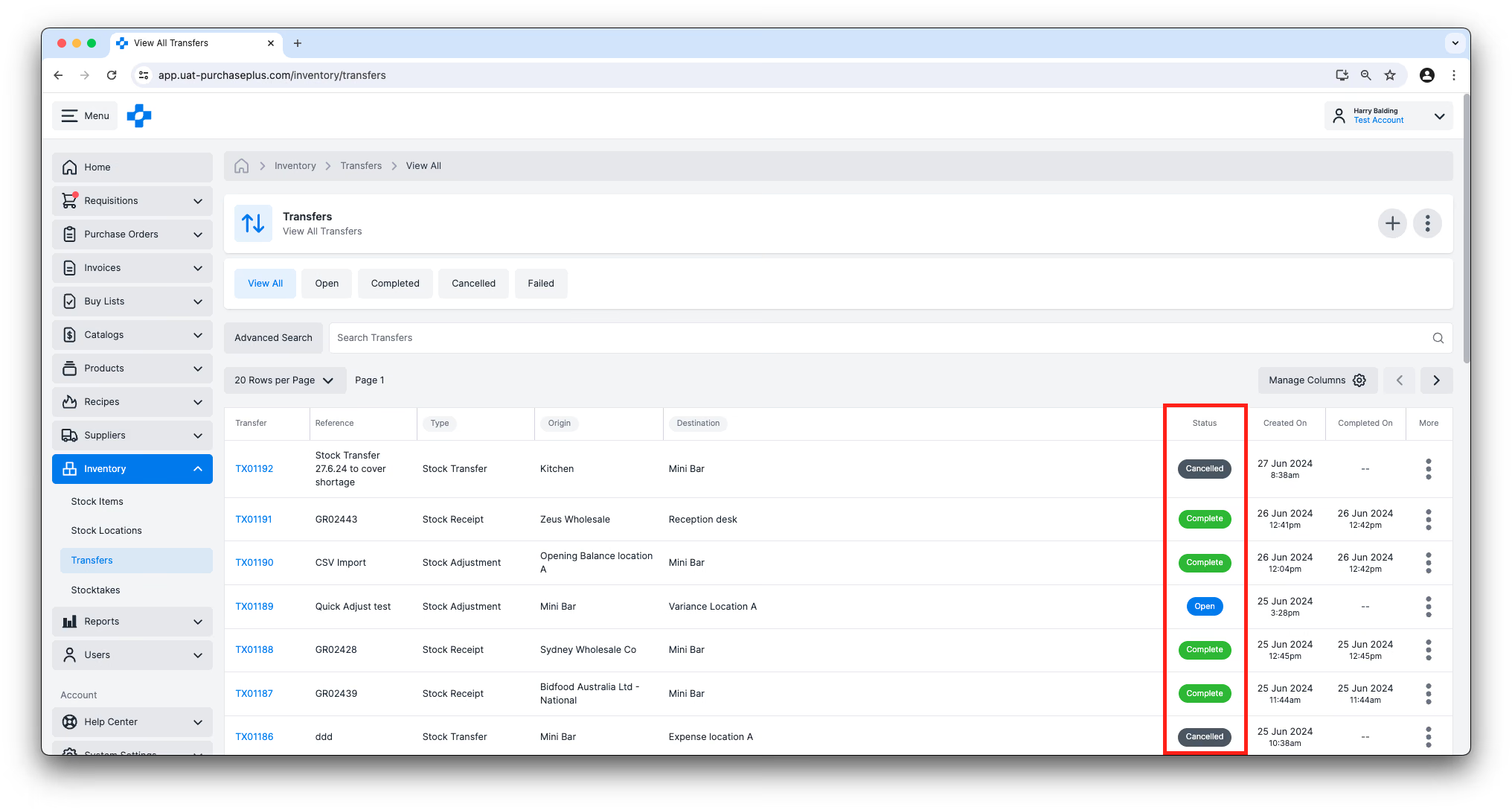
Ver sus transferencias
Los usuarios pueden ver las transferencias de todas sus ubicaciones navegando a [Inventario] → [Transferencias] en la barra de navegación lateral.
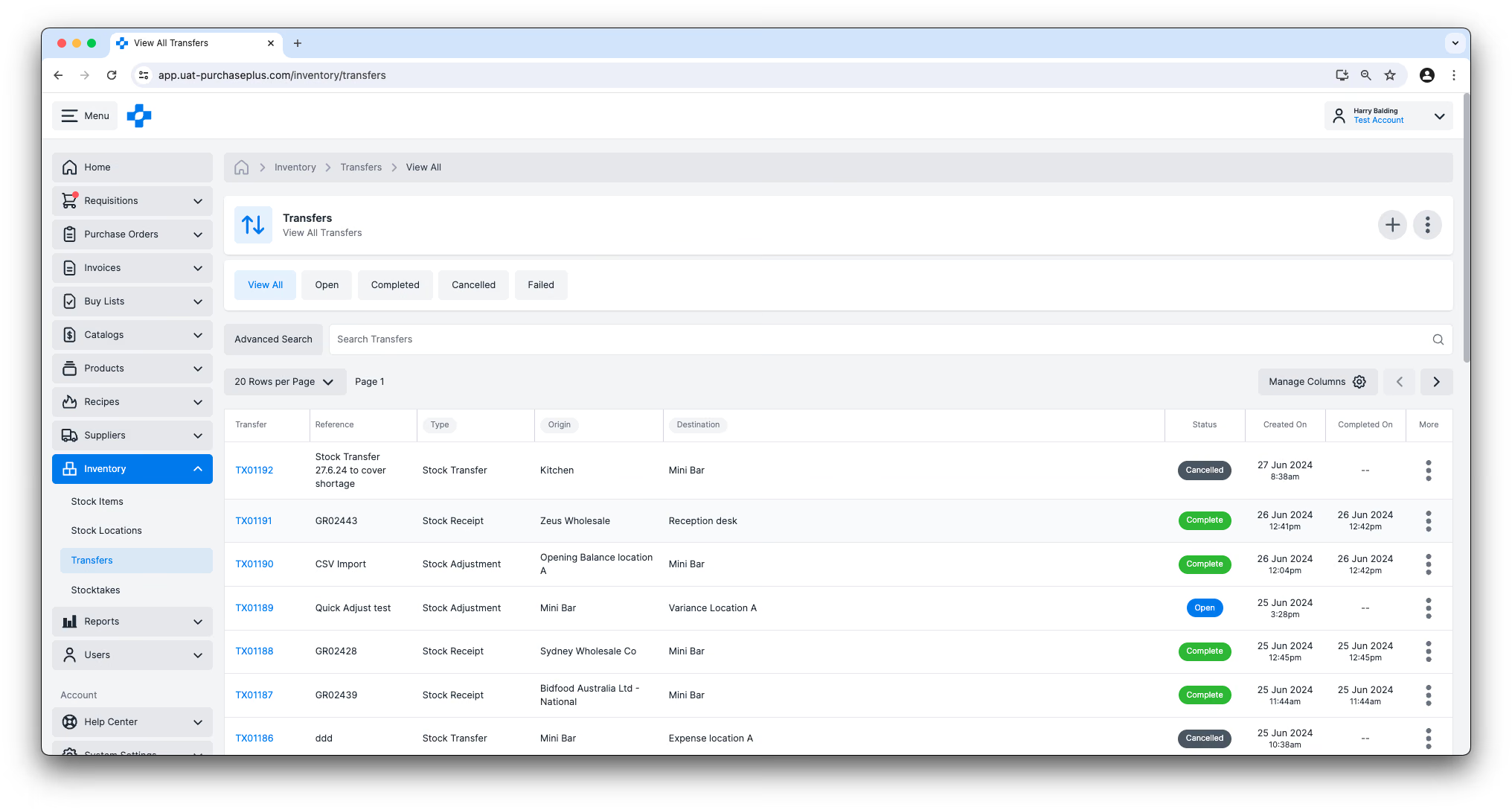
Puede hacer clic en la transferencia (es decir, 'TX01234') para verla con más detalle, incluidos el origen, el destino, los artículos de inventario y las cantidades incluidas en la transferencia:
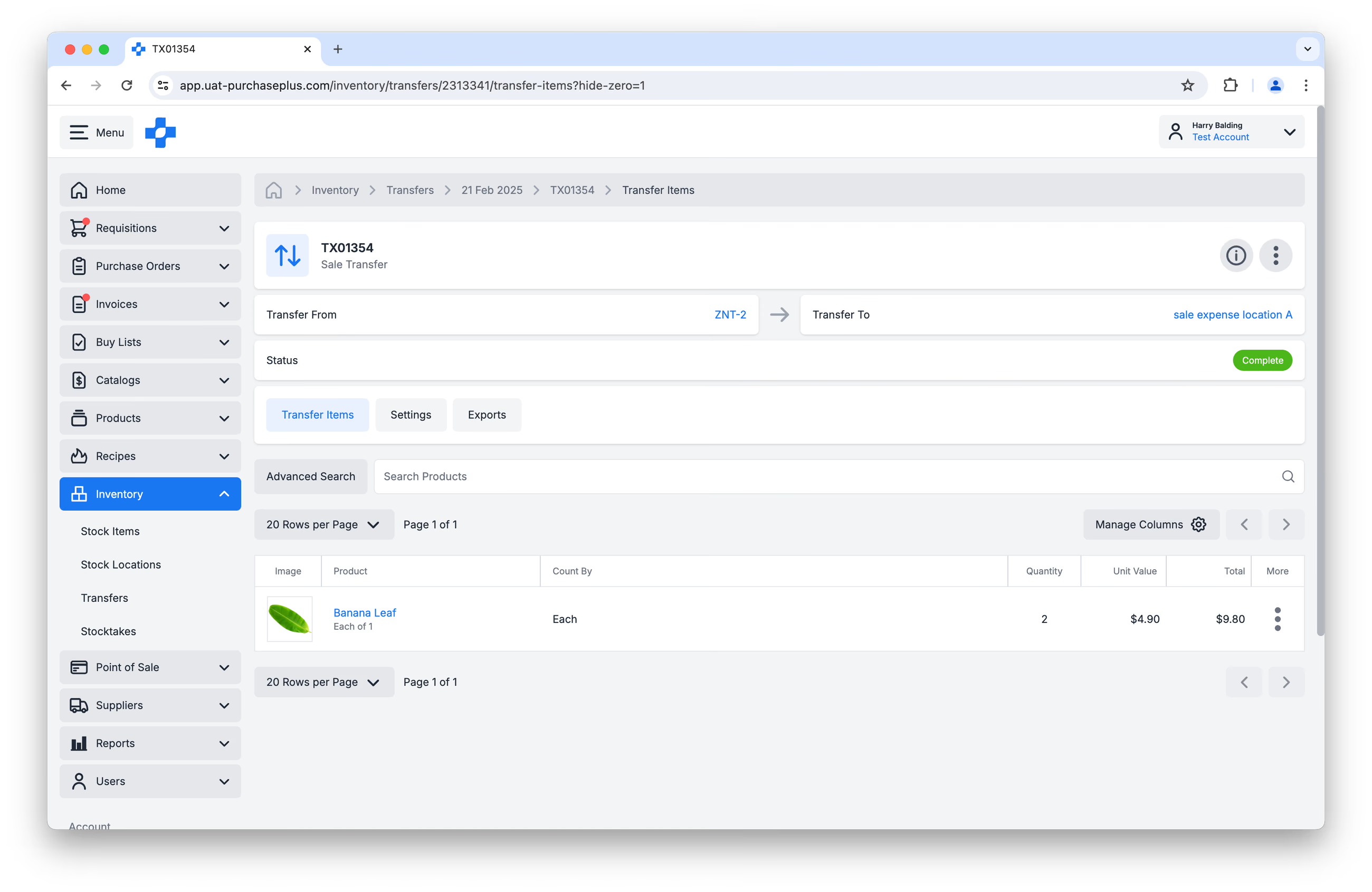
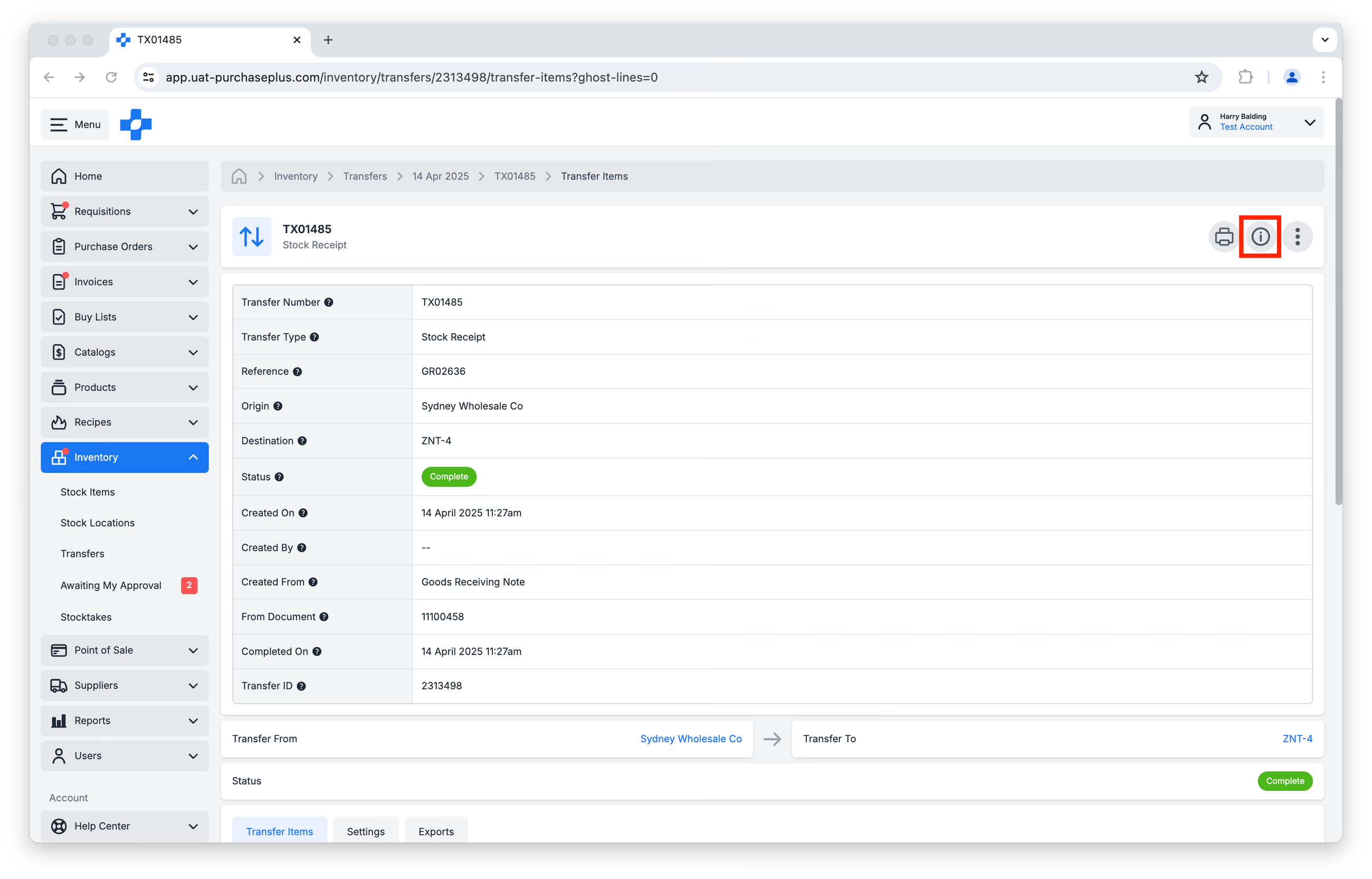
Puede ver información detallada sobre una transferencia, por ejemplo, la fecha y hora en que se creó la transferencia, el usuario que la inició o el documento a partir del cual se generó automáticamente la transferencia, haciendo clic en el botón [Mostrar u ocultar detalles] en el encabezado de la transferencia:
Ocultar líneas con cantidad cero en una transferencia abierta
Cuando esté visualizando una transferencia en Estado abierta (p. ej., al crear inicialmente la transferencia o al revisarla antes de completarla), podrá ver todos los artículos de inventario disponibles en la ubicación de origen, en caso de que desee agregarlos a la transferencia.
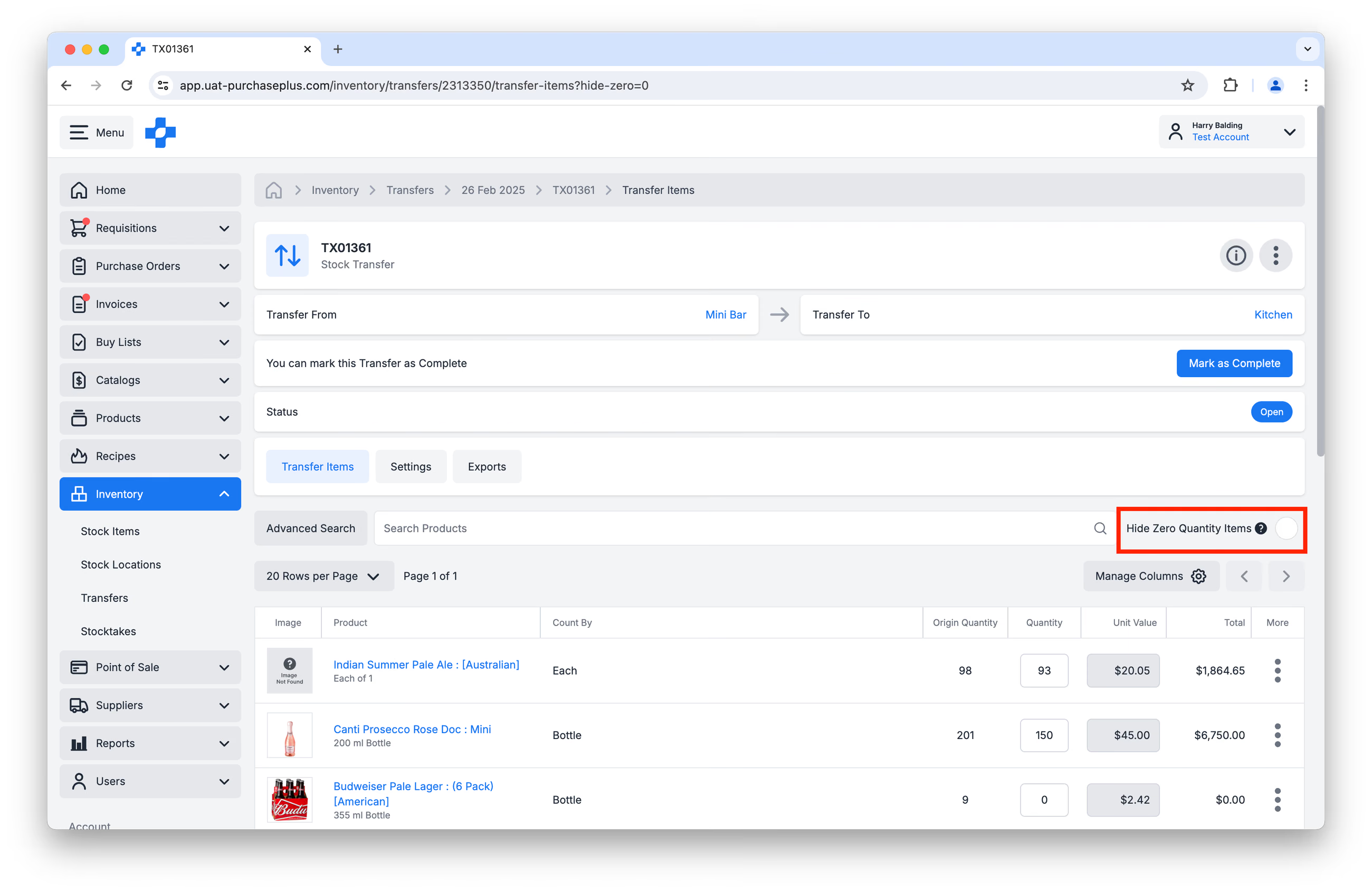
Ocasionalmente, es posible que desee ocultar los artículos de inventario con cantidad cero en una transferencia para ver únicamente los artículos que se están transfiriendo.
Puede utilizar la casilla de verificación [Ocultar artículos con cantidad cero] para este propósito:
Escanear por código de barras
En una transferencia abierta, use [Escanear] o busque por nombre de artículo o código de barras para encontrar un artículo de inventario. El foco de la cantidad se mueve automáticamente después de una coincidencia; presione "Enter" para buscar de nuevo.
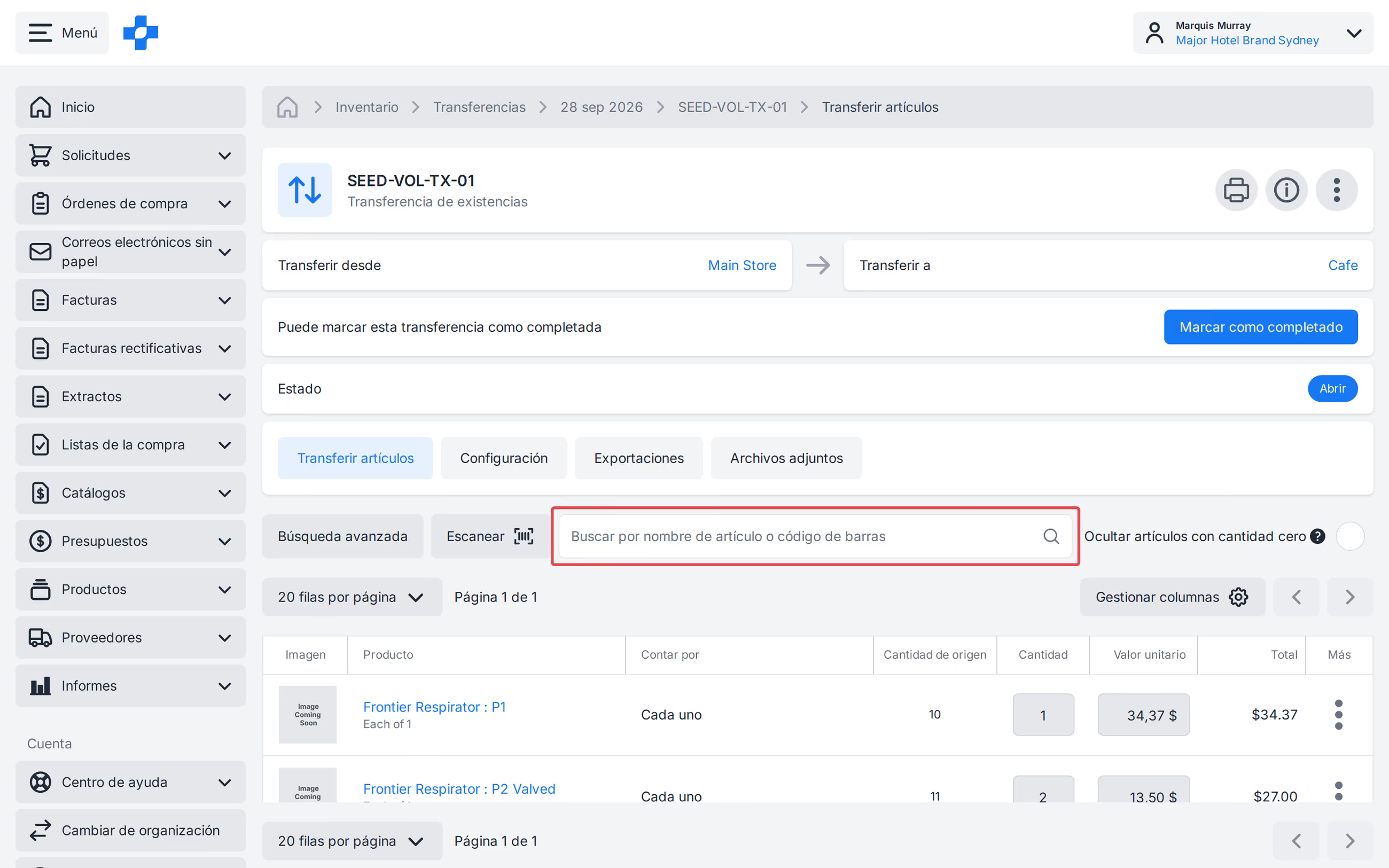
Consulte nuestro artículo 'Escáner de código de barras' para obtener más información.
Imprimir una transferencia
Para generar una versión para imprimir de una transferencia, haga clic en [Imprimir transferencia] en el encabezado de la transferencia:
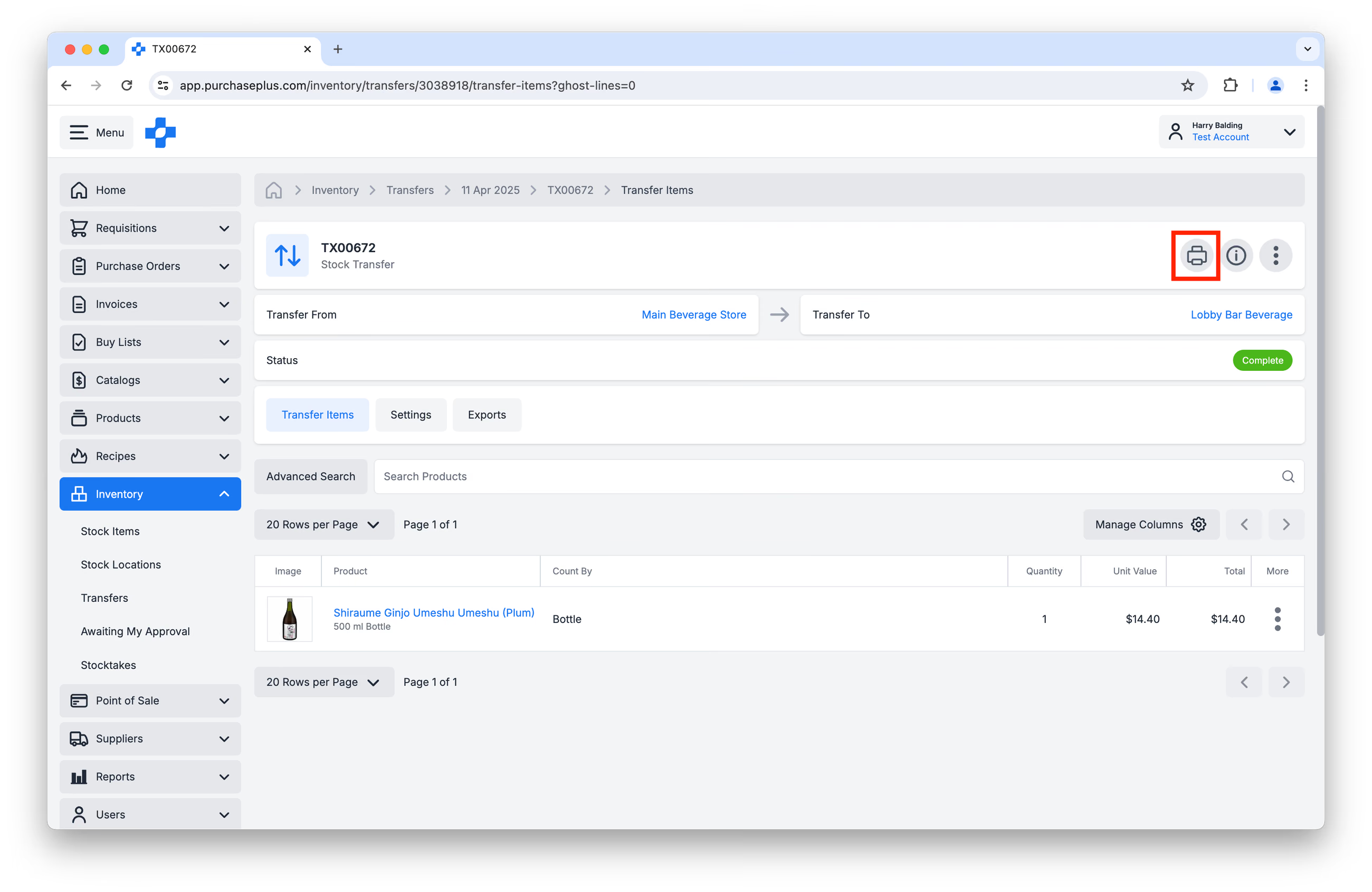
Aparecerá un cuadro de diálogo del navegador solicitándole que seleccione su impresora y las opciones de impresión.
Adjuntar un archivo a una transferencia
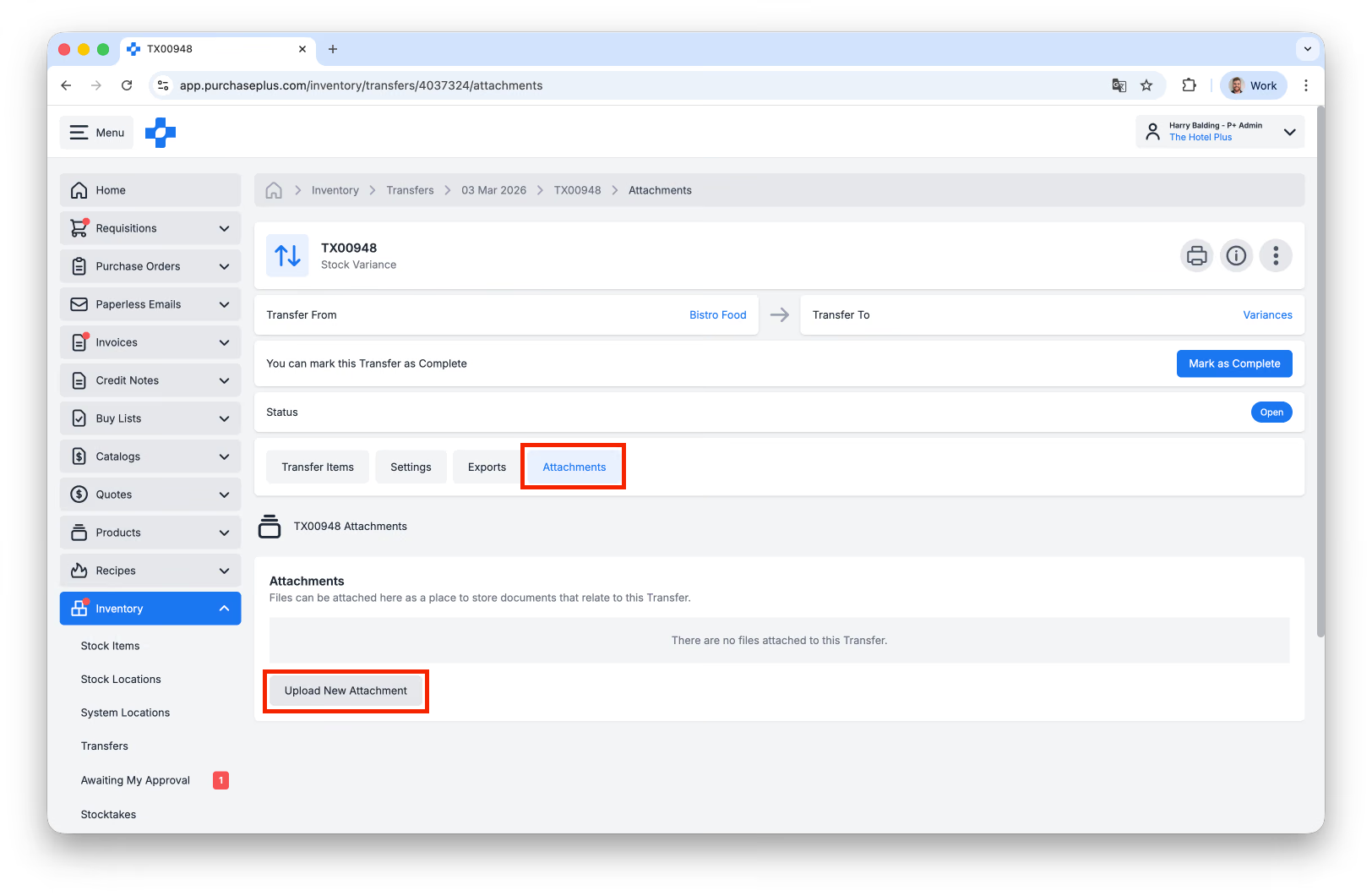
Los usuarios pueden adjuntar un archivo de hasta 5 MB a una transferencia haciendo clic en [Subir nuevo adjunto] en la pestaña [Adjuntos] de la transferencia:
Importar y exportar transferencias
Importar transferencias
Las transferencias de saldo de apertura (es decir, el alta inicial de artículos de inventario en una ubicación de existencias) se pueden realizar mediante una importación de CSV. Lea Crear una transferencia de saldo de apertura mediante carga de CSV para conocer las instrucciones relativas al formato del CSV y las reglas de validación antes de cargar su archivo CSV.
Exportar transferencias
Cualquier transferencia se puede "exportar", lo que significa que los datos de la transferencia (datos del producto, cantidad, valores) se pueden descargar como un archivo CSV.
Para exportar una transferencia, navegue hasta la transferencia en cuestión y luego haga clic en la pestaña [Exportaciones]. Por último, haga clic en [Crear nueva exportación] y confirme la acción:
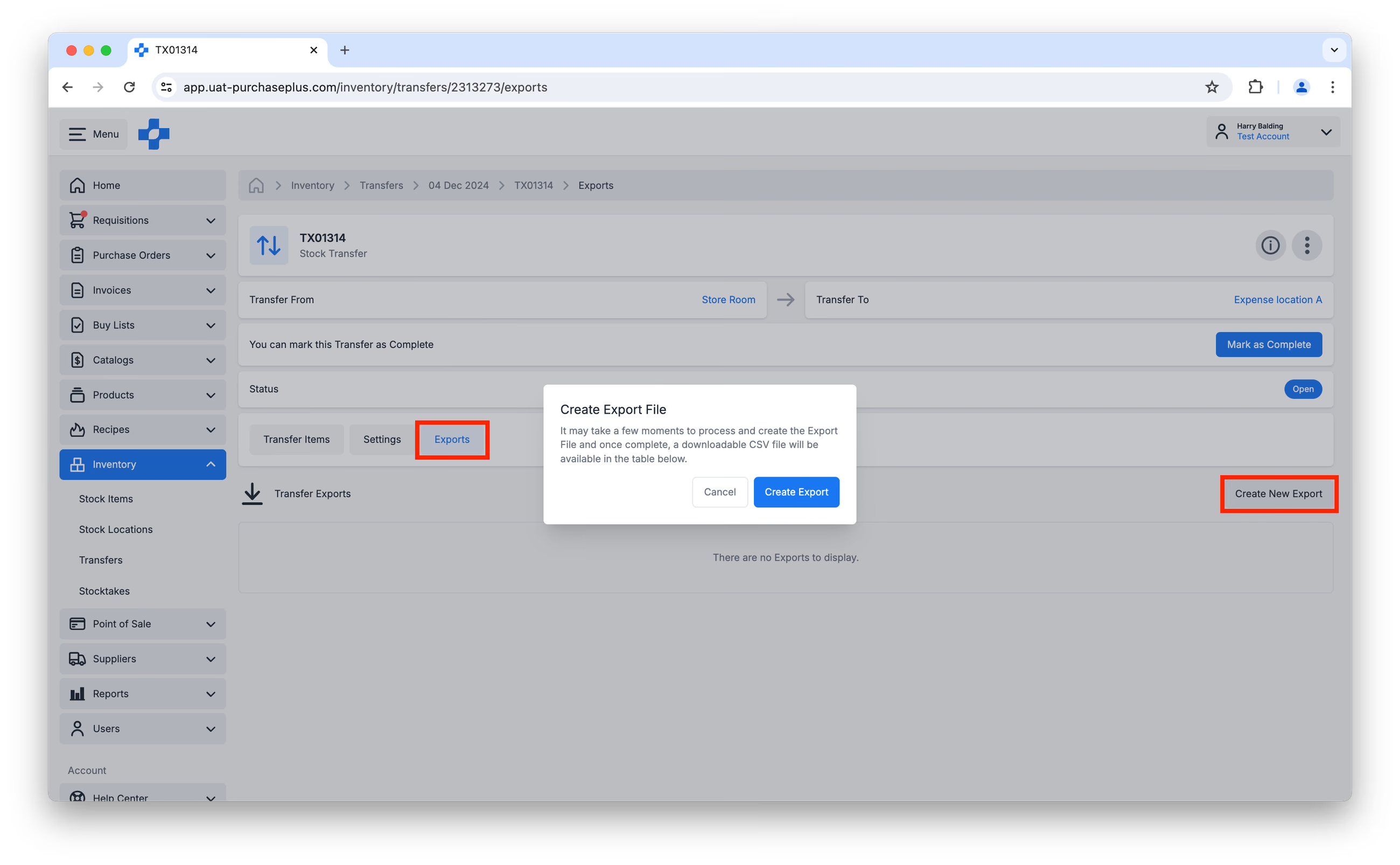
La exportación aparecerá en la tabla de exportaciones una vez que haya terminado de procesarse y esté disponible para descargar.
Crear y gestionar transferencias
Los usuarios con el permiso Gestionar transferencias pueden:
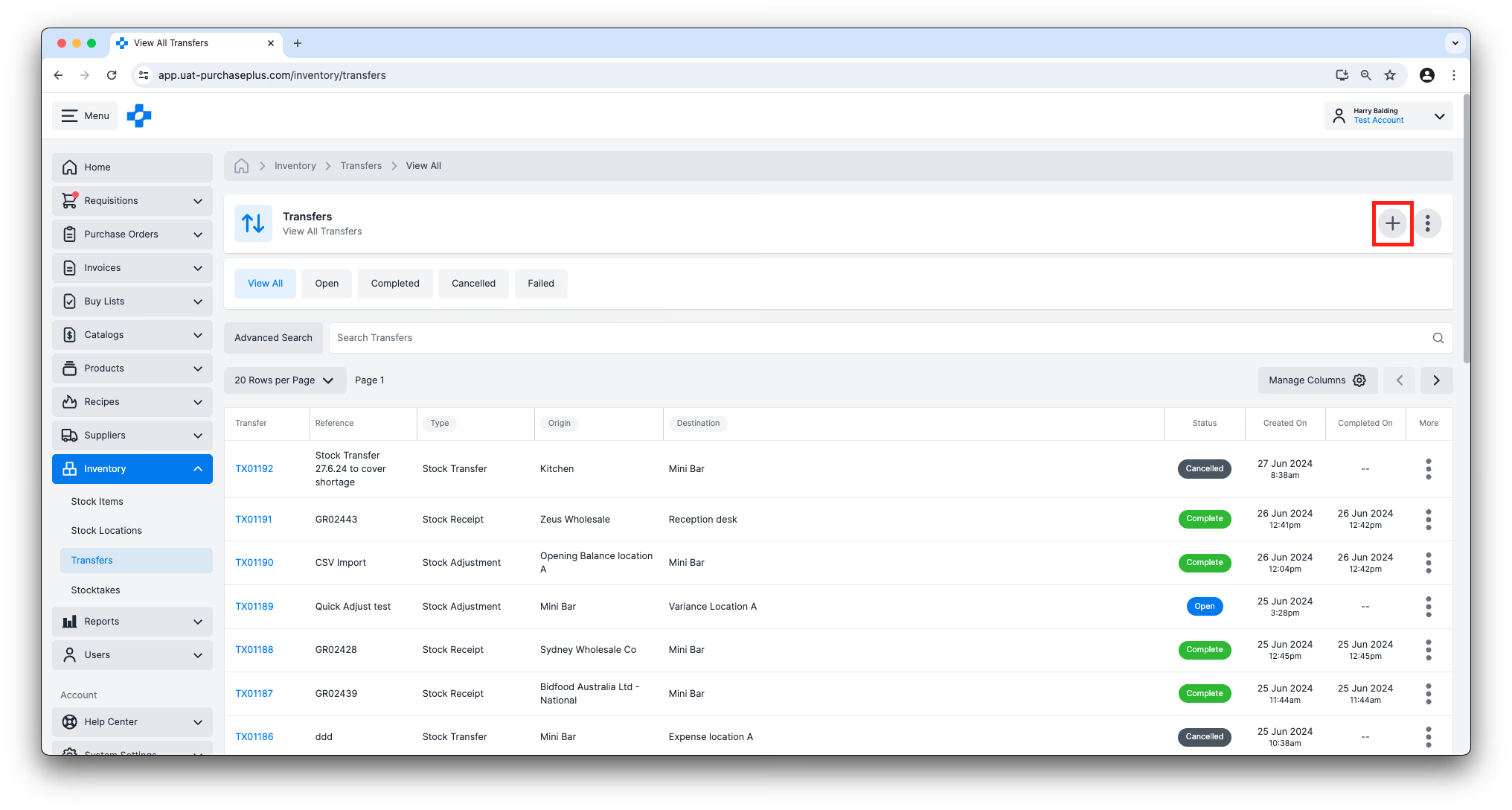
- El método recomendado para crear una nueva transferencia es hacer clic en el botón [Crear nueva transferencia] en la parte superior derecha de la página [Inventario] → [Transferencias]. Cada transferencia requiere que se seleccione un origen y un destino antes de que se cree. Los artículos de inventario incluidos en la transferencia se transferirán del origen al destino una vez completada la transferencia.
- El formulario [Crear nueva transferencia] dará como resultado la creación de una transferencia en estado Abierta, donde se podrán agregar artículos de inventario y modificar algunas configuraciones de la transferencia. Para la mayoría de los tipos de transferencia, todos los artículos de inventario disponibles en la ubicación de origen aparecerán en la transferencia con una cantidad de transferencia de cero. La cantidad de cualquier artículo de inventario se puede cambiar a un valor superior a cero, y esto hará que dicha cantidad se transfiera a la ubicación de destino una vez completada la transferencia.
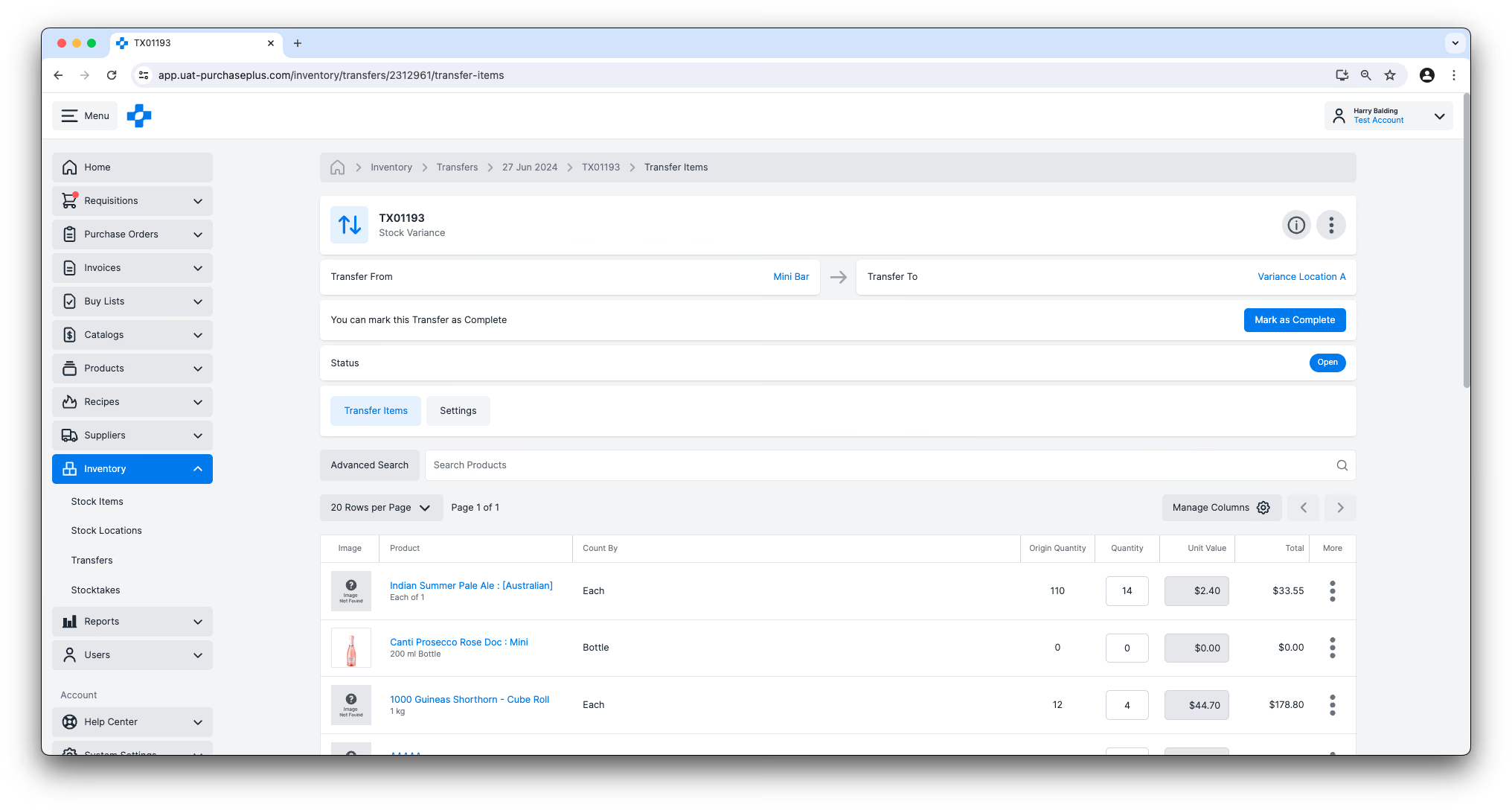
- Cualquier transferencia en estado Abierta puede ser editada por un usuario con el permiso Gestionar transferencias. Además, los usuarios autorizados pueden actualizar la ubicación de destino de una transferencia en estado Abierta.
- Asimismo, las transferencias se pueden crear desde una ubicación de existencias. Más información.
Completar transferencias
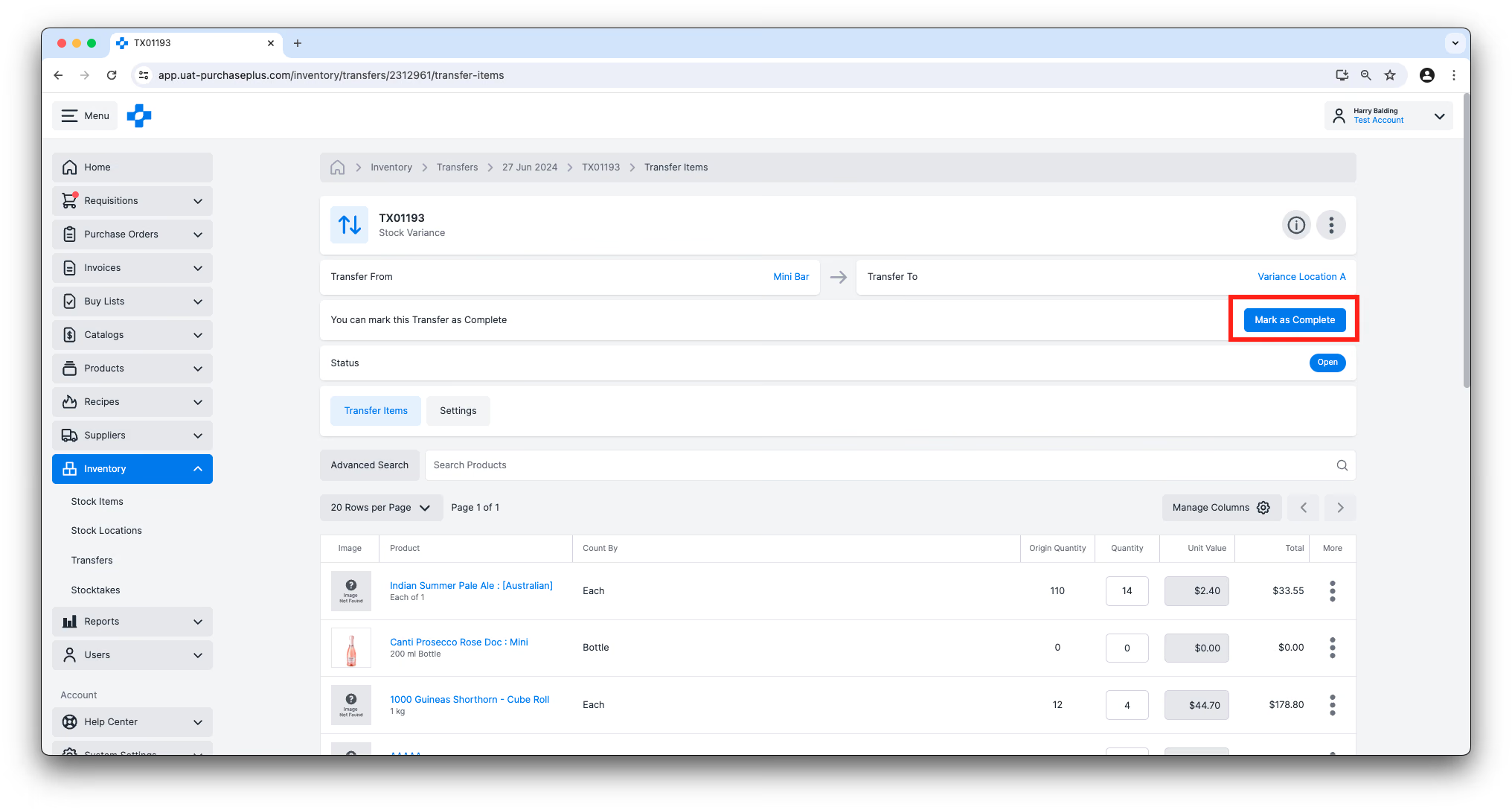
Marcar una transferencia como Completa descontará las cantidades de los artículos de inventario en la ubicación de origen e incrementará los artículos de inventario en la ubicación de destino. Haga clic en el botón [Marcar como completa] en el encabezado del albarán de transferencia (o use [Enviar para aprobación] / [Marcar como completa] en la barra fija del teléfono móvil). Una vez en estado Completa, la transferencia no se puede cancelar ni revertir, ya que el movimiento de artículos de inventario y todos los cálculos importantes resultantes del mismo ya han sido procesados. Esta acción está controlada por el permiso "Completar transferencias".
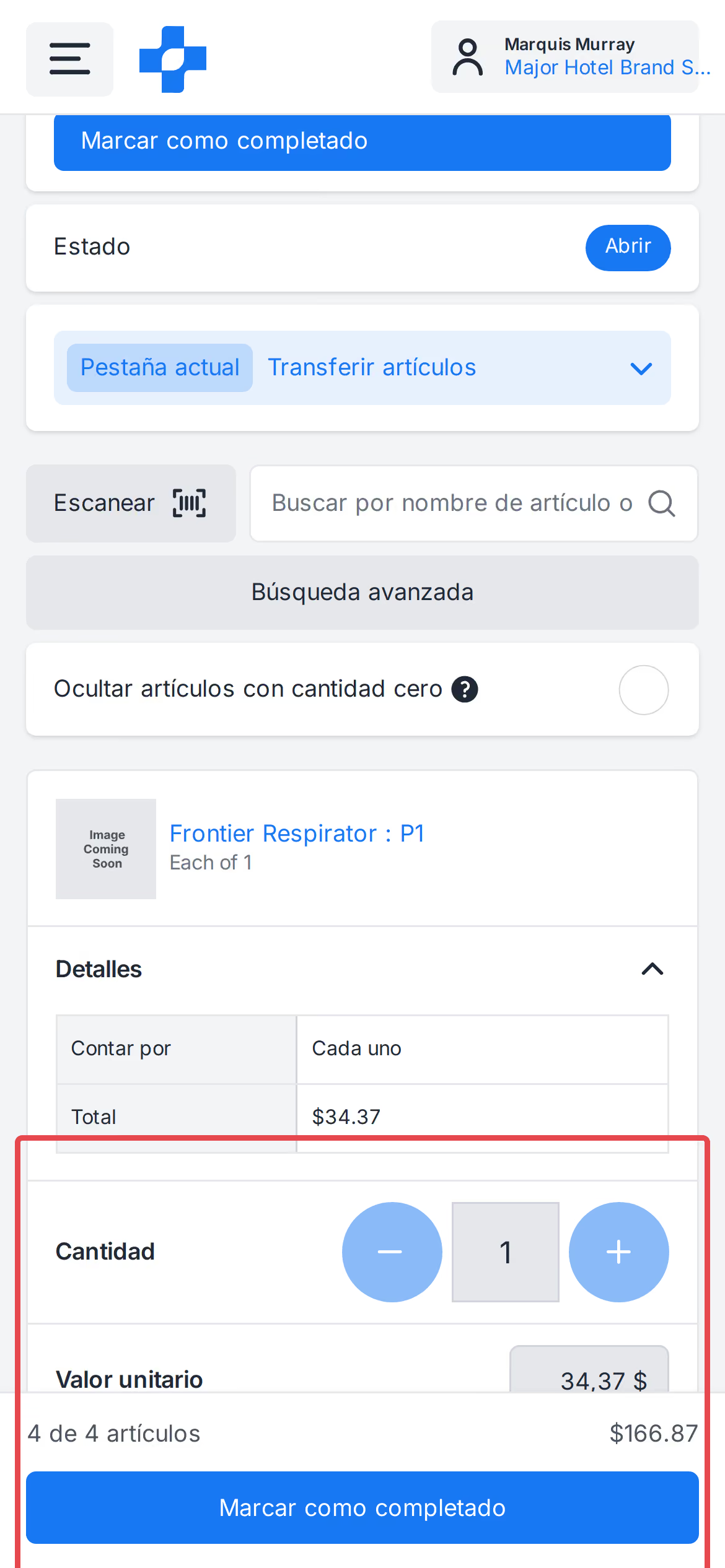
En el teléfono móvil, el recuento en transferencias abiertas utiliza un diseño apilado de búsqueda / [Búsqueda avanzada] / [Ocultar cero], un selector numérico grande con botones menos/más para la cantidad, y una barra inferior fija con los artículos contados frente al total, el valor de la transferencia y [Enviar para aprobación] o [Marcar como completa]. La tabla de escritorio no presenta cambios.
Cancelar transferencias
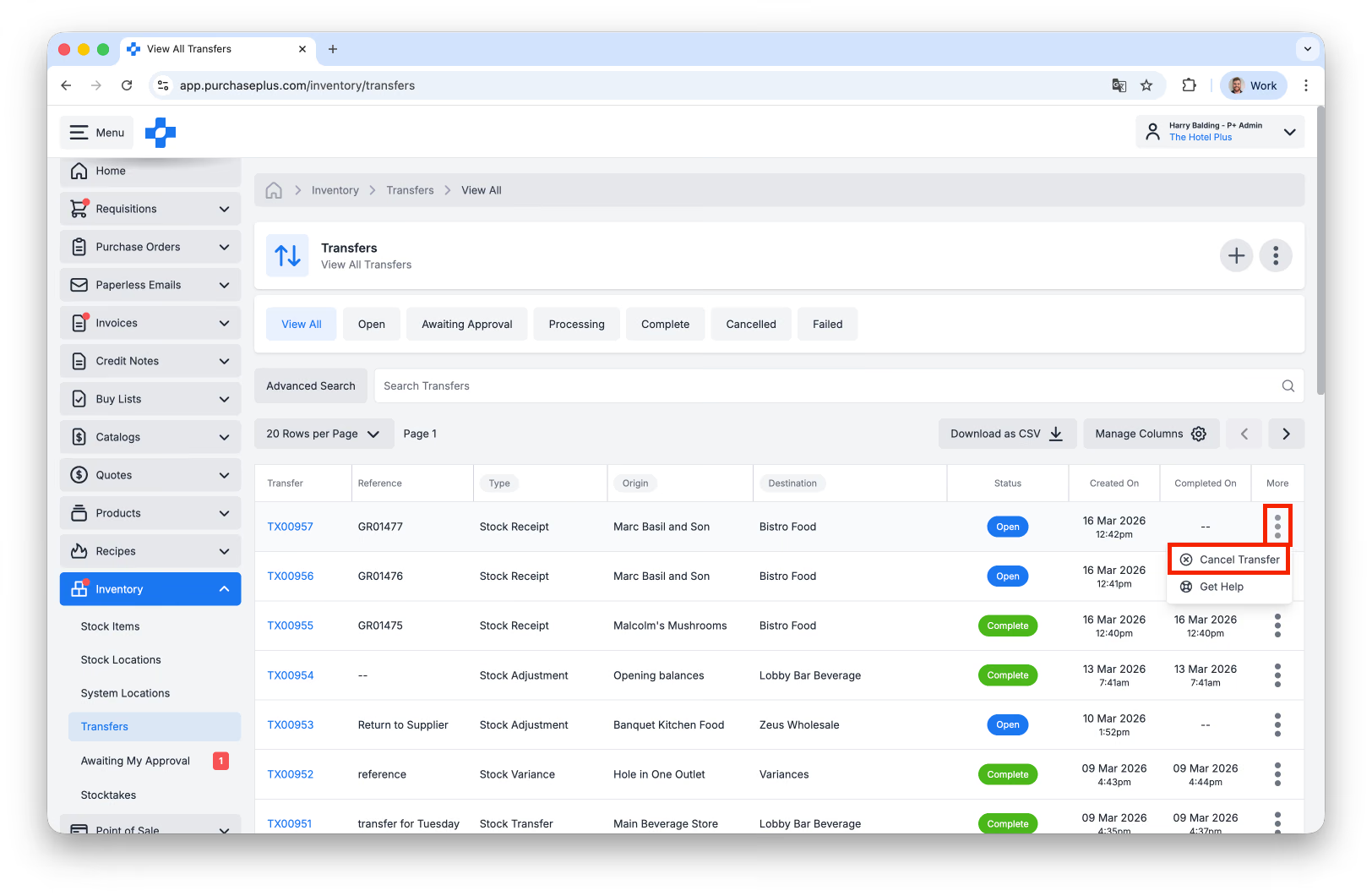
Una transferencia en estado Abierta se puede cancelar desde la página [Inventario] → [Transferencias] haciendo clic en [Más] y luego en [Cancelar transferencia]. Esta acción es definitiva y no se puede revertir.
Además, si un aprobador rechaza una transferencia, la transferencia se cancela. Esta acción es definitiva y no se puede revertir.
Registros de transferencias
Al visualizar un Artículo de inventario dentro de una Ubicación de existencias, puede ver detalles adicionales sobre los cambios de cantidad y valor resultantes de la entrada y salida de un artículo de inventario en dicha ubicación. Estos detalles se muestran en forma de registro de transferencias.
Para ver un registro de transferencias, navegue primero a una ubicación de existencias y haga clic en [Ver registro de transferencias] en el menú [Más] junto a cualquier artículo de inventario:
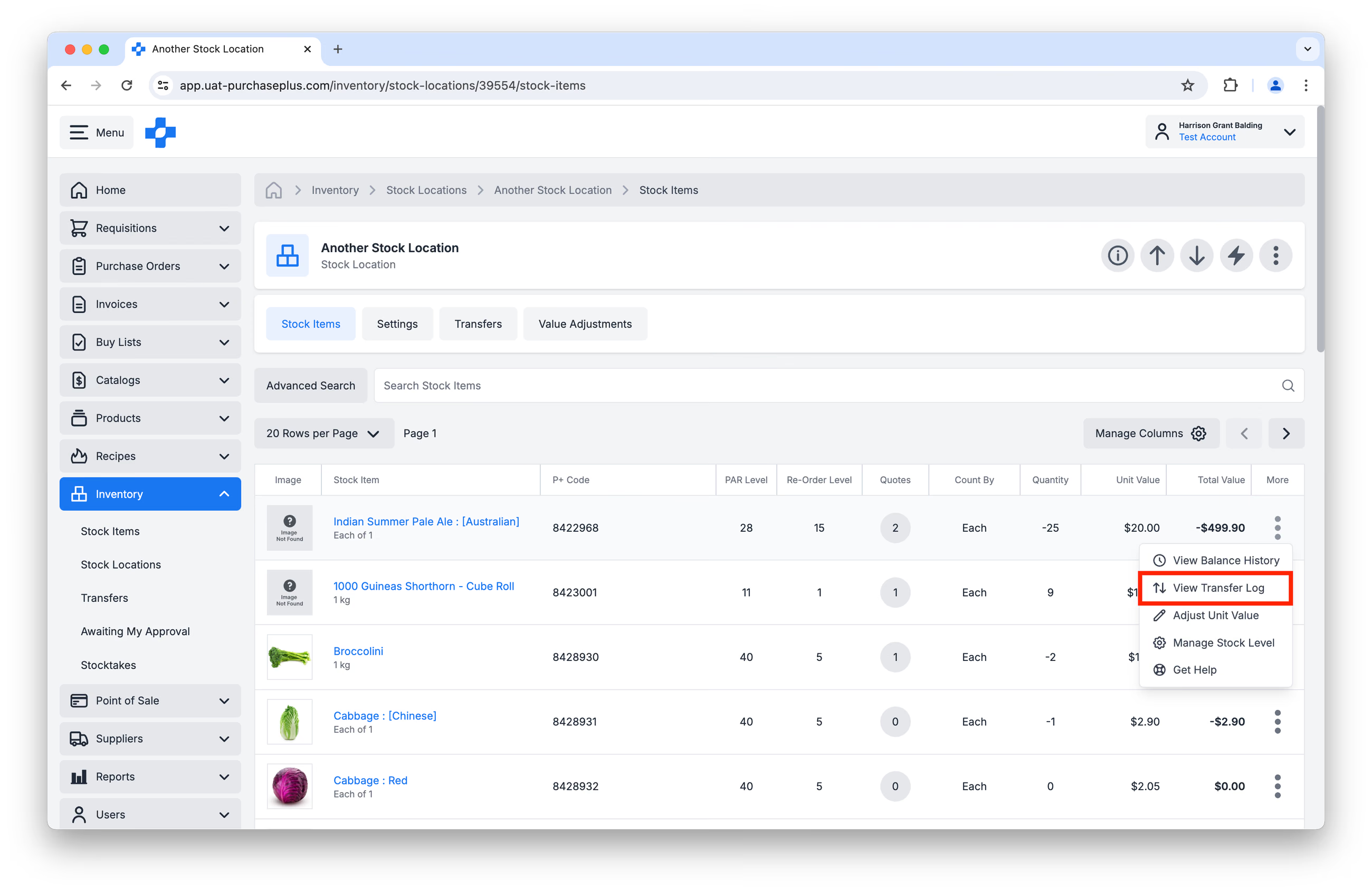
Al hacer clic en [Ver registro de transferencias], se mostrará una ventana donde podrá ver las transferencias que involucran a este artículo de inventario en esa ubicación de existencias en particular, las cantidades de entrada, salida y saldo, los valores unitarios y de saldo, así como cualquier comentario añadido a la transferencia:
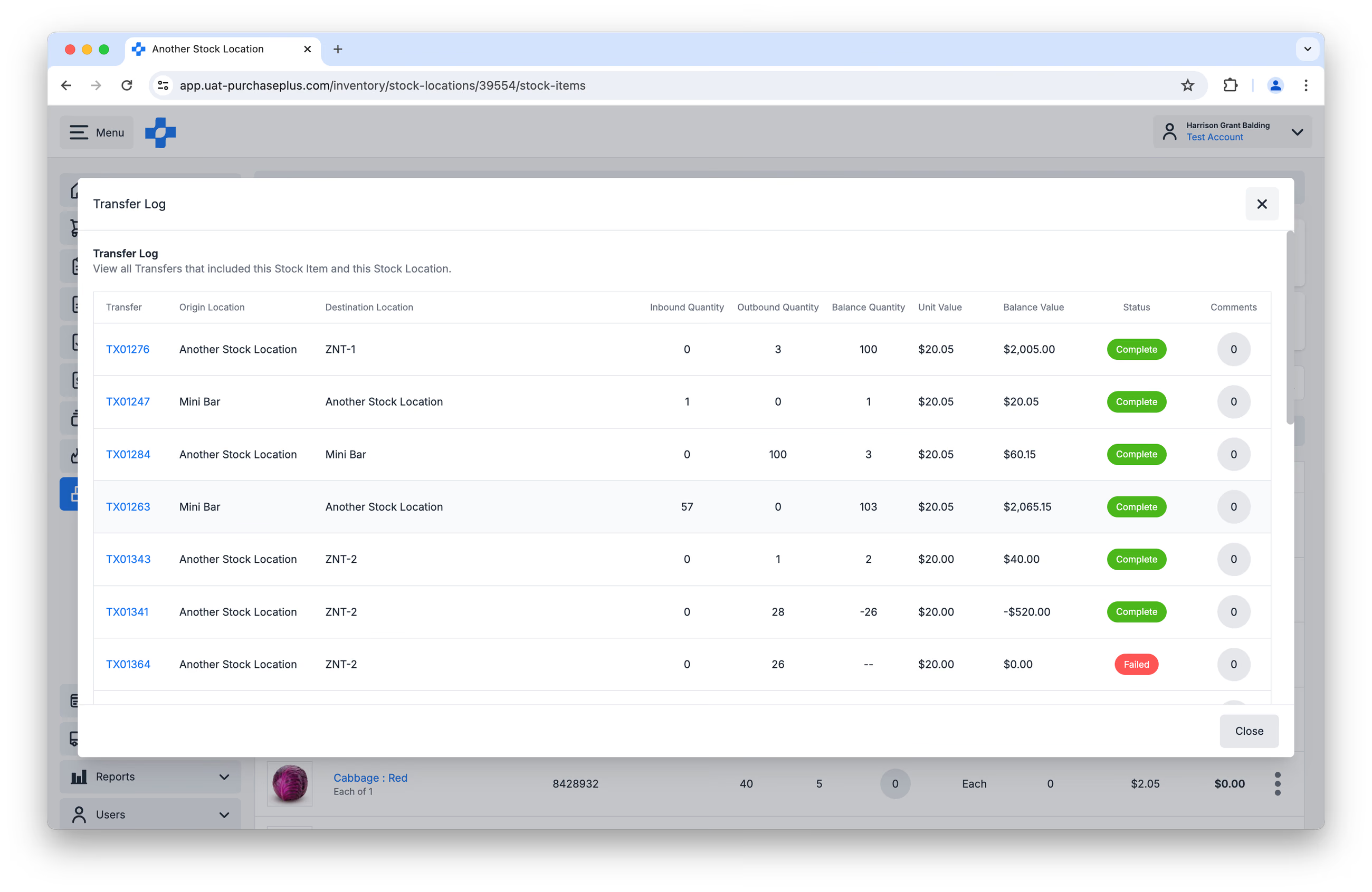
Tenga en cuenta: Los registros de transferencias son específicos de un artículo de inventario dentro de una ubicación de existencias; es decir, no puede ver un registro de transferencias de un artículo de inventario en todas sus ubicaciones de existencias en una sola vista.
Esta es la Parte 4 de nuestra serie Introducción al inventario.
- Lea Introducción al inventario, Parte 1
- Lea Introducción al inventario, Parte 2: Artículos de inventario
- Lea Introducción al inventario, Parte 3: Ubicaciones de existencias
- Lea Introducción al inventario, Parte 5: Recuentos de existencias
¿Cómo empiezo a utilizar el módulo de Inventario?
Si su organización desea comenzar a utilizar el módulo de Inventario de PurchasePlus, comuníquese con su administrador de cuenta o con nuestro amable equipo de Customer Success para obtener ayuda con la habilitación del módulo y coordinar la capacitación de sus usuarios.
Nota para compradores que utilizan Legacy PurchasePlus
El módulo de Inventario en PurchasePlus ha sido rediseñado y es sustancialmente diferente del módulo de Inventario de Legacy PurchasePlus. Las organizaciones que migren de Legacy PurchasePlus a PurchasePlus recibirán asistencia adicional para la migración.