

Resumen general
Resumen general
¿Qué es una solicitud de compra?
Una Solicitud de compra es una petición de bienes que un Comprador desea adquirir de sus Proveedores.
En PurchasePlus, un Usuario de una Organización Compradora puede Crear una Solicitud de compra, añadir los Productos que desea adquirir y especificar las cantidades que desea comprar de ese Producto. Una vez que el usuario esté satisfecho con su Solicitud de compra, puede enviarla para su aprobación por parte de un Jefe de departamento o un Responsable operativo o financiero dentro de su Organización.
Tan pronto como la Solicitud de compra se envía para su Aprobación, los precios de los Productos incluidos quedan «registrados» (snapshot) y se transferirán a las Órdenes de compra independientemente de cualquier cambio de precio posterior al envío de la Solicitud de compra.
Si la Solicitud de compra del usuario es Aprobada, se generarán automáticamente Órdenes de compra (y se enviarán, según la configuración de la Solicitud de compra) a cada Proveedor incluido en ella.
Crear una Solicitud de compra
Los usuarios pueden crear una nueva Solicitud de compra haciendo clic en:
- [Solicitudes de compra] → [Nueva solicitud de compra] en la barra de navegación lateral,
- Haciendo clic en el botón [Crear nueva solicitud de compra] en la parte superior de la tabla [Solicitudes de compra] → [Ver todas],
- [Órdenes de compra] → [Nueva orden de compra] en la barra de navegación lateral, o
- [Iniciar compra] en el Panel de control.
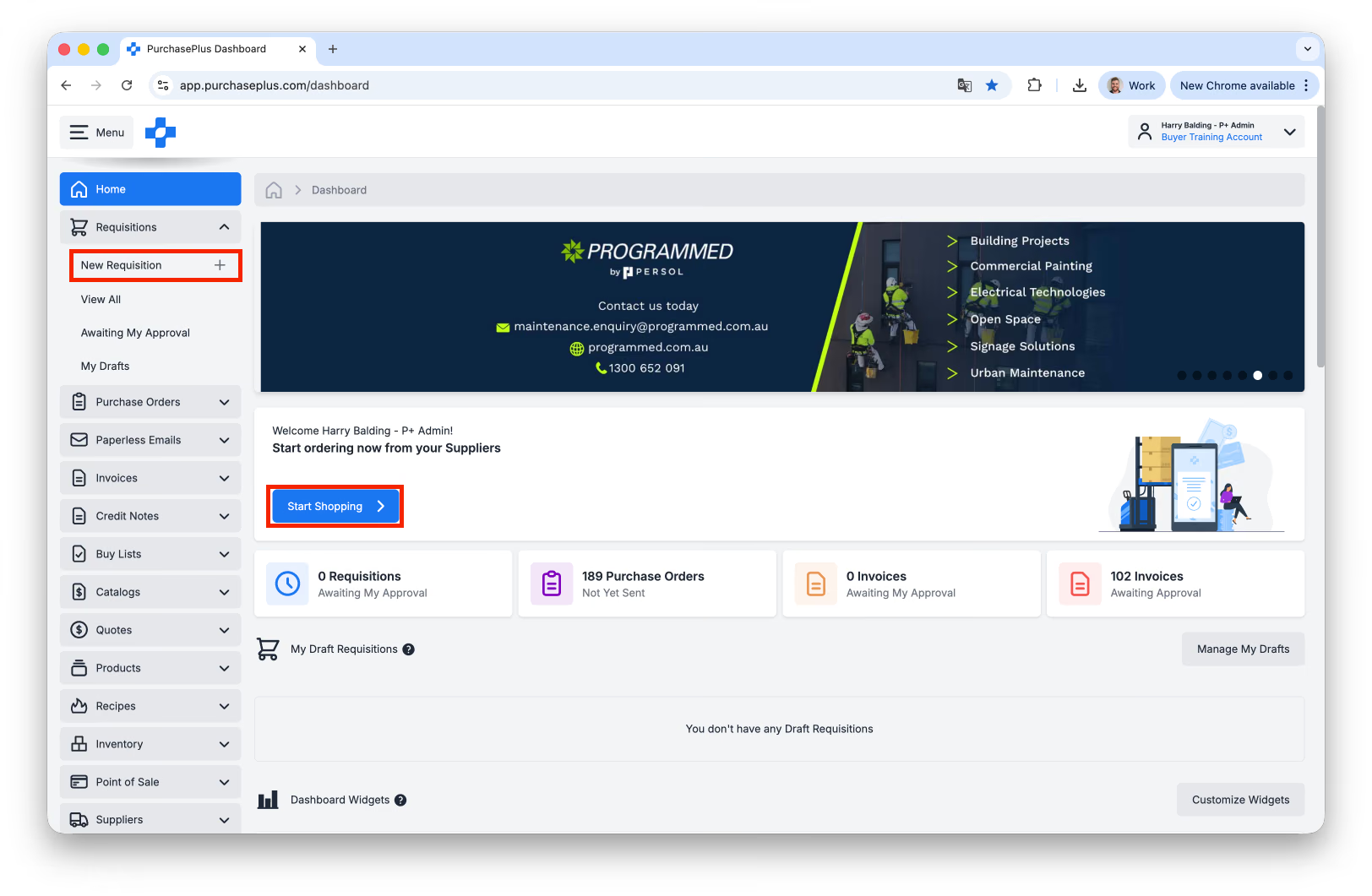
Todas estas opciones llevan al usuario a la página de Crear una nueva Solicitud de compra:
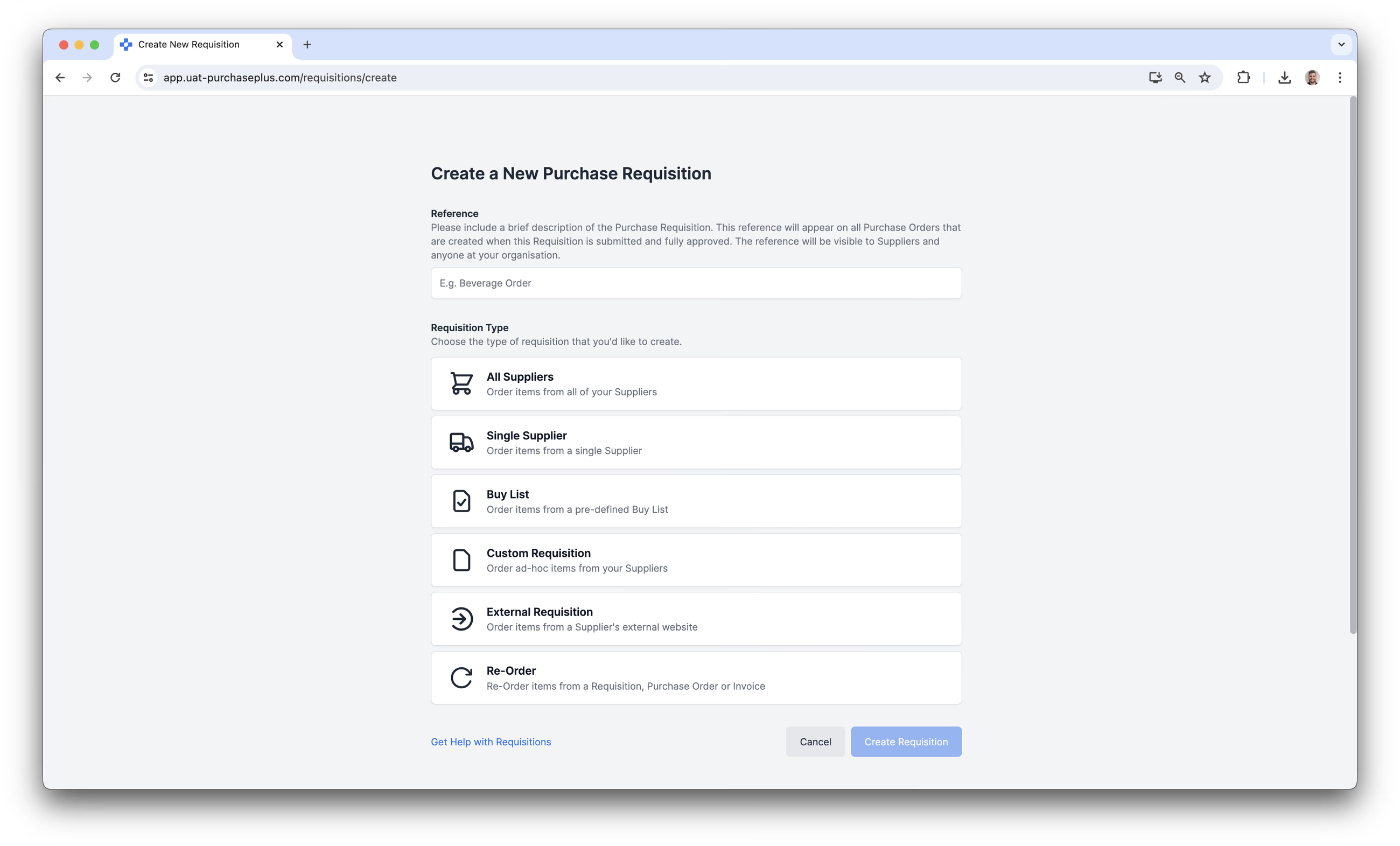
En función de los Permisos de usuario del Comprador y de los ajustes de configuración de su Organización, habrá varios tipos de Solicitud de compra disponibles. Haga clic en cada tipo de Solicitud de compra para obtener más información.
- Una Solicitud de compra para todos los proveedores, que ofrece al usuario una lista de todos los Productos disponibles de todos los Proveedores conectados de su Organización. Es una excelente manera de comprar y comparar presupuestos en una amplia gama de productos.
- Una Solicitud de compra para un solo proveedor, que proporciona al usuario una lista de todos los Productos disponibles actualmente para su Organización de un único Proveedor seleccionado.
- Una Solicitud de compra por lista de compra, que es una lista predefinida de Productos. Las Listas de compra son una forma excelente de que los Responsables y Jefes de departamento especifiquen los Productos exactos que desean que otros usuarios de su Organización compren al crear una Solicitud de compra. Los Presupuestos de cada uno de sus Proveedores habilitados aparecerán en cada artículo de la Lista de compra.
- Una Solicitud de compra personalizada, que permite al usuario pedir artículos ad-hoc a sus Proveedores habilitados. Se puede utilizar una Solicitud de compra personalizada cuando ninguno de los otros tipos sea adecuado.
- Una Solicitud de compra externa, que permite a los usuarios crear una Solicitud de compra comprando directamente en el sitio web de comercio electrónico externo de un Proveedor, si el Proveedor ha habilitado esta opción con PurchasePlus. El usuario podrá utilizar todas las funcionalidades del sitio web del Proveedor para realizar el pedido de sus productos. Una vez finalizada la compra en el sitio web del Proveedor, se le redirigirá de nuevo a PurchasePlus, y los productos, precios y cantidades seleccionados se añadirán automáticamente a la Solicitud de compra en PurchasePlus.
- Una Solicitud de compra para repetir pedido, que ofrece a los usuarios la opción de volver a pedir artículos de una Solicitud de compra, Orden de compra o Factura anterior.
- Una Solicitud de compra de ubicación de stock, que permite a los usuarios de nuestro módulo de Inventario reabastecer los Artículos de stock en una Ubicación de stock específica, con funciones adicionales para ayudar a comprar los Productos adecuados en las Cantidades correctas y, de este modo, controlar de cerca sus niveles de inventario.
Las Solicitudes de compra también se pueden crear mediante Creación rápida. Cuando la Creación rápida está habilitada para una Organización, los usuarios que hagan clic en el botón [Iniciar compra] de la página de [Inicio] accederán a una experiencia simplificada de creación de Solicitudes de compra, que solo requiere un campo de Referencia (opcional). La Solicitud de compra se creará con el tipo «Todos los proveedores» y se configurará en modo de Compra básica (aunque el usuario seguirá teniendo la opción de crear otros tipos de Solicitudes de compra).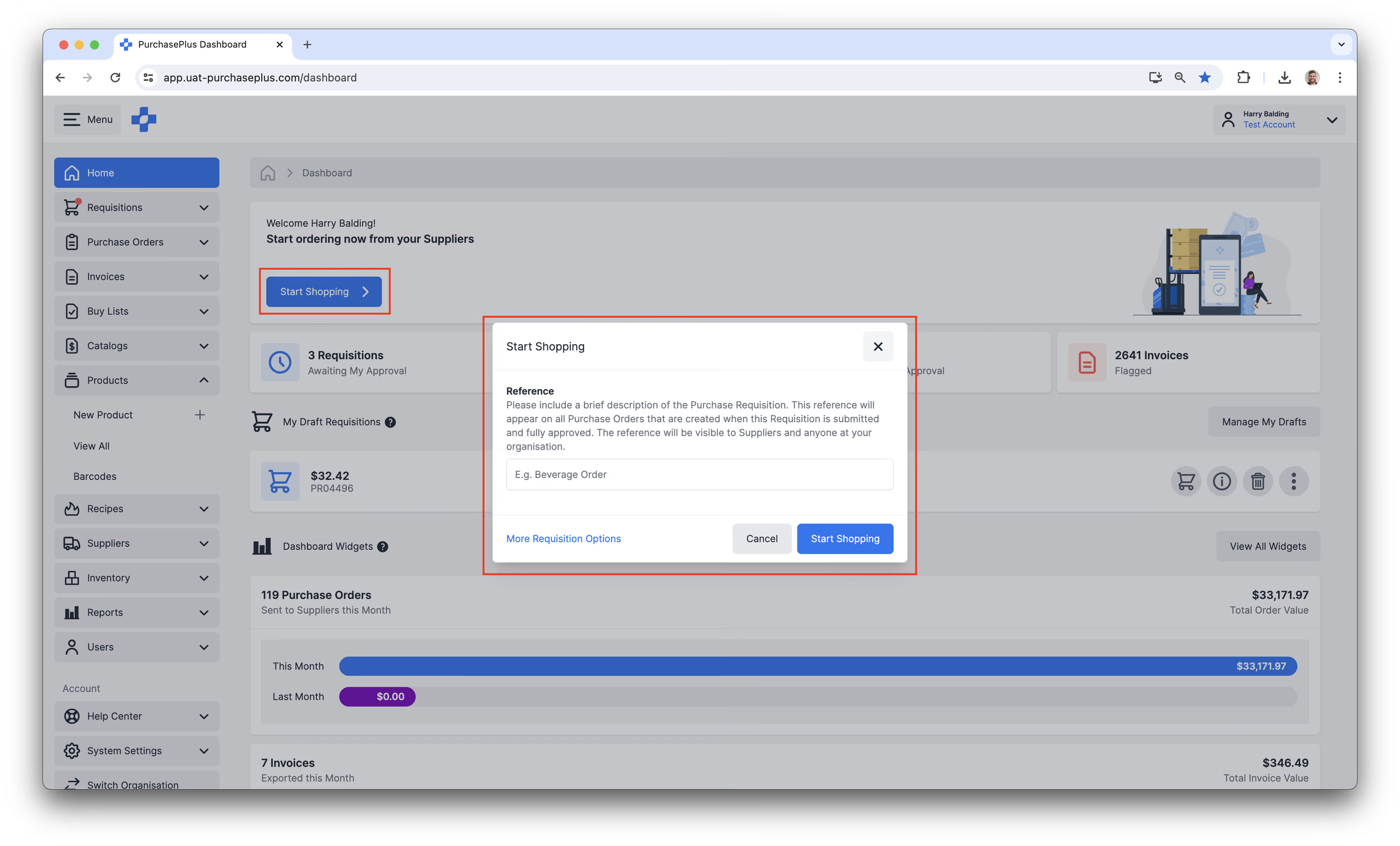
Configuración de la Solicitud de compra
Cada tipo de Solicitud de compra tiene varias Opciones de configuración aplicadas. Estos Ajustes pueden ser importantes para los Proveedores (por ejemplo, una Dirección de entrega o una Fecha de entrega) o para los compañeros del usuario (por ejemplo, asignar la Solicitud de compra a un Departamento y Código de cuenta).
La primera vez que se pueden definir estos Ajustes es en el formulario de [Crear nueva solicitud de compra]:
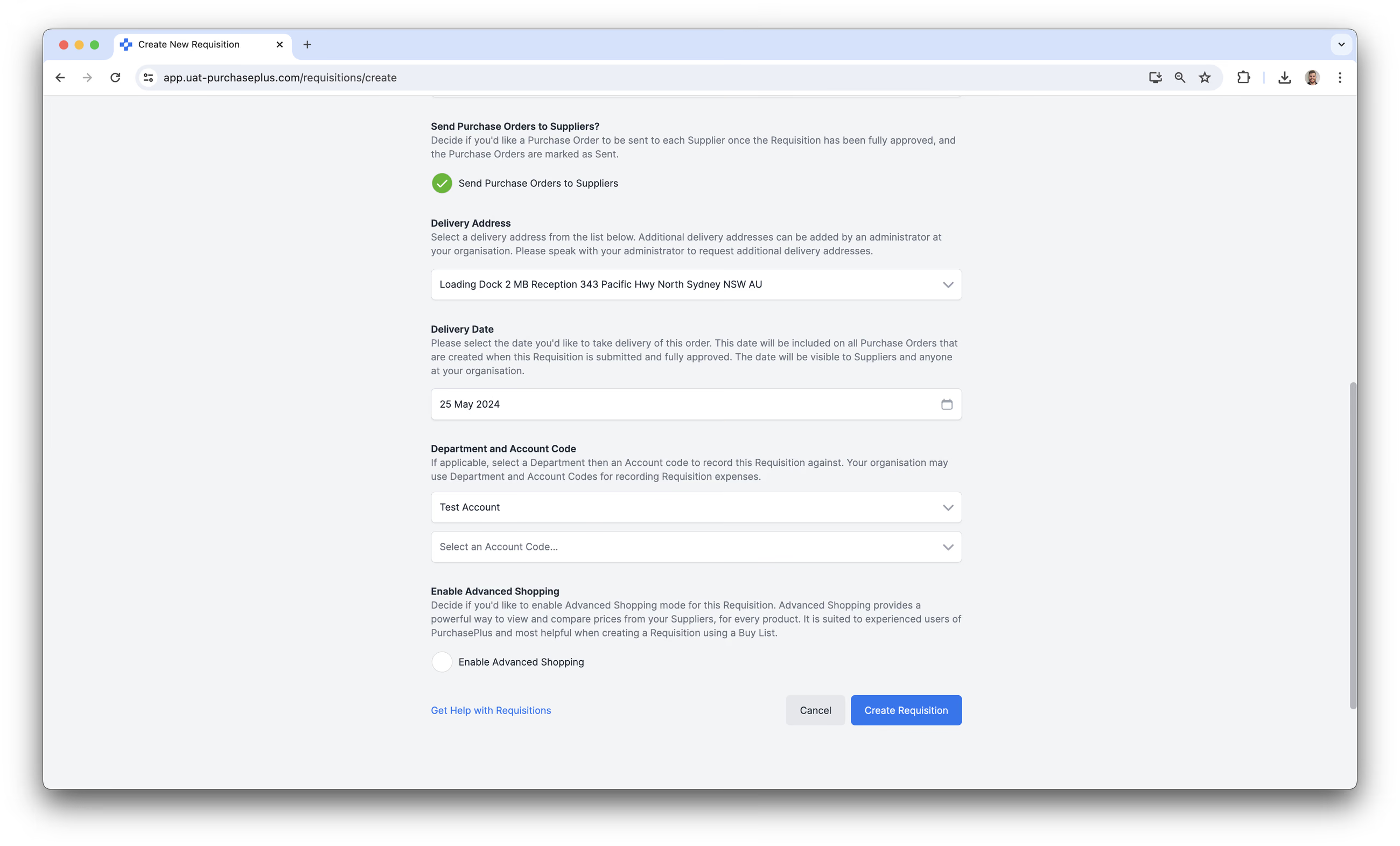
De forma predeterminada, la casilla [Enviar órdenes de compra a proveedores] estará marcada, lo que significa que la OC se enviará automáticamente al Proveedor una vez que haya sido completamente aprobada. En los casos en que:
- Esté creando una Orden de compra de forma retrospectiva (es decir, los bienes ya han sido Recibidos y Facturados), o
- Al registrar una Compra que se realizó fuera de PurchasePlus (por ejemplo, por teléfono),
...es importante desmarcar la casilla [Enviar órdenes de compra a proveedores] para minimizar confusiones o pedidos duplicados.
Una vez creada la Solicitud de compra y cuando se encuentre en Estado Abierta, sus Ajustes pueden ser actualizados por usuarios con los Permisos adecuados (a) pasando el cursor sobre el Ajuste en cuestión en la tabla [Solicitudes de compra] → [Ver todas]:
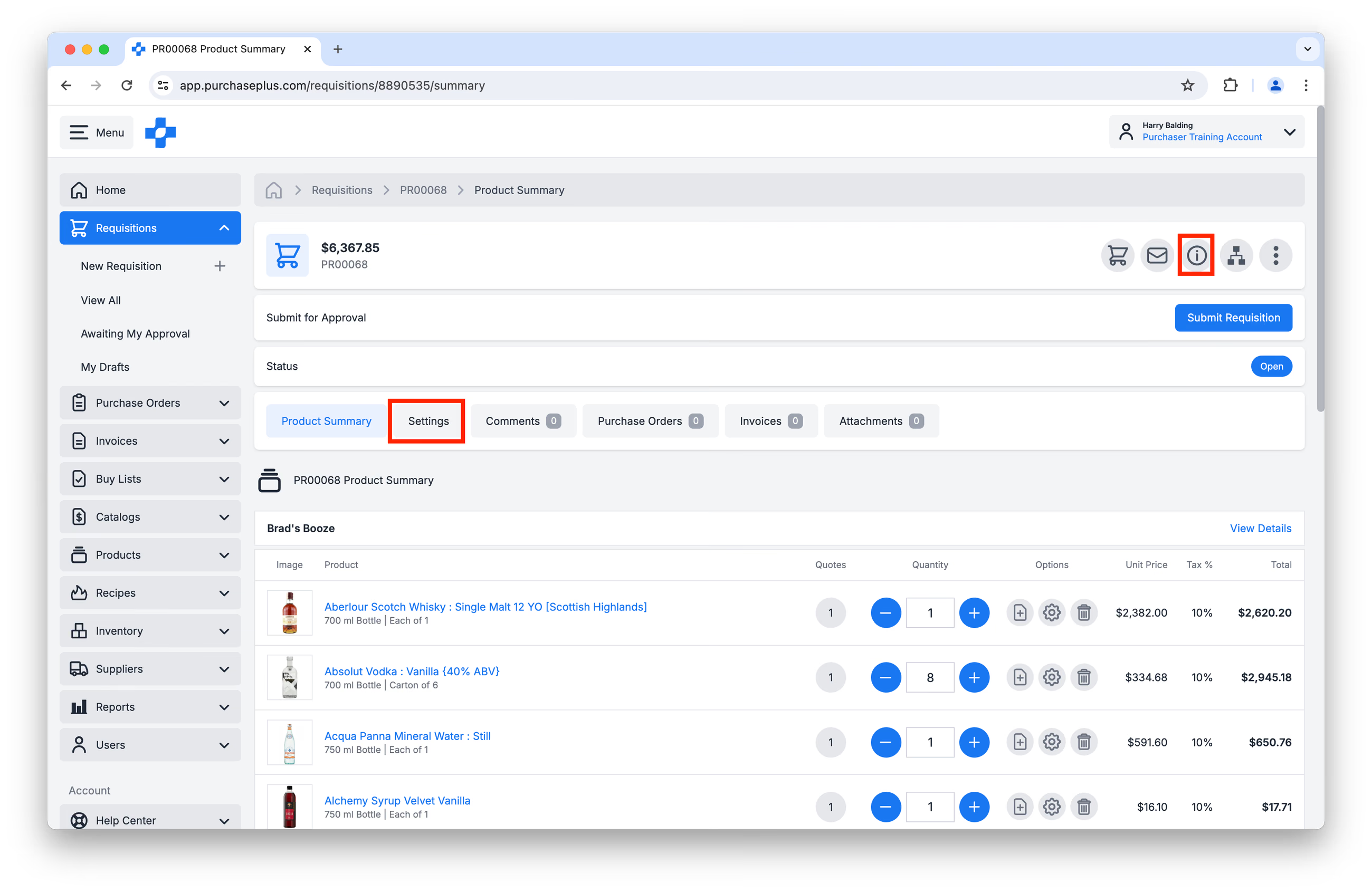
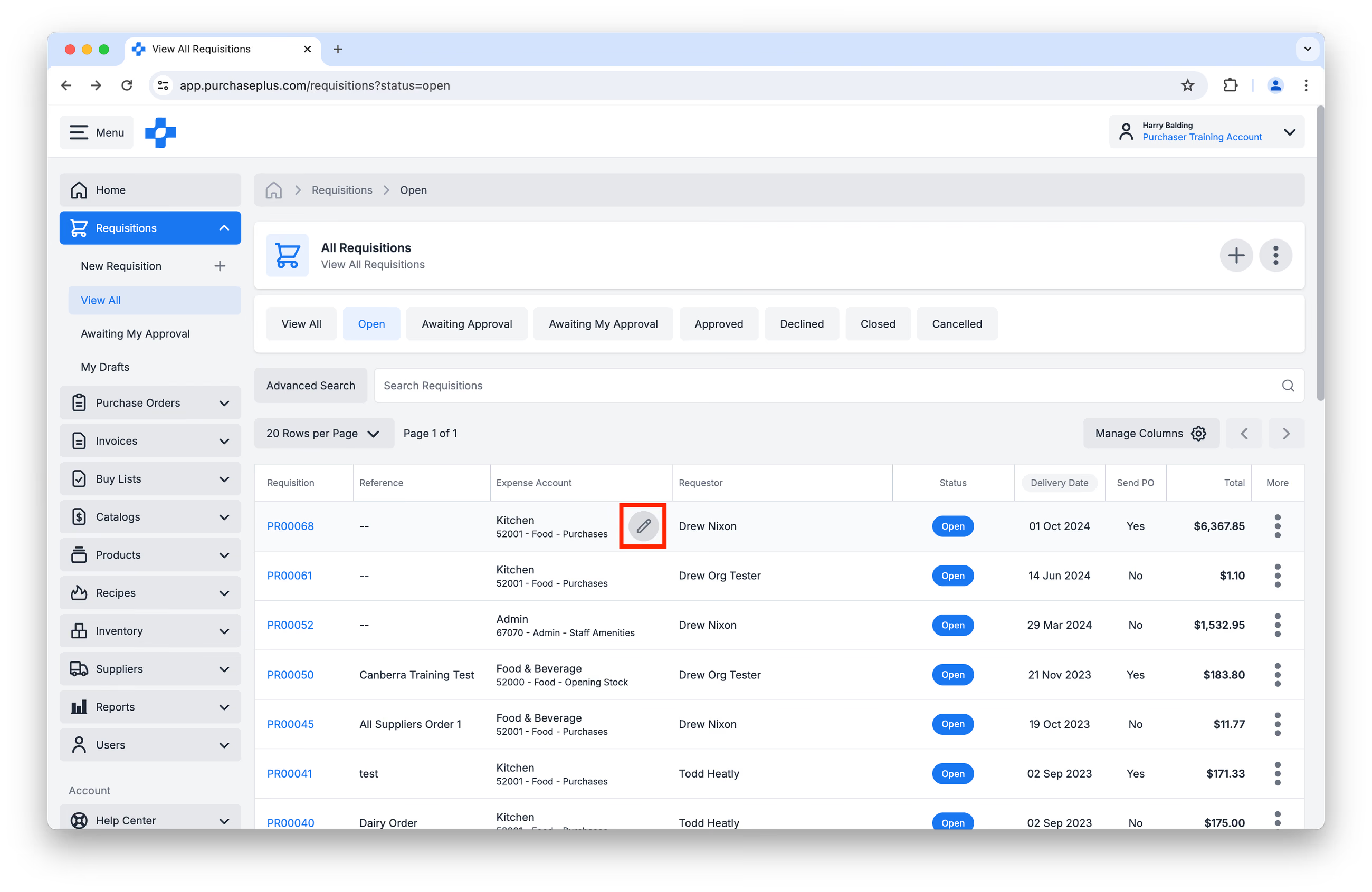 ...o (b) haciendo clic en la Solicitud de compra desde la tabla y navegando a la pestaña [Configuración] o al [Panel de información]:
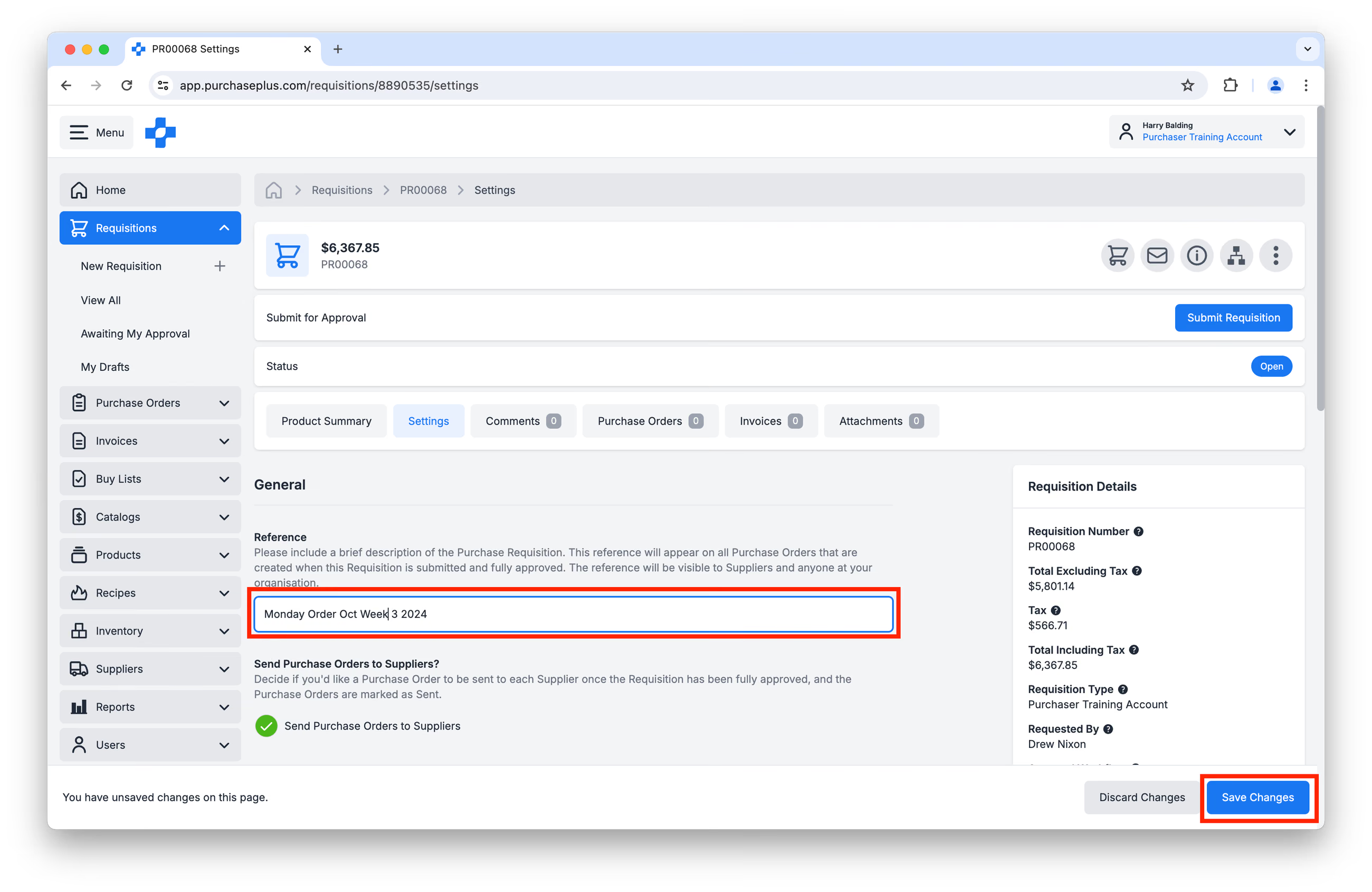
Podrá encontrar y actualizar los Ajustes, y luego hacer clic en [Guardar cambios]:
Nota: algunos Ajustes son campos del Sistema y, por lo tanto, los Usuarios no pueden editarlos.
Modo de compra Básico vs. Avanzado
Las Solicitudes de compra se pueden crear en Modo de compra básico o en Modo de compra avanzado.
El Modo de compra básico es el modo de compra predeterminado, basado en tarjetas y muy visual, con el que se encuentran los usuarios al crear una Solicitud de compra:
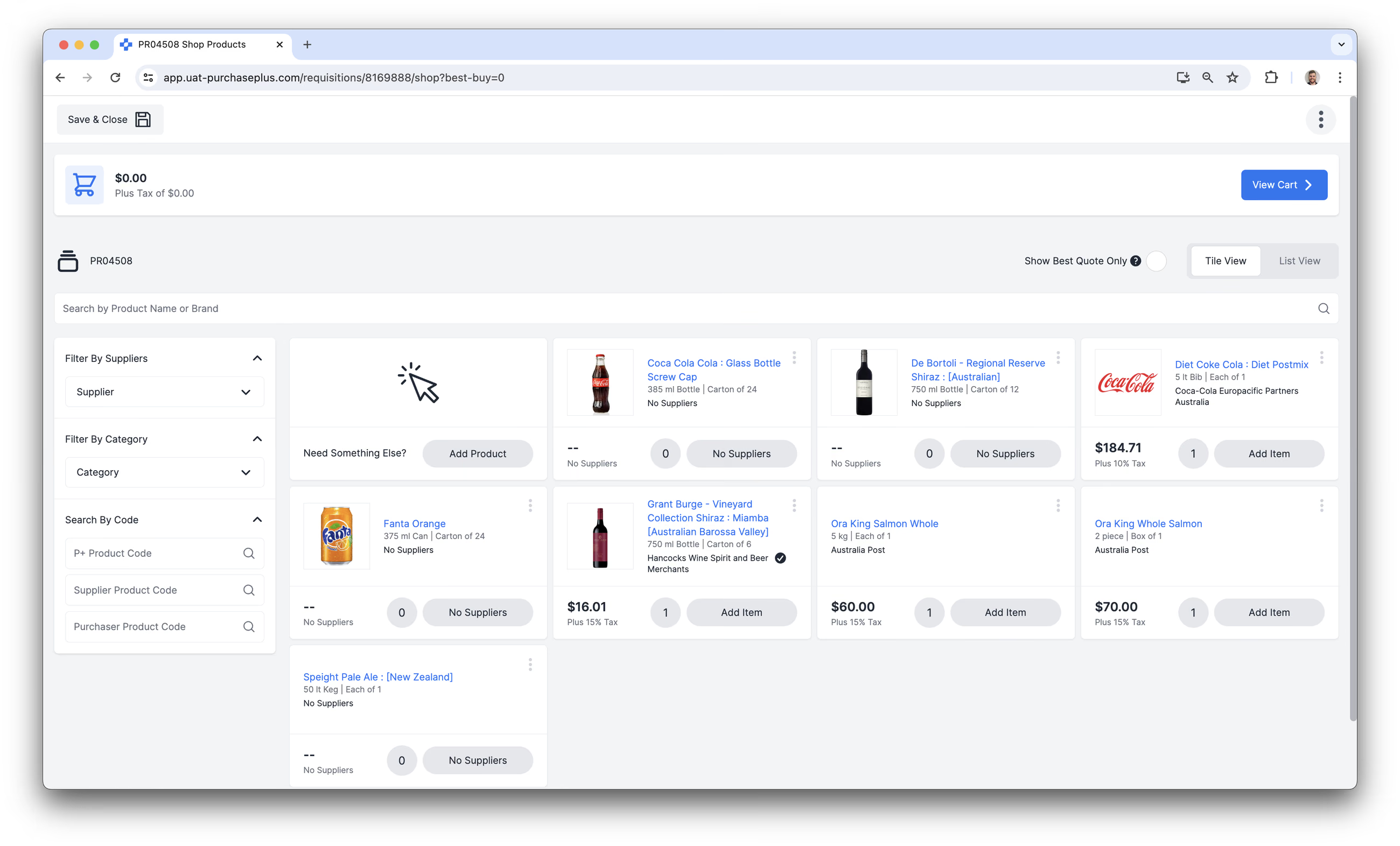
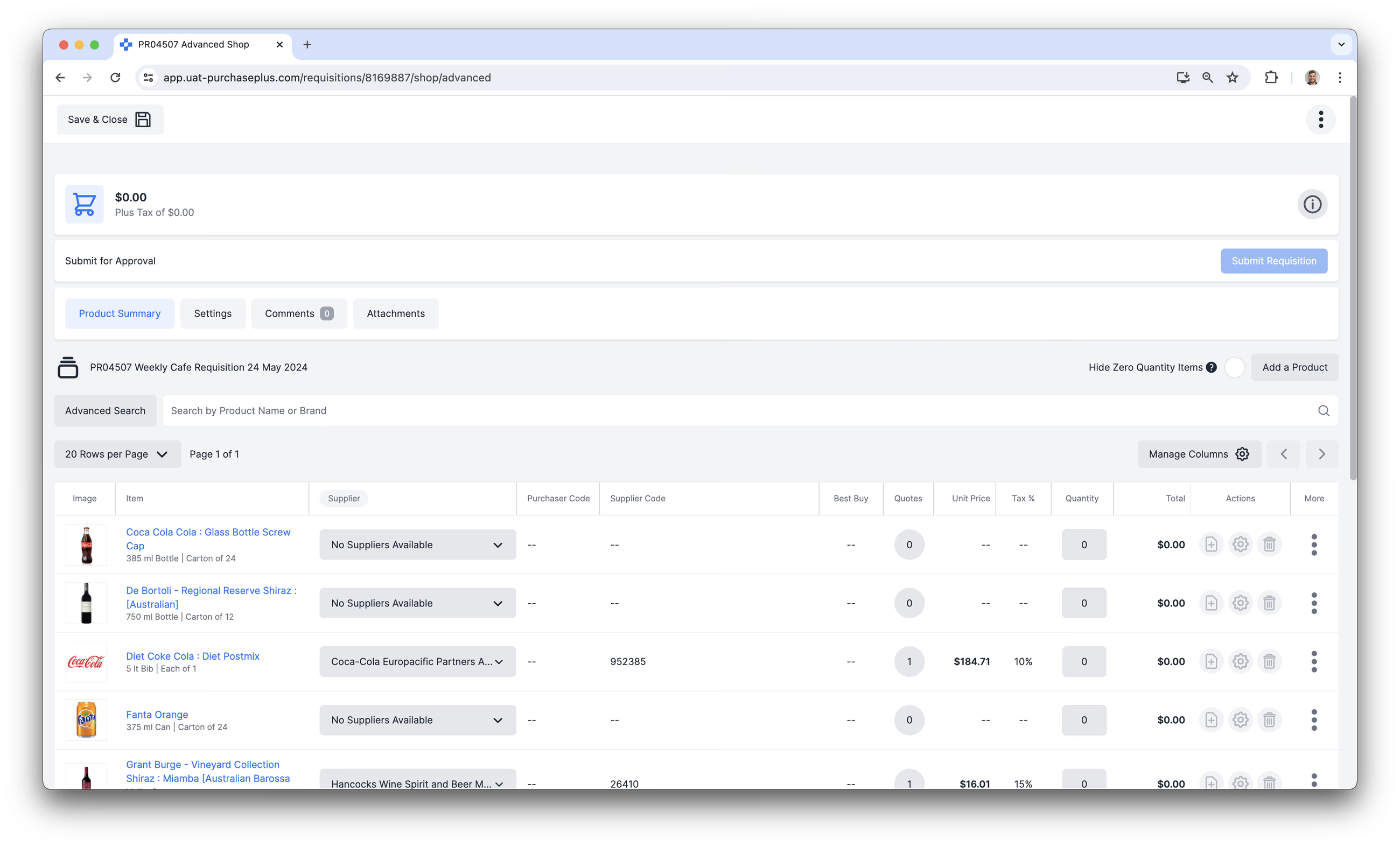
Si el usuario opta por [Habilitar compra avanzada] en la página de Creación de solicitudes de compra, se le presentará una tabla potente y menos visual con la que podrá crear sus Solicitudes de compra:
Aprobar una Solicitud de compra
Cuando un usuario envía una Solicitud de compra para su aprobación, esta pasa al estado Pendiente de aprobación y se incluye en el Flujo de trabajo de aprobación aplicable al Departamento y Código de cuenta designados en la Solicitud de compra.
Los usuarios asignados en el primer nivel del Flujo de trabajo de aprobación recibirán un correo electrónico informándoles de que la Solicitud de compra ha sido enviada y que pueden Aprobar la solicitud de compra. Estos usuarios suelen ser Jefes de departamento o Responsables financieros u operativos de la Organización Compradora.
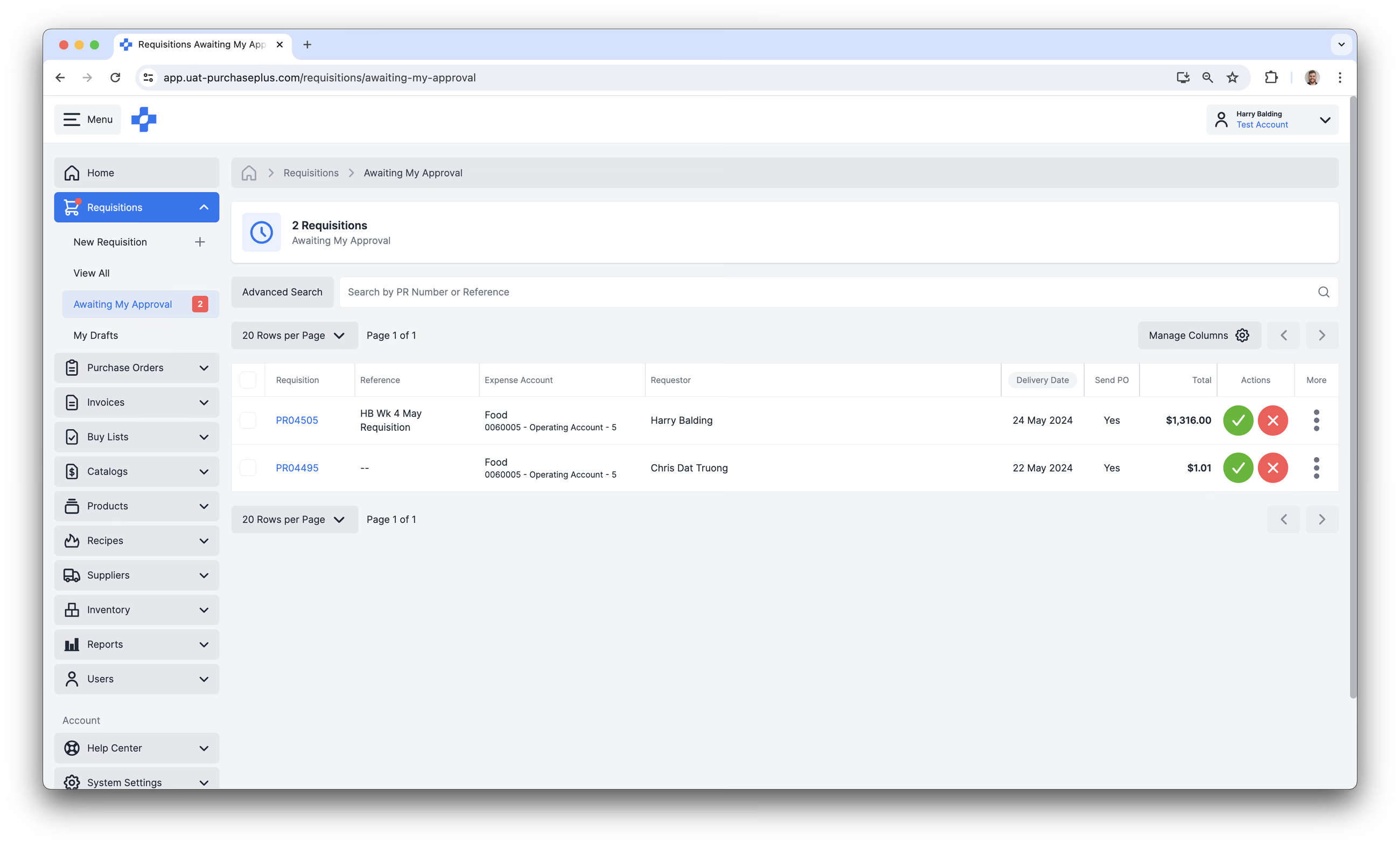
Los Aprobadores designados pueden acceder a las Solicitudes de compra que pueden aprobar haciendo clic en [Solicitudes de compra] → [Pendientes de mi aprobación]:
Una vez que la Solicitud de compra ha pasado por todas las etapas pertinentes del Flujo de trabajo de aprobación, se crean una o varias Órdenes de compra que se pueden enviar a los Proveedores cuyos productos se incluyeron en la Solicitud de compra.
Las Órdenes de compra recién creadas se pueden enviar a los Proveedores manualmente, pero suele ocurrir que el usuario haya habilitado el ajuste automático [Enviar órdenes de compra a proveedores] en la Solicitud de compra, o que este mismo ajuste se haya habilitado como Preferencia de usuario, por lo que PurchasePlus envía las Órdenes de compra al destino preferido del Proveedor tan pronto como se aprueba la Solicitud de compra.
Una vez que se ha Aprobado una Solicitud de compra (y se han creado las Órdenes de compra resultantes), la Solicitud de compra ya no se puede editar. En algunos casos, se pueden realizar los cambios necesarios en las Órdenes de compra generadas accediendo a la pestaña [Configuración] de la Orden de compra.
Documentos relacionados
Las Solicitudes de compra pueden estar «relacionadas» con:
- Una o más Órdenes de compra creadas tras la Aprobación de una Solicitud de compra,
- Una o más Facturas que coinciden con las Órdenes de compra creadas tras la Aprobación de una Solicitud de compra,
- Archivos adjuntos, que son documentos subidos a la Solicitud de compra para aportar contexto e información importante a los Aprobadores y otros Visualizadores.
Estados de la Solicitud de compra
Las Solicitudes de compra pueden encontrarse en varios estados diferentes, lo que proporciona información importante sobre ellas.
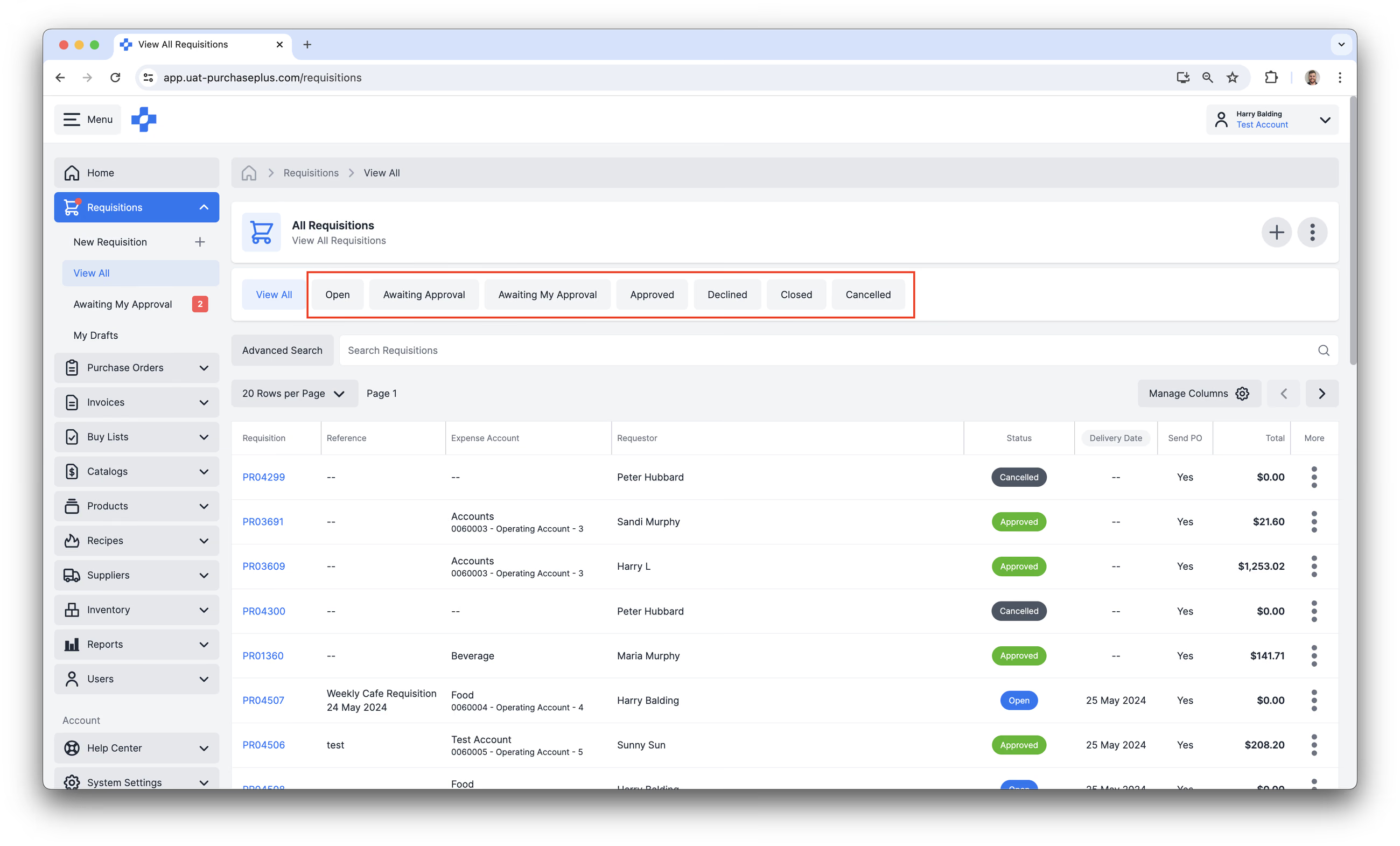
- Abierta: Una Solicitud de compra en estado Abierta puede considerarse un Borrador; de hecho, el usuario que la creó puede verla en su sección «Mis borradores» en varios lugares de la aplicación PurchasePlus. Mientras una Solicitud de compra esté en estado Abierta, se puede editar, se pueden añadir o eliminar Productos o se puede cancelar. Para que avance, debe Enviarse para su Aprobación haciendo clic en [Enviar solicitud de compra].
- Pendiente de aprobación: Una Solicitud de compra Pendiente de aprobación ha sido enviada para su aprobación, pero aún no se le ha concedido la aprobación final. Todos los usuarios correspondientes en el flujo de trabajo de aprobación deben otorgar su aprobación para que la Solicitud de compra pase a estar Aprobada. Consulte nuestro artículo sobre Aprobar una Solicitud de compra para obtener más información.
- Cancelada: Una Solicitud de compra Cancelada es aquella que fue Cancelada mientras estaba en estado Abierta, Pendiente de aprobación o Rechazada. Una Solicitud de compra Cancelada no se puede volver a abrir y ya no tiene ninguna validez en su Organización. No se puede realizar ninguna acción sobre una Solicitud de compra Cancelada.
- Aprobada: Una Solicitud de compra aprobada es aquella que se envió para su aprobación y fue aprobada por los usuarios pertinentes en el Flujo de trabajo de aprobación. Una Solicitud de compra aprobada generará Órdenes de compra para cada Proveedor incluido en ella. Una Solicitud de compra aprobada puede cerrarse o dejarse en estado Aprobada.
- Rechazada: Una Solicitud de compra rechazada es aquella que se envió para su aprobación y fue rechazada por un usuario aprobador en el Flujo de trabajo de aprobación. Una Solicitud de compra rechazada puede cancelarse, o bien reanudar la compra y volver a enviarla.
- Cerrada: Una Solicitud de compra cerrada es el estado final en el que puede encontrarse una Solicitud de compra.
Resolución de problemas
Productos del Proveedor agotados
En ocasiones, un Proveedor puede marcar uno de sus Productos como «Agotado». Se avisará a los Compradores de que el Producto está agotado al crear una Solicitud de compra:
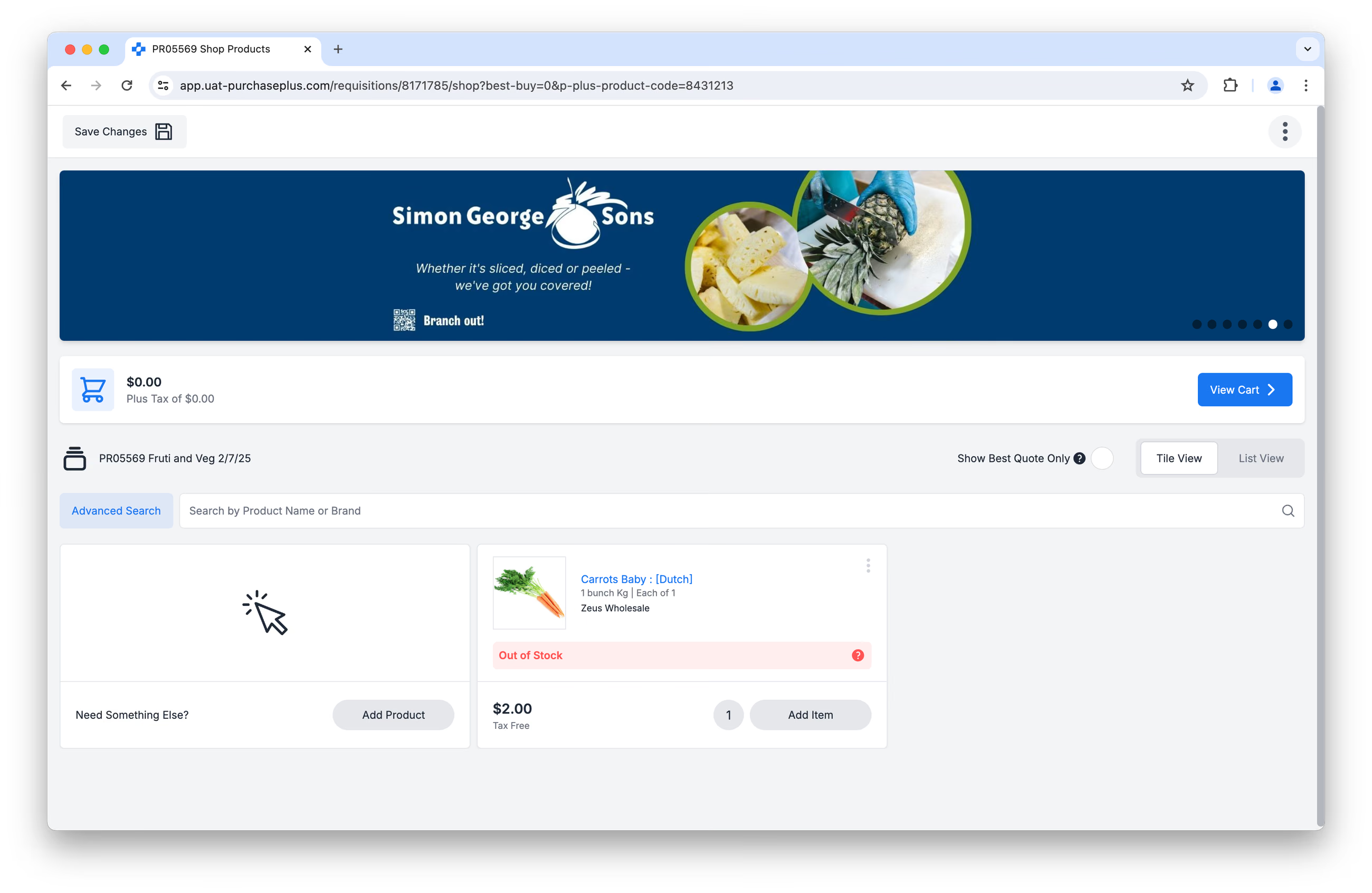
Al Comprador no se le impide añadir el Producto a la Solicitud de compra (es solo una advertencia), pero tenga en cuenta que si el Producto se necesita con urgencia, deberá:
- Pedir un Presupuesto de Proveedor diferente para el mismo Producto (después de evaluar si la diferencia de precio, o «recargo», compensa la urgencia), o
- Pedir un Producto sustituto.