

Crear y gestionar usuarios
Crear y gestionar usuarios
Un usuario es una persona con una cuenta de PurchasePlus que utiliza nuestro software en las tareas diarias de su trabajo.
Si dispone del permiso «Gestionar usuarios», tendrá acceso a una serie de funciones adicionales de tipo Administrador.
Creación de nuevos usuarios
1. Seleccione [Usuarios] → [Nuevo usuario] en la barra de navegación lateral.
2. Como alternativa, seleccione [Usuarios] → [Ver todos] y, a continuación, haga clic en el [+] de la esquina superior derecha para crear un nuevo usuario.
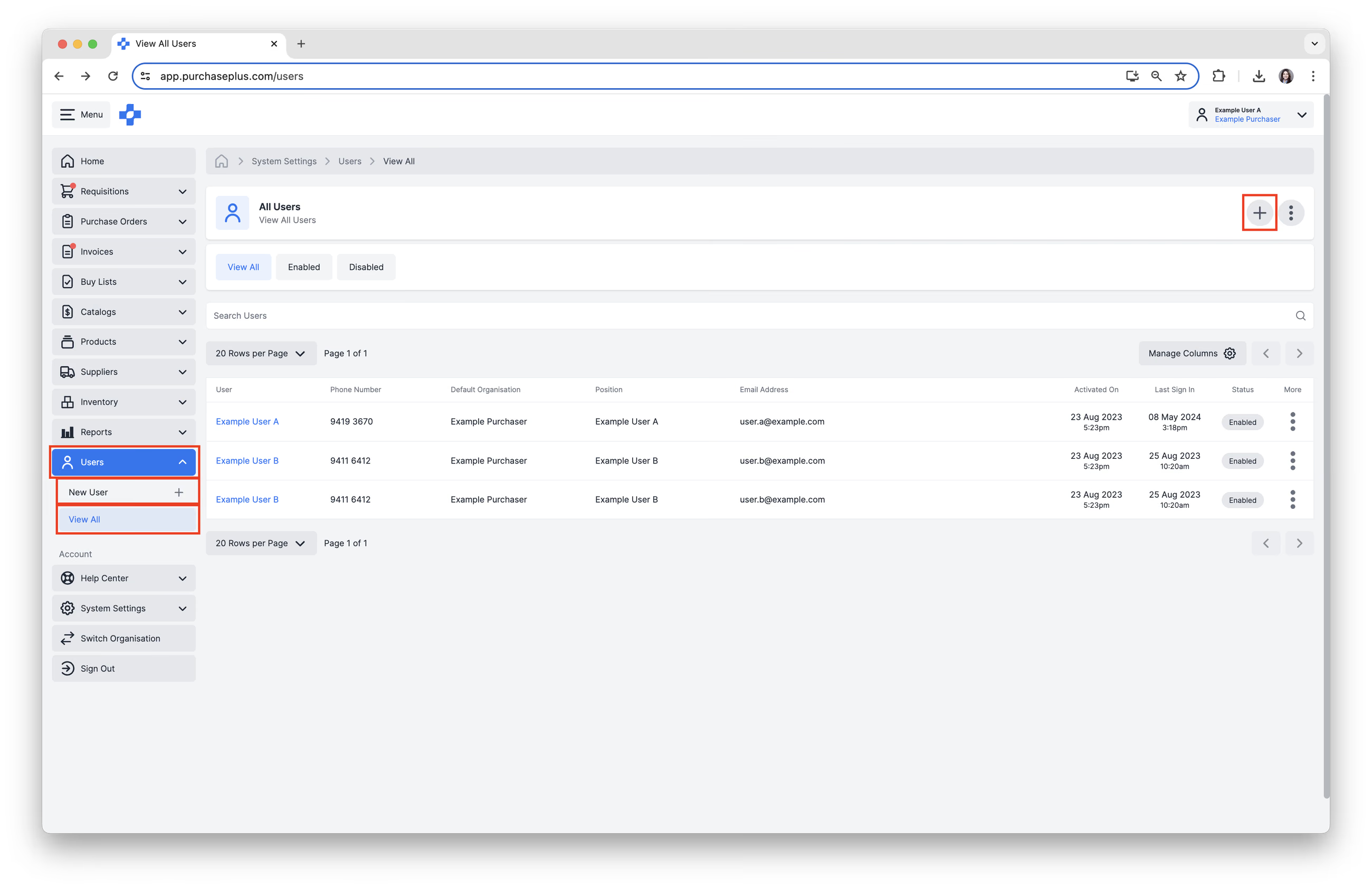
3. Complete el formulario «Crear un nuevo usuario».
- Introduzca el [Correo electrónico] y el [Nombre completo]. La dirección de correo electrónico introducida será la que se utilice para iniciar sesión en PurchasePlus. Estos campos son obligatorios.
Una dirección de correo electrónico solo puede asociarse a un único perfil de usuario en PurchasePlus. Si no puede crear el usuario, consulte la pestaña [No habilitado] en la página de Usuarios para comprobar si la dirección de correo electrónico ya está en uso. Si es así, puede [Habilitar] al usuario o ponerse en contacto con nuestro equipo de soporte y eliminaremos el usuario por usted.
- Cargo, Número de teléfono y Código de personal son campos opcionales y pueden utilizarse para ayudar a identificar al usuario en determinados lugares del sistema y en los documentos generados.
4. Haga clic en [Crear usuario].
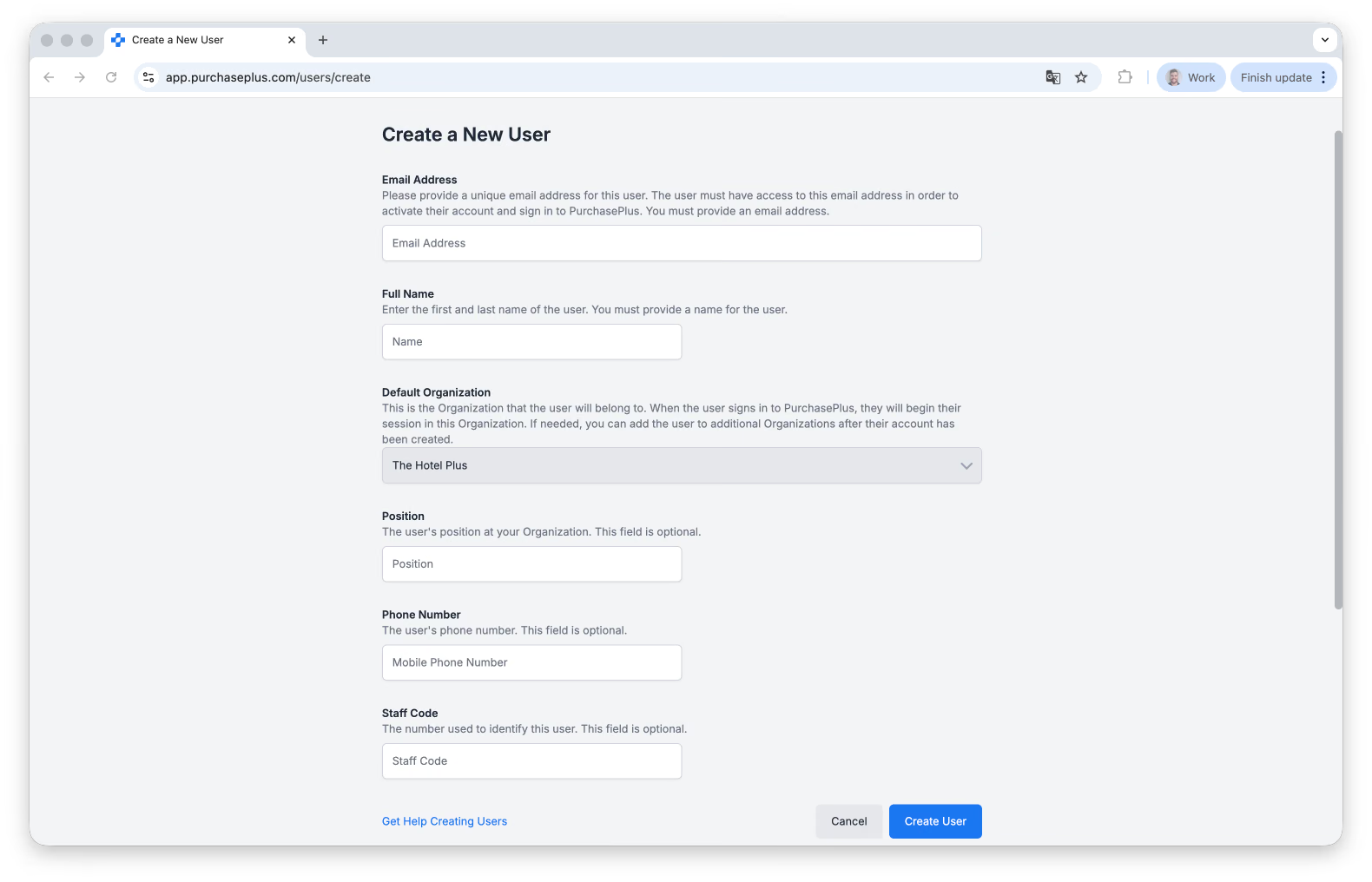
El usuario recibirá un correo electrónico con una invitación para establecer su contraseña, la cual utilizará a partir de ese momento para iniciar sesión en PurchasePlus. Más información.
Gestión de la configuración general del usuario
Los usuarios con el permiso «Gestionar usuarios» habilitado pueden modificar una serie de ajustes en relación con los usuarios existentes.
Para editar la configuración general de un usuario:
1. Seleccione [Usuarios] → [Ver todos] en la barra de navegación lateral.
2. [Busque] al usuario y, a continuación, haga clic en el [Usuario] para abrir su configuración.
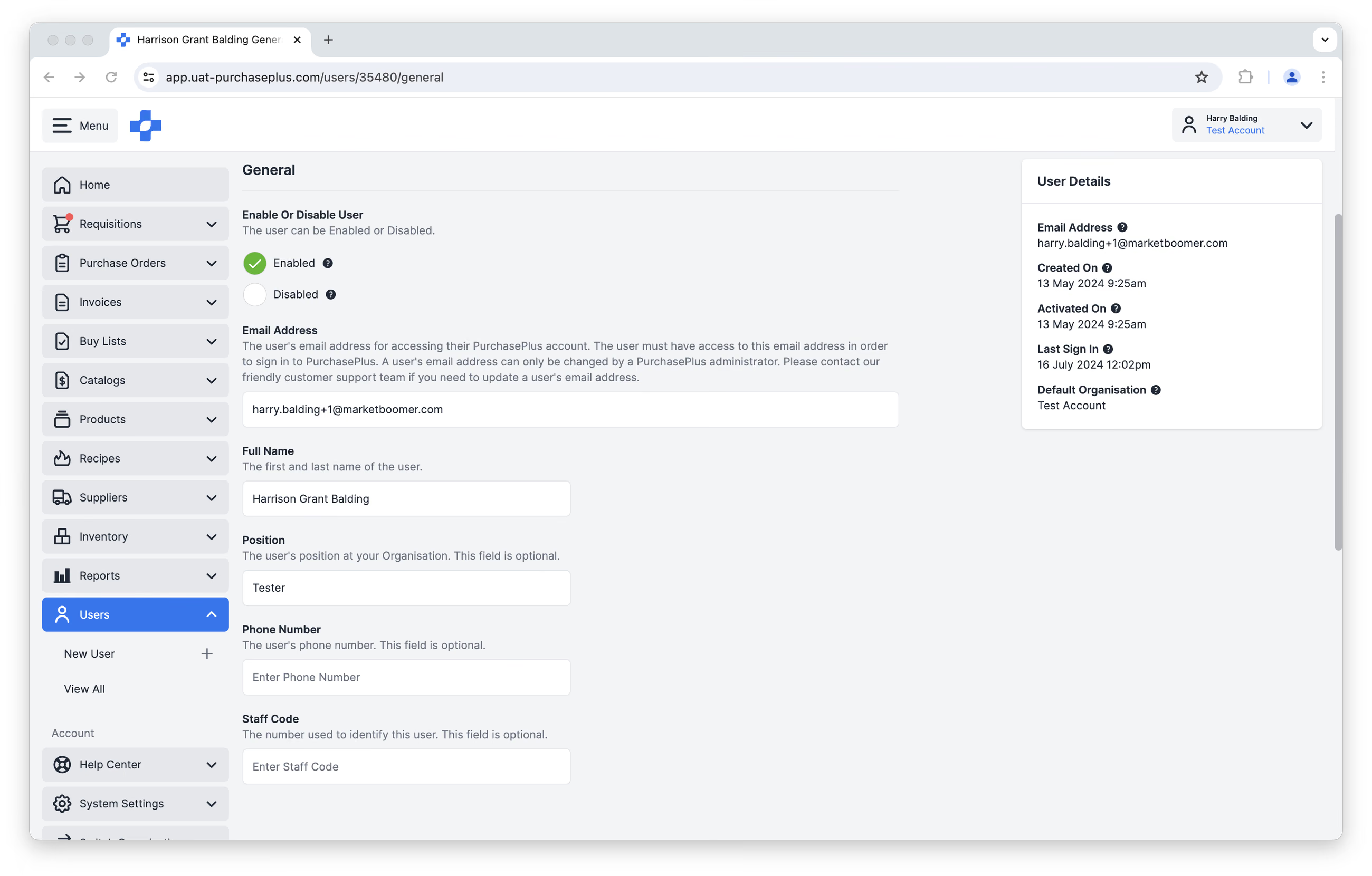
Puede:
- Habilitar o Deshabilitar al usuario.
- Un usuario habilitado podrá iniciar sesión en PurchasePlus y utilizar PurchasePlus en nombre de su organización, de acuerdo con sus permisos. Un usuario habilitado puede deshabilitarse en cualquier momento posterior.
- Un usuario deshabilitado no podrá iniciar sesión en PurchasePlus y dejará de recibir comunicaciones de PurchasePlus. Un usuario deshabilitado puede habilitarse en cualquier momento posterior.
- Nombre completo.
- Cargo.
- Número de teléfono.
- Código de personal.
Nota: PurchasePlus puede deshabilitar automáticamente a un usuario que no haya iniciado sesión ni haya tenido actividad autenticada durante 180 días. El usuario se conserva.
La dirección de correo electrónico de un usuario solo puede ser modificada por un administrador de PurchasePlus. Póngase en contacto con nuestro equipo de atención al cliente si necesita actualizar la dirección de correo electrónico de un usuario.
Gestión de las preferencias del usuario
1. Seleccione [Usuarios] → [Ver todos] en la barra de navegación lateral.
2. [Busque] al usuario y, a continuación, haga clic en el [Usuario] para abrir su configuración.
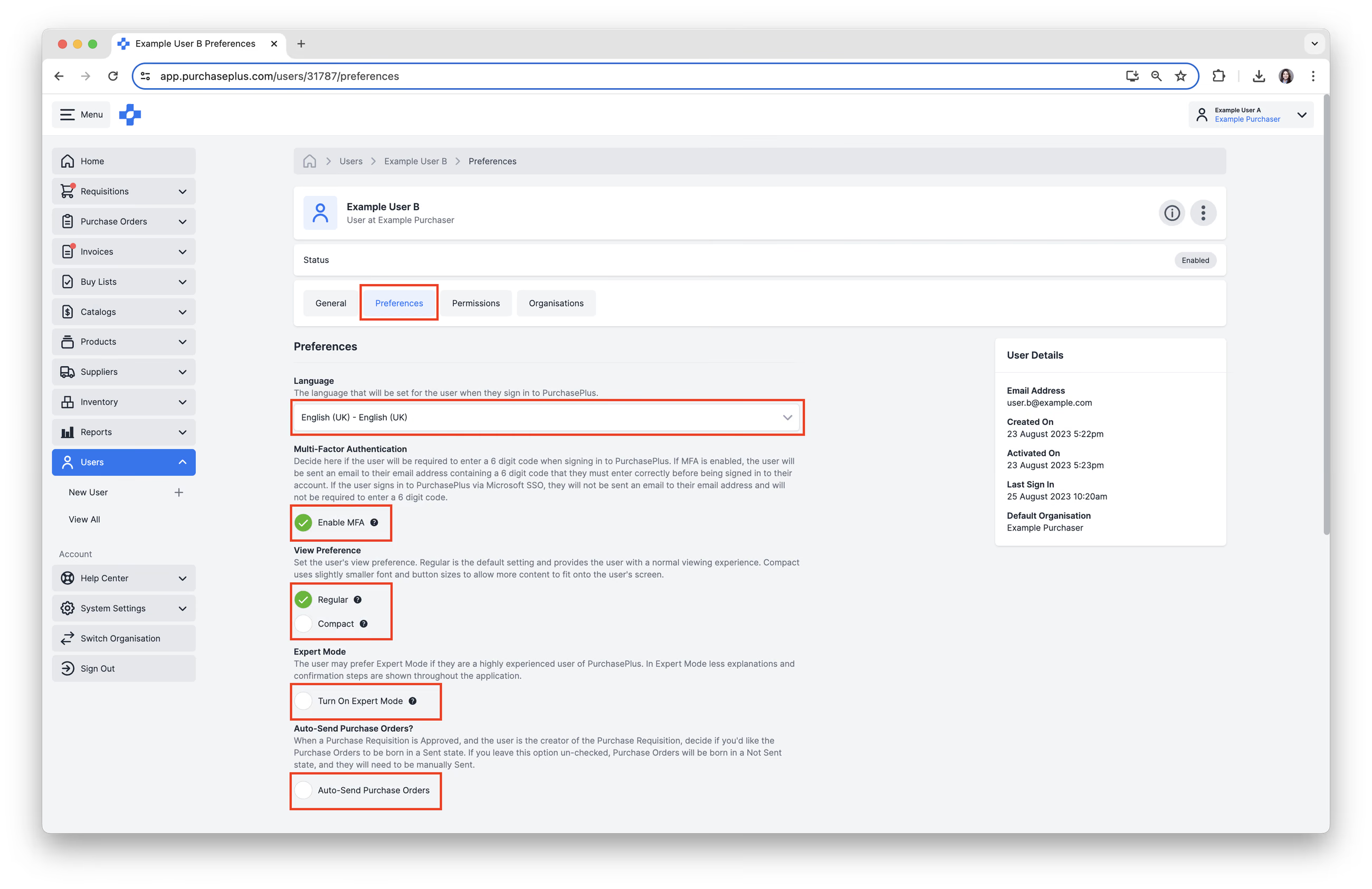
3. Seleccione la pestaña [Preferencias]. Puede gestionar las siguientes preferencias del usuario:
- Seleccione el [Idioma] que prefiera utilizar el usuario. Recomendación: si está creando un usuario y no está seguro de su idioma de preferencia, pero conoce el país de su organización, configure el idioma con el idioma oficial de dicho país.
- Decida si desea [Habilitar MFA]. Nota: Si el usuario inicia sesión en PurchasePlus mediante Microsoft SSO, la autenticación multifactor no estará disponible.
- Seleccione la preferencia de vista [Normal] o [Compacta]. Recomendación: deje la preferencia establecida en su valor predeterminado («Normal») y permita que el propio usuario la modifique.
- Decida si desea [Activar el modo experto] para el usuario. Recomendación: deje la preferencia establecida en su valor predeterminado («Desactivado») y permita que el propio usuario la modifique.
- Seleccione [Enviar automáticamente Órdenes de compra], si corresponde. Recomendación: deje la preferencia establecida en su valor predeterminado («Desactivado») y permita que el usuario (o un administrador autorizado de su organización) la modifique.
Gestión de los permisos del usuario
Nota: Descargue nuestro documento de Permisos de usuario recomendados de PurchasePlus por grupo de usuarios para obtener más información sobre cada permiso individual.
1. Seleccione la pestaña [Permisos] del usuario. Dispone de dos opciones para configurar los permisos:
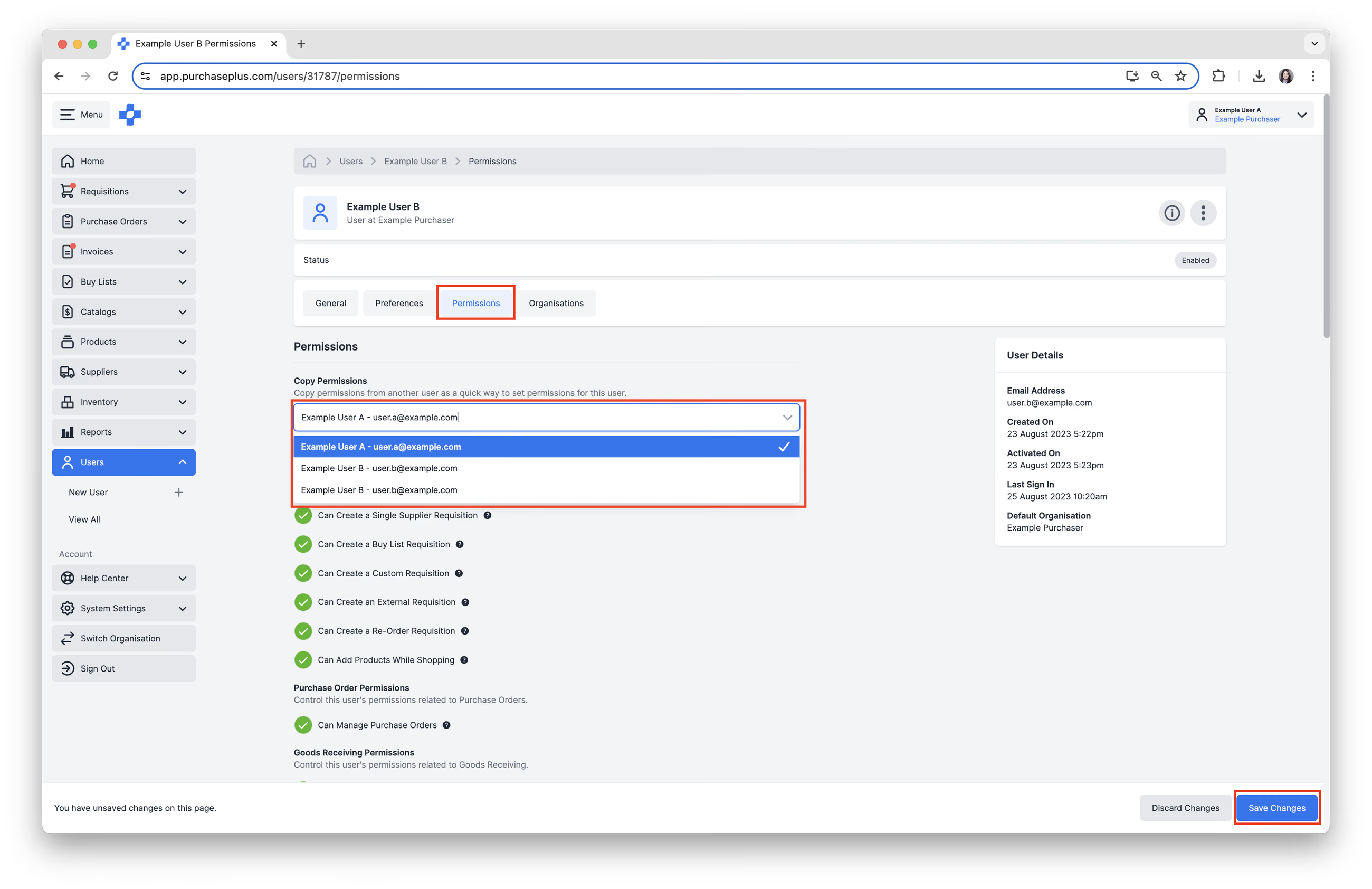
a. Copiar permisos de un usuario existente
1. Haga clic en [Seleccionar un usuario...] en el menú desplegable situado bajo «Copiar permisos».
2. Haga clic en [Guardar cambios]. Esto copiará los permisos del usuario seleccionado. Si no aparece la opción [Guardar cambios], se debe a que los permisos son idénticos a los que ya se han configurado para este usuario.
b. Establecer los permisos individualmente
1. Seleccione los [Permisos] que desea asignar al usuario.
2. Desmarque los [Permisos] que no desee asignar al usuario.
3. Haga clic en [Guardar cambios] una vez que todos los permisos se hayan asignado correctamente.
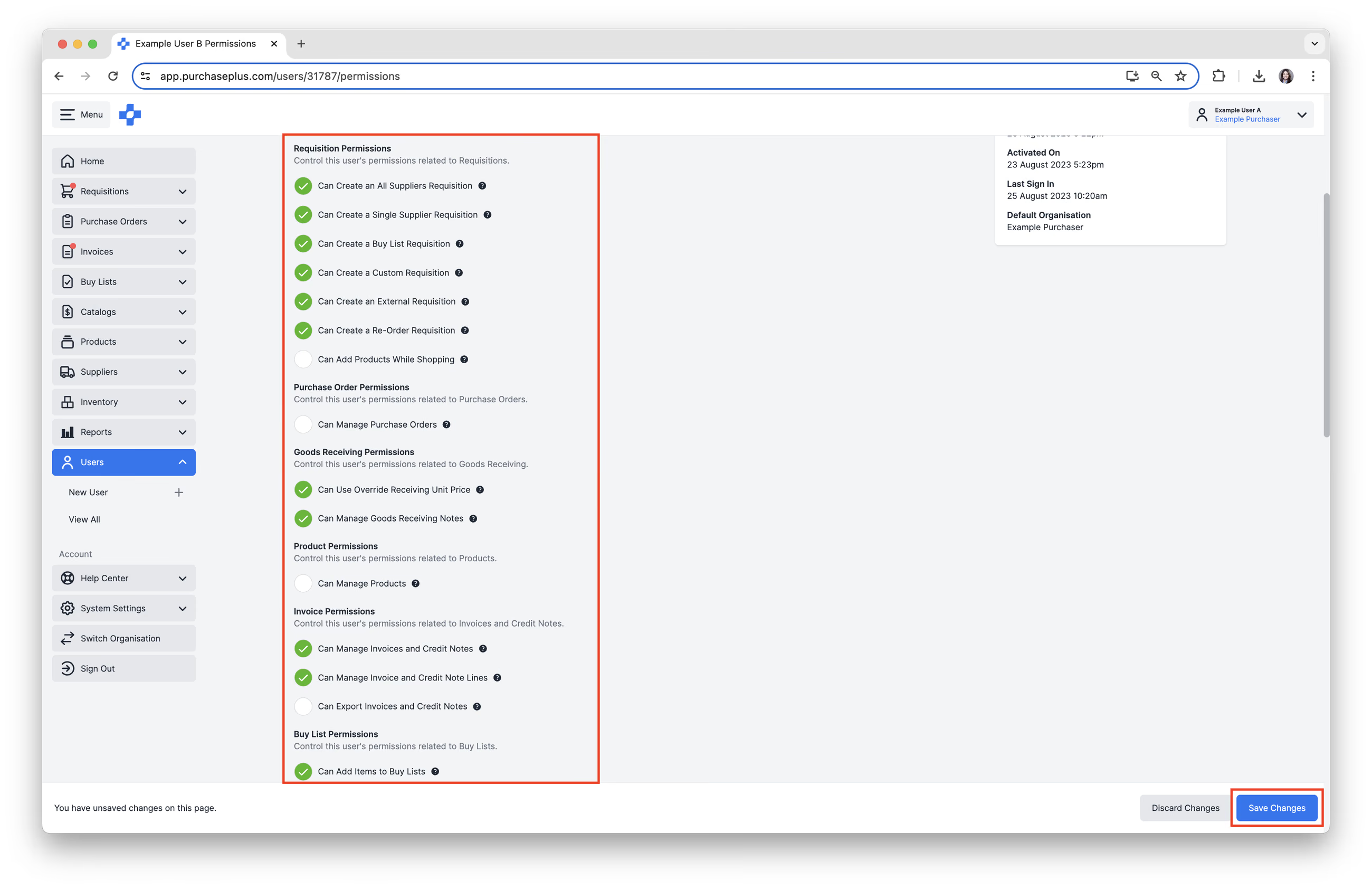
«Puede cambiar proveedores en Requisiciones» es un permiso independiente de «Puede crear cotizaciones temporales durante la compra». Está activado por defecto. Sin él, el usuario aún puede ver cotizaciones y cambiar la cantidad, pero no puede mover una línea de Requisición a la cotización de otro proveedor. Consulte nuestro artículo sobre «Compras avanzadas» para obtener más información.
Roles de aprobación
La pestaña [Roles de aprobación] del perfil de usuario muestra los roles de aprobación a los que pertenece este usuario en la organización actual. La tarjeta de detalles muestra el recuento de dichos roles.
- Seleccione [Usuarios] → [Ver todos] en la barra de navegación lateral.
- [Busque] al usuario y, a continuación, haga clic en el nombre del usuario.
- Seleccione la pestaña [Roles de aprobación].
Los usuarios con el permiso «Puede gestionar flujos de trabajo de aprobación» pueden [Ver rol] o [Eliminar del rol] desde el menú de la fila.
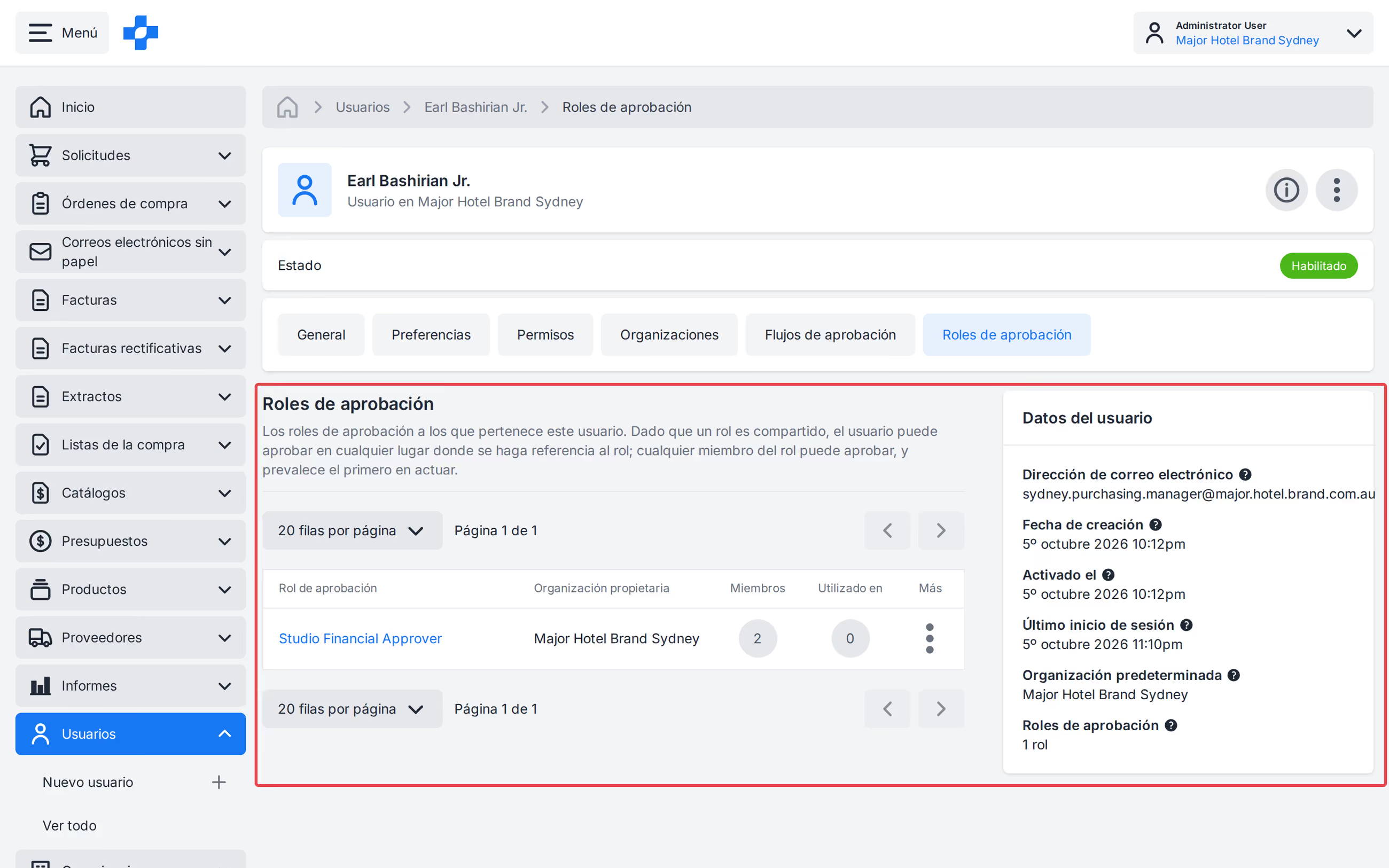
Nota: Dado que un rol es compartido, el usuario puede aprobar en cualquier lugar donde se haga referencia al rol. Cualquier miembro del rol puede aprobar, y la primera acción realizada es la que prevalece.
Departamentos y organizaciones
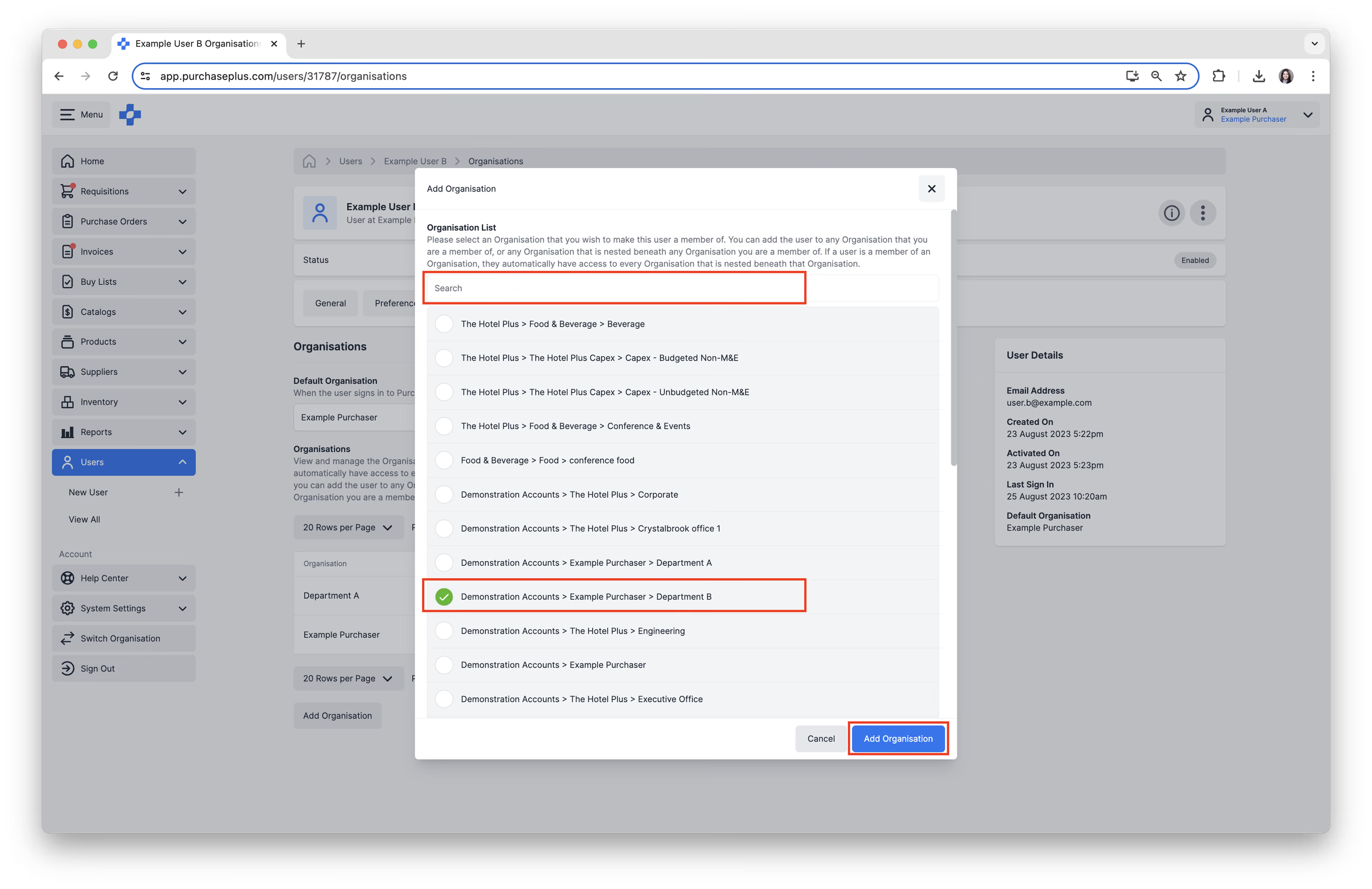
Cuando un usuario es miembro de una organización, automáticamente tiene acceso a cada nivel de organización anidado debajo de esa organización en la jerarquía. Siempre que disponga del permiso correspondiente, puede agregar al usuario a cualquier organización de la que usted sea miembro, o a cualquier organización anidada debajo de cualquiera de las organizaciones de las que sea miembro.
1. Seleccione la pestaña [Organizaciones]. Podrá ver los departamentos u organizaciones a los que el usuario ya tiene acceso.
2. Haga clic en [Añadir organización].
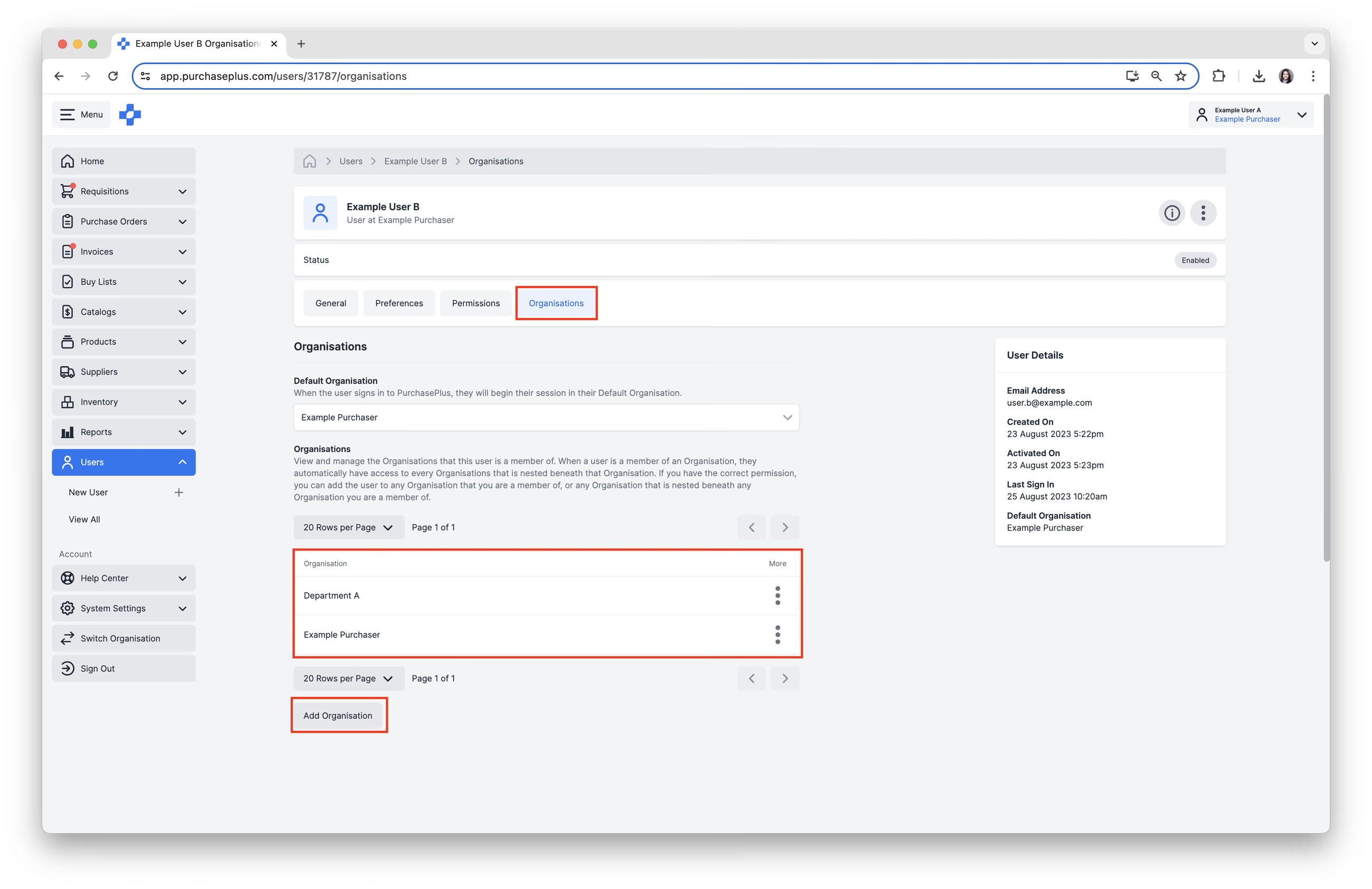
3. [Busque] y [seleccione] el departamento u organización adicional que desea agregar. A continuación, haga clic en [Añadir organización].
Actualizar la organización predeterminada
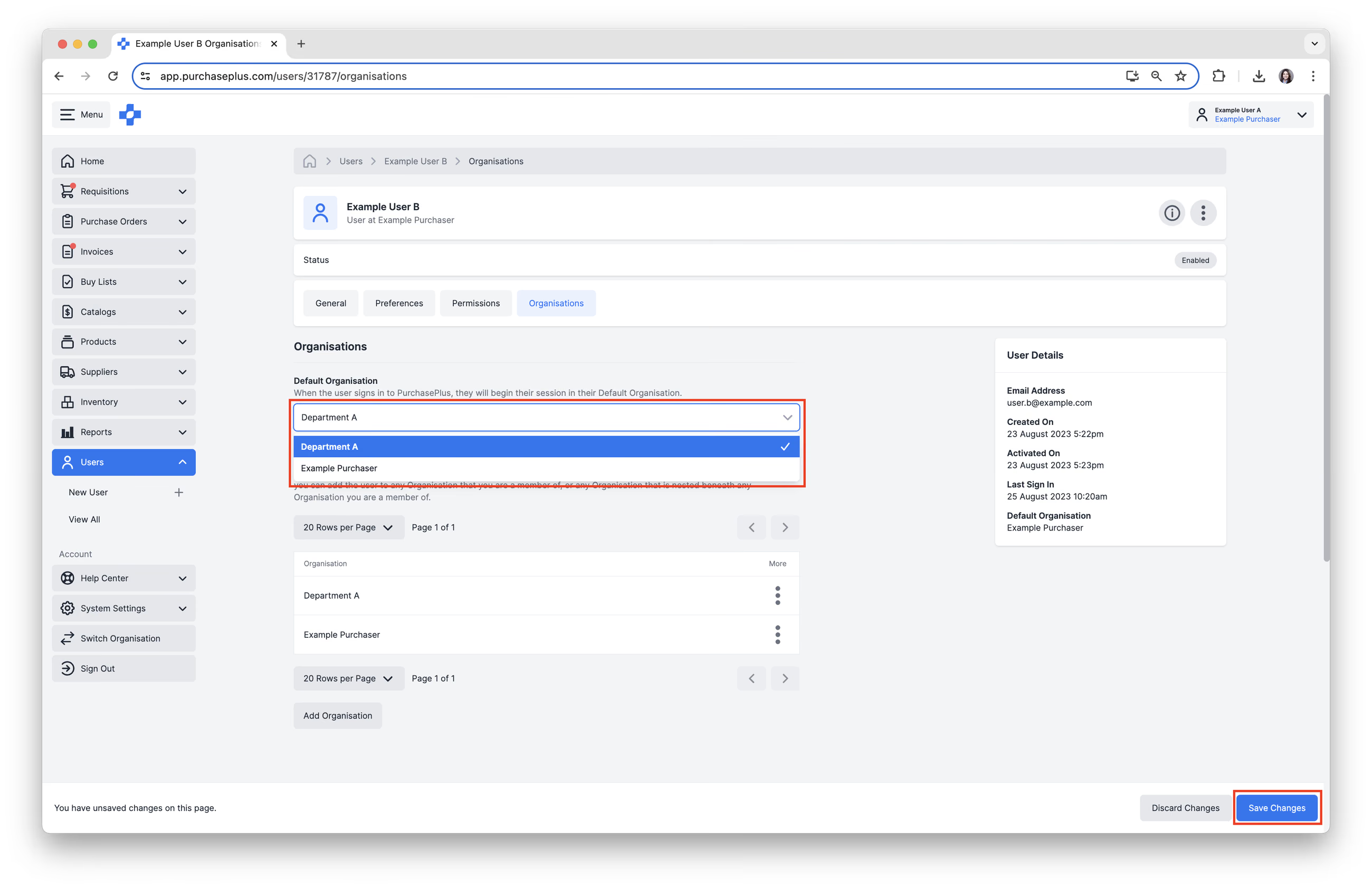
Las organizaciones predeterminadas definen la organización a la que pertenece el usuario cuando inicia sesión en PurchasePlus.
- Haga clic en [Organización predeterminada] y seleccione la organización predeterminada requerida en el menú desplegable.
2. Haga clic en [Guardar cambios].
Notificaciones
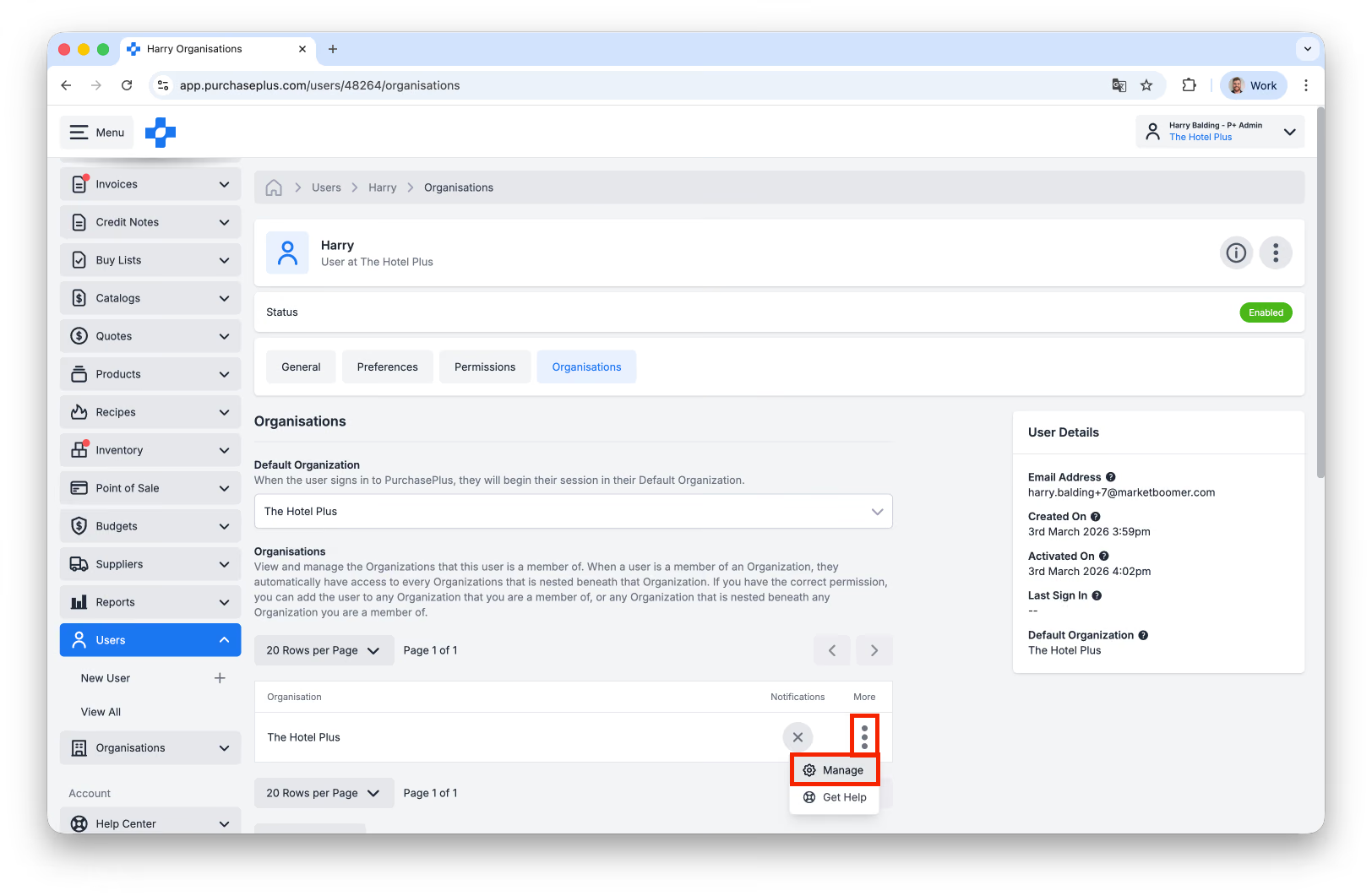
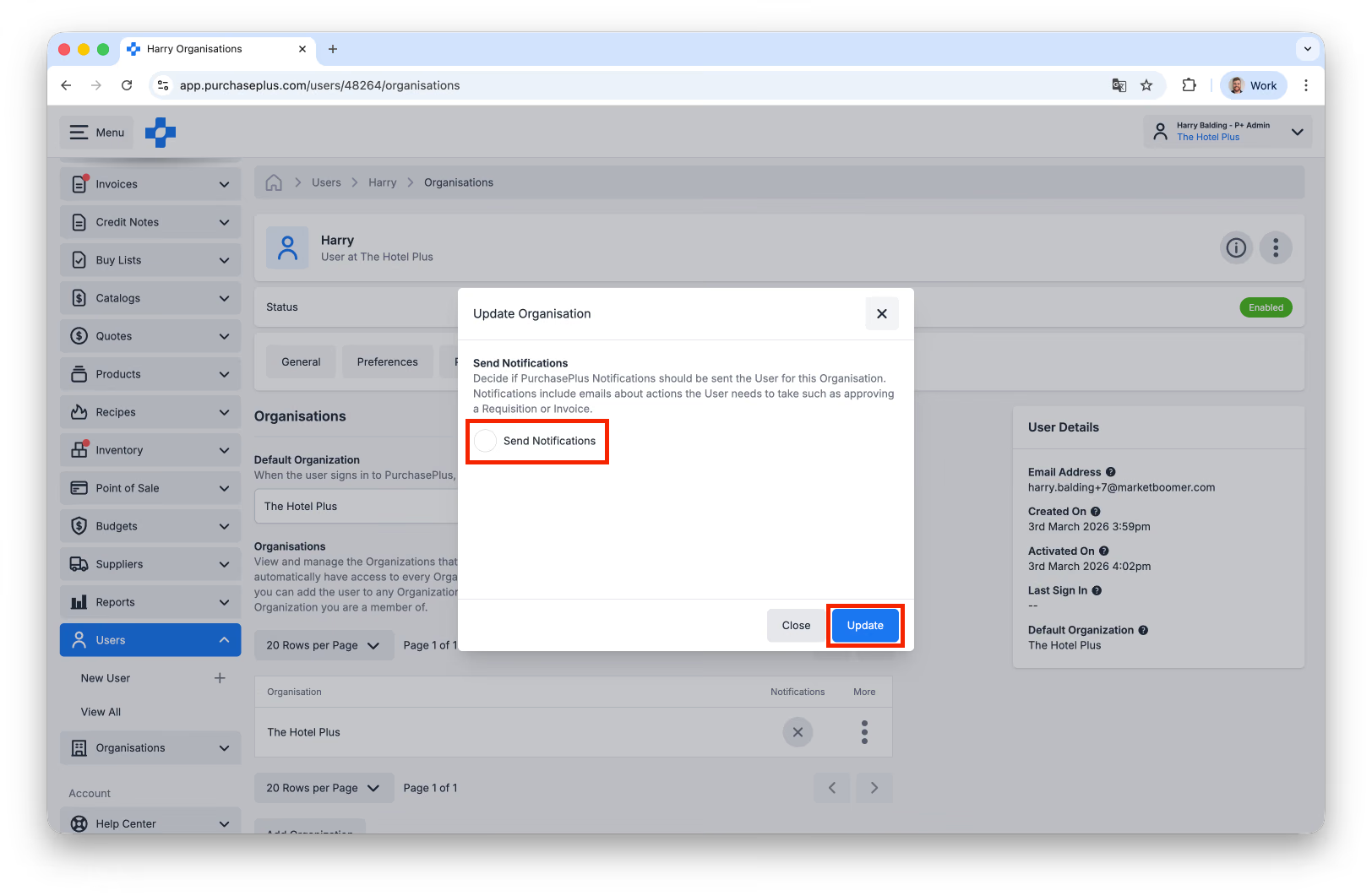
Los usuarios reciben correos electrónicos de notificación (por ejemplo, recordatorios de aprobación de Facturas) de forma individualizada para cada organización. Para modificar si los usuarios reciben o no notificaciones, siga estos pasos:
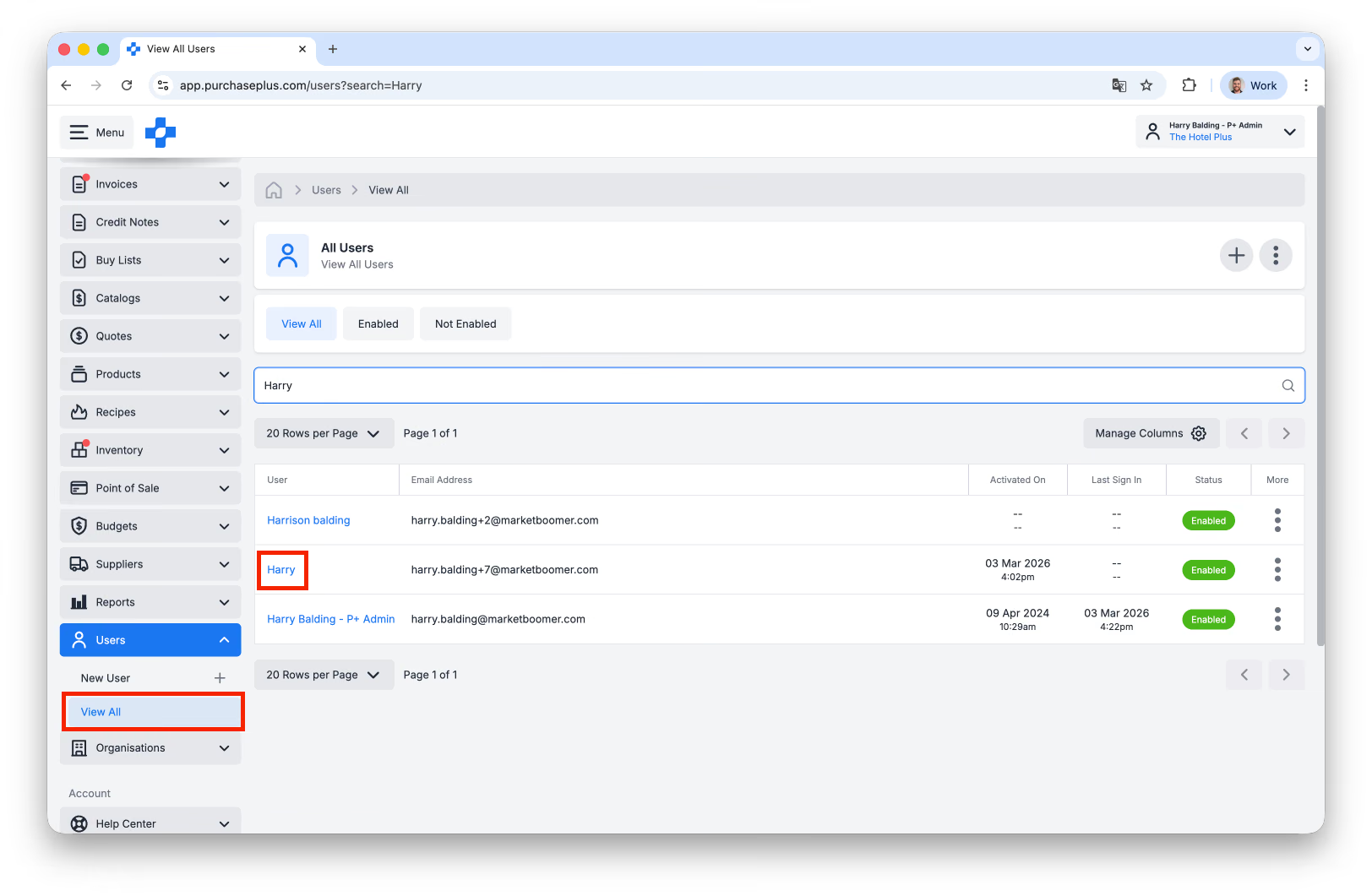
- Vaya a [Usuarios] → [Ver todos] en la barra de navegación lateral y, a continuación, seleccione el usuario en cuestión. Puede utilizar la función de búsqueda para este fin.
- Vaya a la pestaña [Organizaciones] del usuario:
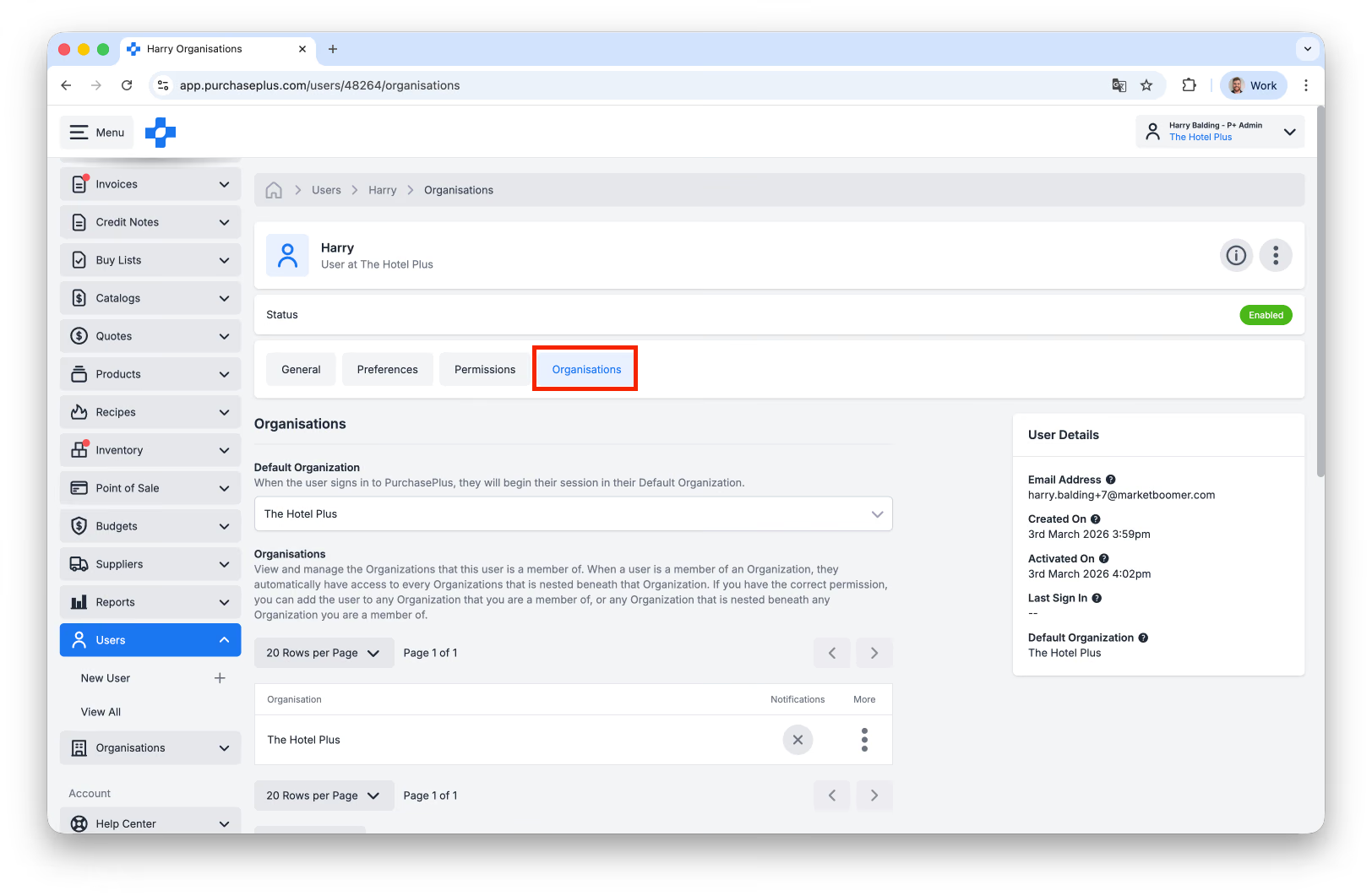
- Haga clic en el menú [Más] en la tabla de Organizaciones y luego seleccione [Gestionar]:
- Active o desactive la casilla de verificación «Enviar notificaciones» y, a continuación, haga clic en [Actualizar]:
***
Si necesita más ayuda para crear y gestionar usuarios, póngase en contacto con nuestro amable equipo de atención al cliente de PurchasePlus.