

Inventarios
Inventarios
Inventario
Un inventario es un método para verificar la cantidad de artículos de stock que se encuentran en una ubicación de stock. Un inventario se lleva a cabo en una ubicación de stock y tiene un «Período» definido (es decir, un año natural y un mes). El inventario permite a los usuarios de su organización contar la cantidad Real de artículos de stock en la ubicación, para que este recuento pueda compararse luego con la cantidad Esperada de artículos de stock en la ubicación. La diferencia entre el recuento Real y el Esperado debe justificarse en una transferencia de variación, antes de cerrar el inventario.
Los permisos para Gestionar inventarios y Cerrar inventarios se controlan mediante permisos de usuario independientes, dada la importancia de los inventarios en una buena gestión de inventario. Los usuarios con el permiso Gestionar inventarios también pueden eliminar un inventario en curso.
Ver inventarios
Los usuarios pueden ver los inventarios de su organización navegando a [Inventario] → [Inventarios] en la barra de navegación lateral.
Puede ver los detalles de cualquier inventario individual en la tabla haciendo clic en el nombre de la ubicación de stock en el extremo izquierdo de la tabla.
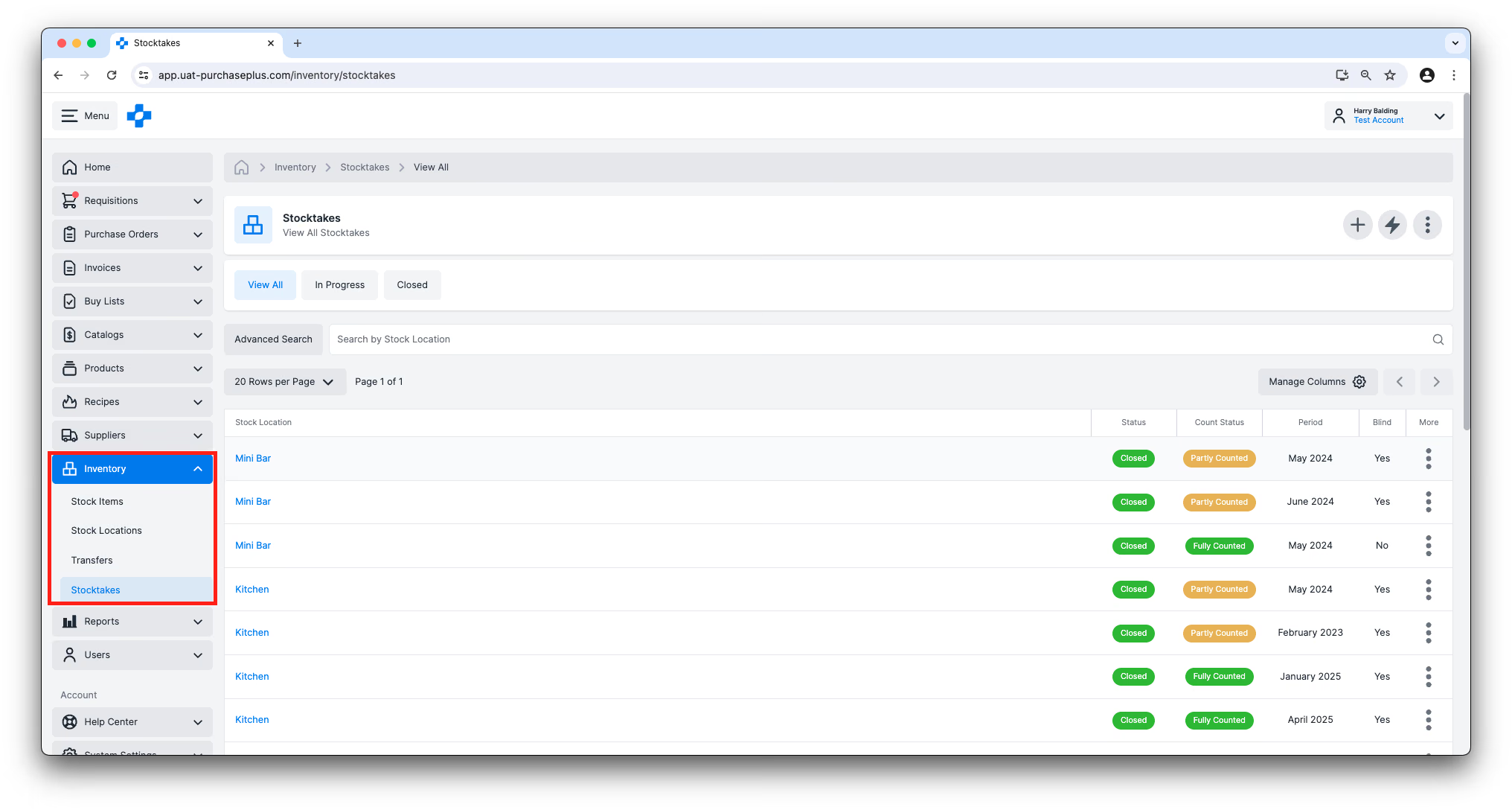
Estado del inventario
Un inventario puede estar en uno de dos estados:
- En curso: El inventario se ha iniciado y está en progreso. Cuando una ubicación de stock tiene un inventario en curso, las entradas de stock en el inventario no son automáticas. En su lugar, los usuarios deben localizar la transferencia de entrada de stock y hacer clic manualmente en [Marcar como completado] cuando estén listos para hacerlo. Una vez completado el inventario, las entradas de stock en el inventario vuelven a ser automáticas.
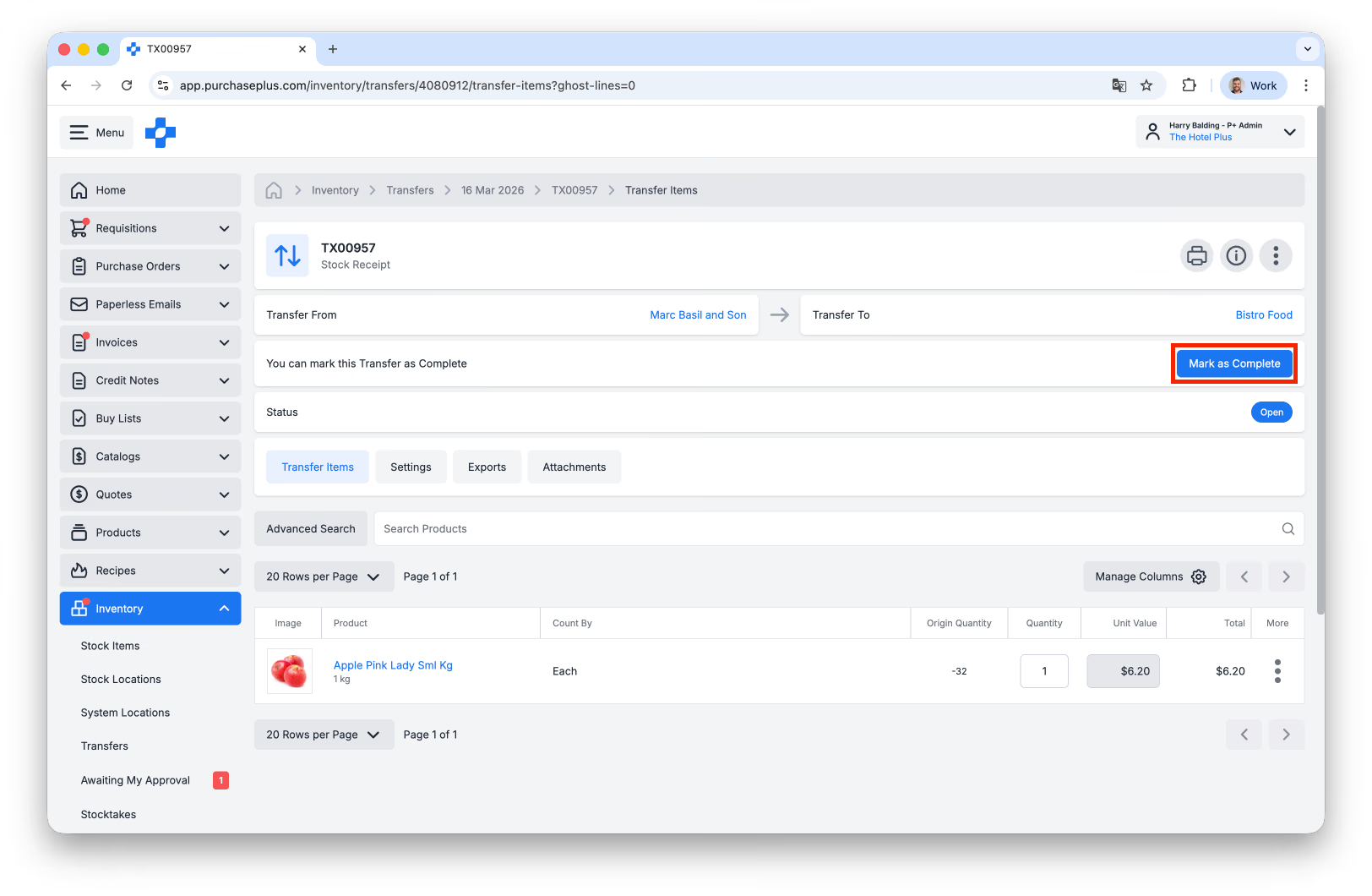
- Cerrado: El inventario se ha marcado como completado y se han justificado todas las variaciones.
Estado del recuento
Un inventario también tiene un estado de recuento, que es diferente del estado del inventario. Los diferentes estados de recuento son:
- No contado: No se ha registrado ningún recuento para ninguno de los artículos de stock de la ubicación de stock.
- Parcialmente contado: Se ha registrado un recuento para algunos, pero no todos, los artículos de stock de la ubicación de stock.
- Completamente contado: Se ha registrado un recuento para todos los artículos de stock de la ubicación de stock.
Iniciar un nuevo inventario
Los usuarios con el permiso Gestionar inventarios pueden hacer clic en el botón [Iniciar un nuevo inventario] en la página [Inventario] → [Inventarios].
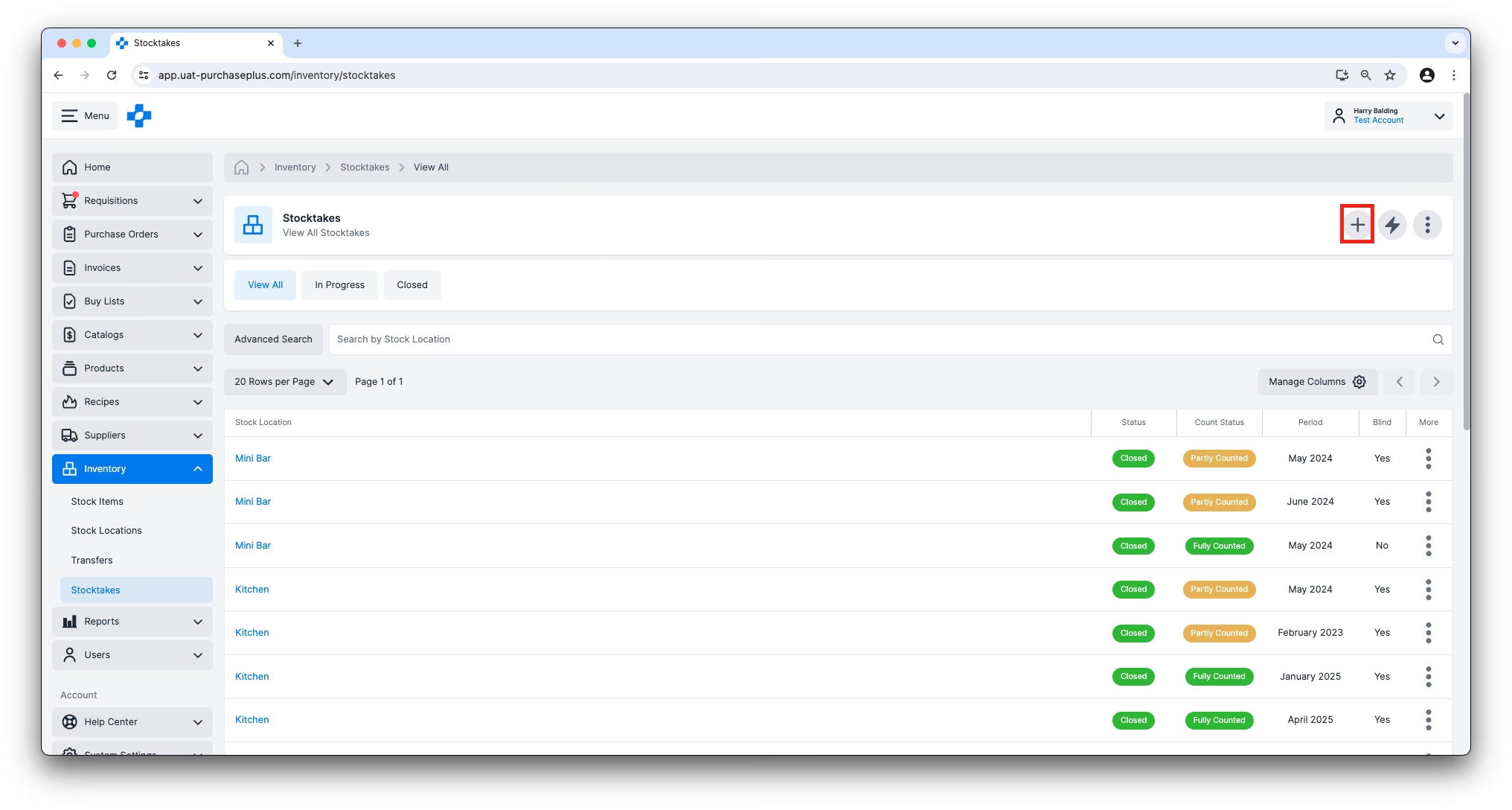
Los usuarios tienen la opción de iniciar un inventario en una única ubicación o en todas las ubicaciones:
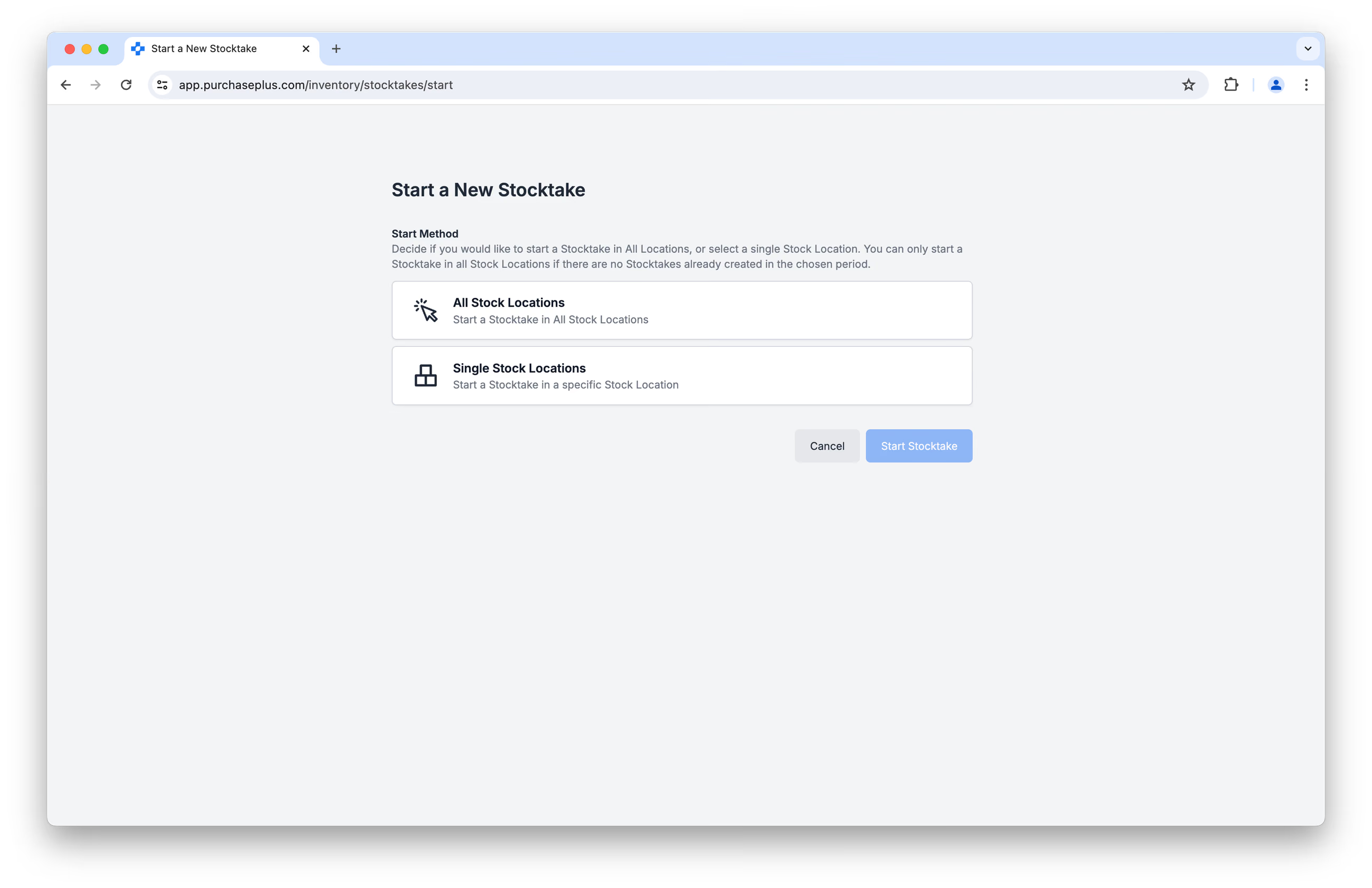
Iniciar un inventario en una única ubicación de stock.
Al seleccionar «Ubicación de stock individual», se abrirá un nuevo inventario en la ubicación de stock definida con el estado «En curso» y el estado de recuento «No contado».
Iniciar un inventario en todas las ubicaciones de stock.
Al seleccionar «Todas las ubicaciones de stock», se abrirá un nuevo inventario en cada ubicación de stock de su organización actual, con el estado «En curso» y el estado de recuento «No contado». Tenga en cuenta: no puede iniciar inventarios en todas las ubicaciones si ya se ha creado algún inventario en el período de inventario seleccionado.
Período de inventario
Cada inventario debe tener un «Período de inventario», que suele ser el mes natural y el año en que se realiza el inventario. Puede crear un inventario en un período de inventario que ya tenga un inventario cerrado.
Inventarios a ciegas
Al crear (o actualizar) un inventario, el usuario puede hacer que sea «A ciegas», lo que significa que los usuarios que realizan el inventario no verán el recuento esperado de artículos de stock en la ubicación. Esta puede ser una forma eficaz de garantizar que los artículos de stock se cuenten minuciosamente. Solo los usuarios con el permiso «Cerrar inventarios» podrán ver el recuento esperado de un artículo de stock en un inventario a ciegas.
Realizar inventarios (conteo)
Cualquier usuario puede añadir el recuento de un artículo de stock en el inventario, incluso si no tiene el permiso «Gestionar inventarios».
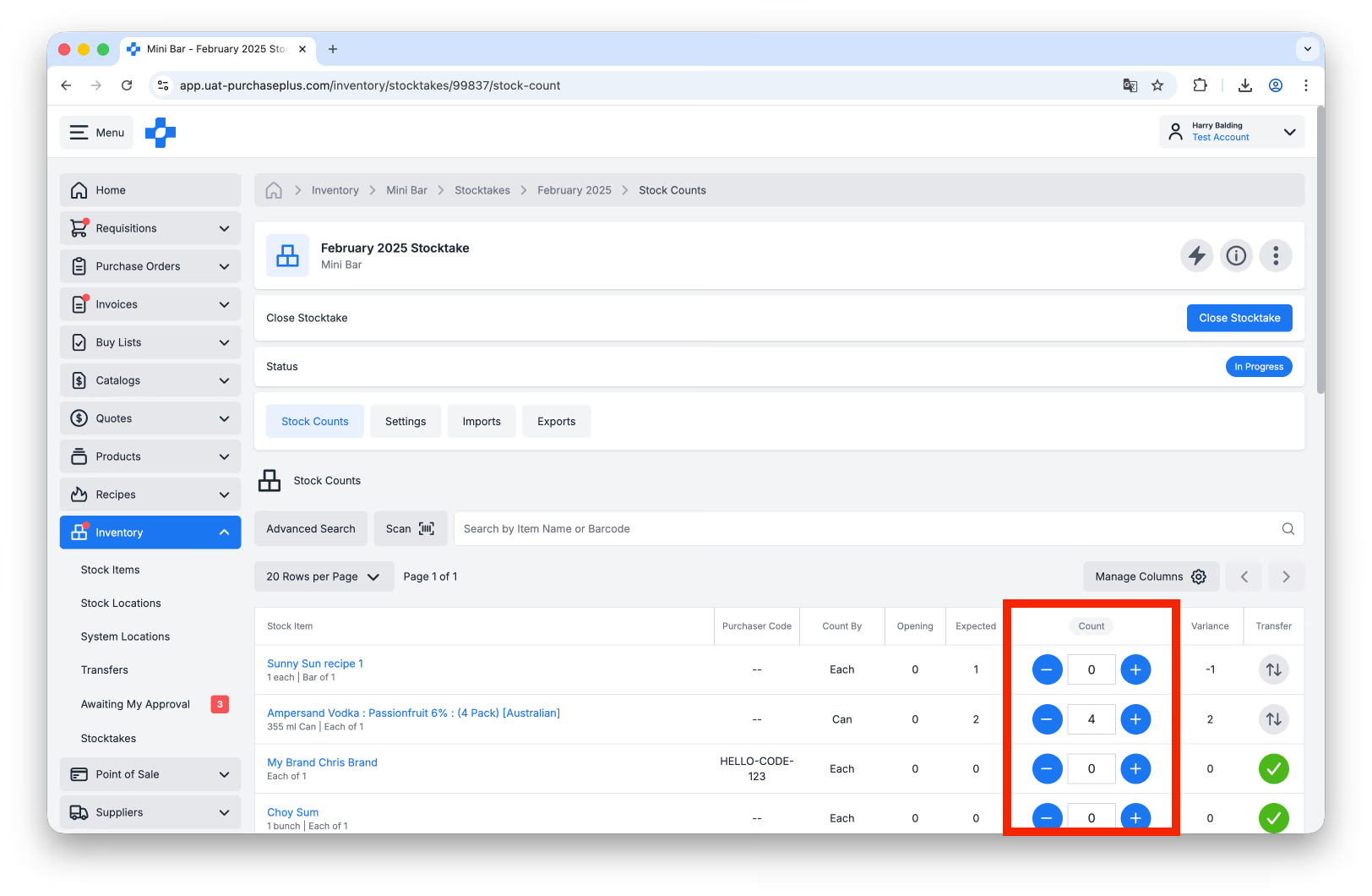
El usuario puede introducir directamente la cantidad del producto en la columna [Recuento] y/o utilizar los botones de incremento o decremento situados a ambos lados del campo de entrada:
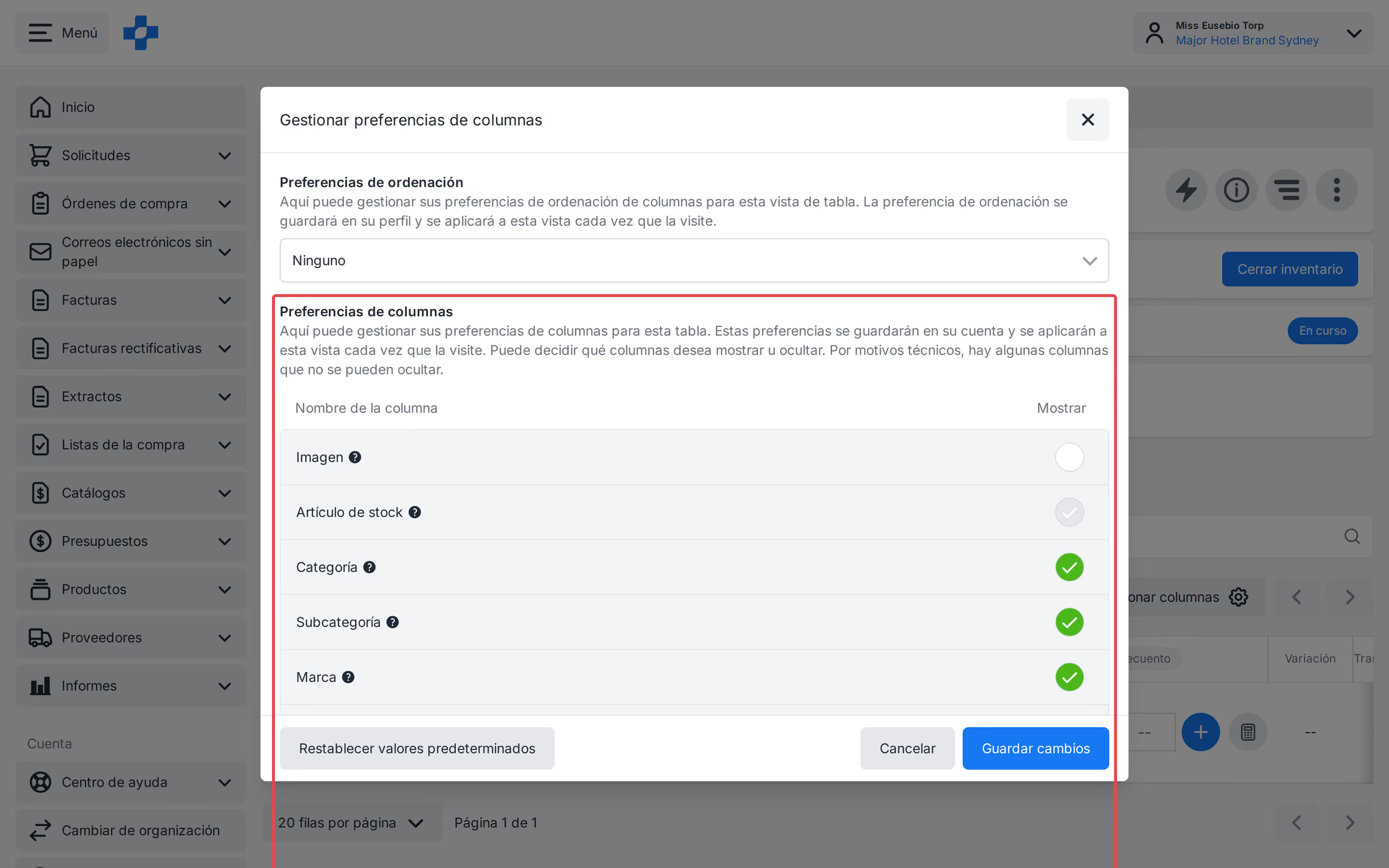
Utilice [Gestionar columnas] para mostrar Categoría, Subcategoría y Marca en el recuento de stock. Ordene la lista por Categoría, Subcategoría, Marca, Artículo de stock o Código de comprador. Utilice [Gestionar ordenación] para arrastrar los artículos de stock y establecer un orden de recorrido para esa ubicación de stock. La ordenación por columnas y el orden de recorrido personalizado se utilizan uno a la vez; seleccione [Ninguno] en las preferencias de ordenación para restaurar el orden personalizado guardado.
Una vez que se haya añadido el recuento de todos los artículos de stock al inventario, el estado de recuento del inventario se actualizará a «Completamente contado».
Escanear por código de barras
Un usuario puede buscar por cualquier código de barras que se haya añadido al artículo de stock en PurchasePlus para acelerar el proceso de conteo, evitando la necesidad de desplazarse por una lista (potencialmente larga) de artículos de stock en una ubicación de stock.
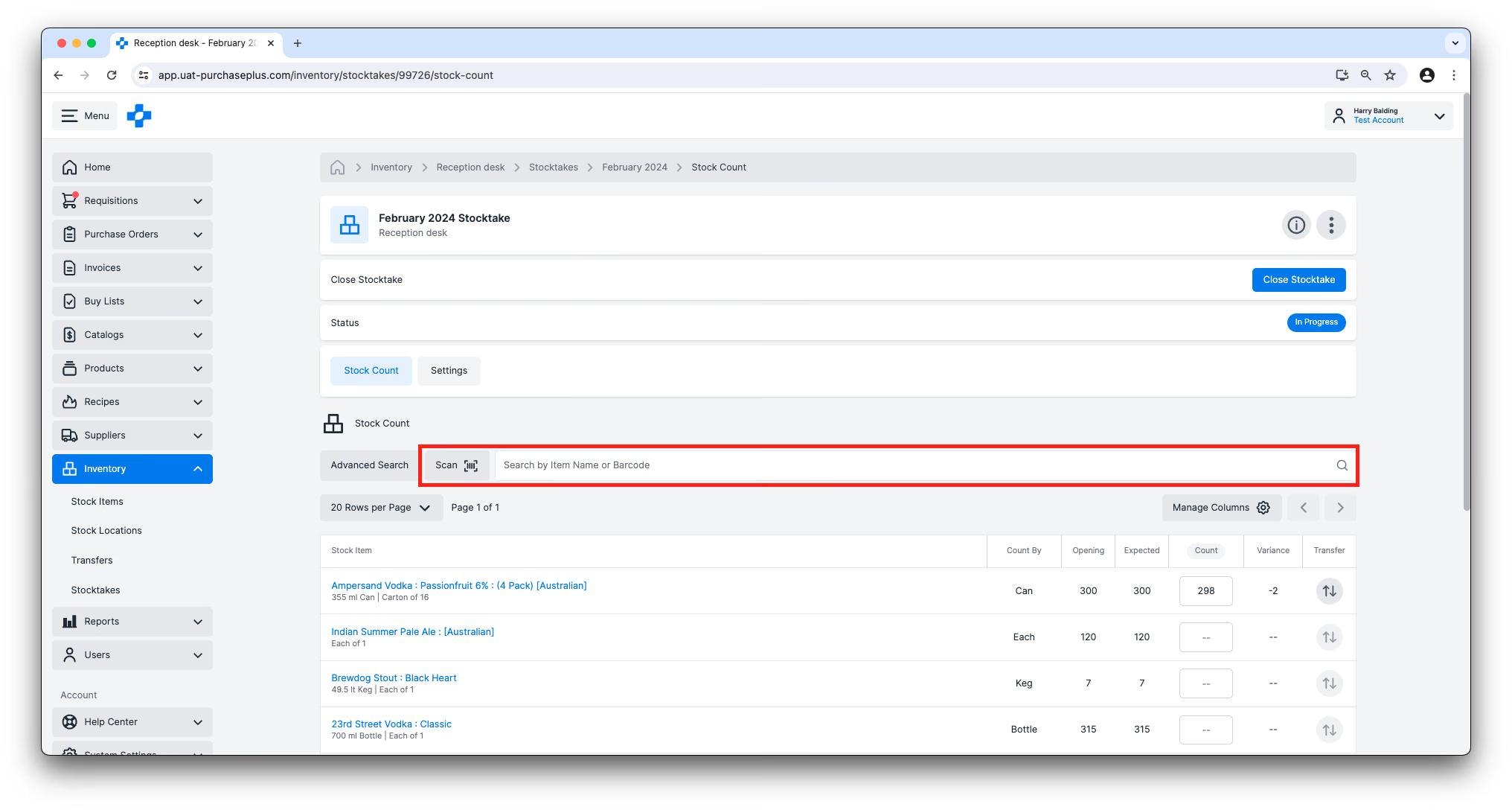
Consulte nuestra Guía del usuario del escáner de códigos de barras para obtener más información.
Gestión de variaciones
Los inventarios con «variaciones» (es decir, una diferencia entre el recuento esperado y el recuento real) deben rectificarse antes de cerrarse.
Las variaciones se pueden ver línea por línea:
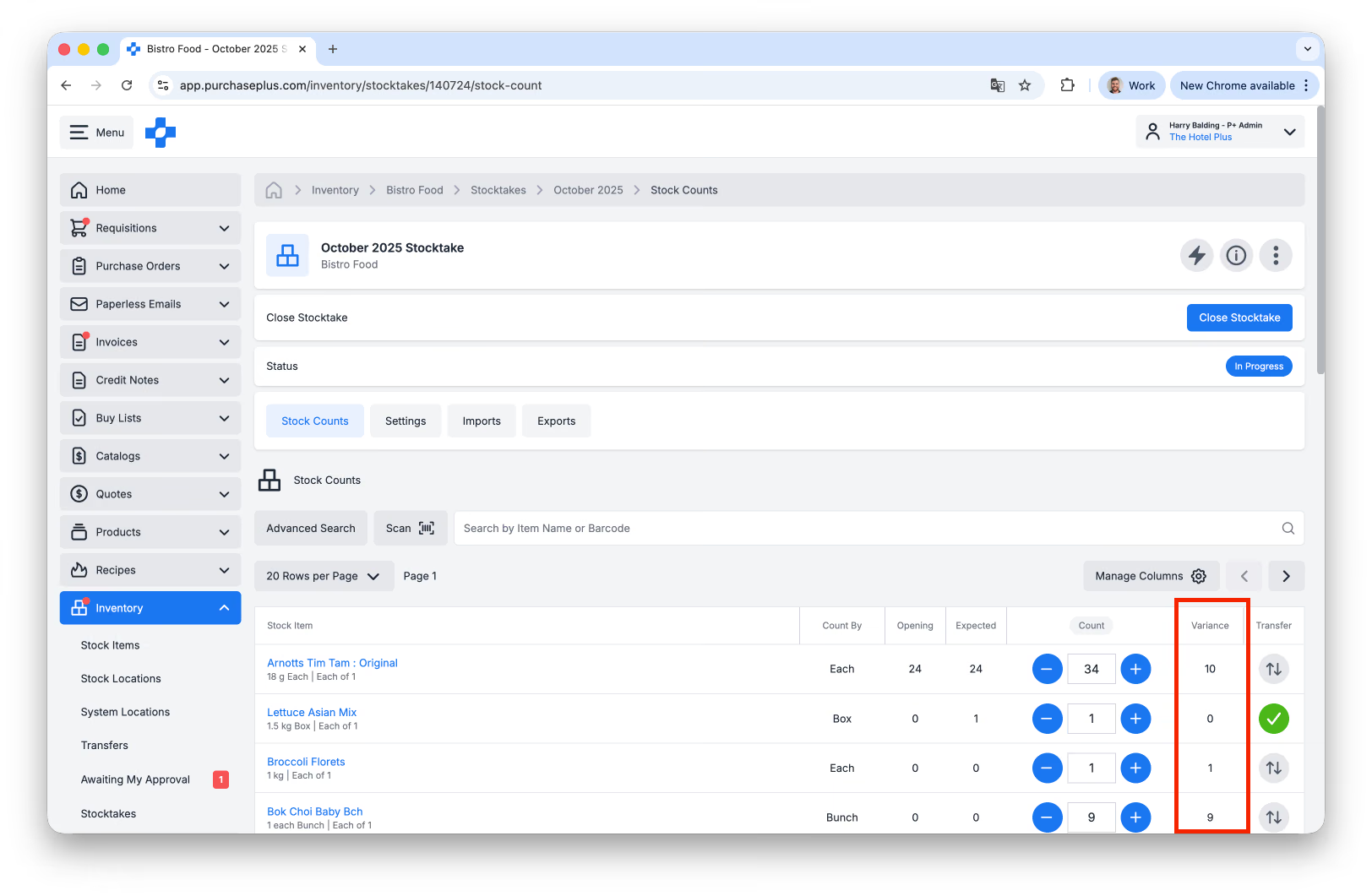
...y el valor de variación total de un inventario en curso se puede consultar en el panel de información del encabezado del inventario:
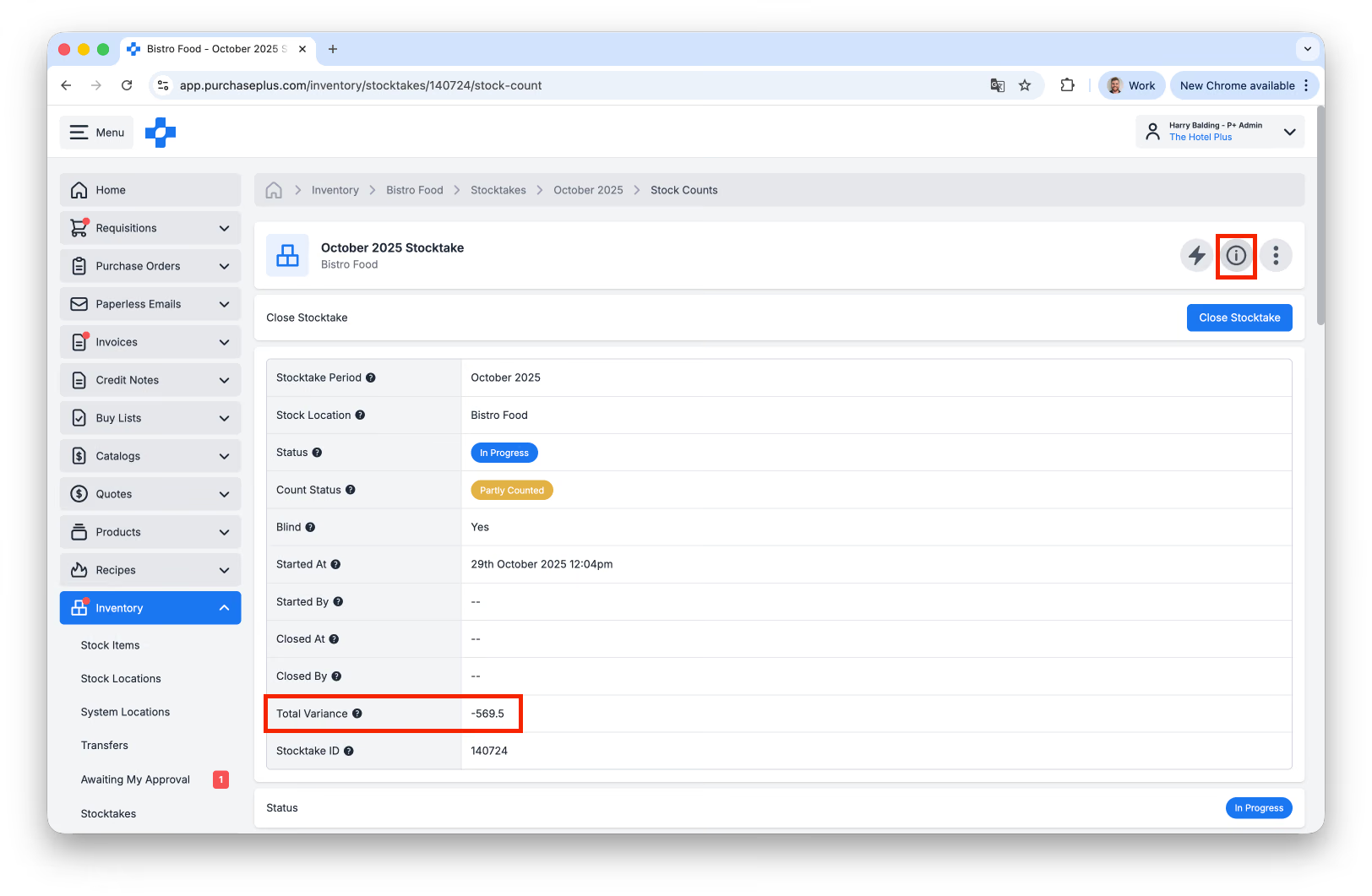
Las variaciones deben gestionarse completando una transferencia de variación de stock desde la ubicación de stock a una ubicación de gasto (o a otra ubicación de stock, si sabe adónde se trasladó el artículo de stock). El propósito principal de esto es actualizar la cantidad del artículo de stock en la ubicación de stock original para reflejar el recuento real.
Las variaciones se pueden transferir línea por línea (anteriormente conocido como [Transferencia rápida]):
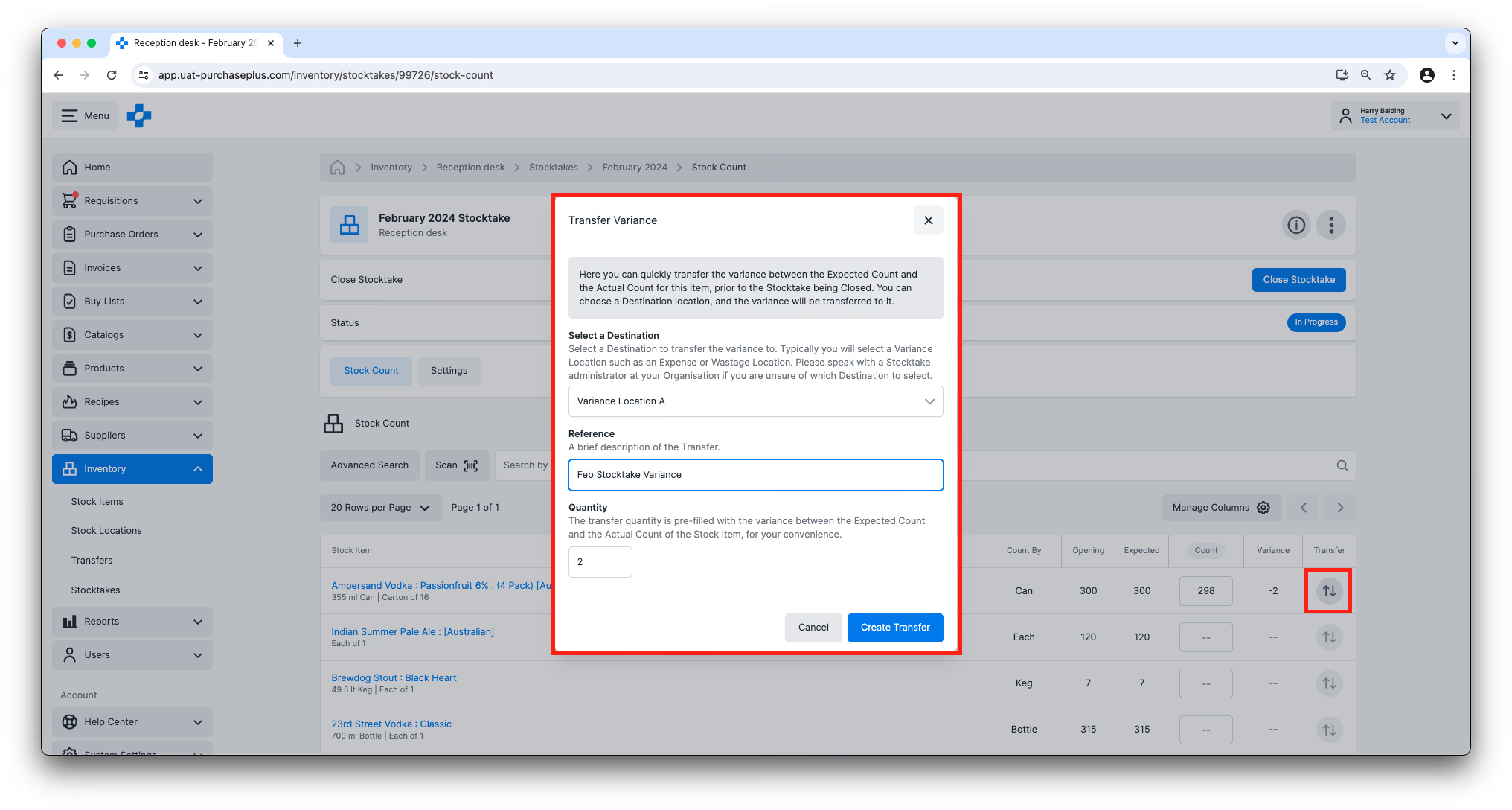
...O las variaciones se pueden transferir de forma masiva, utilizando el botón [Transferir todas las variaciones] en el encabezado del inventario:
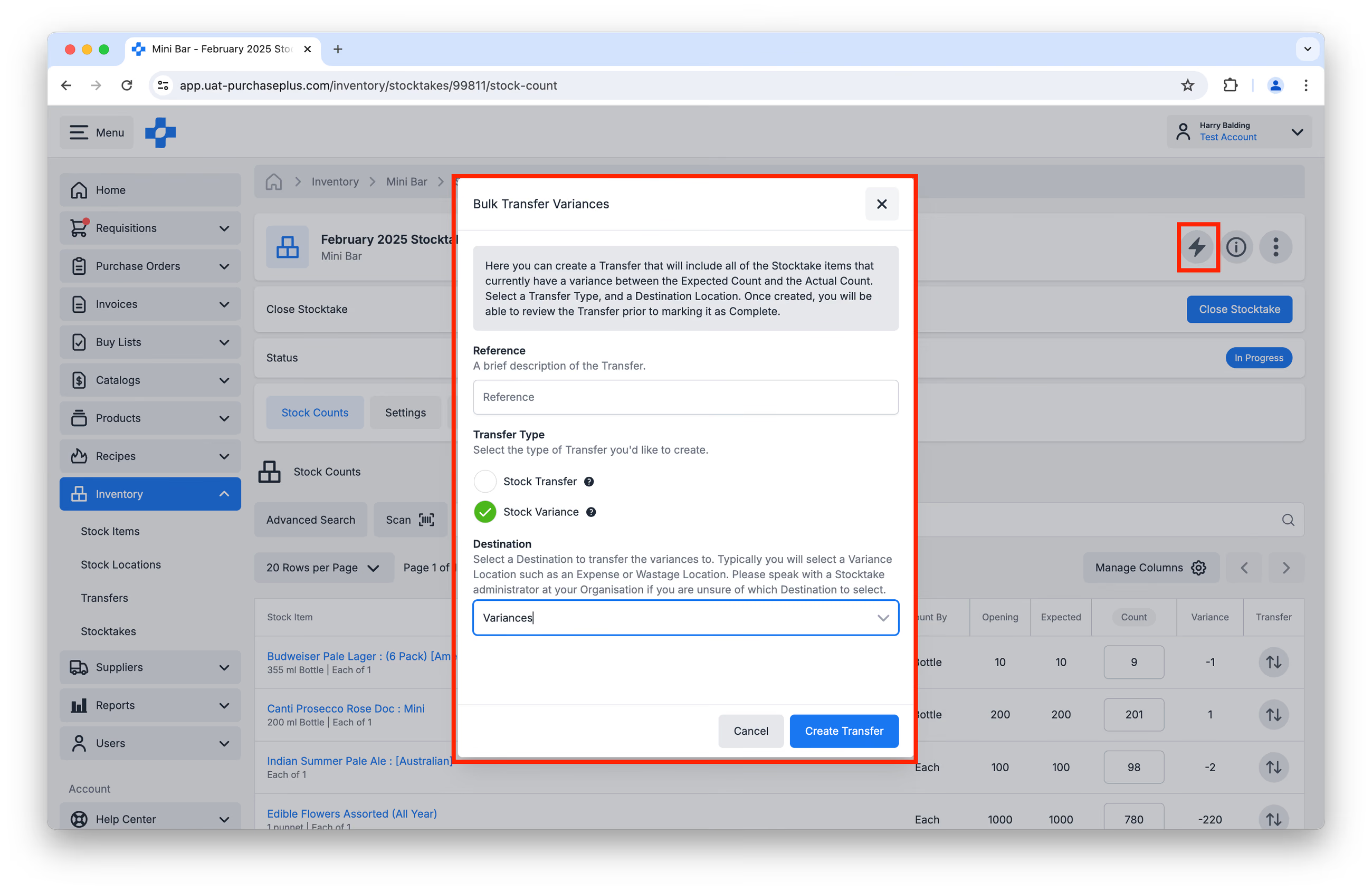
Para gestionar las variaciones de inventario mediante transferencias, el usuario debe tener el permiso Gestionar transferencias.
Importar o exportar el recuento de un inventario
Los usuarios con el permiso «Cerrar inventarios» pueden importar el recuento de stock de cualquier inventario mientras esté en estado En curso, utilizando el botón [Crear nueva importación] en la pestaña [Importaciones] del inventario:
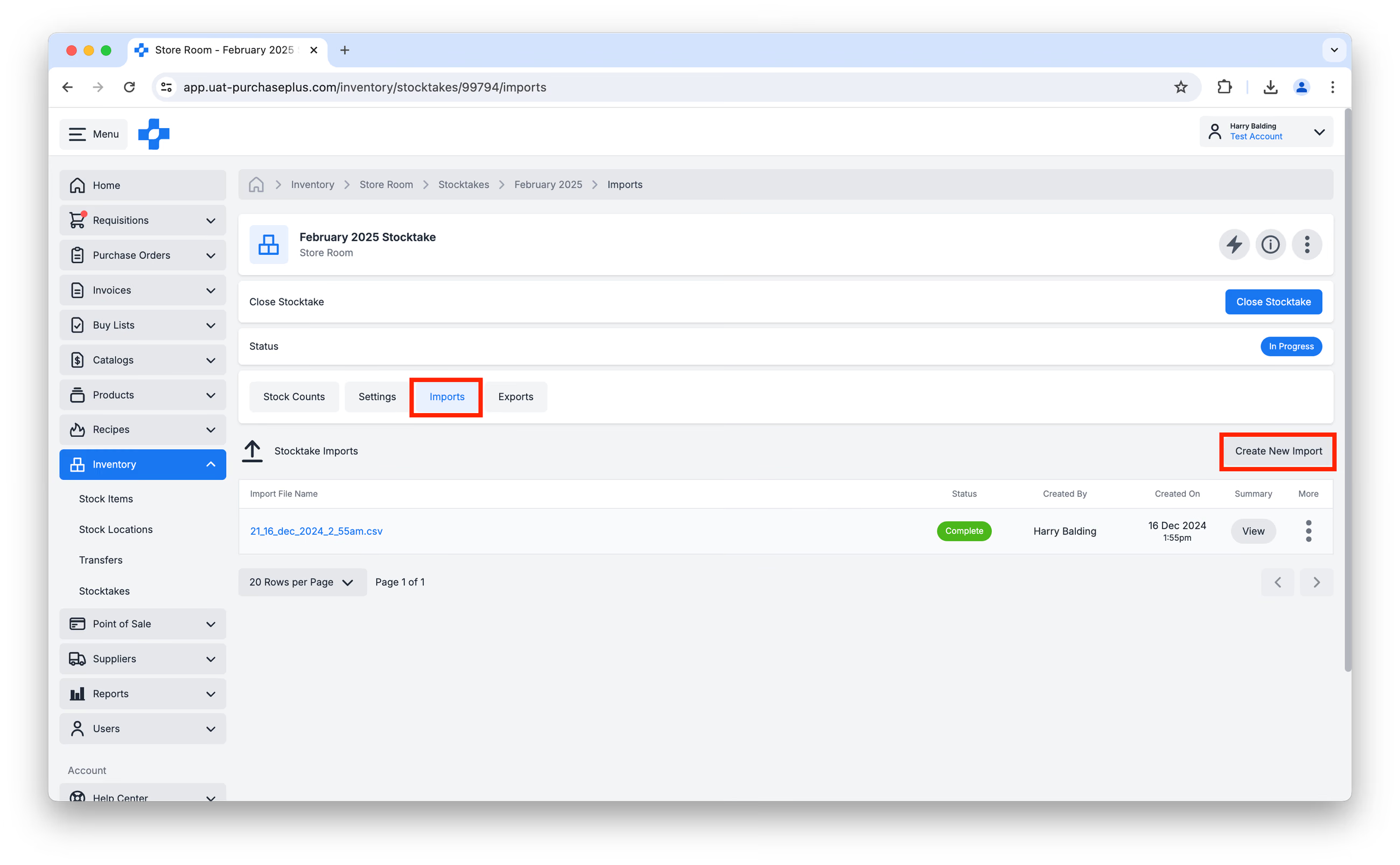
El archivo CSV de importación solo necesita tres columnas:
- stock_take_id
- stock_count_id
- quantity
Si va a utilizar la función de importación, se recomienda encarecidamente utilizar primero la función de exportación, para tener acceso a los ID de recuento de stock correctos (que son valores distintos a los ID de producto).
Para exportar un inventario, vaya a la pestaña [Exportaciones] del inventario, haga clic en [Crear nueva exportación] y descargue el archivo generado. A continuación, puede añadir sus recuentos (es decir, cantidades) a la hoja de cálculo e importar el archivo.
Puede eliminar una fila de la hoja de cálculo si lo desea. Cuando se importe el archivo, la cantidad de este artículo de stock en PurchasePlus permanecerá tal como estaba antes de la importación. Su cantidad no se actualizará a 0 ni se eliminará de la ubicación de stock. Además, no es posible añadir ningún artículo de stock a la ubicación de stock mediante la importación de una hoja de cálculo.
Modo sin conexión
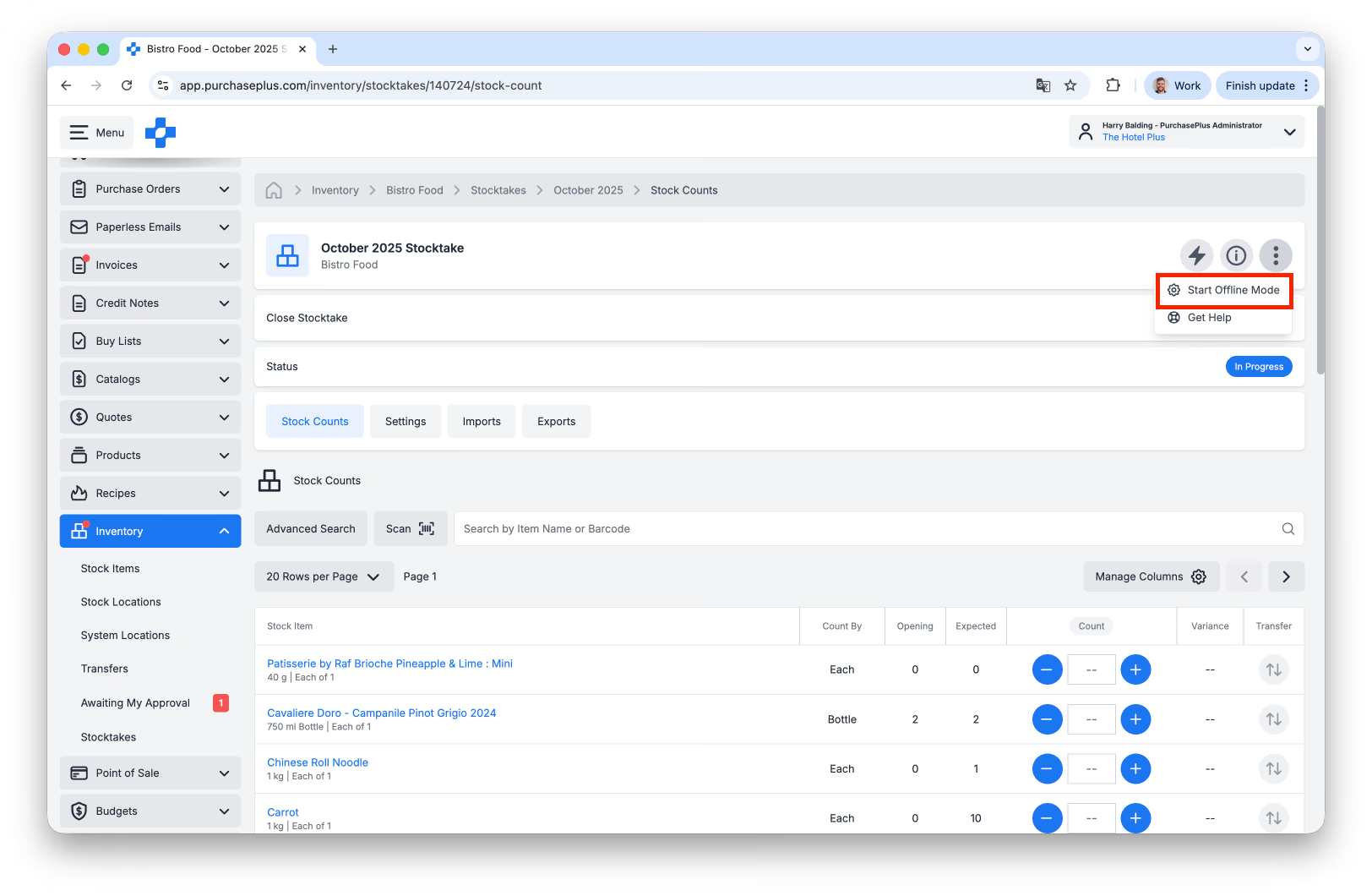
Los inventarios se pueden realizar en «Modo sin conexión» en situaciones en las que la baja conectividad sea un problema.
El modo sin conexión permite al usuario realizar el inventario incluso si su dispositivo pierde la conexión a internet. Cuando el usuario esté listo para finalizar el modo sin conexión, deberá conectarse de nuevo a internet para que se sincronice toda la información de su inventario.
Para comenzar a usar el modo sin conexión en un inventario, haga clic en [Más opciones] → [Iniciar modo sin conexión] en el encabezado del inventario:
Cerrar un inventario
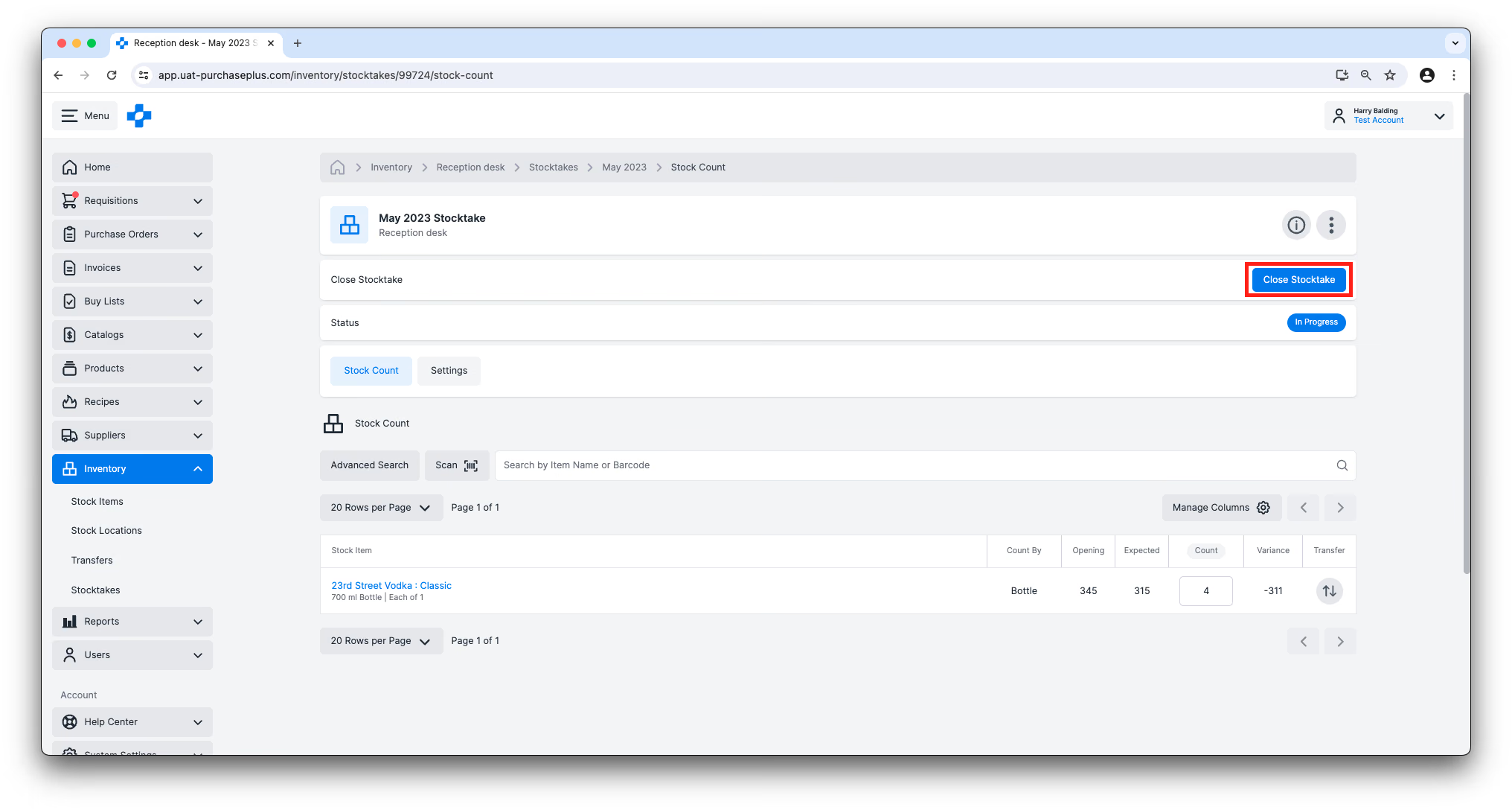
Un inventario se puede cerrar si:
- Está en estado En curso.
- [Recomendado] Todos los recuentos de stock tienen un recuento registrado. Es posible cerrar un inventario parcialmente contado. Al hacer clic en [Cerrar inventario] cuando el estado de recuento es «No contado» o «Parcialmente contado», se rellenarán automáticamente todos los artículos de stock que no se hayan contado con su recuento esperado actual.
- No hay variaciones sin justificar entre el recuento esperado y el recuento real para ninguno de los artículos de stock incluidos en el inventario.
Para cerrar un inventario, haga clic en el botón [Cerrar inventario] en el encabezado del inventario. Esta acción está controlada por el permiso «Cerrar inventarios».
Cerrar todos los inventarios
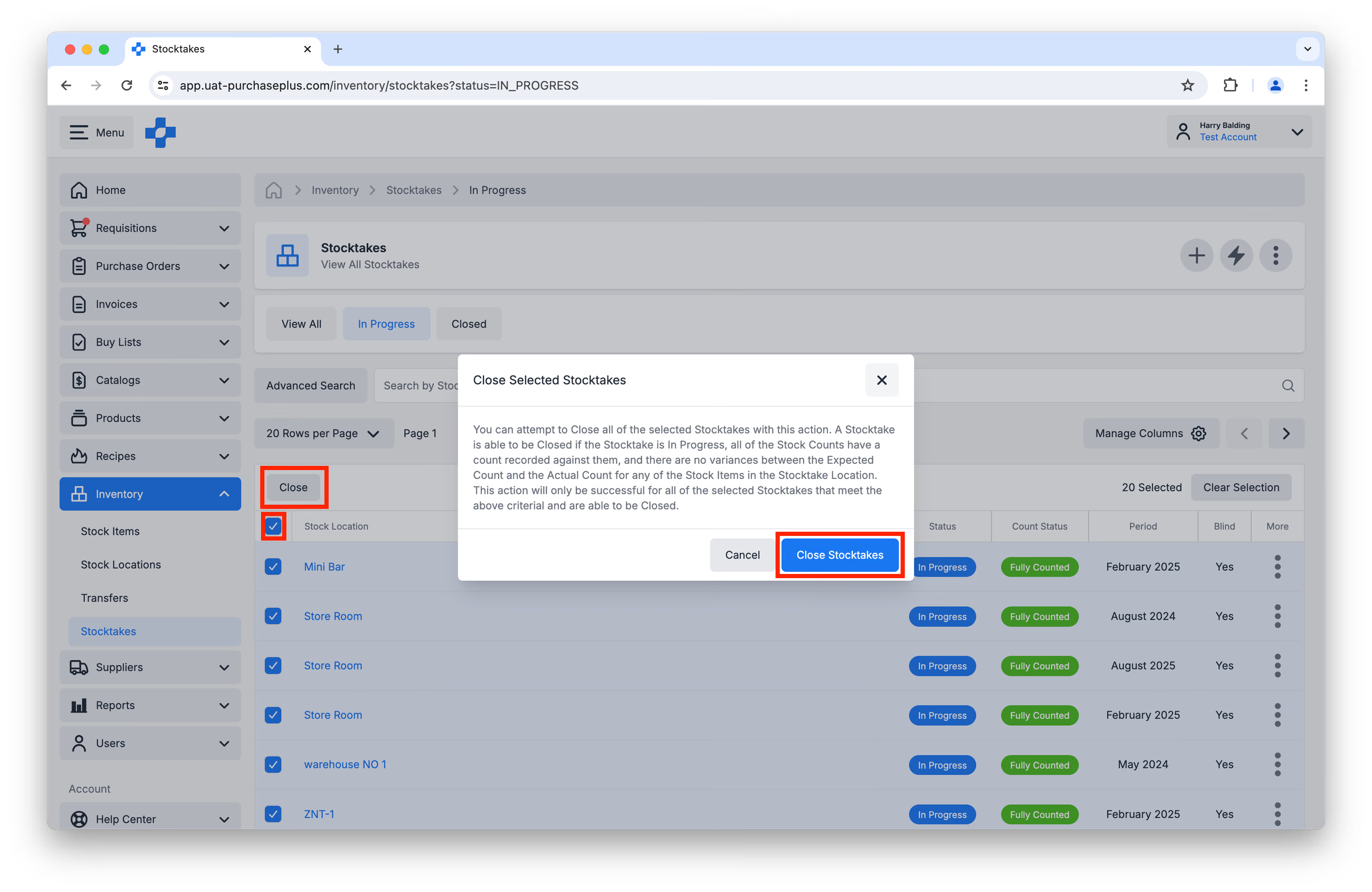
Además, puede cerrar varios inventarios utilizando la columna de selección múltiple en la vista de tabla de Todos los inventarios. Tenga en cuenta: esta acción solo se completará con éxito para los inventarios seleccionados que cumplan los criterios anteriores para cerrar un inventario.
Eliminar un inventario en curso
Los usuarios con Gestionar inventarios pueden eliminar un inventario en curso y sus recuentos desde la lista de inventarios, la vista de mosaicos o la página del inventario.
- Abra [Inventario] → [Inventarios].
- Abra el inventario en curso o abra [Más opciones] en esa fila.
- Haga clic en [Eliminar inventario].
- Haga clic en [Eliminar inventario] en la confirmación.
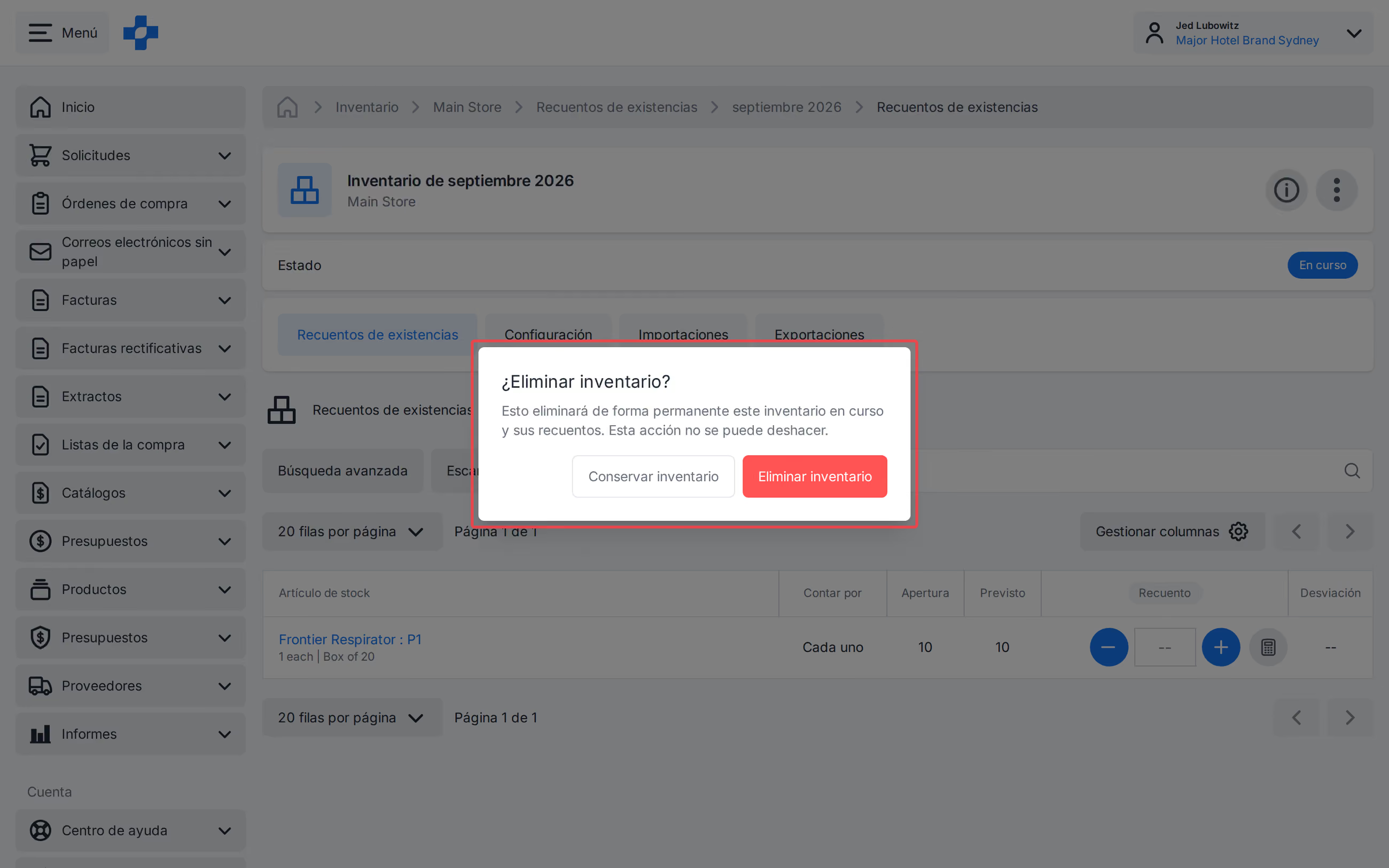
Nota: Un inventario cerrado no se puede eliminar.
Vaciar ubicaciones de gasto
La acción [Vaciar ubicaciones de gasto] restablece a cero la cantidad de todos los artículos de stock en todas las ubicaciones de gasto. Esta acción creará automáticamente una transferencia contable para cada ubicación de gasto y transferirá los saldos de los artículos de stock desde la ubicación de gasto a la ubicación del sistema de coste de las mercancías utilizadas a fin de período. Por lo general, las ubicaciones de gasto se vacían justo antes de cerrar todos los inventarios de un período determinado.
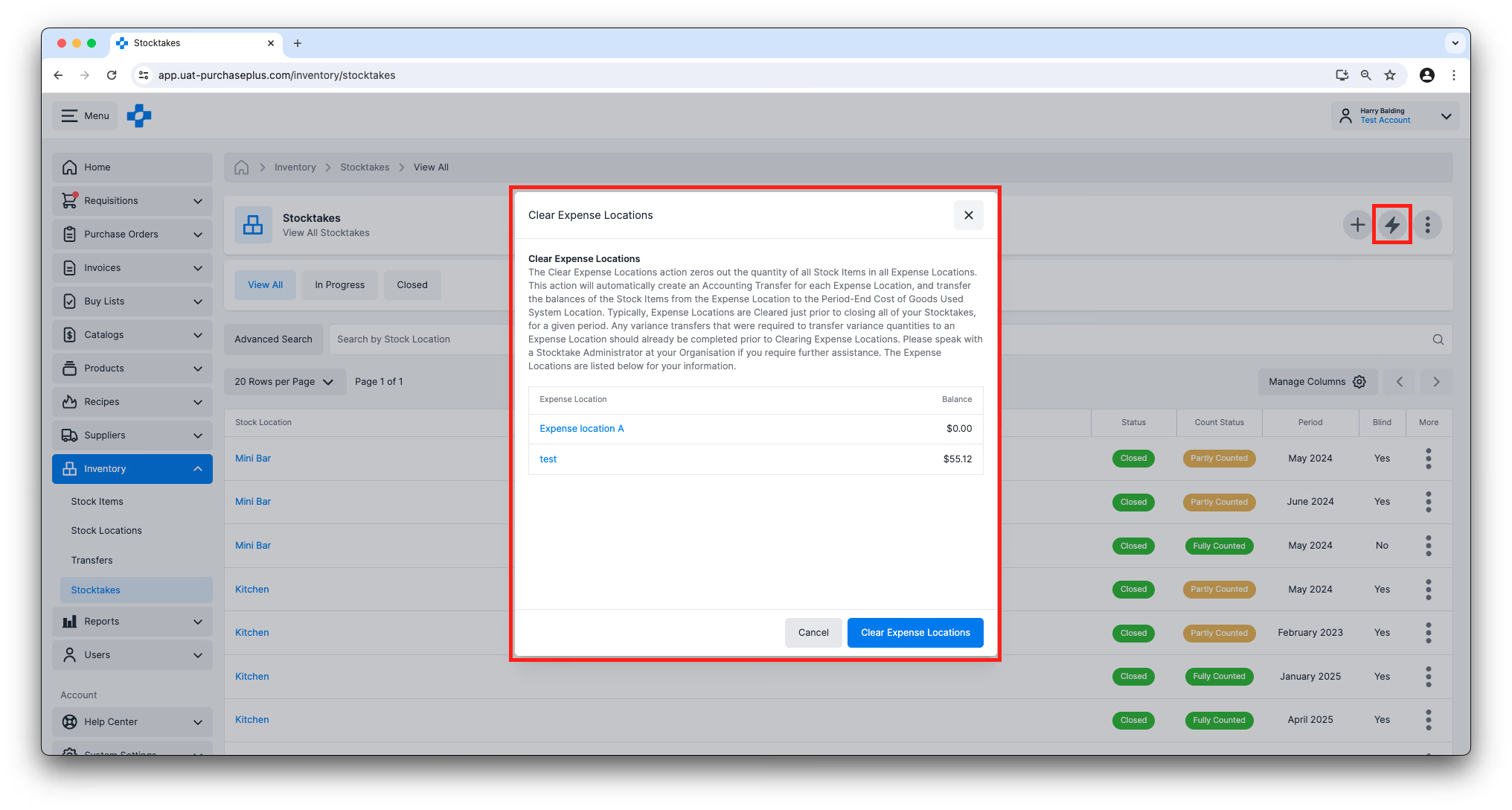
Cualquier transferencia de variación requerida para transferir cantidades de variación a una ubicación de gasto ya debería estar completada antes de vaciar las ubicaciones de gasto.
Siguiente: inventario de fin de mes
La información anterior está diseñada para ofrecerle una comprensión básica de los inventarios y cómo funcionan en PurchasePlus.
Para obtener una guía paso a paso sobre cómo completar un inventario de fin de mes con nuestra plataforma, incluido el uso de funciones adicionales no mencionadas en este artículo, visite:
/docs/for-purchasers/end-of-month-stocktake-process
Esta es la parte 5 de nuestra serie de Introducción al inventario.
- Lea Introducción al inventario, Parte 1
- Lea Introducción al inventario, Parte 2: Artículos de stock
- Lea Introducción al inventario, Parte 3: Ubicaciones de stock
- Lea Introducción al inventario, Parte 4: Transferencias
¿Cómo empiezo a utilizar el módulo de inventario?
Si su organización desea comenzar a utilizar el módulo de inventario de PurchasePlus, póngase en contacto con su gestor de cuentas o con nuestro amable equipo de Customer Success para obtener ayuda con la habilitación del módulo y organizar la formación de sus usuarios.
Nota para compradores que utilizan Legacy PurchasePlus
El módulo de inventario en PurchasePlus se ha rediseñado y es materialmente diferente del módulo de inventario de Legacy PurchasePlus. Las organizaciones que migren de Legacy PurchasePlus a PurchasePlus recibirán asistencia adicional para la migración.