

Punto de venta
Punto de venta
Qué es el POS
El Punto de venta (POS) es un módulo opcional que le permite descontar Artículos del inventario de una Ubicación de inventario cuando realiza una venta en su restaurante, bar o cafetería. Además, puede mantener un registro de los datos de ventas en PurchasePlus, lo que le permite cotejar movimientos de existencias, precios de venta y más.
Los datos de ventas de su sistema POS (externo) son incorporados por PurchasePlus como una «Venta por lotes», la cual se puede ingresar en PurchasePlus de una de tres maneras:
- Manualmente,
- Cargada como archivo CSV,
- Mediante integración por API.
Para implementar el módulo de POS, su organización primero debe implementar nuestros módulos de Inventario y Recetas.
Artículos de POS
Un artículo de POS es un «contenedor» que combina:
- Un nombre,
- Un código de POS (el identificador único utilizado por su sistema POS externo), y
- Una referencia a un Artículo del inventario O una Receta.
Cuando el artículo de POS se «vende», los artículos del inventario a los que hace referencia se descontarán de sus ubicaciones de inventario en la cantidad indicada en la venta por lotes.
Crear artículos de POS
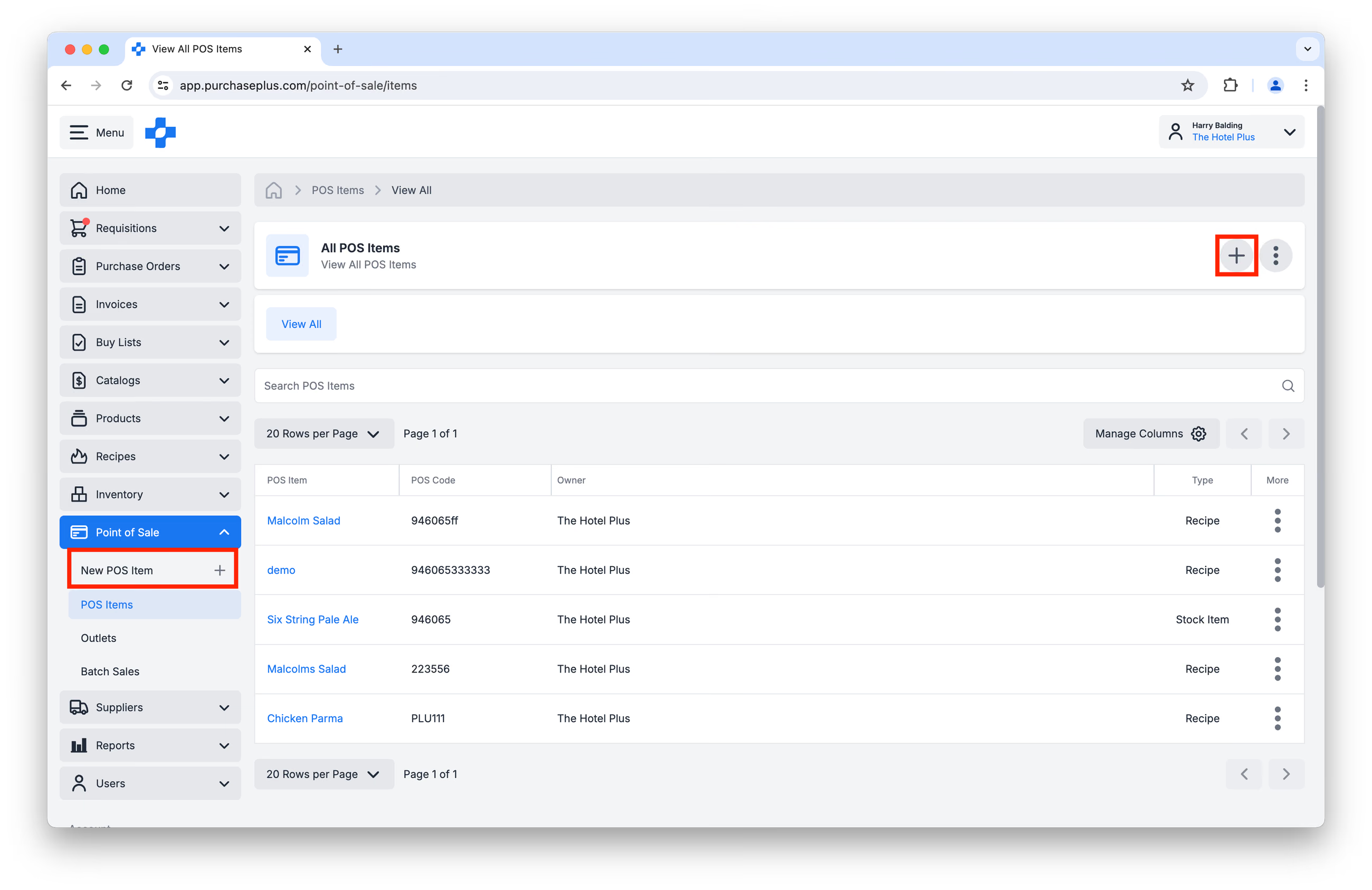
Los usuarios con el permiso «Gestionar artículos de POS» pueden crear un nuevo artículo de POS en cualquier momento haciendo clic en [Punto de venta] → [Nuevo artículo de POS] en la barra de navegación lateral izquierda, o haciendo clic en [Crear nuevo artículo de POS] en la página [Punto de venta] → [Artículos de POS]:
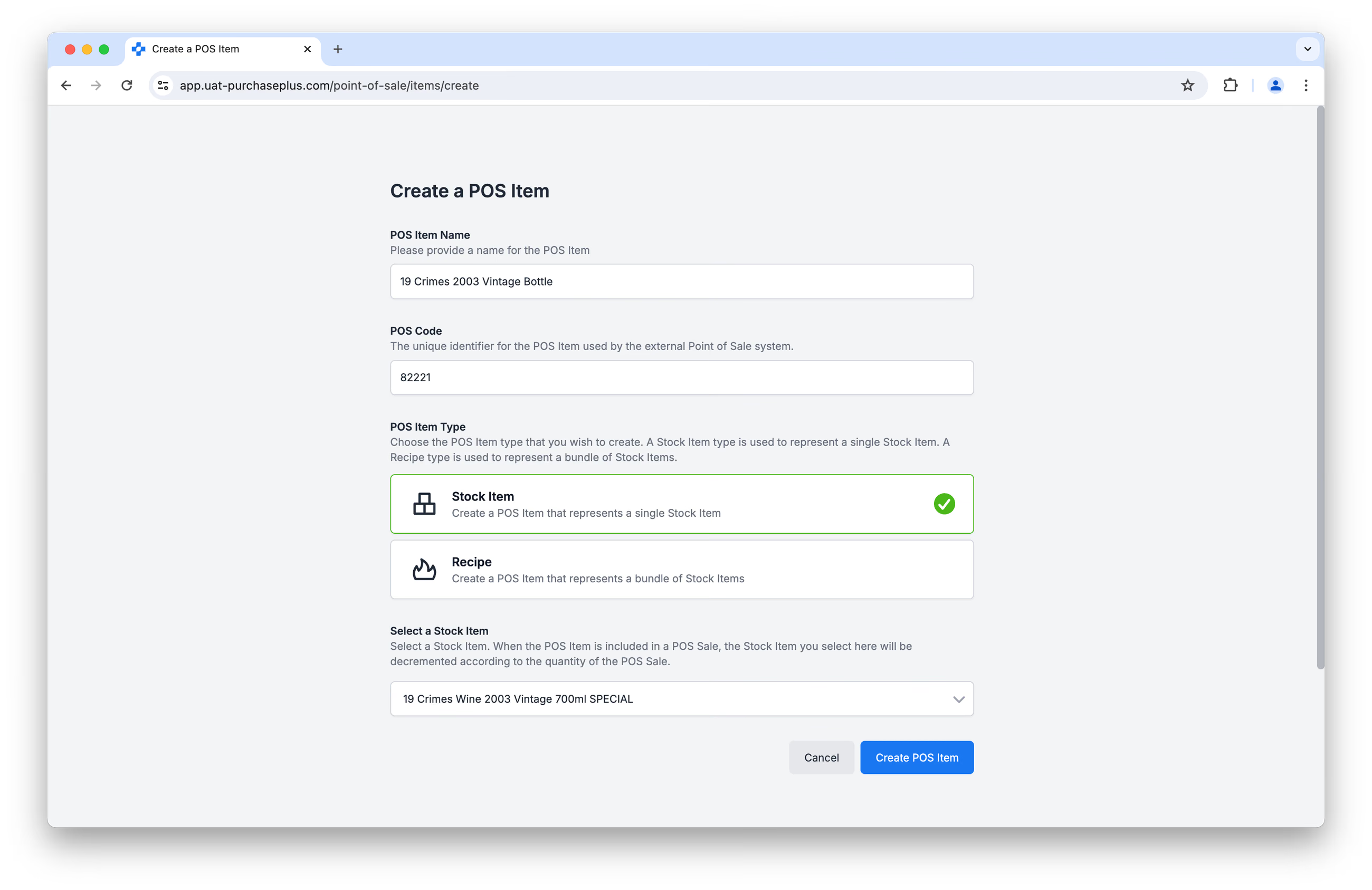
Complete el formulario cuidadosamente, asegurándose de que el código de POS coincida exactamente con el identificador único del producto vendido en su sistema POS externo. Haga clic en [Crear artículo de POS] para completar el proceso.
Ver y actualizar artículos de POS
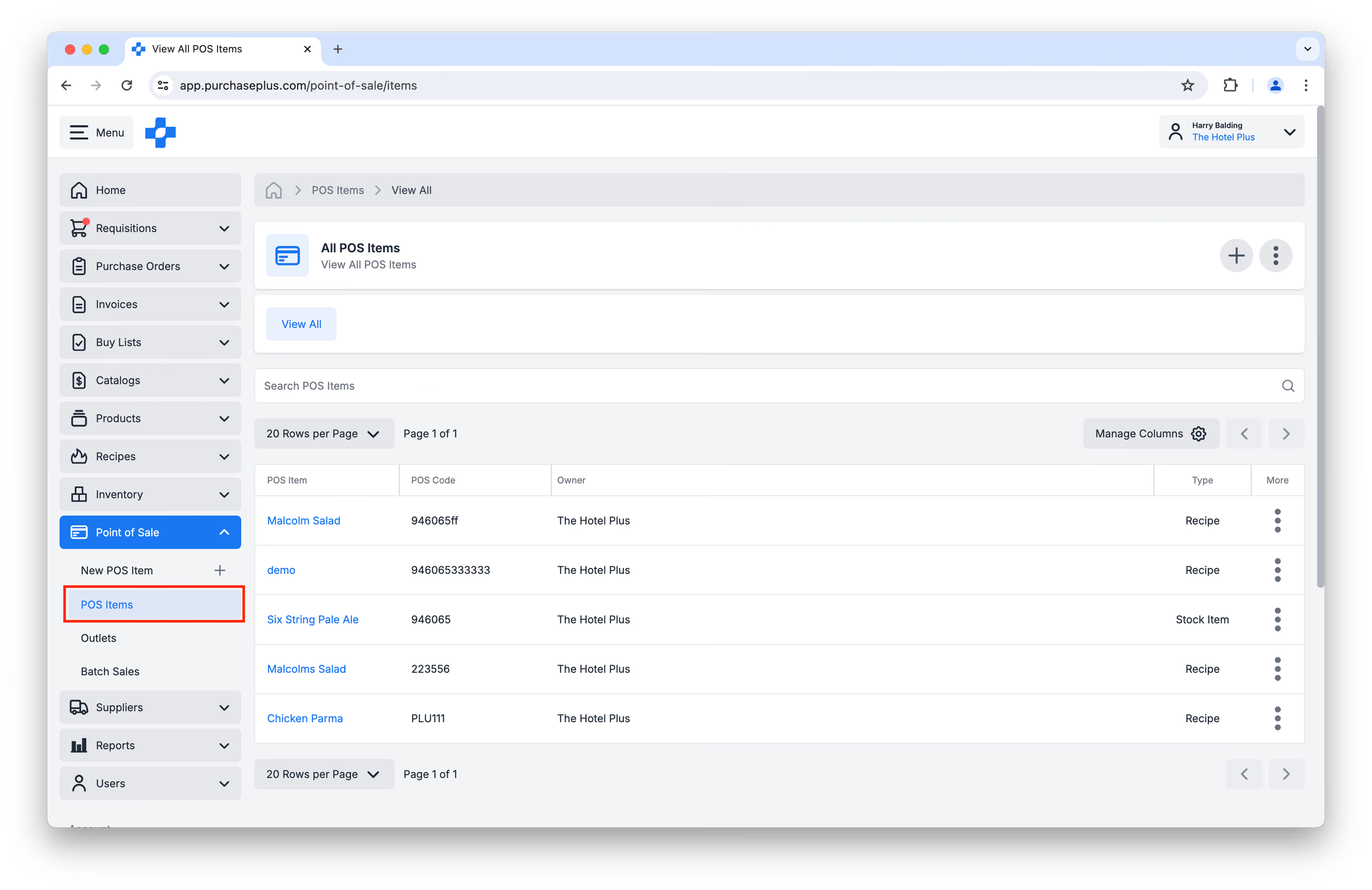
Puede ver una lista de los artículos de POS de su organización haciendo clic en [Punto de venta] → [Artículos de POS] en la barra de navegación lateral izquierda:
Al hacer clic en el nombre del artículo de POS, accederá a la página de detalles del artículo de POS, donde los usuarios con el permiso «Gestionar artículos de POS» pueden actualizar el nombre y el código de POS del artículo:
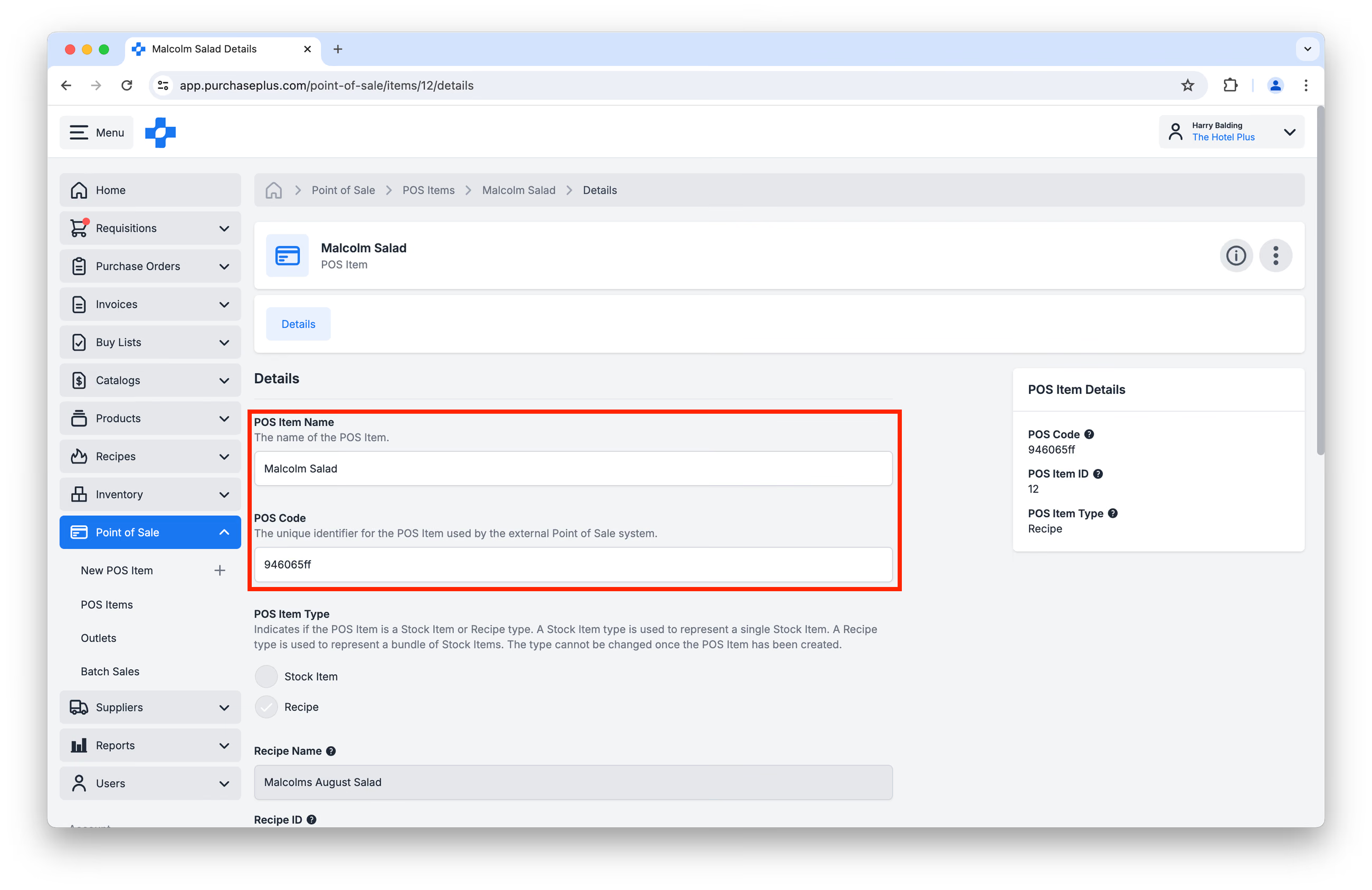
Actualmente no es posible vincular un artículo de POS a un artículo del inventario o receta diferente al utilizado durante su creación. Cree un nuevo artículo de POS para este propósito.
Eliminar artículos de POS
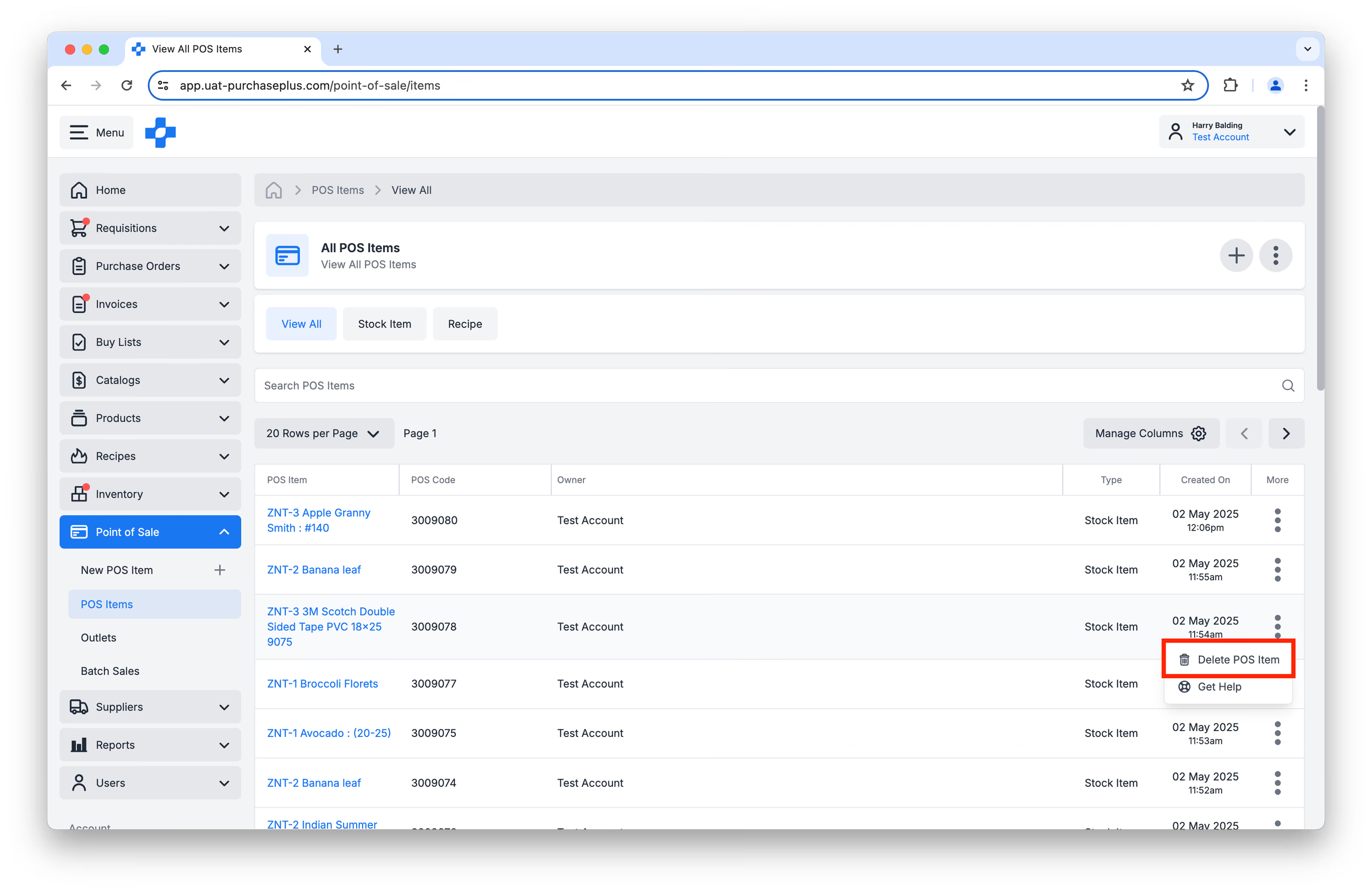
Para eliminar un artículo de POS, búsquelo en la tabla de [Punto de venta] → [Artículos de POS] y haga clic en [Eliminar artículo de POS] en el menú [Más]:
Puntos de venta (Outlets) de POS
De manera similar a los artículos de POS, un punto de venta (outlet) de POS es un «contenedor» que combina:
- Un nombre,
- Un código de punto de venta de POS (el identificador único utilizado por su sistema POS externo), y
- Una referencia a una Ubicación de inventario.
Los puntos de venta de POS ayudan a identificar en qué terminal POS físico se realizó una venta y la ubicación de inventario de la cual se deben descontar los artículos del inventario o recetas.
Crear puntos de venta de POS
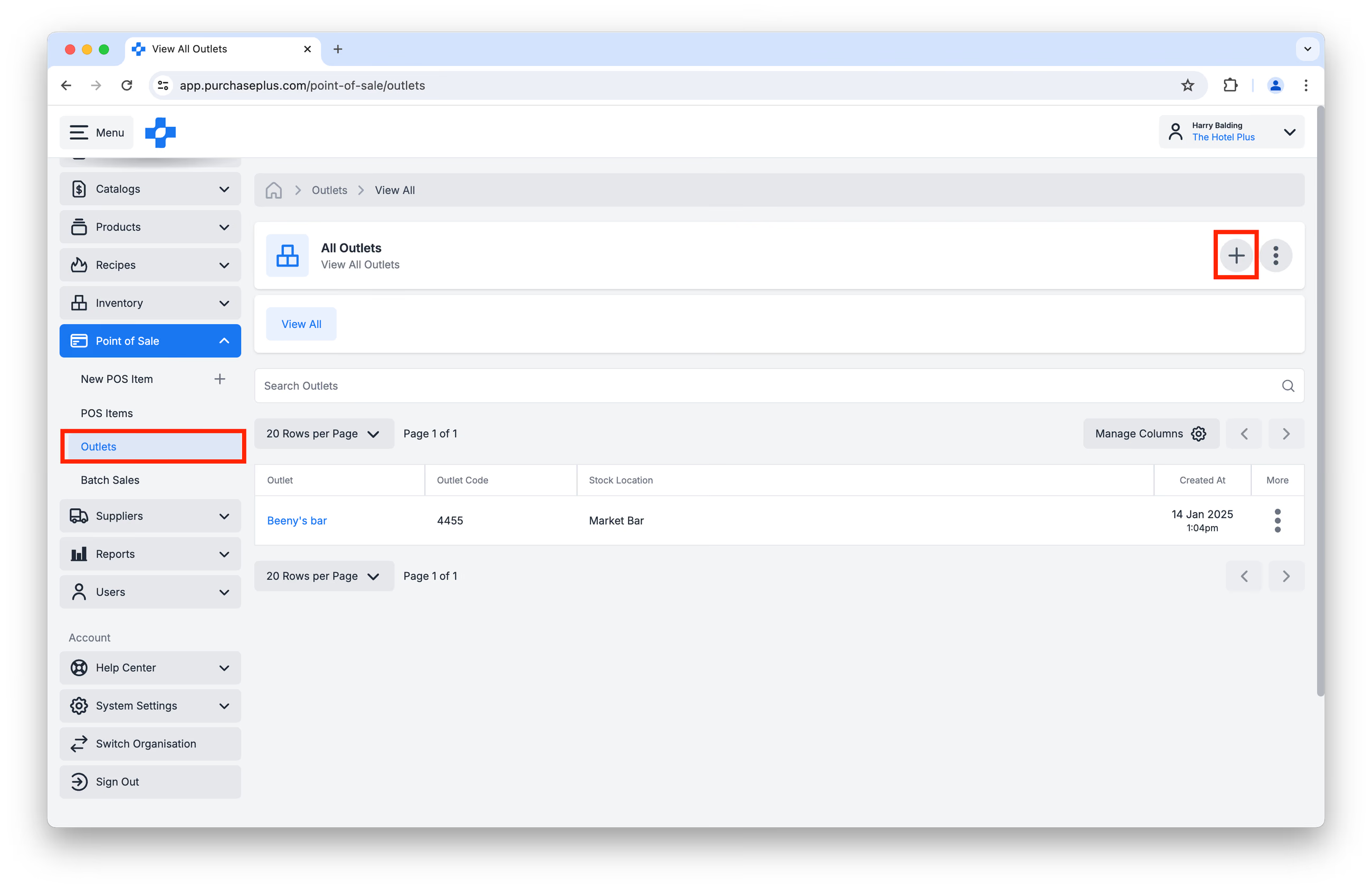
Los usuarios con el permiso «Gestionar puntos de venta de POS» pueden crear un nuevo punto de venta de POS en cualquier momento haciendo clic en el botón [Punto de venta] → [Puntos de venta] → [Crear nuevo punto de venta]:
Complete el formulario con atención, asegurándose de que el código de punto de venta de POS coincida exactamente con el identificador único de la terminal física de POS en su sistema POS externo, y haga clic en [Crear punto de venta de POS] para completar el proceso:
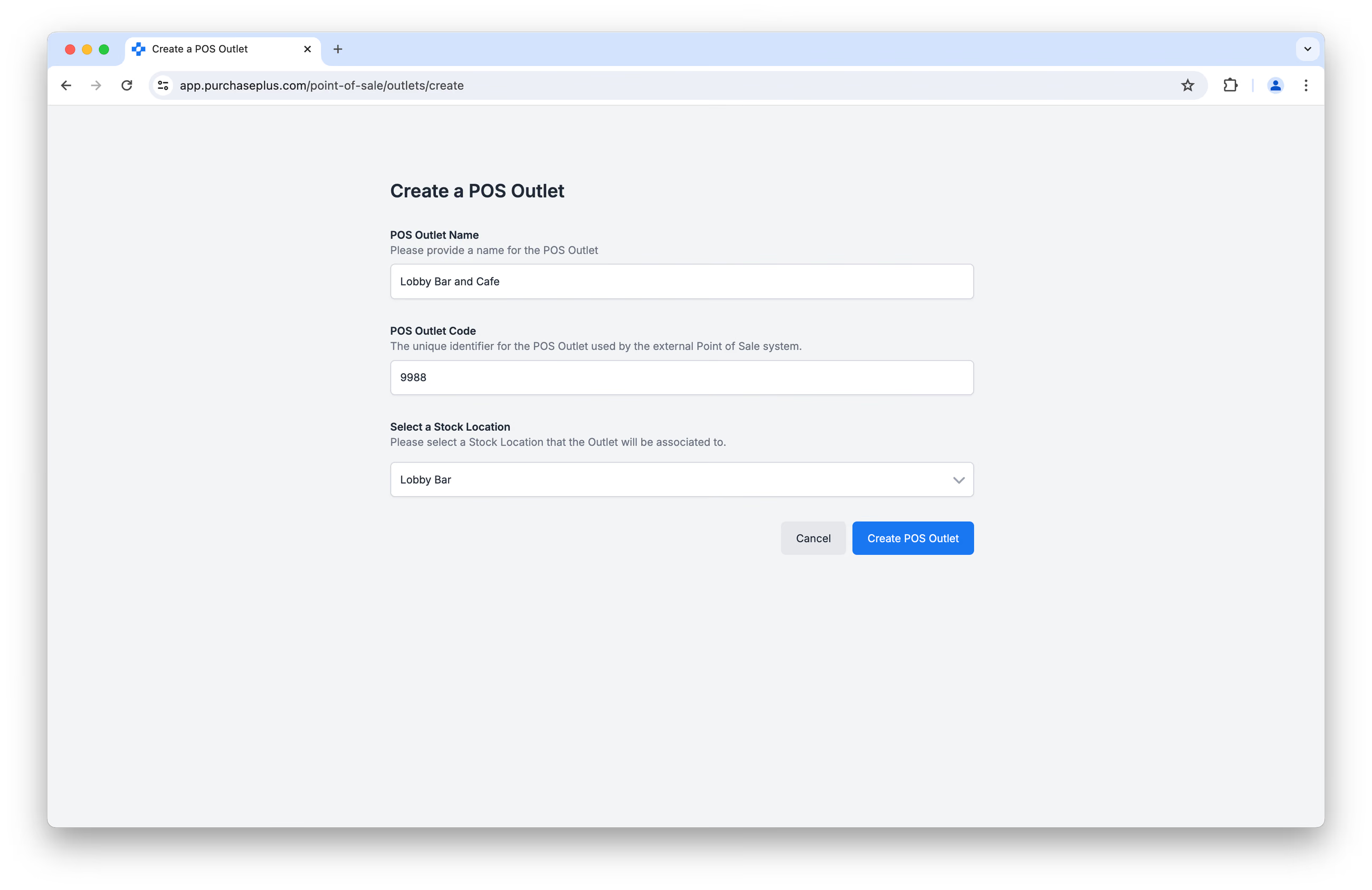
La ubicación de inventario que seleccione para el punto de venta de POS es la ubicación de la cual se descontarán los artículos del inventario tras completarse una venta por lotes.
Ver y actualizar puntos de venta de POS
Puede ver una lista de los puntos de venta de POS de su organización haciendo clic en [Punto de venta] → [Puntos de venta] en la barra de navegación lateral izquierda:
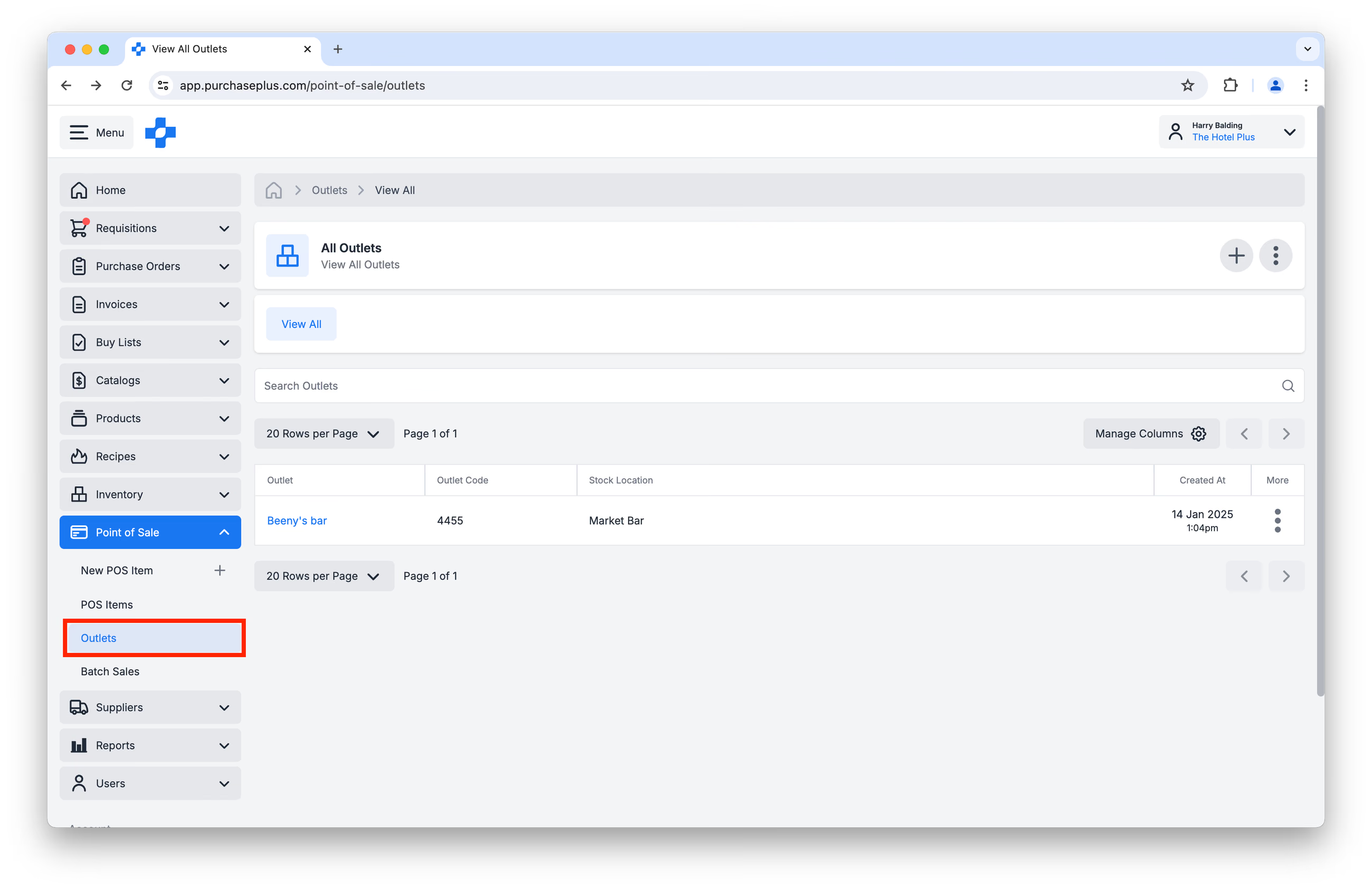
Al hacer clic en el nombre del punto de venta, accederá a la página de detalles del punto de venta, donde los usuarios con el permiso «Gestionar puntos de venta de POS» pueden actualizar el nombre y el código de punto de venta de POS:
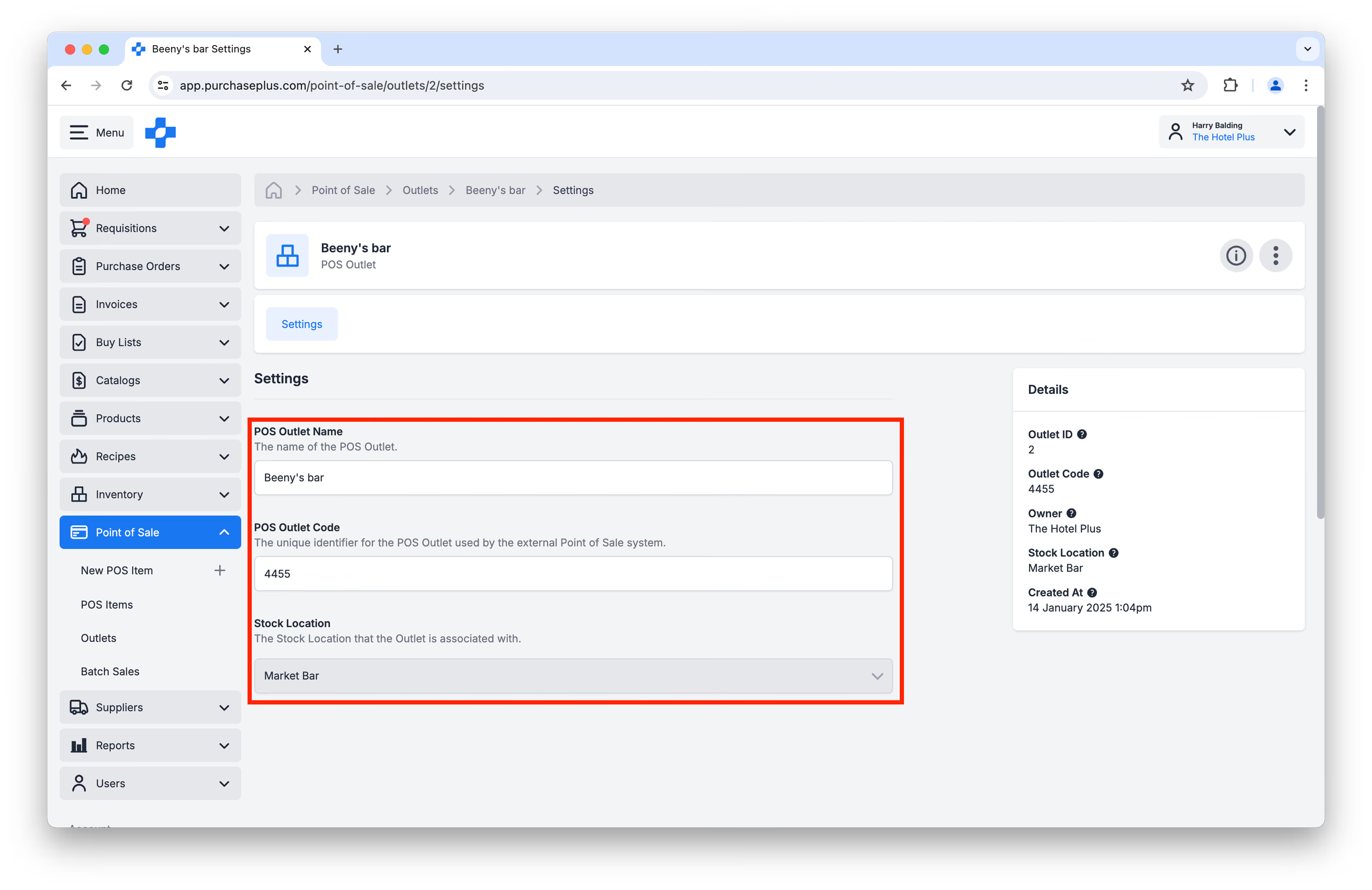
Actualmente no es posible vincular un punto de venta de POS a una ubicación de inventario diferente a la utilizada durante su creación. Cree un nuevo punto de venta de POS para este propósito.
Eliminar puntos de venta de POS
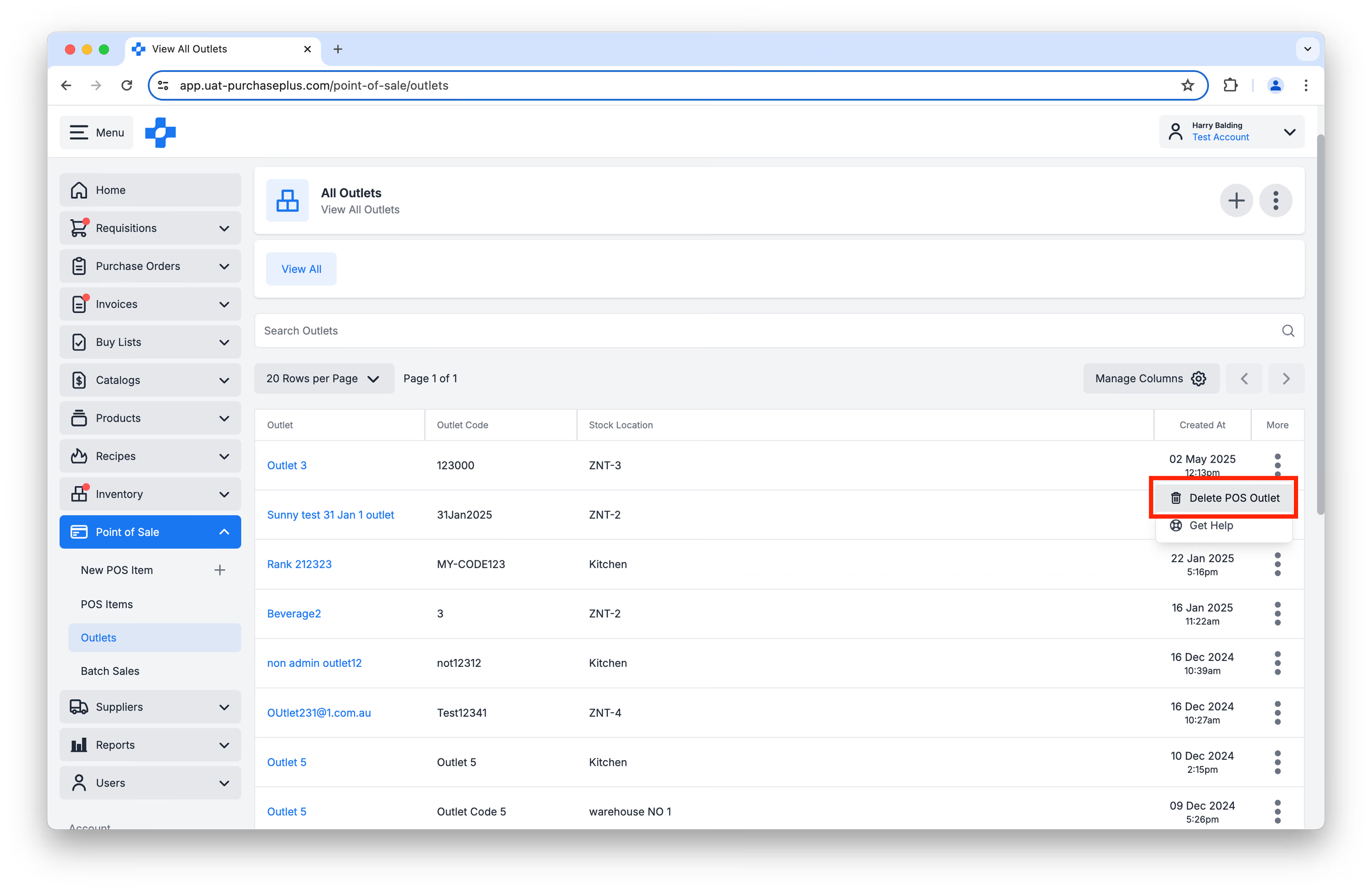
Para eliminar un punto de venta de POS, búsquelo en la tabla de [Punto de venta] → [Puntos de venta] y haga clic en [Eliminar punto de venta de POS] en el menú [Más]:
Ventas por lotes
Una venta por lotes es un conjunto de líneas de venta (es decir, ventas) realizadas en sus terminales físicas de POS. Nuestro sistema procesa estas líneas de venta de forma masiva (generalmente agrupadas por fecha) con el fin de descontar los artículos del inventario de las ubicaciones de inventario correctas.
Una línea de venta incluye:
- Un Artículo de POS que se vendió (con referencia al artículo del inventario que se descontará),
- Un Punto de venta que identifica la terminal de POS donde se realizó la venta (con referencia a la ubicación de inventario de la cual se descontará el artículo del inventario),
- Un precio unitario de venta, que es el precio al que se vendió el artículo de POS (sin impuestos), y
- La cantidad de artículos de POS vendidos (es decir, la cantidad del artículo del inventario que se descontará de la ubicación de inventario).
Las ventas por lotes pueden tener uno de los siguientes estados:
- Abierta (Open): La venta por lotes se ha creado y actualmente puede ser editada por un usuario autorizado.
- Importando (Importing): Se ha iniciado una importación (desde CSV). Una vez completada la importación, el estado de la venta por lotes vuelve a Abierta. Las ventas por lotes en estado «Importando» no se pueden editar.
- Procesando (Processing): Los artículos de POS (artículos del inventario) se están descontando actualmente del punto de venta de POS de destino (ubicación de inventario) mediante transferencias. Las ventas por lotes en estado «Procesando» no se pueden editar.
- Completada (Complete): Todos los artículos de POS (artículos del inventario) se han descontado con éxito del punto de venta de POS de destino (ubicación de inventario), y la venta por lotes ya no se puede editar.
- Fallida (Failed): Se produjo un error durante la etapa de importación o procesamiento.
Puede completar manualmente una venta por lotes, cargar un archivo CSV que cumpla con los requisitos de carga o crear ventas por lotes mediante integración por API.
Crear ventas por lotes manualmente
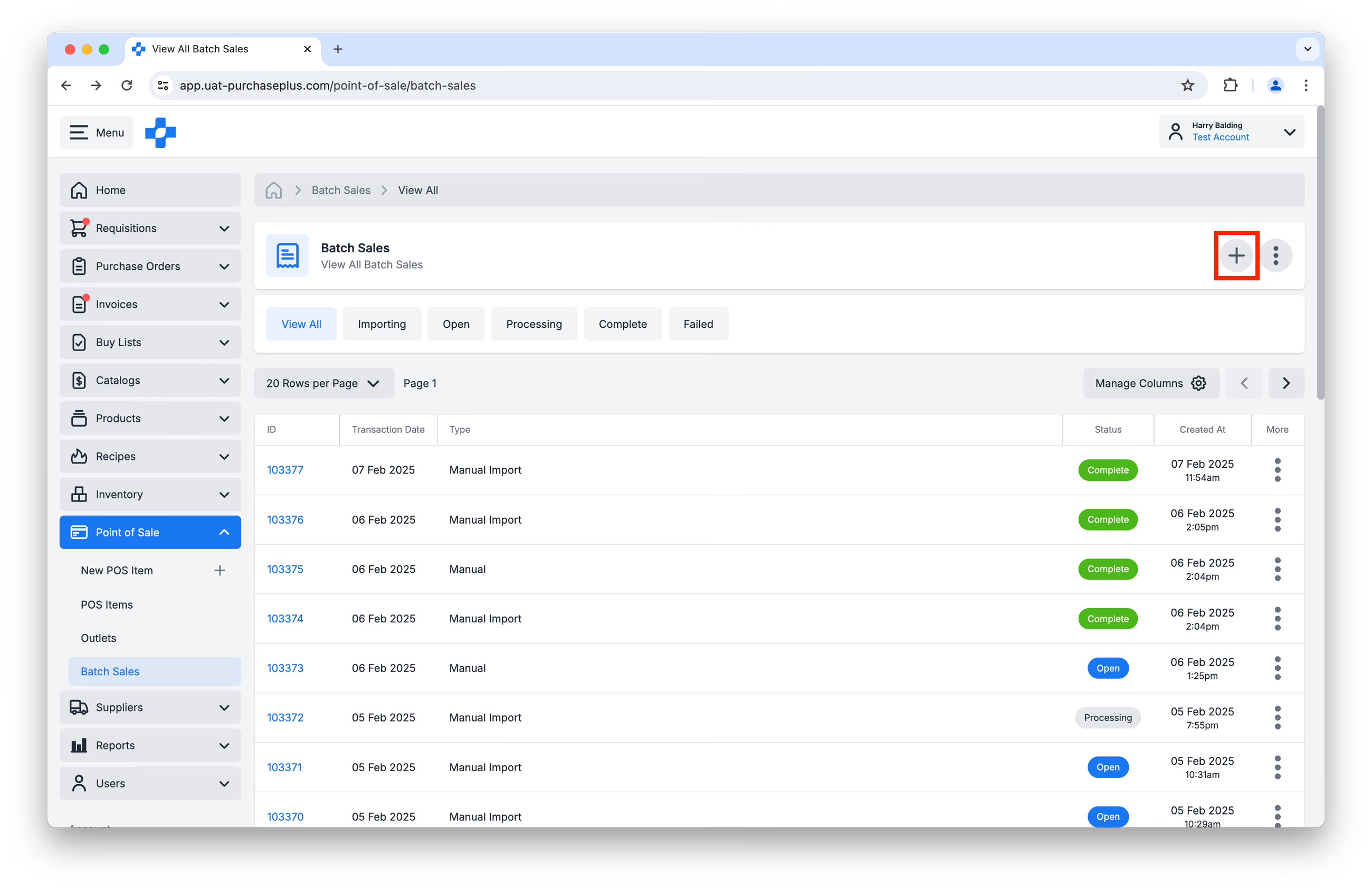
Para crear una nueva venta por lotes manualmente, vaya a [Punto de venta] → [Ventas por lotes] y haga clic en [Crear una nueva venta por lotes]:
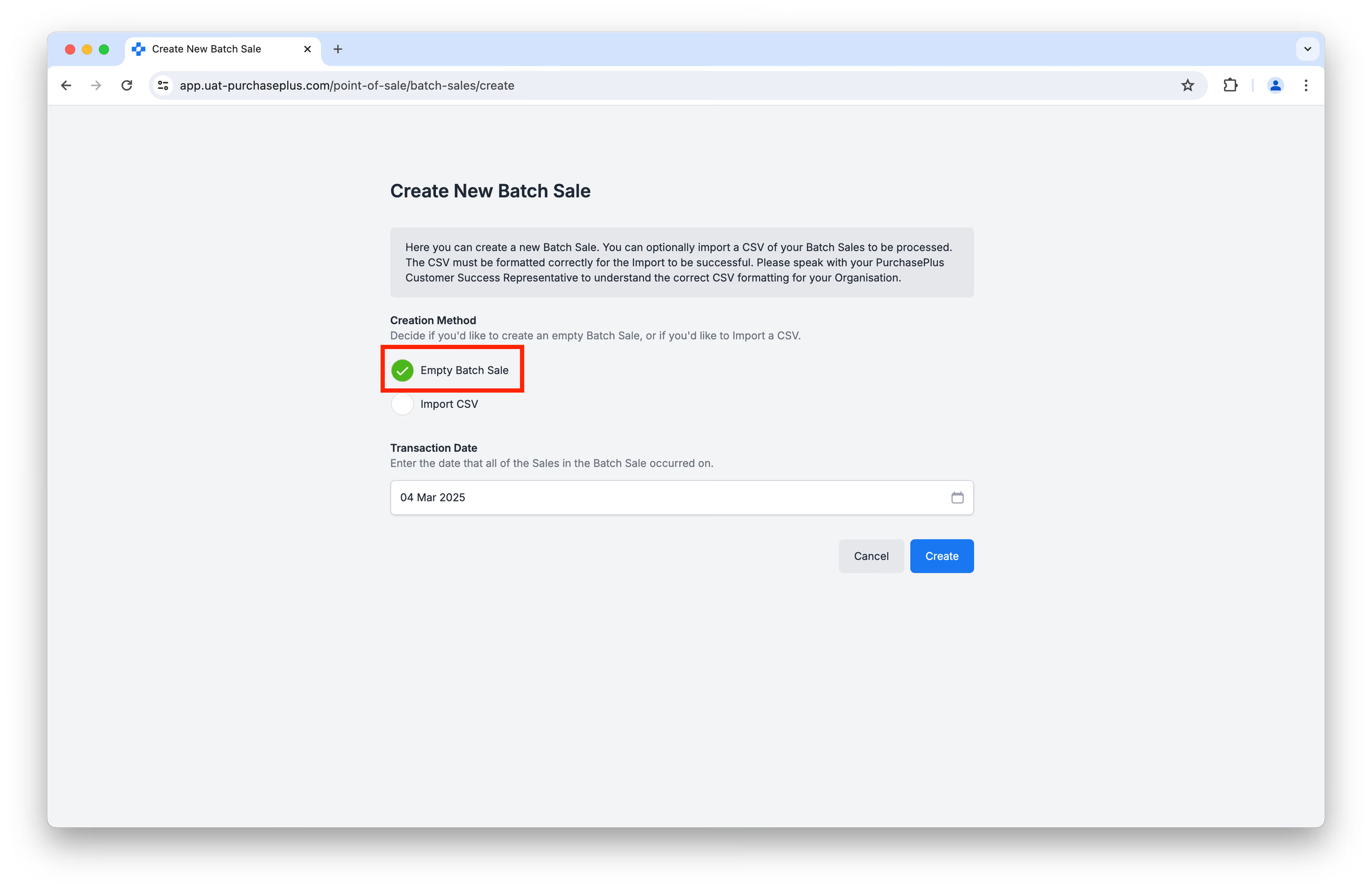
Asegúrese de que esté seleccionado [Venta por lotes vacía] como método de creación y de que la fecha de transacción sea la fecha en la que se realizaron las ventas. Haga clic en [Crear] para continuar:
Con este método, cada línea de venta debe añadirse de forma individual. Haga clic en [Crear nueva venta] para agregar una nueva línea de venta:
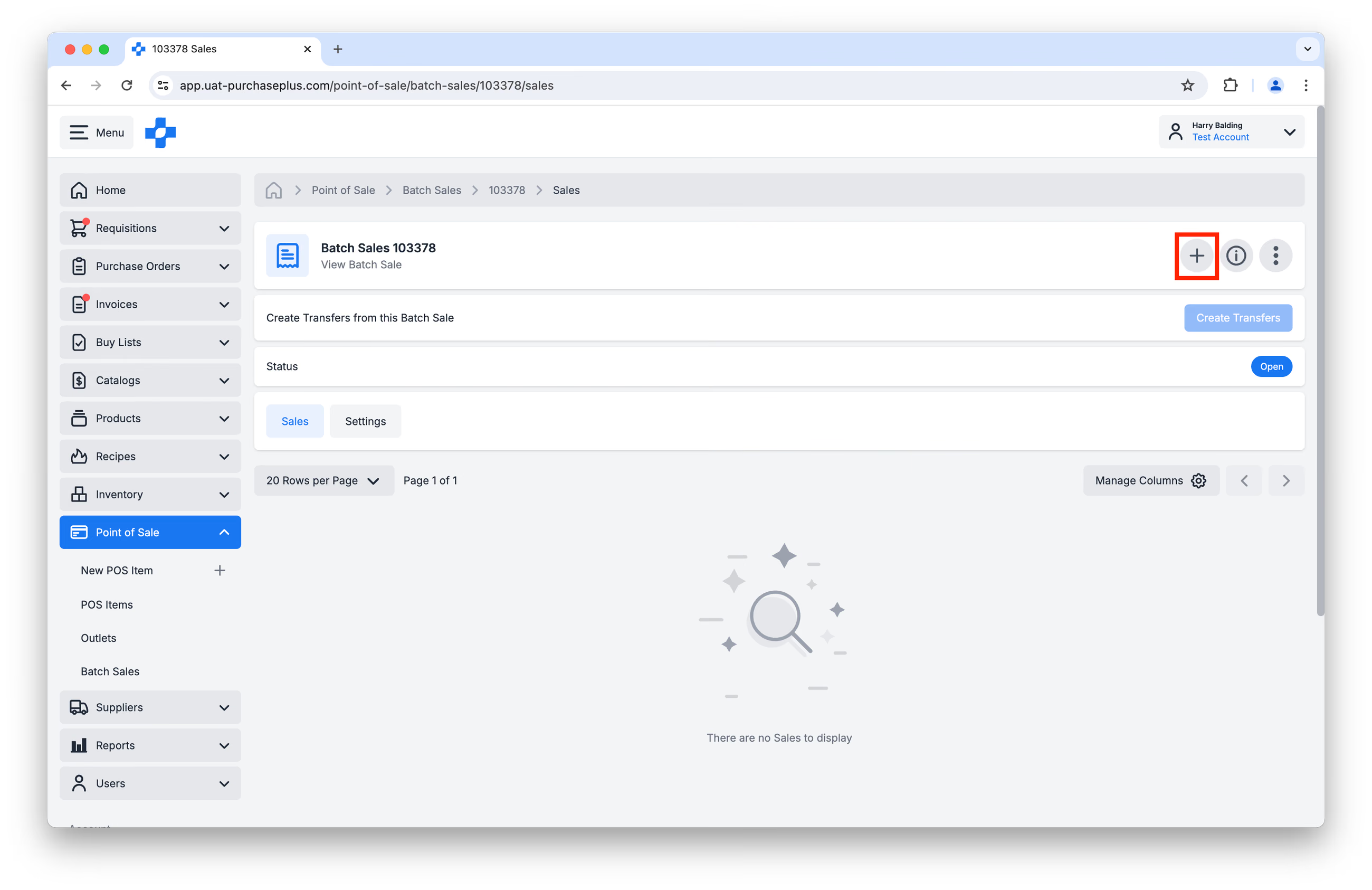
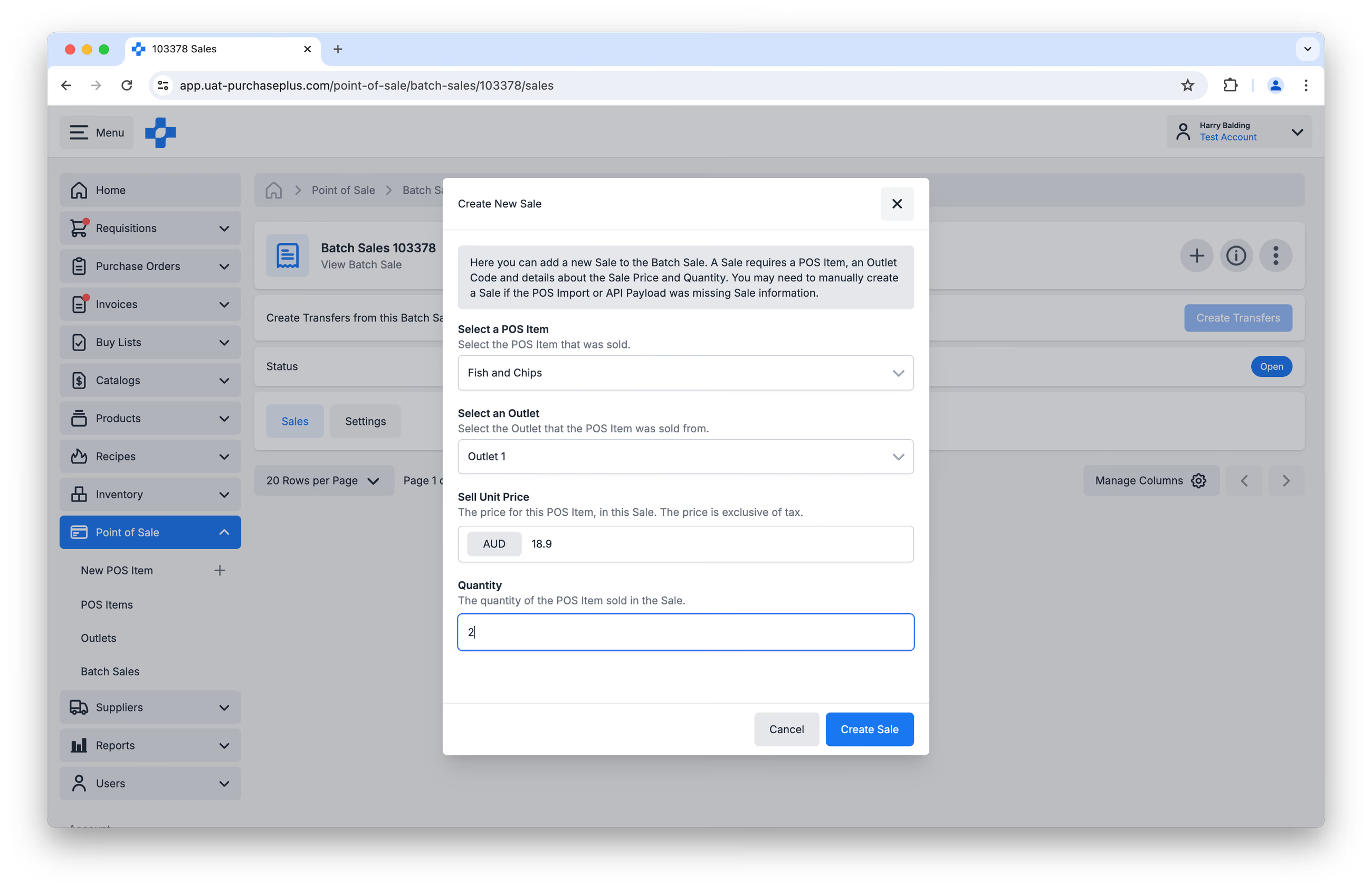
Se le solicitará que indique:
- El artículo de POS que se vendió (y, por lo tanto, el artículo del inventario que se descontará),
- El punto de venta que identifica la terminal de POS donde se realizó la venta (y, por lo tanto, la ubicación de inventario de la cual se descontará el artículo del inventario),
- El precio unitario de venta, que es el precio al que se vendió el artículo de POS (sin impuestos), y
- La cantidad de artículos de POS vendidos (es decir, la cantidad del artículo del inventario que se descontará de la ubicación de inventario).
Haga clic en [Crear venta] para continuar:
Continúe agregando líneas de venta según sea necesario. Una vez que haya agregado todas las líneas de venta que desea procesar, haga clic en [Crear transferencias] en el encabezado de la venta por lotes:
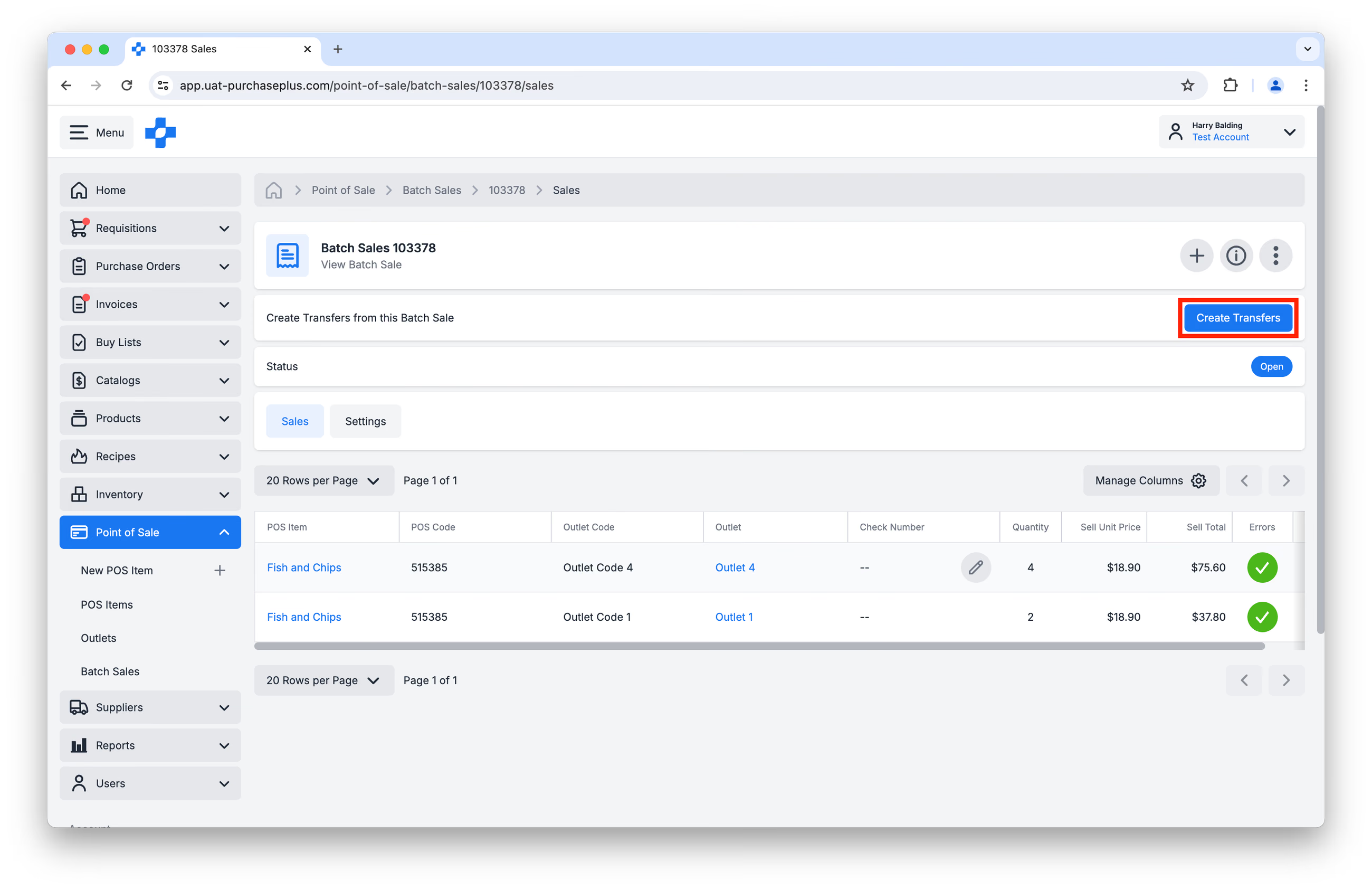
Esto transferirá los artículos de POS (es decir, los artículos del inventario a los que hacen referencia los artículos de POS) desde la ubicación de inventario del punto de venta especificado hacia una ubicación de venta, descontando así los artículos del inventario de la ubicación de inventario del punto de venta.
Crear ventas por lotes mediante importación de CSV
Para crear una nueva venta por lotes mediante importación de CSV, vaya a [Punto de venta] → [Ventas por lotes] y haga clic en [Crear una nueva venta por lotes]:
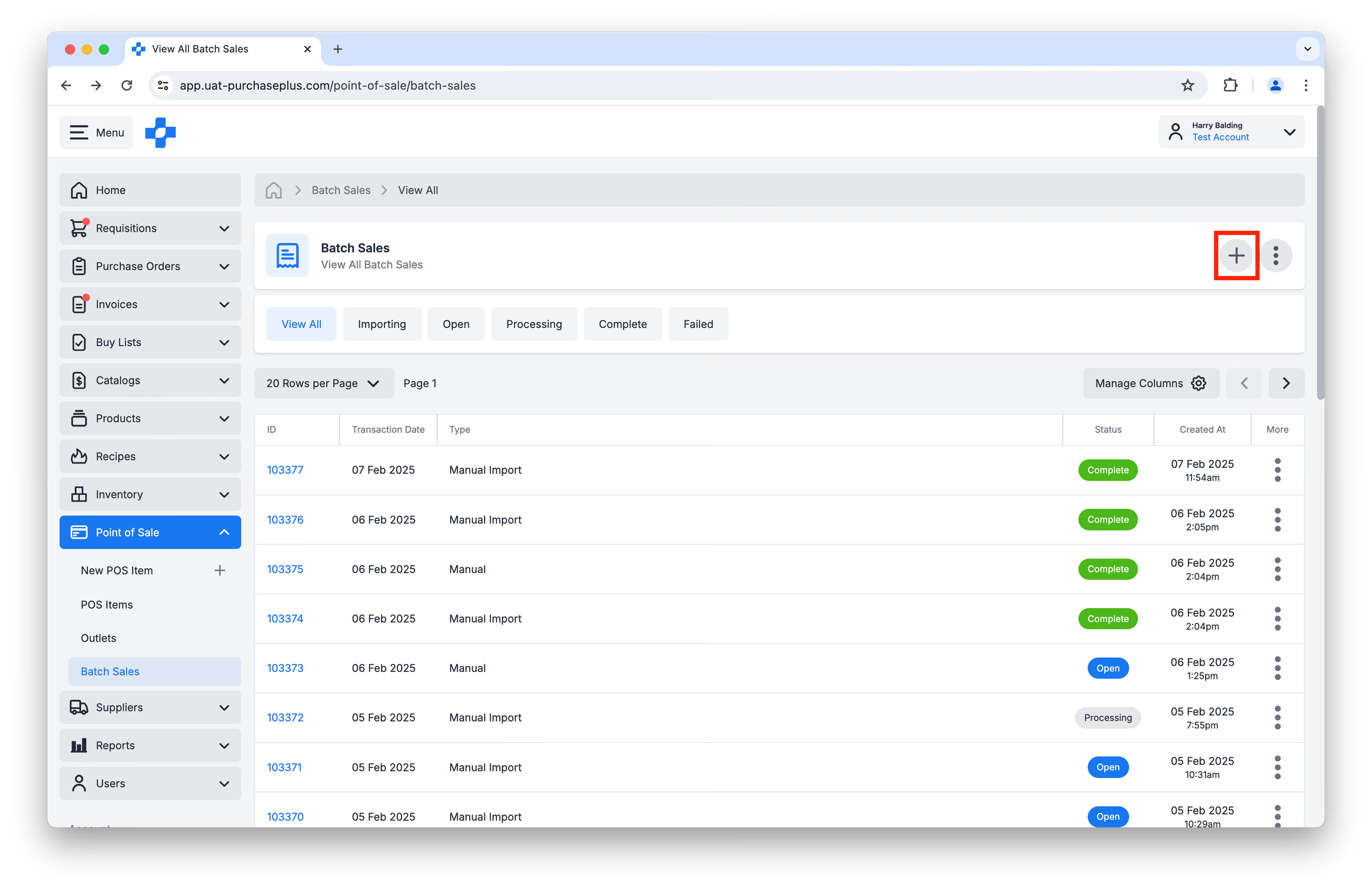
Asegúrese de que esté seleccionado [Importar CSV] como método de creación y de que la fecha de transacción sea la fecha en la que se realizaron las ventas.
IMPORTANTE: El archivo CSV debe tener el formato correcto para que la importación se realice con éxito. Recomendamos utilizar esta plantilla y completarla con sus datos.
El formato de fecha debe ser AAAA-MM-DD.
Por favor hable con su representante de Customer Success de PurchasePlus si necesita asistencia adicional.
Cargue el archivo CSV completado (o arrástrelo y suéltelo en la zona para soltar archivos) y luego haga clic en [Crear] para continuar.
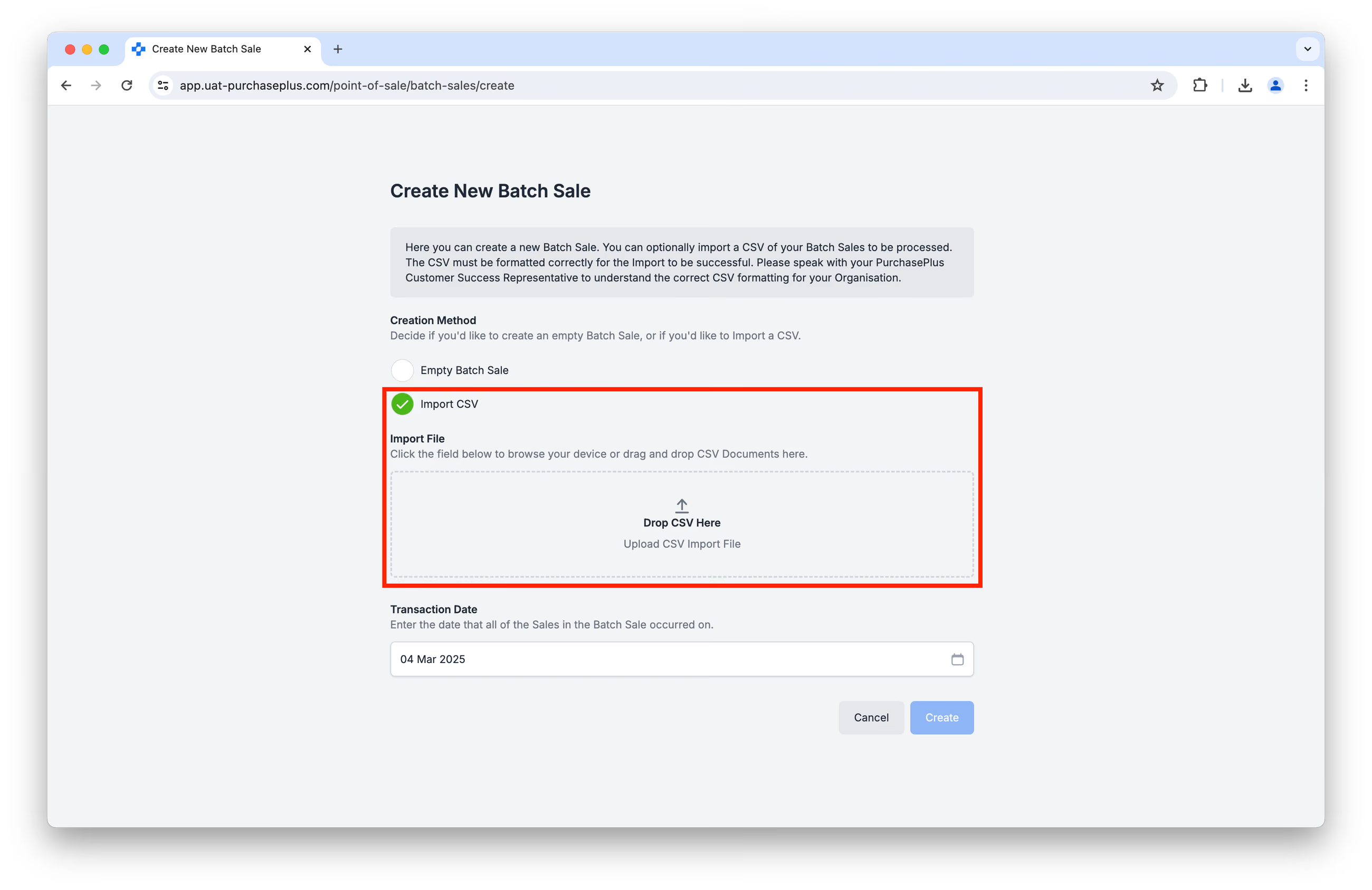
Una vez finalizada la importación, puede revisar las líneas de venta y luego hacer clic en [Crear transferencias] en el encabezado de la venta por lotes:
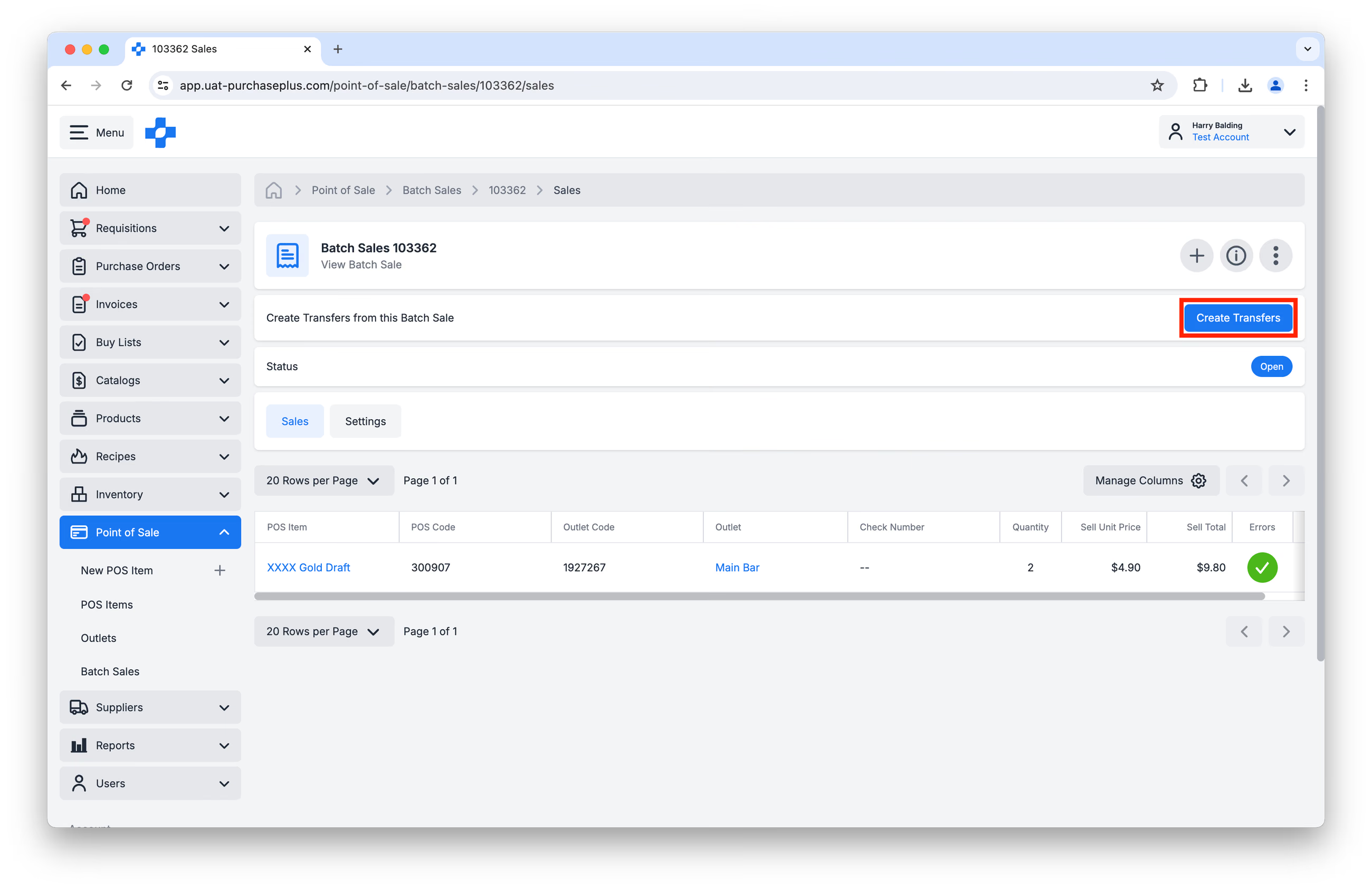
Esto transferirá los artículos de POS (es decir, los artículos del inventario a los que hacen referencia los artículos de POS) desde la ubicación de inventario del punto de venta especificado hacia una ubicación de venta, descontando así los artículos del inventario de la ubicación de inventario del punto de venta.
Crear ventas por lotes mediante integración de API
Caso por caso, PurchasePlus puede integrarse con sistemas POS externos para generar nuevas ventas por lotes mediante API.
Todos los sistemas POS integrados se sincronizan con PurchasePlus a las 3:00 a. m., hora de Sídney. Solo las cuentas cerradas dan lugar al descuento de existencias de ingredientes. Las cuentas abiertas se filtran del informe hasta que pasen a estado cerrado.
Por favor hable con su representante de Customer Success de PurchasePlus para analizar y determinar la viabilidad de esta integración.
Exportar una venta por lotes a CSV
Puede optar por exportar una venta por lotes seleccionada navegando a [Punto de venta] → [Ventas por lotes] en la barra de navegación lateral, seleccionando la venta por lotes en cuestión y haciendo clic en su pestaña [Exportaciones]. Luego, haga clic en [Crear nueva exportación] para iniciar la creación del archivo CSV:
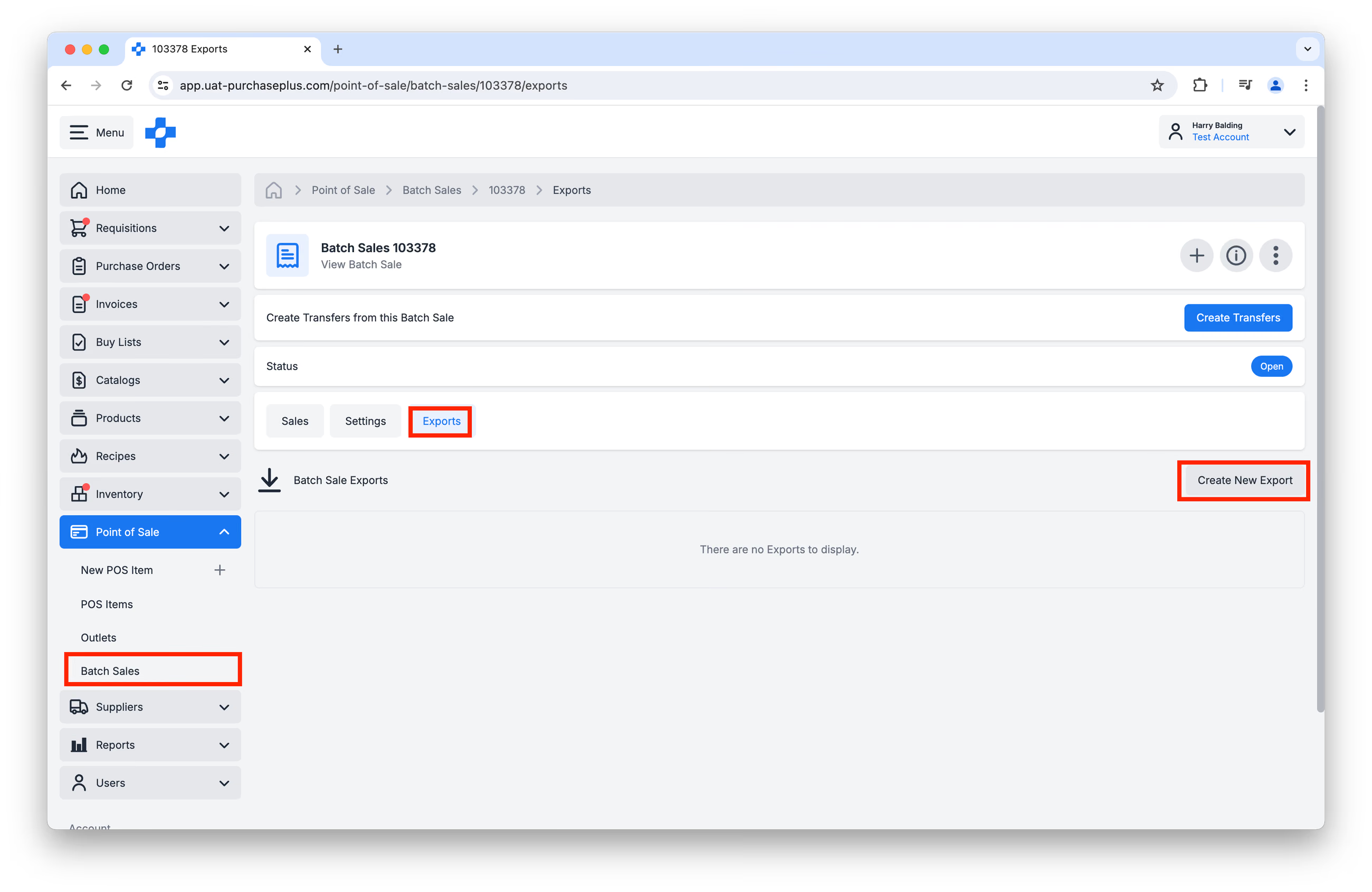
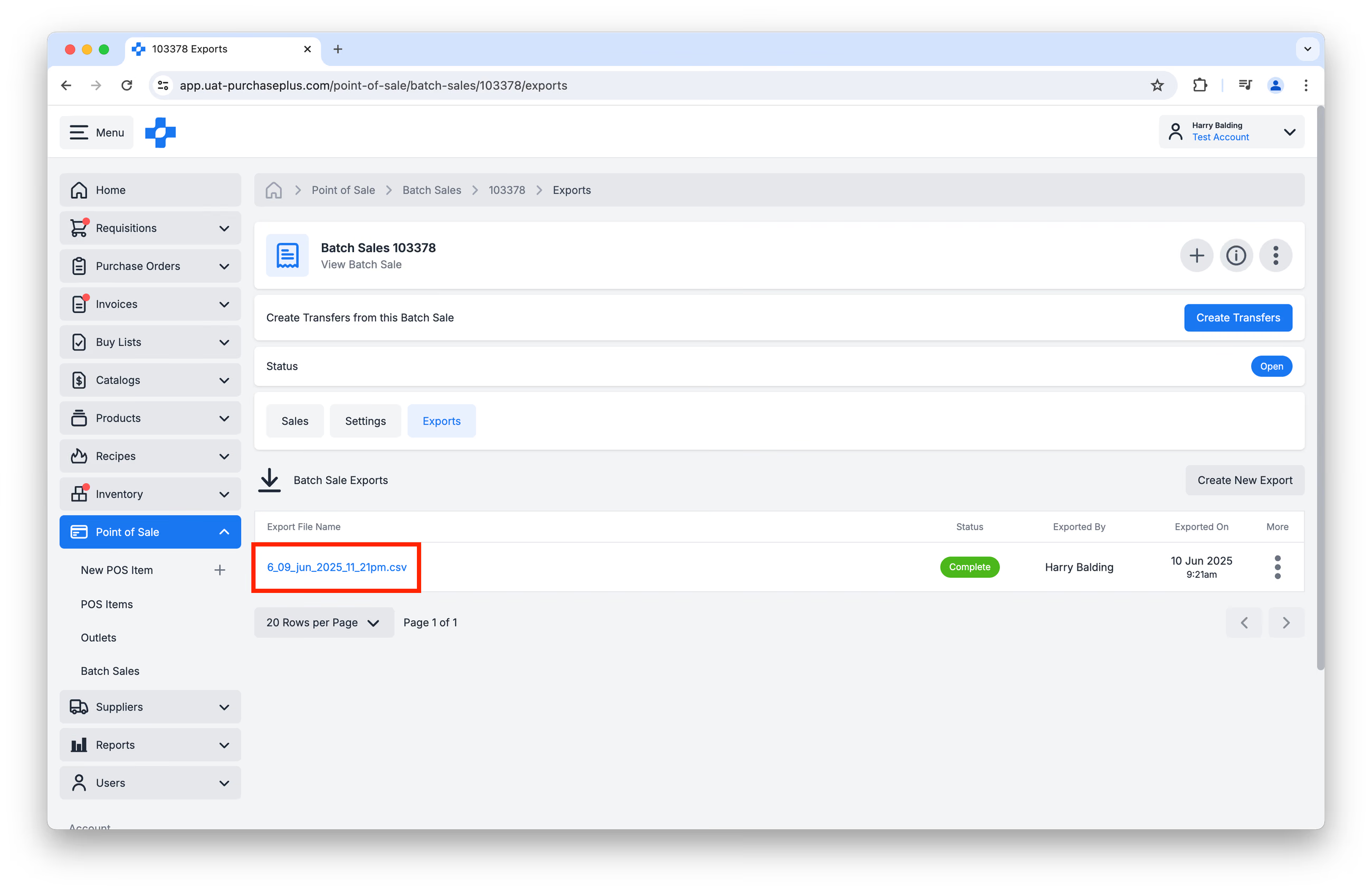
Una vez que el estado de la exportación cambie de «Procesando» a «Completada», puede hacer clic en el nombre del archivo de exportación para descargarlo en formato CSV:
Resolución de problemas de ventas por lotes
Si experimenta errores con sus ventas por lotes, visite nuestro artículo de Resolución de problemas de ventas por lotes de POS para obtener ayuda.
Permisos de POS
Existen 3 permisos de POS que determinan las acciones que un usuario puede realizar dentro del módulo de POS:
- Gestionar artículos de POS: los usuarios con este permiso pueden crear y actualizar artículos de POS que pertenezcan a su organización.
- Gestionar puntos de venta de POS: los usuarios con este permiso pueden crear y actualizar puntos de venta de POS.
- Gestionar ventas por lotes: los usuarios con este permiso pueden crear, actualizar y completar ventas por lotes en nombre de su organización.
Si necesita habilitar uno o más de estos permisos en su perfil de usuario, hable con el administrador del sistema de su organización o póngase en contacto con su representante de Customer Success de PurchasePlus.
Nuevo vs. legacy
La siguiente sección puede ser de interés para usuarios antiguos del módulo POS de PurchasePlus.
Es importante tener en cuenta que la funcionalidad del Nuevo POS es completamente independiente de la funcionalidad de Legacy POS, y ambos módulos no pueden coexistir en la misma organización.
Las diferencias entre los módulos Nuevo POS y Legacy POS son las siguientes:
| NUEVO POS | LEGACY POS |
|---|---|
| Terminología: «Códigos de artículo de POS» / «Códigos de POS» | Terminología: «Códigos PLU» |
| Terminología: «Ventas por lotes» | Terminología: «Ventas» |
| Terminología: «Líneas de venta» | Terminología: «Ventas» |
| Identificar el artículo del inventario o receta durante la creación del artículo de POS | Asignar un código PLU en Recetas o Listas de compra |
| Configurar puntos de venta (con ubicaciones de inventario) en [POS] → [Puntos de venta] | Configurar códigos de puntos de venta en Configuración de departamentos |
| Crear y actualizar ventas por lotes abiertas en la interfaz de usuario | No disponible en Legacy |
| Ahora se muestran advertencias si el usuario intenta crear transferencias con errores en las líneas de venta | No disponible en Legacy |
| Hay un nuevo endpoint de API v3 que se ha desarrollado para ser compatible con el Nuevo Inventario. | Endpoint de API v2 para la integración entre el Inventario Legacy y sistemas POS externos. |
Si está migrando desde Legacy PurchasePlus, por favor comuníquese con nuestro equipo para obtener asistencia adicional en la configuración de POS en PurchasePlus.