

Recepción de mercancías
Recepción de mercancías
Recepción en el inventario
Cuando recibe una entrega relacionada con una Orden de compra, puede usar PurchasePlus para "recibir" las mercancías (es decir, registrar digitalmente los artículos y las cantidades recibidas), de modo que sepa cuándo se ha completado su Orden de compra y pueda pagar la Factura del Proveedor con total confianza. Esta funcionalidad es estándar en casi todas las configuraciones de PurchasePlus.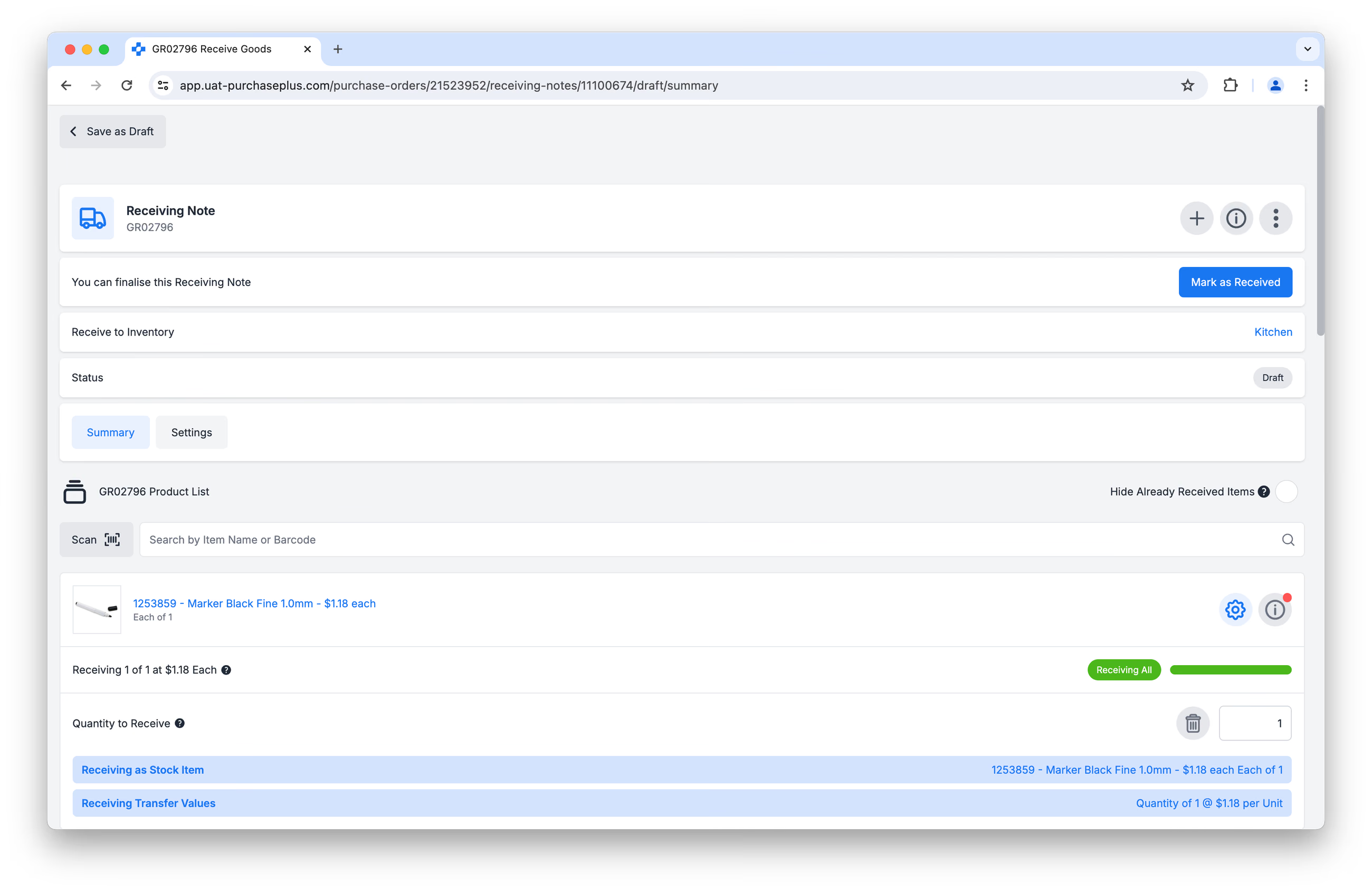
Los usuarios de nuestro módulo opcional de Inventario pueden ir un paso más allá y optar por "Recibir las mercancías en el inventario", lo que significa que las cantidades de los Artículos de inventario en una Ubicación de existencias especificada se actualizan automáticamente, y las mercancías recién recibidas se pueden ver de inmediato en Informes, usar en Transferencias, contar en un Recuento de existencias o volver a solicitar en una Requisición desde una ubicación de existencias.
Cómo funciona
Para armonizar el mercado de compras descentralizado y centrado en la eficiencia de PurchasePlus con el control granular de existencias que requieren los gestores de inventario, hemos introducido tres conceptos importantes en nuestra plataforma:
- Elegibilidad de Artículos de inventario
- "Recibir como"
- "Productos maestros" y coincidencia de productos
Recomendamos que todos los usuarios de Inventario comprendan estos tres principios antes de Recibir mercancías en el inventario.
Concepto 1: Elegibilidad de Artículos de inventario
Cuando recibe correctamente mercancías en el inventario, el resultado es que sus Artículos de inventario se incrementan (es decir, el recuento aumenta) en la Ubicación de existencias especificada:
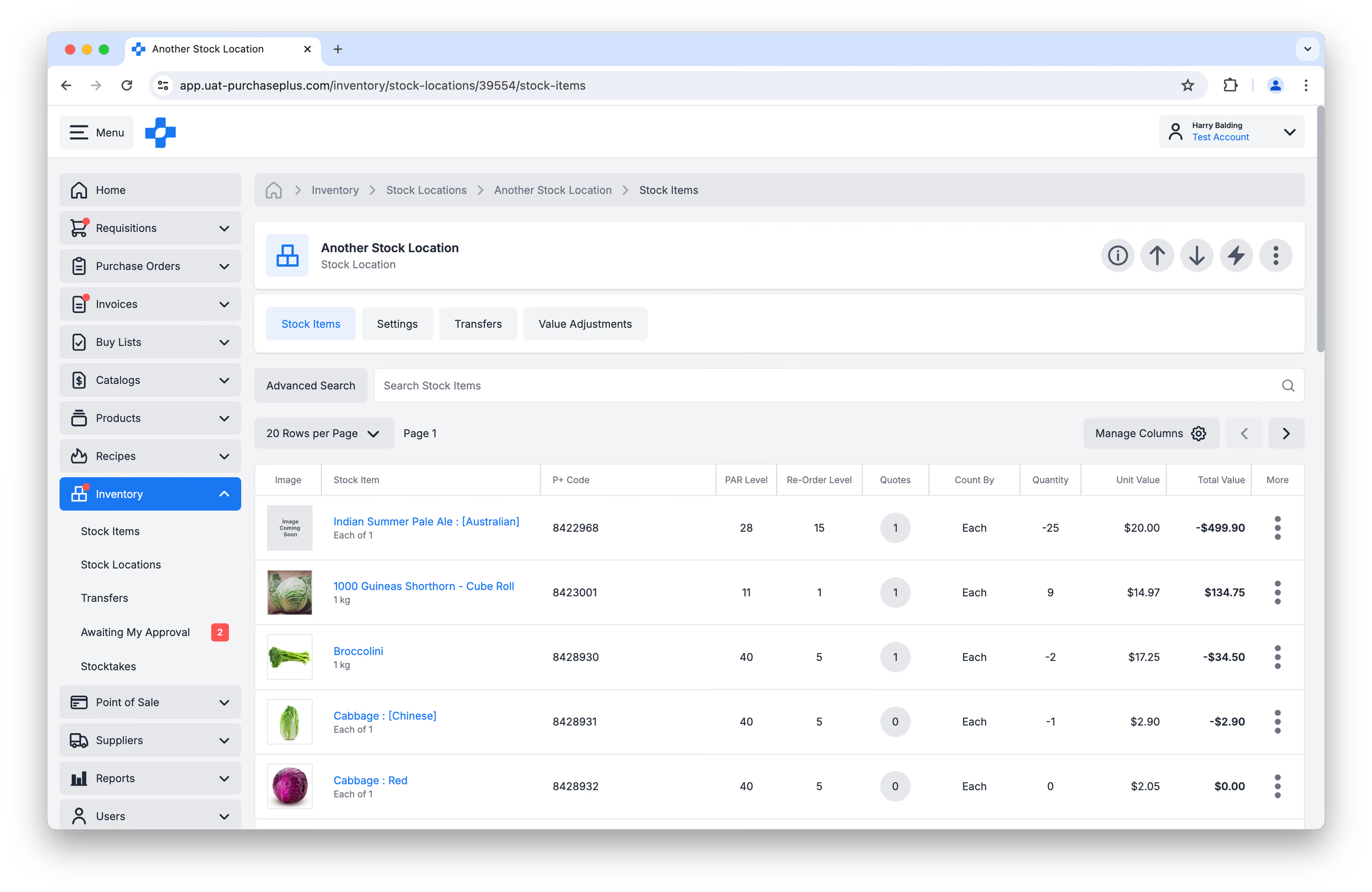 En PurchasePlus, los Artículos de inventario deben ser:
- Productos "propiedad" de su Organización, es decir, son Productos "propiedad del comprador".
- Productos con un Paquete de venta de "Cada uno de 1".
En relación con el punto 1 anterior, esto significa que no puede mantener Productos propiedad del proveedor como Artículos de inventario. Esto se hace para evitar una situación en la que un Proveedor pueda actualizar su Producto propiedad del proveedor para que tenga un nombre, Paquete de venta o Unidad de medida diferente, y luego sus Niveles de existencias de inventario y Valoraciones se vean afectados fuera de su control.
Esta restricción implica que es posible tener un control estricto y granular sobre su Inventario desde el primer momento, pero Crear y Gestionar Artículos de inventario puede llevar algún tiempo durante la configuración inicial por parte de los Compradores. Dicho esto, el proceso en sí es sencillo y nuestro equipo está disponible para ayudar en cualquier momento.
Concepto 2: "Recibir como"
Cuando recibe mercancías en el inventario, es muy común que las mercancías que está recibiendo sean muy similares pero no idénticas a los Artículos de inventario que mantiene en el inventario.
Como ejemplo sencillo: puede optar por mantener un Artículo de inventario genérico "Tomate". Cuando pide tomates a su Proveedor, este puede enviarle:
- Tomate Roma
- Tomate Beefsteak
- Tomate Celebrity
...todos los cuales puede Recibir como su Artículo de inventario "Tomate" para incrementar su Nivel de existencias. Durante el proceso de recepción, depende completamente de usted qué artículos Recibe como su Artículo de inventario; incluso es posible recibir artículos no relacionados (por ejemplo, "Lata de refresco") como su Artículo de inventario (por ejemplo, "Tomate") e incrementarlo.
CONSEJO: Haga que sus Artículos de inventario sean bastante genéricos para favorecer la flexibilidad y la rapidez durante el proceso de recepción.
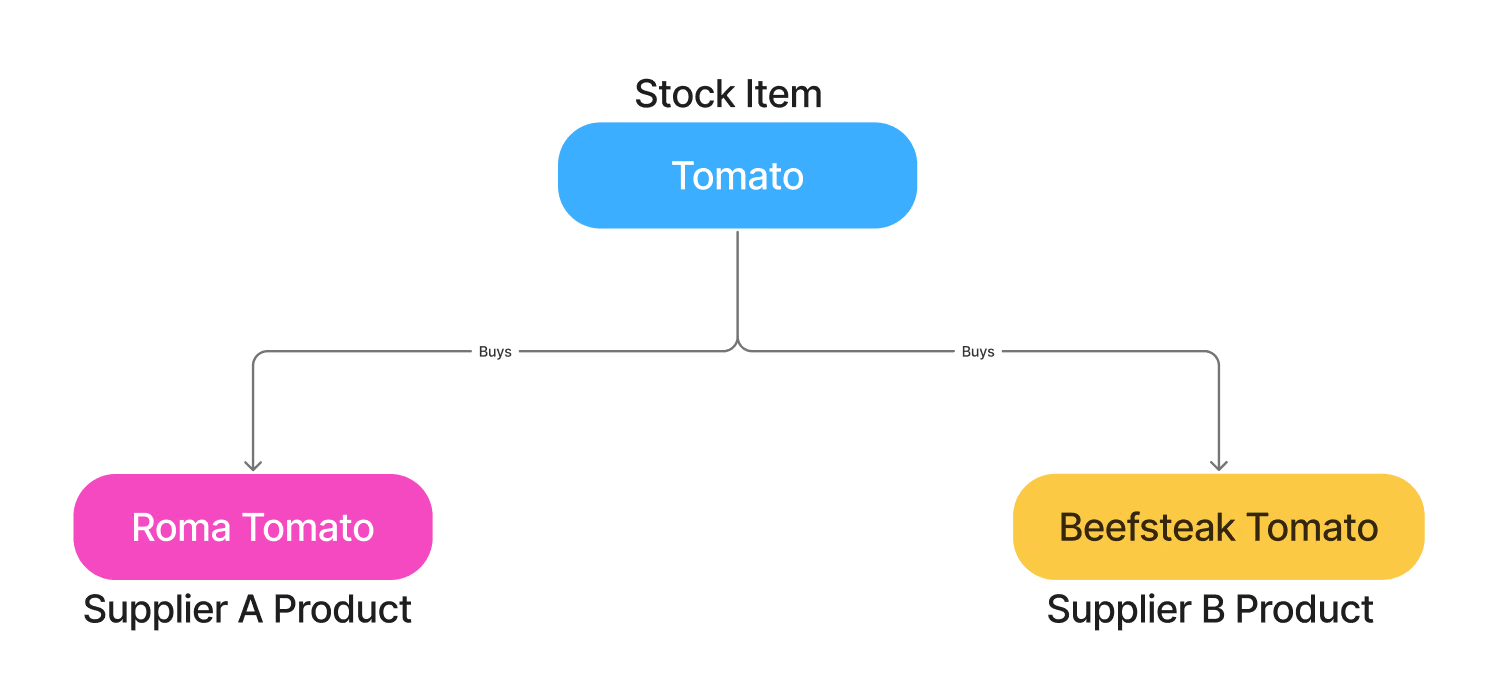
No se preocupe: no tiene que seleccionar manualmente los Artículos de inventario correctos para "Recibir como" durante el proceso de recepción. PurchasePlus sugerirá y completará previamente de forma inteligente los Artículos de inventario que coincidan estrechamente con los artículos entregados por el Proveedor para acelerar sus flujos de trabajo.
Obtenga más información sobre esta estrategia de coincidencia en la siguiente sección.
Concepto 3: Productos maestros y coincidencia de productos
PurchasePlus alberga millones de productos propiedad de compradores y de proveedores en nuestra base de datos. Además, seleccionamos internamente una amplia lista de "Productos maestros" que son de nuestra "propiedad". A veces verá Productos con un Propietario llamado "Marketboomer": ¡esa es la empresa detrás de PurchasePlus!
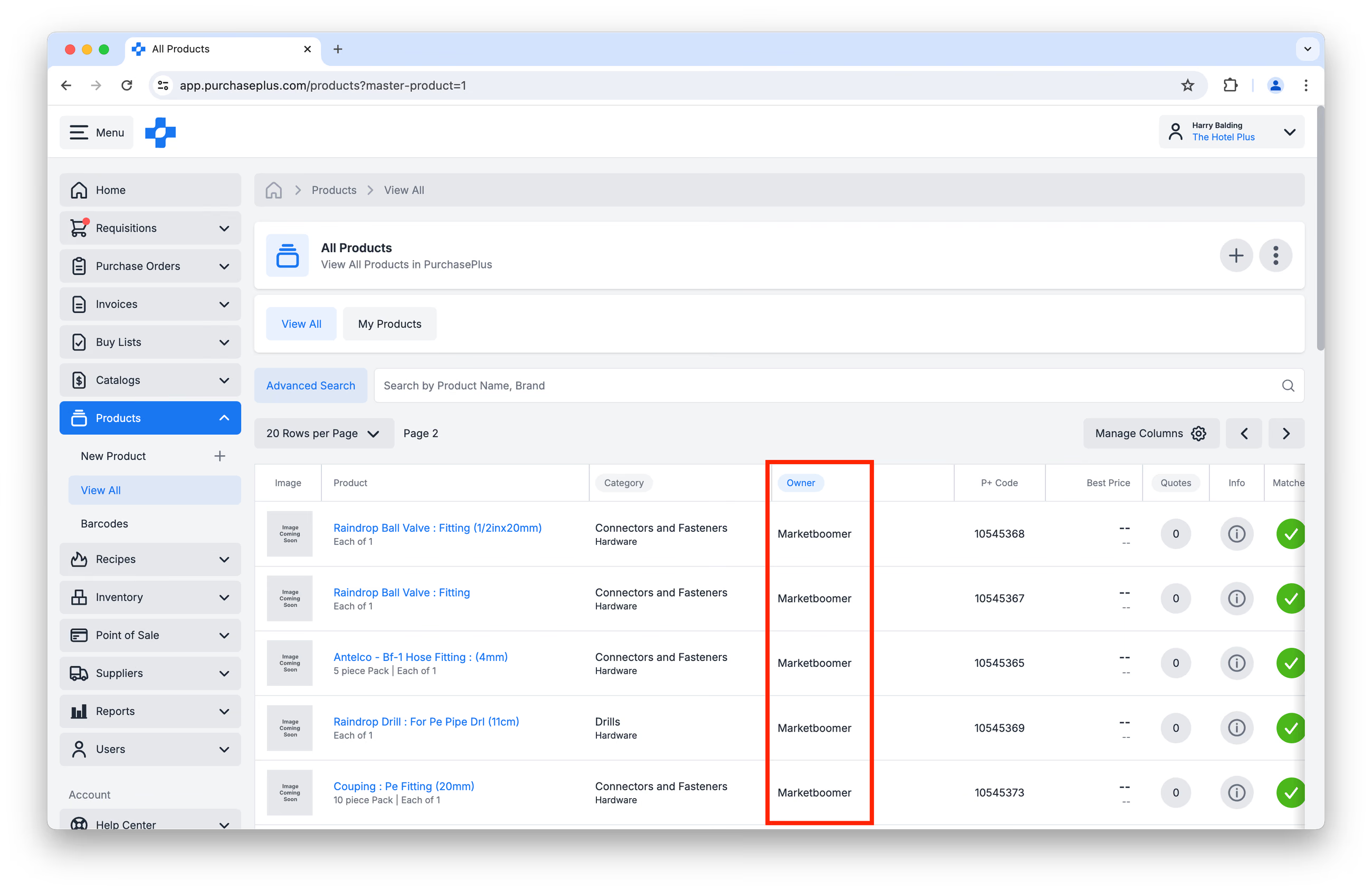
Los Productos propiedad de compradores (por ejemplo, Artículos de inventario) o los Productos propiedad de proveedores pueden ser "vinculados" a uno de nuestros Productos maestros por nuestro equipo de expertos:
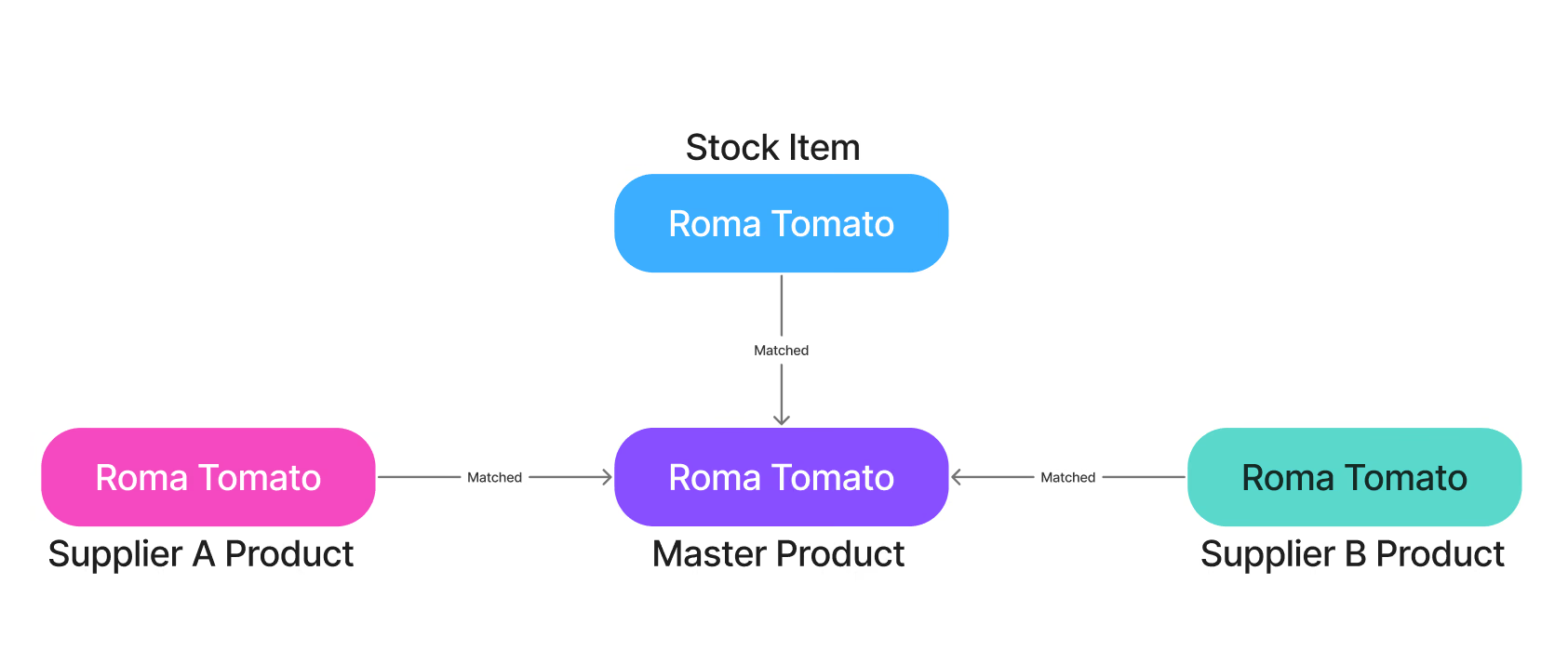
Esto permite a los Compradores:
- Acceder a comparaciones de precios en tiempo real para el mismo artículo vendido por varios Proveedores (por ejemplo, al crear una Requisición),
- Crear Listas de compra eficaces que sean fáciles de usar para los usuarios de su Organización, y
- Acelerar el proceso de Recepción en el inventario.
En detalle: Cómo los Productos maestros y los Productos sustitutos aceleran la Recepción en el inventario
La recepción en el inventario implica una "asignación" compleja de:
- El Artículo de inventario que desea incrementar en su Inventario, a
- El Producto real y único que su Proveedor le envió.
La forma en que PurchasePlus facilita esta asignación sin necesidad de que el usuario asigne manualmente un Artículo de inventario a cada Producto individual de la Orden de compra es a través de Productos vinculados a maestros y Productos sustitutos.
- Productos maestros: Si nuestros especialistas han vinculado sus Artículos de inventario a un Maestro Y sus Proveedores tienen cotizaciones para ese Producto maestro, cuando solicite un Producto maestro (por ejemplo, en una Requisición desde lista de compra), su Artículo de inventario vinculado se seleccionará automáticamente cuando reciba esa entrega en el inventario.
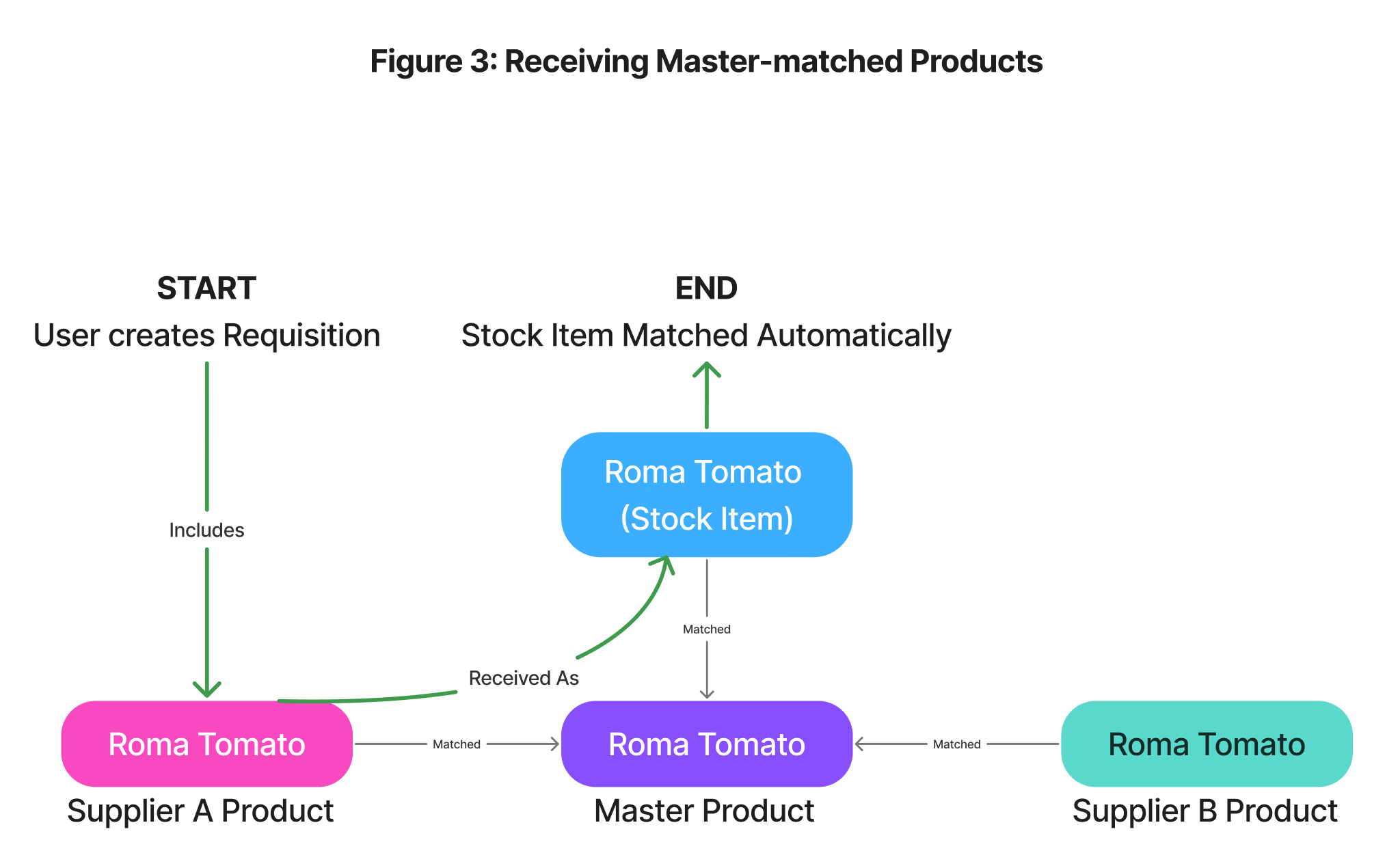
- Productos sustitutos: como se mencionó anteriormente, un Artículo de inventario debe tener un Paquete de venta de "Cada uno de 1". Sin embargo, el Producto de su Proveedor puede venderse en una Caja de 24. Estos se consideran Productos diferentes en nuestro sistema, pero se pueden "vincular" a efectos de la Recepción en el inventario creando una Relación de producto sustituto.
Si está recibiendo una entrega en el inventario y no hay una coincidencia con Maestro ni una Relación de producto sustituto establecida entre el Producto del Proveedor y su Artículo de inventario, PurchasePlus hará todo lo posible por sugerir otras coincidencias (en función de varios factores como la similitud del Producto), pero se recomienda que revise cuidadosamente las coincidencias e incluso Seleccione manualmente el Artículo de inventario (o Cree un Artículo de inventario totalmente nuevo) usted mismo. La primera vez que haga esto, nuestro sistema creará la Relación de producto sustituto automáticamente y la recordará para futuras tareas de Recepción en el inventario.
Recepción de mercancías en el inventario
La recepción en el inventario comienza con la Creación de una nueva Nota de recepción. En PurchasePlus, las Notas de recepción deben crearse a partir de Órdenes de compra; no hay forma de crear una Nota de recepción fuera de una relación con una Orden de compra.
Para crear una nueva Nota de recepción:
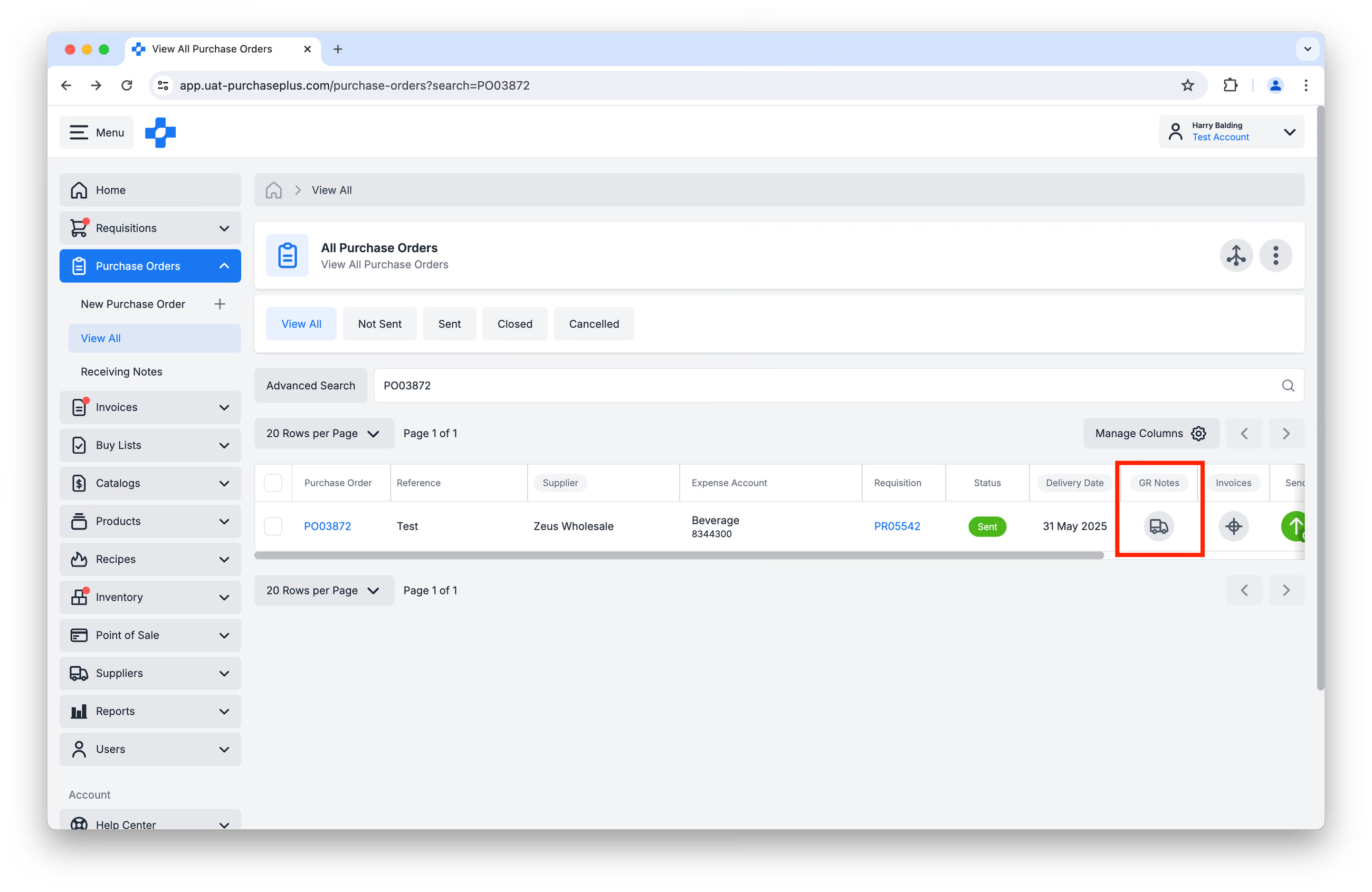
Paso 1: Vaya a [Órdenes de compra] → [Ver todas], desde la barra de navegación lateral. Haga clic en el icono del [Camión] en la columna Nota de GR, para crear una Nota de recepción a partir de la Orden de compra:
Paso 2: Seleccione [Recibir en inventario]:
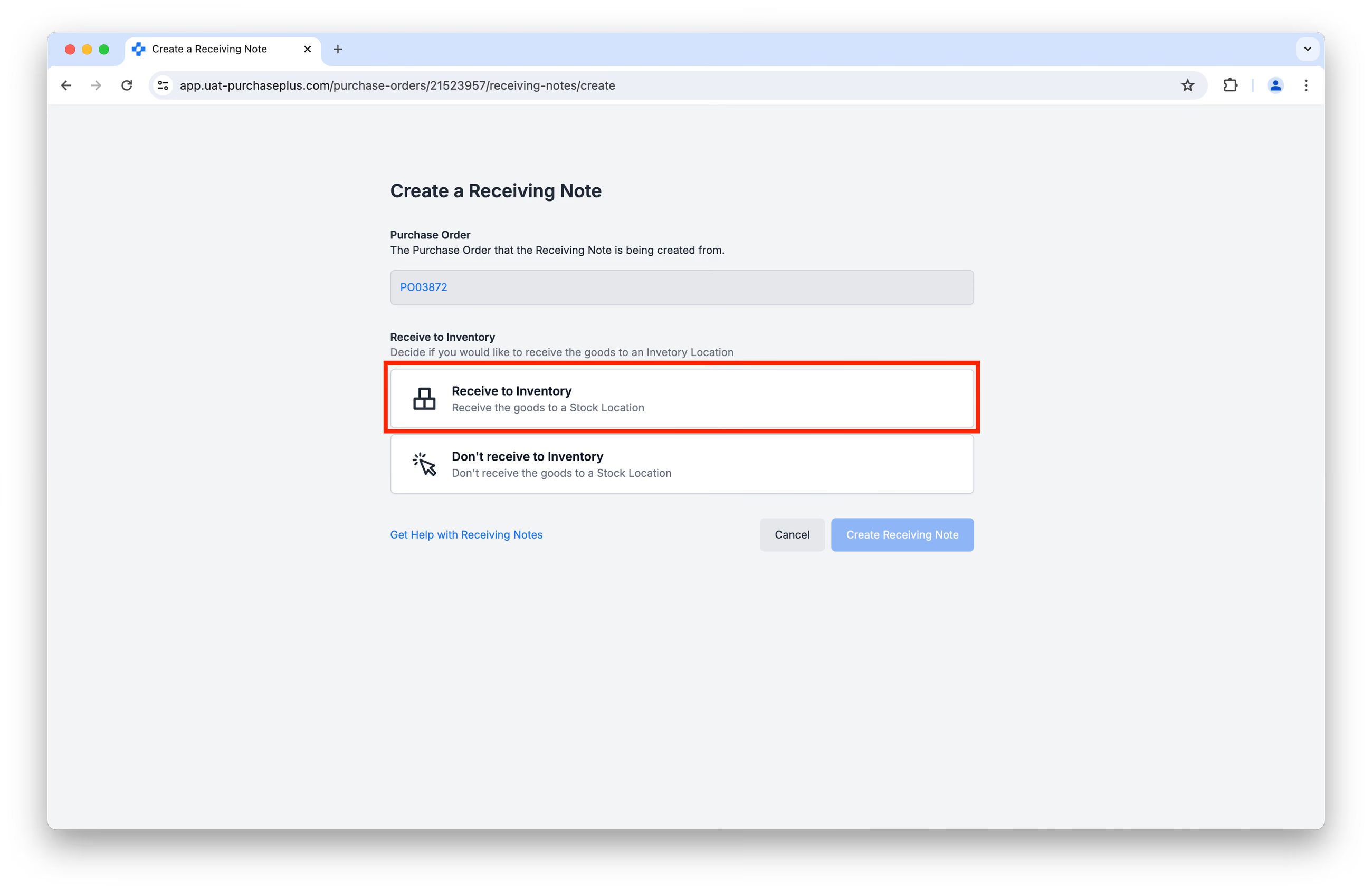
...y complete los campos que aparecen:
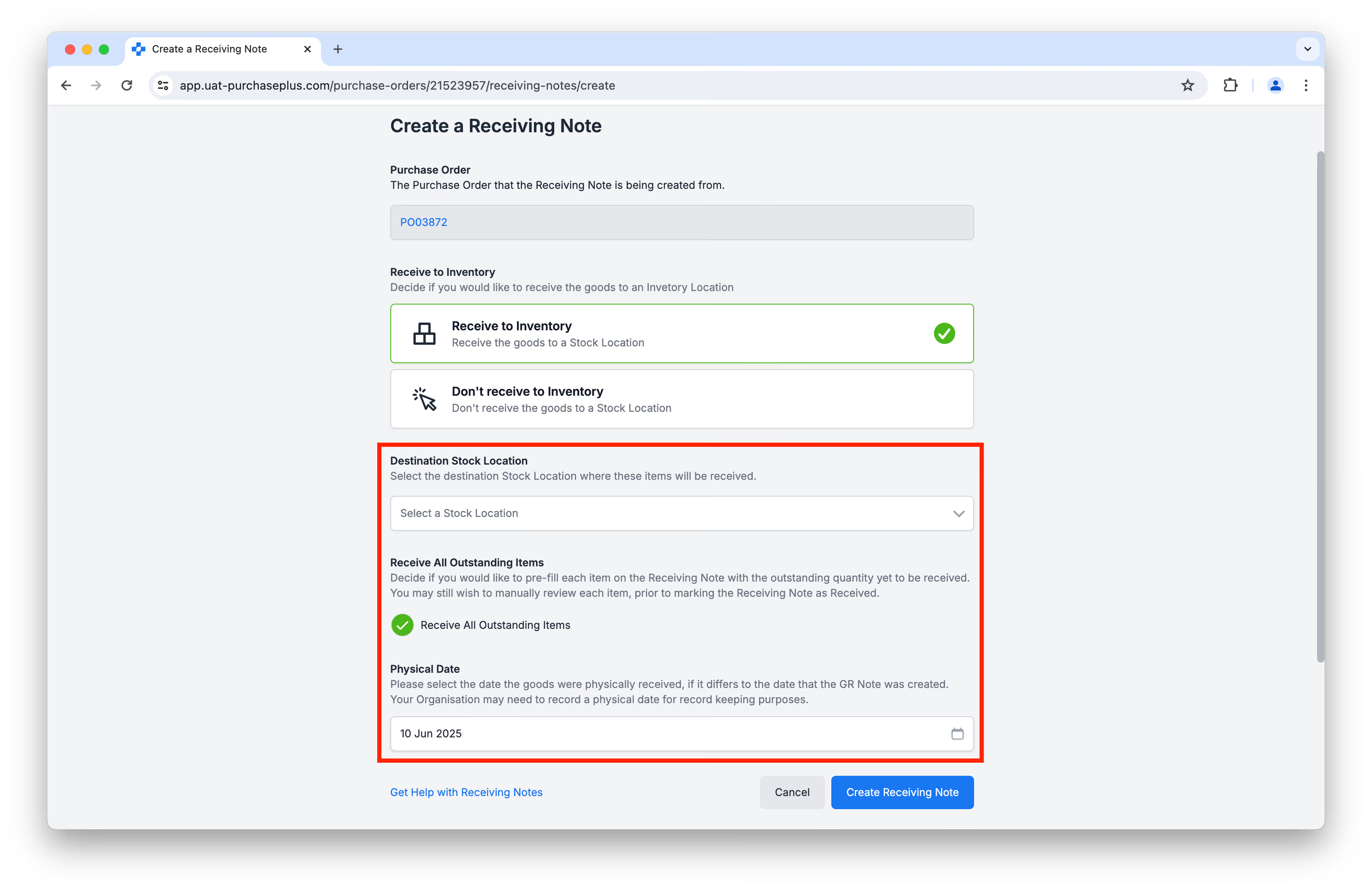
- "Ubicación de existencias de destino" es la Ubicación de existencias donde se incrementarán los Artículos de inventario.
- "Recibir todos los artículos pendientes" significa que cada artículo de la Nota de recepción se completará previamente con la cantidad pendiente que queda por recibir. Es posible que aún desee revisar manualmente cada artículo antes de completar la Nota de recepción.
- "Fecha de entrega" significa la fecha en que se recibieron físicamente las mercancías, ya que a menudo puede ser diferente de la fecha de creación de la Nota de recepción.
Una vez que haya completado estos tres campos, haga clic en [Crear nota de recepción].
Paso 3: La página resultante es un Borrador de nota de recepción. Recomendamos revisar cuidadosamente cada Línea de la Nota de recepción para asegurarse de que tanto la Cantidad de artículos que está recibiendo sea correcta como de que el Artículo de inventario como el que está Recibiendo cada artículo sea correcto:
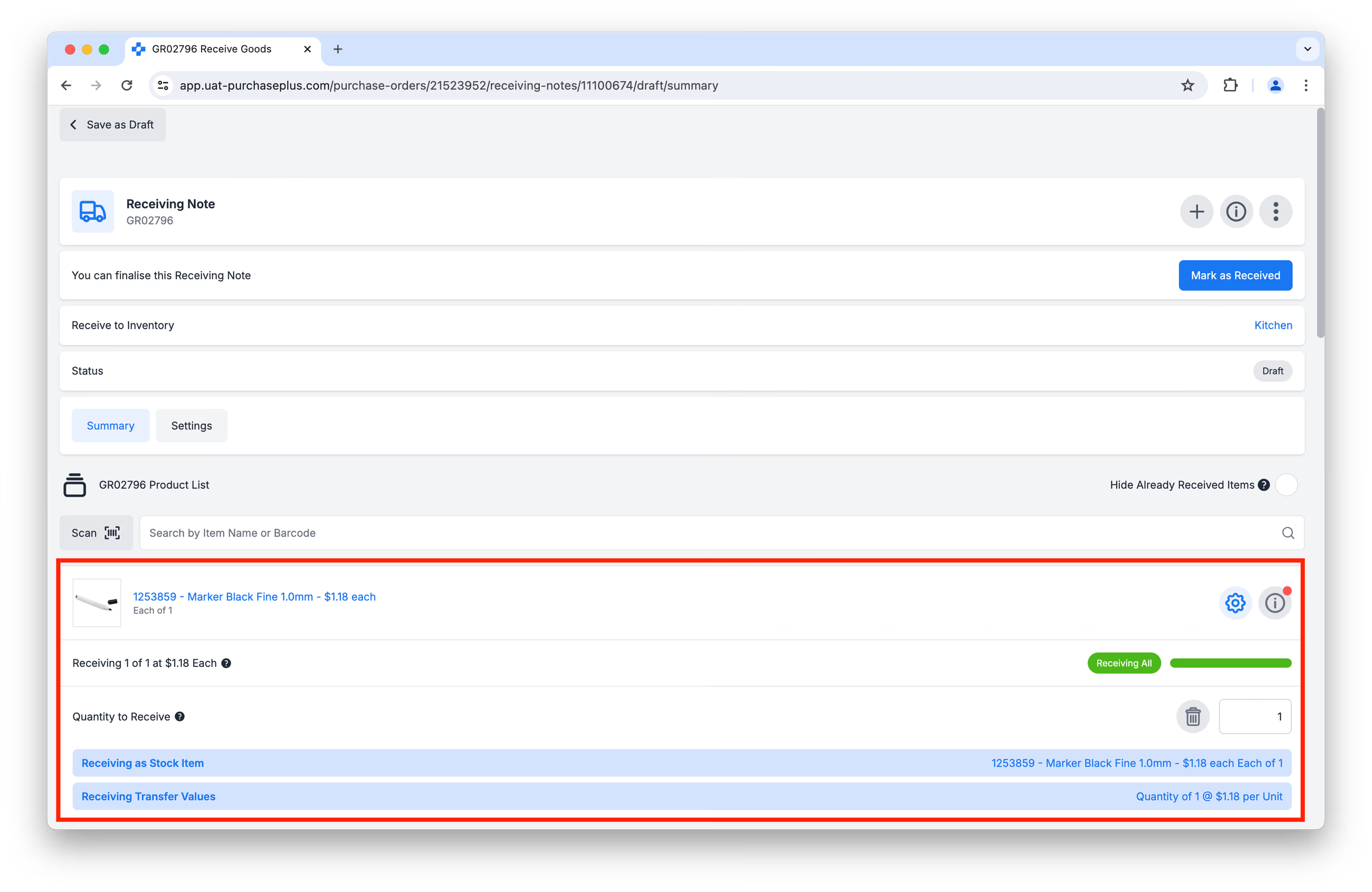
Si seleccionó "Recibir todos los artículos pendientes" en el Paso 2 anterior, es posible que deba modificar la Cantidad de artículos a recibir en caso de que haya recibido una entrega superior o inferior a la esperada.
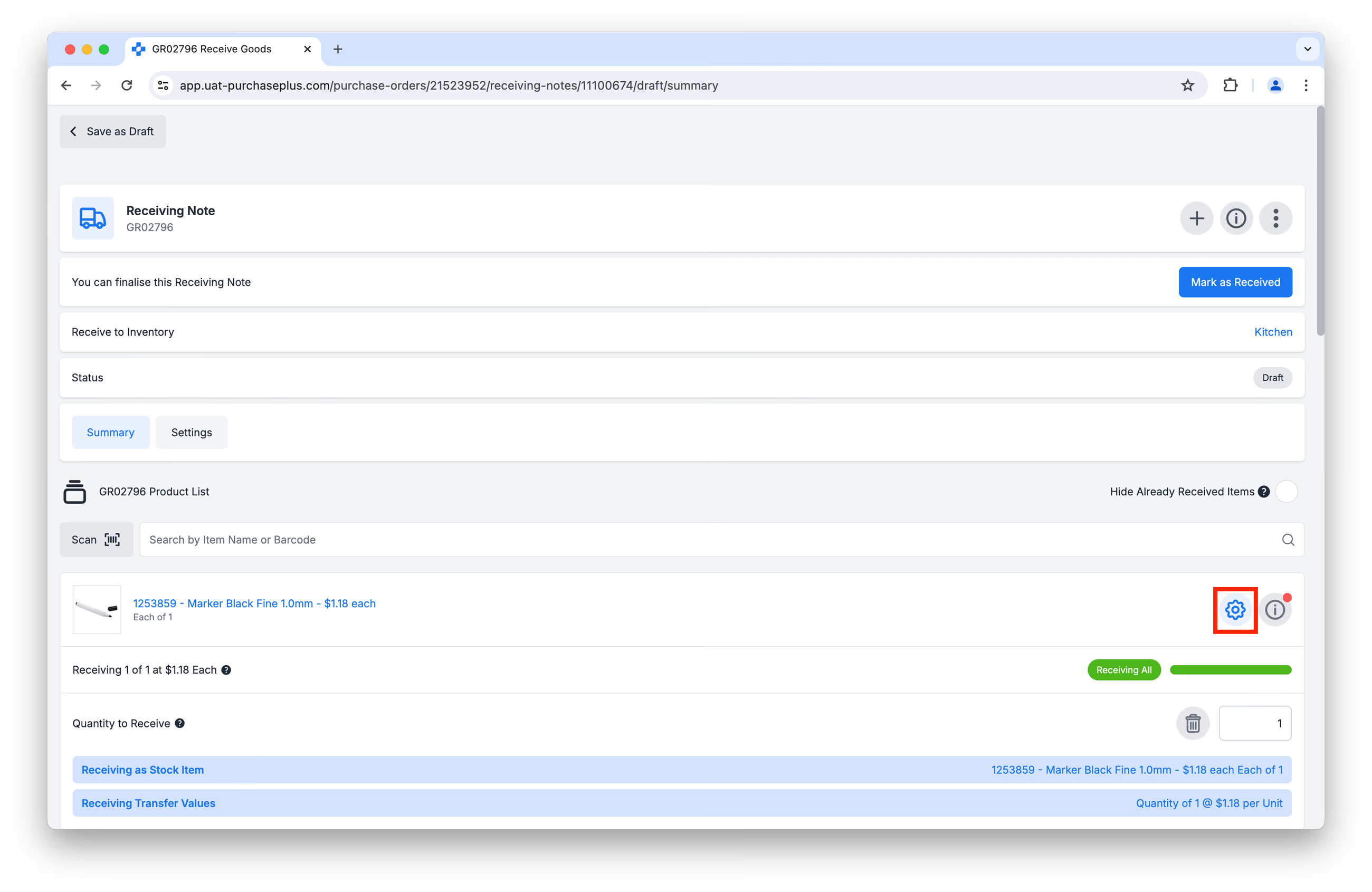
Si necesita seleccionar un Artículo de inventario diferente al que PurchasePlus seleccionó automáticamente, primero haga clic en el botón [Opciones avanzadas] en la Línea en cuestión (vea la imagen a continuación). Nota: Si es la primera vez que recibe este Artículo de inventario, primero deberá Crear un nuevo artículo de inventario.
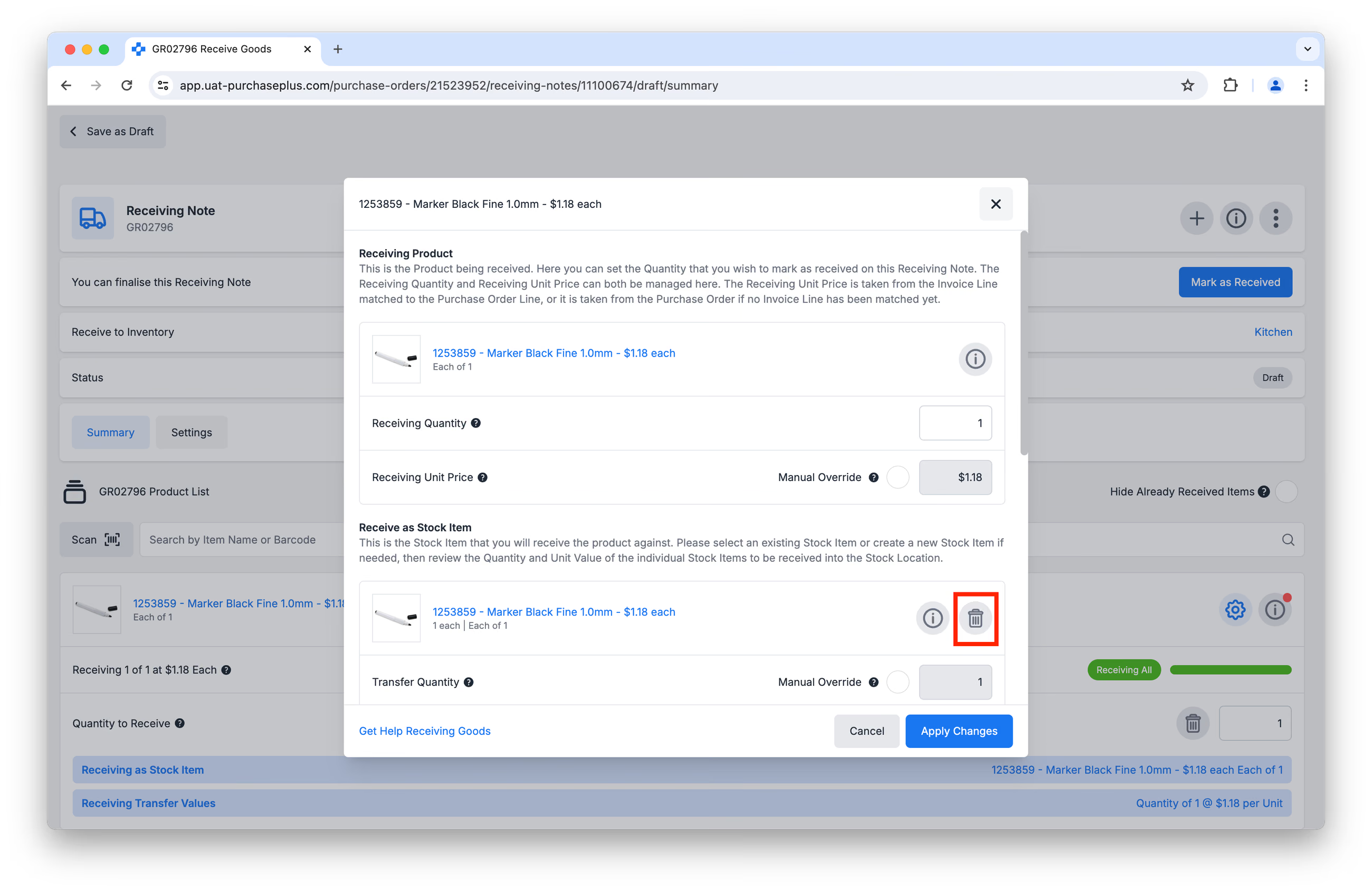
Luego, haga clic en el icono de la Papelera para borrar la selección:
Finalmente, se le pedirá que seleccione de una lista de Artículos sugeridos o que Busque un Artículo de inventario específico:
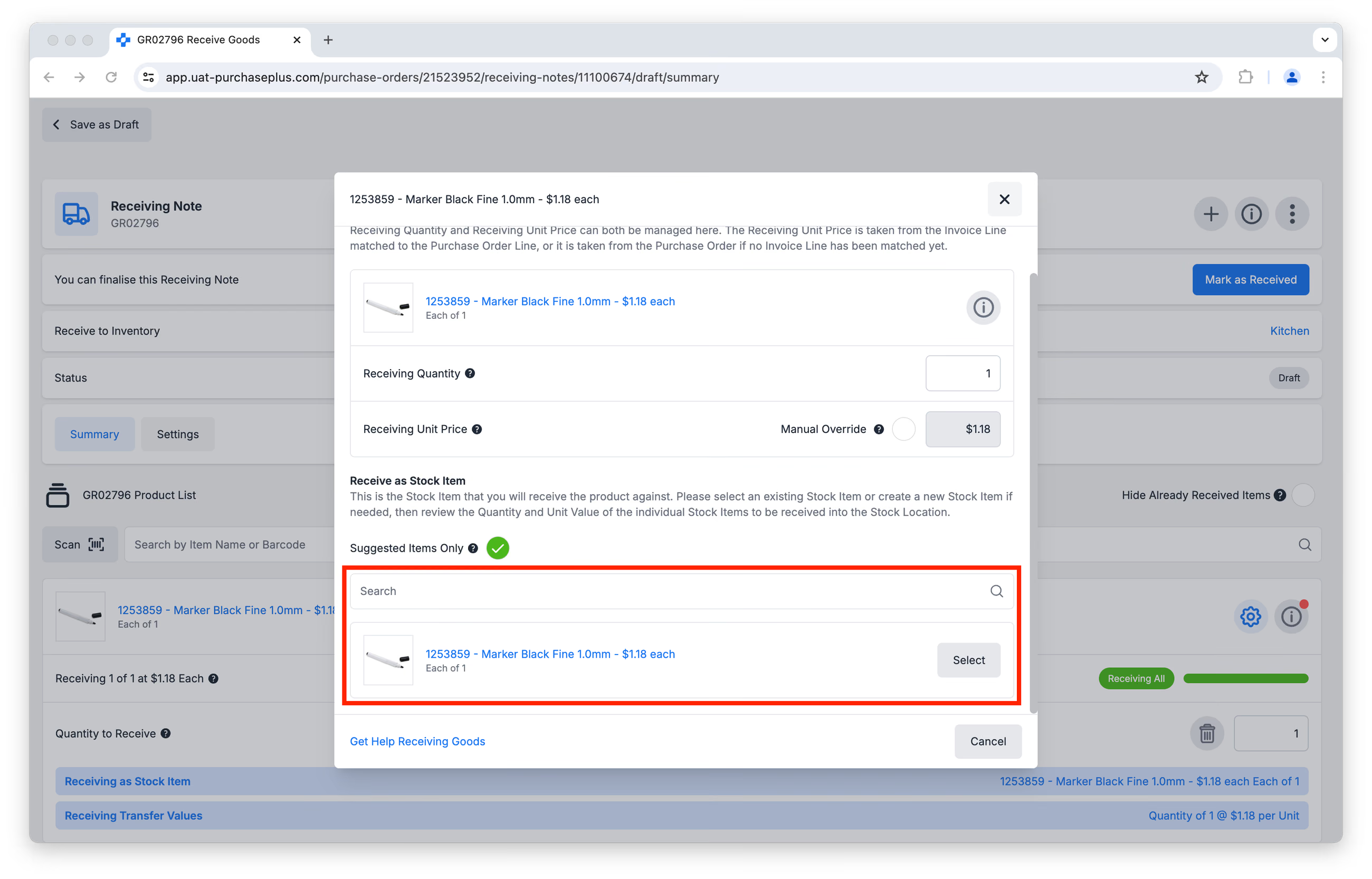
Haga clic en [Aplicar cambios].
Paso 4: Haga clic en [Marcar como recibido] para finalizar la Nota de recepción. Los Artículos de inventario identificados se incrementarán según la Cantidad recibida en la Ubicación de existencias de destino a través de una Transferencia de Entrada de existencias.
Tenga en cuenta: Cuando una Ubicación de existencias tiene un Recuento de existencias en curso, las Transferencias de entradas de existencias al inventario no se completan automáticamente. En su lugar, los usuarios deben localizar la Transferencia de entrada de existencias y hacer clic manualmente en [Marcar como completada] cuando estén listos para hacerlo.
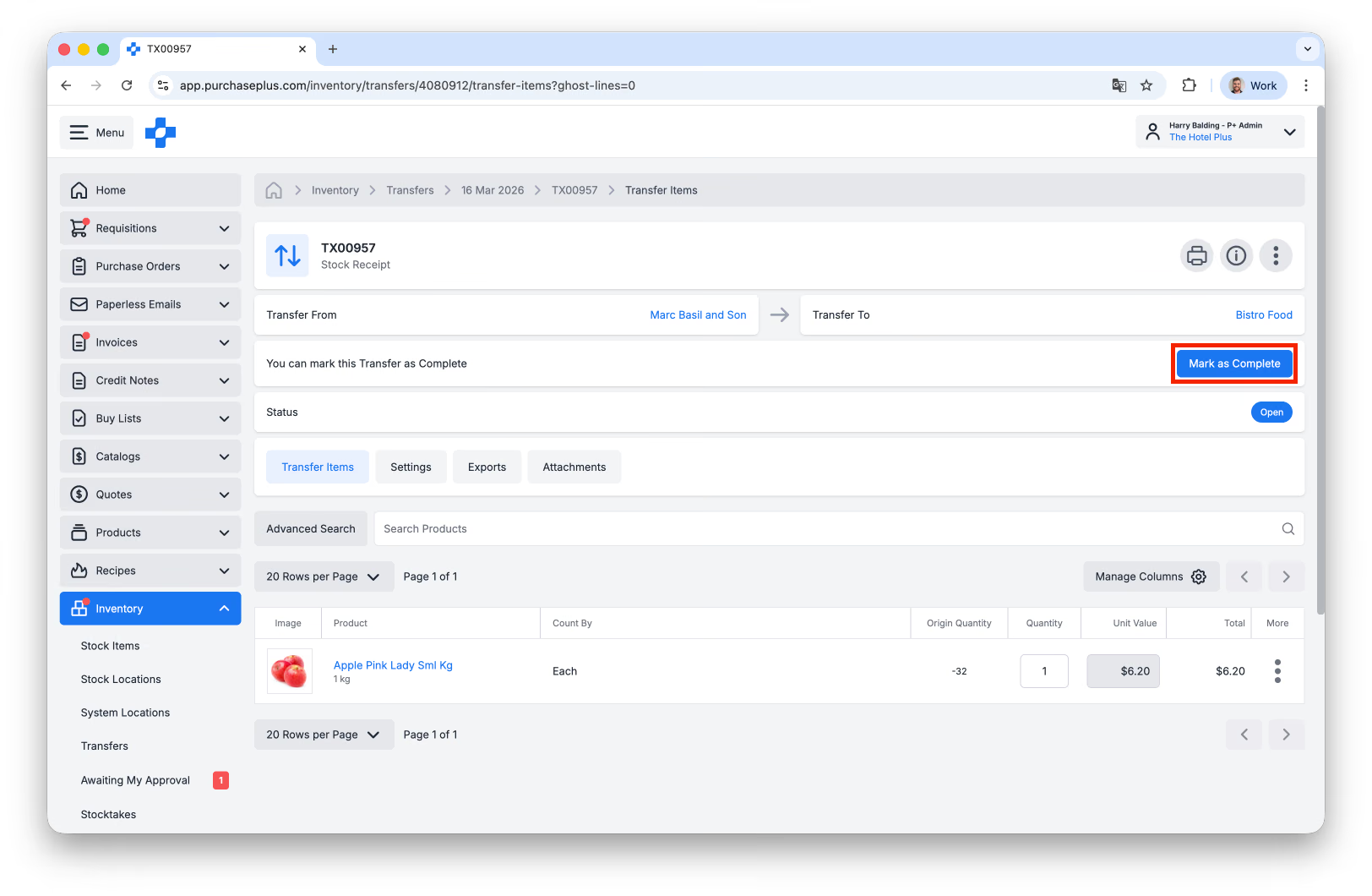
Una vez que se haya completado el Recuento de existencias, las Entradas de existencias en el Inventario volverán a ser automáticas.
Devolver existencias a un Proveedor
Una vez que las existencias se han Recibido en el inventario, su Nivel de existencias solo se puede ajustar mediante Transferencias.
En el caso de que sea necesario devolver existencias a un Proveedor, siga estos pasos.
Primero, cree una nueva Transferencia del tipo "Ajuste de existencias", establezca como Ubicación de origen la Ubicación de existencias en la que se recibieron originalmente las existencias y establezca como Ubicación de destino el Proveedor al que se devuelven las existencias:
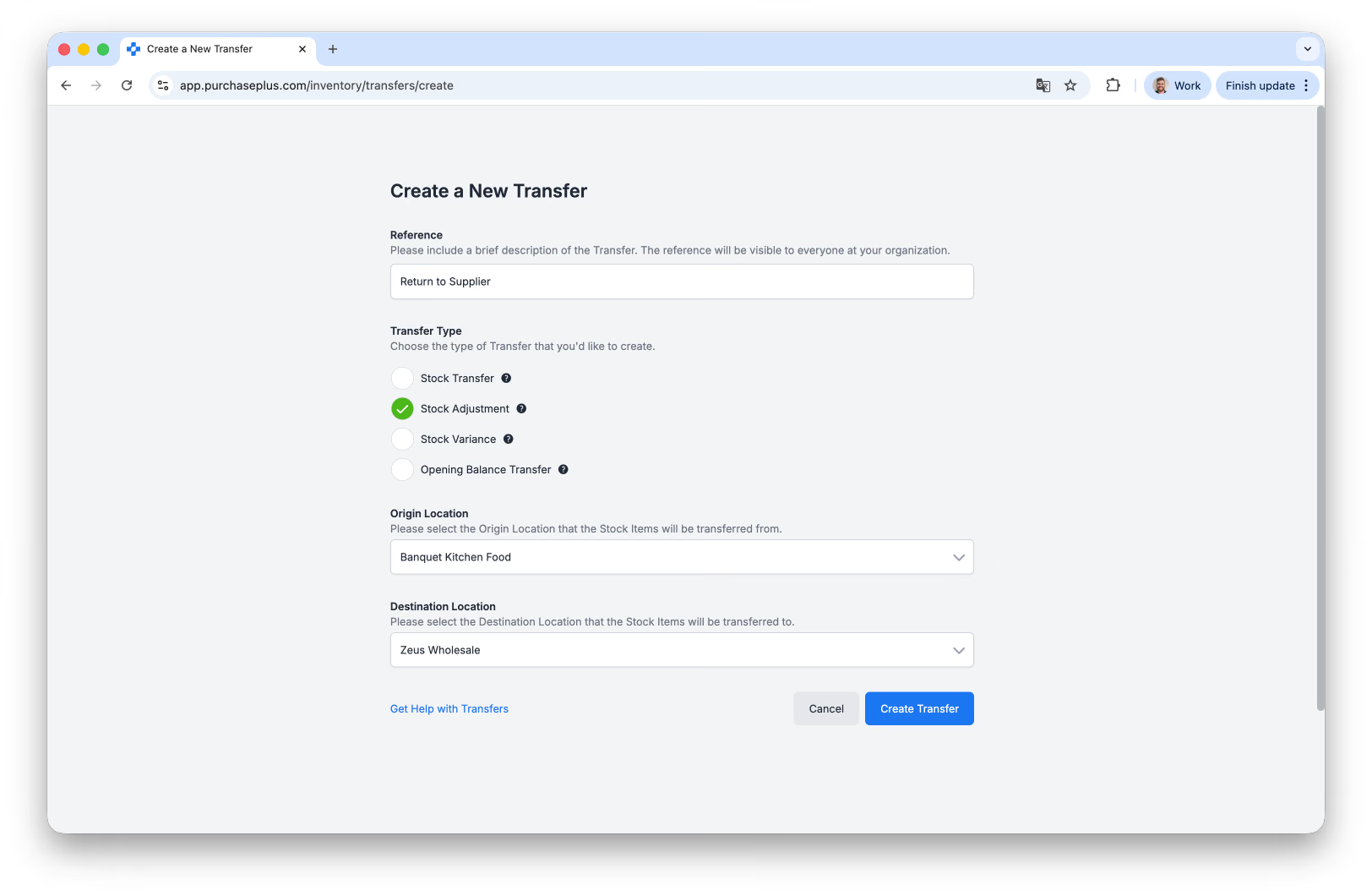
Luego, busque los Artículos de inventario que se devolverán al Proveedor. Especifique la Cantidad que se devolverá y luego repita el proceso para cada Artículo de inventario que se devuelva. Puede usar el filtro [[Ocultar artículos con cantidad cero]](/docs/for-purchasers/introduction-to-inventory-transfers#HideZeroQuantity) para facilitar la revisión de la Transferencia.
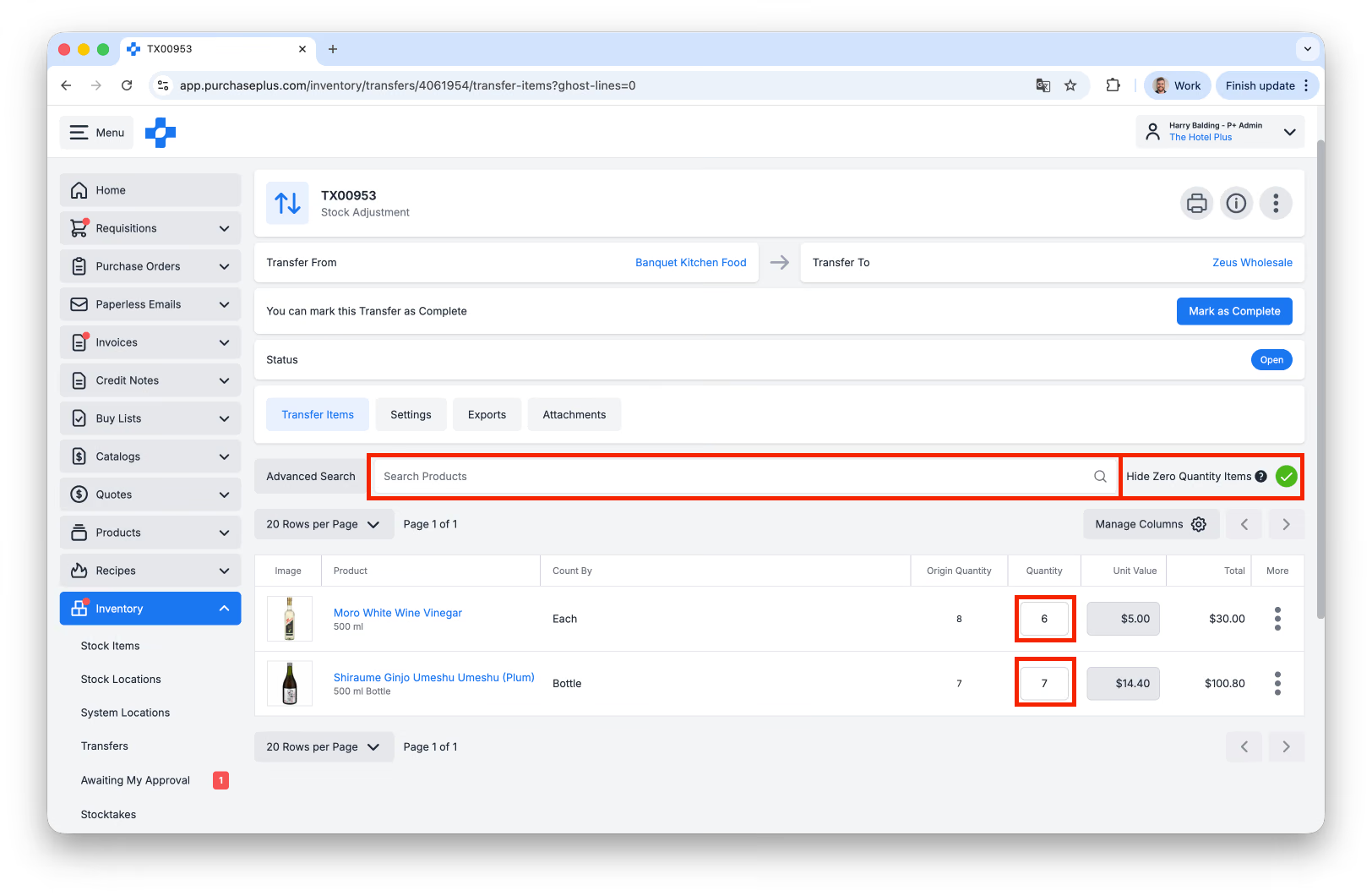
Una vez que haya agregado todos los Artículos de inventario y las Cantidades a la Transferencia, puede enviar la Transferencia para su Aprobación o [Marcar como completada] (según sus permisos de usuario):
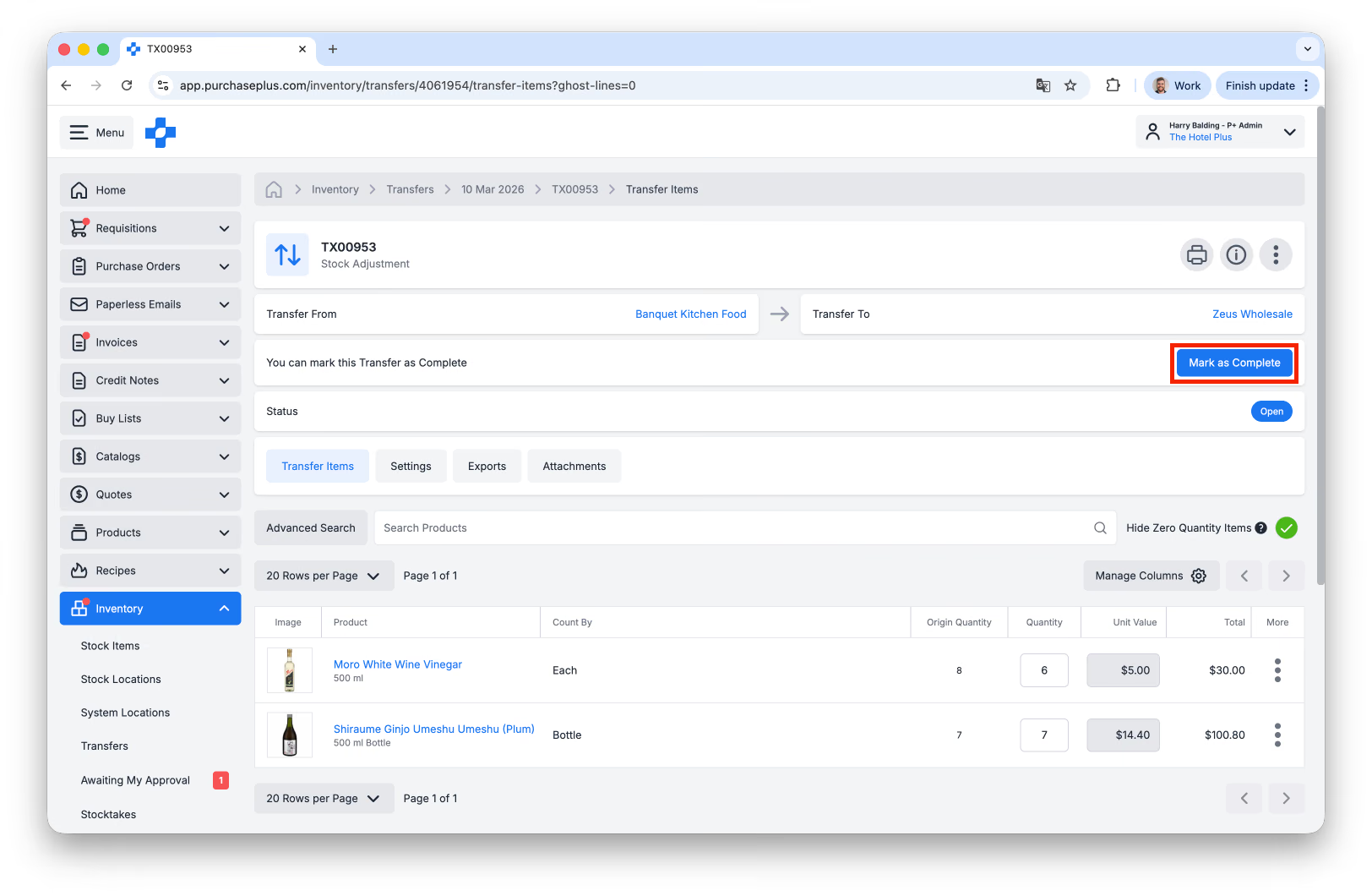
Una vez que la Transferencia se Marque como completada, los Niveles de existencias se ajustarán correctamente en PurchasePlus. Sin embargo, la comunicación con el Proveedor y el Transportista (si fuera necesaria) deberá realizarse fuera de la plataforma.