

Actualizar precios
Actualizar precios
Actualizar precios mediante importación CSV
Paso 1: Inicie sesión en su cuenta aquí.
Paso 2: Haga clic en [Catálogos] → [Ver todos] y haga clic en el Catálogo que desea actualizar:
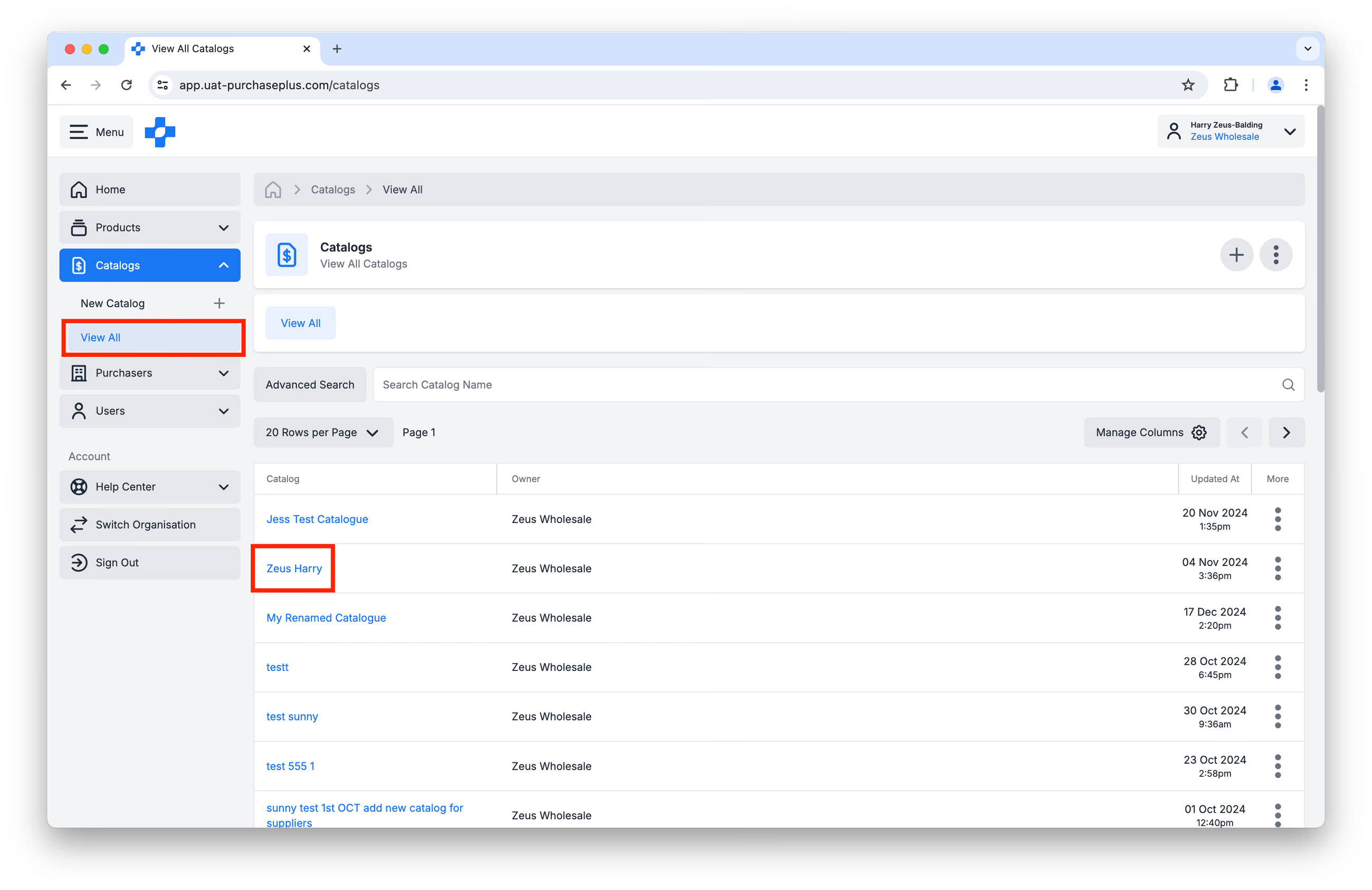
Paso 3: Haga clic en la pestaña [Exportaciones].
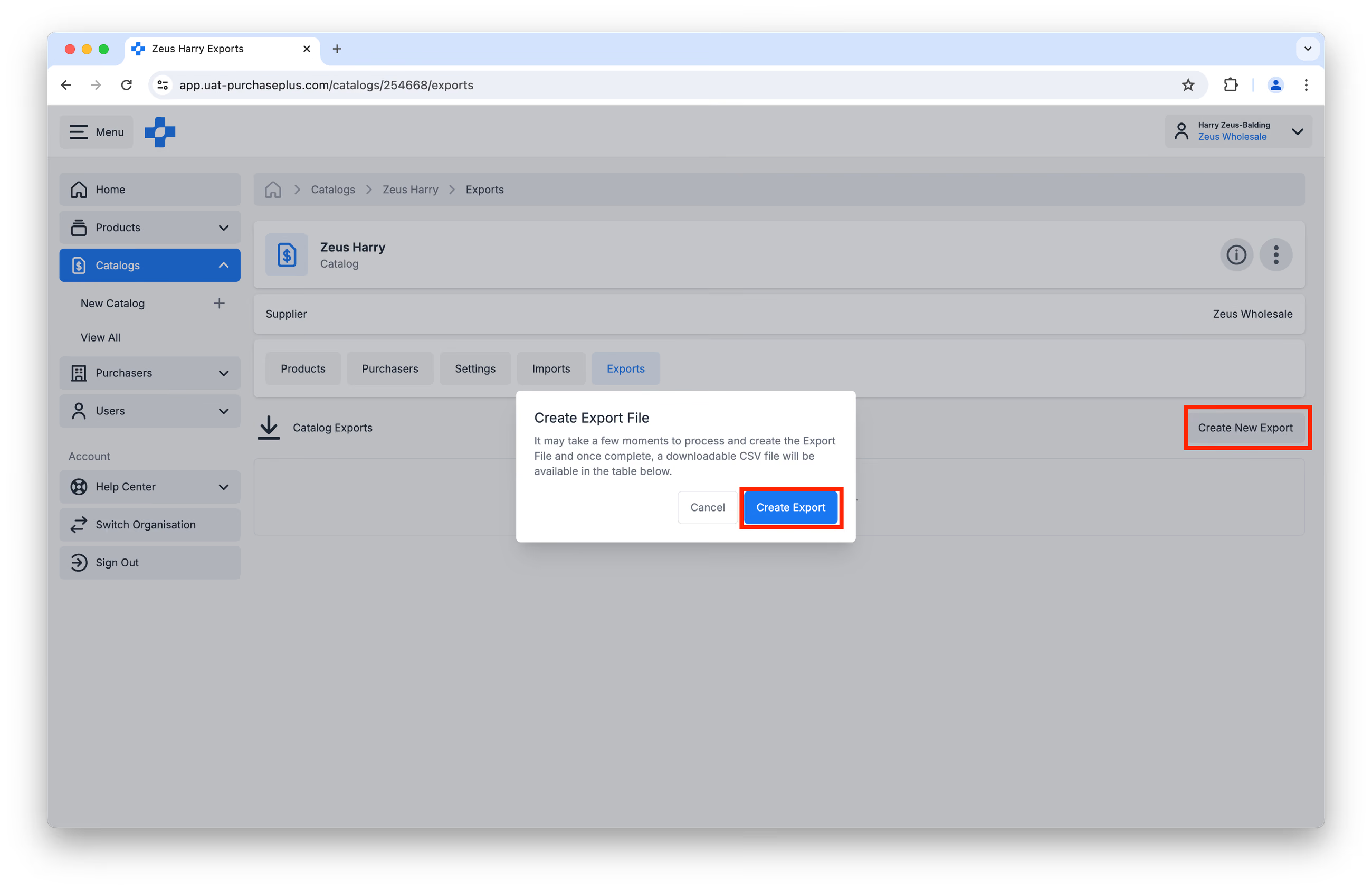
Paso 4: Haga clic en el botón [Crear nueva exportación] a la derecha y luego confirme la acción:
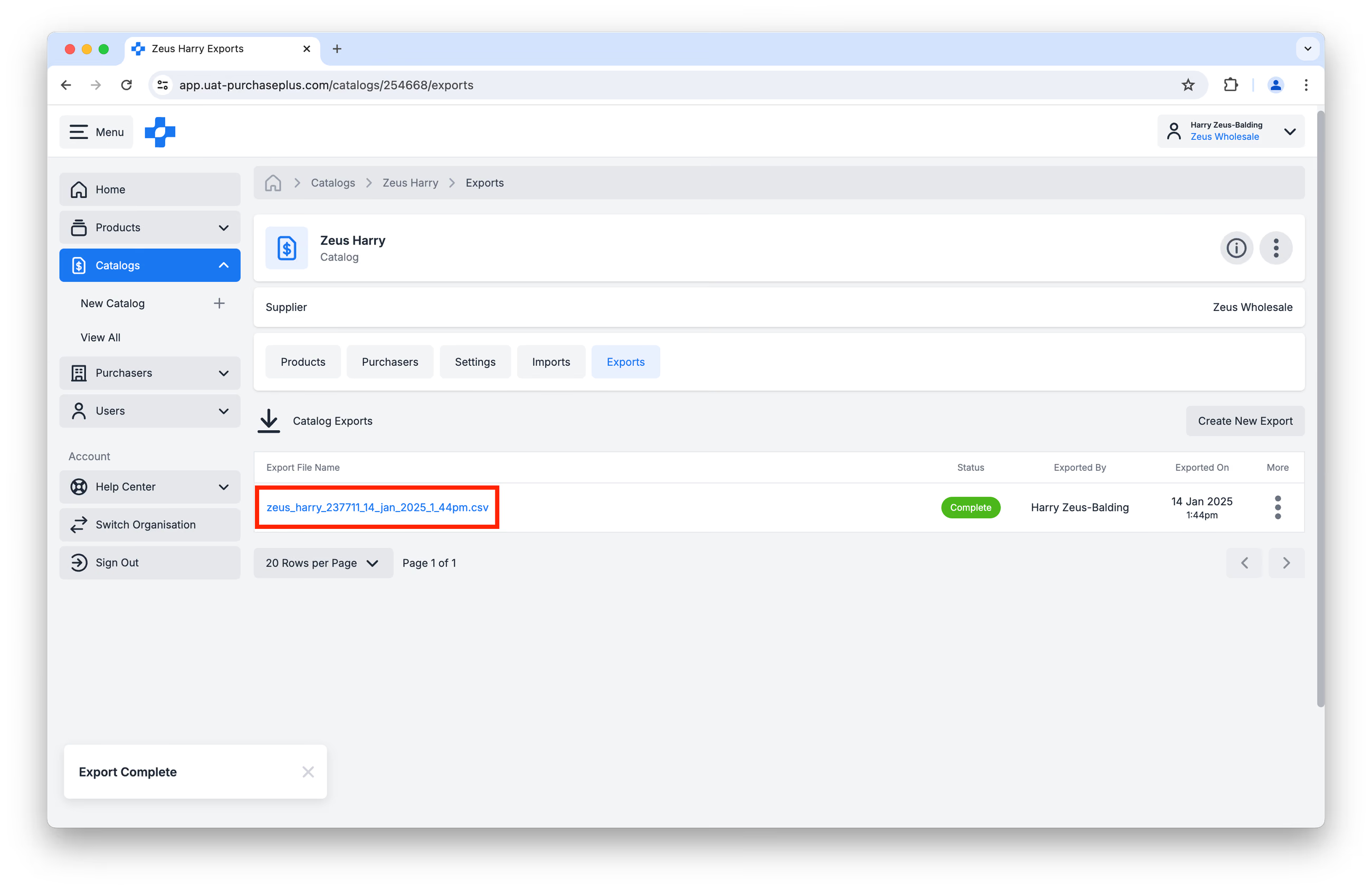
Paso 5: Una vez que el estado de la exportación sea Completado, puede hacer clic en el nombre del archivo de exportación (en azul) y abrir el archivo CSV:
 Paso 6: Ahora tiene acceso al formato de archivo correcto requerido para las importaciones.
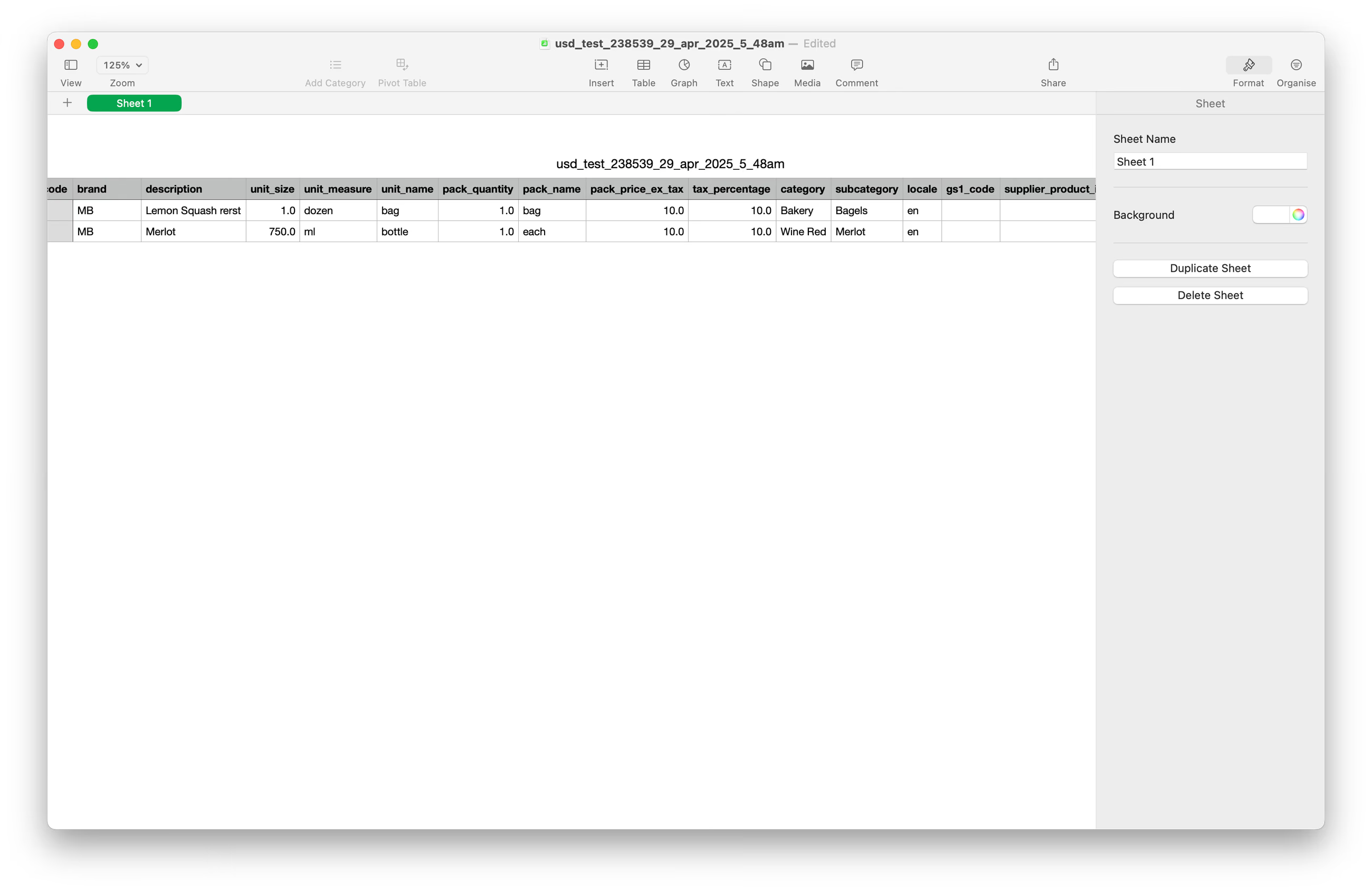
Por favor, actualice los datos únicamente en las siguientes 3 columnas:
- Columna A:
product_code - Columna I:
pack_price_ex_tax - Columna J:
tax_percentage
No edite ni elimine la Columna P (pp_product_id). Este identificador único es fundamental para que PurchasePlus importe los nuevos precios en su catálogo de PurchasePlus. Si esta columna se modifica o falta, la importación del archivo fallará.
Para evitar errores durante la importación, borre el contenido de las Columnas M y N, manteniendo intactos los encabezados.
Paso 7: Guarde su Catálogo actualizado como CSV. Cualquier otro formato no se podrá importar.
Paso 8: Regrese a PurchasePlus. Haga clic en [Importaciones] → [Crear nueva importación]:
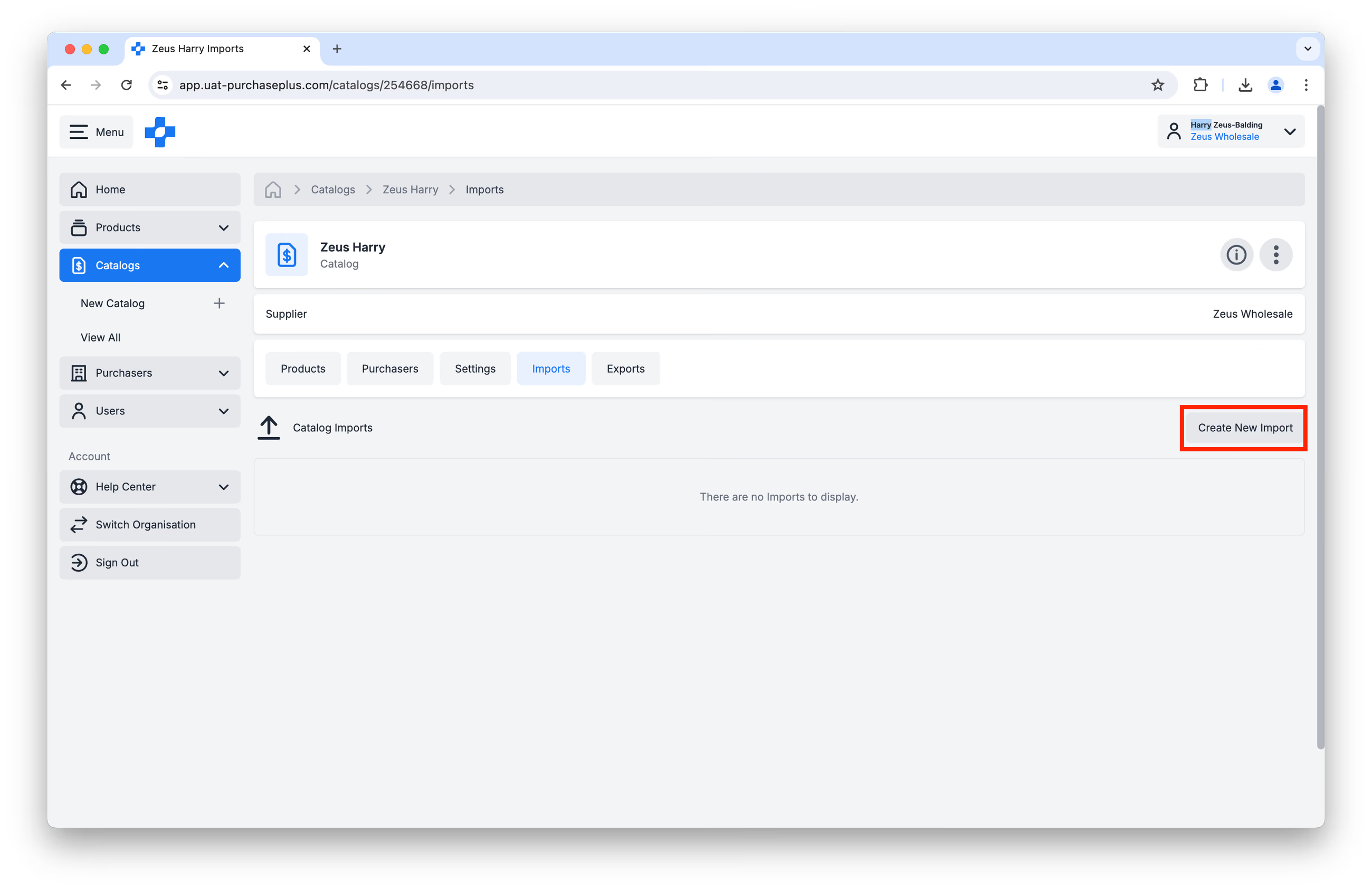
Paso 9: Se le solicitará proporcionar la siguiente información y selecciones: 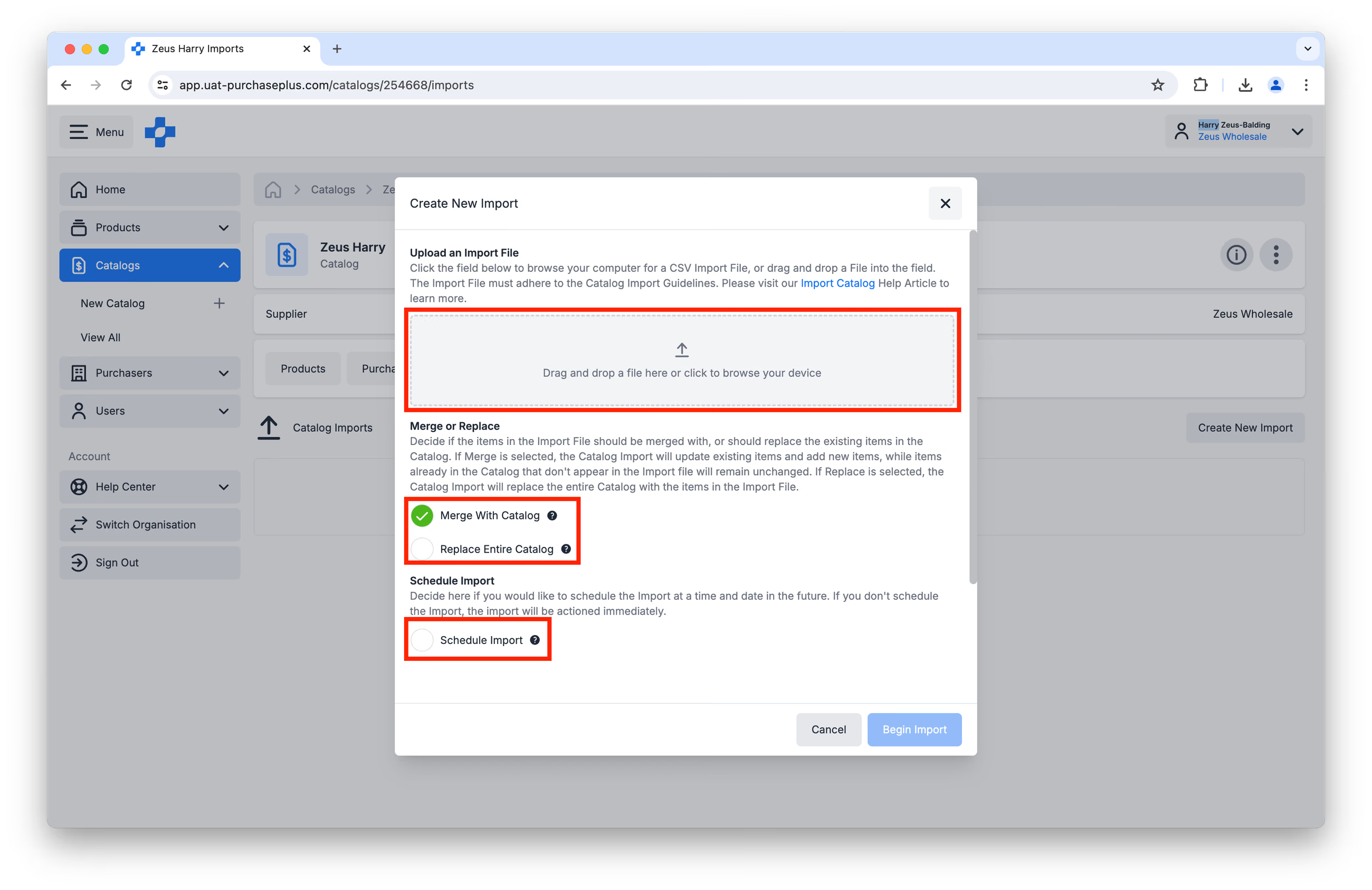
- Suba un archivo de importación, ya sea arrastrándolo y soltándolo, o haciendo clic en el cuadro para examinar los archivos en su dispositivo.
- Decida si desea Fusionar con o Reemplazar todo el Catálogo. Si se selecciona [Fusionar], la importación del Catálogo actualizará los artículos existentes y agregará nuevos artículos, mientras que los artículos que ya están en el Catálogo y no aparecen en el archivo de importación permanecerán sin cambios. Si se selecciona [Reemplazar], la importación del Catálogo reemplazará todo el Catálogo con los artículos del archivo de importación; por lo tanto, asegúrese de informar a sus clientes si ha eliminado Productos de sus Catálogos.
- Programar importación: Decida aquí si desea programar la importación para una fecha y hora en el futuro. Si no programa la importación, esta se ejecutará de inmediato. Puede volver a consultar este Catálogo en la fecha y hora designadas para confirmar que la carga fue exitosa. Esta función es muy útil para actualizaciones de IPC, ofertas por tiempo limitado, etc.
Paso 10: Haga clic en [Iniciar importación]. Esto puede demorar hasta 30 segundos o más, según el tamaño del Catálogo.
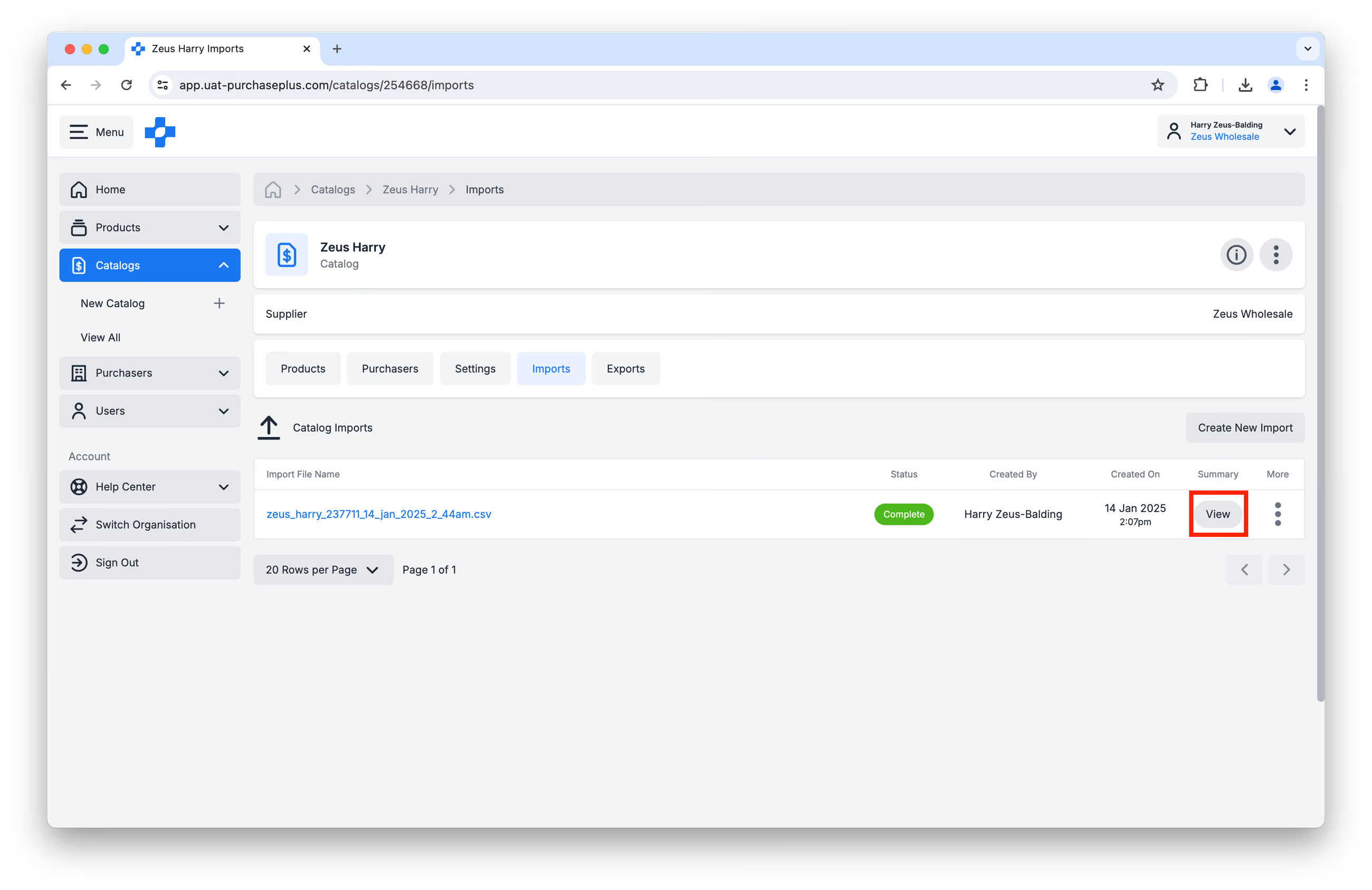
Paso 11: Verifique el estado de la importación en la pestaña [Importaciones] del Catálogo. Cuando su estado cambie a Completado, la nueva actualización de su Catálogo se habrá importado correctamente. Los Productos en el Catálogo estarán disponibles con los precios actualizados para cualquier Comprador al que esté asignado el Catálogo.
Paso 12 (Opcional): Puede hacer clic en [Ver] en la columna Resumen para ver más detalles sobre el proceso de importación.
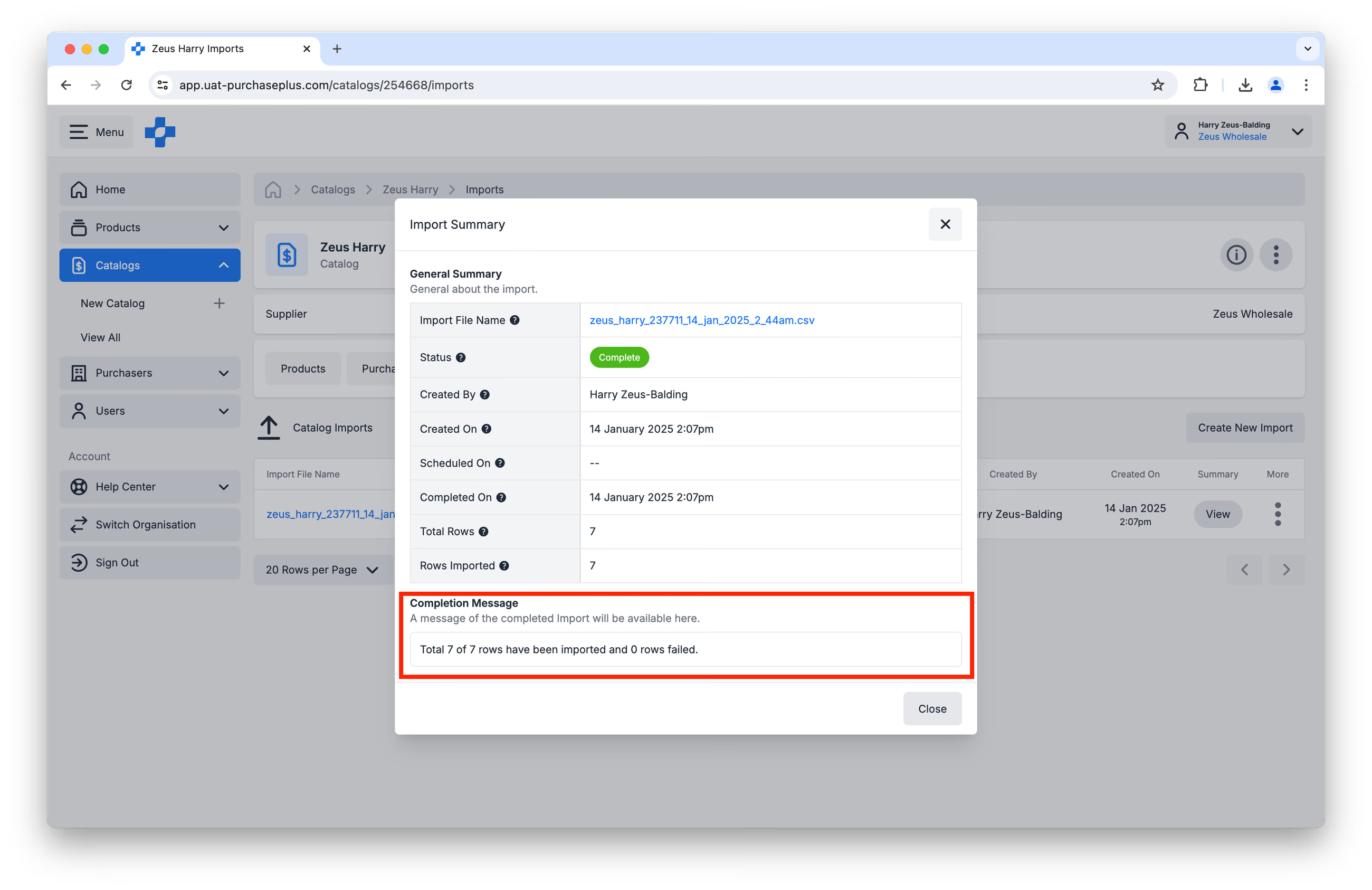
 Preste especial atención al mensaje de finalización para asegurarse de que todas las líneas del archivo de importación se hayan procesado correctamente.
Requisitos mínimos de importación
Solo se requieren tres valores por fila para que la hoja de cálculo se importe correctamente:
- pack_price_ex_tax
- tax_percentage
- pp_product_id
Si faltan estos campos, se producirá un error en la importación.
Además, recomendamos que se proporcione product_code, así como external_id (si está presente).
No habrá ningún error de importación si los demás campos están vacíos.
Cómo encontrar los PPID
Si tiene dificultades para confirmar (o proporcionar) un PPID para la importación del Catálogo, puede localizarlos:
- En el archivo de exportación original del Catálogo generado en el Paso 5 anterior (que puede volver a descargar en la pestaña [Exportaciones] del Catálogo si es necesario), y
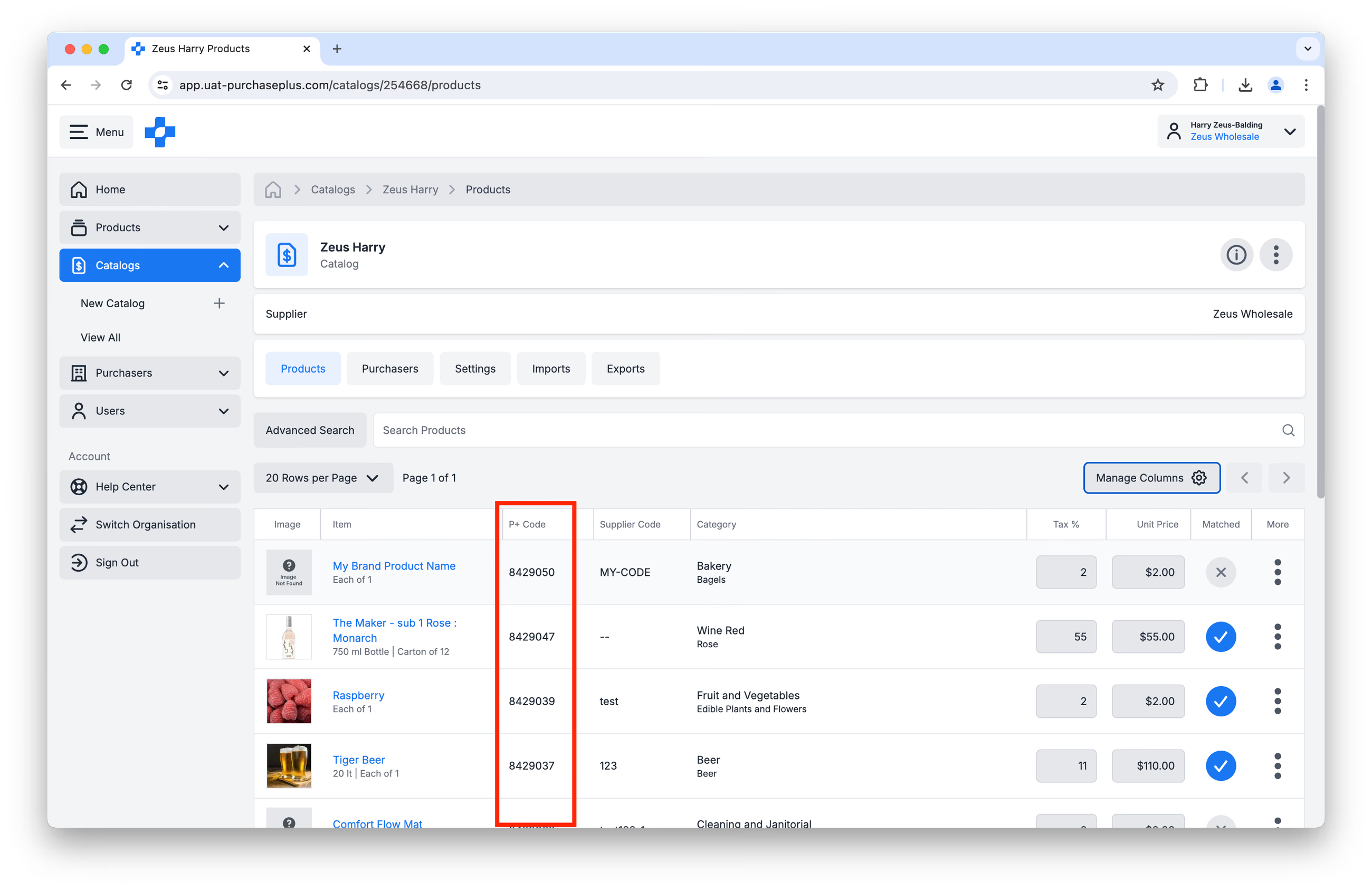
- En muchos lugares a lo largo de PurchasePlus. Por ejemplo, en la pestaña [Productos] del Catálogo. Solo asegúrese de tener habilitada la opción [Código P+] en la función Administrar columnas.
Actualizar mediante API
¿Sabía que PurchasePlus ahora ofrece gestión de Catálogos mediante integración por API?
La integración de Catálogos proporciona una conexión automatizada y fluida entre su sistema y su cuenta de PurchasePlus, lo que significa que no habrá más actualizaciones manuales ni hojas de cálculo.
¿Le interesa? Comuníquese con nuestra Directora de Relaciones con Proveedores, Sandi Tognolini, en: sandi.tognolini@purchaseplus.com
Nota: Su organización debe contar con capacidades de integración API/EDI para ser elegible para usar este servicio.
Soporte adicional
Nuestro equipo de Relaciones con Proveedores está disponible para brindarle soporte adicional en cualquier momento en help.suppliers@purchaseplus.com