Ver Órdenes de compra
Ver Órdenes de compra
PurchasePlus permite a los Compradores de nuestra red crear una Solicitud (es decir, un «pedido») que incluye los productos de sus Proveedores, enviar estas Solicitudes para su aprobación interna y luego generar automáticamente Órdenes de compra y enviarlas a sus Proveedores una vez aprobadas.
Estas Órdenes de compra se enviarán automáticamente a su Destino electrónico especificado (por lo general, una bandeja de entrada de correo electrónico) o mediante una integración EDI, y también puede ver estas Órdenes de compra en nuestro sistema.
Todas las órdenes de compra
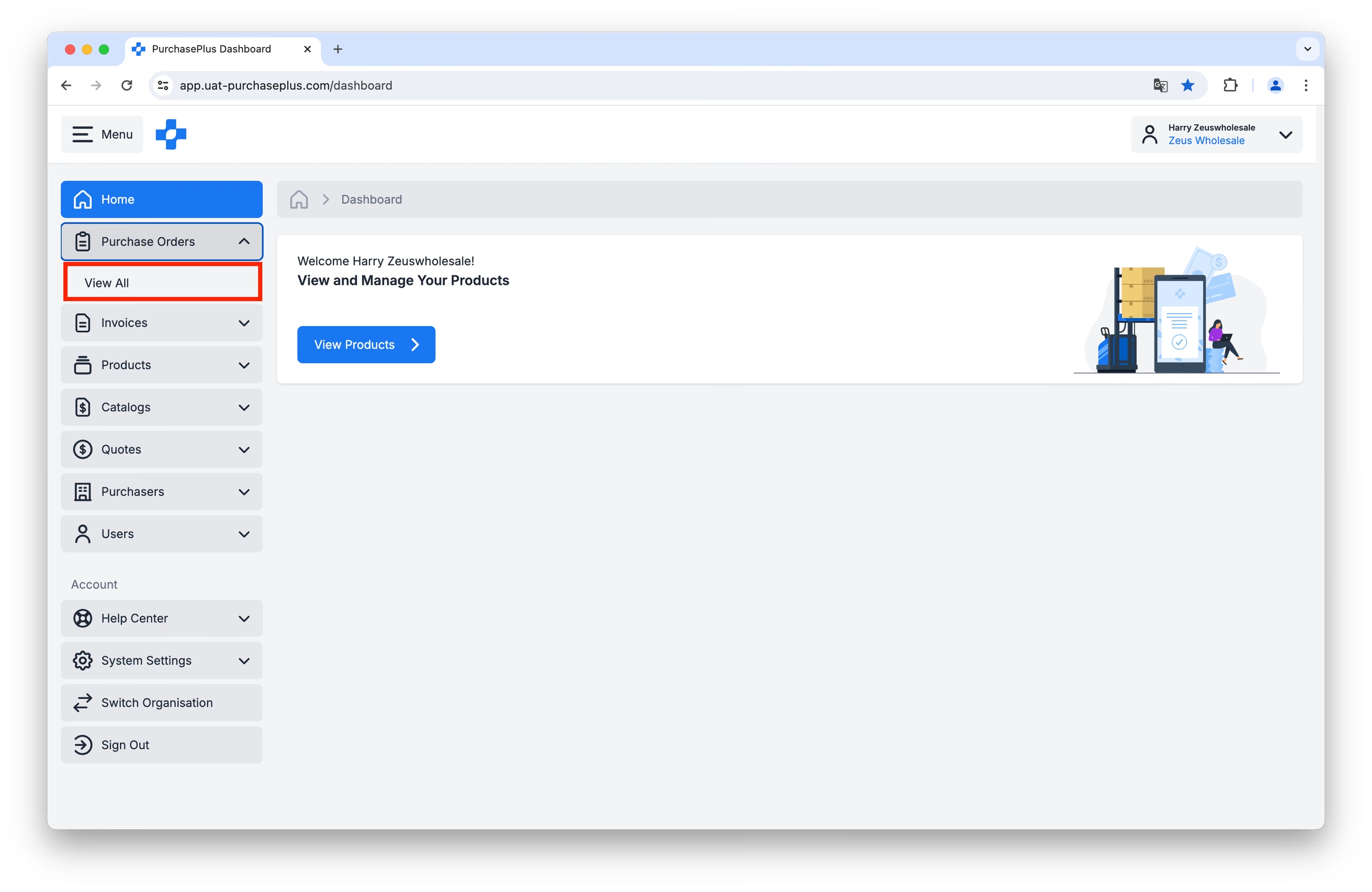
Haga clic en [Órdenes de compra] → [Ver todas] en la barra de navegación lateral:
 Llegará a una página que muestra una tabla con todas las Órdenes de compra enviadas por los Compradores que utilizan PurchasePlus. A modo de recordatorio, es muy probable que ya haya recibido estas Órdenes de compra en su Destino electrónico especificado (o por teléfono), y esta tabla no representa Órdenes de compra adicionales para su procesamiento:
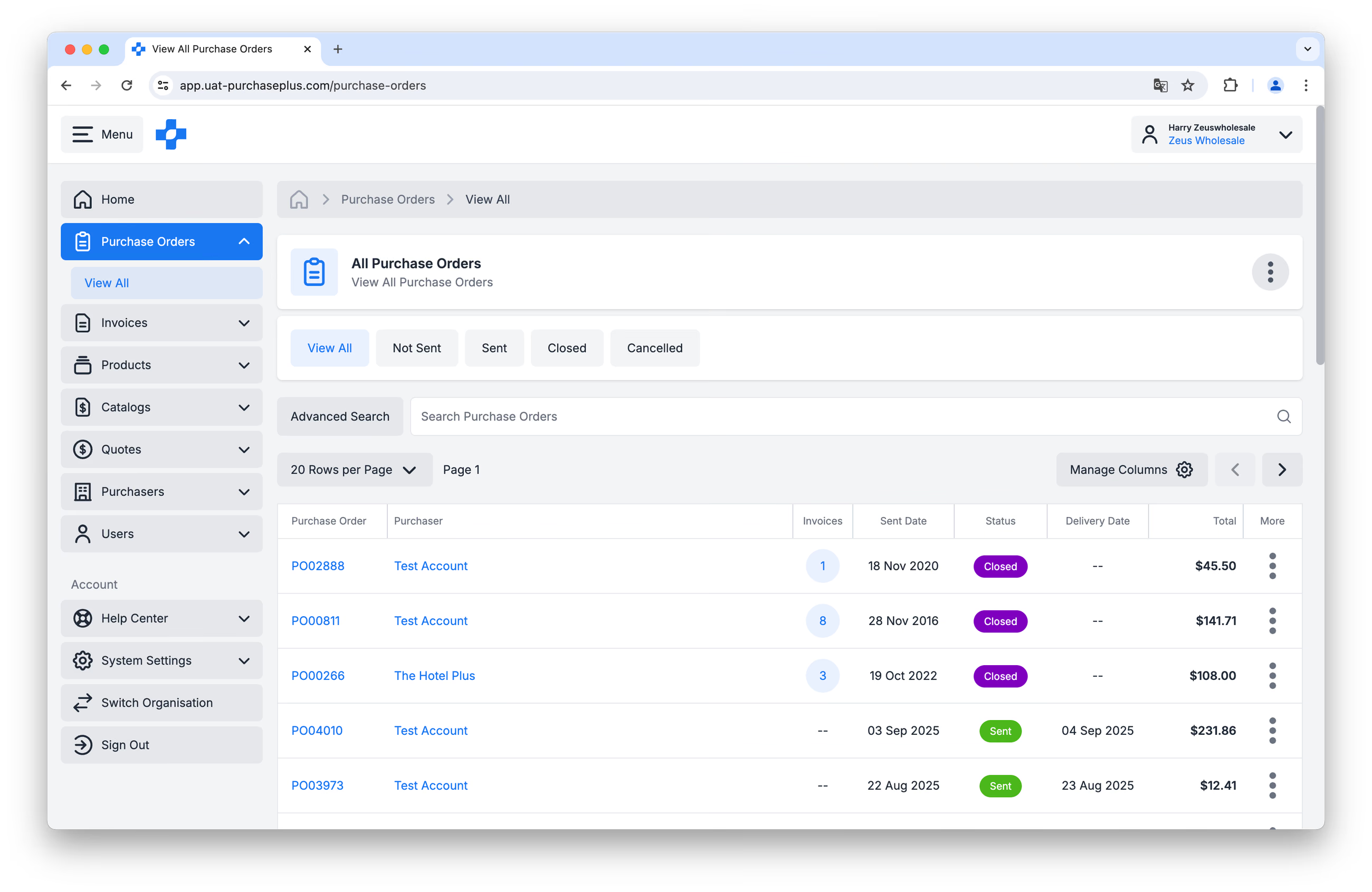
Los encabezados de las columnas muestran información importante sobre las Órdenes de compra de un vistazo:
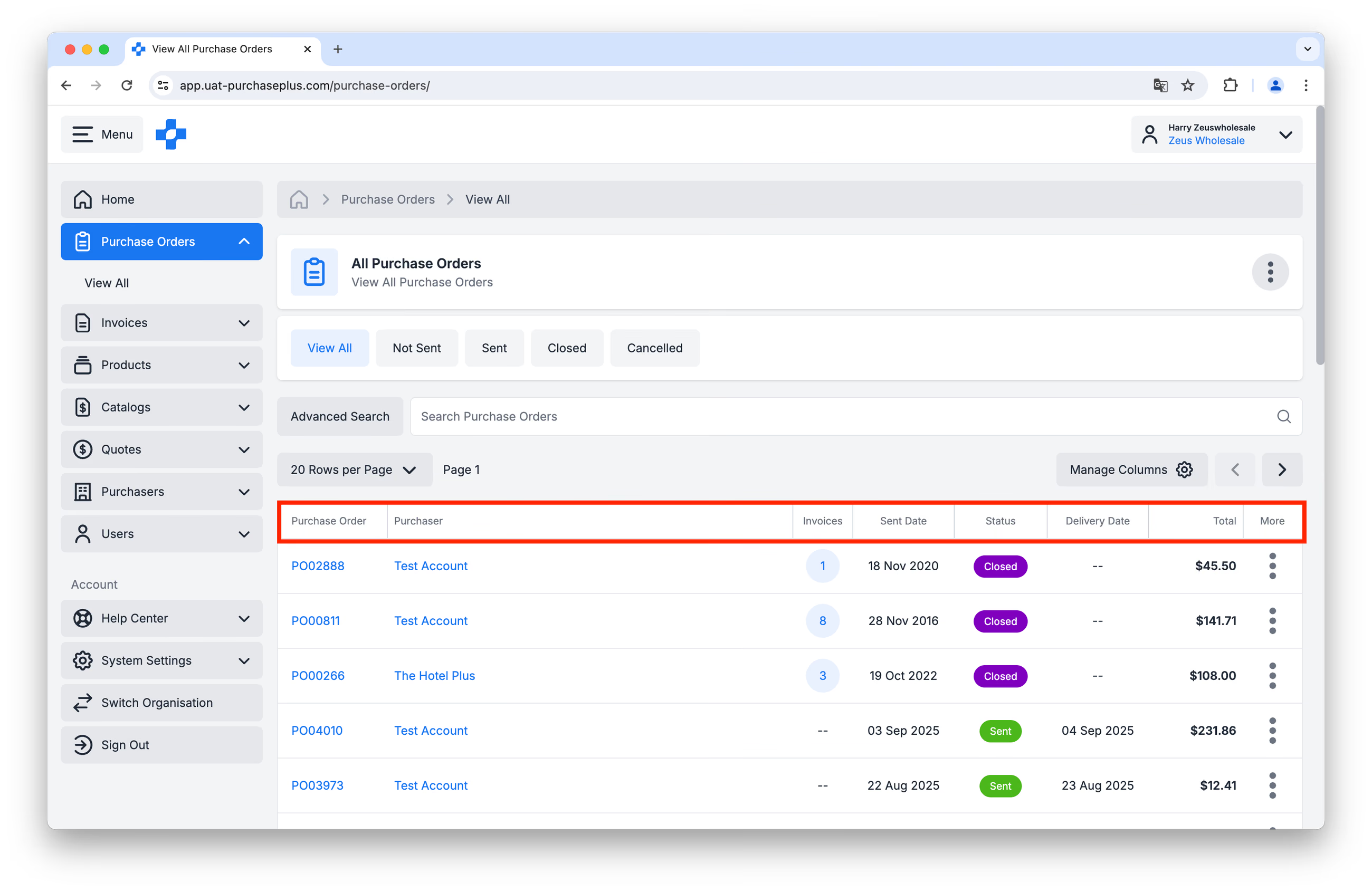
- Orden de compra: El número de Orden de compra específico del Comprador. Haga clic en este valor para ver la Orden de compra con más detalle.
- Comprador: El cliente que envió la Orden de compra a su empresa.
- Facturas: El número de Facturas que ya se han «cotejado» con esta Orden de compra (si las hubiera). Los Compradores pueden «cotejar» Facturas con una Orden de compra (y nuestro sistema también lo hace automáticamente por ellos), para que puedan analizar ambos documentos juntos y asegurarse de que la Factura sea correcta (es decir, que los productos y los precios coincidan con lo solicitado) y que la Factura esté lista para pagarse.
- Fecha de envío: La fecha en la que el Comprador envió la Orden de compra a su Organización.
- Estado: Las Órdenes de compra pueden aparecer en esta vista en uno de tres estados:
- Enviada: Una Orden de compra enviada ha sido marcada como Enviada por el Comprador, y están listos para recibir los bienes y/o servicios de su parte.
- Cerrada: La Orden de compra ha sido totalmente Recibida y Facturada.
- Cancelada: Una Orden de compra se puede cancelar antes de haber sido procesada por completo. Cancelada es el estado que indica que la Orden de compra no llegará a su finalización. Cuando un Comprador cancela una Orden de compra, nuestro sistema le solicita que le notifique electrónicamente (a través del mismo Destino electrónico en el que recibió la Orden de compra) y le sugiere que llame a su empresa para confirmar la cancelación.
- Fecha de entrega: La fecha en la que el Comprador espera la entrega de los bienes.
- Total: El valor total de la Orden de compra, incluidos los impuestos.
Además, hay varias funciones en esta página que facilitan la navegación a través de la tabla de Órdenes de compra:
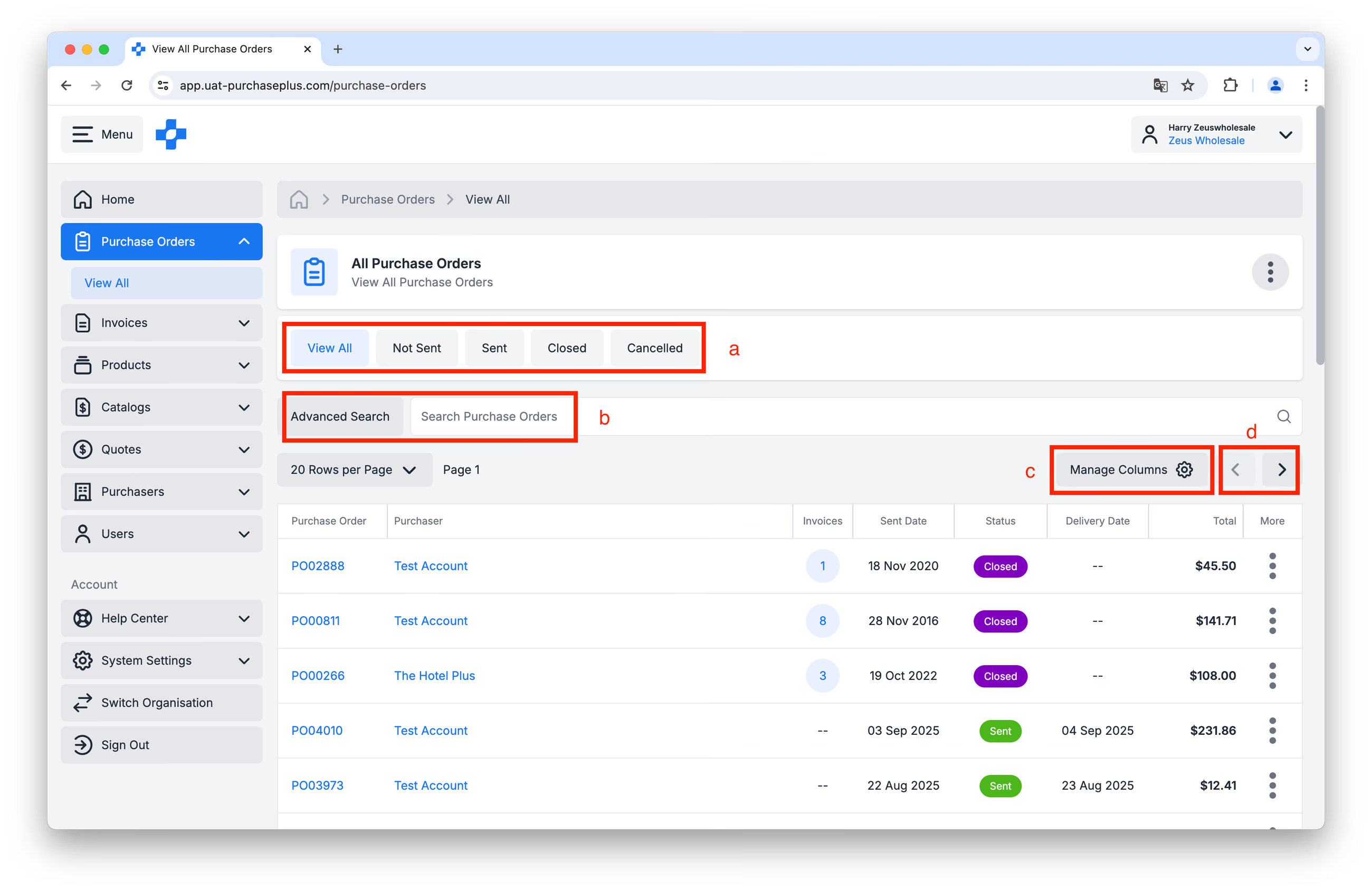
a: Filtrar las Órdenes de compra por Estado.
b: Buscar una Orden de compra específica (y usar filtros de Búsqueda avanzada si es necesario).
c: Administrar sus preferencias de ordenación y columnas con la función [Administrar columnas].
d: Ir a la página Siguiente o Anterior en la tabla.
Una orden de compra individual
Al hacer clic en el valor (es decir, el número de la Orden de compra) en la columna [Orden de compra] en la página Ver todas las órdenes de compra, se abrirá la Orden de compra especificada y se mostrarán más detalles sobre ella:
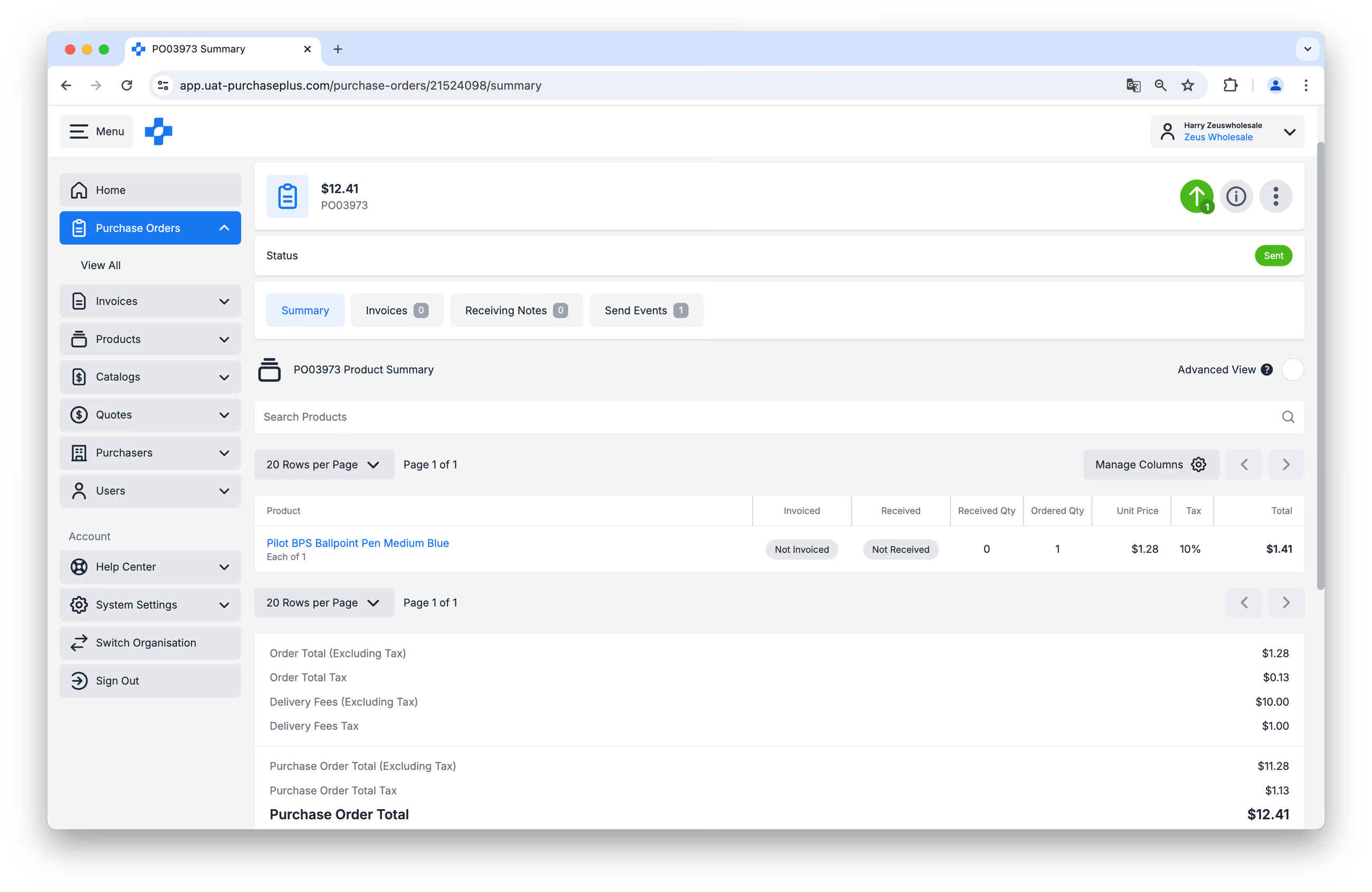
Hay mucha información y funcionalidad disponible en esta vista. Para comprender mejor la vista de Orden de compra individual, consulte la imagen señalizada y los comentarios a continuación:
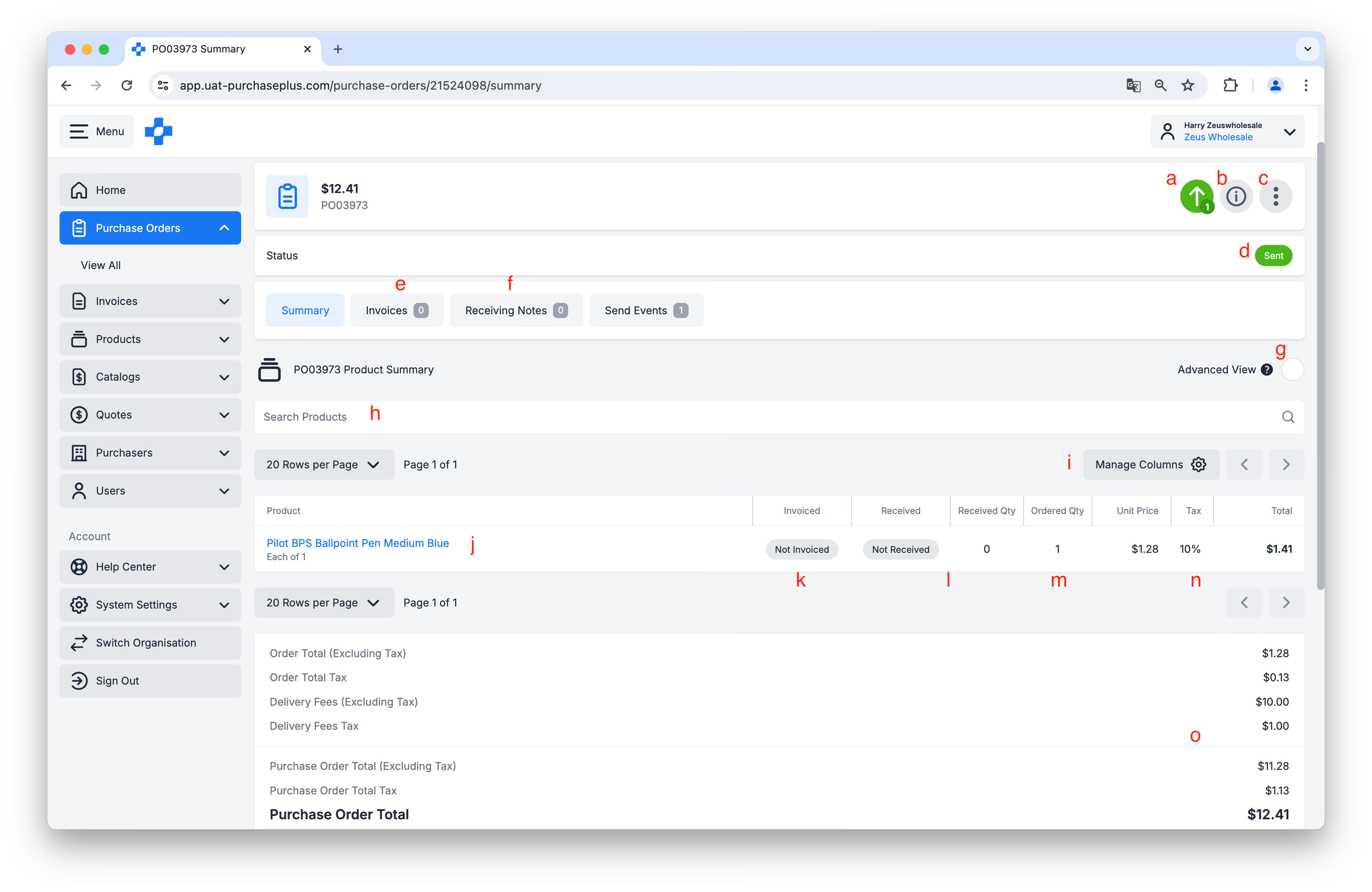
a: Eventos de envío. La Orden de compra ha sido Marcada como enviada por el Comprador. Se ha enviado automáticamente a su Destino electrónico definido (es decir, bandeja de entrada), o el Comprador la ha realizado por teléfono y la ha Marcado como enviada manualmente.
- Más información. Al hacer clic en el botón [i] en el encabezado de la Orden de compra, se mostrará mucha más información sobre la Orden de compra; por ejemplo, el Departamento y el Código de cuenta al que el Comprador está asignando el pedido, la dirección de entrega y más.
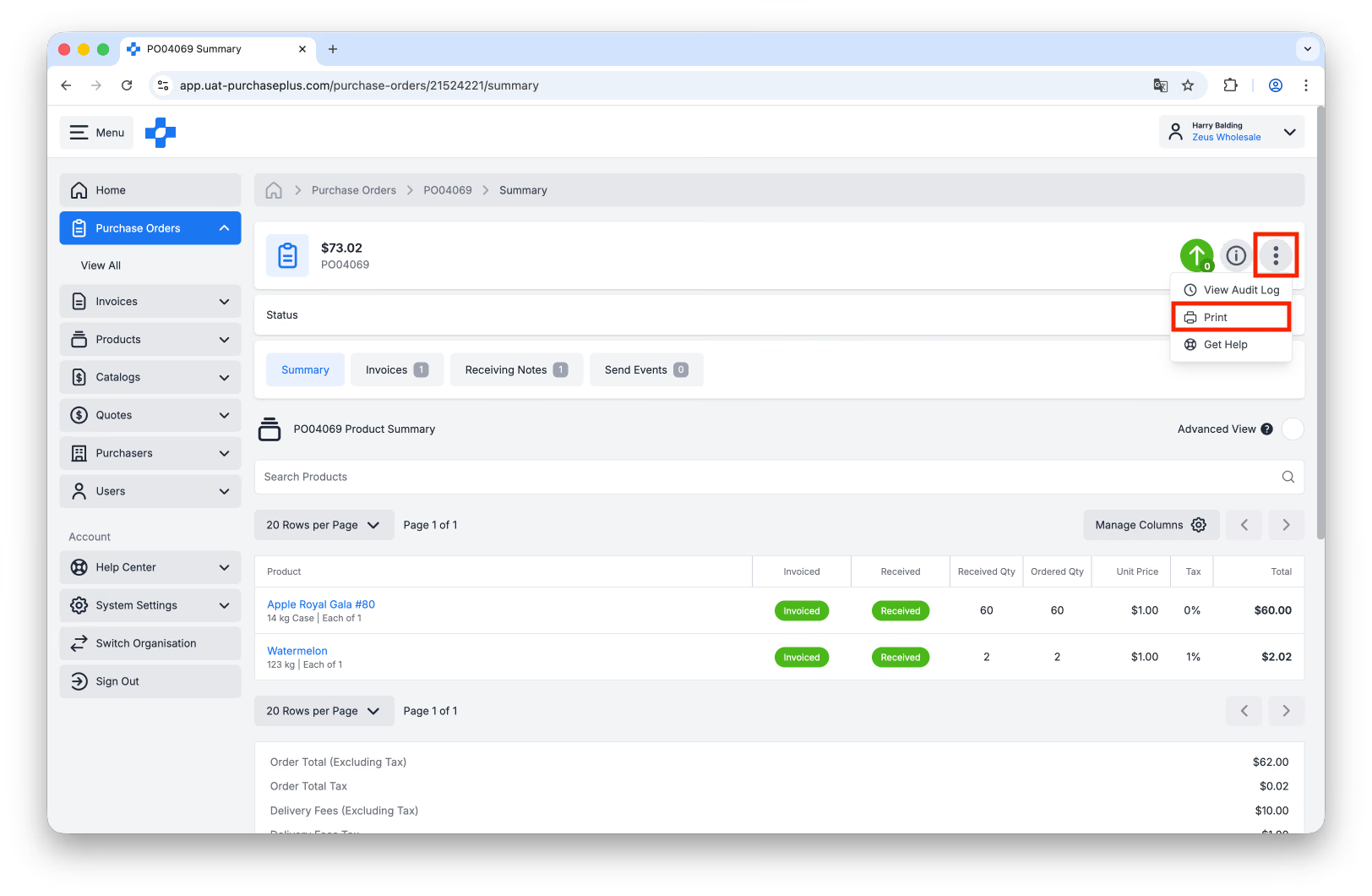
- Más opciones. Aquí puede encontrar la opción [Imprimir] o ver el Registro de auditoría de esta Orden de compra.
- El Estado de la Orden de compra.
- Ver cualquier Factura que haya sido cotejada con la Orden de compra, ya sea automáticamente por nuestro sistema o manualmente por el Comprador.
- Ver cualquier Albarán de recepción creado por el Comprador cuando ha registrado la recepción de los bienes en sus instalaciones.
- Ver la Orden de compra en Modo avanzado, lo que revela información a nivel de línea, como el departamento y el código de cuenta al que se están asignando los artículos.
- Buscar un producto en particular en la Orden de compra.
- Administrar las columnas disponibles en esta vista de la Orden de compra.
- El Producto que se ha pedido.
- Información sobre si ese Producto ha sido Facturado de forma parcial, total o no ha sido facturado.
- Información sobre si ese Producto ha sido Recibido de forma parcial, total o no ha sido recibido.
- La Cantidad que se pidió.
- El Precio unitario, % de impuesto y el Precio total de la línea.
- Los Valores totales de la Orden de compra (por ejemplo, Productos, Impuestos, Gastos de envío, etc.).
Imprimir una Orden de compra
Para Imprimir una Orden de compra, haga clic en el menú [Más] en el encabezado de la Orden de compra y luego haga clic en [Imprimir]: